radio TOYOTA PROACE 2023 Manuale duso (in Italian)
[x] Cancel search | Manufacturer: TOYOTA, Model Year: 2023, Model line: PROACE, Model: TOYOTA PROACE 2023Pages: 360, PDF Dimensioni: 70.31 MB
Page 283 of 360
283
Sistema audio Bluetooth®
10
Visualizzazione
INFORMAZIONI DI TESTO
NOTIC E
La funzione radio-text riguarda le informazioni trasmesse dalla stazione radio relative al programma o al brano in ascolto.
Quando la stazione radio è visualizzata sullo schermo, premere OK per visualizzare il menu contestuale.Selezionare "Visualizzazione RadioText (TXT)" e confermare OK per salvare.
Radio DAB (Digital Audio
Broadcasting)
Radio digitale terrestre
A seconda della versione
NOTIC E
Se la stazione radio DAB corrente non è disponibile su FM, quando "DAB FM" non è abilitato.
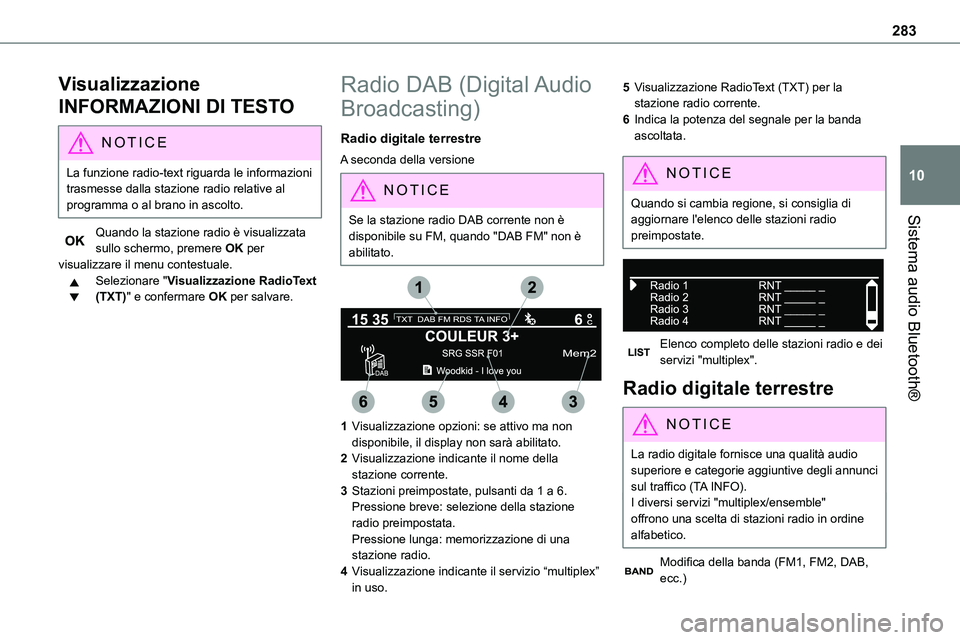
1Visualizzazione opzioni: se attivo ma non
disponibile, il display non sarà abilitato.
2Visualizzazione indicante il nome della stazione corrente.
3Stazioni preimpostate, pulsanti da 1 a 6.Pressione breve: selezione della stazione radio preimpostata.Pressione lunga: memorizzazione di una stazione radio.
4Visualizzazione indicante il servizio “multiplex” in uso.
5Visualizzazione RadioText (TXT) per la stazione radio corrente.
6Indica la potenza del segnale per la banda ascoltata.
NOTIC E
Quando si cambia regione, si consiglia di aggiornare l'elenco delle stazioni radio
preimpostate.
Elenco completo delle stazioni radio e dei servizi "multiplex".
Radio digitale terrestre
NOTIC E
La radio digitale fornisce una qualità audio superiore e categorie aggiuntive degli annunci sul traffico (TA INFO).I diversi servizi "multiplex/ensemble" offrono una scelta di stazioni radio in ordine alfabetico.
Modifica della banda (FM1, FM2, DAB, ecc.)
Page 284 of 360
284
Modifica della stazione all'interno dello stesso "multiplex / ensemble".Avvio di una ricerca del "multiplex / ensemble" precedente / successivo.Pressione lunga: selezione delle categorie delle notizie desiderate tra Trasporti, Notiziario, Intrattenimento e Speciale Flash (disponibili a seconda della stazione).
NOTIC E
Quando la stazione radio è visualizzata sullo schermo, premere "OK" per visualizzare il menu contestuale.(Ricerca frequenza (RDS), Ricerca auto DAB / FM, Visualizzazione RadioText (TXT), Informazioni sulla stazione, ecc.)
Ricerca stazione DAB / FM
NOTIC E
"DAB" non ha una copertura del 100% del paese.Quando il segnale digitale è debole, "Ricerca auto DAB / FM" consente di continuare ad ascoltare la stessa stazione passando automaticamente alla stazione FM analogica corrispondente (se presente).Quando "Ricerca auto DAB / FM" è attivo, la stazione DAB viene selezionata
automaticamente.
Premere il pulsante MENU.
Selezionare "Multimedia" e confermare.
Selezionare "Ricerca auto DAB / FM" e confermare.
NOTIC E
Se è abilitata la ricerca "Ricerca auto DAB / FM", si verifica un ritardo di alcuni secondi quando il sistema passa alla stazione FM analogica, talvolta con una variazione nel volume.
WARNI NG
Se la stazione "DAB" che si sta ascoltando non è disponibile su FM (opzione "DAB/FM" barrata) o se "Ricerca auto DAB / FM" non è attivo, l'audio viene interrotto quando il segnale digitale è troppo debole.
Sistemi Multimediali
Porta USB
Inserire la chiavetta USB nella porta USB o collegare il dispositivo USB alla porta USB utilizzando un cavo idoneo (non in dotazione).Il sistema passa automaticamente alla sorgente
"USB".
WARNI NG
Per proteggere il sistema, non utilizzare un hub USB.
NOTIC E
Qualsiasi dispositivo aggiuntivo collegato al sistema deve essere conforme allo standard applicabile al prodotto e/o allo standard IEC 60950-1.
Playlist delle build di sistema (nella memoria temporanea); al primo collegamento, questa operazione può durare da pochi secondi a qualche minuto.Per ridurre il tempo di attesa, ridurre il numero di file musicali e di cartelle. Le playlist vengono aggiornate ogni volta che viene collegata una chiavetta USB.
Page 291 of 360
291
Sistema audio Bluetooth®
10
Radio
Vi è una differenza di qualità del suono nelle diverse sorgenti audio (radio, CD, ecc.).Per una qualità di ascolto ottimale, è possibile regolare le impostazioni audio (Volume, Basso, Treble, Ambience e Loudness) su diverse sorgenti audio, con conseguenti differenze audio quando si passa da una sorgente all'altra (radio, CD, ecc.).
► Verificare che le impostazioni audio (Volume, Basso, Treble, Ambience e Loudness) siano appropriate alle sorgenti ascoltate. Consigliamo di impostare le funzioni audio (Basso, Treble, Fr-Re balance e Le-Ri balance) in posizione centrale, configurando l'ambientazione musicale su "Nessuna", impostando la correzione del rumore su "Attiva" in modalità CD e su "Non attiva" in modalità Radio.Le stazioni preimpostate non funzionano (nessun suono, viene visualizzato 87.5 MHz, ecc.).È selezionata la banda di frequenza errata.► Premere il pulsante BAND per tornare alla banda di frequenza (FM, FM2, DAB, AM) su cui sono preimpostate le stazioni.L'annuncio sul traffico (TA) viene mostrato ma non ricevo alcune informazione sul traffico.La stazione radio non fa parte della rete di informazioni sul traffico regionale.► Sintonizzarsi su una stazione radio che trasmetta informazioni sul traffico.
La qualità di ricezione della stazione radio sintonizzata si deteriora gradualmente o le stazioni preimpostate non sono operative (nessun suono, viene visualizzato 87.5 MHz, ecc.).Il veicolo è troppo lontano dal trasmettitore della stazione selezionata o non è presente alcun trasmettitore nell'area geografica.► Attivare la funzione RDS per consentire al
sistema di cercare un trasmettitore più potente nell'area.L'ambiente (pendenze, edifici, gallerie, parcheggi sotterranei, ecc.) potrebbe ostruire la ricezione, inclusa la modalità RDS.Questo fenomeno è perfettamente normale e non è indicativo della presenza di un'anomalia nel sistema audio.L'antenna è assente o è stata danneggiata (ad esempio, quando si passa sotto un autolavaggio automatico o un parcheggio sotterraneo).► Far controllare l'antenna da un concessionario.Il suono si interrompe a intermittenza per 1 o 2 secondi in modalità radio.Durante questa breve interruzione del suono, la funzione RDS cerca un'altra frequenza con una migliore ricezione della stazione.► Disattivare la funzione RDS se il fenomeno si verifica troppo frequentemente e sempre sullo stesso percorso.
Sistemi Multimediali
La connessione Bluetooth è interrotta.La carica della batteria nella periferica potrebbe non essere sufficiente.► Caricare la batteria nella periferica.Il messaggio "Errore dispositivo USB" viene visualizzato sullo schermo.La chiavetta USB non è stata riconosciuta o potrebbe essere corrotta.
► Riformattare la chiavetta USB.Il CD viene sistematicamente espulso o non viene riprodotto.Il CD è stato inserito al contrario, non può essere letto, non contiene file audio o contiene file audio in un formato non riconosciuto dal sistema audio.Il CD è protetto da un sistema anti-pirateria non riconosciuto dal sistema audio.► Verificare che il CD sia inserito nel lettore correttamente.► Verificare la condizione del CD: il CD non può essere riprodotto se danneggiato.► Verificare il contenuto in caso di CD masterizzato: leggere i consiglia nella sezione "Audio".A causa della scarsa qualità, i CD masterizzati non saranno riprodotti dal sistema audio.La qualità audio del CD è scarsa.Il CD è graffiato o di scarsa qualità.► Inserire CD di buona qualità e conservarli in condizioni idonee.Le impostazioni audio (bassi, alti, acustiche) non sono idonee.
Page 294 of 360
294
WARNI NG
Il touch screen è di tipo "capacitivo".Per pulire lo schermo, utilizzare un panno morbido, non abrasivo (ad es. un panno per occhiali) senza alcun prodotto aggiuntivo.Non utilizzare oggetti appuntiti sullo schermo.Non toccare lo schermo con le mani bagnate.
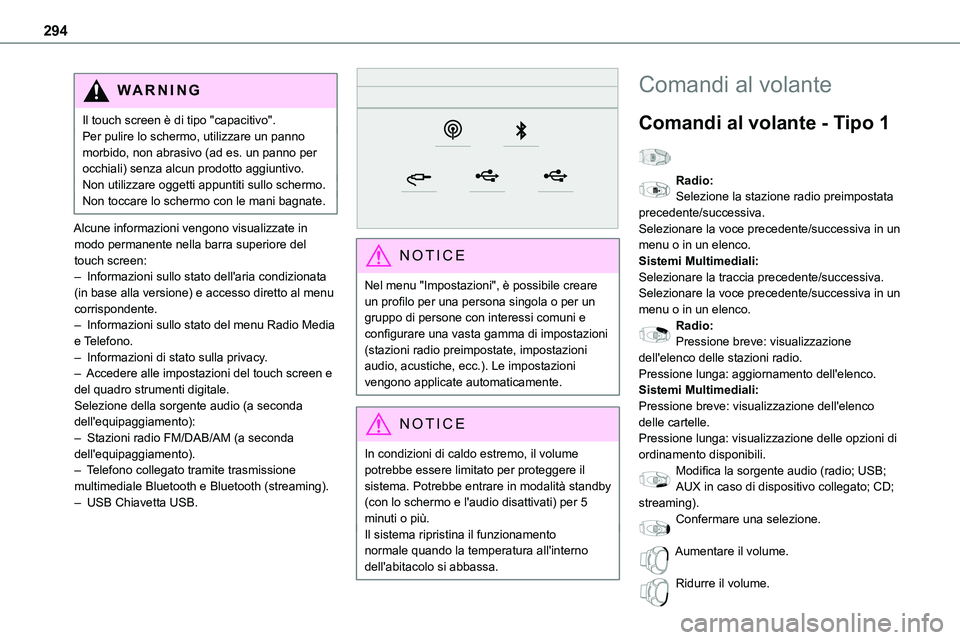
Alcune informazioni vengono visualizzate in modo permanente nella barra superiore del touch screen:– Informazioni sullo stato dell'aria condizionata (in base alla versione) e accesso diretto al menu corrispondente.– Informazioni sullo stato del menu Radio Media e Telefono.– Informazioni di stato sulla privacy.– Accedere alle impostazioni del touch screen e del quadro strumenti digitale.Selezione della sorgente audio (a seconda dell'equipaggiamento):– Stazioni radio FM/DAB/AM (a seconda dell'equipaggiamento).– Telefono collegato tramite trasmissione multimediale Bluetooth e Bluetooth (streaming).– USB Chiavetta USB.
NOTIC E
Nel menu "Impostazioni", è possibile creare un profilo per una persona singola o per un gruppo di persone con interessi comuni e configurare una vasta gamma di impostazioni (stazioni radio preimpostate, impostazioni audio, acustiche, ecc.). Le impostazioni vengono applicate automaticamente.
NOTIC E
In condizioni di caldo estremo, il volume potrebbe essere limitato per proteggere il sistema. Potrebbe entrare in modalità standby (con lo schermo e l'audio disattivati) per 5 minuti o più.Il sistema ripristina il funzionamento normale quando la temperatura all'interno dell'abitacolo si abbassa.
Comandi al volante
Comandi al volante - Tipo 1
Radio:Selezione la stazione radio preimpostata precedente/successiva.
Selezionare la voce precedente/successiva in un menu o in un elenco.Sistemi Multimediali:Selezionare la traccia precedente/successiva.Selezionare la voce precedente/successiva in un menu o in un elenco.Radio:Pressione breve: visualizzazione dell'elenco delle stazioni radio.Pressione lunga: aggiornamento dell'elenco.Sistemi Multimediali:Pressione breve: visualizzazione dell'elenco delle cartelle.Pressione lunga: visualizzazione delle opzioni di ordinamento disponibili.Modifica la sorgente audio (radio; USB; AUX in caso di dispositivo collegato; CD; streaming).Confermare una selezione.
Aumentare il volume.
Ridurre il volume.
Page 295 of 360
295
TOYOTA Pro Touch
11
Silenziare/ripristinare l'audio premendo simultaneamente i pulsanti di aumento e riduzione del volume.
Comandi al volante - Tipo 2
Comandi vocali:Questo comando è ubicato sul volante
o all'estremità della leva di comando luci (a seconda dell'equipaggiamento).Pressione breve, comandi vocali dello smartphone tramite il sistema.Aumentare il volume.
Ridurre il volume.Silenziare l'audio premendo simultaneamente i pulsanti di aumento e riduzione del volume (a seconda dell'equipaggiamento).Ripristinare l'audio premendo uno dei due pulsanti del volume.Sistemi Multimediali (pressione breve): modifica della sorgente multimediale.Telefono (pressione breve): avvio della chiamata.Chiamata in corso (pressione breve): accesso al menu del telefono.Telefono (pressione lunga): rifiuto di una chiamata in arrivo, fine chiamata; quando non è in corso alcuna chiamata, consente di accedere al menu del telefono.
Radio (rotazione): ricerca automatica della stazione precedente/successiva.Sistemi Multimediali (rotazione): traccia precedente/successiva, spostamento in un elenco.Pressione breve: conferma di una selezione; se non è selezionato nulla, consente di accedere alle voci preimpostate.Radio: visualizzazione dell'elenco delle
stazioni.Sistemi Multimediali: visualizzazione dell'elenco delle tracce.Radio (mantenimento della pressione): aggiornamento dell'elenco delle stazioni ricevute.
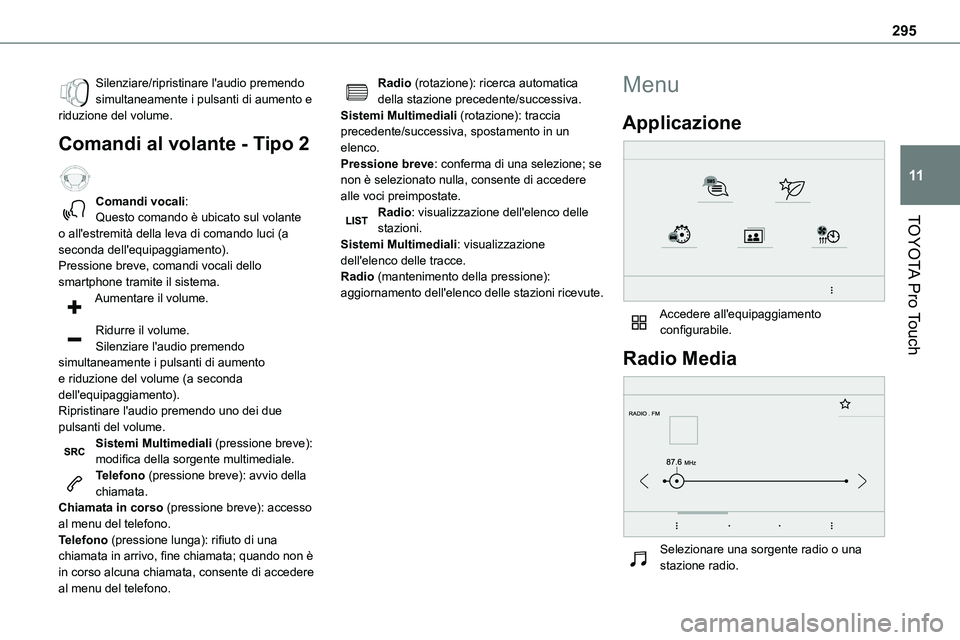
Menu
Applicazione
Accedere all'equipaggiamento configurabile.
Radio Media
Selezionare una sorgente radio o una stazione radio.
Page 297 of 360
297
TOYOTA Pro Touch
11
Applicazioni
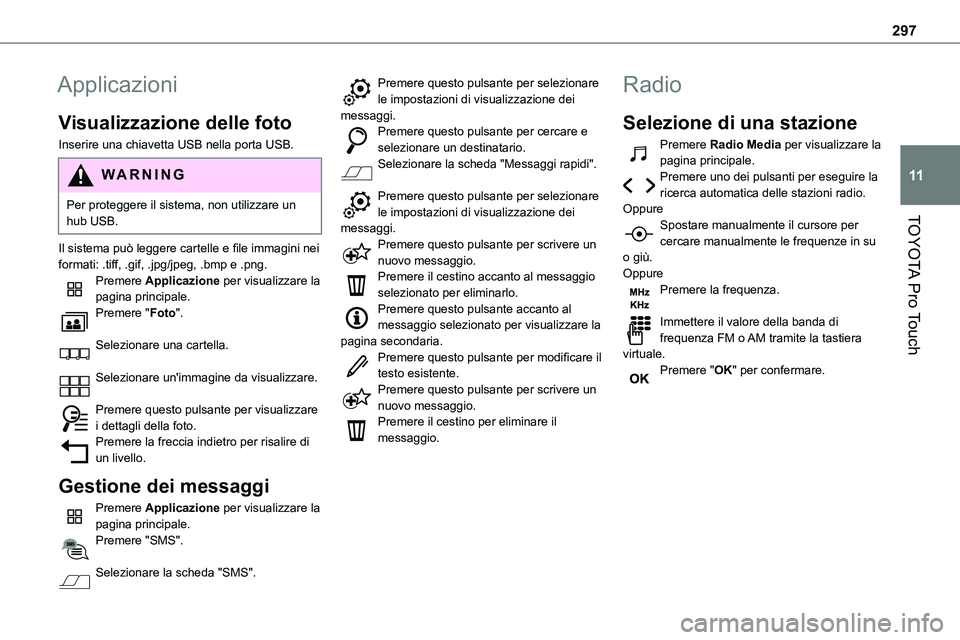
Visualizzazione delle foto
Inserire una chiavetta USB nella porta USB.
WARNI NG
Per proteggere il sistema, non utilizzare un hub USB.
Il sistema può leggere cartelle e file immagini nei formati: .tiff, .gif, .jpg/jpeg, .bmp e .png.Premere Applicazione per visualizzare la pagina principale.Premere "Foto".
Selezionare una cartella.
Selezionare un'immagine da visualizzare.
Premere questo pulsante per visualizzare i dettagli della foto.Premere la freccia indietro per risalire di un livello.
Gestione dei messaggi
Premere Applicazione per visualizzare la pagina principale.
Premere "SMS".
Selezionare la scheda "SMS".
Premere questo pulsante per selezionare le impostazioni di visualizzazione dei messaggi.Premere questo pulsante per cercare e selezionare un destinatario.Selezionare la scheda "Messaggi rapidi".
Premere questo pulsante per selezionare le impostazioni di visualizzazione dei
messaggi.Premere questo pulsante per scrivere un nuovo messaggio.Premere il cestino accanto al messaggio selezionato per eliminarlo.Premere questo pulsante accanto al messaggio selezionato per visualizzare la pagina secondaria.Premere questo pulsante per modificare il testo esistente.Premere questo pulsante per scrivere un nuovo messaggio.Premere il cestino per eliminare il messaggio.
Radio
Selezione di una stazione
Premere Radio Media per visualizzare la pagina principale.Premere uno dei pulsanti per eseguire la ricerca automatica delle stazioni radio.Oppure
Spostare manualmente il cursore per cercare manualmente le frequenze in su o giù.OppurePremere la frequenza.
Immettere il valore della banda di frequenza FM o AM tramite la tastiera virtuale.Premere "OK" per confermare.
Page 298 of 360
298
WARNI NG
La ricezione radio potrebbe essere influenzata dall'uso di apparecchiature elettriche non approvate dal marchio, come ad esempio un caricabatterie USB collegato alla presa a 12 V.L'ambiente esterno (pendenze, edifici, gallerie, parcheggi sotterranei, ecc.) potrebbe
ostruire la ricezione, inclusa la modalità RDS. Questo fenomeno è perfettamente normale in termini di trasmissione di onde radio e non è assolutamente indicativo della presenza di un'anomalia nel sistema audio.
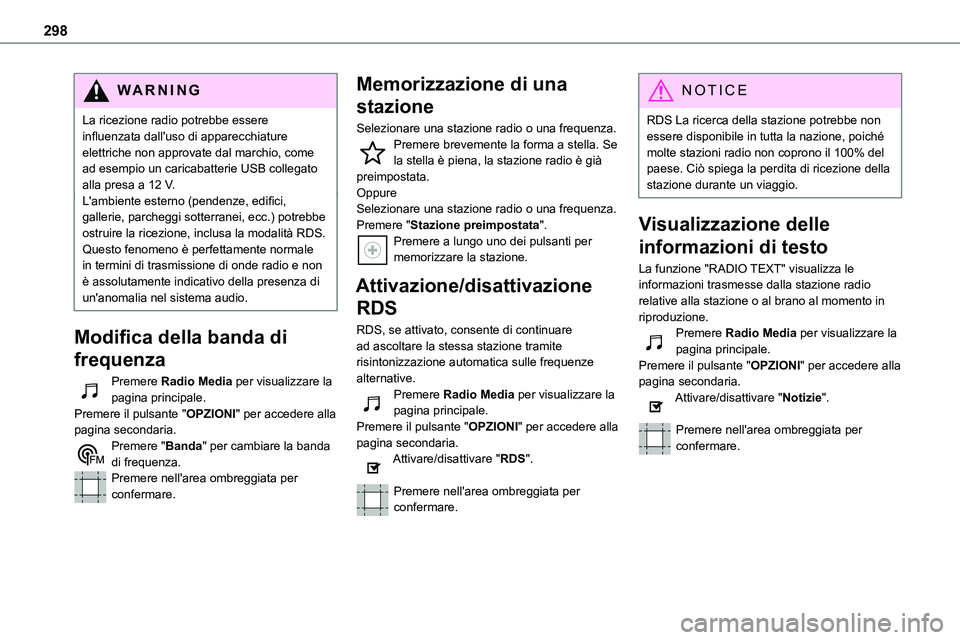
Modifica della banda di
frequenza
Premere Radio Media per visualizzare la pagina principale. Premere il pulsante "OPZIONI" per accedere alla pagina secondaria.Premere "Banda" per cambiare la banda di frequenza.Premere nell'area ombreggiata per confermare.
Memorizzazione di una
stazione
Selezionare una stazione radio o una frequenza.Premere brevemente la forma a stella. Se la stella è piena, la stazione radio è già preimpostata.OppureSelezionare una stazione radio o una frequenza.
Premere "Stazione preimpostata".Premere a lungo uno dei pulsanti per memorizzare la stazione.
Attivazione/disattivazione
RDS
RDS, se attivato, consente di continuare ad ascoltare la stessa stazione tramite risintonizzazione automatica sulle frequenze alternative.Premere Radio Media per visualizzare la pagina principale.Premere il pulsante "OPZIONI" per accedere alla pagina secondaria.Attivare/disattivare "RDS".
Premere nell'area ombreggiata per confermare.
NOTIC E
RDS La ricerca della stazione potrebbe non essere disponibile in tutta la nazione, poiché molte stazioni radio non coprono il 100% del paese. Ciò spiega la perdita di ricezione della stazione durante un viaggio.
Visualizzazione delle
informazioni di testo
La funzione "RADIO TEXT" visualizza le informazioni trasmesse dalla stazione radio relative alla stazione o al brano al momento in riproduzione.Premere Radio Media per visualizzare la pagina principale.Premere il pulsante "OPZIONI" per accedere alla pagina secondaria.Attivare/disattivare "Notizie".
Premere nell'area ombreggiata per confermare.
Page 299 of 360
299
TOYOTA Pro Touch
11
Riproduzione dei messaggi
TA
La funzione TA (annunci sul traffico) dà priorità ai messaggi di allarme TA. Per essere attiva, questa funzione necessita della buona ricezione di una stazione radio che trasmette questo tipo di messaggio. Durante la trasmissione delle informazioni sul traffico, il supporto multimediale
corrente viene automaticamente interrotto in modo da poter ascoltare il messaggio TA. Alla fine del messaggio, viene riprodotto il dispositivo multimediale precedentemente in riproduzione.Premere Radio Media per visualizzare la pagina principale.Premere il pulsante "OPZIONI" per accedere alla pagina secondaria.Attivare/disattivare "TA".
Premere nell'area ombreggiata per confermare.
Impostazioni audio
Premere Radio Media per visualizzare la pagina principale.Premere il pulsante "OPZIONI" per accedere alla pagina secondaria.Premere "Impostazioni audio".
Selezionare la scheda "Tono", "Bilanciamento", "Suono", "Voce" o "Suoneria" per configurare le impostazioni audio.
Premere la freccia indietro per confermare.
NOTIC E
Nella scheda "Tono", le impostazioni audio Acustica, Bassi, Medio e Alti sono diverse e indipendenti per ciascuna sorgente audio.Nella scheda "Bilanciamento", le impostazioni Tutti i passeggeri, Conducente e Solo lato anteriore sono comuni a tutte le sorgenti audio.Nella scheda "Suono", attivare o disattivare "Volume collegato alla velocità", "Ingresso ausiliario" e "Toni da tastiera".
WARNI NG
Il bilanciamento/distribuzione (o spazializzazione con il sistema Arkamys©) utilizza l'elaborazione dell'audio per regolare la qualità del suono in base al numero di passeggeri presenti nel veicolo.
NOTIC E
Audio a bordo: il sistema Sound Staging© di Arkamys ottimizza la distribuzione del suono all'interno dell'abitacolo.
Radio DAB (Digital Audio
Broadcasting)
Radio digitale terrestre
Radio digitale terrestre
La radio digitale fornisce un audio di qualità superiore.
I vari "multiplex/ensemble" offrono una scelta di stazioni radio organizzate in ordine alfabetico.Premere Radio Media per visualizzare la pagina principale.Premere il pulsante "OPZIONI" per accedere alla pagina secondaria.Premere "Banda" per selezionare "Banda DAB".Premere nell'area ombreggiata per confermare.
FM-DAB Follow-up
"DAB" non copre il 100% del paese.Quando il segnale radio digitale è scarso, "FM-DAB Follow-up" consente di continuare ad ascoltare la stessa stazione passando automaticamente alla stazione analogica corrispondente "FM" (se presente).Premere Radio Media per visualizzare la pagina principale.Premere il pulsante "OPZIONI" per accedere alla pagina secondaria.Attivare/disattivare "FM-DAB Follow-up".
Page 300 of 360
300
Premere nell'area ombreggiata per confermare.
NOTIC E
Se "FM-DAB Follow-up" è attivata, ci potrebbe essere uno sfalsamento temporale di pochi secondi quando il sistema viene commutato sulla radio analogica "FM" e, in alcuni casi, si potrebbe verificare una variazione del volume.Quando viene ripristinata la qualità del segnale digitale, il sistema torna automaticamente a "DAB".
WARNI NG
Se la stazione "DAB" ascoltata non è disponibile su "FM" o se "FM-DAB Follow-up" non è attivata, l'audio viene interrotto mentre il segnale digitale è troppo debole.
Sistemi Multimediali
USB porta
Inserire la chiavetta USB nella porta USB o collegare il dispositivo USB alla porta USB utilizzando un cavo idoneo (non in dotazione).
WARNI NG
Per proteggere il sistema, non utilizzare un hub USB.
Playlist delle build di sistema (nella memoria temporanea); al primo collegamento, questa operazione può durare da pochi secondi a qualche minuto.Per ridurre il tempo di attesa, ridurre il numero di file musicali e di cartelle.Le playlist vengono aggiornate ogni volta che l'accensione viene disinserita o viene collegata una chiavetta USB. Il sistema audio memorizza questi elenchi che, successivamente, vengono caricati più velocemente se non vengono modificati.
Selezione della sorgente
Premere Radio Media per visualizzare la
pagina principale.Premere il pulsante "SORGENTI".Selezionare la sorgente.
BluetoothStreaming®
Streaming consente di riprodurre l'audio dallo smartphone.È necessario attivare il profilo Bluetooth.Regolare prima il volume sul dispositivo portatile (a un livello alto). Quindi regolare il volume sul sistema.Se la riproduzione non si avvia automaticamente, potrebbe essere necessario
avviare la riproduzione audio dallo smartphone.Il controllo viene eseguito dal dispositivo portatile o tramite i pulsanti tattili del sistema.
NOTIC E
Dopo il collegamento in modalità Streaming, lo smartphone viene considerato come sorgente multimediale.
Connessione di lettori
Apple®
Collegare il lettore Apple® alla porta USB tramite un cavo idoneo (non in dotazione).La riproduzione si avvia automaticamente.Il controllo viene eseguito tramite il sistema audio.
Page 302 of 360
302
connessione smartphone
CarPlay®
A seconda del paese.
NOTIC E
Al collegamento del cavo USB, la funzione CarPlay® disattiva la modalità Bluetooth® del sistema.La funzione "CarPlay" richiede l'uso di uno smartphone e di applicazioni compatibili.
Collegare il cavo USB. Lo smartphone si ricarica quando collegato tramite cavo USB.Dal sistema, premere Telefono per visualizzare l'interfaccia CarPlay®.OppureSe lo smartphone è già collegato tramite Bluetooth®.Collegare il cavo USB. Lo smartphone si ricarica quando collegato tramite cavo USB.Dal sistema, premere "Telefono" per visualizzare la pagina principale.Premere il pulsante "TELEFONO" per andare alla pagina secondaria.Premere "CarPlay" per visualizzare
l'interfaccia CarPlay®.
NOTIC E
Quando il cavo USB è scollegato e l'accensione viene disinserita e quindi reinserita, il sistema non passerà automaticamente in modalità Radio Media; sarà necessario cambiare la sorgente manualmente.
È possibile accedere alla navigazione CarPlay® in qualsiasi momento premendo il pulsante Navigazione del sistema.
Android Auto connessione
smartphone
A seconda del paese.Sullo smartphone, scaricare l'applicazione Android Auto.
NOTIC E
La funzione "Android Auto" richiede l'uso di uno smartphone e di applicazioni compatibili.
Telefono non connesso da Bluetooth®
Collegare un cavo USB. Lo smartphone si
ricarica quando collegato tramite cavo USB.Dal sistema, premere "Telefono" per visualizzare la pagina principale.
Premere "Android Auto" per avviare l'applicazione nel sistema.In base al modello di smartphone, potrebbe essere necessario attivare la funzione "Android Auto".Durante la procedura, vengono visualizzate alcune schermate relative a determinate funzioni.Accettare per iniziare e terminare la
connessione.Quando si collega uno smartphone al sistema, si consiglia di abilitare Bluetooth® sullo smartphone.
Telefono connesso da Bluetooth®
Dal sistema, premere "Telefono" per visualizzare la pagina principale.Premere il pulsante "TELEFONO" per visualizzare la pagina secondaria.Premere "Android Auto" per avviare l'applicazione nel sistema.Diverse sorgenti audio restano accessibili sul margine del display Android Auto, utilizzando i pulsanti a sfioramento sulla barra superiore.È possibile accedere in qualsiasi momento ai menu del sistema utilizzando i pulsanti dedicati.
NOTIC E
In base alla qualità della rete, potrebbe essere richiesto un tempo di attesa prima che le applicazioni diventino disponibili.