bluetooth TOYOTA PROACE 2023 Návod na použití (in Czech)
[x] Cancel search | Manufacturer: TOYOTA, Model Year: 2023, Model line: PROACE, Model: TOYOTA PROACE 2023Pages: 360, velikost PDF: 69.24 MB
Page 276 of 360
276
WARNI NG
Na jednom disku může CD přehrávač přečíst až 255 souborů MP3 na 8 úrovních adresáře.Doporučujeme však udržovat limit dvou úrovní, aby se zkrátil čas přístupu před zahájením přehrávání CD.Struktura složek není během přehrávání dodržována.
Všechny soubory se zobrazují na jedné úrovni.
Chcete-li přehrát disk, který již byl vložen, několikrát po sobě stiskněte tlačítko SOURCE a vyberte možnost „CD“.Stisknutím jednoho z tlačítek vyberte složku na CD.Stisknutím jednoho z tlačítek vyberte skladbu na CD.Stisknutím tlačítka LIST zobrazíte seznam adresářů kompilace MP3.Stisknutím a podržením jednoho z těchto tlačítek můžete skladbu rychle posunout vpřed nebo vzad.
Streamování zvuku
Bluetooth®
Streamování umožňuje přehrávání hudebních souborů v telefonu přes reproduktory vozidla.Připojte telefon.(Informace najdete v části „Spárování telefonu Bluetooth®“.)
Zdroj streamování aktivujte stisknutím tlačítka SOURCE.V určitých případech musí být přehrávání audio souborů spuštěno pomocí klávesnice.Audio soubory lze vybrat pomocí tlačítek na ovládacím panelu audio systému a ovládacích prvků na volantu. Na obrazovce se mohou zobrazovat kontextové informace.Pokud telefon funkci podporuje. Kvalita zvuku
závisí na kvalitě přenosu telefonem.
Připojení přehrávačů Apple®
Připojte přehrávač Apple® k USB portu pomocí vhodného kabelu (není součástí dodávky).Přehrávání se spustí automaticky.Ovládat je lze přes audio systém.Dostupné jsou klasifikace připojených přenosných zařízení (interpreti/alba/žánry/seznamy skladeb).Verze softwaru v audio systému nemusí být kompatibilní s generací přehrávače Apple®.
Informace a rada
CD přehrávač může přehrávat soubory s příponou MP3, WMA, WAV a AAC s přenosovou rychlostí 32 až 320 kb/s.Podporuje také režim TAG (ID3 tag, WMA TAG).Žádné jiné typy souborů (MP4 atd.) nelze přečíst.Soubory typu WMA by měly být soubory standardu WMA 9.Podporované vzorkovací frekvence jsou 11, 22, 44 a 48 kHz.
Prostřednictvím USB portu může systém přehrávat audio soubory s příponou MP3, WMA, WAV, CBR, VBR s přenosovou rychlostí 32 až 320 kb/s.Žádné jiné typy souborů (MP4 atd.) nelze přečíst.Soubory typu WMA by měly být soubory standardu WMA 9.Podporované vzorkovací frekvence jsou 11, 22,
44 a 48 kHz.Názvy souborů by měly obsahovat maximálně 20 znaků. Nepoužívejte speciální znaky (např. « ? ; ù), aby nedocházelo k problémům se čtením nebo zobrazením.Aby bylo možné přehrávat vypálené disky CDR nebo CDRW, je-li to možné, vyberte při vypalování disků CD standardy ISO 9660 úrovně 1, 2 nebo Joliet.Pokud bude disk vypálen v jiném formátu, nemusí se přehrávat správně.Doporučujeme používat stejný standard vypalování pro jednotlivé disky, s nejnižší možnou rychlostí (maximálně 4x), abyste dosáhli nejlepší akustické kvality.V konkrétním případě multirelačního disku CD se doporučuje standard Joliet.Za účelem ochrany systému nepoužívejte USB rozbočovač.
WARNI NG
Používejte pouze USB jednotky formátované jako FAT 32 (File Allocation Table).
Page 277 of 360
277
Bluetooth® audio systém
10
NOTIC E
Doporučujeme používat originální USB kabely Apple®, aby bylo možné zajistit správnou činnost.
Telefon
Spárování telefonu
Bluetooth®
WARNI NG
V rámci zachování bezpečnosti a protože je nutná delší pozornost řidiče, je třeba párování mobilního telefonu s Bluetooth a Bluetooth hands-free audio systému provádět, pouze když vozidlo stojí a když je zapnuté zapalování.
NOTIC E
Aktivujte funkci Bluetooth v telefonu a ujistěte se, že je „viditelný pro všechny“ (konfigurace telefonu).
NOTIC E
Dostupné služby závisí na síti, SIM kartě a kompatibilitě použitého telefonu Bluetooth.informace o službách, ke kterým máte přístup, najdete v pokynech k vašemu telefonu nebo je získáte od vašeho poskytovatele služeb.
Postup z telefonu
Vyberte název systému v seznamu nalezených zařízení.
Postup ze systému
Stiskněte tlačítko MENU.
Vyberte „Připojení“.
Potvrďte tlačítkem OK.
Vyberte „Vyhledání zařízení“.
Potvrďte tlačítkem OK.
Zobrazí se okno se zprávou o probíhajícím hledání.V seznamu nalezených zařízení vyberte telefon, který chcete spárovat. Současně není možné spárovat více telefonů.
Dokončení párování
WARNI NG
Chcete-li párování dokončit, při provedení kteréhokoli postupu (z telefonu nebo ze systému) se ujistěte, že kód v systému i v telefonu je stejný.
Pokud se párování nezdaří, počet pokusů není omezen.Na obrazovce se zobrazí zpráva potvrzující spárování.
Informace a rada
Nabídka „Telefon“ poskytuje přístup k následujícím funkcím: „Adresář“, pokud je váš telefon plně kompatibilní, „Call log“ (Protokol volání), „View paired devices“ (Zobrazit spárovaná zařízení).V závislosti na typu telefonu můžete být systémem vyzváni k přijetí nebo potvrzení přístupu k těmto funkcím.
NOTIC E
Další informace (kompatibilita, další nápověda atd.) najdete na webové stránce značky.
Page 278 of 360
278
Správa připojení
NOTIC E
Připojení telefonu automaticky zahrnuje hands-free režim a streamování zvuku.Možnost systému připojit pouze jeden profil závisí na telefonu. Ve výchozím nastavení se mohou připojit oba profily.
Stiskněte tlačítko MENU.
Vyberte „Připojení“.
Volbu potvrďte stisknutím tlačítka OK.
Vyberte možnost „Správa připojení Bluetooth“ a potvrďte ji. Zobrazí se seznam spárovaných telefonů.Volbu potvrďte stisknutím tlačítka OK.
Značí, že je zařízení připojeno.
NOTIC E
Číslo označuje profil připojení k systému:– 1 pro média nebo 1 pro telefon– 2 pro média a telefon
Značí připojení profilu streamování zvuku.
Značí připojení profilu hands-free telefonu.
Vyberte telefon.
Volbu potvrďte stisknutím tlačítka OK.
Poté vyberte a potvrďte možnost:
– „Připojení telefonu“ / „Odpojení telefonu“: připojení/odpojení pouze telefonu nebo hands-free sady
– „Připojení multimediálního přehrávače“ / „Odpojení multimediálního přehrávače“: připojení/odpojení pouze streamování– „Připojení telefonu a multimediálního přehrávače“ / „Odpojení telefonu a multimediálního přehrávače“: připojení/odpojení telefonu (hands-free sady a streamování)– „Odstranění připojení“: odstranění párování
NOTIC E
Když zrušíte párování v systému, nezapomeňte odstranit také telefon.
Volbu potvrďte stisknutím tlačítka OK.
Přijetí hovoru
Příchozí hovor je oznámen zvoněním
a překrytím displeje novou obrazovkou.Pomocí tlačítek vyberte kartu „YES“ (Ano) na obrazovce.
Potvrďte tlačítkem OK.
Stisknutím tohoto tlačítka na ovládání na volantu hovor přijměte.
Uskutečnění hovoru
V nabídce „Telefon“:Vyberte „Volání“.Vyberte „Vytáčení“.
NEBOVyberte „Adresář“.NEBOVyberte „Seznam hovorů“.Potvrďte tlačítkem OK.
Stisknutím tohoto tlačítka na minimálně dvě sekundy přejdete do svého adresáře a poté jej budete moci procházet pomocí ovládacího kolečka.
Ukončení hovoru
V nabídce „Telefon“:Vyberte možnost „End call“ (Ukončit hovor).Ukončení hovoru potvrďte tlačítkem OK.Během hovoru na minimálně dvě sekundy stiskněte jedno z těchto tlačítek.
NOTIC E
Systém přejde do adresáře kontaktů v telefonu, v závislosti na jeho kompatibilitě a když je připojen přes Bluetooth.
Page 279 of 360
279
Bluetooth® audio systém
10
NOTIC E
U určitých telefonů připojených přes Bluetooth můžete odeslat kontakt do adresáře audio systému.Kontakty importované tímto způsobem budou uloženy do trvalého adresáře, který je viditelný pro všechny, bez ohledu na to, jaký telefon je připojen.
Nabídka adresáře není přístupná, pokud je prázdná.
Správa hovorů
Během hovoru stisknutím tlačítka OK zobrazte místní nabídku.
Ukončení hovoru
V místní nabídce výběrem možnosti „Zavěšení“ ukončete hovor.Potvrďte tlačítkem OK.
Vypnutí mikrofonu
(aby volající neslyšel)V místní nabídce:
– Výběrem možnosti „Vypnutí mikrofonu“ vypněte mikrofon.– Zrušením výběru možnosti „Vypnutí mikrofonu“ zapněte mikrofon.Potvrďte tlačítkem OK.
Režim telefonu
V místní nabídce:
– Výběrem možnosti „Režim telefonu“ převedete hovor do telefonu (například, když chcete opustit vozidlo, ale ne přerušit konverzaci).– Zrušením možnosti „Režim telefonu“ převedete hovor do vozidla.
Potvrďte tlačítkem OK.
Pokud byl kontakt přerušen, jakmile se po návratu do vozidla znovu připojíte, připojení Bluetooth bude automaticky obnoveno a zvuk vrácen do systému (v závislosti na kompatibilitě telefonu).V některých případech je třeba režim telefonu aktivovat z telefonu.
Interaktivní hlasová odpověď
V místní nabídce vyberte možnost „Tóny DTMF“ a potvrďte ji, aby bylo možné pomocí digitální klávesnice přejít do nabídky interaktivní hlasové odpovědi.Potvrďte tlačítkem OK.
Konzultační hovor
V místní nabídce vyberte možnost „Přepnutí“ a potvrďte ji, aby bylo možné vrátit se k podrženému hovoru.Potvrďte tlačítkem OK.
Adresář
Chcete-li přejít do adresáře, stiskněte a podržte tlačítko SRC/TEL.Výběrem možnosti „Adresář“ zobrazíte seznam kontaktů.Potvrďte tlačítkem OK.
Chcete-li upravit kontakty uložené v systému, stiskněte tlačítko MENU, poté
vyberte „Telefon“ a volbu potvrďte.Vyberte možnost „Správa adresáře“ a potvrďte ji.Můžete:– „Zobrazení položky“,– „Odstranění položky“,– „Odstranění všech položek“.Systém přejde do adresáře kontaktů v telefonu, v závislosti na jeho kompatibilitě a když je připojen přes Bluetooth.U určitých telefonů připojených přes Bluetooth můžete odeslat kontakt do adresáře audio systému.Kontakty importované tímto způsobem budou uloženy do trvalého adresáře, který je viditelný pro všechny, bez ohledu na to, jaký telefon je připojen.Nabídka adresáře není přístupná, pokud je prázdná.
Page 280 of 360
280
Rozpoznání hlasu
Tato funkce umožňuje používat funkci hlasového rozpoznávání chytrého telefonu prostřednictvím systému.Chcete-li rozpoznání hlasu spustit, v závislosti na typu ovládacích prvků na volantu:Dlouze zatlačte na konec ovládací páčky osvětlení.NEBO
Stiskněte toto tlačítko.
NOTIC E
Rozpoznání hlasu vyžaduje použití kompatibilního chytrého telefonu připojeného k vozidlu přes rozhraní Bluetooth.
Časté dotazy
Následující informace seskupují odpovědi na nejčastější otázky týkající se audio systému.Při vypnutém motoru se audio systém po několika minutách používání vypne.Když je motor vypnutý, provozní doba audio systému závisí na stavu nabití baterie.Vypnutí je normální: audio systém se přepne
na úsporný režim a vypne, aby nedošlo k vybití baterie vozidla.► Nastartováním motoru vozidla zvyšte úroveň nabití baterie.Na obrazovce se zobrazí zpráva „the audio system is overheated“ (Audio systém je přehřátý).Za účelem ochrany zařízení, pokud je venkovní teplota příliš vysoká, se audio systém přepne na automatický režim tepelné ochrany, ve kterém může dojít ke snížení hlasitosti nebo zastavení CD přehrávače.► Na několik minut audio systém vypněte, aby vychladl.
Rádio
U různých zdrojů zvuku (rádio, CD atd.) se kvalita zvuku liší.Pro zajištění optimální kvality poslechu lze nastavení zvuku (Hlasitost, Basy, Treble Výšky) Atmosféra a Hlučnost) upravit pro různé zdroje zvuku, což vede ke slyšitelným rozdílům mezi zdroji (rádio, CD atd.).
► Zkontrolujte, že nastavení zvuku (Hlasitost, Basy, Treble (Výšky) Atmosféra a Hlučnost) jsou vhodná pro zdroje, které posloucháte. Doporučujeme nastavit funkce zvuku (Basy, výšky, vyvážení vepředu/vzadu a vyvážení vpravo/vlevo) na středovou polohu, hudební styl na hodnotu „None“ (Žádný), korekci hlasitosti na hodnotu „Active“ (Aktivní) v režimu CD a „Inactive“ (Neaktivní) v režimu rádia.
Přednastavené stanice nefungují (žádný zvuk, zobrazeno 87,5 MHz atd.).Bylo vybráno nesprávné vlnové pásmo.► Stisknutím tlačítka BAND se vraťte na vlnové pásmo (FM, FM2, DAB, AM), ve kterém jsou přednastaveny stanice.Dopravní oznámení (TA) je zobrazeno, ale nedostávám žádné dopravní informace.Rádiová stanice není součástí regionální sítě dopravních informací.► Nalaďte na rádiovou stanicí, která vysílá dopravní informace.Kvalita příjmu naladěné rádiové stanice se postupně zhoršuje nebo přednastavené stanice nefungují (žádný zvuk, zobrazeno 87,5 MHz atd.).Vozidlo je příliš daleko od vysílače vybrané stanice nebo není v zeměpisné oblasti přítomen žádný vysílač.► Aktivujte funkci RDS, aby systém mohl vyhledat výkonnější vysílač v oblasti.Prostředí (kopce, budovy, tunely, podzemní parkoviště atd.) mohou blokovat příjem, včetně režimu RDS.
Page 281 of 360
281
Bluetooth® audio systém
10
Tento jev je zcela normální a neznačí poruchu audio systému.Anténa chybí nebo byla poškozena (například při vjezdu do automatické automyčky nebo podzemní garáže).► Nechte anténu zkontrolovat u dealera.Zvuk se bude v režimu rádia na 1 nebo 2 sekundy přerušovaně vypínat.Během krátkého vypnutí zvuku služba RDS
vyhledá jinou frekvenci, která poskytuje lepší příjem stanice.► Funkci RDS vypněte, pokud k jevu dochází příliš často a vždy na stejné trase.
Média
Připojení Bluetooth bylo přerušeno.Baterie v periferním zařízení nemusí být dostatečně nabitá.► Nabijte baterii v periferním zařízení.Na obrazovce se zobrazí zpráva „USB device error“.USB jednotka nebyla rozpoznána nebo může být poškozená.► Paměťovou jednotku USB znovu naformátujte.CD je opakovaně vysunováno nebo se nepřehrává.CD je vloženo obráceně, nelze je přečíst, neobsahuje zvukové soubory nebo obsahuje zvukové soubory ve formátu, který systém nerozpozná.CD je chráněno protipirátským systémem, který audio systém nerozpozná.
► Zkontrolujte, že je CD do přehrávače vloženo správně.► Zkontrolujte stav CD: CD nelze přehrát, pokud je poškozeno.► V případě vypáleného CD zkontrolujte obsah: přečtěte si doporučení v části „Zvuk“.Kvůli špatné kvalitě nemůže audio systém některá vypálená CD přehrát.Kvalita zvuku CD je nízká.
CD je poškrábané nebo ve špatné kvalitě.► Vložte CD v dobré kvalitě a skladujte je ve vhodných podmínkách.Nastavení zvuku (basy, výšky, styl) jsou nevhodná.► Vraťte nastavení basů a výšek na 0, aniž byste vybírali styl.Nemohu přehrávat hudební soubory v chytrém telefonu přes USB port.V závislosti na chytrém telefonu musí přístup audio systému k hudbě schválit chytrý telefon.► Ručně aktivujte profil MTP na chytrém telefonu (nabídka nastavení USB).
Telefon
Nemohu se dostat k hlasové poště.Používání této funkce povolují jen někteří poskytovatelé telefonů nebo služeb.► Pomocí čísla poskytnutého vaším operátorem zavolejte do své hlasové pošty prostřednictvím nabídky telefonu.Nemohu se dostat ke svému adresáři kontaktů.► Zkontrolujte kompatibilitu vašeho telefonu.
Při párování telefonu jste neudělili přístup k vašim kontaktům.► Přijměte nebo potvrďte přístup systému ke kontaktům ve vašem telefonu.Při vstupu do vozidla nemohu pokračovat v konverzaci.Je aktivní režim náhlavní soupravy.► Zrušte výběr režimu náhlavní soupravy, aby bylo možné přenášet hovory do vozidla.
Nemohu spárovat svůj telefon pomocí Bluetooth.Telefony (modely, verze operačních systémů) mají vlastní specifika pro postupy párování a některé telefony nejsou kompatibilní.► Před zahájením párování zrušte spárování telefonu v systému a spárování systému z telefonu, aby bylo možné zobrazit kompatibilitu telefonů.
Page 282 of 360
282
TOYOTA Pro Touch
Multimediální audio systém
– Aplikace – Bluetooth®
telefon
NOTIC E
Popsané funkce a nastavení se liší v závislosti na verzi a konfiguraci vozidla a také na zemi prodeje.
WARNI NG
Z bezpečnostních důvodů a proto, že následující činnosti vyžadují plnou pozornost řidiče, je třeba je provádět, když vozidlo stojí a zapalování je zapnuté:– spárování chytrého telefonu se systémem prostřednictvím rozhraní Bluetooth,– používání chytrého telefonu,
– připojení aplikací CarPlay® nebo Android Auto (u určitých aplikací dochází během pohybu vozidla k přerušení zobrazení),– změna nastavení a konfigurace systému.
NOTIC E
Systém je chráněn tak, aby fungoval pouze ve vozidle.Když se systém chystá přejít do pohotovostního režimu, zobrazí se Režim úspory energie.
První kroky
S motorem v chodu stisknutím ztlumíte zvuk.S vypnutým zapalováním stisknutím systém zapnete.Hlasitost můžete zvýšit nebo snížit pomocí kolečka nebo tlačítek „plus“ a „minus“ (v závislosti na výbavě).
Pomocí tlačítek na stranách nebo pod dotykovou obrazovkou přejděte do nabídky a poté stiskněte virtuální tlačítka na dotykové obrazovce.V závislosti na modelu pomocí tlačítek „Zdroj“ a „NABÍDKA“ vlevo od dotykové obrazovky přejděte do nabídky a poté stiskněte virtuální tlačítka na dotykové obrazovce.Kdykoli je možné zobrazit plovoucí nabídky krátkým stisknutím obrazovky třemi prsty.Všechny dotykové oblasti obrazovky jsou bílé.Na stránkách s několika kartami v dolní části obrazovky je možné přepínat mezi stránkami klepnutím na kartu požadované stránky nebo posunováním stránek prstem doleva nebo doprava.Stisknutím stínované oblasti se můžete vrátit o jednu úroveň zpět nebo akci potvrdit.Stisknutím šipky zpět se můžete vrátit o úroveň zpět nebo akci potvrdit.
Page 283 of 360
283
TOYOTA Pro Touch
11
WARNI NG
Dotyková obrazovka je tzv. kapacitní typ.K čištění obrazovky použijte měkký neabrazivní hadřík (např. hadřík na čištění brýlí) bez jakýchkoli dalších přípravků.Na obrazovku nepoužívejte ostré předměty.Obrazovky se nedotýkejte mokrýma rukama.
Určité informace jsou zobrazeny trvale na horním panelu dotykové obrazovky:– Informace o stavu klimatizace (v závislosti na verzi) a přímý přístup do příslušné nabídky– Informace o stavu rádiového média a telefonu– Informace o stavu soukromí– Přístup k nastavení dotykové obrazovky a digitální přístrojové deskyVýběr zdroje zvuku (v závislosti na výbavě):– Rádiové stanice FM/DAB/AM (v závislosti na výbavě)– Telefon připojený prostřednictvím Bluetooth a multimediální vysílání Bluetooth (streamování)– USB Paměťové zařízení
NOTIC E
V nabídce „Nastavení“ je možné vytvořit profil pro osobu nebo skupinu lidí s podobnými zájmy a nakonfigurovat širokou řadu nastavení (předvolby rádia, nastavení zvuku, styly atd.). Nastavení budou použita automaticky.
NOTIC E
Za velmi teplého počasí může být hlasitost ve prospěch ochrany systému omezena. Po 5 minutách nebo později může přejít do pohotovostního režimu (s vypnutou obrazovkou a zvukem).Jakmile teplota v prostoru pro cestující klesne, obnoví se normální činnost systému.
Ovládací prvky na volantu
Ovládací prvky na volantu
– typ 1
Rádio:Výběr předchozí/následující
přednastavené rádiové stanice.Výběr předchozí/následující položky v nabídce nebo seznamu.Média:Výběr předchozí/následující skladby.Výběr předchozí/následující položky v nabídce nebo seznamu.Rádio:Krátké stisknutí: zobrazení seznamu rádiových stanic.Dlouhé stisknutí: aktualizace seznamu.Média:Krátké stisknutí: zobrazení seznamu složek.Dlouhé stisknutí: zobrazení dostupných možností řazení.Změna zdroje zvuku (rádio, USB, AUX (pokud je připojeno příslušné zařízení), CD, streamování).Potvrzení výběru.
Zvýšení hlasitosti.
Page 285 of 360
285
TOYOTA Pro Touch
11
Telefon
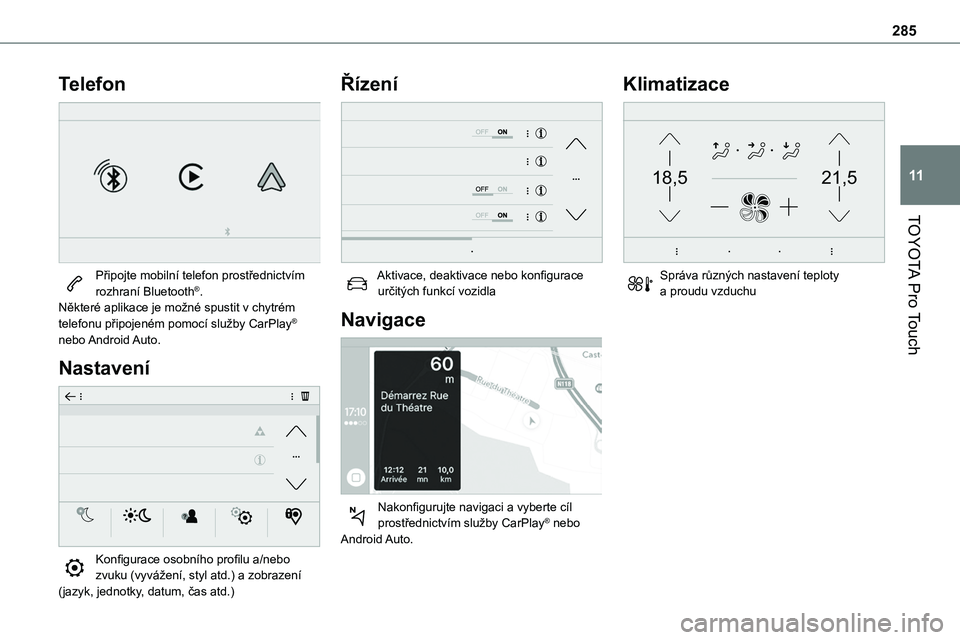
Připojte mobilní telefon prostřednictvím rozhraní Bluetooth®.Některé aplikace je možné spustit v chytrém telefonu připojeném pomocí služby CarPlay® nebo Android Auto.
Nastavení
Konfigurace osobního profilu a/nebo zvuku (vyvážení, styl atd.) a zobrazení (jazyk, jednotky, datum, čas atd.)
Řízení
Aktivace, deaktivace nebo konfigurace určitých funkcí vozidla
Navigace
Nakonfigurujte navigaci a vyberte cíl prostřednictvím služby CarPlay® nebo
Android Auto.
Klimatizace
21,518,5
Správa různých nastavení teploty a proudu vzduchu
Page 289 of 360
289
TOYOTA Pro Touch
11
Média
USB port
Zasuňte USB jednotku do USB portu nebo připojte USB zařízení k USB portu pomocí vhodného kabelu (není součástí dodávky).
WARNI NG
Za účelem ochrany systému nepoužívejte USB rozbočovač.
Systém vytváří seznamy skladek (v dočasné paměti). Tato činnost může při prvním připojení trvat několik sekund až několik minut.Snižte počet nehudebních souborů a počet složek, chcete-li dobu čekání zkrátit.Seznamy skladeb se aktualizují vždy při vypnutí zapalování nebo připojení USB jednotky. Audio systém si tyto seznamy skladeb pamatuje, takže se příště budou načítat rychleji, pokud nebyly upraveny.
Výběr zdroje
Stisknutím tlačítka Rádiová média zobrazte hlavní stránku.Stiskněte tlačítko „ZDROJE“.
Vyberte zdroj.
Bluetooth Streamování®
Streamování umožňuje poslouchat kanál zvuku z chytrého telefonu.Profil Bluetooth musí být aktivní.Nejprve upravte hlasitost na přenosném zařízení (na vysokou úroveň). Poté upravte hlasitost v systému.Pokud se přehrávání nespustí automaticky, může být nutné přehrávání zvuku spustit
z chytrého telefonu.Ovládat je lze z přenosného zařízení nebo pomocí dotykových tlačítek systému.
NOTIC E
Po připojení v režimu Streamování bude za zdroj média považován chytrý telefon.
Připojení přehrávačů Apple®
Připojte přehrávač Apple® k USB zásuvce pomocí vhodného kabelu (není součástí dodávky).Přehrávání se spustí automaticky.Ovládat je lze přes audio systém.
NOTIC E
Dostupné jsou klasifikace připojených přenosných zařízení (interpreti/alba/žánry/seznamy skladeb/audio knihy/podcasty). Je také možné použít klasifikace strukturovanou v podobě knihovny.Výchozí používaná klasifikace je podle interpreta. Chcete-li změnit použitou
klasifikaci, vraťte se do první úrovně nabídky, vyberte požadovanou klasifikaci (například seznamy skladeb) a potvrzením výběru procházejte nabídku k požadované skladbě.
Verze softwaru v audio systému nemusí být kompatibilní s generací přehrávače Apple®.
Informace a rada
Systém podporuje velkokapacitní úložná zařízení USB, zařízení BlackBerry® a přehrávače Apple® prostřednictvím USB portů. Kabel adaptéru není součástí dodávky.Zařízení se spravují pomocí ovládacích prvků audio systému.Ostatní zařízení, která nebudou při připojení rozpoznána, musí být připojena přes streamování Bluetooth, pokud je kompatibilní.
WARNI NG
Za účelem ochrany systému nepoužívejte USB rozbočovač.