radio TOYOTA PROACE CITY 2020 Manual de utilizare (in Romanian)
[x] Cancel search | Manufacturer: TOYOTA, Model Year: 2020, Model line: PROACE CITY, Model: TOYOTA PROACE CITY 2020Pages: 272, PDF Size: 61.3 MB
Page 239 of 272
239
TOYOTA Connect Nav
12
Sistemul de climatizare
21,518,5
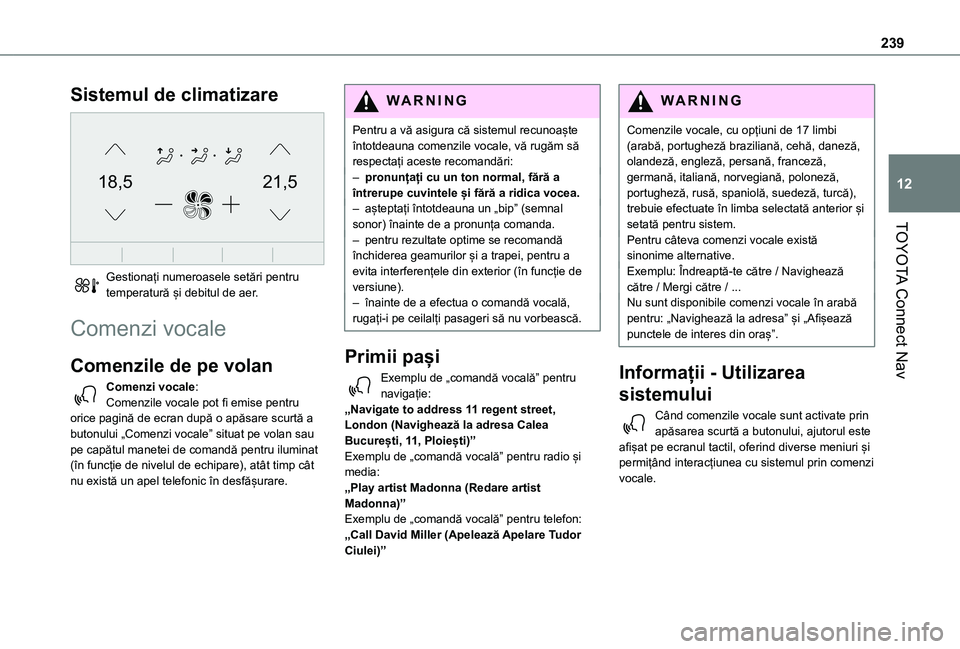
Gestionați numeroasele setări pentru temperatură și debitul de aer.
Comenzi vocale
Comenzile de pe volan
Comenzi vocale:Comenzile vocale pot fi emise pentru orice pagină de ecran după o apăsare scurtă a butonului „Comenzi vocale” situat pe volan sau
pe capătul manetei de comandă pentru iluminat (în funcție de nivelul de echipare), atât timp cât nu există un apel telefonic în desfășurare.
WARNI NG
Pentru a vă asigura că sistemul recunoaște întotdeauna comenzile vocale, vă rugăm să respectați aceste recomandări: – pronunțați cu un ton normal, fără a întrerupe cuvintele și fără a ridica vocea.– așteptați întotdeauna un „bip” (semnal sonor) înainte de a pronunța comanda.– pentru rezultate optime se recomandă închiderea geamurilor și a trapei, pentru a evita interferențele din exterior (în funcție de versiune).– înainte de a efectua o comandă vocală, rugați-i pe ceilalți pasageri să nu vorbească.
Primii pași
Exemplu de „comandă vocală” pentru navigație:„Navigate to address 11 regent street, London (Navighează la adresa Calea București, 11, Ploiești)”
Exemplu de „comandă vocală” pentru radio și media:„Play artist Madonna (Redare artist Madonna)”Exemplu de „comandă vocală” pentru telefon:„Call David Miller (Apelează Apelare Tudor Ciulei)”
WARNI NG
Comenzile vocale, cu opțiuni de 17 limbi (arabă, portugheză braziliană, cehă, daneză, olandeză, engleză, persană, franceză, germană, italiană, norvegiană, poloneză, portugheză, rusă, spaniolă, suedeză, turcă), trebuie efectuate în limba selectată anterior și setată pentru sistem.Pentru câteva comenzi vocale există sinonime alternative.Exemplu: Îndreaptă-te către / Navighează către / Mergi către / ...Nu sunt disponibile comenzi vocale în arabă pentru: „Navighează la adresa” și „Afișează punctele de interes din oraș”.
Informații - Utilizarea
sistemului
Când comenzile vocale sunt activate prin apăsarea scurtă a butonului, ajutorul este
afișat pe ecranul tactil, oferind diverse meniuri și permițând interacțiunea cu sistemul prin comenzi vocale.
Page 240 of 272

240
La selectarea unui meniu sunt disponibile mai multe comenzi.
Press the Push To Talk button and tell me what you'd like after the tone. Remember you can interrupt me at any time by pressing this button. If you press it again while I'm waiting for you to speak, it'll end the conversation. If you need to start over, say "cancel". If you want to undo something, say "undo". And to get information and tips at any time, just say "help". If you ask to me do something and there's some information missing that I need, I'll give you some examples or take you through it step by
step. There's more information available in "novice" mode. You can set the dialogue mode to "expert" when you feel comfortable. (Apăsați butonul „Apasă pentru a vorbi” și spuneți-mi ce doriți după semnalul sonor. Nu uitați că mă puteți întrerupe în orice moment, apăsând pe acest buton. Dacă apăsați din nou butonul în timp ce aștept să vorbiți, voi încheia conversația. Dacă doriți să începeți din nou, spuneți „revocare”. Dacă doriți să anulați ceva, spuneți „anulare”. Pentru a primi informații și sfaturi în orice moment, spuneți „asistență”. Dacă îmi solicitați o comandă și eu am nevoie de mai multe informații, vă voi furniza exemple sau vă voi ghida pas cu pas. Pentru informații suplimentare, vă rugăm să consultați modul „începător”. În momentul în care vă simțiți mai familiarizat, puteți configura modul de dialog în starea „expert”.)
Comenzi vocale globale
Comenzi vocale
Set dialogue mode as novice - expert (Setează modul de dialog la începător– expert)Select user 1 / Select profile John (Selectează utilizator 1 / Selectează profilul Adrian)Increase temperature (Crește temperatura)Decrease temperature (Scade temperatura)Mesaje pentru ajutor
"There are lots of topics I can help you with. You can say: "help with phone", "help with navigation", "help with media" or "help with radio". For an overview on how to use voice controls, you can say "help with voice controls". " (Sunt foarte multe aspecte în care vă pot ajuta. Puteți spune: „asistență cu telefonul”, „asistență la navigare”, „asistență media” sau „asistență radio”. Pentru o prezentare generală a modalității de utilizare a comenzilor vocale, puteți spune „asistență pentru controlul vocal”.)Say "yes" if I got that right. Otherwise, say "no" and we'll start that again. (Răspundeți cu „da” dacă am înțeles corect. În caz contrar, spuneți „nu” și o luăm de la început.)
Comenzi vocale pentru
„navigație”
Comenzi vocale
Navigate home (Navighează acasă)Navigate to work (Navighează la serviciu)
Navigate to preferred address, Tennis club (Navighează la adresa preferată, Clubul Dinamo)Navigate to contact, John Miller (Navighează la contact Tudor Ciulei)Navigate to address 11 regent street, London (Navighează la adresa Calea București, 11, Ploiești)Mesaje pentru ajutor
Page 242 of 272
242
din apropiere”. Dacă vi se pare că sistemul nu a înțeles corect comanda, adăugați „punct de interes” înainte de identificarea punctului de interes. De exemplu, spunei „navighează la punctul de interes restaurant la destinație”.)To choose a POI, say something like "select line 2". If you've searched for a Point of Interest and don't see the one you're after, you can filter further by saying something like "select POI in line 2", or "select the city in line 3". You can also scroll through the list by saying "next page" or "previous page". (Pentru a alege un punct de interes, spuneți „selectează rândul doi”, Dacă ați căutat un punct de interes și acesta nu apare pe ecran, puteți filtra mai departe, spunând „selectează punctul de interes de pe rândul doi” sau „selectează orașul de pe rândul trei”. De asemenea, puteți parcurge lista spunând „pagina următoare” sau „pagina anterioară”.)
NOTIC E
În funcție de țară, oferiți instrucțiunile pentru destinație (adresa) în limba configurată pentru sistem.
Comenzi vocale pentru
„Radio Media”
Comenzi vocale
Turn on source radio - Streaming Bluetooth - … (Pornește sursă radio – Streaming Bluetooth – ...)Mesaje pentru ajutor
You can select an audio source by saying "turn on source" followed by the device name. For example, "turn on source, Streaming Bluetooth", or "turn on source, radio". Use the command "play" to specify the type of music you'd like to hear. You can choose between "song", "artist", or "album". Just say something like "play artist, Madonna", "play song, Hey Jude", or "play album, Thriller". (Pentru a selecta o sursă audio, spuneți „pornire sursă” și denumirea dispozitivului. De exemplu, „pornire sursă, Streaming Bluetooth” sau „pornire sursă, radio”. Utilizați comanda „redare” pentru a selecta tipul de muzică pe care ați dori să îl ascultați. Puteți alege în funcție de „melodie”, „album” sau „artist”. De exemplu, puteți spune: „redare artist Madonna”, „redare melodie Hey Jude” sau „redare album Thriller”.)
Comenzi vocale
Tune to channel BBC Radio 2 (Selectează postul BBC Radio 2)Tune to 98.5 FM (Selectează postul 98,5 FM)Tune to preset number five (Selectează postul presetat numărul cinci)Mesaje pentru ajutor
You can pick a radio station by saying "tune to" and the station name or frequency. For example "tune to channel Talksport" or "tune to 98.5 FM". To listen to a preset radio station, say for example "tune to preset number five". (Puteți alege un post de radio spunând „selectează postul” urmat de numele postului de radio, sau de frecvență. De exemplu, puteți spune: „selectează postul ProFM” sau „selectează postul 98,5 FM”. Pentru a asculta un post de radio presetat, spuneți de exemplu: „selectează postul presetat numărul cinci”.) Comenzi vocale
What's playing? (Ce se redă?)Mesaje pentru ajutor
To choose what you'd like to play, start by saying "play" and then the item. For example, say "play song Hey Jude", "play line 3" or "select line 2". You can undo your last action and start over by saying "undo", or say "cancel" to cancel the current action. (Pentru a alege ce doriți să redați,
spuneți „redare” și continuați cu articolul. De exemplu, spuneți „redare melodie Hey Jude”, „redare rândul trei” sau „selectare rândul doi”. Puteți să anulați ultima acțiune și să începeți din nou cu comanda „anulare” sau puteți să spuneți „revocare” pentru a anula acțiunea curentă.)Comenzi vocale
Play song Hey Jude (Redare melodie Hey
Jude)
Page 247 of 272
247
TOYOTA Connect Nav
12
Către GPS coordonate
Apăsați Navigatie pentru afișarea paginii principale.Explorați harta glisând cu degetul pe ecran.Atingeți ecranul cu un deget pentru a trece la imaginea următoare.Apăsați acest buton pentru a afișa harta lumii.Utilizând caroiajul, selectați țara sau regiunea dorită prin zoom.Apăsați acest buton pentru a afișa sau introduce coordonatele GPS.În centrul ecranului este afișat un marcaj cu coordonatele „Latitudine” și „Longitudine”.Alegeți tipurile de coordonate:DMS pentru: Grade, Minute, Secunde.DD pentru: Grade, Zecimale.Apăsați acest buton pentru a începe navigația ghidată.SauApăsați acest buton pentru a salva adresa
afișată.SAUApăsați acest buton pentru a introduce valoarea „Latitudine” utilizând tastatura tactilă.ȘiApăsați acest buton pentru a introduce valoarea „Longitudine” utilizând tastatura tactilă.
TMC (Traffic Message
Channel)
Disponibil în anumite țări.Mesajele TMC (Traffic Message Channel) se bazează pe un standard european privind transmiterea de informații din trafic via sistemul RDS pe radio FM, care transmite informații în timp real. Informațiile TMC sunt afișate pe o hartă a sistemului de navigație GPS și luate în calcul imediat în timpul navigației, pentru a evita accidentele, blocajele din trafic și drumurile închise.
NOTIC E
Alertele din zona de pericol pot fi sau nu afișate, în funcție de legislația aplicabilă și abonamentul la serviciul corespunzător.
Sistem de navigație
conectat
Conectare la sistemul de
navigație conectat
În funcție de versiune, nivelul de echipare al autovehiculului și abonamentul la serviciile online și opțiuni.
Conexiune la rețea furnizată de
utilizator
NOTIC E
Pentru lista de smartphone-uri compatibile, accesați pagina de internet a mărcii din țara dumneavoastră.
Activați și introduceți setările pentru partajarea conexiunii smartphone-ului.
NOTIC E
Deoarece procesele și standardele sunt în continuă schimbare, vă recomandăm să actualizați sistemul de operare al smartphone-ului, precum și data și ora pe smartphone și sistem, pentru a vă asigura că procesul de comunicare între smartphone și sistem funcționează corect.
USB conexiuneConectați cablul USB.Smartphone-ul se încarcă atunci când este conectat printr-un cablu USB.Bluetooth conexiuneActivați funcția Bluetooth pe telefon și
asigurați-vă că este vizibil pentru toate dispozitivele (consultați secțiunea „Connect-App”).
Page 250 of 272
250
Apăsați „OK” pentru a salva.
Afișarea informațiilor meteo
Apăsați Navigatie pentru afișarea paginii principale.Apăsați acest buton pentru afișarea listei de servicii.Selectați „Consultare harta”.
Selectați „Meteo”.
Apăsați acest buton pentru afișarea informațiilor de bază.Apăsați acest buton pentru afișarea informațiilor meteo detaliate.
NOTIC E
Temperatura afișată la ora 6 dimineața va fi temperatura maximă pentru ziua respectivă.Temperatura afișată la ora 6 seara va fi temperatura minimă pentru noaptea respectivă.
Aplicații
Porturi USB
În funcție de echipament, pentru mai multe informații privind porturile USB compatibile cu aplicațiile CarPlay®, MirrorLinkTM sau Android
Auto, consultați secțiunea „Utilizare ușoară și confort”.
NOTIC E
Pentru lista de smartphone-uri compatibile, accesați pagina de internet a mărcii din țara dumneavoastră.
NOTIC E
Sincronizarea smartphone-ului le permite utilizatorilor să afișeze aplicații compatibile cu tehnologia MirrorLinkCarPlay®, TM sau Android Auto a smartphone-ului, pe ecranul autovehiculului. Pentru tehnologia CarPlay®, funcția CarPlay® trebuie activată în prealabil pe smartphone.Pentru ca procesul de comunicare dintre smartphone și sistem să funcționeze, este esențial, în toate cazurile, ca smartphone-ul să fie deblocat.Deoarece principiile și standardele sunt în continuă schimbare, vă recomandăm să actualizați constant sistemul de operare al smartphone-ului împreună cu data și ora smartphone-ului și a sistemului.
Conectivitate
Apăsați Connect-App pentru afișarea paginii principale.
Apăsați „Conectivitate” pentru a accesa funcțiile CarPlay®, MirrorLinkTM sau Android Auto.
Conexiune smartphone
CarPlay®
Conectați un cablu USB. Smartphone-ul se încarcă atunci când este conectat la un cablu USB.Apăsați „Telefon” pentru afișarea interfeței CarPlay®.SauConectați un cablu USB. Smartphone-ul se încarcă atunci când este conectat la un cablu USB.De la sistem, apăsați „Connect-App” pentru afișarea paginii principale.Apăsați „Conectivitate” pentru a accesa funcția „CarPlay®”.Apăsați „CarPlay” pentru afișarea interfeței CarPlay®.
NOTIC E
La conectarea cablului USB, funcția CarPlay® dezactivează modul Bluetooth® al sistemului.
NOTIC E
Atunci când cablul USB este deconectat și
este luat și apoi pus contactul, sistemul nu va trece automat în modul Radio Media; sursa trebuie schimbată manual.
Page 253 of 272
253
TOYOTA Connect Nav
12
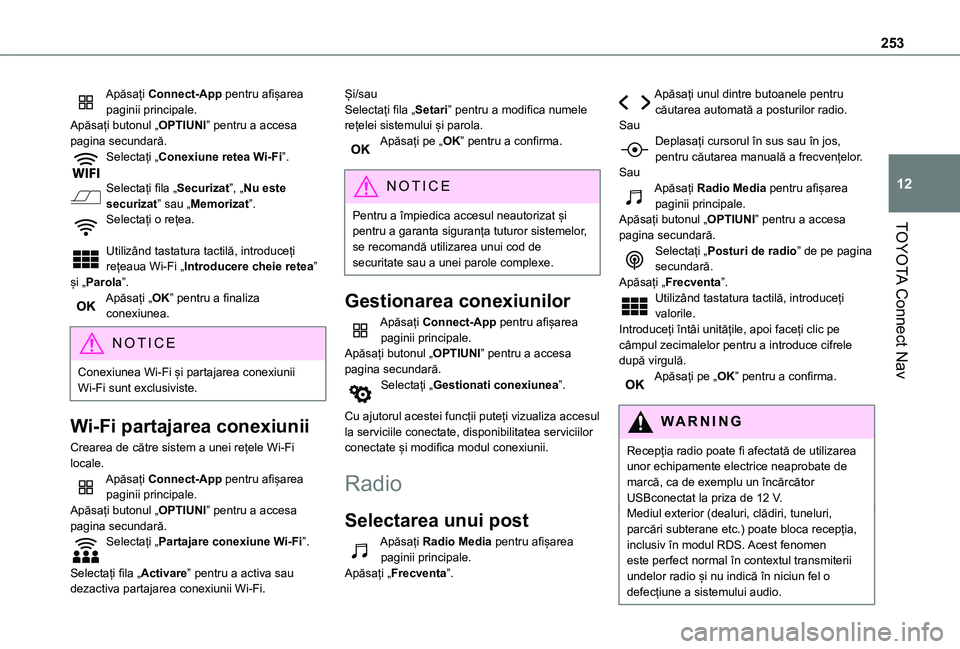
Apăsați Connect-App pentru afișarea paginii principale.Apăsați butonul „OPTIUNI” pentru a accesa pagina secundară.Selectați „Conexiune retea Wi-Fi”.
Selectați fila „Securizat”, „Nu este securizat” sau „Memorizat”.Selectați o rețea.
Utilizând tastatura tactilă, introduceți rețeaua Wi-Fi „Introducere cheie retea” și „Parola”.Apăsați „OK” pentru a finaliza conexiunea.
NOTIC E
Conexiunea Wi-Fi și partajarea conexiunii Wi-Fi sunt exclusiviste.
Wi-Fi partajarea conexiunii
Crearea de către sistem a unei rețele Wi-Fi locale.Apăsați Connect-App pentru afișarea paginii principale.Apăsați butonul „OPTIUNI” pentru a accesa pagina secundară.Selectați „Partajare conexiune Wi-Fi”.
Selectați fila „Activare” pentru a activa sau dezactiva partajarea conexiunii Wi-Fi.
Și/sauSelectați fila „Setari” pentru a modifica numele rețelei sistemului și parola.Apăsați pe „OK” pentru a confirma.
NOTIC E
Pentru a împiedica accesul neautorizat și pentru a garanta siguranța tuturor sistemelor,
se recomandă utilizarea unui cod de securitate sau a unei parole complexe.
Gestionarea conexiunilor
Apăsați Connect-App pentru afișarea paginii principale.Apăsați butonul „OPTIUNI” pentru a accesa pagina secundară.Selectați „Gestionati conexiunea”.
Cu ajutorul acestei funcții puteți vizualiza accesul la serviciile conectate, disponibilitatea serviciilor conectate și modifica modul conexiunii.
Radio
Selectarea unui post
Apăsați Radio Media pentru afișarea paginii principale.Apăsați „Frecventa”.
Apăsați unul dintre butoanele pentru căutarea automată a posturilor radio.SauDeplasați cursorul în sus sau în jos, pentru căutarea manuală a frecvențelor.SauApăsați Radio Media pentru afișarea paginii principale.Apăsați butonul „OPTIUNI” pentru a accesa pagina secundară.Selectați „Posturi de radio” de pe pagina secundară.Apăsați „Frecventa”.Utilizând tastatura tactilă, introduceți valorile.Introduceți întâi unitățile, apoi faceți clic pe câmpul zecimalelor pentru a introduce cifrele după virgulă.Apăsați pe „OK” pentru a confirma.
WARNI NG
Recepția radio poate fi afectată de utilizarea unor echipamente electrice neaprobate de marcă, ca de exemplu un încărcător USBconectat la priza de 12 V.Mediul exterior (dealuri, clădiri, tuneluri, parcări subterane etc.) poate bloca recepția, inclusiv în modul RDS. Acest fenomen este perfect normal în contextul transmiterii undelor radio și nu indică în niciun fel o defecțiune a sistemului audio.
Page 254 of 272
254
Presetarea unui post
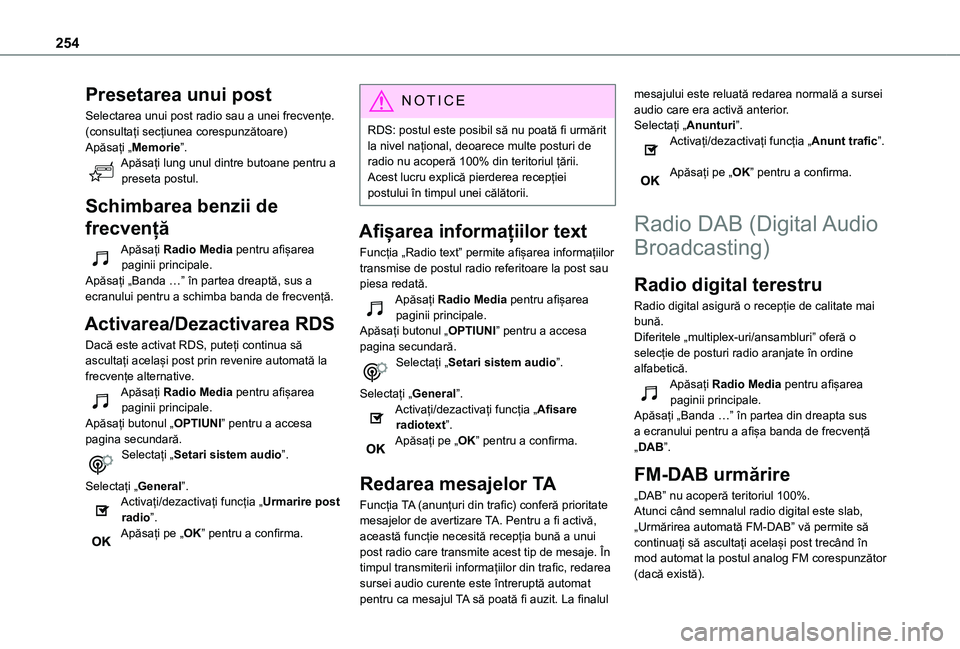
Selectarea unui post radio sau a unei frecvențe.(consultați secțiunea corespunzătoare)Apăsați „Memorie”.Apăsați lung unul dintre butoane pentru a preseta postul.
Schimbarea benzii de
frecvență
Apăsați Radio Media pentru afișarea paginii principale.Apăsați „Banda …” în partea dreaptă, sus a ecranului pentru a schimba banda de frecvență.
Activarea/Dezactivarea RDS
Dacă este activat RDS, puteți continua să ascultați același post prin revenire automată la frecvențe alternative.Apăsați Radio Media pentru afișarea paginii principale.Apăsați butonul „OPTIUNI” pentru a accesa pagina secundară.
Selectați „Setari sistem audio”.
Selectați „General”.Activați/dezactivați funcția „Urmarire post radio”.Apăsați pe „OK” pentru a confirma.
NOTIC E
RDS: postul este posibil să nu poată fi urmărit la nivel național, deoarece multe posturi de radio nu acoperă 100% din teritoriul țării. Acest lucru explică pierderea recepției postului în timpul unei călătorii.
Afișarea informațiilor text
Funcția „Radio text” permite afișarea informațiilor transmise de postul radio referitoare la post sau piesa redată.Apăsați Radio Media pentru afișarea paginii principale.Apăsați butonul „OPTIUNI” pentru a accesa pagina secundară.Selectați „Setari sistem audio”.
Selectați „General”.Activați/dezactivați funcția „Afisare radiotext”.Apăsați pe „OK” pentru a confirma.
Redarea mesajelor TA
Funcția TA (anunțuri din trafic) conferă prioritate mesajelor de avertizare TA. Pentru a fi activă, această funcție necesită recepția bună a unui post radio care transmite acest tip de mesaje. În timpul transmiterii informațiilor din trafic, redarea sursei audio curente este întreruptă automat
pentru ca mesajul TA să poată fi auzit. La finalul
mesajului este reluată redarea normală a sursei audio care era activă anterior.Selectați „Anunturi”.Activați/dezactivați funcția „Anunt trafic”.
Apăsați pe „OK” pentru a confirma.
Radio DAB (Digital Audio
Broadcasting)
Radio digital terestru
Radio digital asigură o recepție de calitate mai bună.Diferitele „multiplex-uri/ansambluri” oferă o selecție de posturi radio aranjate în ordine alfabetică.Apăsați Radio Media pentru afișarea paginii principale.Apăsați „Banda …” în partea din dreapta sus a ecranului pentru a afișa banda de frecvență
„DAB”.
FM-DAB urmărire
„DAB” nu acoperă teritoriul 100%.Atunci când semnalul radio digital este slab, „Urmărirea automată FM-DAB” vă permite să continuați să ascultați același post trecând în mod automat la postul analog FM corespunzător (dacă există).
Page 255 of 272
255
TOYOTA Connect Nav
12
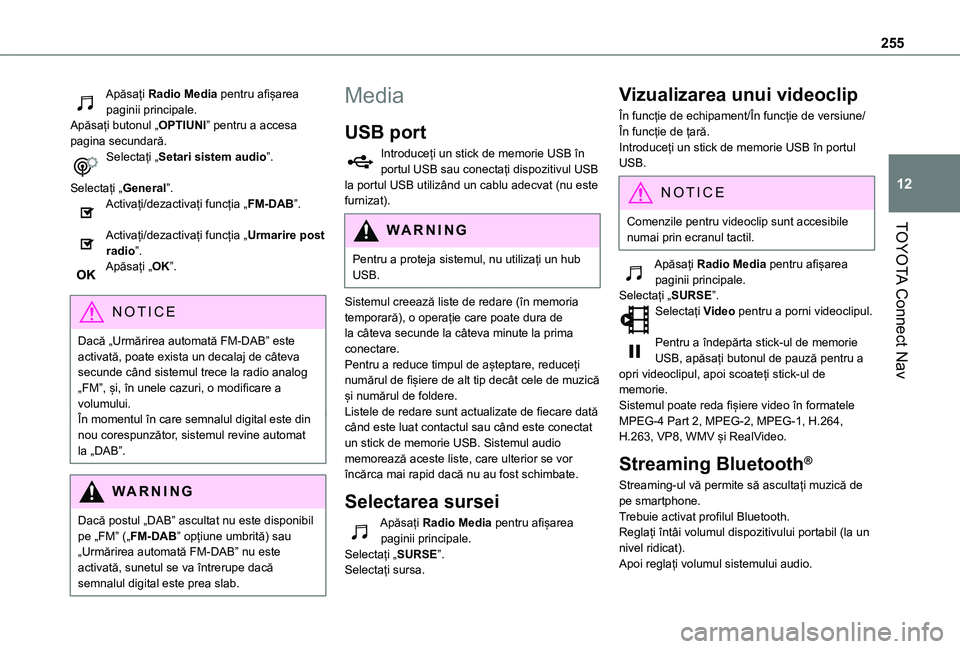
Apăsați Radio Media pentru afișarea paginii principale.Apăsați butonul „OPTIUNI” pentru a accesa pagina secundară.Selectați „Setari sistem audio”.
Selectați „General”.Activați/dezactivați funcția „FM-DAB”.
Activați/dezactivați funcția „Urmarire post radio”.Apăsați „OK”.
NOTIC E
Dacă „Urmărirea automată FM-DAB” este activată, poate exista un decalaj de câteva secunde când sistemul trece la radio analog „FM”, și, în unele cazuri, o modificare a volumului.În momentul în care semnalul digital este din nou corespunzător, sistemul revine automat la „DAB”.
WARNI NG
Dacă postul „DAB” ascultat nu este disponibil pe „FM” („FM-DAB” opțiune umbrită) sau
„Urmărirea automată FM-DAB” nu este activată, sunetul se va întrerupe dacă semnalul digital este prea slab.
Media
USB port
Introduceți un stick de memorie USB în portul USB sau conectați dispozitivul USB la portul USB utilizând un cablu adecvat (nu este furnizat).
WARNI NG
Pentru a proteja sistemul, nu utilizați un hub USB.
Sistemul creează liste de redare (în memoria temporară), o operație care poate dura de la câteva secunde la câteva minute la prima conectare.Pentru a reduce timpul de așteptare, reduceți numărul de fișiere de alt tip decât cele de muzică și numărul de foldere.Listele de redare sunt actualizate de fiecare dată când este luat contactul sau când este conectat un stick de memorie USB. Sistemul audio memorează aceste liste, care ulterior se vor încărca mai rapid dacă nu au fost schimbate.
Selectarea sursei
Apăsați Radio Media pentru afișarea paginii principale.Selectați „SURSE”.Selectați sursa.
Vizualizarea unui videoclip
În funcție de echipament/În funcție de versiune/În funcție de țară.Introduceți un stick de memorie USB în portul USB.
NOTIC E
Comenzile pentru videoclip sunt accesibile numai prin ecranul tactil.
Apăsați Radio Media pentru afișarea paginii principale.Selectați „SURSE”.Selectați Video pentru a porni videoclipul.
Pentru a îndepărta stick-ul de memorie USB, apăsați butonul de pauză pentru a opri videoclipul, apoi scoateți stick-ul de memorie.Sistemul poate reda fișiere video în formatele MPEG-4 Part 2, MPEG-2, MPEG-1, H.264, H.263, VP8, WMV și RealVideo.
Streaming Bluetooth®
Streaming-ul vă permite să ascultați muzică de pe smartphone.Trebuie activat profilul Bluetooth.Reglați întâi volumul dispozitivului portabil (la un nivel ridicat).Apoi reglați volumul sistemului audio.
Page 263 of 272
263
TOYOTA Connect Nav
12
Radio
Calitatea recepției postului radio ascultat scade treptat sau posturile memorate nu funcționează (nu există sunet, se afișează 87,5 Mhz etc.).Autovehiculul este prea departe de emițătorul postului selectat sau nu este prezent niciun emițător în zona geografică.► Activați funcția „RDS” prin intermediul comenzii rapide pentru a da sistemului posibilitatea să verifice dacă există stații de emisie mai puternice în zona geografică respectivă.Antena lipsește sau a fost deteriorată (de exemplu, la o spălătorie auto sau într-o parcare subterană).► Apelați la un dealer pentru verificarea antenei.Mediul exterior (dealuri, clădiri, tuneluri, parcări subterane etc.) blochează recepția, inclusiv în modul RDS.Acest fenomen este perfect normal și nu indică
în niciun fel o defecțiune a sistemului audio.Nu găsesc anumite posturi radio în lista de posturi recepționate.Denumirea postului radio se schimbă.Postul nu mai este recepționat sau i-a fost schimbată denumirea în listă.Unele posturi radio transmit alte informații în locul denumirii acestora (de exemplu, titlul piesei).
Sistemul interpretează aceste detalii ca nume de posturi de radio.► Apăsați butonul „Actualizare listă” din meniul secundar „Posturi de radio”.
Media
Redarea stick-ului de memorie USB începe doar după o așteptare lungă (aproximativ 2 - 3 minute).Unele fișiere de pe stick-ul de memorie pot încetini mult citirea acestuia (durată de creare a metadatelor de 10 ori mai mare).► Ștergeți din fișierele de pe stick-ul de memorie și limitați numărul de sub-foldere din structura fișierului de pe stick-ul de memorie.Poate exista o pauză extinsă după introducerea unui stick de memorie USB.Sistemul citește o varietate de date (fișier, titlu, artist etc.). Acest proces poate dura de la câteva secunde la câteva minute.Acest lucru este perfect normal.Unele caractere din informațiile media nu sunt afișate corect în timpul redării.
Sistemul audio nu poate procesa anumite tipuri de caractere.► Utilizați caractere standard pentru denumirea pieselor și folderelor.Redarea fișierelor prin streaming nu pornește.Dispozitivul conectat nu lansează automat redarea.► Porniți redarea de la dispozitiv.
Denumirea piesei și timpii de redare nu sunt afișate pe ecranul de streaming audio.Profilul Bluetooth nu permite transferul acestor informații.
Telefon
Nu-mi pot conecta telefonul prin Bluetooth.Este posibil ca funcția Bluetooth a telefonului să fie dezactivată sau telefonul să nu fie vizibil.► Verificați dacă este activată funcția Bluetooth a telefonului.► Verificați în setările telefonului dacă este „vizibil pentru toate”.► Dezactivați, apoi reactivați funcția de Bluetooth a telefonului.Telefonul cu Bluetooth nu este compatibil cu sistemul.► Puteți verifica compatibilitatea telefonului dumneavoastră pe pagina de internet a mărcii (servicii).Volumul telefonului conectat în modul Bluetooth este foarte mic (nu poate fi auzit).Volumul depinde atât de sistem, cât și de telefon.
► Dacă este necesar, măriți volumul sistemului audio la maxim și măriți și volumul telefonului.Zgomotul ambiental afectează calitatea apelului telefonic.► Reduceți nivelul de zgomot ambiental (închideți geamurile, reduceți turația ventilatorului, încetiniți etc.).Unele contacte sunt dublate în listă.Opțiunile pentru sincronizarea contactelor sunt:
sincronizarea contactelor de pe cartela SIM, a
Page 264 of 272
264
contactelor din telefon, sau ambele. Dacă sunt selectate ambele sincronizări, unele contacte pot fi dublate.► Selectați „Afișează contacte de pe cartela SIM” sau „Afișează contacte din telefon”.Contactele nu sunt afișate în ordine alfabetică.Unele telefoane oferă opțiuni de afișare. În funcție de setările efectuate, contactele pot fi transferate într-o anumită ordine.► Modificați setarea pentru afișare din directorul telefonului.Sistemul nu primește SMS-uri.Mesajele text nu pot fi trimise către sistem prin intermediul Bluetooth.
Setări
Când setările pentru sunetele înalte și joase sunt modificate, ambianța este deselectată.Când ambianța este modificată, setările pentru sunetele înalte și joase sunt resetate.Selectarea unei ambianțe determină setările pentru sunetele înalte și joase și invers.
► Modificați setările pentru înalte și joase sau ambianță pentru a obține ambianța muzicală dorită.La modificarea setării balansului, este deselectată setarea pentru distribuție.La modificarea setării distribuției, este deselectată setarea pentru balans.Setarea pentru distribuție impune setarea balansului și invers.
► Modificați setarea pentru balans sau cea pentru distribuție pentru a obține calitatea audio dorită.Calitatea sunetului diferă în funcție de sursele audio.Pentru a asigura o calitate a sunetului optimă, setările de sunet pot fi adaptate la diferite surse audio, ce pot genera diferențe ale sunetului la schimbarea sursei.► Verificați dacă setările audio sunt corespunzătoare cu sursele în curs de redare. Se recomandă setarea funcțiilor audio (Joase:, Înalte:, Balance) în poziția medie, selectați „Niciuna” pentru ambianță muzicală și setați corecția volumului sonor în poziția „Activă” în modul USB sau în poziția „Inactivă” în modul radio.► În toate cazurile, după aplicarea setărilor de sunet, reglați mai întâi nivelul volumului pe dispozitivul portabil (la un nivel ridicat). Apoi reglați volumul sistemului audio.Cu motorul oprit, sistemul se oprește după câteva minute de utilizare.
La oprirea motorului, durata de funcționare a sistemului depinde de nivelul de încărcare a bateriei.Oprirea este un proces normal: sistemul intră automat în modul economie de energie pentru a menține un nivel adecvat de încărcare a bateriei.► Porniți motorul autovehiculului pentru a crește nivelul de încărcare a bateriei.Data și ora nu pot fi setate.
Reglarea datei și orei este disponibilă doar dacă sincronizarea cu sateliții este dezactivată.► Meniu Setări / Opțiuni / Setare Dată-Oră. Selectați fila „Oră” pentru a dezactiva „Sincronizare GPS” (UTC).