radio TOYOTA PROACE CITY 2021 Instructieboekje (in Dutch)
[x] Cancel search | Manufacturer: TOYOTA, Model Year: 2021, Model line: PROACE CITY, Model: TOYOTA PROACE CITY 2021Pages: 272, PDF Size: 60.77 MB
Page 205 of 272
205
Bluetooth®-audiosysteem
10
Druk op OK.
Selecteer de functie “Voorkeuren FM-band”.Druk op OK.
Selecteer “Frequentie volgen (RDS)”.
Druk op OK, RDS wordt weergegeven op het scherm.
TA-meldingen beluisteren
WARNI NG
De TA-functie (Traffic Announcement, verkeersmelding) geeft voorrang aan het luisteren naar de verkeersinformatie. Voor een correcte werking van deze functie is een goede ontvangst van een radiozender nodig die deze meldingen uitzendt. Zodra er een verkeersmelding wordt uitgezonden, wordt de audiobron die op dat moment wordt weergegeven (radio, CD, enz.) automatisch onderbroken en wordt de verkeersinformatie doorgegeven. De normale weergave van de beluisterde audiobron wordt na de melding hervat.
WARNI NG
Wees voorzichtig met het verhogen van het geluidsvolume tijdens het beluisteren van
verkeersinformatie. Als het systeem terugkeert naar de oorspronkelijke audiobron kan het geluidsvolume te hoog zijn.
Druk op de toets TA om de weergave van verkeersmeldingen in of uit te schakelen.
INFO-berichten ontvangen
NOTIC E
De INFO-functie zorgt ervoor dat prioriteit wordt gegeven aan TA-verkeersmeldingen. Voor deze functie is een goede ontvangst nodig van een radiozender die dergelijke meldingen uitzendt. Wanneer een melding wordt uitgezonden, wordt de huidige audiobron (radio, CD, USB, enz.) automatisch onderbroken voor de INFO-melding. De normale weergave van de beluisterde audiobron wordt na de melding hervat.
Houd deze toets enige tijd ingedrukt om de lijst van categorieën weer te geven.Selecteer of deselecteer categorieën.
Activeer of deactiveer de ontvangst van de desbetreffende meldingen.
Weergeven van
tekstberichten
NOTIC E
Radiotekst is informatie die door de radiozender wordt verzonden en die betrekking heeft op het programma of het muziekstuk dat op dat moment wordt uitgezonden.
Druk zodra de radiozender op het scherm wordt weergegeven op OK om naar het contextmenu te gaan.Selecteer “Zenderinfo (TXT)” en bevestig met OK om op te slaan.
DAB-radio (Digital Audio
Broadcasting)
Digitale radio
Afhankelijk van de uitvoering
NOTIC E
Als de DAB-zender waarop is afgestemd, niet beschikbaar is in FM, is de optie “DAB FM” doorgestreept.
Page 206 of 272
206
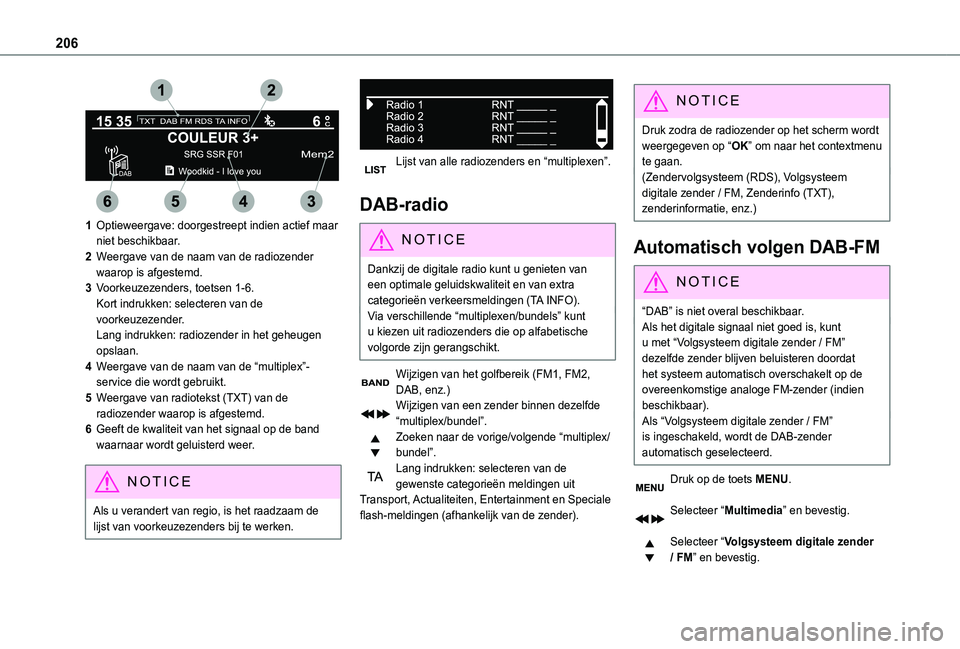
1Optieweergave: doorgestreept indien actief maar niet beschikbaar.
2Weergave van de naam van de radiozender waarop is afgestemd.
3Voorkeuzezenders, toetsen 1-6.Kort indrukken: selecteren van de voorkeuzezender.Lang indrukken: radiozender in het geheugen opslaan.
4Weergave van de naam van de “multiplex”-service die wordt gebruikt.
5Weergave van radiotekst (TXT) van de radiozender waarop is afgestemd.
6Geeft de kwaliteit van het signaal op de band waarnaar wordt geluisterd weer.
NOTIC E
Als u verandert van regio, is het raadzaam de lijst van voorkeuzezenders bij te werken.
Lijst van alle radiozenders en “multiplexen”.
DAB-radio
NOTIC E
Dankzij de digitale radio kunt u genieten van een optimale geluidskwaliteit en van extra categorieën verkeersmeldingen (TA INFO).Via verschillende “multiplexen/bundels” kunt u kiezen uit radiozenders die op alfabetische volgorde zijn gerangschikt.
Wijzigen van het golfbereik (FM1, FM2, DAB, enz.)Wijzigen van een zender binnen dezelfde “multiplex/bundel”.Zoeken naar de vorige/volgende “multiplex/bundel”.Lang indrukken: selecteren van de gewenste categorieën meldingen uit Transport, Actualiteiten, Entertainment en Speciale flash-meldingen (afhankelijk van de zender).
NOTIC E
Druk zodra de radiozender op het scherm wordt weergegeven op “OK” om naar het contextmenu te gaan.(Zendervolgsysteem (RDS), Volgsysteem digitale zender / FM, Zenderinfo (TXT), zenderinformatie, enz.)
Automatisch volgen DAB-FM
NOTIC E
“DAB” is niet overal beschikbaar.Als het digitale signaal niet goed is, kunt u met “Volgsysteem digitale zender / FM” dezelfde zender blijven beluisteren doordat het systeem automatisch overschakelt op de overeenkomstige analoge FM-zender (indien beschikbaar).Als “Volgsysteem digitale zender / FM” is ingeschakeld, wordt de DAB-zender automatisch geselecteerd.
Druk op de toets MENU.
Selecteer “Multimedia” en bevestig.
Selecteer “Volgsysteem digitale zender / FM” en bevestig.
Page 213 of 272
213
Bluetooth®-audiosysteem
10
Spraakherkenning
Dankzij deze functie kunt u de spraakherkenning van uw smartphone via het systeem gebruiken.Starten van de spraakherkenning (afhankelijk van het type stuurkolomschakelaars):Houd het uiteinde van de lichtschakelaar enige tijd ingedrukt.OfDruk op deze toets.
NOTIC E
Voor de spraakherkenning is een compatibele smartphone nodig die via Bluetooth met de auto is verbonden.
Veelgestelde vragen
Hieronder vindt u de antwoorden op de meest gestelde vragen over het audiosysteem van uw auto.Wanneer de motor is uitgezet, wordt het audiosysteem na enkele minuten automatisch uitgeschakeld.Als de motor is uitgezet, werkt het audiosysteem zolang de ladingstoestand van de accu dat toestaat.Het uitschakelen is normaal: het audiosysteem schakelt over naar de spaarstand en wordt uitgeschakeld om te voorkomen dat de accu van de auto ontladen wordt.
► Start de motor om de accu bij te laden.De melding “het audiosysteem is oververhit” wordt op het scherm weergegeven.Om het systeem te beschermen wanneer de omgevingstemperatuur te hoog is, schakelt het audiosysteem over naar een automatische warmtebeschermingsmodus: het geluidsvolume wordt dan verlaagd of het afspelen van de CD wordt gestopt.► Schakel het audiosysteem gedurende enkele minuten uit om het systeem te laten afkoelen.
Radio
Er is een verschil in geluidskwaliteit tussen de verschillende audiobronnen (radio, CD, enz.).Voor een optimale geluidskwaliteit kunnen de geluidsinstellingen (Volume, Bass, hoge tonen, Geluidseffect en Loudness) voor de verschillende audiobronnen afzonderlijk worden aangepast. Dit leidt ertoe dat bij het veranderen van de audiobron (radio, CD, enz.) verschillen hoorbaar kunnen zijn.► Controleer of de geluidsinstellingen (Volume, Bass, hoge tonen, Geluidseffect en Loudness) zijn
aangepast aan de audiobronnen waarnaar wordt geluisterd. Wij adviseren de geluidsinstellingen (Bass, hoge tonen, balans voor/achter en balans links/rechts) in de middelste stand te zetten, de geluidssfeer “Geen” te selecteren en de functie Loudness in de stand “Actief” te zetten bij gebruik van de CD-speler en in de stand “Inactief” te zetten bij gebruik van de radio.De voorkeuzezenders werken niet (geen geluid,
87,5 MHz wordt weergegeven, enz.).
Het verkeerde golfbereik is geselecteerd.► Druk op de toets BAND om het golfbereik (FM, FM2, DAB, AM) te selecteren waarin de voorkeuzezenders zijn opgeslagen.De functie TA (verkeersinformatie) wordt weergegeven, maar ik ontvang geen verkeersinformatie.De geselecteerde radiozender maakt geen deel uit van het regionale netwerk van zenders die verkeersinformatie uitzenden.► Stem af op een zender die wel verkeersinformatie uitzendt.De ontvangstkwaliteit van de geselecteerde radiozender neemt geleidelijk af of de voorkeuzezenders werken niet (geen geluid, 87,5 MHz wordt weergegeven, enz.).De auto is te ver verwijderd van het zendstation van de radiozender of er is geen zendstation in het geografische gebied.► Activeer de RDS-functie om het systeem de gelegenheid te geven om te controleren of er een sterker zendstation in de buurt is.Er kunnen storingen in de ontvangst optreden door
obstakels in de omgeving (bergen, gebouwen, tunnels, parkeergarages, enz.), ook als de RDS-functie is ingeschakeld.Dit is een normaal verschijnsel en duidt niet op een storing in het audiosysteem.De antenne is niet aanwezig of beschadigd (bijvoorbeeld in een wasstraat of parkeergarage).► Laat de antenne controleren door een dealer.Het geluid van de radio valt af en toe 1 tot 2
seconden weg.
Page 215 of 272
215
TOYOTA Connect Radio
11
TOYOTA Connect Radio
Multimedia-audiosysteem
- Applicaties
- Bluetooth®-telefoon
NOTIC E
De beschreven functies en instellingen variëren
afhankelijk van de uitvoering en de configuratie van de auto.
WARNI NG
Om veiligheidsredenen mag de bestuurder handelingen die de volle aandacht vragen, zoals de onderstaande, uitsluitend uitvoeren bij stilstaande auto met het contact AAN:– Het koppelen van een smartphone met het systeem in de Bluetooth-modus.– Het gebruiken van de smartphone.– Verbinding maken met applicaties als CarPlay®, MirrorLinkTM of Android Auto (bij bepaalde toepassingen wordt de weergave onderbroken wanneer de auto gaat rijden).– Wijzigen van de systeeminstellingen en -configuratie.
NOTIC E
Het systeem is zodanig beveiligd dat het uitsluitend in uw auto functioneert.De melding van de spaarmodus wordt weergegeven wanneer het systeem overgaat naar de desbetreffende modus.
Eerste stappen
Als u bij draaiende motor op de toets drukt, wordt het geluid onderbroken.Als u op de toets drukt terwijl het contact UIT staat, wordt het systeem ingeschakeld.Verhoog of verlaag het volume met het wieltje of de toetsen “plus” of “min” (afhankelijk van de uitrusting).Gebruik de toetsen aan weerszijden van of onder het touchscreen om de menu's te openen en druk vervolgens op de virtuele toetsen op het touchscreen.Gebruik al naar gelang de uitvoering de toetsen
“Bron” of “Menu” aan de linkerzijde van het touchscreen om de menu's te openen en druk vervolgens op de virtuele toetsen op het touchscreen.U kunt op elk gewenst moment de menu's oproepen door het scherm kort met drie vingers aan te raken.Alle aanraakfuncties op het touchscreen zijn wit.Voor pagina's met meerdere tabbladen onder aan het scherm kan tussen de pagina's worden
gewisseld door op het tabblad van de gewenste pagina te tikken of door met een vinger de pagina's naar links of rechts te verschuiven.Druk op het grijze gebied om één niveau omhoog te gaan of om uw keuze te bevestigen.Druk op de pijl “Terug” om een niveau terug te gaan of om uw keuze te bevestigen.
WARNI NG
Het touchscreen is een capacitief scherm.Gebruik voor het schoonmaken van het scherm een zachte, niet-schurende doek (bijvoorbeeld een brillendoekje), zonder schoonmaakmiddel.Raak het scherm niet aan met scherpe voorwerpen.Raak het scherm niet aan met natte handen.
Bepaalde informatie wordt permanent weergegeven in de bovenste balk van het touchscreen:– Statusinformatie van de airconditioning (afhankelijk van de uitvoering) en rechtstreekse toegang tot het desbetreffende menu.– Statusinformatie van het Radio Media-menu en het telefoonmenu.– Statusinformatie m.b.t. privacy.– Toegang tot de instellingen van het touchscreen en het digitale instrumentenpaneel.Selecteren van de audiobron (afhankelijk van de uitrusting):– FM/DAB/AM-radiozenders (afhankelijk van de uitrusting).
Page 216 of 272
216
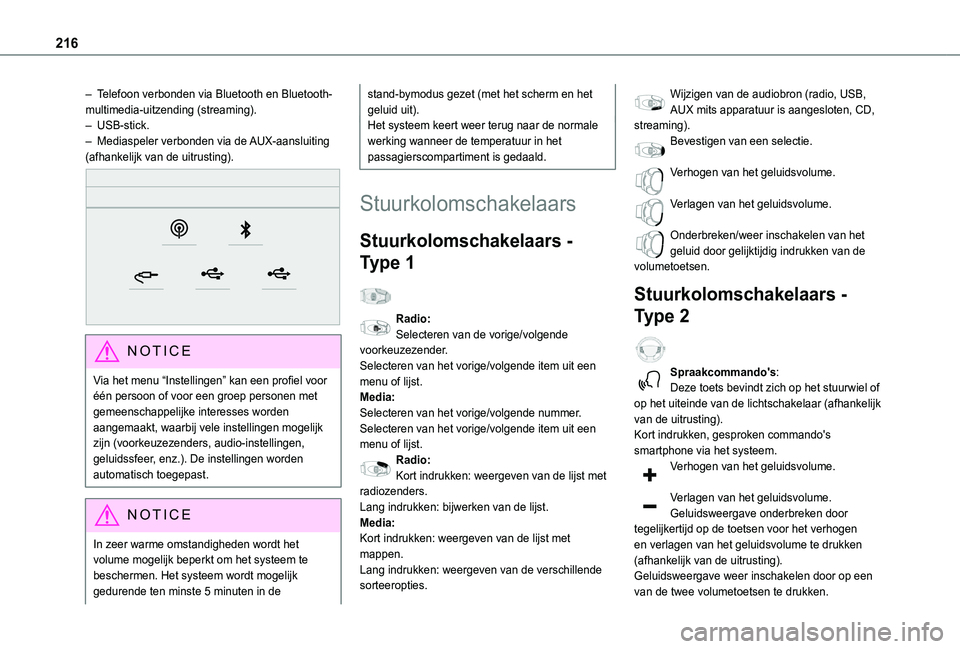
– Telefoon verbonden via Bluetooth en Bluetooth-multimedia-uitzending (streaming).– USB-stick.– Mediaspeler verbonden via de AUX-aansluiting (afhankelijk van de uitrusting).
NOTIC E
Via het menu “Instellingen” kan een profiel voor één persoon of voor een groep personen met gemeenschappelijke interesses worden aangemaakt, waarbij vele instellingen mogelijk zijn (voorkeuzezenders, audio-instellingen, geluidssfeer, enz.). De instellingen worden automatisch toegepast.
NOTIC E
In zeer warme omstandigheden wordt het volume mogelijk beperkt om het systeem te beschermen. Het systeem wordt mogelijk gedurende ten minste 5 minuten in de
stand-bymodus gezet (met het scherm en het geluid uit).Het systeem keert weer terug naar de normale werking wanneer de temperatuur in het passagierscompartiment is gedaald.
Stuurkolomschakelaars
Stuurkolomschakelaars -
Type 1
Radio:Selecteren van de vorige/volgende voorkeuzezender.Selecteren van het vorige/volgende item uit een menu of lijst.Media:Selecteren van het vorige/volgende nummer.Selecteren van het vorige/volgende item uit een menu of lijst.
Radio:Kort indrukken: weergeven van de lijst met radiozenders.Lang indrukken: bijwerken van de lijst.Media:Kort indrukken: weergeven van de lijst met mappen.Lang indrukken: weergeven van de verschillende sorteeropties.
Wijzigen van de audiobron (radio, USB, AUX mits apparatuur is aangesloten, CD, streaming).Bevestigen van een selectie.
Verhogen van het geluidsvolume.
Verlagen van het geluidsvolume.
Onderbreken/weer inschakelen van het geluid door gelijktijdig indrukken van de volumetoetsen.
Stuurkolomschakelaars -
Type 2
Spraakcommando's:Deze toets bevindt zich op het stuurwiel of op het uiteinde van de lichtschakelaar (afhankelijk van de uitrusting).Kort indrukken, gesproken commando's
smartphone via het systeem.Verhogen van het geluidsvolume.
Verlagen van het geluidsvolume.Geluidsweergave onderbreken door tegelijkertijd op de toetsen voor het verhogen en verlagen van het geluidsvolume te drukken (afhankelijk van de uitrusting).Geluidsweergave weer inschakelen door op een van de twee volumetoetsen te drukken.
Page 217 of 272
217
TOYOTA Connect Radio
11
Media (kort indrukken): wijzigen van de multimediabron.Telefoon (kort indrukken): telefoongesprek starten.Tijdens telefoongesprek (kort indrukken): toegang tot het telefoonmenu.Telefoon (lang indrukken): een binnenkomende oproep weigeren, een gesprek beëindigen; toegang tot het telefoonmenu wanneer de telefoon niet wordt gebruikt.Radio (draaien): automatisch zoeken naar de vorige/volgende radiozender.Media (draaien): vorige/volgende nummer, door een lijst scrollen.Kort indrukken: een selectie bevestigen; indien niets is geselecteerd, toegang tot voorkeuzezenders.Radio: weergeven van de zenderlijst.Media: weergeven van de lijst met nummers.Radio (ingedrukt houden): bijwerken van de lijst met beschikbare radiozenders.
Menu's
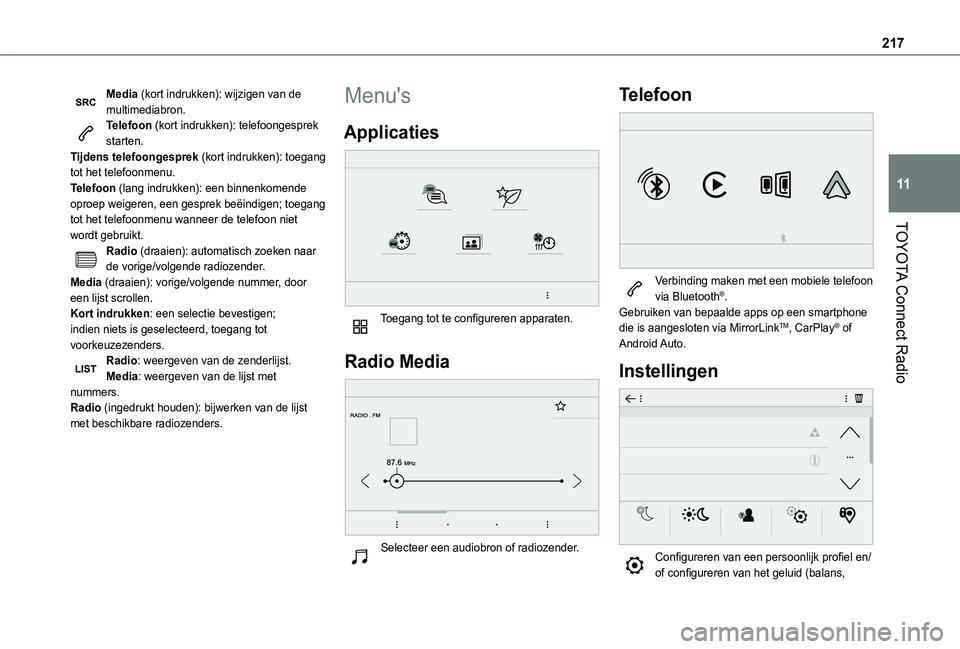
Applicaties
Toegang tot te configureren apparaten.
Radio Media
Selecteer een audiobron of radiozender.
Telefoon
Verbinding maken met een mobiele telefoon via Bluetooth®.Gebruiken van bepaalde apps op een smartphone die is aangesloten via MirrorLinkTM, CarPlay® of Android Auto.
Instellingen
Configureren van een persoonlijk profiel en/of configureren van het geluid (balans,
Page 219 of 272
219
TOYOTA Connect Radio
11
Druk op de toets naast het geselecteerde bericht om de secundaire pagina weer te geven.Druk op deze toets om de bestaande tekst te bewerken en aan te passen.Druk op deze toets om een nieuw bericht te schrijven.Druk op de prullenbak om het bericht te verwijderen.
Radio
Een radiozender selecteren
Druk op RAD MEDIA om de hoofdpagina weer te geven.Druk op een van de toetsen voor automatisch zoeken naar een radiozender.OfVerplaats de cursor om handmatig omhoog en omlaag te scrollen door de frequenties.OfDruk op de frequentie.
Voer de waarden van de FM- en AM-band in met het virtuele toetsenbord.Druk op “OK” om te bevestigen.
WARNI NG
De radio-ontvangst kan worden verstoord door het gebruik van elektrische apparatuur die niet
door Toyota is goedgekeurd, zoals een op de 12V-aansluiting aangesloten USB-lader.Er kunnen storingen in de ontvangst optreden door obstakels in de omgeving (bergen, gebouwen, tunnels, parkeergarages, enz.), ook als de RDS-functie is ingeschakeld. Dit is een normaal verschijnsel en duidt niet op een storing in het audiosysteem.
Veranderen van
frequentieband
Druk op RAD MEDIA om de hoofdpagina weer te geven. Druk op de toets “OPTIES” om de secundaire pagina weer te geven.Druk op “Band” om de frequentieband te wijzigen.Druk op het gearceerde gedeelte om te bevestigen.
Opslaan van een radiozender
Selecteer een radiozender of een frequentie.
Druk kort op de lege ster. Als de ster is gevuld, is de radiozender al opgeslagen.OfSelecteer een radiozender of een frequentie.Druk op “Favorieten”.Houd de toets waaronder u de zender wilt opslaan enige tijd ingedrukt.
Inschakelen/uitschakelen
RDS
Wanneer RDS is ingeschakeld, kunt u naar dezelfde zender blijven luisteren doordat de radio automatisch afstemt op alternatieve frequenties.Druk op RAD MEDIA om de hoofdpagina weer te geven.Druk op de toets “OPTIES” om de secundaire pagina weer te geven.Schakel “RDS” in/uit.
Druk op het gearceerde gedeelte om te bevestigen.
NOTIC E
Onder bepaalde omstandigheden zijn sommige RDS-zenders echter niet in het hele land te ontvangen doordat niet alle zenders volledige dekking hebben in het land. Dit verklaart dat de zender tijdens het rijden kan wegvallen.
Weergeven van
tekstinformatie
Met de functie “Radiotekst” worden door de radiozender meegestuurde tekstberichten weergegeven die betrekking hebben op de radiozender of de muziek waarnaar wordt geluisterd.Druk op RAD MEDIA om de hoofdpagina weer te geven.
Page 220 of 272
220
Druk op de toets “OPTIES” om de secundaire pagina weer te geven.Schakel “INFO” in/uit.
Druk op het gearceerde gedeelte om te bevestigen.
TA-meldingen beluisteren
De TA-functie (Traffic Announcement, verkeersmelding) geeft voorrang aan het luisteren naar de TA-meldingen. Voor deze functie is een goede ontvangst nodig van een radiozender die dergelijke meldingen uitzendt. Wanneer een verkeersinformatiebericht wordt uitgezonden, wordt de geluidsbron die op dat moment wordt weergegeven automatisch onderbroken voor de weergave van de TA-melding. Zodra dit bericht is afgelopen, wordt de weergave van de oorspronkelijke geluidsbron hervat.Druk op RAD MEDIA om de hoofdpagina weer te geven.Druk op de toets “OPTIES” om de secundaire pagina weer te geven.
Schakel “TA” in/uit.
Druk op het gearceerde gedeelte om te bevestigen.
Audio-instellingen
Druk op RAD MEDIA om de hoofdpagina weer te geven.Druk op de toets “OPTIES” om de secundaire
pagina weer te geven.
Druk op “Audio-instellingen”.
Selecteer het tabblad “Klank”, “Verdeling”, “Geluid”, “Spraak” of “Beltonen” om de geluidsinstellingen te configureren.Druk op de pijl “Terug” om te bevestigen.
NOTIC E
In het tabblad “Klank” zijn de geluidsinstellingen Equalizer, Bass, Medium en Treble voor elke audiobron verschillend en apart in te stellen.In het tabblad “Verdeling” zijn de instellingen Alle passagiers, Bestuurder en Alleen vóór voor alle audiobronnen gelijk.Schakel in het tabblad “Geluid” de opties “Snelheidsafhankelijke volumeregeling”, “Extra ingang” en “Geluiden touchscreen” in of uit.
WARNI NG
De verdeling van het geluid (of de ruimtelijke verdeling bij het Arkamys©-systeem) in de auto gebeurt op basis van een geluidbewerkingssysteem om ervoor te zorgen dat alle inzittenden kunnen profiteren van een optimale geluidskwaliteit.
NOTIC E
Audiosysteem van de auto: het Sound Staging-systeem van Arkamys© zorgt voor een betere geluidsverdeling in het interieur.
DAB-radio (Digital Audio
Broadcasting)
DAB-radio
Digitale radio zorgt voor een hogere geluidskwaliteit.Via verschillende “multiplexen/bundels” kunt u kiezen uit radiozenders die op alfabetische volgorde zijn gerangschikt.Druk op RAD MEDIA om de hoofdpagina weer te geven.Druk op de toets “OPTIES” om de secundaire pagina weer te geven.Druk op “Band” om “DAB-band” te
selecteren.Druk op het gearceerde gedeelte om te bevestigen.
FM-DAB
“DAB” is niet overal beschikbaar.Als het digitale signaal niet goed is, kunt u met “FM-DAB” dezelfde zender blijven beluisteren doordat het systeem automatisch overschakelt op
Page 221 of 272
221
TOYOTA Connect Radio
11
de overeenkomstige analoge “FM”-zender (indien beschikbaar).Druk op RAD MEDIA om de hoofdpagina weer te geven.Druk op de toets “OPTIES” om de secundaire pagina weer te geven.Schakel “FM-DAB” in/uit.
Druk op het gearceerde gedeelte om te bevestigen.
NOTIC E
Als “FM-DAB” is geactiveerd, kan er sprake zijn van een vertraging van enkele seconden als het systeem overschakelt op de analoge “FM”-radiozender en kan het geluidsvolume soms veranderen.Als het digitale signaal weer beschikbaar is, schakelt het systeem automatisch weer over op “DAB”.
WARNI NG
Als de “DAB”-zender waarnaar u luistert niet beschikbaar is als “FM”-zender of als “FM-DAB” niet is geactiveerd, wordt het geluid onderbroken als het digitale signaal te zwak wordt.
Media
USB-aansluiting
Steek de USB-stick in de USB-aansluiting of sluit het USB-apparaat via een geschikte kabel (niet meegeleverd) op de USB-aansluiting aan.
WARNI NG
Gebruik om beschadiging van het systeem te voorkomen geen USB-verdeelstekker.
Het systeem maakt gebruik van afspeellijsten (in het tijdelijke geheugen). Het maken van deze lijsten kan enkele seconden of soms enkele minuten duren als het apparaat voor de eerste keer wordt aangesloten.Het verminderen van het aantal andere dan muziekbestanden en van het aantal mappen zal de wachttijd bekorten.De afspeellijsten worden telkens wanneer het contact UIT wordt gezet of een USB-stick wordt aangesloten bijgewerkt. Het audiosysteem onthoudt deze lijsten, die vervolgens sneller worden geladen als ze niet zijn gewijzigd.
Selecteren van de bron
Druk op RAD MEDIA om de hoofdpagina weer te geven.Druk op de toets “BRONNEN”.Selecteer de bron.
Bluetooth Streaming®
Met Streaming kunt u muziekbestanden op de smartphone via het audiosysteem in de auto afspelen.Het profiel Bluetooth moet zijn geactiveerd.Stel eerst het volume van het draagbare apparaat af (hoog geluidsniveau). Stel vervolgens het volume van het systeem in.Als de weergave niet automatisch begint, kan het zijn dat u de audioweergave moet starten via de smartphone.Bediening verloopt via het draagbare apparaat of via de aanraaktoetsen van het systeem.
NOTIC E
Als de Streaming eenmaal is gestart, wordt uw smartphone als een mediabron beschouwd.
Aansluiten van een
Apple®-speler
Sluit de Apple®-speler met een geschikte kabel (niet meegeleverd) aan op de USB-aansluiting.Het afspelen begint automatisch.De bediening gebeurt via het audiosysteem van de auto.
NOTIC E
De beschikbare indeling is die van het aangesloten apparaat (artiesten/albums/genres/afspeellijsten/audioboeken/podcasts). U kunt
Page 223 of 272
223
TOYOTA Connect Radio
11
Niet via Bluetooth® verbonden telefoon
Bij het aansluiten van de smartphone op het systeem is het raadzaam de Bluetooth®-functie van de smartphone te activeren.Sluit een USB-kabel aan. De smartphone wordt opgeladen als deze via een USB-kabel is aangesloten.Druk op “Telefoon” op het scherm van het systeem om de hoofdpagina weer te geven.Druk op “MirrorLinkTM” om de applicatie in het systeem te activeren.Bij bepaalde smartphones is het noodzakelijk om de functie “MirrorLinkTM” te activeren.Tijdens de procedure verschijnen verschillende schermen gerelateerd aan bepaalde functies.Accepteer deze om de verbinding tot stand te brengen en te voltooien.
Via Bluetooth® verbonden telefoon
Sluit een USB-kabel aan. De smartphone wordt opgeladen als deze via een USB-kabel is aangesloten.
Druk op “Telefoon” op het scherm van het systeem om de hoofdpagina weer te geven.Druk op de toets “TEL” om de secundaire pagina weer te geven.Druk op “MirrorLinkTM” om de applicatie in het systeem te activeren.Nadat de verbinding tot stand is gebracht, wordt een scherm weergegeven met daarop de eerder op uw smartphone gedownloade apps die compatibel
zijn met de MirrorLinkTM-technologie.
Tijdens de MirrorLinkTM-weergave blijft het selecteren van de audiobron mogelijk via de schermtoetsen in de bovenste balk van het scherm.De menu's van het systeem kunnen op elk moment worden geopend via de menutoetsen.
NOTIC E
Afhankelijk van de kwaliteit van het netwerk kan het even duren voordat de apps beschikbaar
zijn.
CarPlay®-verbinding voor
smartphones
Sluit een USB-kabel aan. De smartphone wordt opgeladen als deze via een USB-kabel is aangesloten.Druk op Telefoon op het scherm van het systeem om de CarPlay®-interface weer te geven.OfAls de smartphone al via Bluetooth® is verbonden.Sluit een USB-kabel aan. De smartphone wordt opgeladen als deze via een USB-kabel is aangesloten.Druk op “Telefoon” op het scherm van het systeem om de hoofdpagina weer te geven.Druk op de toets “TEL” om de secundaire pagina weer te geven.Druk op “CarPlay” om de CarPlay®-interface weer te geven.
NOTIC E
Bij het aansluiten van de USB-kabel verbreekt de CarPlay®-functie de Bluetooth®-verbinding van het systeem.
NOTIC E
Als de USB-kabel wordt losgenomen en het
contact UIT en weer AAN wordt gezet, schakelt het systeem niet automatisch over op de RAD MEDIA-modus; de bron moet handmatig worden gewijzigd.
U kunt op elk gewenst moment de navigatie via CarPlay® starten door op de toets Navigation van het systeem te drukken.
Android Auto-verbinding voor
smartphones
Download de Android Auto-app op uw smartphone.
NOTIC E
De functie “Android Auto” werkt alleen in combinatie met een compatibele smartphone en compatibele apps.