bluetooth TOYOTA PROACE CITY 2021 Instrukcja obsługi (in Polish)
[x] Cancel search | Manufacturer: TOYOTA, Model Year: 2021, Model line: PROACE CITY, Model: TOYOTA PROACE CITY 2021Pages: 272, PDF Size: 60.93 MB
Page 3 of 272
3
Spis treści
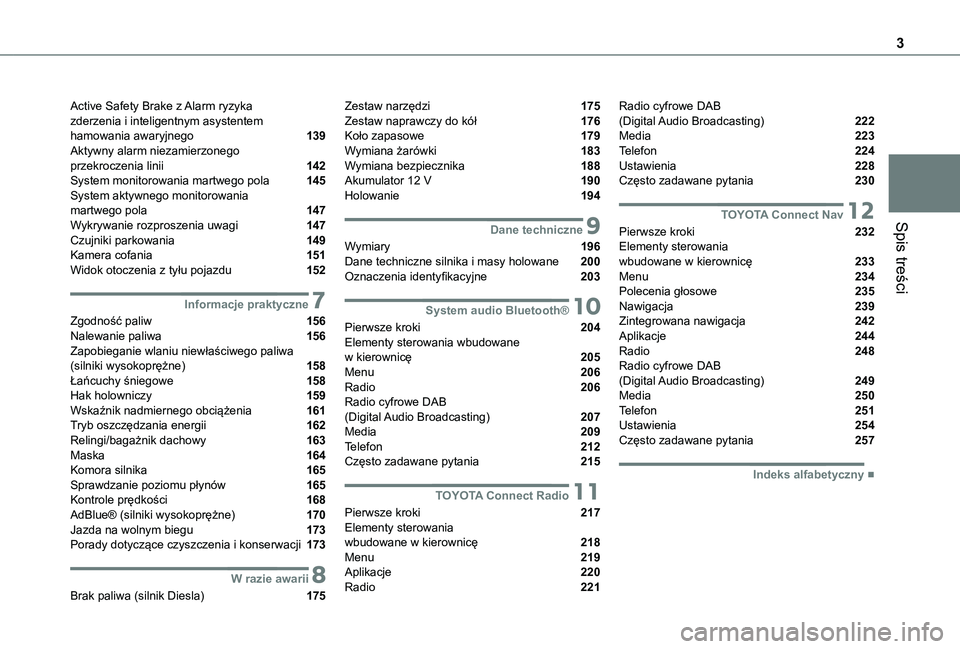
Active Safety Brake z Alarm ryzyka zderzenia i inteligentnym asystentem hamowania awaryjnego 139Aktywny alarm niezamierzonego przekroczenia linii 142System monitorowania martwego pola 145System aktywnego monitorowania martwego pola 147Wykrywanie rozproszenia uwagi 147Czujniki parkowania 149Kamera cofania 151Widok otoczenia z tyłu pojazdu 152
7Informacje praktyczne
Zgodność paliw 156Nalewanie paliwa 156Zapobieganie wlaniu niewłaściwego paliwa (silniki wysokoprężne) 158Łańcuchy śniegowe 158Hak holowniczy 159Wskaźnik nadmiernego obciążenia 161Tryb oszczędzania energii 162Relingi/bagażnik dachowy 163Maska 164Komora silnika 165Sprawdzanie poziomu płynów 165Kontrole prędkości 168AdBlue® (silniki wysokoprężne) 170Jazda na wolnym biegu 173Porady dotyczące czyszczenia i konserwacji 173
8W razie awarii
Brak paliwa (silnik Diesla) 175
Zestaw narzędzi 175Zestaw naprawczy do kół 176Koło zapasowe 179Wymiana żarówki 183Wymiana bezpiecznika 188Akumulator 12 V 190Holowanie 194
9Dane techniczne
Wymiary 196Dane techniczne silnika i masy holowane 200Oznaczenia identyfikacyjne 203
10System audio Bluetooth®
Pierwsze kroki 204Elementy sterowania wbudowane w kierownicę 205Menu 206Radio 206Radio cyfrowe DAB (Digital Audio Broadcasting) 207Media 209Telefon 212Często zadawane pytania 215
11TOYOTA Connect Radio
Pierwsze kroki 217Elementy sterowania wbudowane w kierownicę 218Menu 219Aplikacje 220Radio 221
Radio cyfrowe DAB (Digital Audio Broadcasting) 222Media 223Telefon 224Ustawienia 228Często zadawane pytania 230
12TOYOTA Connect Nav
Pierwsze kroki 232Elementy sterowania wbudowane w kierownicę 233Menu 234Polecenia głosowe 235Nawigacja 239Zintegrowana nawigacja 242Aplikacje 244Radio 248Radio cyfrowe DAB (Digital Audio Broadcasting) 249Media 250Telefon 251Ustawienia 254Często zadawane pytania 257
■Indeks alfabetyczny
Page 69 of 272
69
Ergonomia i komfort
3
Usuwanie zaparowania i/
lub szronu z tylnej szyby i
bocznych lusterek
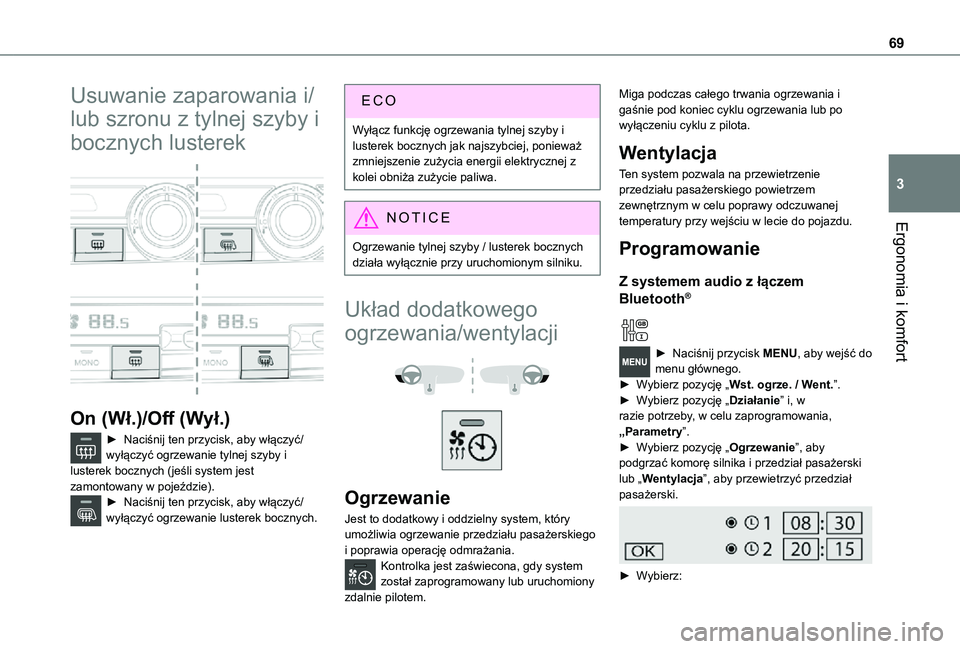
On (Wł.)/Off (Wył.)
► Naciśnij ten przycisk, aby włączyć/wyłączyć ogrzewanie tylnej szyby i lusterek bocznych (jeśli system jest zamontowany w pojeździe).► Naciśnij ten przycisk, aby włączyć/wyłączyć ogrzewanie lusterek bocznych.
Wyłącz funkcję ogrzewania tylnej szyby i lusterek bocznych jak najszybciej, ponieważ zmniejszenie zużycia energii elektrycznej z kolei obniża zużycie paliwa.
NOTIC E
Ogrzewanie tylnej szyby / lusterek bocznych działa wyłącznie przy uruchomionym silniku.
Układ dodatkowego
ogrzewania/wentylacji
Ogrzewanie
Jest to dodatkowy i oddzielny system, który umożliwia ogrzewanie przedziału pasażerskiego i poprawia operację odmrażania.Kontrolka jest zaświecona, gdy system został zaprogramowany lub uruchomiony
zdalnie pilotem.
Miga podczas całego trwania ogrzewania i gaśnie pod koniec cyklu ogrzewania lub po wyłączeniu cyklu z pilota.
Wentylacja
Ten system pozwala na przewietrzenie przedziału pasażerskiego powietrzem zewnętrznym w celu poprawy odczuwanej temperatury przy wejściu w lecie do pojazdu.
Programowanie
Z systemem audio z łączem
Bluetooth®
► Naciśnij przycisk MENU, aby wejść do menu głównego. ► Wybierz pozycję „Wst. ogrze. / Went.”.► Wybierz pozycję „Działanie” i, w razie potrzeby, w celu zaprogramowania, „Parametry”.
► Wybierz pozycję „Ogrzewanie”, aby podgrzać komorę silnika i przedział pasażerski lub „Wentylacja”, aby przewietrzyć przedział pasażerski.
► Wybierz:
Page 204 of 272
204
System audio Bluetooth®
NOTIC E
Różne opisane funkcje i ustawienia różnią się w zależności od wersji i konfiguracji pojazdu.
WARNI NG
W celach bezpieczeństwa i ze względu na wzmożoną uwagę kierowcy, parowanie telefonu z łączem Bluetooth systemu
głośnomówiącego systemu audio należy wykonać na postoju i po włączeniu zapłonu.
WARNI NG
System audio jest zabezpieczony w taki sposób, aby można go było używać tylko w pojeździe.Wszelkie prace na systemie może wykonywać wyłącznie dealer lub wykwalifikowany warsztat, aby zapobiec niebezpieczeństwu porażenia prądem, pożaru lub awarii mechanicznych.
NOTIC E
Aby zapobiec wyładowaniu akumulatora, system audio może wyłączyć się po kilku minutach, jeśli silnik nie pracuje.
Pierwsze kroki
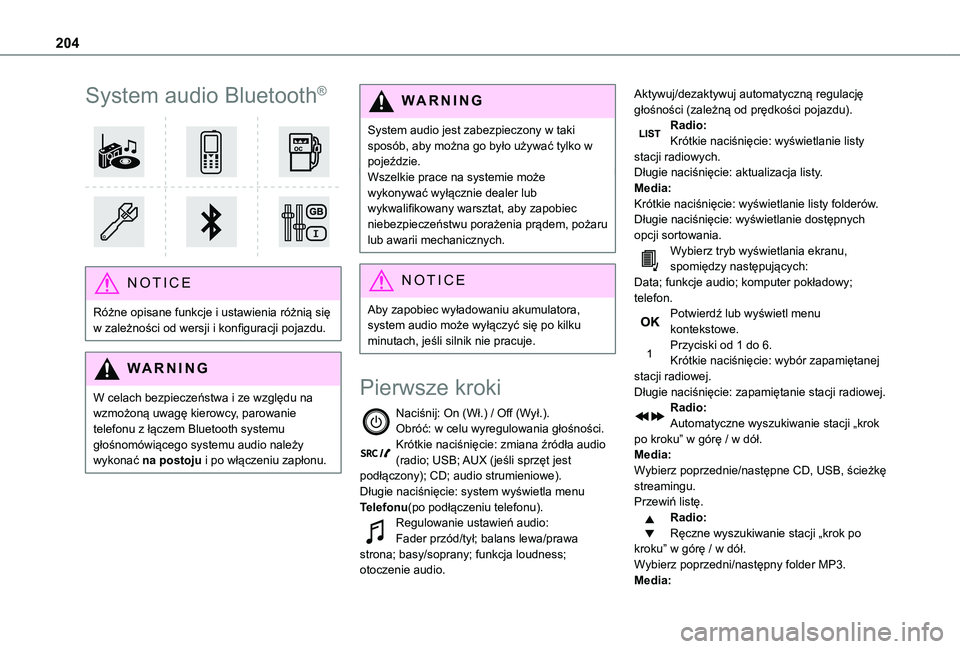
Naciśnij: On (Wł.) / Off (Wył.).Obróć: w celu wyregulowania głośności.Krótkie naciśnięcie: zmiana źródła audio (radio; USB; AUX (jeśli sprzęt jest podłączony); CD; audio strumieniowe).Długie naciśnięcie: system wyświetla menu Telefonu(po podłączeniu telefonu).Regulowanie ustawień audio:Fader przód/tył; balans lewa/prawa strona; basy/soprany; funkcja loudness; otoczenie audio.
Aktywuj/dezaktywuj automatyczną regulację głośności (zależną od prędkości pojazdu).Radio:Krótkie naciśnięcie: wyświetlanie listy stacji radiowych.Długie naciśnięcie: aktualizacja listy.Media:Krótkie naciśnięcie: wyświetlanie listy folderów.Długie naciśnięcie: wyświetlanie dostępnych opcji sortowania.Wybierz tryb wyświetlania ekranu, spomiędzy następujących:Data; funkcje audio; komputer pokładowy; telefon.Potwierdź lub wyświetl menu kontekstowe.Przyciski od 1 do 6.Krótkie naciśnięcie: wybór zapamiętanej stacji radiowej.Długie naciśnięcie: zapamiętanie stacji radiowej.Radio:Automatyczne wyszukiwanie stacji „krok po kroku” w górę / w dół.
Media:Wybierz poprzednie/następne CD, USB, ścieżkę streamingu.Przewiń listę.Radio:Ręczne wyszukiwanie stacji „krok po kroku” w górę / w dół.Wybierz poprzedni/następny folder MP3.Media:
Page 205 of 272
205
System audio Bluetooth®
10
Wybierz poprzedni/następny folder / gatunek / artystę / listę odtwarzania na urządzeniu USB.Przewiń listę.Anuluj bieżącą operację.Przejdź o jeden poziom wyżej (menu lub folder).Dostęp do menu głównego.
Aktywuj/dezaktywuje funkcję TA (komunikaty o ruchu).Długie naciśnięcie: wybierz typ komunikatu.Wybór pasma FM/DAB/AM.
Elementy sterowania
wbudowane w kierownicę
Elementy sterowania
wbudowane w kierownicę —
typ 1
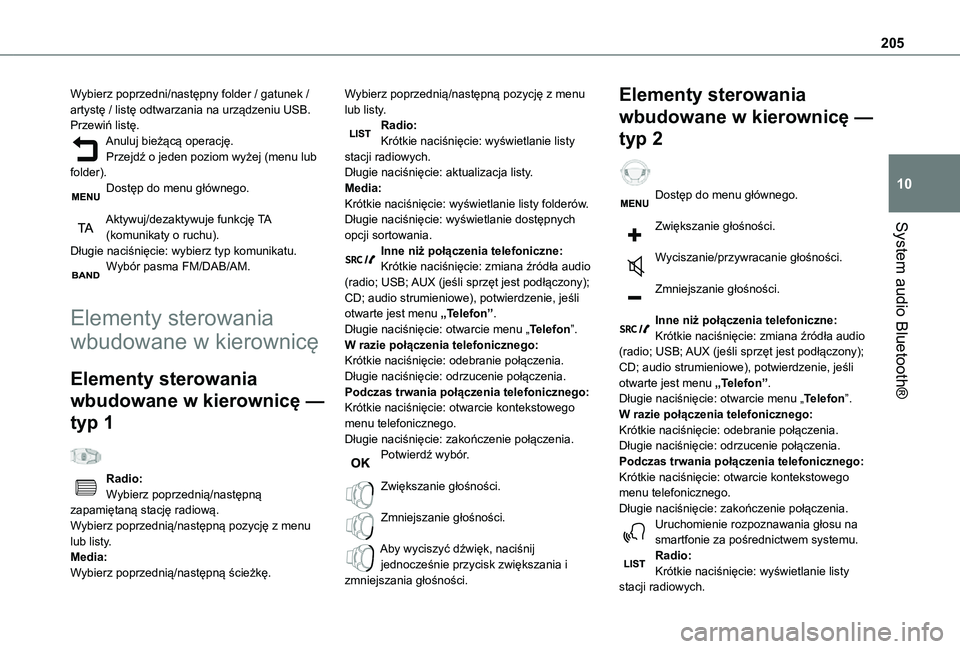
Radio:Wybierz poprzednią/następną zapamiętaną stację radiową.Wybierz poprzednią/następną pozycję z menu lub listy.Media:Wybierz poprzednią/następną ścieżkę.
Wybierz poprzednią/następną pozycję z menu lub listy.Radio:Krótkie naciśnięcie: wyświetlanie listy stacji radiowych.Długie naciśnięcie: aktualizacja listy.Media:Krótkie naciśnięcie: wyświetlanie listy folderów.Długie naciśnięcie: wyświetlanie dostępnych opcji sortowania.Inne niż połączenia telefoniczne:Krótkie naciśnięcie: zmiana źródła audio (radio; USB; AUX (jeśli sprzęt jest podłączony); CD; audio strumieniowe), potwierdzenie, jeśli otwarte jest menu „Telefon”.Długie naciśnięcie: otwarcie menu „Telefon”.W razie połączenia telefonicznego:Krótkie naciśnięcie: odebranie połączenia.Długie naciśnięcie: odrzucenie połączenia.Podczas trwania połączenia telefonicznego:Krótkie naciśnięcie: otwarcie kontekstowego menu telefonicznego.Długie naciśnięcie: zakończenie połączenia.
Potwierdź wybór.
Zwiększanie głośności.
Zmniejszanie głośności.
Aby wyciszyć dźwięk, naciśnij jednocześnie przycisk zwiększania i zmniejszania głośności.
Elementy sterowania
wbudowane w kierownicę —
typ 2
Dostęp do menu głównego.
Zwiększanie głośności.
Wyciszanie/przywracanie głośności.
Zmniejszanie głośności.
Inne niż połączenia telefoniczne:Krótkie naciśnięcie: zmiana źródła audio (radio; USB; AUX (jeśli sprzęt jest podłączony); CD; audio strumieniowe), potwierdzenie, jeśli otwarte jest menu „Telefon”.Długie naciśnięcie: otwarcie menu „Telefon”.W razie połączenia telefonicznego:Krótkie naciśnięcie: odebranie połączenia.
Długie naciśnięcie: odrzucenie połączenia.Podczas trwania połączenia telefonicznego:Krótkie naciśnięcie: otwarcie kontekstowego menu telefonicznego.Długie naciśnięcie: zakończenie połączenia.Uruchomienie rozpoznawania głosu na smartfonie za pośrednictwem systemu.Radio:Krótkie naciśnięcie: wyświetlanie listy stacji radiowych.
Page 207 of 272
207
System audio Bluetooth®
10
Krótka procedura
W trybie „Radio” naciśnij przycisk OK , aby bezpośrednio aktywować lub dezaktywować RDS.
Długa procedura
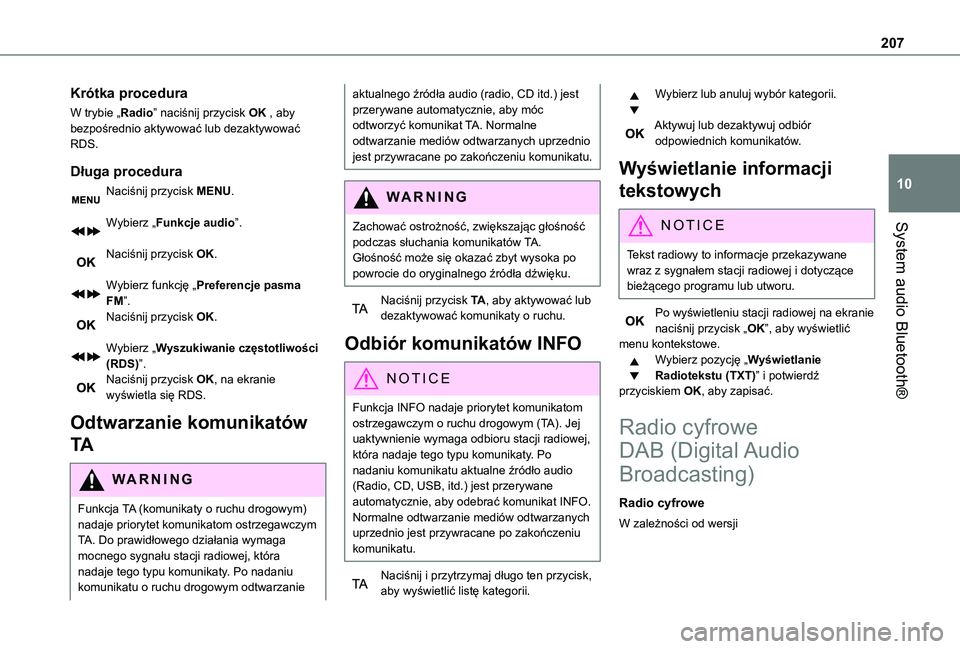
Naciśnij przycisk MENU.
Wybierz „Funkcje audio”.
Naciśnij przycisk OK.
Wybierz funkcję „Preferencje pasma FM”.Naciśnij przycisk OK.
Wybierz „Wyszukiwanie częstotliwości (RDS)”.Naciśnij przycisk OK, na ekranie wyświetla się RDS.
Odtwarzanie komunikatów
TA
WARNI NG
Funkcja TA (komunikaty o ruchu drogowym) nadaje priorytet komunikatom ostrzegawczym TA. Do prawidłowego działania wymaga mocnego sygnału stacji radiowej, która nadaje tego typu komunikaty. Po nadaniu komunikatu o ruchu drogowym odtwarzanie
aktualnego źródła audio (radio, CD itd.) jest przerywane automatycznie, aby móc odtworzyć komunikat TA. Normalne odtwarzanie mediów odtwarzanych uprzednio jest przywracane po zakończeniu komunikatu.
WARNI NG
Zachować ostrożność, zwiększając głośność podczas słuchania komunikatów TA.
Głośność może się okazać zbyt wysoka po powrocie do oryginalnego źródła dźwięku.
Naciśnij przycisk TA, aby aktywować lub dezaktywować komunikaty o ruchu.
Odbiór komunikatów INFO
NOTIC E
Funkcja INFO nadaje priorytet komunikatom ostrzegawczym o ruchu drogowym (TA). Jej uaktywnienie wymaga odbioru stacji radiowej, która nadaje tego typu komunikaty. Po nadaniu komunikatu aktualne źródło audio (Radio, CD, USB, itd.) jest przerywane automatycznie, aby odebrać komunikat INFO. Normalne odtwarzanie mediów odtwarzanych uprzednio jest przywracane po zakończeniu
komunikatu.
Naciśnij i przytrzymaj długo ten przycisk, aby wyświetlić listę kategorii.
Wybierz lub anuluj wybór kategorii.
Aktywuj lub dezaktywuj odbiór odpowiednich komunikatów.
Wyświetlanie informacji
tekstowych
NOTIC E
Tekst radiowy to informacje przekazywane wraz z sygnałem stacji radiowej i dotyczące bieżącego programu lub utworu.
Po wyświetleniu stacji radiowej na ekranie naciśnij przycisk „OK”, aby wyświetlić menu kontekstowe.Wybierz pozycję „Wyświetlanie Radiotekstu (TXT)” i potwierdź przyciskiem OK, aby zapisać.
Radio cyfrowe
DAB (Digital Audio
Broadcasting)
Radio cyfrowe
W zależności od wersji
Page 209 of 272
209
System audio Bluetooth®
10
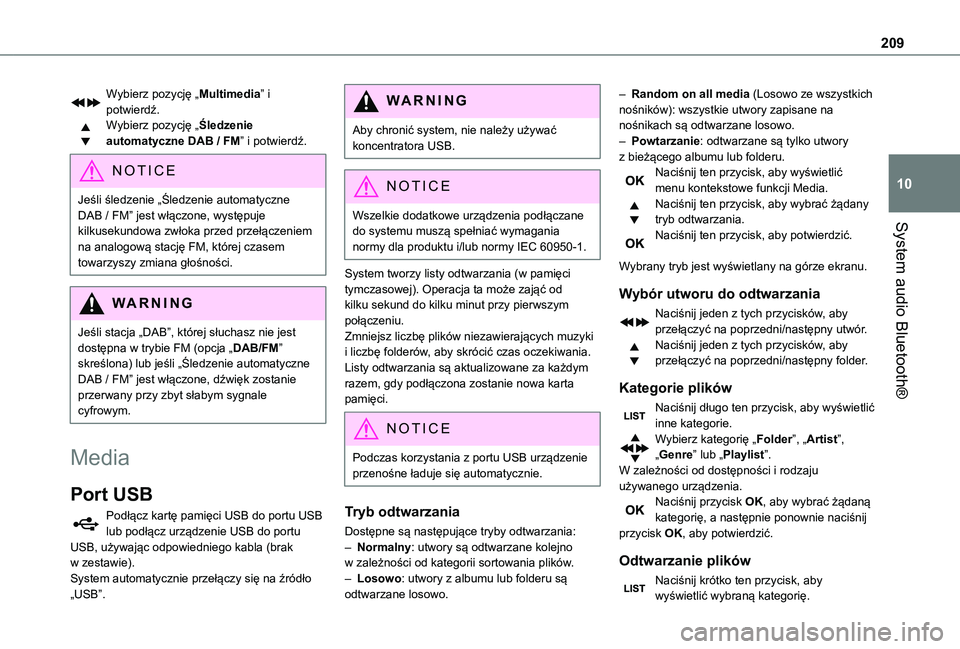
Wybierz pozycję „Multimedia” i potwierdź.Wybierz pozycję „Śledzenie automatyczne DAB / FM” i potwierdź.
NOTIC E
Jeśli śledzenie „Śledzenie automatyczne DAB / FM” jest włączone, występuje kilkusekundowa zwłoka przed przełączeniem
na analogową stację FM, której czasem towarzyszy zmiana głośności.
WARNI NG
Jeśli stacja „DAB”, której słuchasz nie jest dostępna w trybie FM (opcja „DAB/FM” skreślona) lub jeśli „Śledzenie automatyczne DAB / FM” jest włączone, dźwięk zostanie przerwany przy zbyt słabym sygnale cyfrowym.
Media
Port USB
Podłącz kartę pamięci USB do portu USB lub podłącz urządzenie USB do portu
USB, używając odpowiedniego kabla (brak w zestawie).System automatycznie przełączy się na źródło „USB”.
WARNI NG
Aby chronić system, nie należy używać koncentratora USB.
NOTIC E
Wszelkie dodatkowe urządzenia podłączane do systemu muszą spełniać wymagania
normy dla produktu i/lub normy IEC 60950-1.
System tworzy listy odtwarzania (w pamięci tymczasowej). Operacja ta może zająć od kilku sekund do kilku minut przy pierwszym połączeniu.Zmniejsz liczbę plików niezawierających muzyki i liczbę folderów, aby skrócić czas oczekiwania. Listy odtwarzania są aktualizowane za każdym razem, gdy podłączona zostanie nowa karta pamięci.
NOTIC E
Podczas korzystania z portu USB urządzenie przenośne ładuje się automatycznie.
Tryb odtwarzania
Dostępne są następujące tryby odtwarzania:
– Normalny: utwory są odtwarzane kolejno w zależności od kategorii sortowania plików.– Losowo: utwory z albumu lub folderu są odtwarzane losowo.
– Random on all media (Losowo ze wszystkich nośników): wszystkie utwory zapisane na nośnikach są odtwarzane losowo.– Powtarzanie: odtwarzane są tylko utwory z bieżącego albumu lub folderu.Naciśnij ten przycisk, aby wyświetlić menu kontekstowe funkcji Media.Naciśnij ten przycisk, aby wybrać żądany tryb odtwarzania.Naciśnij ten przycisk, aby potwierdzić.
Wybrany tryb jest wyświetlany na górze ekranu.
Wybór utworu do odtwarzania
Naciśnij jeden z tych przycisków, aby przełączyć na poprzedni/następny utwór.Naciśnij jeden z tych przycisków, aby przełączyć na poprzedni/następny folder.
Kategorie plików
Naciśnij długo ten przycisk, aby wyświetlić inne kategorie.Wybierz kategorię „Folder”, „Artist”,
„Genre” lub „Playlist”.W zależności od dostępności i rodzaju używanego urządzenia.Naciśnij przycisk OK, aby wybrać żądaną kategorię, a następnie ponownie naciśnij przycisk OK, aby potwierdzić.
Odtwarzanie plików
Naciśnij krótko ten przycisk, aby
wyświetlić wybraną kategorię.
Page 211 of 272
2 11
System audio Bluetooth®
10
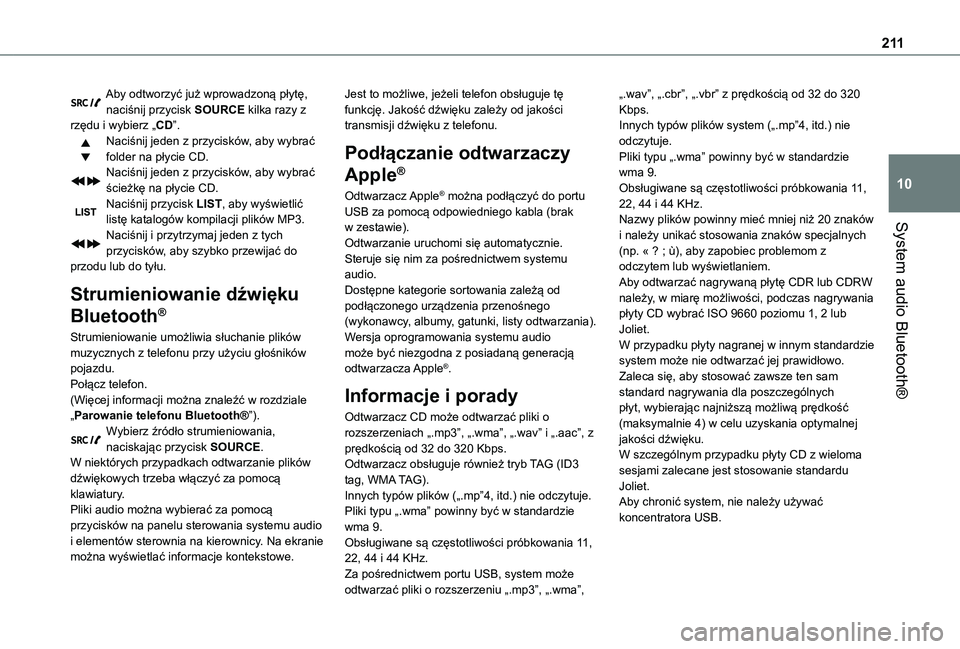
Aby odtworzyć już wprowadzoną płytę, naciśnij przycisk SOURCE kilka razy z rzędu i wybierz „CD”.Naciśnij jeden z przycisków, aby wybrać folder na płycie CD.Naciśnij jeden z przycisków, aby wybrać ścieżkę na płycie CD.Naciśnij przycisk LIST, aby wyświetlić listę katalogów kompilacji plików MP3.Naciśnij i przytrzymaj jeden z tych przycisków, aby szybko przewijać do przodu lub do tyłu.
Strumieniowanie dźwięku
Bluetooth®
Strumieniowanie umożliwia słuchanie plików muzycznych z telefonu przy użyciu głośników pojazdu.Połącz telefon.(Więcej informacji można znaleźć w rozdziale „Parowanie telefonu Bluetooth®”).Wybierz źródło strumieniowania,
naciskając przycisk SOURCE.W niektórych przypadkach odtwarzanie plików dźwiękowych trzeba włączyć za pomocą klawiatury.Pliki audio można wybierać za pomocą przycisków na panelu sterowania systemu audio i elementów sterownia na kierownicy. Na ekranie można wyświetlać informacje kontekstowe.
Jest to możliwe, jeżeli telefon obsługuje tę funkcję. Jakość dźwięku zależy od jakości transmisji dźwięku z telefonu.
Podłączanie odtwarzaczy
Apple®
Odtwarzacz Apple® można podłączyć do portu USB za pomocą odpowiedniego kabla (brak w zestawie).Odtwarzanie uruchomi się automatycznie.Steruje się nim za pośrednictwem systemu audio.Dostępne kategorie sortowania zależą od podłączonego urządzenia przenośnego (wykonawcy, albumy, gatunki, listy odtwarzania).Wersja oprogramowania systemu audio może być niezgodna z posiadaną generacją odtwarzacza Apple®.
Informacje i porady
Odtwarzacz CD może odtwarzać pliki o rozszerzeniach „.mp3”, „.wma”, „.wav” i „.aac”, z
prędkością od 32 do 320 Kbps.Odtwarzacz obsługuje również tryb TAG (ID3 tag, WMA TAG).Innych typów plików („.mp”4, itd.) nie odczytuje.Pliki typu „.wma” powinny być w standardzie wma 9.Obsługiwane są częstotliwości próbkowania 11, 22, 44 i 44 KHz.Za pośrednictwem portu USB, system może odtwarzać pliki o rozszerzeniu „.mp3”, „.wma”,
„.wav”, „.cbr”, „.vbr” z prędkością od 32 do 320 Kbps.Innych typów plików system („.mp”4, itd.) nie odczytuje.Pliki typu „.wma” powinny być w standardzie wma 9.Obsługiwane są częstotliwości próbkowania 11, 22, 44 i 44 KHz.Nazwy plików powinny mieć mniej niż 20 znaków i należy unikać stosowania znaków specjalnych (np. « ? ; ù), aby zapobiec problemom z odczytem lub wyświetlaniem.Aby odtwarzać nagrywaną płytę CDR lub CDRW należy, w miarę możliwości, podczas nagrywania płyty CD wybrać ISO 9660 poziomu 1, 2 lub Joliet.W przypadku płyty nagranej w innym standardzie system może nie odtwarzać jej prawidłowo.Zaleca się, aby stosować zawsze ten sam standard nagrywania dla poszczególnych płyt, wybierając najniższą możliwą prędkość (maksymalnie 4) w celu uzyskania optymalnej jakości dźwięku.
W szczególnym przypadku płyty CD z wieloma sesjami zalecane jest stosowanie standardu Joliet.Aby chronić system, nie należy używać koncentratora USB.
Page 212 of 272
212
WARNI NG
Do urządzenia należy podłączać tylko pamięci USB z systemem plików FAT32 (File Allocation Table).
NOTIC E
W celu zapewnienia prawidłowego działania
zalecamy stosowanie oryginalnych kabli USB Apple®.
Telefon
Parowanie telefonu z ®
WARNI NG
W celach bezpieczeństwa i ze względu na wzmożoną uwagę kierowcy przez dłuższy czas, parowanie telefonu z łączem Bluetooth systemu głośnomówiącego systemu audio należy wykonać na postoju i po włączeniu zapłonu.
NOTIC E
Aktywuj funkcję Bluetooth telefonu i upewnij się, że jest on widoczny dla wszystkich (konfiguracja telefonu).
NOTIC E
Usługi dostępne są w zależności od sieci, karty SIM i funkcji stosowanego telefonu z łączem Bluetooth.Sprawdź instrukcję używanego telefonu i u operatora pod kątem dostępnych usług, do których masz dostęp.
Procedura na telefonie
Wybierz nazwę systemu z listy wykrytych urządzeń.
Procedura w systemie
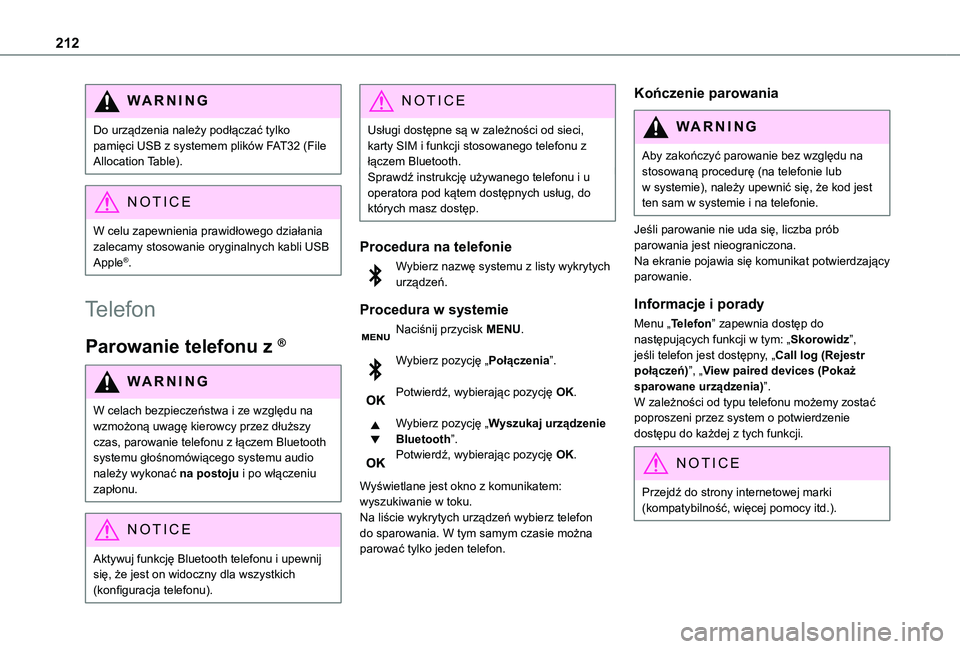
Naciśnij przycisk MENU.
Wybierz pozycję „Połączenia”.
Potwierdź, wybierając pozycję OK.
Wybierz pozycję „Wyszukaj urządzenie Bluetooth”.
Potwierdź, wybierając pozycję OK.
Wyświetlane jest okno z komunikatem: wyszukiwanie w toku.Na liście wykrytych urządzeń wybierz telefon do sparowania. W tym samym czasie można parować tylko jeden telefon.
Kończenie parowania
WARNI NG
Aby zakończyć parowanie bez względu na stosowaną procedurę (na telefonie lub w systemie), należy upewnić się, że kod jest ten sam w systemie i na telefonie.
Jeśli parowanie nie uda się, liczba prób
parowania jest nieograniczona.Na ekranie pojawia się komunikat potwierdzający parowanie.
Informacje i porady
Menu „Telefon” zapewnia dostęp do następujących funkcji w tym: „Skorowidz”, jeśli telefon jest dostępny, „Call log (Rejestr połączeń)”, „View paired devices (Pokaż sparowane urządzenia)”.W zależności od typu telefonu możemy zostać poproszeni przez system o potwierdzenie dostępu do każdej z tych funkcji.
NOTIC E
Przejdź do strony internetowej marki (kompatybilność, więcej pomocy itd.).
Page 213 of 272
213
System audio Bluetooth®
10
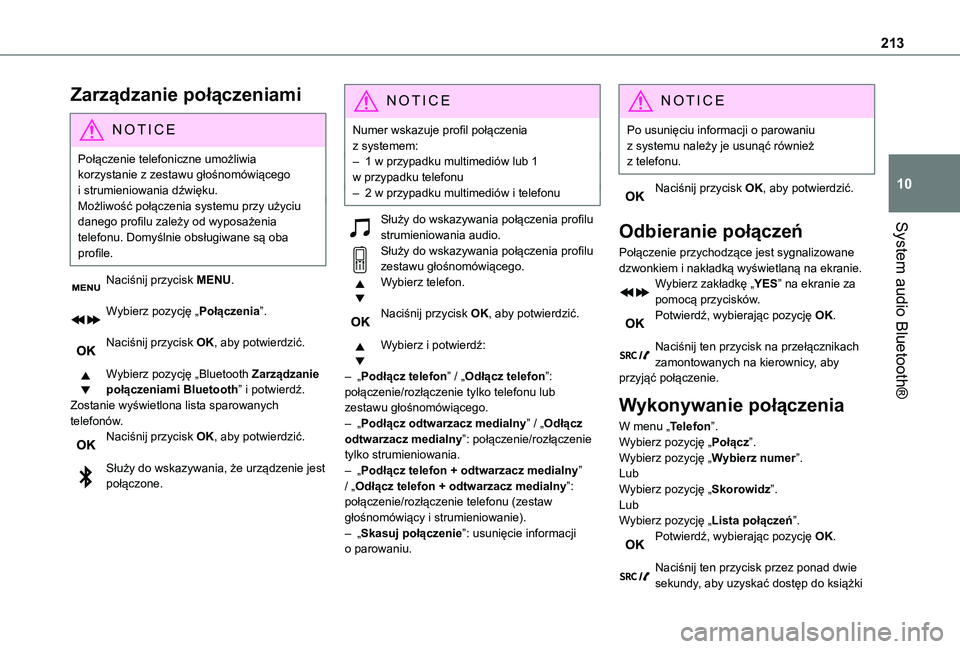
Zarządzanie połączeniami
NOTIC E
Połączenie telefoniczne umożliwia korzystanie z zestawu głośnomówiącego i strumieniowania dźwięku.Możliwość połączenia systemu przy użyciu danego profilu zależy od wyposażenia telefonu. Domyślnie obsługiwane są oba
profile.
Naciśnij przycisk MENU.
Wybierz pozycję „Połączenia”.
Naciśnij przycisk OK, aby potwierdzić.
Wybierz pozycję „Bluetooth Zarządzanie połączeniami Bluetooth” i potwierdź. Zostanie wyświetlona lista sparowanych telefonów.Naciśnij przycisk OK, aby potwierdzić.
Służy do wskazywania, że urządzenie jest połączone.
NOTIC E
Numer wskazuje profil połączenia z systemem:– 1 w przypadku multimediów lub 1 w przypadku telefonu– 2 w przypadku multimediów i telefonu
Służy do wskazywania połączenia profilu strumieniowania audio.Służy do wskazywania połączenia profilu zestawu głośnomówiącego.Wybierz telefon.
Naciśnij przycisk OK, aby potwierdzić.
Wybierz i potwierdź:
– „Podłącz telefon” / „Odłącz telefon”: połączenie/rozłączenie tylko telefonu lub zestawu głośnomówiącego.– „Podłącz odtwarzacz medialny” / „Odłącz odtwarzacz medialny”: połączenie/rozłączenie
tylko strumieniowania.– „Podłącz telefon + odtwarzacz medialny” / „Odłącz telefon + odtwarzacz medialny”: połączenie/rozłączenie telefonu (zestaw głośnomówiący i strumieniowanie).– „Skasuj połączenie”: usunięcie informacji o parowaniu.
NOTIC E
Po usunięciu informacji o parowaniu z systemu należy je usunąć również z telefonu.
Naciśnij przycisk OK, aby potwierdzić.
Odbieranie połączeń
Połączenie przychodzące jest sygnalizowane dzwonkiem i nakładką wyświetlaną na ekranie.Wybierz zakładkę „YES” na ekranie za pomocą przycisków.Potwierdź, wybierając pozycję OK.
Naciśnij ten przycisk na przełącznikach zamontowanych na kierownicy, aby przyjąć połączenie.
Wykonywanie połączenia
W menu „Telefon”.Wybierz pozycję „Połącz”.
Wybierz pozycję „Wybierz numer”.LubWybierz pozycję „Skorowidz”.LubWybierz pozycję „Lista połączeń”.Potwierdź, wybierając pozycję OK.
Naciśnij ten przycisk przez ponad dwie sekundy, aby uzyskać dostęp do książki
Page 214 of 272
214
telefonicznej, a następnie przejdź dalej za pomocą pokrętła na kierownicy.
Kończenie połączenia
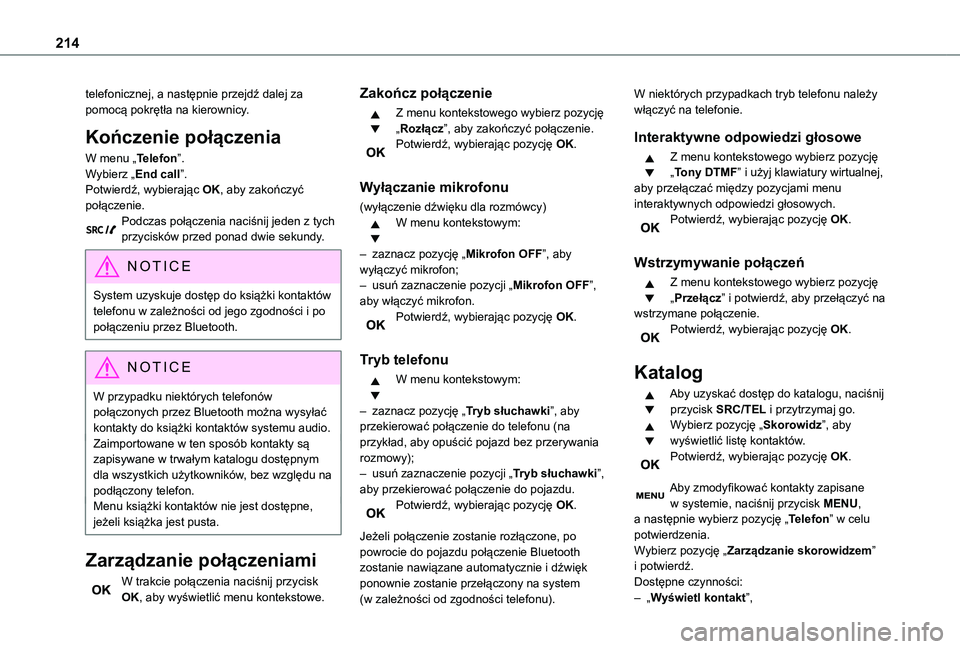
W menu „Telefon”.Wybierz „End call”.Potwierdź, wybierając OK, aby zakończyć połączenie.Podczas połączenia naciśnij jeden z tych przycisków przed ponad dwie sekundy.
NOTIC E
System uzyskuje dostęp do książki kontaktów telefonu w zależności od jego zgodności i po połączeniu przez Bluetooth.
NOTIC E
W przypadku niektórych telefonów połączonych przez Bluetooth można wysyłać kontakty do książki kontaktów systemu audio.Zaimportowane w ten sposób kontakty są zapisywane w trwałym katalogu dostępnym dla wszystkich użytkowników, bez względu na podłączony telefon.Menu książki kontaktów nie jest dostępne, jeżeli książka jest pusta.
Zarządzanie połączeniami
W trakcie połączenia naciśnij przycisk OK, aby wyświetlić menu kontekstowe.
Zakończ połączenie
Z menu kontekstowego wybierz pozycję „Rozłącz”, aby zakończyć połączenie.Potwierdź, wybierając pozycję OK.
Wyłączanie mikrofonu
(wyłączenie dźwięku dla rozmówcy)W menu kontekstowym:
– zaznacz pozycję „Mikrofon OFF”, aby wyłączyć mikrofon;– usuń zaznaczenie pozycji „Mikrofon OFF”, aby włączyć mikrofon.Potwierdź, wybierając pozycję OK.
Tryb telefonu
W menu kontekstowym:
– zaznacz pozycję „Tryb słuchawki”, aby przekierować połączenie do telefonu (na przykład, aby opuścić pojazd bez przerywania
rozmowy);– usuń zaznaczenie pozycji „Tryb słuchawki”, aby przekierować połączenie do pojazdu.Potwierdź, wybierając pozycję OK.
Jeżeli połączenie zostanie rozłączone, po powrocie do pojazdu połączenie Bluetooth zostanie nawiązane automatycznie i dźwięk ponownie zostanie przełączony na system
(w zależności od zgodności telefonu).
W niektórych przypadkach tryb telefonu należy włączyć na telefonie.
Interaktywne odpowiedzi głosowe
Z menu kontekstowego wybierz pozycję „Tony DTMF” i użyj klawiatury wirtualnej, aby przełączać między pozycjami menu interaktywnych odpowiedzi głosowych.Potwierdź, wybierając pozycję OK.
Wstrzymywanie połączeń
Z menu kontekstowego wybierz pozycję „Przełącz” i potwierdź, aby przełączyć na wstrzymane połączenie.Potwierdź, wybierając pozycję OK.
Katalog
Aby uzyskać dostęp do katalogu, naciśnij przycisk SRC/TEL i przytrzymaj go.Wybierz pozycję „Skorowidz”, aby wyświetlić listę kontaktów.
Potwierdź, wybierając pozycję OK.
Aby zmodyfikować kontakty zapisane w systemie, naciśnij przycisk MENU, a następnie wybierz pozycję „Telefon” w celu potwierdzenia.Wybierz pozycję „Zarządzanie skorowidzem” i potwierdź.Dostępne czynności:
– „Wyświetl kontakt”,