radio TOYOTA PROACE CITY 2021 Kezelési útmutató (in Hungarian)
[x] Cancel search | Manufacturer: TOYOTA, Model Year: 2021, Model line: PROACE CITY, Model: TOYOTA PROACE CITY 2021Pages: 272, PDF Size: 60.93 MB
Page 237 of 272
237
TOYOTA Connect Nav
12
Információ - A rendszer
használata
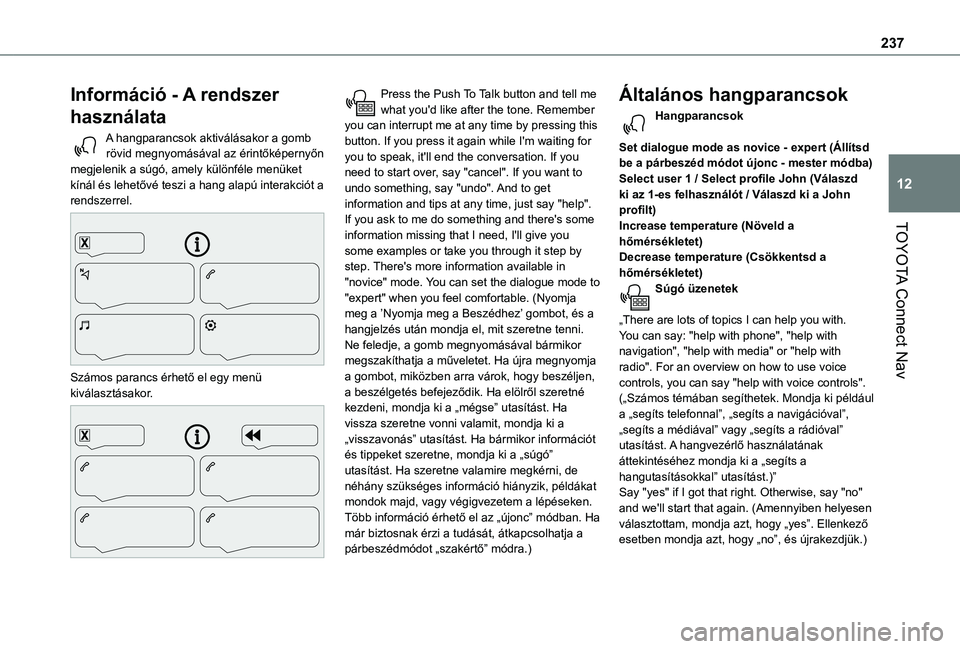
A hangparancsok aktiválásakor a gomb rövid megnyomásával az érintőképernyőn megjelenik a súgó, amely különféle menüket kínál és lehetővé teszi a hang alapú interakciót a rendszerrel.
Számos parancs érhető el egy menü kiválasztásakor.
Press the Push To Talk button and tell me what you'd like after the tone. Remember you can interrupt me at any time by pressing this button. If you press it again while I'm waiting for you to speak, it'll end the conversation. If you need to start over, say "cancel". If you want to undo something, say "undo". And to get information and tips at any time, just say "help". If you ask to me do something and there's some information missing that I need, I'll give you some examples or take you through it step by step. There's more information available in "novice" mode. You can set the dialogue mode to "expert" when you feel comfortable. (Nyomja meg a ’Nyomja meg a Beszédhez’ gombot, és a hangjelzés után mondja el, mit szeretne tenni. Ne feledje, a gomb megnyomásával bármikor megszakíthatja a műveletet. Ha újra megnyomja a gombot, miközben arra várok, hogy beszéljen, a beszélgetés befejeződik. Ha elölről szeretné kezdeni, mondja ki a „mégse” utasítást. Ha vissza szeretne vonni valamit, mondja ki a „visszavonás” utasítást. Ha bármikor információt
és tippeket szeretne, mondja ki a „súgó” utasítást. Ha szeretne valamire megkérni, de néhány szükséges információ hiányzik, példákat mondok majd, vagy végigvezetem a lépéseken. Több információ érhető el az „újonc” módban. Ha már biztosnak érzi a tudását, átkapcsolhatja a párbeszédmódot „szakértő” módra.)
Általános hangparancsok
Hangparancsok
Set dialogue mode as novice - expert (Állítsd be a párbeszéd módot újonc - mester módba)Select user 1 / Select profile John (Válaszd ki az 1-es felhasználót / Válaszd ki a John profilt)Increase temperature (Növeld a hőmérsékletet)Decrease temperature (Csökkentsd a hőmérsékletet)Súgó üzenetek
„There are lots of topics I can help you with. You can say: "help with phone", "help with navigation", "help with media" or "help with radio". For an overview on how to use voice controls, you can say "help with voice controls". („Számos témában segíthetek. Mondja ki például a „segíts telefonnal”, „segíts a navigációval”, „segíts a médiával” vagy „segíts a rádióval”
utasítást. A hangvezérlő használatának áttekintéséhez mondja ki a „segíts a hangutasításokkal” utasítást.)”Say "yes" if I got that right. Otherwise, say "no" and we'll start that again. (Amennyiben helyesen választottam, mondja azt, hogy „yes”. Ellenkező esetben mondja azt, hogy „no”, és újrakezdjük.)
Page 239 of 272
239
TOYOTA Connect Nav
12
Hangparancsok
Show POI ''hotel'' at the destination (A célállomáson mutass hoteleket a POI pontok közül)Show nearby POI petrol station (Mutass közeli benzinkút POI-kat)Navigate to POI Heathrow Airport in London (Vigyél a Heathrow repülőtérre Londonba, a POI-k közül)Navigate to POI petrol station along the route (Vigyél a POI-k közül kiválasztott benzinkútra a kiválasztott úton)Súgó üzenetek
To see points of interest on a map, you can say things like "show hotels in Banbury", "show nearby parking", "show hotel at the destination" or "show petrol station along the route". If you prefer to navigate directly to a point of interest, you can say "navigate to nearby petrol station". If you feel you are not being well understood, try to say the word "POI" in front of the point
of interest. For example say "navigate to POI restaurant at the destination” (Ha meg szeretné jeleníteni a POI-kat egy térképen, mondja ki a „mutass hoteleket Banbury-ben”, „mutass parkolóhelyet a közelben”, „mutass hoteleket a célállomáson” vagy „mutass benzinkutakat az úton” utasításokat. Ha közvetlenül egy POI-ra szeretne navigálni, mondja ki a „navigálj egy közeli benzinkútra” utasítást. Ha úgy érzi, hogy
a rendszer nem értette az utasítást, próbálja
meg kimondani a „POI” utasítást a keresett pont előtt. Például mondja azt, hogy „POI éttermek az úticélon”)To choose a POI, say something like "select line 2". If you've searched for a Point of Interest and don't see the one you're after, you can filter further by saying something like "select POI in line 2", or "select the city in line 3". You can also scroll through the list by saying "next page" or "previous page". (POI kiválasztásához használja a „válaszd ki a második sort” vagy hasonló utasítást. Ha a keresett POI nem található, további szűrést és szűkítést végezhet a „válaszd ki a POI-t a második sorban” vagy „válaszd ki a várost a harmadik sorban” vagy hasonló utasítás kiadásával. A listában a „következő oldal” vagy „előző oldal” utasítással is léptethet.)
NOTIC E
Az országtól függően adja meg a rendeltetési hely (cím) utasításait a rendszer számára konfigurált nyelven.
"Rádió Média"
hangparancsok
Hangparancsok
Turn on source radio - Streaming Bluetooth - … (Kapcsold be a forrás rádiót - Bluetooth stream)Súgó üzenetek
You can select an audio source by saying "turn on source" followed by the device name. For example, "turn on source, Streaming Bluetooth", or "turn on source, radio". Use the command "play" to specify the type of music you'd like to hear. You can choose between "song", "artist", or "album". Just say something like "play artist, Madonna", "play song, Hey Jude", or "play album, Thriller". (A „kapcsold be a forrást” utasítással, majd az eszköz nevének megadásával választhatja ki az audio forrást; például „kapcsold be a forrást Bluetooth stream”, vagy „kapcsold be a forrást Rádió”. A hallgatni
kívánt zenei stílus kiválasztásához használja a „lejátszás” utasítást. Választhat „dal”, „előadó” vagy „album” alapján. Mondja például, hogy „játssz le előadót: Madonna”, „játssz le dalt, Hey Jude” vagy „játssz le albumot, Thriller”.)
Page 240 of 272
240
Hangparancsok
Tune to channel BBC Radio 2 (Hangolj a BBC2 csatornára)Tune to 98.5 FM (Hangolj a 98,5 FM-re)Tune to preset number five (Hangolj az előre beállított ötösre)Súgó üzenetek
You can pick a radio station by saying "tune to" and the station name or frequency. For example "tune to channel Talksport" or "tune to 98.5 FM". To listen to a preset radio station, say for example "tune to preset number five". (A rádióadót a „hangolj ide” és a rádióadó nevének vagy frekvenciájának kimondásával lehet kiválasztani. Például: „hangolj ide Talksport csatorna” vagy „hangolj ide 98.5 FM”. Ha tárolt rádióadót szeretne hallgatni, mondja ki például: „hangolj az ötös csatornára”.)Hangparancsok
What's playing? (Melyik előadót hallom?)
Súgó üzenetek
To choose what you'd like to play, start by saying "play" and then the item. For example, say "play song Hey Jude", "play line 3" or "select line 2". You can undo your last action and start over by saying "undo", or say "cancel" to cancel the current action. (Lejátszáshoz adja ki a „lejátszás” utasítást, majd adja meg az elemet. Például „játssz le dalt Hey Jude”, „játszd le a harmadik sort” vagy „válaszd ki a második sort”. Az utolsó műveletet a „visszavonás” utasítással vonhatja vissza vagy kezdheti újra, az aktuális művelet megszakításához használja a „mégse” utasítást.)Hangparancsok
Play song Hey Jude (Játszd le a Hey Jude-ot)Play artist Madonna (Madonnát játssz le)Play album Thriller (Játszd le a Thriller albumot)Súgó üzenetek
I'm not sure what you'd like to play. Please say
"play" and then a song title, an album title, or an artist name. For example, say "play song Hey Jude", "play artist Madonna" or "play album Thriller". To select a line number from the display, say "select line two". To move around a displayed list, you can say "next page" or "previous page". You can undo your last action and start over by saying "undo", or say "cancel"
to cancel the current action. (Nem vagyok biztos benne, hogy mit szeretne hallgatni. Mondja ki a „lejátszás” utasítást, majd a dal vagy album címét, vagy az előadó nevét. Például adja ki a „játszd le ezt a dalt: Hey Jude”, „játssz ettől az előadótól: Madonna” vagy használja a „játszd le ezt az albumot: Thriller” utasítást. Ha egy sor számát szeretné kiválasztani a kijelzőről, mondja ki a „válaszd ki a második sort” utasítást. A megjelenített listában a „következő oldal” vagy „előző oldal” utasítással navigálhat. Az utolsó műveletet a „visszavonás” utasítással vonhatja vissza vagy kezdheti újra, az aktuális művelet megszakításához használja a „mégse” utasítást.)
NOTIC E
A média hangparancsok csak USB-kapcsolattal érhetők el.
"Telefonos" hangparancsok
NOTIC E
Ha nincs telefon csatlakoztatva Bluetooth keresztül, egy hangüzenet jelenik meg: "Kérjük, először csatlakoztasson egy telefont", és a hangos munkamenet lezárul.
Page 245 of 272
245
TOYOTA Connect Nav
12
GPS koordinátákhoz
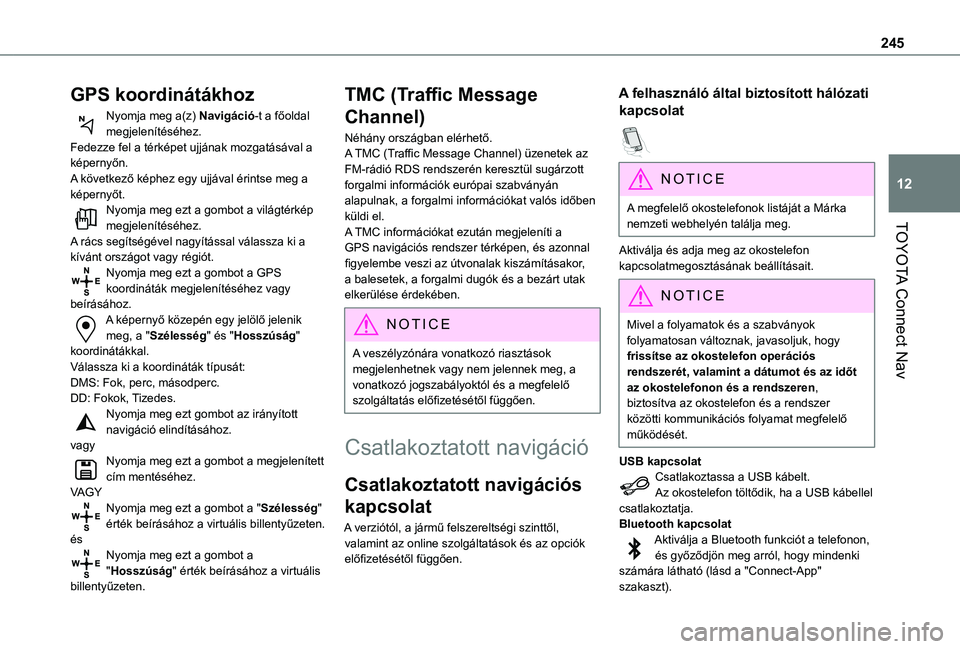
Nyomja meg a(z) Navigáció-t a főoldal megjelenítéséhez.Fedezze fel a térképet ujjának mozgatásával a képernyőn.A következő képhez egy ujjával érintse meg a képernyőt.Nyomja meg ezt a gombot a világtérkép megjelenítéséhez.A rács segítségével nagyítással válassza ki a kívánt országot vagy régiót.Nyomja meg ezt a gombot a GPS koordináták megjelenítéséhez vagy beírásához.A képernyő közepén egy jelölő jelenik meg, a "Szélesség" és "Hosszúság" koordinátákkal.Válassza ki a koordináták típusát:DMS: Fok, perc, másodperc.DD: Fokok, Tizedes.Nyomja meg ezt gombot az irányított navigáció elindításához.
vagyNyomja meg ezt a gombot a megjelenített cím mentéséhez.VAGYNyomja meg ezt a gombot a "Szélesség" érték beírásához a virtuális billentyűzeten.ésNyomja meg ezt a gombot a "Hosszúság" érték beírásához a virtuális billentyűzeten.
TMC (Traffic Message
Channel)
Néhány országban elérhető.A TMC (Traffic Message Channel) üzenetek az FM-rádió RDS rendszerén keresztül sugárzott forgalmi információk európai szabványán alapulnak, a forgalmi információkat valós időben küldi el. A TMC információkat ezután megjeleníti a GPS navigációs rendszer térképen, és azonnal figyelembe veszi az útvonalak kiszámításakor, a balesetek, a forgalmi dugók és a bezárt utak elkerülése érdekében.
NOTIC E
A veszélyzónára vonatkozó riasztások megjelenhetnek vagy nem jelennek meg, a vonatkozó jogszabályoktól és a megfelelő szolgáltatás előfizetésétől függően.
Csatlakoztatott navigáció
Csatlakoztatott navigációs
kapcsolat
A verziótól, a jármű felszereltségi szinttől, valamint az online szolgáltatások és az opciók előfizetésétől függően.
A felhasználó által biztosított hálózati
kapcsolat
NOTIC E
A megfelelő okostelefonok listáját a Márka nemzeti webhelyén találja meg.
Aktiválja és adja meg az okostelefon kapcsolatmegosztásának beállításait.
NOTIC E
Mivel a folyamatok és a szabványok folyamatosan változnak, javasoljuk, hogy frissítse az okostelefon operációs rendszerét, valamint a dátumot és az időt az okostelefonon és a rendszeren, biztosítva az okostelefon és a rendszer közötti kommunikációs folyamat megfelelő működését.
USB kapcsolatCsatlakoztassa a USB kábelt.Az okostelefon töltődik, ha a USB kábellel csatlakoztatja.Bluetooth kapcsolatAktiválja a Bluetooth funkciót a telefonon,
és győződjön meg arról, hogy mindenki számára látható (lásd a "Connect-App" szakaszt).
Page 247 of 272
247
TOYOTA Connect Nav
12
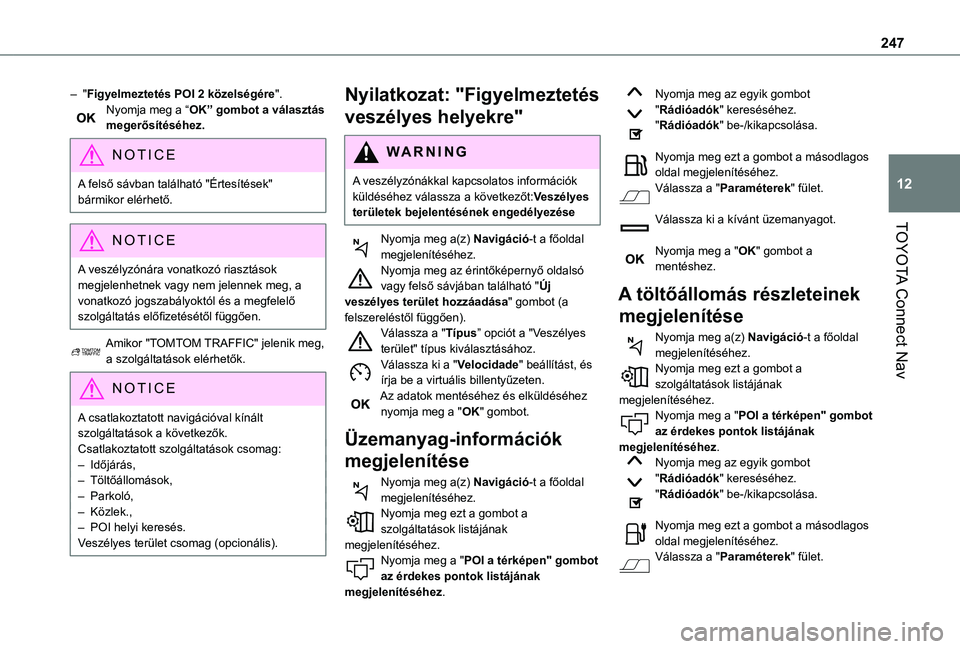
– "Figyelmeztetés POI 2 közelségére".Nyomja meg a “OK” gombot a választás megerősítéséhez.
NOTIC E
A felső sávban található "Értesítések" bármikor elérhető.
NOTIC E
A veszélyzónára vonatkozó riasztások megjelenhetnek vagy nem jelennek meg, a vonatkozó jogszabályoktól és a megfelelő szolgáltatás előfizetésétől függően.
Amikor "TOMTOM TRAFFIC" jelenik meg, a szolgáltatások elérhetők.
NOTIC E
A csatlakoztatott navigációval kínált szolgáltatások a következők.Csatlakoztatott szolgáltatások csomag:– Időjárás,– Töltőállomások,– Parkoló,– Közlek.,– POI helyi keresés.Veszélyes terület csomag (opcionális).
Nyilatkozat: "Figyelmeztetés
veszélyes helyekre"
WARNI NG
A veszélyzónákkal kapcsolatos információk küldéséhez válassza a következőt:Veszélyes területek bejelentésének engedélyezése
Nyomja meg a(z) Navigáció-t a főoldal
megjelenítéséhez.Nyomja meg az érintőképernyő oldalsó vagy felső sávjában található "Új veszélyes terület hozzáadása" gombot (a felszereléstől függően).Válassza a "Típus” opciót a "Veszélyes terület" típus kiválasztásához.Válassza ki a "Velocidade" beállítást, és írja be a virtuális billentyűzeten.Az adatok mentéséhez és elküldéséhez nyomja meg a "OK" gombot.
Üzemanyag-információk
megjelenítése
Nyomja meg a(z) Navigáció-t a főoldal megjelenítéséhez.Nyomja meg ezt a gombot a szolgáltatások listájának megjelenítéséhez.Nyomja meg a "POI a térképen" gombot az érdekes pontok listájának megjelenítéséhez.
Nyomja meg az egyik gombot "Rádióadók" kereséséhez."Rádióadók" be-/kikapcsolása.
Nyomja meg ezt a gombot a másodlagos oldal megjelenítéséhez.Válassza a "Paraméterek" fület.
Válassza ki a kívánt üzemanyagot.
Nyomja meg a "OK" gombot a mentéshez.
A töltőállomás részleteinek
megjelenítése
Nyomja meg a(z) Navigáció-t a főoldal megjelenítéséhez.Nyomja meg ezt a gombot a szolgáltatások listájának megjelenítéséhez.Nyomja meg a "POI a térképen" gombot az érdekes pontok listájának
megjelenítéséhez.Nyomja meg az egyik gombot "Rádióadók" kereséséhez."Rádióadók" be-/kikapcsolása.
Nyomja meg ezt a gombot a másodlagos oldal megjelenítéséhez.Válassza a "Paraméterek" fület.
Page 249 of 272
249
TOYOTA Connect Nav
12
NOTIC E
A(z) USB kábel lecsatlakoztatása és a gyújtás ki- majd újra bekapcsolása esetén, a rendszer nem vált automatikusan RADIO MEDIA üzemmódba; a forrást manuálisan kell megváltoztatni.
MirrorLinkTM
okostelefon-kapcsolat
NOTIC E
A "MirrorLinkTM" funkcióhoz kompatibilis okostelefonra és kompatibilis alkalmazásokra van szükség.A telefon kompatibilitását ellenőrizheti a Márka weboldalán (szolgáltatások).
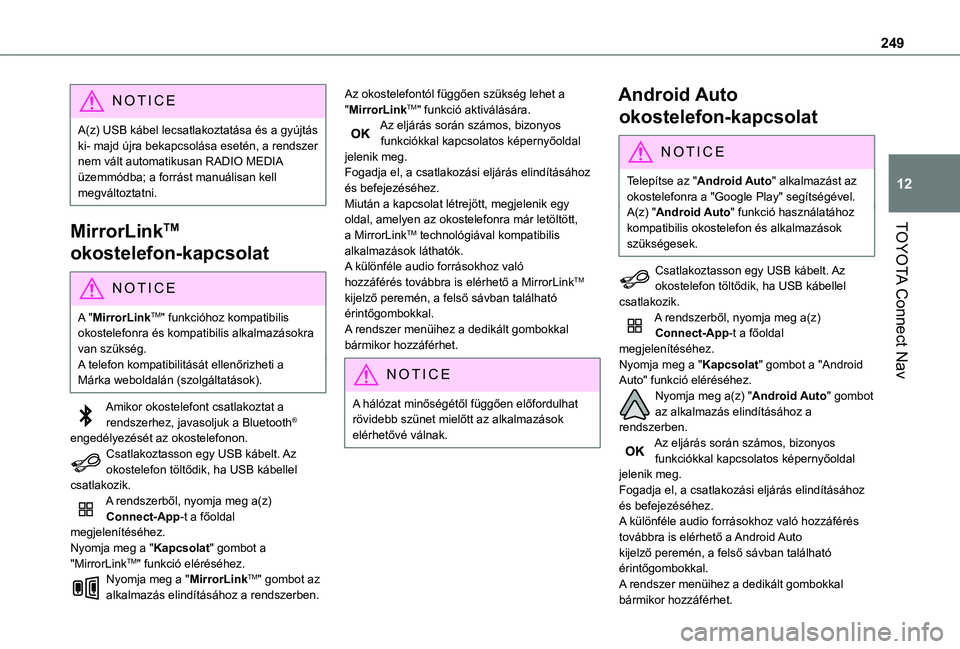
Amikor okostelefont csatlakoztat a rendszerhez, javasoljuk a Bluetooth® engedélyezését az okostelefonon.Csatlakoztasson egy USB kábelt. Az okostelefon töltődik, ha USB kábellel csatlakozik.A rendszerből, nyomja meg a(z) Connect-App-t a főoldal megjelenítéséhez.Nyomja meg a "Kapcsolat" gombot a "MirrorLinkTM" funkció eléréséhez.Nyomja meg a "MirrorLinkTM" gombot az alkalmazás elindításához a rendszerben.
Az okostelefontól függően szükség lehet a "MirrorLinkTM" funkció aktiválására.Az eljárás során számos, bizonyos funkciókkal kapcsolatos képernyőoldal jelenik meg.Fogadja el, a csatlakozási eljárás elindításához és befejezéséhez.Miután a kapcsolat létrejött, megjelenik egy oldal, amelyen az okostelefonra már letöltött, a MirrorLinkTM technológiával kompatibilis alkalmazások láthatók.A különféle audio forrásokhoz való hozzáférés továbbra is elérhető a MirrorLinkTM kijelző peremén, a felső sávban található érintőgombokkal.A rendszer menüihez a dedikált gombokkal bármikor hozzáférhet.
NOTIC E
A hálózat minőségétől függően előfordulhat rövidebb szünet mielőtt az alkalmazások elérhetővé válnak.
Android Auto
okostelefon-kapcsolat
NOTIC E
Telepítse az "Android Auto" alkalmazást az okostelefonra a "Google Play" segítségével.A(z) "Android Auto" funkció használatához kompatibilis okostelefon és alkalmazások
szükségesek.
Csatlakoztasson egy USB kábelt. Az okostelefon töltődik, ha USB kábellel csatlakozik.A rendszerből, nyomja meg a(z) Connect-App-t a főoldal megjelenítéséhez.Nyomja meg a "Kapcsolat" gombot a "Android Auto" funkció eléréséhez.Nyomja meg a(z) "Android Auto" gombot az alkalmazás elindításához a rendszerben.Az eljárás során számos, bizonyos funkciókkal kapcsolatos képernyőoldal jelenik meg.Fogadja el, a csatlakozási eljárás elindításához és befejezéséhez.A különféle audio forrásokhoz való hozzáférés továbbra is elérhető a Android Auto kijelző peremén, a felső sávban található érintőgombokkal.A rendszer menüihez a dedikált gombokkal bármikor hozzáférhet.
Page 251 of 272
251
TOYOTA Connect Nav
12
Kapcsolat megosztása
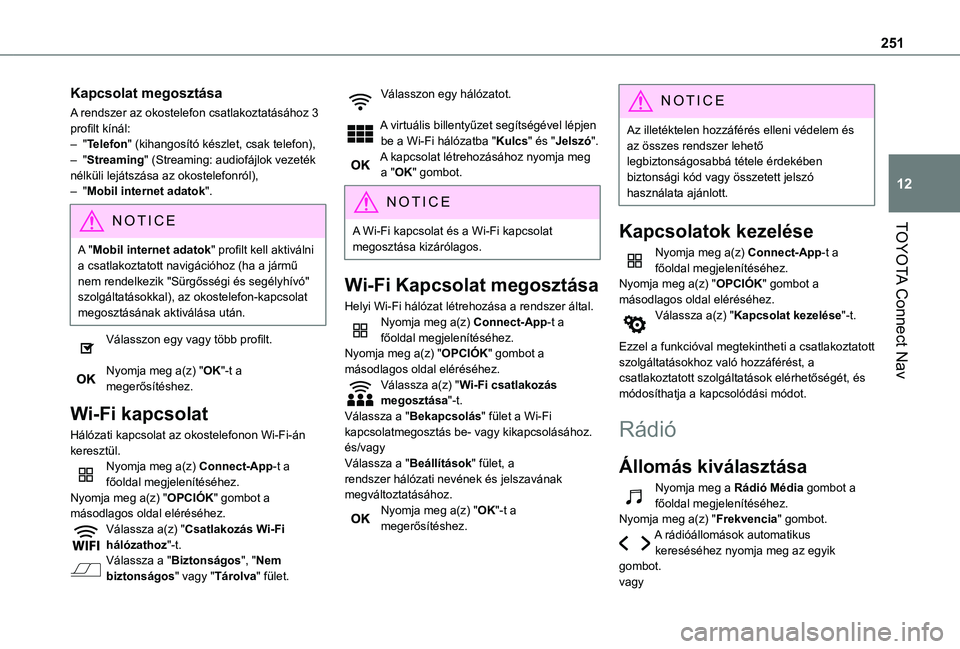
A rendszer az okostelefon csatlakoztatásához 3 profilt kínál:– "Telefon" (kihangosító készlet, csak telefon),– "Streaming" (Streaming: audiofájlok vezeték nélküli lejátszása az okostelefonról),– "Mobil internet adatok".
NOTIC E
A "Mobil internet adatok" profilt kell aktiválni a csatlakoztatott navigációhoz (ha a jármű nem rendelkezik "Sürgősségi és segélyhívó" szolgáltatásokkal), az okostelefon-kapcsolat megosztásának aktiválása után.
Válasszon egy vagy több profilt.
Nyomja meg a(z) "OK"-t a megerősítéshez.
Wi-Fi kapcsolat
Hálózati kapcsolat az okostelefonon Wi-Fi-án keresztül.Nyomja meg a(z) Connect-App-t a főoldal megjelenítéséhez.Nyomja meg a(z) "OPCIÓK" gombot a másodlagos oldal eléréséhez.Válassza a(z) "Csatlakozás Wi-Fi hálózathoz"-t.Válassza a "Biztonságos", "Nem biztonságos" vagy "Tárolva" fület.
Válasszon egy hálózatot.
A virtuális billentyűzet segítségével lépjen be a Wi-Fi hálózatba "Kulcs" és "Jelszó".A kapcsolat létrehozásához nyomja meg a "OK" gombot.
NOTIC E
A Wi-Fi kapcsolat és a Wi-Fi kapcsolat
megosztása kizárólagos.
Wi-Fi Kapcsolat megosztása
Helyi Wi-Fi hálózat létrehozása a rendszer által.Nyomja meg a(z) Connect-App-t a főoldal megjelenítéséhez.Nyomja meg a(z) "OPCIÓK" gombot a másodlagos oldal eléréséhez.Válassza a(z) "Wi-Fi csatlakozás megosztása"-t.Válassza a "Bekapcsolás" fület a Wi-Fi kapcsolatmegosztás be- vagy kikapcsolásához.és/vagyVálassza a "Beállítások" fület, a rendszer hálózati nevének és jelszavának megváltoztatásához.Nyomja meg a(z) "OK"-t a megerősítéshez.
NOTIC E
Az illetéktelen hozzáférés elleni védelem és az összes rendszer lehető legbiztonságosabbá tétele érdekében biztonsági kód vagy összetett jelszó használata ajánlott.
Kapcsolatok kezelése
Nyomja meg a(z) Connect-App-t a főoldal megjelenítéséhez.Nyomja meg a(z) "OPCIÓK" gombot a másodlagos oldal eléréséhez.Válassza a(z) "Kapcsolat kezelése"-t.
Ezzel a funkcióval megtekintheti a csatlakoztatott szolgáltatásokhoz való hozzáférést, a csatlakoztatott szolgáltatások elérhetőségét, és módosíthatja a kapcsolódási módot.
Rádió
Állomás kiválasztása
Nyomja meg a Rádió Média gombot a főoldal megjelenítéséhez.Nyomja meg a(z) "Frekvencia" gombot.A rádióállomások automatikus kereséséhez nyomja meg az egyik gombot.vagy
Page 252 of 272
252
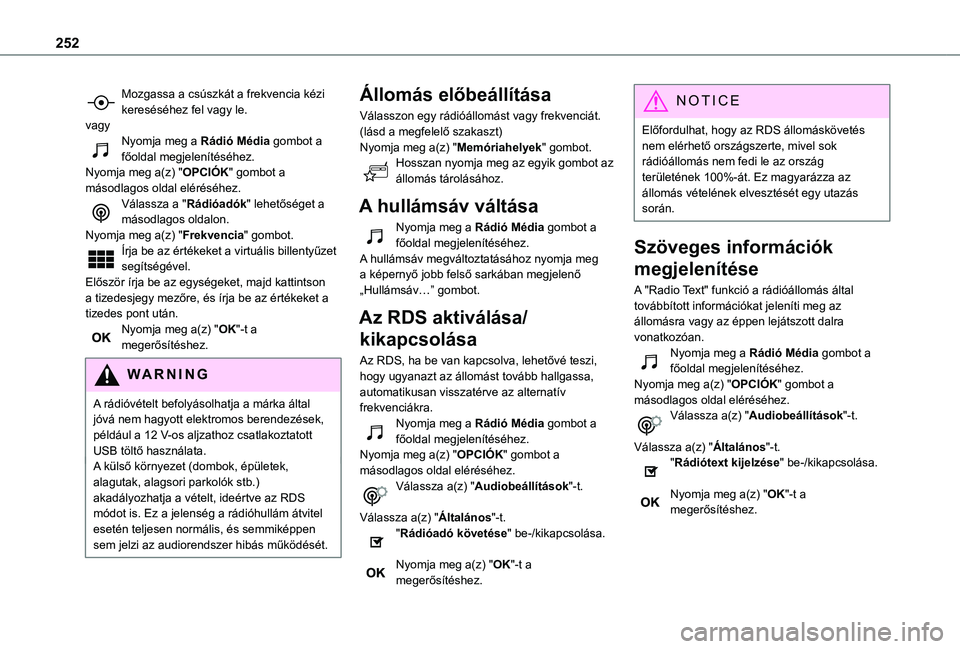
Mozgassa a csúszkát a frekvencia kézi kereséséhez fel vagy le.vagyNyomja meg a Rádió Média gombot a főoldal megjelenítéséhez.Nyomja meg a(z) "OPCIÓK" gombot a másodlagos oldal eléréséhez.Válassza a "Rádióadók" lehetőséget a másodlagos oldalon.Nyomja meg a(z) "Frekvencia" gombot.Írja be az értékeket a virtuális billentyűzet segítségével.Először írja be az egységeket, majd kattintson a tizedesjegy mezőre, és írja be az értékeket a tizedes pont után.Nyomja meg a(z) "OK"-t a megerősítéshez.
WARNI NG
A rádióvételt befolyásolhatja a márka által jóvá nem hagyott elektromos berendezések, például a 12 V-os aljzathoz csatlakoztatott USB töltő használata.A külső környezet (dombok, épületek, alagutak, alagsori parkolók stb.) akadályozhatja a vételt, ideértve az RDS módot is. Ez a jelenség a rádióhullám átvitel esetén teljesen normális, és semmiképpen sem jelzi az audiorendszer hibás működését.
Állomás előbeállítása
Válasszon egy rádióállomást vagy frekvenciát.(lásd a megfelelő szakaszt)Nyomja meg a(z) "Memóriahelyek" gombot.Hosszan nyomja meg az egyik gombot az állomás tárolásához.
A hullámsáv váltása
Nyomja meg a Rádió Média gombot a főoldal megjelenítéséhez.A hullámsáv megváltoztatásához nyomja meg a képernyő jobb felső sarkában megjelenő „Hullámsáv…” gombot.
Az RDS aktiválása/
kikapcsolása
Az RDS, ha be van kapcsolva, lehetővé teszi, hogy ugyanazt az állomást tovább hallgassa, automatikusan visszatérve az alternatív frekvenciákra.Nyomja meg a Rádió Média gombot a főoldal megjelenítéséhez.
Nyomja meg a(z) "OPCIÓK" gombot a másodlagos oldal eléréséhez.Válassza a(z) "Audiobeállítások"-t.
Válassza a(z) "Általános"-t."Rádióadó követése" be-/kikapcsolása.
Nyomja meg a(z) "OK"-t a megerősítéshez.
NOTIC E
Előfordulhat, hogy az RDS állomáskövetés nem elérhető országszerte, mivel sok rádióállomás nem fedi le az ország területének 100%-át. Ez magyarázza az állomás vételének elvesztését egy utazás során.
Szöveges információk
megjelenítése
A "Radio Text" funkció a rádióállomás által továbbított információkat jeleníti meg az állomásra vagy az éppen lejátszott dalra vonatkozóan.Nyomja meg a Rádió Média gombot a főoldal megjelenítéséhez.Nyomja meg a(z) "OPCIÓK" gombot a másodlagos oldal eléréséhez.Válassza a(z) "Audiobeállítások"-t.
Válassza a(z) "Általános"-t."Rádiótext kijelzése" be-/kikapcsolása.
Nyomja meg a(z) "OK"-t a megerősítéshez.
Page 253 of 272
253
TOYOTA Connect Nav
12
Közlekedési (TA) üzenetek
lejátszása
A TA (közlekedési bejelentés) funkció prioritást biztosít a TA figyelmeztető üzenetek számára. A működéshez ennek a funkciónak ilyen típusú üzeneteket sugárzó rádióállomás jó minőségű vételére van szüksége. A forgalmi információk sugárzása közben az aktuális média automatikusan megszakad, hogy a TA üzenet hallható legyen. A korábban lejátszott média normál lejátszása az üzenet végén folytatódik.Válassza a(z) "Bejelentések"-t."Közlekedési hírek" be-/kikapcsolása.
Nyomja meg a(z) "OK"-t a megerősítéshez.
DAB (Digital Audio
Broadcasting) rádió
Földi digitális rádió
A digitális rádió jobb minőségű hangot biztosít.A különféle "multiplexek / együttesek" válogatott rádióállomásokat kínálnak ábécé sorrendben.Nyomja meg a Rádió Média gombot a főoldal megjelenítéséhez.Nyomja meg a képernyő jobb felső részén található „Hullámsáv…” gombot a "DAB" hullámsáv megjelenítéséhez.
FM-DAB követés
"DAB" Nem terjed ki a terület 100% -ára.Ha a digitális rádiójel gyenge, az „FM-DAB automatikus követés” lehetővé teszi, hogy továbbra is hallgassa ugyanazt az állomást, automatikusan átkapcsolva a megfelelő FM analóg állomásra (ha van ilyen).Nyomja meg a Rádió Média gombot a főoldal megjelenítéséhez.Nyomja meg a(z) "OPCIÓK" gombot a másodlagos oldal eléréséhez.Válassza a(z) "Audiobeállítások"-t.
Válassza a(z) "Általános"-t."FM-DAB" be-/kikapcsolása.
"Rádióadó követése" be-/kikapcsolása.
Nyomja meg a(z) "OK" gombot.
NOTIC E
Ha az „FM-DAB automatikus követés” be van kapcsolva, előfordulhat, hogy a rendszer néhány másodpercig eltolódik, amikor a rendszer "FM" analóg rádióra vált, és bizonyos esetekben megváltozhat a hangerő.A digitális jelminőség helyreállításakor a rendszer automatikusan visszavált "DAB" adásra.
WARNI NG
Ha a hallgatott állomás "DAB" nem érhető el az "FM" hullámsávon ("FM-DAB" opció árnyékolt), vagy az "FM-DAB automatikus követés" nincs aktiválva, akkor a hang kikapcsolódik, míg a digitális jel túl gyenge.
Média
USB port
Helyezze be a USB memóriakártyát a USB portba, vagy csatlakoztassa a USB eszközt a USB portba egy megfelelő kábellel (nem tartozék).
WARNI NG
A rendszer védelme érdekében ne használjon USB hubot.
A rendszer lejátszási listákat épít (ideiglenes memóriában); ez a művelet néhány másodperctől néhány percig tarthat az első csatlakozáskor.Csökkentse a nem zenei fájlok és a mappák számát a várakozási idő csökkentése érdekében.A lejátszási listák mindig frissülnek, a gyújtás kikapcsolásakor vagy USB memóriakártya csatlakoztatásakor. Az audiorendszer megjegyzi
Page 254 of 272
254
ezeket a listákat, amelyek később gyorsabban betöltődnek, ha nem változtak meg.
Forrás kiválasztása
Nyomja meg a Rádió Média gombot a főoldal megjelenítéséhez.Válassza a(z) "FORRÁSOK"-t.Válassza ki a forrást.
Videó megtekintése
Berendezéstől függően / verziótól függően / országtól függően.Helyezzen be egy USB memóriakártyát a USB portba.
NOTIC E
A videovezérlő parancsok csak az érintőképernyőn érhetők el.
Nyomja meg a Rádió Média gombot a főoldal megjelenítéséhez.Válassza a(z) "FORRÁSOK"-t.Válassza ki Videó-t a videó elindításához.
A USB memóriakártya eltávolításához nyomja meg a szünet gombot a videó leállításához, majd távolítsa el a memóriakártyát.A rendszer képes videofájlokat lejátszani MPEG-4 2. rész, MPEG-2, MPEG-1, H.264, H.263, VP8, WMV és RealVideo formátumban.
Streaming Bluetooth®
A streaming lehetővé teszi az okostelefon audiofájljainak meghallgatását.A(z) Bluetooth profilt aktiválni kell.Először állítsa be a hangerőt a hordozható eszközön (magas szintre).Ezután állítsa be az audio rendszer hangerejét.Ha a lejátszás nem indul el automatikusan, akkor lehet, hogy az audiolejátszást az okostelefonról kell elindítania.A vezérlés a hordozható eszközről vagy a rendszer érintőgombjaival történik.
NOTIC E
A streaming módban történő csatlakoztatást követően az okostelefon médiaforrásnak minősül.
Apple® lejátszók
csatlakoztatása
Csatlakoztassa a Apple® lejátszót a USB porthoz egy megfelelő kábellel (nem tartozék).A lejátszás automatikusan elindul.A vezérlés az audiorendszeren keresztül történik.
NOTIC E
A rendelkezésre álló osztályozás a csatlakoztatott hordozható eszköz osztályozása (előadók / albumok / műfajok / lejátszási listák / audiokönyvek / podcastok).Az alapértelmezett besorolás az előadó szerinti. A használt osztályozás módosításához térjen vissza a menü első szintjére, majd válassza ki a kívánt osztályozást (például lejátszási listák), és erősítse meg, hogy a menüben a kívánt műsorszámra lép.
Lehet, hogy az audiorendszer szoftver verziója nem kompatibilis a Apple® lejátszó adott generációjával.
Információ és tanács
A rendszer az USB portokon keresztül támogatja a USB háttértároló eszközöket, a BlackBerry® eszközöket és a Apple® lejátszókat. Az adapterkábel nem tartozék.
Az eszközök az audiorendszer vezérlőivel kezelhetők.Más, a csatlakozáskor nem felismert eszközöket csatlakoztassa a kiegészítő aljzathoz jack kábellel (nem tartozék) vagy Bluetooth streaming útján, ha kompatibilis.Az audiorendszer csak ".wma", ".aac", ".flac", ".ogg" és ".mp3" fájlkiterjesztéssel rendelkező audiofájlokat játszik le 32 kbit/s és 320 kbit/s
közötti bitsebességgel.