bluetooth TOYOTA PROACE CITY 2021 Návod na použitie (in Slovakian)
[x] Cancel search | Manufacturer: TOYOTA, Model Year: 2021, Model line: PROACE CITY, Model: TOYOTA PROACE CITY 2021Pages: 272, veľkosť PDF: 60.92 MB
Page 229 of 272
229
TOYOTA Connect Radio
11
Časté otázky
Nasledujúce informácie sú súhrnom odpovedí na najčastejšie otázky týkajúce sa systému.
Rádio
Kvalita príjmu naladenej rozhlasovej stanice sa postupne zhoršuje alebo predvoľby staníc nefungujú (žiadny zvuk, zobrazuje sa 87,5 MHz atď.).Vozidlo je príliš ďaleko od vysielača vybratej stanice alebo sa v danej zemepisnej oblasti nenachádza žiadny vysielač.► Aktivujte funkciu „RDS“ na hornej lište, aby systém mohol skontrolovať, či je v príslušnej zemepisnej oblasti výkonnejší vysielač.Prostredie (kopce, budovy, tunely, parkoviská v suteréne atď.) blokuje príjem, a to aj v režime RDS.Tento jav je úplne normálny a nenaznačuje poruchu audio systému.Anténa chýba alebo sa poškodila (napríklad pri vstupe do umyvárne automobilov alebo
podzemného parkoviska).► Nechajte si anténu skontrolovať u predajcu.V zozname prijímaných staníc nemôžem nájsť niektoré rozhlasové stanice.Názov rozhlasovej stanice sa mení.Stanica sa už neprijíma alebo sa v zozname zmenil jej názov.► Stlačte zaoblenú šípku na karte „Zoznam“ na strane „Rádio“.
Niektoré rozhlasové stanice namiesto svojho názvu odosielajú iné informácie (napríklad názov skladby).Systém interpretuje tieto údaje ako názov stanice.► Stlačte zaoblenú šípku na karte „Zoznam“ na strane „Rádio“.
Médiá
Prehrávanie USB kľúča sa spustí až po veľmi dlhom čakaní (približne 2 až 3 minúty).Niektoré súbory dodané s pamäťovým kľúčom môžu výrazne spomaliť prístup k čítaniu pamäťového kľúča (10-násobok času katalogizácie).► Vymažte súbory dodané s pamäťovým kľúčom a obmedzte počet podpriečinkov v štruktúre súborov na pamäťovom kľúči. Niektoré znaky v informáciách o aktuálne prehrávanom médiu sa nezobrazujú správne.Audio systém nedokáže spracovať určité typy znakov.► Na názvy skladieb a priečinkov používajte
štandardné znaky.Prehrávanie streamovaných súborov sa nespustí.Pripojené zariadenie nespustí prehrávanie automaticky.► Prehrávanie spustite z príslušného zariadenia.Názvy skladieb a časy prehrávania sa na obrazovke streamingu zvuku nezobrazujú.
Profil Bluetooth neumožňuje prenos týchto informácií.
Telefón
Nemôžem pripojiť svoj telefón s funkciou Bluetooth.Funkcia Bluetooth telefónu je možno vypnutá alebo možno telefón nie je viditeľný.► Skontrolujte, či má telefón zapnutú funkciu Bluetooth.► Skontrolujte v nastaveniach telefónu, či je „viditeľný pre všetkých“.Telefón s funkciou Bluetooth nie je kompatibilný so systémom.► Kompatibilitu telefónu si skontrolujte na webovej stránke značky (služby).Android Auto a CarPlay nefungujú.Android Auto a CarPlay sa nemusia aktivovať, ak sú USB káble nízkej kvality.► Používajte originálny USB kábel, aby bola zaistená kompatibilita.Hlasitosť telefónu pripojeného v režime Bluetooth je nepočuteľná.
Hlasitosť závisí od systému aj od telefónu.► Ak je to potrebné, zvýšte hlasitosť audio systému na maximum, a podľa potreby zvýšte hlasitosť telefónu.Okolitý hluk ovplyvňuje kvalitu telefónneho hovoru.► Znížte okolitý hluk (zatvorte okná, zredukujte vetranie, spomaľte atď.).Kontakty nie sú uvedené v abecednom
poradí.
Page 231 of 272
231
TOYOTA Connect Nav
12
TOYOTA Connect Nav
GPS navigácia – Aplikácie
– Multimediálny zvukový
systém – Bluetooth® telefón
NOTIC E
Opísané funkcie a nastavenia sa líšia v
závislosti od verzie vozidla a jeho konfigurácie.
WARNI NG
Z bezpečnostných dôvodov a potreby neustálej kontroly zo strany vodiča si je nasledovné operácie možné vykonávať iba pri nehybnom vozidle a zapnutom zapaľovaní:– Spárovanie smartfónu so systémom v režime Bluetooth.– Používanie smartfónu.– Pripojenie k aplikáciám CarPlay®, MirrorLinkTM alebo Android Auto (určité aplikácie prerušujú svoje zobrazenie pri pohybujúcom sa vozidle).– Sledovanie videa (video sa pri jazde vozidla zastaví).
– Zmena systémových nastavení a konfigurácie.
NOTIC E
Systém je chránený spôsobom, aby fungoval výhradne vo vozidle.Hlásenie Energy Economy Mode (Režim šetrenia energiou) sa zobrazí, keď sa bude systém chystať prejsť do spomínaného režimu.
NOTIC E
Aktualizácie systému a máp si možno stiahnuť zo značkovej webovej lokality.Postup aktualizácie nájdete rovnako na webovej stránke.
Prvé kroky
Pri naštartovanom motore stlačením dôjde k stlmeniu zvuku.Pri vypnutom zapaľovaní stlačením dôjde k zapnutiu systému.Hlasitosť zvyšujte alebo znižujte pomocou kolieska alebo tlačidiel „plus“ a „mínus“ (v závislosti od zariadenia).Na prístup k ponukám použite tlačidlá ponuky na ktorejkoľvek strane alebo priestore pod dotykovou obrazovkou. Následne stláčajte virtuálne tlačidlá na dotykovej obrazovke.V závislosti od modelu použite tlačidlá „Zdroj“ alebo „Ponuka“ na prístup k rozbaľovacím
ponukám. Potom stláčajte virtuálne tlačidlá na dotykovej obrazovke.Rozbaľovacie ponuky si možno kedykoľvek zobraziť krátkym stlačením obrazovky tromi prstami.Všetky dotykové oblasti obrazovky sú biele.Stlačením šípky dozadu prejdete o úroveň späť.Na potvrdenie stlačte „OK“.
WARNI NG
Dotyková obrazovka predstavuje „kapacitný“ typ.Na čistenie obrazovky používajte jemnú neabrazívnu handričku (napr. handričku na čistenie okuliarov), bez použitia akýchkoľvek ďalších výrobkov.Na ovládanie obrazovky nepoužívajte ostré predmety.Obrazovky sa nedotýkajte vlhkými rukami.
Určité informácie sa trvalo zobrazujú na bočných pruhoch alebo na hornom pruhu dotykovej obrazovky (v závislosti od zariadenia):– Informácie o stave klimatizácie (v závislosti od verzie) a priamy prístup k príslušnej ponuke.– Prejdite priamo na možnosť výberu zvukového zdroju a zobrazte si zoznam rozhlasových staníc (alebo v závislosti od zdroja zoznam titulov).– Prejdite do časti „Oznámenia“ správ, e-mailov, aktualizácií máp a v závislosti od služieb aj oznámení navigácie.
Page 232 of 272
232
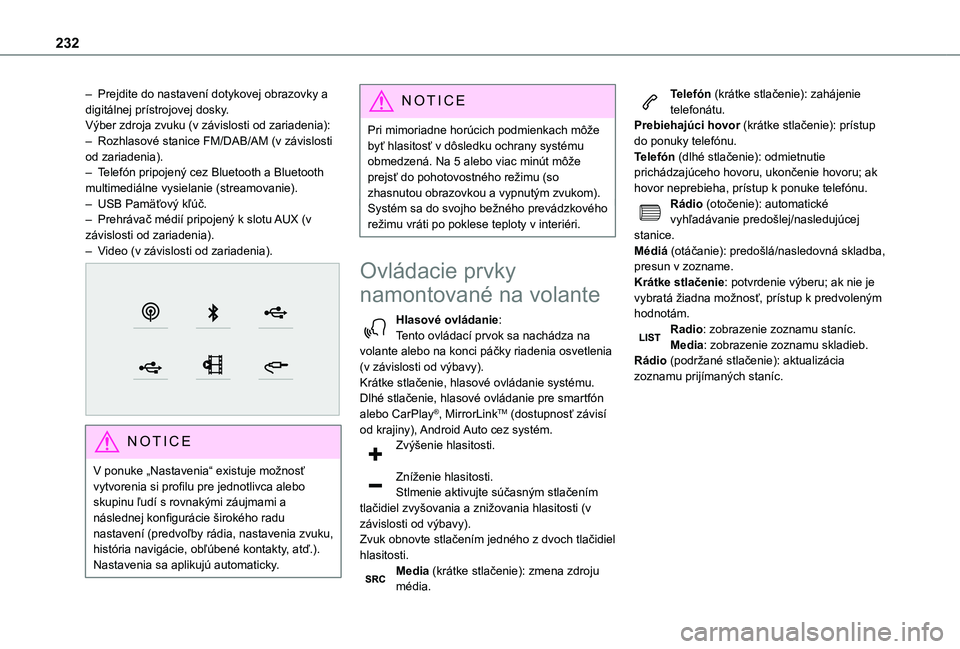
– Prejdite do nastavení dotykovej obrazovky a digitálnej prístrojovej dosky.Výber zdroja zvuku (v závislosti od zariadenia):– Rozhlasové stanice FM/DAB/AM (v závislosti od zariadenia).– Telefón pripojený cez Bluetooth a Bluetooth multimediálne vysielanie (streamovanie).– USB Pamäťový kľúč.– Prehrávač médií pripojený k slotu AUX (v závislosti od zariadenia).– Video (v závislosti od zariadenia).
NOTIC E
V ponuke „Nastavenia“ existuje možnosť
vytvorenia si profilu pre jednotlivca alebo skupinu ľudí s rovnakými záujmami a následnej konfigurácie širokého radu nastavení (predvoľby rádia, nastavenia zvuku,
história navigácie, obľúbené kontakty, atď.). Nastavenia sa aplikujú automaticky.
NOTIC E
Pri mimoriadne horúcich podmienkach môže byť hlasitosť v dôsledku ochrany systému obmedzená. Na 5 alebo viac minút môže prejsť do pohotovostného režimu (so zhasnutou obrazovkou a vypnutým zvukom).Systém sa do svojho bežného prevádzkového režimu vráti po poklese teploty v interiéri.
Ovládacie prvky
namontované na volante
Hlasové ovládanie:Tento ovládací prvok sa nachádza na volante alebo na konci páčky riadenia osvetlenia (v závislosti od výbavy).Krátke stlačenie, hlasové ovládanie systému.Dlhé stlačenie, hlasové ovládanie pre smartfón alebo CarPlay®, MirrorLinkTM (dostupnosť závisí od krajiny), Android Auto cez systém.
Zvýšenie hlasitosti.
Zníženie hlasitosti.Stlmenie aktivujte súčasným stlačením tlačidiel zvyšovania a znižovania hlasitosti (v závislosti od výbavy).Zvuk obnovte stlačením jedného z dvoch tlačidiel hlasitosti.Media (krátke stlačenie): zmena zdroju média.
Telefón (krátke stlačenie): zahájenie telefonátu.Prebiehajúci hovor (krátke stlačenie): prístup do ponuky telefónu.Telefón (dlhé stlačenie): odmietnutie prichádzajúceho hovoru, ukončenie hovoru; ak hovor neprebieha, prístup k ponuke telefónu.Rádio (otočenie): automatické vyhľadávanie predošlej/nasledujúcej stanice.Médiá (otáčanie): predošlá/nasledovná skladba, presun v zozname.Krátke stlačenie: potvrdenie výberu; ak nie je vybratá žiadna možnosť, prístup k predvoleným hodnotám.Radio: zobrazenie zoznamu staníc.Media: zobrazenie zoznamu skladieb.Rádio (podržané stlačenie): aktualizácia zoznamu prijímaných staníc.
Page 233 of 272
233
TOYOTA Connect Nav
12
Ponuky
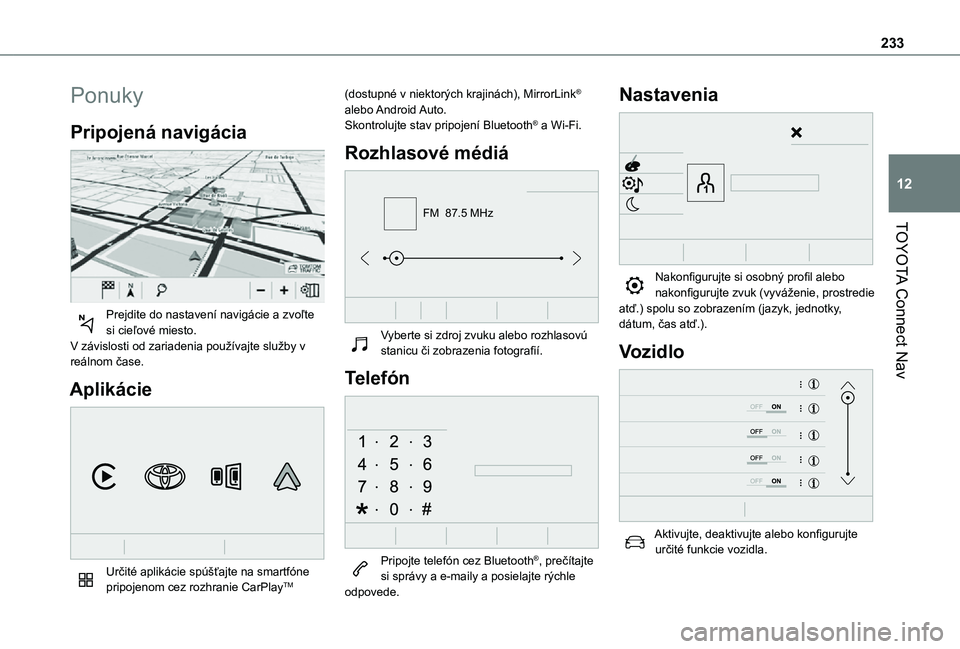
Pripojená navigácia
Prejdite do nastavení navigácie a zvoľte si cieľové miesto.V závislosti od zariadenia používajte služby v reálnom čase.
Aplikácie
Určité aplikácie spúšťajte na smartfóne pripojenom cez rozhranie CarPlayTM
(dostupné v niektorých krajinách), MirrorLink® alebo Android Auto.Skontrolujte stav pripojení Bluetooth® a Wi-Fi.
Rozhlasové médiá
FM 87.5 MHz
Vyberte si zdroj zvuku alebo rozhlasovú stanicu či zobrazenia fotografií.
Telefón
Pripojte telefón cez Bluetooth®, prečítajte si správy a e-maily a posielajte rýchle odpovede.
Nastavenia
Nakonfigurujte si osobný profil alebo nakonfigurujte zvuk (vyváženie, prostredie atď.) spolu so zobrazením (jazyk, jednotky, dátum, čas atď.).
Vozidlo
Aktivujte, deaktivujte alebo konfigurujte
určité funkcie vozidla.
Page 237 of 272
237
TOYOTA Connect Nav
12
„naviguj do bodu záujmu – reštaurácia v cieľovom mieste“.)To choose a POI, say something like "select line 2". If you've searched for a Point of Interest and don't see the one you're after, you can filter further by saying something like "select POI in line 2", or "select the city in line 3". You can also scroll through the list by saying "next page" or "previous page". (Ak chcete vybrať bod záujmu, povedzte niečo ako „vyber riadok 2“, Ak ste hľadali bod záujmu a nevidíte bod záujmu, ktorý hľadáte, môžete ďalej filtrovať tak, že poviete niečo ako „vyber bod záujmu v riadku 2“ alebo „vyber mesto v riadku 3“. Zoznam môžete posúvať tak, že poviete „ďalšia strana“, alebo „predchádzajúca strana“.)
NOTIC E
V závislosti od krajiny zadajte pokyny k cieľovému miestu (adrese) v jazyku nakonfigurovanom pre systém.
Hlasové povely „Radio
Media“ (Rádio Médiá)
Hlasové povely
Turn on source radio - Streaming Bluetooth - … (Zapni zdrojové rádio -streamovanie cez rozhranie Bluetooth-...) Správy o pomoci
You can select an audio source by saying "turn on source" followed by the device name. For example, "turn on source, Streaming Bluetooth", or "turn on source, radio". Use the command "play" to specify the type of music you'd like to hear. You can choose between "song", "artist", or "album". Just say something like "play artist, Madonna", "play song, Hey Jude", or "play album, Thriller". (Ak chcete vybrať zdroj zvuku, povedzte „zapni zdroj“ a následne vyslovte názov zariadenia. Napríklad „zapni zdroj, streamovanie Bluetooth“ alebo „zapni zdroj, rádio“. Na špecifikovanie žánru hudby, ktorú by ste chceli počúvať, povedzte „prehraj“. Vyberať si môžete podľa „skladby“, „interpreta“ alebo „albumu“. Jednoducho povedzte „prehraj interpreta Madonna“, „prehraj skladbu Hey Jude“ alebo „prehraj album Thriller“.) Hlasové povely
Tune to channel BBC Radio 2 (Nalaď na kanál BBC Radio 2)Tune to 98.5 FM (Nalaď na 98,5 FM)
Tune to preset number five (Nalaď na predvolené číslo päť)Správy o pomoci
You can pick a radio station by saying "tune to" and the station name or frequency. For example "tune to channel Talksport" or "tune to 98.5 FM". To listen to a preset radio station, say for example "tune to preset number five". (Stanicu
rádia si môžete vybrať pokynom „nalaď“ spolu
s názvom stanice alebo frekvencie. Napríklad „nalaď kanál Talksport“ alebo „nalaď 98,5 FM“. Ak chcete počúvať predvolenú rádio stanicu, povedzte napríklad „nalaď predvolené číslo päť.) Hlasové povely
What's playing? (Čo sa prehráva?)Správy o pomoci
To choose what you'd like to play, start by saying "play" and then the item. For example, say "play song Hey Jude", "play line 3" or "select line 2". You can undo your last action and start over by saying "undo", or say "cancel" to cancel the current action. (Ak chcete vybrať, čo sa má prehrávať, začnite vyslovením slova „prehrať“ a položky. Napríklad povedzte „prehraj skladbu Hey Jude“ alebo „prehraj riadok 3“ alebo „vyber riadok 2“. Svoju poslednú akciu môžete vrátiť späť a začať znova tak, že poviete „späť“. Prípadne povedzte „zrušiť“, čím zrušíte aktuálnu akciu,)Hlasové povely
Play song Hey Jude (Prehraj skladbu Hey Jude)Play artist Madonna (Prehraj interpreta Madonna)Play album Thriller (Prehraj album Thriller)Správy o pomoci
I'm not sure what you'd like to play. Please say
"play" and then a song title, an album title, or
Page 238 of 272
238
an artist name. For example, say "play song Hey Jude", "play artist Madonna" or "play album Thriller". To select a line number from the display, say "select line two". To move around a displayed list, you can say "next page" or "previous page". You can undo your last action and start over by saying "undo", or say "cancel" to cancel the current action. (Nie som si istý, čo chcete počúvať. Povedzte „prehraj“ a názov skladby, albumu alebo meno interpreta. Napríklad povedzte „prehraj skladbu Hey Jude“ alebo „prehraj interpreta Madonna“ alebo „prehraj album Thriller“. Ak chcete vybrať číslo riadka na displeji, povedzte „vyber riadok 2“. Ak sa chcete pohybovať v zobrazenom zozname, môžete povedať „ďalšia strana“ alebo „predchádzajúca strana“. Svoju poslednú akciu môžete vrátiť späť a začať znova tak, že poviete „späť“. Prípadne povedzte „zrušiť“, čím zrušíte aktuálnu akciu.)
NOTIC E
Hlasové povely týkajúce sa médií sú k dispozícii iba s pripojením USB.
* Táto funkcia je dostupná, iba ak telefón pripojený k systému podporuje sťahovanie kontaktov a posledných hovorov a ak sa vykonalo príslušné stiahnutie.
Hlasové povely „Telephone“
(Telefón)
N OTIC E
Ak nie je pomocou Bluetooth pripojený žiadny telefón, ozve sa hlasová správa: „Please first connect a telephone“ (Najprv pripojte telefón) a hlasová relácia sa ukončí.
Hlasové povely
Call David Miller'' (Zavolaj Davidovi Millerovi)*Call voicemail (Zavolaj hlasovú schránku)*Display calls (Zobraz hovory)*Správy o pomoci
To make a phone call, say "call" followed by the contact name, for example: "Call David Miller". You can also include the phone type, for example: "Call David Miller at home". To make a call by number, say "dial" followed by the phone number, for example, "Dial 107776 835 417". You can check your voicemail by saying "call voicemail". To send a text, say "send quick message to", followed by the contact, and then the name of the quick message you'd like to send. For example, "send quick message to David Miller, I'll be late". To display the list of calls, say "display calls". For more information on
SMS, you can say "help with texting". (Ak chcete uskutočniť telefónny hovor, povedzte „zavolaj“ a následne meno kontaktu, napríklad, „zavolaj David Miller“. Môžete tiež zahrnúť typ telefónu, napríklad, „zavolaj David Miller, domov“. Ak chcete uskutočniť hovor pomocou čísla, povedzte „vytoč“ a následne telefónne číslo, napríklad, „vytoč 107776 835 417“. Hlasovú schránku môžete skontrolovať tak, že vyslovíte „zavolaj hlasovú schránku“. Ak chcete odoslať textovú správu, povedzte „pošli sms správu“, následne kontakt, a potom názov sms správy, ktorú chcete poslať. Napríklad, „pošli sms správu David Miller budem meškať“. Ak chcete zobraziť zoznam hovorov, povedzte „zobraz hovory“. Ak sa chcete dozvedieť viac informácií o SMS, môžete povedať „pomoc pri posielaní správ“.) To choose a contact, say something like "select line three". To move around the list say "next page" or "previous page". You can undo your last action and start over by saying "undo", or say "cancel" to cancel the current action. (Ak chcete vybrať kontakt, povedzte niečo ako „vyber
riadok tri“. Ak sa chcete pohybovať v zozname, povedzte „ďalšia strana“ alebo „predchádzajúca strana“. Svoju poslednú akciu môžete vrátiť späť a začať znova tak, že poviete „späť“. Prípadne povedzte „zrušiť“, čím zrušíte aktuálnu akciu.)
Page 239 of 272
239
TOYOTA Connect Nav
12
Hlasové povely „Text
message“ (Textová správa)
NOTIC E
Ak nie je pomocou Bluetooth pripojený žiadny telefón, ozve sa hlasová správa: „Please first connect a telephone“ (Najprv pripojte telefón) a hlasová relácia sa ukončí.
NOTIC E
Funkcia hlasových povelov „Text messages“ vám umožňuje diktovať a odosielať správy SMS.Nadiktujte text, pričom dbajte na to, aby ste medzi každým slovom urobili krátku pauzu.Keď skončíte, systém rozpoznávania hlasu automaticky vytvorí správu SMS.
Hlasové povely
Send quick message to Bill Carter, I'll be late (Pošli SMS správu Billovi Carterovi, budem meškať)Správy o pomoci
From the list of quick messages, say the name of the one you'd like to send. To move around
* Táto funkcia je dostupná, iba ak telefón pripojený k systému podporuje sťahovanie kontaktov a posledných hovorov a ak sa vykonalo príslušné stiahnutie.
the list you can say "go to start", "go to end", "next page" or "previous page". You can undo your last action and start over by saying "undo", or say "cancel" to cancel the current action. (Povedzte názov správy zo zoznamu sms správ, ktorú chcete poslať. Ak sa chcete pohybovať v zozname, povedzte „choď na začiatok“, „choď na koniec“, „ďalšia strana“, alebo „predchádzajúca strana“. Svoju poslednú akciu môžete vrátiť späť a začať znova tak, že poviete „späť“. Prípadne povedzte „zrušiť“, čím zrušíte aktuálnu akciu.)Hlasové povely
Send SMS to John Miller, I'm just arriving (Pošli SMS správu Johnovi Millerovi, práve prichádzam)Send SMS to David Miller at the office, don't wait for me (Pošli SMS správu Davidovi Millerovi do kancelárie, nečakaj na mňa)Správy o pomoci
Please say "call" or "send quick message to", and then select a line from the list. To move
around a list shown on the display, you can say "go to start", "go to end", "next page" or "previous page". You can undo your last action and start over by saying "undo", or say "cancel" to cancel the current action. (Povedzte „zavolaj“ alebo „pošli sms správu“ a následne vyberte riadok zo zoznamu. Ak sa chcete pohybovať
v zozname zobrazenom na displeji, môžete povedať „choď na začiatok“, „choď na koniec“, „ďalšia strana“, alebo „predchádzajúca strana“. Svoju poslednú akciu môžete vrátiť späť a začať znova tak, že poviete „späť“. Prípadne povedzte „zrušiť“, čím zrušíte aktuálnu akciu.)Hlasové povely
Listen to most recent message (Prehraj najnovšiu správu)*Správy o pomoci
To hear your last message, you can say "listen to most recent message". When you want to send a text, there's a set of quick messages ready for you to use. Just use the quick message name and say something like "send quick message to Bill Carter, I'll be late". Check the phone menu for the names of the supported messages. (Ak si chcete vypočuť poslednú správu, môžete povedať „vypočuť najnovšiu správu“. Ak chcete poslať textovú správu, k dispozícii je množstvo sms správ pripravených na použitie. Stačí použiť
názov sms správy a povedať niečo ako „pošli sms správu Bill Carter, budem meškať“. Názvy podporovaných správ môžete nájsť v ponuke telefónu.)
Page 242 of 272
242
Na súradnice GPS
Stlačte Navigácia, aby sa zobrazila hlavná stránka.Mapu preskúmajte posúvaním prstom po obrazovke.Prstom ťuknite na obrazovku, čím prejdete na ďalší obrázok.Stlačením tohto tlačidla si zobrazte mapu sveta.Pomocou mriežky zvoľte priblížením požadovanú krajinu či oblasť.Stlačením tohto tlačidla si zobrazte alebo zadajte súradnice GPS.V strede obrazovky sa objaví značka so súradnicami „Zemepisná šírka“ a „Zemepisná dĺžka“.Vyberte si typ súradníc:DMS pre: stupne, minúty, sekundy.DD pre: stupňe, desatinné miesta.Stlačením tohto tlačidla spustíte riadenú navigáciu.Alebo
Stlačením tohto tlačidla uložte zobrazenú adresu.ALEBOStlačením tohto tlačidla zadajte hodnotu „Zemepisná šírka“ pomocou virtuálnej klávesnice.aStlačením tohto tlačidla zadajte hodnotu „Zemepisná dĺžka“ pomocou virtuálnej klávesnice.
TMC (Kanál s dopravnými
informáciami)
Dostupné v niektorých krajinách.Správy TMC (Traffic Message Channel) sú založené na európskom štandarde pre vysielanie dopravných informácií cez systém RDS FM rádia a dopravné informácie odosielajú v reálnom čase. Informácie TMC sa následne zobrazia v mape navigačného GPS systému a priamo sa zohľadnia pri prepočítavaní trás s cieľom vyhnúť sa nehodám, dopravným zápcham a uzavretým cestám.
NOTIC E
Výstrahy na nebezpečné zóny sa zobrazujú v závislosti od platnej legislatívy a predplatenia si príslušnej služby.
Pripojená navigácia
Pripojenie pripojenej
navigácie
V závislosti od verzie, úrovne výbavy vozidla a predplatného služieb a online možností.
Sieťové pripojenie zabezpečené
používateľom
NOTIC E
Pre zoznam vhodných smartfónov prejdite na národnú značkovú webovú stránku.
Aktivujte a zadajte nastavenia na zdieľanie smartfónového pripojenia.
NOTIC E
Keďže sa procesy a normy neustále menia, odporúčame vám aktualizovať si operačný systém smartfónu spolu s dátumom a časom smartfónu a systému, čím zabezpečíte správnu funkčnosť komunikačného procesu medzi smartfónom a systémom.
USB pripojeniePripojte kábel USB.Smartfón sa po pripojení káblom USB začne nabíjať.Bluetooth pripojenieV telefóne aktivujte funkciu Bluetooth a skontrolujte, či je nastavená na režim „Viditeľné pre všetkých“ (prečítajte si kapitolu „Connect-App“).Wi-Fi pripojenie
Zvoľte si sieť Wi-Fi rozpoznanú systémum a pripojte sa k nej.
Page 245 of 272
245
TOYOTA Connect Nav
12
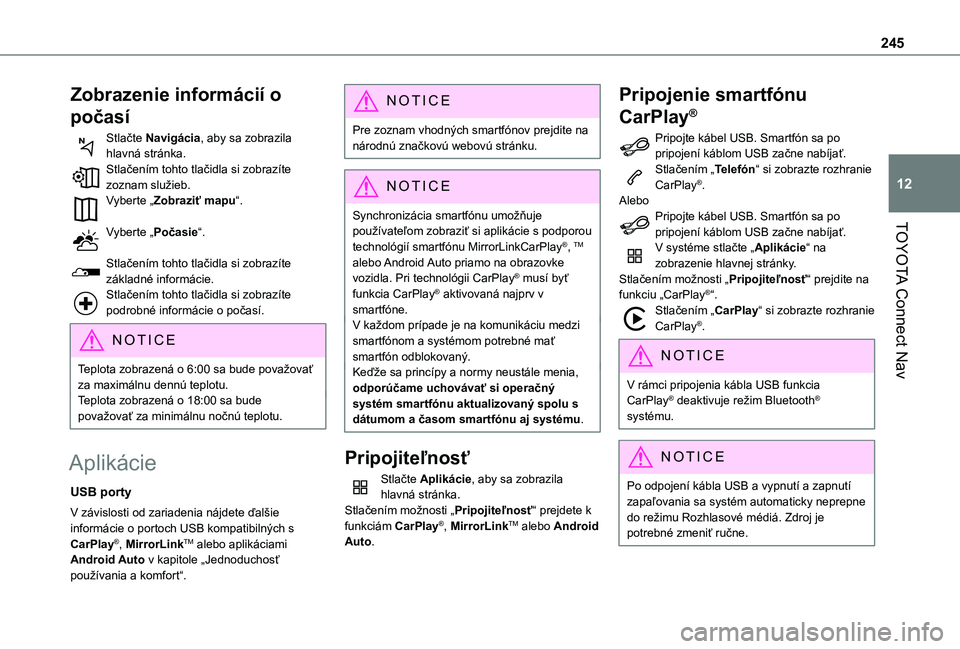
Zobrazenie informácií o
počasí
Stlačte Navigácia, aby sa zobrazila hlavná stránka.Stlačením tohto tlačidla si zobrazíte zoznam služieb.Vyberte „Zobraziť mapu“.
Vyberte „Počasie“.
Stlačením tohto tlačidla si zobrazíte základné informácie.Stlačením tohto tlačidla si zobrazíte podrobné informácie o počasí.
NOTIC E
Teplota zobrazená o 6:00 sa bude považovať za maximálnu dennú teplotu.Teplota zobrazená o 18:00 sa bude považovať za minimálnu nočnú teplotu.
Aplikácie
USB porty
V závislosti od zariadenia nájdete ďalšie informácie o portoch USB kompatibilných s CarPlay®, MirrorLinkTM alebo aplikáciami Android Auto v kapitole „Jednoduchosť používania a komfort“.
NOTIC E
Pre zoznam vhodných smartfónov prejdite na národnú značkovú webovú stránku.
NOTIC E
Synchronizácia smartfónu umožňuje používateľom zobraziť si aplikácie s podporou
technológií smartfónu MirrorLinkCarPlay®, TM
alebo Android Auto priamo na obrazovke vozidla. Pri technológii CarPlay® musí byť funkcia CarPlay® aktivovaná najprv v smartfóne.V každom prípade je na komunikáciu medzi smartfónom a systémom potrebné mať smartfón odblokovaný.Keďže sa princípy a normy neustále menia, odporúčame uchovávať si operačný systém smartfónu aktualizovaný spolu s dátumom a časom smartfónu aj systému.
Pripojiteľnosť
Stlačte Aplikácie, aby sa zobrazila hlavná stránka.Stlačením možnosti „Pripojiteľnosť“ prejdete k funkciám CarPlay®, MirrorLinkTM alebo Android Auto.
Pripojenie smartfónu
CarPlay®
Pripojte kábel USB. Smartfón sa po pripojení káblom USB začne nabíjať.Stlačením „Telefón“ si zobrazte rozhranie CarPlay®.AleboPripojte kábel USB. Smartfón sa po pripojení káblom USB začne nabíjať.V systéme stlačte „Aplikácie“ na zobrazenie hlavnej stránky.Stlačením možnosti „Pripojiteľnosť“ prejdite na funkciu „CarPlay®“.Stlačením „CarPlay“ si zobrazte rozhranie CarPlay®.
NOTIC E
V rámci pripojenia kábla USB funkcia CarPlay® deaktivuje režim Bluetooth® systému.
NOTIC E
Po odpojení kábla USB a vypnutí a zapnutí zapaľovania sa systém automaticky neprepne do režimu Rozhlasové médiá. Zdroj je potrebné zmeniť ručne.
Page 246 of 272
246
Pripojenie smartfónu
MirrorLinkTM
NOTIC E
Funkcia „MirrorLinkTM“ si vyžaduje použitie kompatibilného smartfónu a aplikácií.Kompatibilitu svojho telefónu si môžete skontrolovať na webovej stránke značky
(služby).
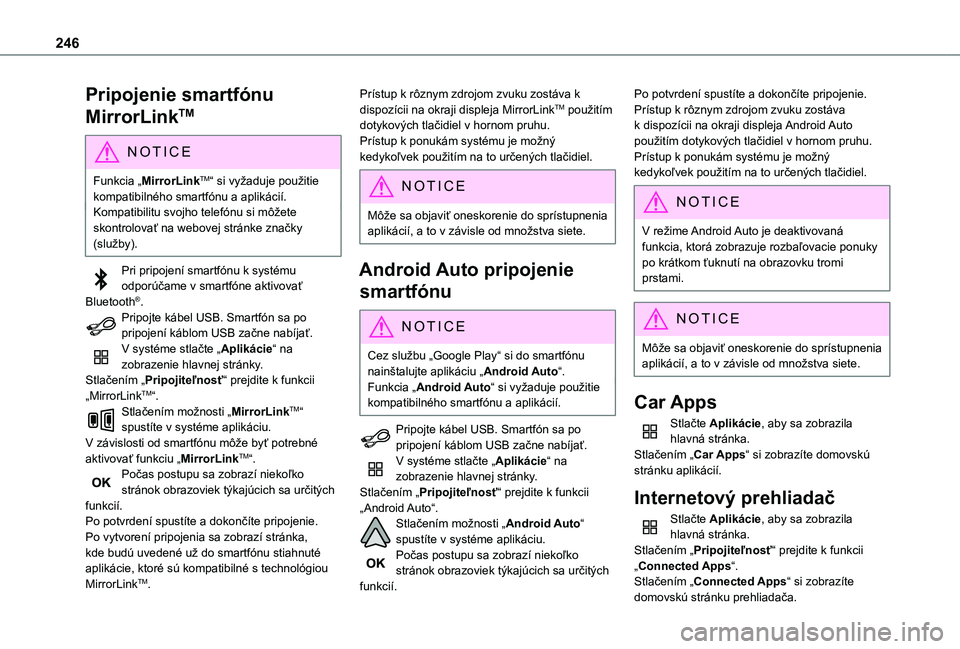
Pri pripojení smartfónu k systému odporúčame v smartfóne aktivovať Bluetooth®.Pripojte kábel USB. Smartfón sa po pripojení káblom USB začne nabíjať.V systéme stlačte „Aplikácie“ na zobrazenie hlavnej stránky.Stlačením „Pripojiteľnosť“ prejdite k funkcii „MirrorLinkTM“.Stlačením možnosti „MirrorLinkTM“ spustíte v systéme aplikáciu.V závislosti od smartfónu môže byť potrebné aktivovať funkciu „MirrorLinkTM“.Počas postupu sa zobrazí niekoľko stránok obrazoviek týkajúcich sa určitých funkcií.Po potvrdení spustíte a dokončíte pripojenie.Po vytvorení pripojenia sa zobrazí stránka, kde budú uvedené už do smartfónu stiahnuté aplikácie, ktoré sú kompatibilné s technológiou MirrorLinkTM.
Prístup k rôznym zdrojom zvuku zostáva k dispozícii na okraji displeja MirrorLinkTM použitím dotykových tlačidiel v hornom pruhu.Prístup k ponukám systému je možný kedykoľvek použitím na to určených tlačidiel.
NOTIC E
Môže sa objaviť oneskorenie do sprístupnenia aplikácií, a to v závisle od množstva siete.
Android Auto pripojenie
smartfónu
NOTIC E
Cez službu „Google Play“ si do smartfónu nainštalujte aplikáciu „Android Auto“.Funkcia „Android Auto“ si vyžaduje použitie kompatibilného smartfónu a aplikácií.
Pripojte kábel USB. Smartfón sa po pripojení káblom USB začne nabíjať.V systéme stlačte „Aplikácie“ na zobrazenie hlavnej stránky.Stlačením „Pripojiteľnosť“ prejdite k funkcii „Android Auto“.Stlačením možnosti „Android Auto“ spustíte v systéme aplikáciu.
Počas postupu sa zobrazí niekoľko stránok obrazoviek týkajúcich sa určitých funkcií.
Po potvrdení spustíte a dokončíte pripojenie.Prístup k rôznym zdrojom zvuku zostáva k dispozícii na okraji displeja Android Auto použitím dotykových tlačidiel v hornom pruhu.Prístup k ponukám systému je možný kedykoľvek použitím na to určených tlačidiel.
NOTIC E
V režime Android Auto je deaktivovaná
funkcia, ktorá zobrazuje rozbaľovacie ponuky po krátkom ťuknutí na obrazovku tromi prstami.
NOTIC E
Môže sa objaviť oneskorenie do sprístupnenia aplikácií, a to v závisle od množstva siete.
Car Apps
Stlačte Aplikácie, aby sa zobrazila hlavná stránka.Stlačením „Car Apps“ si zobrazíte domovskú stránku aplikácií.
Internetový prehliadač
Stlačte Aplikácie, aby sa zobrazila hlavná stránka.
Stlačením „Pripojiteľnosť“ prejdite k funkcii „Connected Apps“.Stlačením „Connected Apps“ si zobrazíte domovskú stránku prehliadača.