radio TOYOTA PROACE CITY 2022 Manuel du propriétaire (in French)
[x] Cancel search | Manufacturer: TOYOTA, Model Year: 2022, Model line: PROACE CITY, Model: TOYOTA PROACE CITY 2022Pages: 352, PDF Size: 75.98 MB
Page 197 of 352
197
Conduite
6
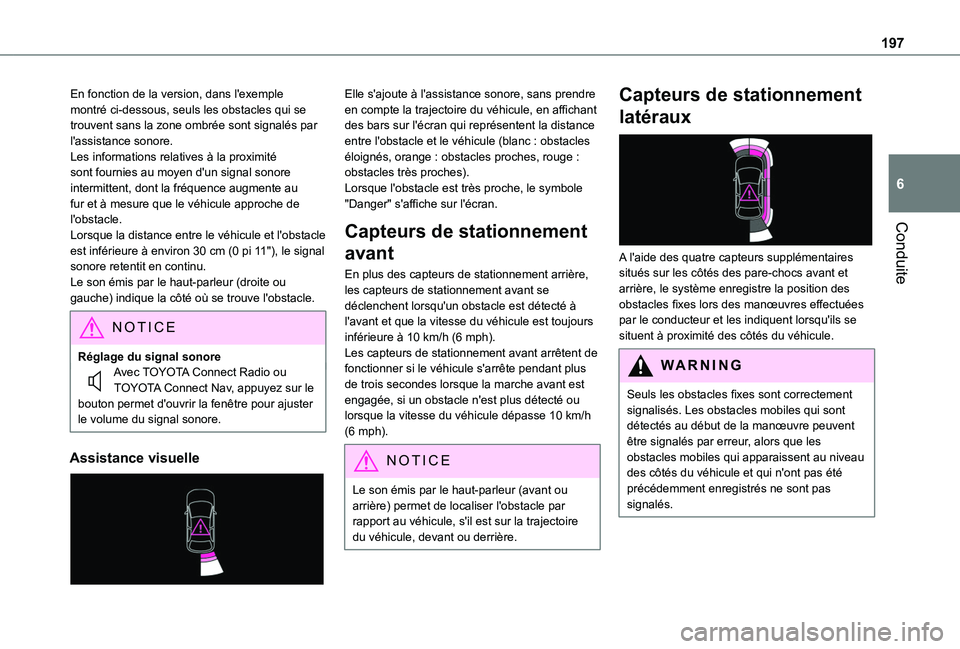
En fonction de la version, dans l'exemple montré ci-dessous, seuls les obstacles qui se trouvent sans la zone ombrée sont signalés par l'assistance sonore.Les informations relatives à la proximité sont fournies au moyen d'un signal sonore intermittent, dont la fréquence augmente au fur et à mesure que le véhicule approche de l'obstacle.Lorsque la distance entre le véhicule et l'obstacle est inférieure à environ 30 cm (0 pi 11"), le signal sonore retentit en continu.Le son émis par le haut-parleur (droite ou gauche) indique la côté où se trouve l'obstacle.
NOTIC E
Réglage du signal sonoreAvec TOYOTA Connect Radio ou TOYOTA Connect Nav, appuyez sur le bouton permet d'ouvrir la fenêtre pour ajuster le volume du signal sonore.
Assistance visuelle
Elle s'ajoute à l'assistance sonore, sans prendre en compte la trajectoire du véhicule, en affichant des bars sur l'écran qui représentent la distance entre l'obstacle et le véhicule (blanc : obstacles éloignés, orange : obstacles proches, rouge : obstacles très proches).Lorsque l'obstacle est très proche, le symbole "Danger" s'affiche sur l'écran.
Capteurs de stationnement
avant
En plus des capteurs de stationnement arrière, les capteurs de stationnement avant se déclenchent lorsqu'un obstacle est détecté à l'avant et que la vitesse du véhicule est toujours inférieure à 10 km/h (6 mph).Les capteurs de stationnement avant arrêtent de fonctionner si le véhicule s'arrête pendant plus de trois secondes lorsque la marche avant est engagée, si un obstacle n'est plus détecté ou lorsque la vitesse du véhicule dépasse 10 km/h (6 mph).
NOTIC E
Le son émis par le haut-parleur (avant ou arrière) permet de localiser l'obstacle par rapport au véhicule, s'il est sur la trajectoire du véhicule, devant ou derrière.
Capteurs de stationnement
latéraux
A l'aide des quatre capteurs supplémentaires situés sur les côtés des pare-chocs avant et arrière, le système enregistre la position des obstacles fixes lors des manœuvres effectuées par le conducteur et les indiquent lorsqu'ils se situent à proximité des côtés du véhicule.
WARNI NG
Seuls les obstacles fixes sont correctement signalisés. Les obstacles mobiles qui sont détectés au début de la manœuvre peuvent être signalés par erreur, alors que les obstacles mobiles qui apparaissent au niveau des côtés du véhicule et qui n'ont pas été précédemment enregistrés ne sont pas signalés.
Page 263 of 352
263
En cas de panne
8
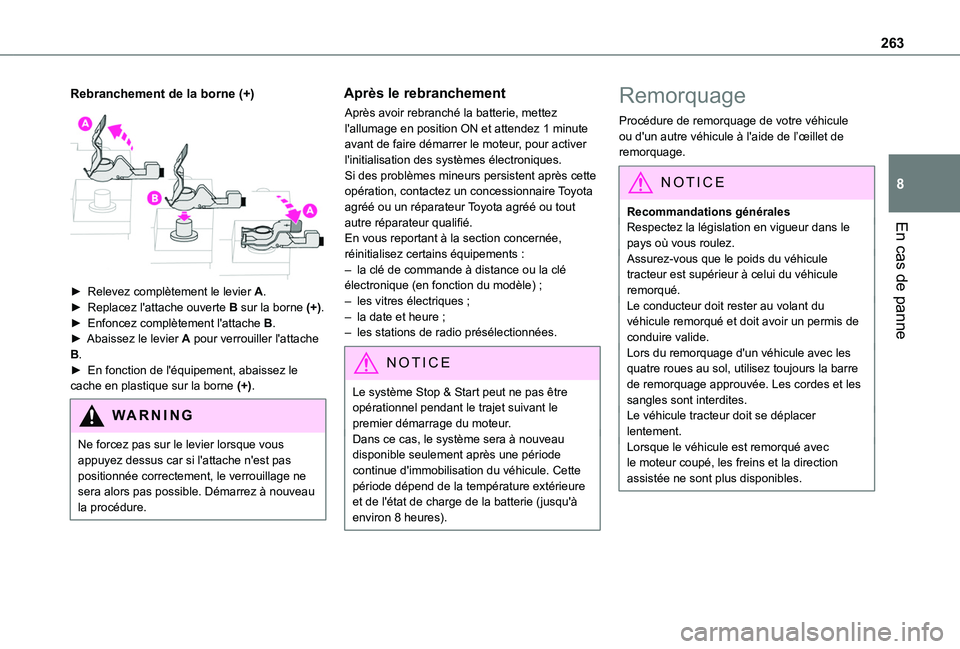
Rebranchement de la borne (+)
► Relevez complètement le levier A.► Replacez l'attache ouverte B sur la borne (+).► Enfoncez complètement l'attache B.► Abaissez le levier A pour verrouiller l'attache B.► En fonction de l'équipement, abaissez le cache en plastique sur la borne (+).
WARNI NG
Ne forcez pas sur le levier lorsque vous appuyez dessus car si l'attache n'est pas positionnée correctement, le verrouillage ne sera alors pas possible. Démarrez à nouveau la procédure.
Après le rebranchement
Après avoir rebranché la batterie, mettez l'allumage en position ON et attendez 1 minute avant de faire démarrer le moteur, pour activer l'initialisation des systèmes électroniques.Si des problèmes mineurs persistent après cette opération, contactez un concessionnaire Toyota agréé ou un réparateur Toyota agréé ou tout autre réparateur qualifié.En vous reportant à la section concernée, réinitialisez certains équipements :– la clé de commande à distance ou la clé électronique (en fonction du modèle) ;– les vitres électriques ;– la date et heure ;– les stations de radio présélectionnées.
NOTIC E
Le système Stop & Start peut ne pas être opérationnel pendant le trajet suivant le premier démarrage du moteur.Dans ce cas, le système sera à nouveau
disponible seulement après une période continue d'immobilisation du véhicule. Cette période dépend de la température extérieure et de l'état de charge de la batterie (jusqu'à environ 8 heures).
Remorquage
Procédure de remorquage de votre véhicule ou d'un autre véhicule à l'aide de l’œillet de remorquage.
NOTIC E
Recommandations généralesRespectez la législation en vigueur dans le pays où vous roulez.Assurez-vous que le poids du véhicule tracteur est supérieur à celui du véhicule remorqué.Le conducteur doit rester au volant du véhicule remorqué et doit avoir un permis de conduire valide.Lors du remorquage d'un véhicule avec les quatre roues au sol, utilisez toujours la barre de remorquage approuvée. Les cordes et les sangles sont interdites.Le véhicule tracteur doit se déplacer lentement.
Lorsque le véhicule est remorqué avec le moteur coupé, les freins et la direction assistée ne sont plus disponibles.
Page 279 of 352
279
Système audio BLUETOOTH à écran tactile
10
Système audio
BLUETOOTH à écran
tactile
Système audio multimédia -
Téléphone Bluetooth®
NOTIC E
Les fonctions et les réglages décrits peuvent varier selon la version du véhicule et la configuration.
WARNI NG
Pour des raisons de sécurité et parce qu'elles exigent une attention particulière de la part du conducteur, les opérations suivantes doivent être effectuées avec le véhicule arrêté et le contact allumé :– Appairage du smartphone avec le système en mode Bluetooth.– Utilisation du smartphone.– Modification des réglages et de la configuration du système.
NOTIC E
Le système est protégé de telle manière qu'il ne fonctionne que dans le véhicule.Le message Mode d'économie d'énergie s'affiche lorsque le système s'apprête à activer le mode correspondant.
Premières étapes
Lorsque le moteur est en marche, une pression permet de couper le son.Lorsque le contact est coupé, une pression permet d'allumer le système.Augmenter ou réduire le volume à l'aide de la molette qui se trouve côté gauche.Pour accéder aux menus, appuyez sur cette touche de l'écran tactile.Appuyez sur la flèche "précédent" pour revenir au niveau précédent.
WARNI NG
Pour nettoyer l'écran, utilisez un chiffon doux, non-abrasif (comme un chiffon à lunettes) sans aucun produit.N'utilisez pas d'objets coupants sur l'écran.Ne touchez pas l'écran avec les mains mouillées.
Certaines informations sont affichées de façon permanente dans la barre supérieure de l'écran tactile :– Informations relatives à la climatisation (en fonction de la version)– Bluetooth connexion.– Indication du partage de données de localisation.Sélection de la source audio :– Stations radio FM/AM/DAB (selon l'équipement).– Téléphone connecté via Bluetooth et diffusion multimédia Bluetooth (streaming).– USB carte mémoire.– Lecteur multimédia branché à la prise auxiliaire (selon l'équipement).
NOTIC E
En cas de fortes chaleurs, le volume peut être limité afin de protéger le système. Il peut être mis en veille (écran et son coupés) pendant au moins 5 minutes.Le retour à la normale se fait lorsque la température dans le compartiment moteur a baissé.
Page 280 of 352
280
Commandes au volant
Commandes au volant
- Type 1
Radio :Sélectionner la station radio présélectionnée précédente/suivante.Sélectionner l'élément précédent/suivant dans un menu ou une liste.Média :Sélectionner la piste précédente/suivante.Sélectionner l'élément précédent/suivant dans un menu ou une liste.Radio :Appui bref : afficher la liste des stations de radio.Appui long : mettre la liste à jour.Média :Appui bref : afficher la liste des dossiers.
Appui long : afficher les options de tri disponibles.Appui bref : changement de source audio (radio ; USB ; AUX si l'équipement est connecté ; CD ; streaming).Appui long : afficher le journal d'appels.
Appui court pendant un appel entrant : accepter l'appel.
Appui court pendant un appel en cours : terminer l'appel.Confirmer une sélection.
Augmentez le volume.
Diminuez le volume.
Couper le son / Restaurer le son en appuyant simultanément sur les boutons d'augmentation et de diminution du volume.
Commandes au volant
- Type 2
Commandes vocales :Cette commande est située sur le volant ou à l'extrémité de la manette de commande d'éclairage (selon l'équipement).Appuyez brièvement pour les commandes vocales d'un smartphone via le système.
Augmentez le volume.
Diminuez le volume.Coupez le son en appuyant sur les boutons d'augmentation et de diminution du volume simultanément (selon l'équipement).Remettez le son en appuyant sur l'un des deux boutons de volume.Modifiez la source multimédia.
Appui court : afficher le journal d'appels.Appui court pendant un appel entrant : accepter l'appel.Appui long pendant un appel entrant : rejeter l'appel.Appui court pendant un appel en cours : terminer l'appel.Radio (faire tourner) : station présélectionnée précédente/suivante.Média (rotation) : morceau précédent/suivant, se déplacer dans une liste.Pression brève : confirmer une sélection. Si aucune sélection, accéder aux stations présélectionnées.Radio : afficher la liste des stations.Média : afficher la liste des morceaux.
Menus
Radio
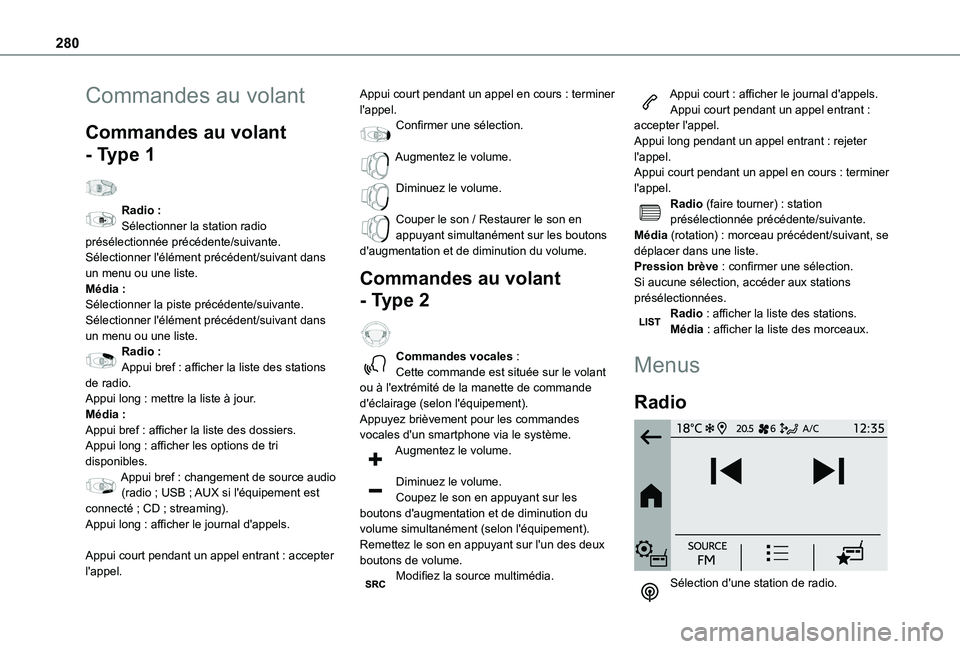
Sélection d'une station de radio.
Page 282 of 352
282
Radio
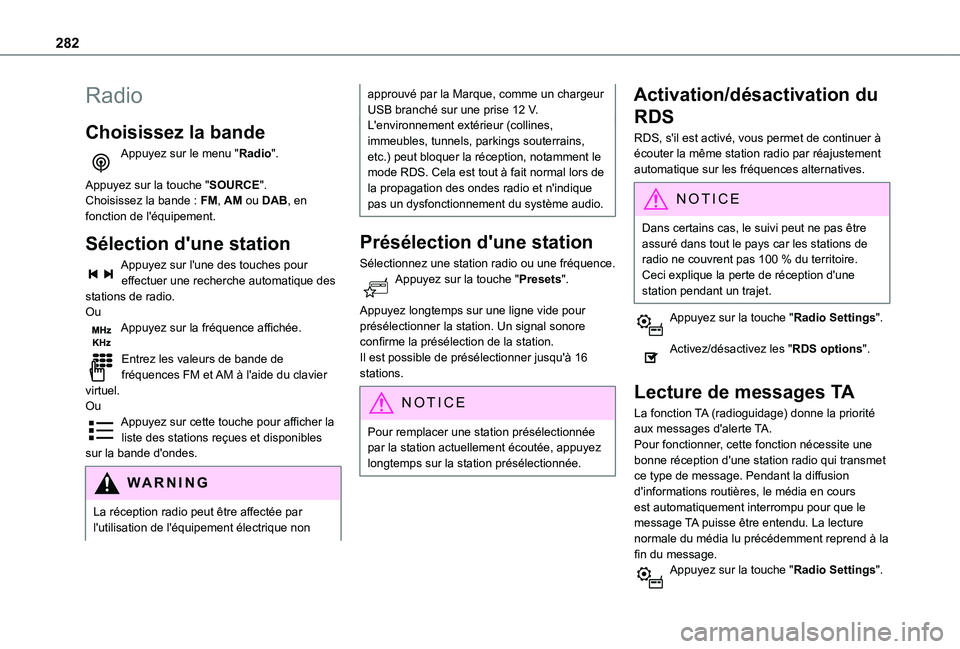
Choisissez la bande
Appuyez sur le menu "Radio".
Appuyez sur la touche "SOURCE".Choisissez la bande : FM, AM ou DAB, en fonction de l'équipement.
Sélection d'une station
Appuyez sur l'une des touches pour effectuer une recherche automatique des stations de radio.OuAppuyez sur la fréquence affichée.
Entrez les valeurs de bande de fréquences FM et AM à l'aide du clavier virtuel.OuAppuyez sur cette touche pour afficher la liste des stations reçues et disponibles
sur la bande d'ondes.
WARNI NG
La réception radio peut être affectée par l'utilisation de l'équipement électrique non
approuvé par la Marque, comme un chargeur USB branché sur une prise 12 V.L'environnement extérieur (collines, immeubles, tunnels, parkings souterrains, etc.) peut bloquer la réception, notamment le mode RDS. Cela est tout à fait normal lors de la propagation des ondes radio et n'indique pas un dysfonctionnement du système audio.
Présélection d'une station
Sélectionnez une station radio ou une fréquence.Appuyez sur la touche "Presets".
Appuyez longtemps sur une ligne vide pour présélectionner la station. Un signal sonore confirme la présélection de la station.Il est possible de présélectionner jusqu'à 16 stations.
NOTIC E
Pour remplacer une station présélectionnée par la station actuellement écoutée, appuyez longtemps sur la station présélectionnée.
Activation/désactivation du
RDS
RDS, s'il est activé, vous permet de continuer à écouter la même station radio par réajustement automatique sur les fréquences alternatives.
NOTIC E
Dans certains cas, le suivi peut ne pas être
assuré dans tout le pays car les stations de radio ne couvrent pas 100 % du territoire. Ceci explique la perte de réception d'une station pendant un trajet.
Appuyez sur la touche "Radio Settings".
Activez/désactivez les "RDS options".
Lecture de messages TA
La fonction TA (radioguidage) donne la priorité aux messages d'alerte TA.Pour fonctionner, cette fonction nécessite une bonne réception d'une station radio qui transmet ce type de message. Pendant la diffusion d'informations routières, le média en cours est automatiquement interrompu pour que le message TA puisse être entendu. La lecture normale du média lu précédemment reprend à la fin du message.Appuyez sur la touche "Radio Settings".
Page 283 of 352
283
Système audio BLUETOOTH à écran tactile
10
Activez/désactivez "Traffic announcement (TA)".
Paramètres audio
Appuyez sur la touche "Radio Settings".
Dans la liste, sélectionnez "Audio Settings".Activez/désactivez et configurez les options disponibles (balance du son, ambiances, etc.).
NOTIC E
La balance/répartition du son est un traitement audio qui permet d'adapter la qualité du son en fonction de la place où les passagers sont assis dans le véhicule
Radio DAB (Digital Audio
Broadcasting)
Radio numérique terrestre
Choix de la radio DAB
La radio numérique terrestre (DAB) offre une meilleure qualité de réception.Les différents "multiplexes/ensembles" offrent un choix de stations de radio organisées par ordre alphabétique.Appuyez sur le menu "Radio".
Appuyez sur la touche "SOURCE".
Dans la liste des sources disponibles, choisissez "DAB Radio".
Activation de FM-DAB
Tracking
"DAB" ne couvre pas 100 % du territoire.Lorsque le signal radio numérique est mauvais, "FM-DAB tracking" vous permet de continuer à écouter la même station en passant automatiquement à la station analogique "FM" correspondante (le cas échéant).Appuyez sur la touche "Radio Settings".
Activez "DAB-FM".
NOTIC E
Si "FM-DAB tracking" est activé, il peut y avoir un décalage de quelques secondes lorsque le système passe à la radio analogique "FM", et dans certains cas un changement de volume.Une fois que la qualité du signal sonore est restaurée, le système revient automatiquement à "DAB".
WARNI NG
Si la station "DAB" écoutée n'est pas disponible sur "FM", ou si "FM-DAB tracking"
n'est pas activé, le son se coupe lorsque le signal numérique est trop faible.
Média
Sélection de la source
Appuyez sur le menu "Media".
Appuyez sur la touche "SOURCE".Sélectionnez la source (USB, Bluetooth ou AUX, en fonction de l'équipement).
USB port
Insérez la carte mémoire USB dans le port USB ou branchez l'appareil USB au port USB à l'aide d'un câble adapté (non fourni).
WARNI NG
Pour protéger le système, n'utilisez pas de concentrateur USB.
Le système crée des listes de lecture (dans une mémoire temporaire) ; cette opération peut demander quelques secondes à plusieurs minutes lors de la première connexion.Les listes de lecture sont mises à jour lorsqu’une clé USB USB est branché ou lorsque les contenus d'une clé USB USB particulière sont modifiés. Les listes sont mémorisées : si elles ne sont pas modifiées, le temps de charge correspondant est plus court.
Page 284 of 352
284
Prise auxiliaire (AUX)
En fonction de l'équipementBranchez un appareil portable (lecteur MP3, etc.) sur la prise auxiliaire à l'aide d'un câble audio (non fourni).Cette source est uniquement disponible si "Aux Amplification" a été sélectionné dans les paramètres audio.Ajustez d'abord le volume sur l'appareil portable (à un niveau élevé). Puis ajustez le volume sur le système audio.Les commandes sont gérées via l'appareil portable.
StreamingBluetooth®
Streaming vous permet d'écouter de la musique depuis votre smartphone.Le profit Bluetooth doit être activé, réglez au préalable le volume sur l'appareil portable (à un niveau élevé).Puis ajustez le volume sur le système.Si la lecture ne commence pas
automatiquement, il peut être nécessaire de démarrer la lecture audio à partir du smartphone.Vous pouvez commander à partir de l'appareil portable ou à l'aide des touches tactiles du système.
WARNI NG
Une fois la connexion en mode Streaming effectuée, le smartphone est considéré comme une source multimédia.
Connexion de lecteurs
Apple®
Connectez le lecteur Apple® à la prise USB avec un câble adéquat (non fourni).La lecture démarre automatiquement.Commandez à partir du système audio.
NOTIC E
Les classifications disponibles sont celles de l'appareil portable connecté (artistes/albums/genres/playlists/livres audio/podcasts). Il est également possible d'utiliser une classification structurée sous la forme d'une bibliothèque.Par défaut, la classification par artiste est utilisée. Pour modifier la classification utilisée, revenez au premier niveau du menu puis sélectionnez une classification (par exemple, playlists) et confirmez pour parcourir le menu jusqu'au morceau souhaité.
La version du logiciel du système audio peut ne pas être compatible avec la génération de votre lecteur Apple®.
Paramètres des média
Appuyez sur la touche "Media Settings".
Activez/désactivez les options de lecture de piste et accédez au paramètres audio.
NOTIC E
Les paramètres audio sont identiques aux paramètres audio de la radio. Pour plus d'informations sur le "Paramètres audio", reportez-vous à la section correspondante.
Informations et conseils
Le système prend en charge les dispositifs de stockage de masse USB, les appareils BlackBerry® ou les lecteurs Apple® via les ports USB. Le câble adaptateur n'est pas fourni.Gérez les appareils à l'aide des commandes du système audio.Les autres appareils, non reconnus lors de la connexion, doivent être branchés à la prise auxiliaire à l'aide d'un câble jack (non fourni) ou via streaming Bluetooth, si compatible.
WARNI NG
Pour protéger le système, n'utilisez pas de concentrateur USB.
Le système audio ne lit que les fichiers audio avec l'extension ".wav", ".wma", ".aac", ".mp3", ".mp4", ".m4a", ".flac", ".ogg", à un débit binaire compris entre 32 Kbits/s et 320 Kbits/s (300 Kbit/s maximum pour les fichiers ".flac").Il prend également en charge le mode VBR (débit binaire variable).
Page 287 of 352
287
Système audio BLUETOOTH à écran tactile
10
NOTIC E
Il est toujours possible de passer un appel directement à partir du téléphone ; pour des raisons de sécurité, stationnez d'abord le véhicule.
Réglages
Ajustement de la luminosité
Appuyez sur "Réglages".
Sélectionnez "Display".Appuyez sur les boutons pour régler la luminosité de l'écran et/ou du tableau de bord (selon le modèle).
Modification des réglages
du système
Appuyez sur "Réglages".
Appuyez sur "System".Appuyez sur "Privacy" pour accéder aux paramètres de confidentialité.Sélectionnez "Unités" pour modifier les unités de distance, de consommation de carburant et de température.Appuyez sur "Réglages d'usine" pour revenir aux paramètres d'origine.
Appuyez sur "System Info" pour vérifier la version du système.
Paramètres de confidentialité
Trois options de confidentialité des données sont disponibles :"Aucun partage de données (données, position du véhicule)""Partage de données uniquement"
"Partage de données et de la position du véhicule"Lorsque le partage de données et de la position du véhicule est activé, ce symbole s'affiche dans la barre supérieure de l'écran tactile.
Sélection de la langue
Appuyez sur "Réglages".
Sélectionnez "Languages" pour modifier la langue.
Réglage de la date et de
l'heure
Appuyez sur "Réglages".
Appuyez sur "Date/Time".
Réglage de la date :Appuyez sur les flèches pour régler le jour, le mois et l'année.
NOTIC E
Réglez d'abord le jour, puis le mois.
Réglage de l'heure :Appuyez sur ces touches pour régler l'heure et les minutes.Sélectionnez ou non le format 24h.
Si vous avez choisi le format 12h, choisissez "AM" ou "PM".
NOTIC E
Le système ne passe pas automatiquement de l'heure d'été à l'heure d'hiver, et vice-versa.
Format de la date :Sélectionnez le format d'affichage de la date.
Foire aux questions
Les informations suivantes regroupent les réponses aux questions les plus fréquemment posées concernant le système.
Radio
La qualité de réception de la station de radio réglée se détériore petit à petit ou les
Page 288 of 352
288
présélections de station ne fonctionnent pas (pas de son, 87,5 MHz s'affiche, etc.).Le véhicule est trop loin de l'émetteur de station sélectionnée, ou aucun émetteur ne se trouve dans la zone géographique.► Activez la fonction "RDS" au moyen de la barre supérieure pour activer le système et vérifier s'il y a un émetteur plus puissant dans la zone géographique.L'environnement (collines, immeubles, tunnels, parkings souterrains, etc.) bloque la réception, notamment le mode RDS.Ce phénomène est parfaitement normal et n'indique en aucun cas un dysfonctionnement du système audio.Il n'y a pas d'antenne ou elle a été endommagée (par exemple, lors du passage dans une station de lavage ou dans un parking souterrain).► Faites vérifier l'antenne par un concessionnaire.Je n'arrive pas à trouver certaines stations de radio dans la liste des stations reçues.Le nom de la station de radio change.
La station n'est plus reçue et son nom a changé dans la liste.Certaines radios envoient d'autres informations à la place de leur nom (le titre de la chanson par exemple).Le système interprète ces détails comme étant le nom de la station.► Appuyez sur la touche "Radio Settings" , puis sélectionnez "Update list". La réception
radio est coupée lors de la recherche de stations disponibles (environ 30 secondes).
Média
La lecture de ma clé USB commence uniquement après une très longue attente (environ 2 à 3 minutes).Certains fichiers fournis avec la clé USB peuvent fortement ralentir l'accès à la lecture de la clé USB (multiplication par 10 de la durée de catalogage).► Supprimez les fichiers fournis sur la clé USB et limitez le nombre de sous-dossiers dans la structure des fichiers de la clé USB. Certains caractères dans les informations sur le support actuellement lu ne s'affichent pas correctement.Le système audio ne peut pas traiter certains types de caractère.► Utilisez les caractères standard pour nommer les plages et les dossiers.La lecture de fichiers en streaming ne commence pas.
L'appareil connecté ne lance pas automatiquement la lecture.► Démarrez la lecture depuis l'appareil.Les noms de piste et les durées de lecture ne sont pas affichés sur l'écran audio streaming.Le profil Bluetooth ne permet pas le transfert de ces informations.
Téléphone
Je n'arrive pas à connecter mon téléphone Bluetooth.La fonction Bluetooth du téléphone peut être désactivée ou le téléphone peut ne pas être visible.► Vérifiez si le Bluetooth est activé sur le téléphone.► Vérifiez dans les réglages du téléphone s'il est "visible to all".Le téléphone Bluetooth n'est pas compatible avec le système.► Vérifiez la compatibilité de votre téléphone sur le site Internet de la marque (services).Le volume du téléphone connecté en mode Bluetooth est inaudible.Le volume dépend du système et du téléphone.Un bruit ambiant affecte la qualité de l'appel téléphonique.► Augmentez le volume du système audio, jusqu'au maximum si cela est nécessaire, et augmentez le volume du téléphone si
nécessaire.► Réduisez le bruit ambiant (fermez les vitres, réduisez la ventilation, ralentissez, etc.).Les contacts sont énumérés par ordre alphabétique.Certains téléphones offrent des options d'affichage. En fonction des réglages choisis, les contacts peuvent être transférés dans un ordre spécifique.
Page 290 of 352
290
TOYOTA Connect Radio
Système audio multimédia
- Applications - Téléphone
Bluetooth®
NOTIC E
Les fonctions et les réglages décrits peuvent
varier selon le modèle du véhicule et la configuration, tout comme le pays où il est commercialisé.
WARNI NG
Pour des raisons de sécurité et parce qu'elles exigent une attention particulière de la part du conducteur, les opérations suivantes doivent être effectuées avec le véhicule arrêté et le contact allumé :– Appairage du smartphone avec le système via Bluetooth.– Utilisation du smartphone.– Connexion aux applications CarPlay® ou Android Auto (certaines applications cessent de s'afficher pendant que le véhicule est en mouvement).
– Modification des réglages et de la configuration du système.
NOTIC E
Le système est protégé de telle manière qu'il ne fonctionne que dans le véhicule.Le message Mode d'économie d'énergie s'affiche lorsque le système s'apprête à passer en veille.
Premières étapes
Lorsque le moteur est en marche, une pression permet de couper le son.Lorsque le contact est coupé, une pression permet d'allumer le système.Augmentez ou réduisez le volume à l'aide de la molette ou des boutons "plus" ou "moins" (selon l'équipement).Utilisez les boutons situés de chaque côté ou sous l'écran tactile pour accéder aux menus, puis appuyez sur les touches virtuelles de l'écran tactile.Selon le modèle, utilisez les boutons "Source"
et "MENU" situés à gauche de l'écran tactile pour accéder aux menus, puis appuyez sur les touches virtuelles de l'écran tactile.Il est possible d'afficher les menus déroulants à tout moment en appuyant brièvement sur l'écran avec trois doigts.Toutes les zones tactiles de l'écran sont blanches.Sur les pages avec plusieurs onglets en bas de l'écran, vous pouvez passer d'une page à
l'autre soit en appuyant sur l'onglet de la page souhaitée, soit en faisant glisser les pages vers la gauche ou la droite avec le doigt.Appuyez sur la zone ombrée pour remonter d'un niveau ou pour confirmer.Appuyez sur la flèche "précédent" pour revenir au niveau précédent ou confirmer.
WARNI NG
L'écran tactile est de type "capacitif".Pour nettoyer l'écran, utilisez un chiffon doux, non-abrasif (comme un chiffon à lunettes) sans aucun produit.N'utilisez pas d'objets coupants sur l'écran.Ne touchez pas l'écran avec les mains mouillées.
Certaines informations sont affichées de façon permanente dans la barre supérieure de l'écran tactile :– Informations sur l'état de la climatisation (selon le modèle), et accès direct au menu correspondant.– Informations sur l'état des menus Médias radio et Téléphone.– Informations sur l'état de la confidentialité.– Accès aux réglages du tableau de bord numérique et de l'écran tactile.Sélection de la source audio (selon l'équipement) :– Stations radio FM/DAB/AM (selon l'équipement).