radio TOYOTA PROACE CITY EV 2021 Instruksjoner for bruk (in Norwegian)
[x] Cancel search | Manufacturer: TOYOTA, Model Year: 2021, Model line: PROACE CITY EV, Model: TOYOTA PROACE CITY EV 2021Pages: 352, PDF Size: 75.81 MB
Page 179 of 352
179
Kjøring
6
Parkeringsfølere
WARNI NG
Se Generelle anbefalinger for bruk av kjøre- og manøvreringshjelp.
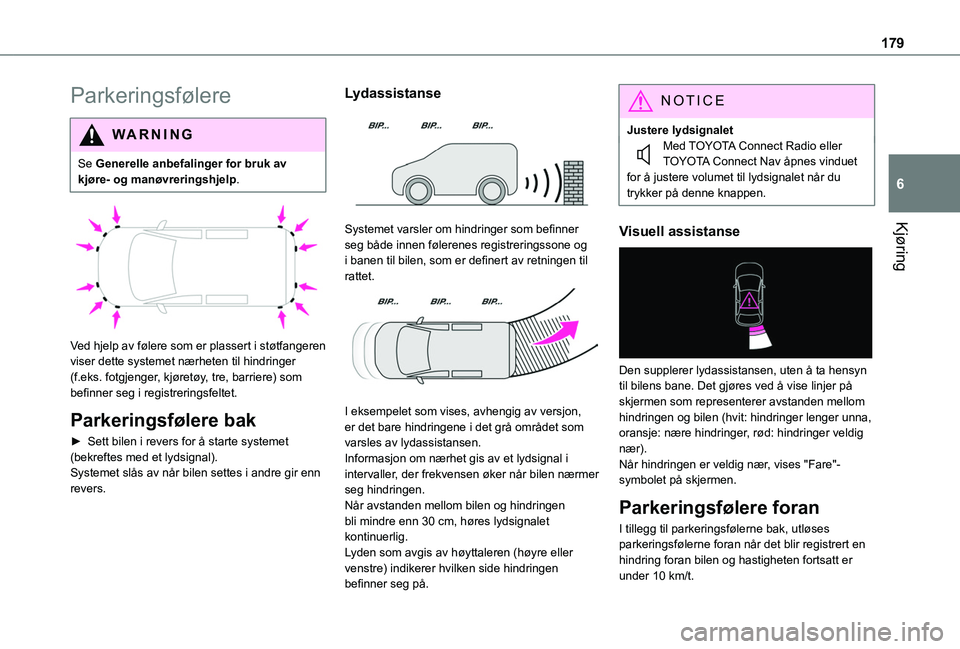
Ved hjelp av følere som er plassert i støtfangeren viser dette systemet nærheten til hindringer (f.eks. fotgjenger, kjøretøy, tre, barriere) som befinner seg i registreringsfeltet.
Parkeringsfølere bak
► Sett bilen i revers for å starte systemet (bekreftes med et lydsignal).Systemet slås av når bilen settes i andre gir enn revers.
Lydassistanse
Systemet varsler om hindringer som befinner seg både innen følerenes registreringssone og i banen til bilen, som er definert av retningen til rattet.
I eksempelet som vises, avhengig av versjon, er det bare hindringene i det grå området som varsles av lydassistansen.
Informasjon om nærhet gis av et lydsignal i intervaller, der frekvensen øker når bilen nærmer seg hindringen.Når avstanden mellom bilen og hindringen bli mindre enn 30 cm, høres lydsignalet kontinuerlig.Lyden som avgis av høyttaleren (høyre eller venstre) indikerer hvilken side hindringen befinner seg på.
NOTIC E
Justere lydsignaletMed TOYOTA Connect Radio eller TOYOTA Connect Nav åpnes vinduet for å justere volumet til lydsignalet når du trykker på denne knappen.
Visuell assistanse
Den supplerer lydassistansen, uten å ta hensyn til bilens bane. Det gjøres ved å vise linjer på skjermen som representerer avstanden mellom hindringen og bilen (hvit: hindringer lenger unna, oransje: nære hindringer, rød: hindringer veldig nær).Når hindringen er veldig nær, vises "Fare"-symbolet på skjermen.
Parkeringsfølere foran
I tillegg til parkeringsfølerne bak, utløses parkeringsfølerne foran når det blir registrert en hindring foran bilen og hastigheten fortsatt er under 10 km/t.
Page 239 of 352
239
Hvis bilen havarerer
8
Koble fra / koble til batteriet
igjen
For å opprettholde et egnet ladenivå for å starte motoren anbefaler vi å koble fra batteriet hvis bilen skal stå ubrukt i en lengre periode.Før du kobler fra batteriet:► Lukk alle åpninger (dører, bagasjerom, vinduer, tak).► Slå av alle enheter som bruker elektrisitet (audiosystem, viskere, lykter osv.).► Slå av tenningen, og vent i 4 minutter.Når du har åpnet batteriet, er det bare nødvendig å koble fra (+)-polen.
Polklemme med hurtigutløsing
Koble fra (+)-polen
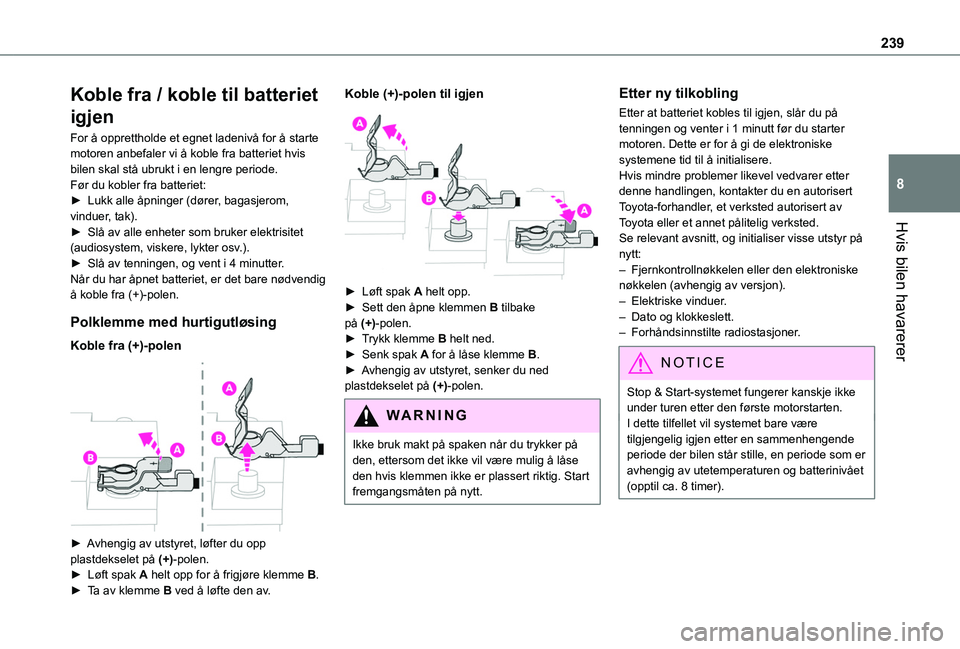
► Avhengig av utstyret, løfter du opp plastdekselet på (+)-polen.► Løft spak A helt opp for å frigjøre klemme B.► Ta av klemme B ved å løfte den av.
Koble (+)-polen til igjen
► Løft spak A helt opp.► Sett den åpne klemmen B tilbake på (+)-polen.► Trykk klemme B helt ned.► Senk spak A for å låse klemme B.► Avhengig av utstyret, senker du ned plastdekselet på (+)-polen.
WARNI NG
Ikke bruk makt på spaken når du trykker på den, ettersom det ikke vil være mulig å låse den hvis klemmen ikke er plassert riktig. Start fremgangsmåten på nytt.
Etter ny tilkobling
Etter at batteriet kobles til igjen, slår du på tenningen og venter i 1 minutt før du starter motoren. Dette er for å gi de elektroniske systemene tid til å initialisere.Hvis mindre problemer likevel vedvarer etter denne handlingen, kontakter du en autorisert Toyota-forhandler, et verksted autorisert av Toyota eller et annet pålitelig verksted.Se relevant avsnitt, og initialiser visse utstyr på nytt:– Fjernkontrollnøkkelen eller den elektroniske nøkkelen (avhengig av versjon).– Elektriske vinduer.– Dato og klokkeslett.– Forhåndsinnstilte radiostasjoner.
NOTIC E
Stop & Start-systemet fungerer kanskje ikke under turen etter den første motorstarten.I dette tilfellet vil systemet bare være tilgjengelig igjen etter en sammenhengende
periode der bilen står stille, en periode som er avhengig av utetemperaturen og batterinivået (opptil ca. 8 timer).
Page 255 of 352
255
BLUETOOTH-audiosystem med berøringsskjerm
10
BLUETOOTH-
audiosystem med
berøringsskjerm
Multimedieaudiosystem
– Bluetooth®-telefon
NOTIC E
Funksjonene og innstillingene som er beskrevet, varierer i henhold til bilens versjon og konfigurasjon.
WARNI NG
Av sikkerhetsgrunner og siden de krever vedvarende oppmerksomhet fra føreren, skal følgende handlinger utføres når bilen står stille og tenningen er på:– Parkobling av smarttelefonen med systemet i Bluetooth-modus.– Bruke smarttelefonen.– Endre systeminnstillinger og konfigurasjoner.
NOTIC E
Systemet er beskyttet på en slik måte at det kun fungerer i bilen.Energiøkonomimodus-meldingen vises når systemet er i ferd med å gå inn i korresponderende modus.
Første trinn
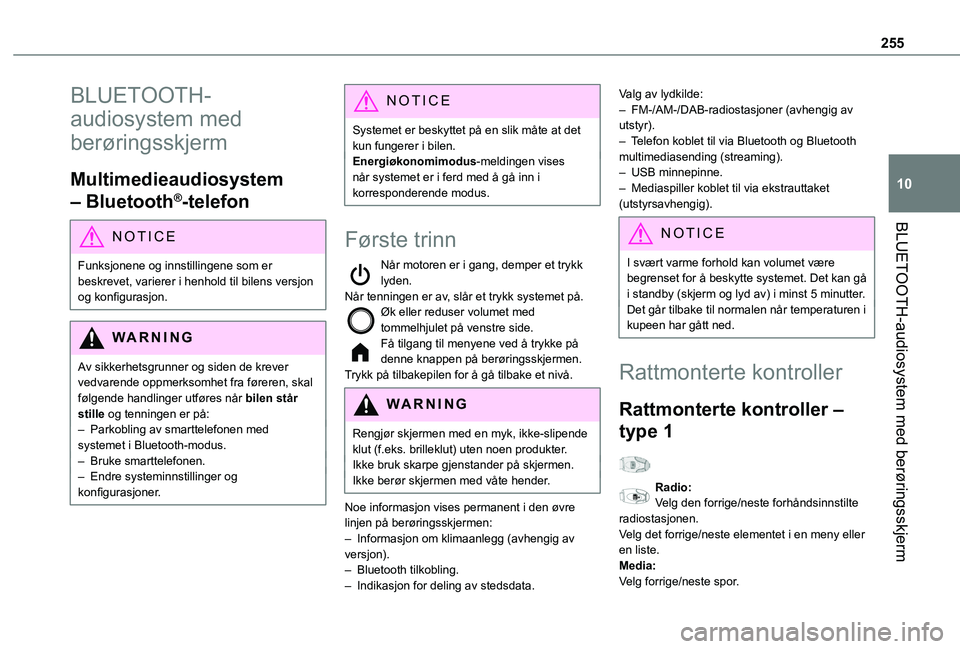
Når motoren er i gang, demper et trykk lyden.Når tenningen er av, slår et trykk systemet på.Øk eller reduser volumet med tommelhjulet på venstre side.Få tilgang til menyene ved å trykke på denne knappen på berøringsskjermen.Trykk på tilbakepilen for å gå tilbake et nivå.
WARNI NG
Rengjør skjermen med en myk, ikke-slipende klut (f.eks. brilleklut) uten noen produkter.Ikke bruk skarpe gjenstander på skjermen.Ikke berør skjermen med våte hender.
Noe informasjon vises permanent i den øvre linjen på berøringsskjermen:– Informasjon om klimaanlegg (avhengig av versjon).– Bluetooth tilkobling.– Indikasjon for deling av stedsdata.
Valg av lydkilde:– FM-/AM-/DAB-radiostasjoner (avhengig av utstyr).– Telefon koblet til via Bluetooth og Bluetooth multimediasending (streaming).– USB minnepinne.– Mediaspiller koblet til via ekstrauttaket (utstyrsavhengig).
NOTIC E
I svært varme forhold kan volumet være begrenset for å beskytte systemet. Det kan gå i standby (skjerm og lyd av) i minst 5 minutter.Det går tilbake til normalen når temperaturen i kupeen har gått ned.
Rattmonterte kontroller
Rattmonterte kontroller –
type 1
Radio:Velg den forrige/neste forhåndsinnstilte radiostasjonen.Velg det forrige/neste elementet i en meny eller en liste.Media:Velg forrige/neste spor.
Page 256 of 352
256
Velg det forrige/neste elementet i en meny eller en liste.Radio:Kort trykk: vis listen over radiostasjoner.Langt trykk: oppdater listen.Media:Kort trykk: vis listen over mapper.Langt trykk: vis tilgjengelige sorteringsalternativer.Kort trykk: bytte lydkilde (radio; USB; AUX hvis utstyr er koblet til; CD; streaming).Langt trykk: vise anropsloggen.
Kort trykk under et innkommende anrop: besvare anropet.Kort trykk under en samtale som pågår: avslutt anropet.Bekreft et valg.
Øk volumet.
Senk volumet.
Demp/gjenoppta lyd ved å trykke samtidig på knappene for å øke og senke volumet.
Rattmonterte kontroller –
type 2
Talekommandoer:
Denne kontrollen er plassert på rattet eller på enden av lyskontrollspaken (utstyrsavhengig).Kort trykk, talekommandoer for smarttelefon via systemet.Øk volumet.
Senk volumet.Demp lyden ved å trykke samtidig på knappene for å øke og senke volumet (utstyrsavhengig).Gjenopprett lyden ved å trykke på en av de to volumknappene.Endre multimediekilden.
Kort trykk: vise anropsloggen.Kort trykk under et innkommende anrop: besvare anropet.Langt trykk under et innkommende anrop: avvise anropet.Kort trykk under en samtale som pågår: avslutt anropet.Radio (roter): forrige/neste forhåndsinnstilte stasjon.
Media (roter): forrige/neste spor, flytt deg i en liste.Kort trykk: bekreft et valg; hvis ingenting er valgt, tilgang til forhåndsinnstillinger.Radio: vis listen over stasjoner.Media: vis listen over spor.
Menyer
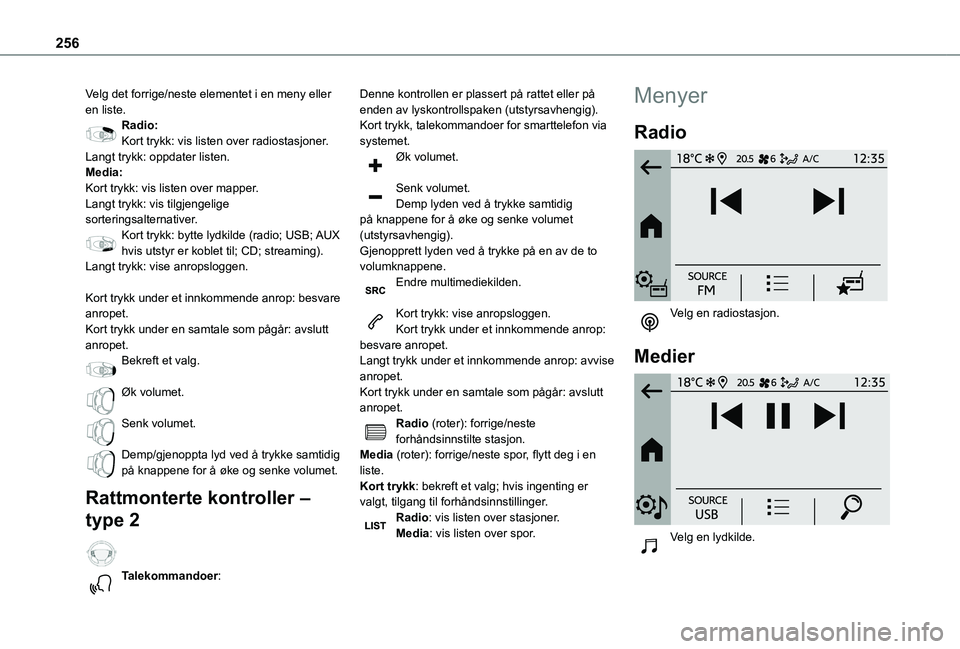
Radio
Velg en radiostasjon.
Medier
Velg en lydkilde.
Page 257 of 352
257
BLUETOOTH-audiosystem med berøringsskjerm
10
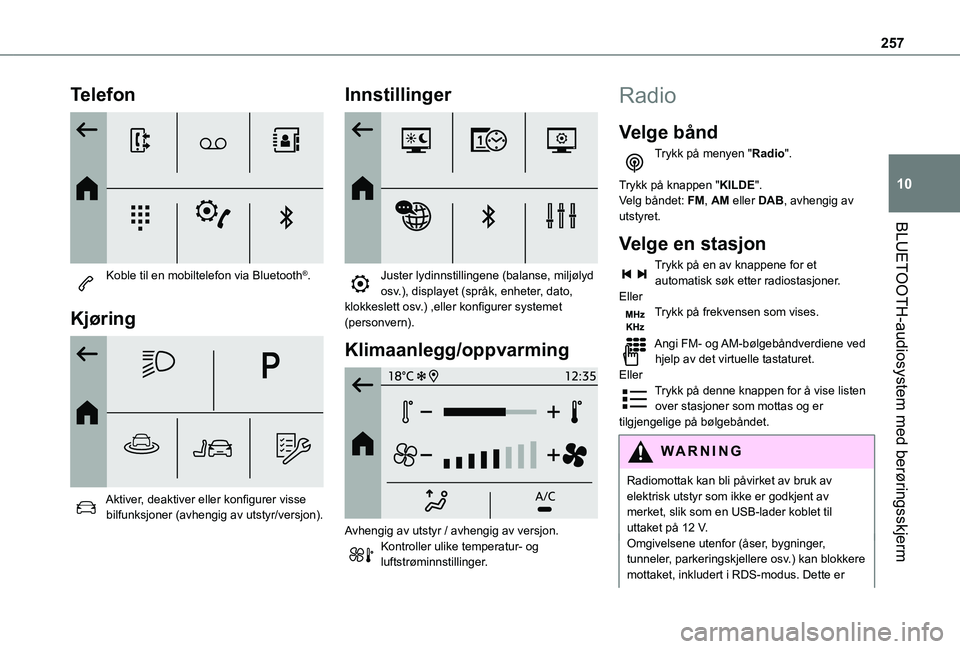
Telefon
Koble til en mobiltelefon via Bluetooth®.
Kjøring
Aktiver, deaktiver eller konfigurer visse bilfunksjoner (avhengig av utstyr/versjon).
Innstillinger
Juster lydinnstillingene (balanse, miljølyd osv.), displayet (språk, enheter, dato, klokkeslett osv.) ,eller konfigurer systemet (personvern).
Klimaanlegg/oppvarming
Avhengig av utstyr / avhengig av versjon.
Kontroller ulike temperatur- og luftstrøminnstillinger.
Radio
Velge bånd
Trykk på menyen "Radio".
Trykk på knappen "KILDE".Velg båndet: FM, AM eller DAB, avhengig av utstyret.
Velge en stasjon
Trykk på en av knappene for et automatisk søk etter radiostasjoner.EllerTrykk på frekvensen som vises.
Angi FM- og AM-bølgebåndverdiene ved hjelp av det virtuelle tastaturet.EllerTrykk på denne knappen for å vise listen over stasjoner som mottas og er tilgjengelige på bølgebåndet.
WARNI NG
Radiomottak kan bli påvirket av bruk av elektrisk utstyr som ikke er godkjent av merket, slik som en USB-lader koblet til uttaket på 12 V.Omgivelsene utenfor (åser, bygninger, tunneler, parkeringskjellere osv.) kan blokkere mottaket, inkludert i RDS-modus. Dette er
Page 258 of 352
258
normalt ved overføring av radiobølger og er ikke et tegn på funksjonsfeil i audiosystemet.
Forhåndsinnstille en stasjon
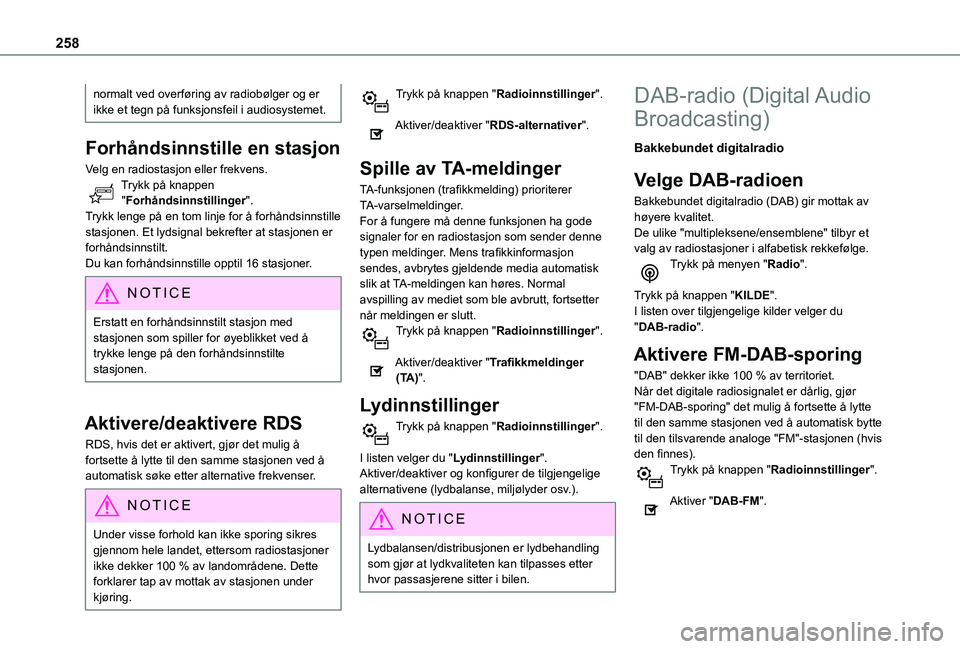
Velg en radiostasjon eller frekvens.Trykk på knappen "Forhåndsinnstillinger".Trykk lenge på en tom linje for å forhåndsinnstille stasjonen. Et lydsignal bekrefter at stasjonen er forhåndsinnstilt.Du kan forhåndsinnstille opptil 16 stasjoner.
NOTIC E
Erstatt en forhåndsinnstilt stasjon med stasjonen som spiller for øyeblikket ved å trykke lenge på den forhåndsinnstilte stasjonen.
Aktivere/deaktivere RDS
RDS, hvis det er aktivert, gjør det mulig å fortsette å lytte til den samme stasjonen ved å automatisk søke etter alternative frekvenser.
NOTIC E
Under visse forhold kan ikke sporing sikres
gjennom hele landet, ettersom radiostasjoner ikke dekker 100 % av landområdene. Dette forklarer tap av mottak av stasjonen under kjøring.
Trykk på knappen "Radioinnstillinger".
Aktiver/deaktiver "RDS-alternativer".
Spille av TA-meldinger
TA-funksjonen (trafikkmelding) prioriterer TA-varselmeldinger.For å fungere må denne funksjonen ha gode signaler for en radiostasjon som sender denne typen meldinger. Mens trafikkinformasjon sendes, avbrytes gjeldende media automatisk slik at TA-meldingen kan høres. Normal avspilling av mediet som ble avbrutt, fortsetter når meldingen er slutt.Trykk på knappen "Radioinnstillinger".
Aktiver/deaktiver "Trafikkmeldinger (TA)".
Lydinnstillinger
Trykk på knappen "Radioinnstillinger".
I listen velger du "Lydinnstillinger".Aktiver/deaktiver og konfigurer de tilgjengelige alternativene (lydbalanse, miljølyder osv.).
NOTIC E
Lydbalansen/distribusjonen er lydbehandling som gjør at lydkvaliteten kan tilpasses etter hvor passasjerene sitter i bilen.
DAB-radio (Digital Audio
Broadcasting)
Bakkebundet digitalradio
Velge DAB-radioen
Bakkebundet digitalradio (DAB) gir mottak av høyere kvalitet.De ulike "multipleksene/ensemblene" tilbyr et valg av radiostasjoner i alfabetisk rekkefølge.Trykk på menyen "Radio".
Trykk på knappen "KILDE".I listen over tilgjengelige kilder velger du "DAB-radio".
Aktivere FM-DAB-sporing
"DAB" dekker ikke 100 % av territoriet.Når det digitale radiosignalet er dårlig, gjør "FM-DAB-sporing" det mulig å fortsette å lytte til den samme stasjonen ved å automatisk bytte til den tilsvarende analoge "FM"-stasjonen (hvis
den finnes).Trykk på knappen "Radioinnstillinger".
Aktiver "DAB-FM".
Page 259 of 352
259
BLUETOOTH-audiosystem med berøringsskjerm
10
NOTIC E
Hvis "FM-DAB-sporing" er aktivert, kan det være en forskjell på noen få sekunder når systemet bytter til analog "FM"- radio, og iblant en variasjon i volumet.Så snart den digitale lydkvaliteten gjenopprettes, bytter systemet automatisk tilbake til "DAB".
WARNI NG
Hvis "DAB"-stasjonen som det lyttes til, ikke er tilgjengelig på "FM", eller "FM-DAB-sporing" ikke er aktivert, vil lyden forsvinne når det digitale signalet er for svakt.
Media
Velge kilden
Trykk på menyen "Medier".
Trykk på knappen "KILDE".Velg kilde (USB, Bluetooth eller AUX, avhengig av utstyret).
USB -port
Sett USB-minnepinnen inn i USB-porten eller koble USB-enheten til USB-porten ved hjelp av egnet kabel (følger ikke med).
WARNI NG
Unngå å bruke en USB-hub for å beskytte systemet.
Systemet bygger spillelister (i midlertidig minne); dette kan ta fra noen sekunder til flere minutter ved første tilkobling.Spillelister oppdateres når en USB-minnepinne kobles til eller innholdet i en bestemt USB-minnepinne endres. Listene lagres: Hvis de ikke endres, vil den påfølgende lastetiden være kortere.
Ekstrauttak (AUX)
Avhengig av utstyr
Koble en bærbar enhet (MP3-spiller e.l.) til ekstrauttaket med en lydkabel (følger ikke med).Denne kilden er bare tilgjengelig hvis "Aux-forsterkning" er valgt i lydinnstillingene.Juster først volumet på den bærbare enheten (til et høyt nivå). Juster deretter volumet til audiosystemet.Kontrollene betjenes via den bærbare enheten.
Bluetooth®-streaming
Streaming gjør det mulig å lytte til musikk fra smarttelefonen.Bluetooth-profilen må være aktivert. Juster først volumet på den bærbare enheten (til et høyt nivå).Juster deretter volumet til systemet.Hvis avspilling ikke starter automatisk, kan det være nødvendig å starte avspillingen fra smarttelefonen.Du styrer fra den bærbare enheten eller ved å bruke berøringsknappene til systemet.
WARNI NG
Når den først er koblet til i Streaming-modus, anses smarttelefonen som en mediakilde.
Koble til Apple®-spillere
Koble Apple®-spilleren til USB-uttaket med en egnet kabel (følger ikke med).Avspilling starter automatisk.
Page 260 of 352
260
Styring gjøres via audiosystemet.
NOTIC E
De tilgjengelige klassifiseringene er de for den bærbare enheten som er koblet til (artister/album/sjangere/spillelister/lydbøker/podcaster). Det er også mulig å bruke en klassifisering som er strukturert i form av et bibliotek.
Standardklassifiseringen som brukes er etter artist. For å endre klassifiseringen som brukes går du tilbake til det første nivået av menyen og velger deretter ønsket klassifisering (for eksempel spilleliste), og bekrefter for å gå ned gjennom menyen til ønsket spor.
Programvareversjonen til audiosystemet er kanskje ikke kompatibelt med generasjonen til Apple®-spilleren.
Medieinnstillinger
Trykk på knappen "Medieinnstillinger".
Aktiver/deaktiver alternativer for avspilling av spor og tilgang til lydinnstillingene.
NOTIC E
Lydinnstillingene er de samme som
lydinnstillingene for radioen. Se relevant avsnitt for mer informasjon om "Lydinnstillinger".
Informasjon og råd
Systemet støtter USB-masselagringsenheter, BlackBerry®-enheter og Apple®-spillere via USB-portene. Adapterkabelen følger ikke med.Enhetene styres ved hjelp av audiosystemkontrollene.Andre enheter, som ikke blir gjenkjent ved tilkobling, må kobles til ekstrauttaket med en kontaktkabel (følger ikke med) eller via Bluetooth-streaming, om kompatibel.
WARNI NG
Unngå å bruke en USB-hub for å beskytte systemet.
Audiosystemet vil bare spille av lydfiler av typen ".wav", ".wma", ".aac", ".mp3", ".mp4", ".m4a", ".flac", ".ogg" ved bithastigheter mellom 32 Kbps and 320 Kbps (maksimalt 300 Kbps for ".flac"-filer).Det støtter også VBR-modus (variabel bithastighet).Alle ".wma"-filer må være standard WMA 9-filer.Samplingshastighetene som støttes er 11, 22, 44 og 48 kHz.For å unngå avlesnings- og visningsproblemer anbefaler vi å velge filnavn på mindre enn 20 tegn, som ikke inneholder noen spesialtegn (f.eks. “ ? . ; ù).Bruk bare USB-minner i FAT- eller FAT32-format (File Allocation Table).
NOTIC E
Vi anbefaler å bruke den originale USB-kabelen for den bærbare enheten.
Telefon
Parkoble en
Bluetooth®-telefon
Opptil 10 telefoner kan parkobles med systemet.Aktiver Bluetooth-funksjonen på telefonen på forehånd, og sørg for at den er "synlig for alle" (telefonkonfigurasjon).For å fullføre parkoblingen, uansett hvilken fremgangsmåte som brukes (fra telefonen eller fra systemet), må du kontrollere at koden er den samme i systemet og i telefonen.
WARNI NG
Tjenestene som er tilgjengelig er avhengig av nettverket, SIM-kortet og kompatibiliteten til Bluetooth-enhetene som brukes. Kontroller hvilke tjenester som er tilgjengelige i telefonens håndbok og hos operatøren.
Page 263 of 352
263
BLUETOOTH-audiosystem med berøringsskjerm
10
Når deling av data og bilplassering er aktivert, vises dette symbolet i den øvre linjen på berøringsskjerm.
Velge språk
Trykk på "Innstillinger".
Velg "Språk" for å endre språket.
Angi dato og klokkeslett
Trykk på "Innstillinger".
Trykk på "Dato/klokkeslett".
Slik angir du datoen:Trykk på pilene for å angi dag, måned og å r.
NOTIC E
Først angir du dag, deretter måned.
Slik angir du klokkeslettet:Trykk på disse knappene for å angi timer og minutter.Velg eller velg bort formatet 24 t.
I formatet 12 t velger du "AM" eller "PM".
NOTIC E
Systemet styrer ikke automatisk skifte mellom vinter- og sommertid.
Datoformat:Velg visningsformatet for dato.
Ofte stilte spørsmål
Følgende informasjon grupperer sammen svarene på de mest stilte spørsmålene om systemet.
Radio
Mottakskvaliteten til den innstilte radiostasjonen blir gradvis dårligere eller forhåndsinnstillingene fungerer ikke (ingen lyd, 87,5 MHz vises osv.).Bilen er for langt unna den valgte radiosenderen, eller det er ingen sender i det geografiske området.
► Aktiver "RDS"-funksjonen i den øvre linjen for å gjøre det mulig for systemet å sjekke om det finnes en kraftigere sender i det geografiske området.Omgivelsene (åser, bygninger, tunneler, parkeringskjellere osv.) blokkerer mottaket, inkludert i RDS-modus.Dette er helt normalt fenomen, og indikerer ikke en feil med audiosystemet.
Antennen mangler eller har blitt skadet (for eksempel i en bilvaskautomat eller parkeringskjeller).► Få kontrollert antennen hos en forhandler.Jeg finner ikke noen av radiostasjonene i listen over mottatte stasjoner.Navnet på radiostasjonen endrer seg.Stasjonen blir ikke lenger mottatt eller navnet på den har endret seg i listen.Noen radiostasjoner sender annen informasjon i stedet for navnet (for eksempel tittelen på sangen).Systemet tolker disse opplysningene som stasjonsnavnet.► Trykk på knappen "Radioinnstillinger", og velg deretter "Oppdater liste". Radiomottaket avbrytes under søk etter tilgjengelige stasjoner (ca. 30 sekunder).
Media
Avspilling av USB-minnepinnen starter først etter veldig lang tid (rundt 2 til 3 minutter).Noen filer som ligger på USB-minnepinnen kan
gjøre tilgangen til minnet mye tregere (gange katalogiseringstiden med 10).► Slett disse filene som leveres med USB-minnepinnen og begrens antallet undermapper i filstrukturen på minnepinnen. Noen tegn i informasjonen om mediet som spilles av for øyeblikket, vises ikke på riktig måte.Audiosystemet klarer ikke å behandle visse typer
tegn.
Page 265 of 352
265
TOYOTA Connect Radio
11
TOYOTA Connect Radio
Multimediaaudiosystem
– Applikasjoner
– Bluetooth®-telefon
NOTIC E
Funksjonene og innstillingene som er
beskrevet, varierer i henhold til bilens versjon og konfigurasjon samt salgslandet.
WARNI NG
Av sikkerhetsgrunner og siden de krever vedvarende oppmerksomhet fra føreren, skal følgende handlinger utføres når bilen står stille og tenningen er på:– Parkobling av smarttelefonen med systemet via Bluetooth.– Bruke smarttelefonen.– Tilkobling til CarPlay®- eller Android Auto-applikasjonene (visse applikasjoner stopper visning mens bilen er i bevegelse).– Endre systeminnstillinger og konfigurasjoner.
NOTIC E
Systemet er beskyttet slik at det kun fungerer i bilen.Energiøkonomimodus-meldingen vises når systemet er i ferd med å gå i standby.
Første trinn
Når motoren er i gang, demper et trykk lyden.Når tenningen er av, slår et trykk systemet på.Øk eller senk volumet med rattet eller "pluss"- eller "minus"-knappen (utstyrsavhengig).Bruk knappene på hver side av eller under berøringsskjermen for å gå inn i menyene, trykk deretter på de virtuelle knappene på berøringsskjermen.Avhengig av modell, bruk "Kilde"- og "MENY"-knappen til venstre på berøringsskjermen for å gå inn i menyene, og trykk deretter på de virtuelle knappene på berøringsskjermen.
Det er til enhver tid mulig å vise rullemenyene ved å trykke kort på skjermen med tre fingre.Alle berøringsfølsomme områder på skjermen er hvite.På sider med flere faner på bunnen av skjermen, kan du bytte mellom sidene enten ved å trykke på fanen til ønsket side, eller ved å sveipe sidene til venstre eller høyre med fingeren.Trykk i det skraverte området for å gå tilbake opp et nivå eller bekrefte.
Trykk på tilbakepilen for å gå tilbake et nivå eller bekrefte.
WARNI NG
Berøringsskjermen er "kapasitiv".Rengjør skjermen med en myk, ikke-slipende klut (f.eks. brilleklut) uten noen produkter.Ikke bruk skarpe gjenstander på skjermen.Ikke berør skjermen med våte hender.
Noe informasjon vises permanent i den øvre linjen på berøringsskjermen:– Statusinformasjon for klimaanlegget (avhengig av versjon), og direkte tilgang til tilsvarende meny.– Statusinformasjon for radiomedia- og telefonmeny.– Statusinformasjon for personvern.– Tilgang til berøringsskjermen og innstillinger for digitalt instrumentpanel.Valg av lydkilde (utstyrsavhengig):– FM/DAB/AM-radiostasjoner (utstyrsavhengig).– Telefon koblet til via Bluetooth og Bluetooth multimediasending (streaming).– USB Minnepinne.– Mediaspiller koblet til via ekstrauttaket (utstyrsavhengig).