audio TOYOTA PROACE CITY EV 2021 Manual de utilizare (in Romanian)
[x] Cancel search | Manufacturer: TOYOTA, Model Year: 2021, Model line: PROACE CITY EV, Model: TOYOTA PROACE CITY EV 2021Pages: 352, PDF Size: 76.05 MB
Page 307 of 352
307
TOYOTA Connect Radio
11
► Modificați setarea pentru balans sau cea pentru distribuție pentru a obține calitatea audio dorită.Calitatea sunetului diferă în funcție de sursele audio.Pentru a asigura o calitate a sunetului optimă, setările de sunet pot fi adaptate la diferite surse audio, ce pot genera diferențe ale sunetului la schimbarea sursei.► Verificați dacă setările audio sunt corespunzătoare cu sursele în curs de redare. Reglați funcțiile sunetului în poziția medie.Cu motorul oprit, sistemul se oprește după câteva minute de utilizare.La oprirea motorului, durata de funcționare a sistemului depinde de nivelul de încărcare a bateriei.Oprirea este un proces normal: sistemul intră automat în modul economie de energie pentru a menține un nivel adecvat de încărcare a bateriei.► Porniți motorul autovehiculului pentru a crește nivelul de încărcare a bateriei.
Page 308 of 352
308
TOYOTA Connect Nav
Navigație GPS - Aplicații -
Sistem audio multimedia -
Telefon cu Bluetooth®
NOTIC E
Funcțiile și setările descrise pot să difere în
funcție de versiunea și de configurația autovehiculului, precum și de țara de comercializare.
WARNI NG
Din motive de siguranță și deoarece necesită o atenție susținută din partea șoferului, operațiile următoare trebuie efectuate cu autovehiculul oprit și contactul pus:– Cuplarea smartphone-ului cu sistemul cu ajutorul Bluetooth.– Utilizând smartphone-ul.– Conexiunea la CarPlay® sau la aplicații Android Auto (afișarea unor aplicații este întreruptă în timpul deplasării autovehiculului).– Urmărirea unui videoclip (redarea videoclipului se oprește la pornirea
autovehiculului).– Modificarea setărilor și a configurației sistemului.
NOTIC E
Sistemul este echipat cu o funcție de protecție, astfel încât nu poate funcționa decât în autovehicul.Mesajul Mod economie de energie este afișat atunci când sistemul este pe punctul de a intra în modul respectiv.
NOTIC E
Actualizările sistemului și ale hărților pot fi descărcate de pe pagina de internet a mărcii.Procedura de actualizare este disponibilă, de asemenea, pe pagina de internet.
Primii pași
Cu motorul în funcțiune, o apăsare oprește sunetul.Cu contactul luat, o apăsare pornește sistemul.Creșteți sau micșorați volumul utilizând butonul de reglare sau butoanele „plus” sau „minus” (în funcție de echipament)Utilizați butoanele meniului de pe ambele părți sau de sub ecranul tactil pentru a accesa meniurile, apoi apăsați butoanele tactile de pe ecran.În funcție de model, utilizați butoanele „Sursă” sau „MENIU” pentru a accesa meniurile derulante, apoi apăsați butoanele tactile de pe ecran.Dacă folosiți trei degete pentru a apăsa scurt pe ecran, este posibil să declanșați afișarea meniurilor derulante.Toate zonele tactile ale ecranului sunt albe.Apăsați săgeata înapoi pentru a reveni la o pagină anterioară.Apăsați pe „OK” pentru a confirma.
WARNI NG
Ecranul tactil este de tip „capacitiv”.Pentru a curăța ecranul, utilizați o lavetă moale, neabrazivă (pentru ștergerea ochelarilor), fără niciun produs suplimentar.Nu utilizați obiecte ascuțite pe ecran.Nu atingeți ecranul cu mâinile umede.
Page 309 of 352
309
TOYOTA Connect Nav
12
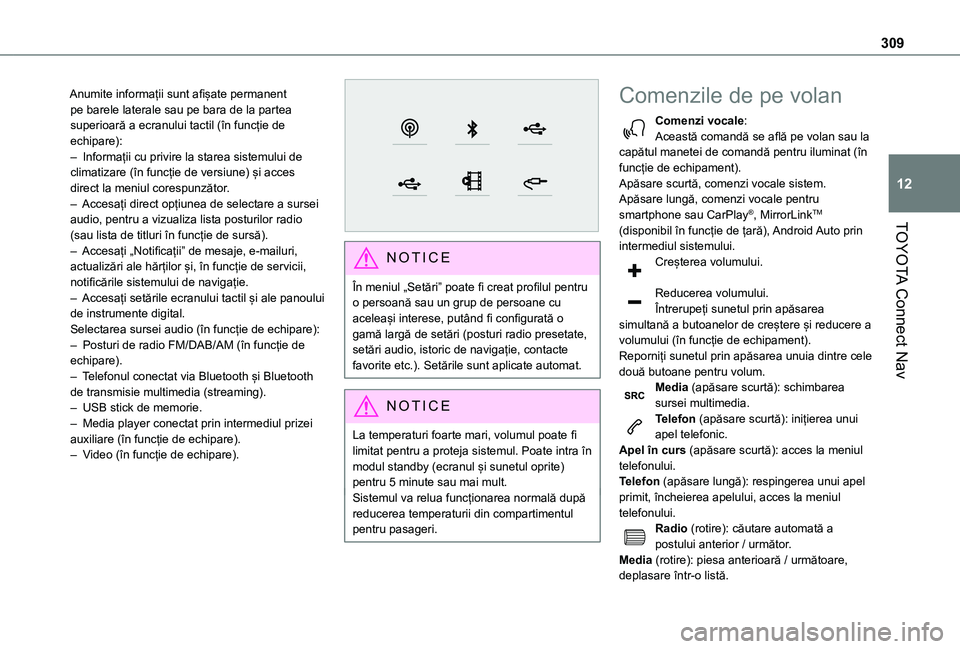
Anumite informații sunt afișate permanent pe barele laterale sau pe bara de la partea superioară a ecranului tactil (în funcție de echipare):– Informații cu privire la starea sistemului de climatizare (în funcție de versiune) și acces direct la meniul corespunzător.– Accesați direct opțiunea de selectare a sursei audio, pentru a vizualiza lista posturilor radio (sau lista de titluri în funcție de sursă).– Accesați „Notificații” de mesaje, e-mailuri, actualizări ale hărților și, în funcție de servicii, notificările sistemului de navigație.– Accesați setările ecranului tactil și ale panoului de instrumente digital.Selectarea sursei audio (în funcție de echipare):– Posturi de radio FM/DAB/AM (în funcție de echipare).– Telefonul conectat via Bluetooth și Bluetooth de transmisie multimedia (streaming).– USB stick de memorie.– Media player conectat prin intermediul prizei auxiliare (în funcție de echipare).
– Video (în funcție de echipare).
NOTIC E
În meniul „Setări” poate fi creat profilul pentru o persoană sau un grup de persoane cu aceleași interese, putând fi configurată o gamă largă de setări (posturi radio presetate, setări audio, istoric de navigație, contacte favorite etc.). Setările sunt aplicate automat.
NOTIC E
La temperaturi foarte mari, volumul poate fi
limitat pentru a proteja sistemul. Poate intra în modul standby (ecranul și sunetul oprite) pentru 5 minute sau mai mult.Sistemul va relua funcționarea normală după reducerea temperaturii din compartimentul pentru pasageri.
Comenzile de pe volan
Comenzi vocale:Această comandă se află pe volan sau la capătul manetei de comandă pentru iluminat (în funcție de echipament).Apăsare scurtă, comenzi vocale sistem.Apăsare lungă, comenzi vocale pentru smartphone sau CarPlay®, MirrorLinkTM (disponibil în funcție de țară), Android Auto prin intermediul sistemului.Creșterea volumului.
Reducerea volumului.Întrerupeți sunetul prin apăsarea simultană a butoanelor de creștere și reducere a volumului (în funcție de echipament).Reporniți sunetul prin apăsarea unuia dintre cele două butoane pentru volum.Media (apăsare scurtă): schimbarea sursei multimedia.Telefon (apăsare scurtă): inițierea unui apel telefonic.
Apel în curs (apăsare scurtă): acces la meniul telefonului.Telefon (apăsare lungă): respingerea unui apel primit, încheierea apelului, acces la meniul telefonului.Radio (rotire): căutare automată a postului anterior / următor.Media (rotire): piesa anterioară / următoare, deplasare într-o listă.
Page 310 of 352
310
Apăsare scurtă: confirmarea unei selecții; dacă niciun element nu este selectat, accesați elementele presetate.Radio: afișarea listei de posturi.Media: afișarea listei de piese.Radio (apăsare și menținere): actualizarea listei de posturi recepționate.
Meniuri
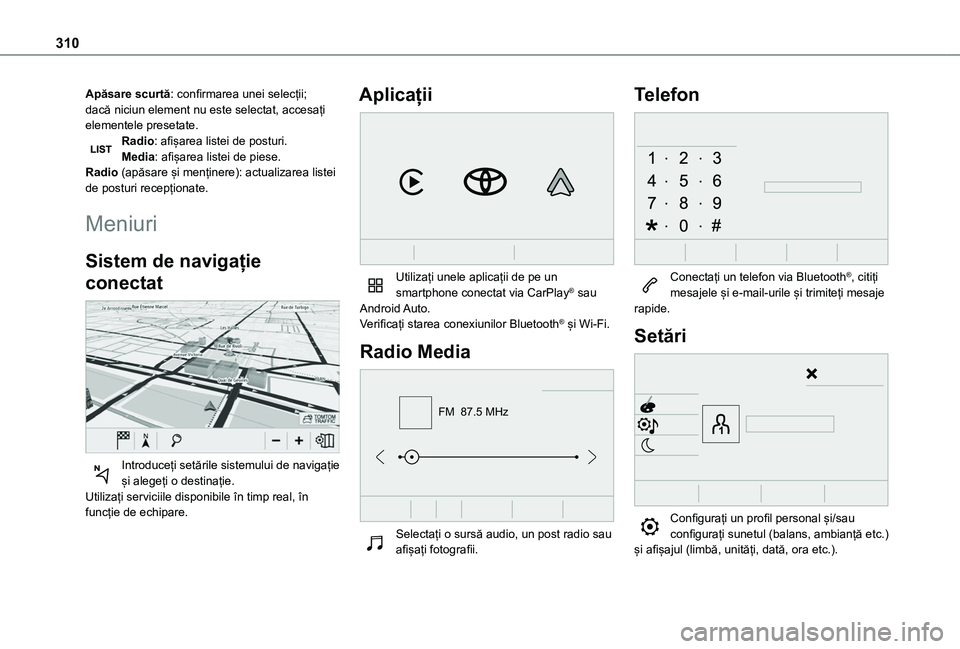
Sistem de navigație
conectat
Introduceți setările sistemului de navigație și alegeți o destinație.Utilizați serviciile disponibile în timp real, în funcție de echipare.
Aplicații
Utilizați unele aplicații de pe un smartphone conectat via CarPlay® sau Android Auto.Verificați starea conexiunilor Bluetooth® și Wi-Fi.
Radio Media
FM 87.5 MHz
Selectați o sursă audio, un post radio sau
afișați fotografii.
Telefon
Conectați un telefon via Bluetooth®, citiți mesajele și e-mail-urile și trimiteți mesaje rapide.
Setări
Configurați un profil personal și/sau configurați sunetul (balans, ambianță etc.)
și afișajul (limbă, unități, dată, ora etc.).
Page 314 of 352
314
If you feel you are not being well understood, try to say the word "POI" in front of the point of interest. For example say "navigate to POI restaurant at the destination". (Pentru a vedea puncte de inters pe hartă, puteți spune „afișează hotelurile din Deva”, „afișează parcările din apropiere”, „afișerază hotelurile de la destinație” sau „afișează benzinăriile de pe traseu”. Dacă preferați să navigați direct la un punct de interes, puteți spune „navighează la benzinărie din apropiere”. Dacă vi se pare că sistemul nu a înțeles corect comanda, adăugați „punct de interes” înainte de identificarea punctului de interes. De exemplu, spunei „navighează la punctul de interes restaurant la destinație”.)To choose a POI, say something like "select line 2". If you've searched for a Point of Interest and don't see the one you're after, you can filter further by saying something like "select POI in line 2", or "select the city in line 3". You can also scroll through the list by saying "next page" or "previous page". (Pentru a alege un punct de interes, spuneți „selectează rândul doi”, Dacă
ați căutat un punct de interes și acesta nu apare pe ecran, puteți filtra mai departe, spunând „selectează punctul de interes de pe rândul doi” sau „selectează orașul de pe rândul trei”. De asemenea, puteți parcurge lista spunând „pagina următoare” sau „pagina anterioară”.)
NOTIC E
În funcție de țară, oferiți instrucțiunile pentru destinație (adresa) în limba configurată pentru sistem.
Comenzi vocale pentru
„Radio Media”
Comenzi vocale
Turn on source radio - Streaming Bluetooth - … (Pornește sursă radio – Streaming Bluetooth – ...)Mesaje pentru ajutor
You can select an audio source by saying "turn on source" followed by the device name. For example, "turn on source, Streaming Bluetooth", or "turn on source, radio". Use the command "play" to specify the type of music you'd like to hear. You can choose between "song", "artist",
or "album". Just say something like "play artist, Madonna", "play song, Hey Jude", or "play album, Thriller". (Pentru a selecta o sursă audio, spuneți „pornire sursă” și denumirea dispozitivului. De exemplu, „pornire sursă, Streaming Bluetooth” sau „pornire sursă, radio”. Utilizați comanda „redare” pentru a selecta tipul de muzică pe care ați dori să îl ascultați. Puteți alege în funcție de „melodie”, „album” sau „artist”. De exemplu, puteți spune: „redare
artist Madonna”, „redare melodie Hey Jude” sau „redare album Thriller”.)Comenzi vocale
Tune to channel BBC Radio 2 (Selectează postul BBC Radio 2)Tune to 98.5 FM (Selectează postul 98,5 FM)Tune to preset number five (Selectează postul presetat numărul cinci)Mesaje pentru ajutor
You can pick a radio station by saying "tune to" and the station name or frequency. For example "tune to channel Talksport" or "tune to 98.5 FM". To listen to a preset radio station, say for example "tune to preset number five". (Puteți alege un post de radio spunând „selectează postul” urmat de numele postului de radio, sau de frecvență. De exemplu, puteți spune: „selectează postul ProFM” sau „selectează postul 98,5 FM”. Pentru a asculta un post de radio presetat, spuneți de exemplu: „selectează postul presetat numărul cinci”.)
Comenzi vocale
What's playing? (Ce se redă?)Mesaje pentru ajutor
To choose what you'd like to play, start by saying "play" and then the item. For example, say "play song Hey Jude", "play line 3" or "select line 2". You can undo your last action and start over
by saying "undo", or say "cancel" to cancel the
Page 323 of 352
323
TOYOTA Connect Nav
12
Conectivitate
Apăsați Aplicații pentru afișarea paginii principale.Apăsați „Conectivitate” pentru a accesa funcțiile CarPlay® sau Android Auto.
Conexiune smartphone
CarPlay®
În funcție de țară.
NOTIC E
La conectarea cablului USB, funcția CarPlay® dezactivează modul Bluetooth® al sistemului.Funcția „CarPlay” necesită utilizarea unui smartphone compatibil și a aplicațiilor compatibile.
Conectați cablul USB. Smartphone-ul se încarcă atunci când este conectat printr-un cablu USB.Apăsați „Telefon” pentru afișarea interfeței CarPlay®.SauConectați cablul USB. Smartphone-ul se încarcă atunci când este conectat printr-un cablu USB.De la sistem, apăsați „Aplicații” pentru afișarea paginii principale.Apăsați „Conectivitate” pentru a accesa funcția „CarPlay®”.
Apăsați „CarPlay” pentru afișarea interfeței CarPlay®.
NOTIC E
Atunci când cablul USB este deconectat și este luat și apoi pus contactul, sistemul nu va trece automat în modul Radio Media; sursa trebuie schimbată manual.
Android Auto conexiune
smartphone
În funcție de țară.
NOTIC E
Instalați pe smartphone aplicația „Android Auto” via „Google Play”.Funcția „Android Auto” necesită utilizarea unui smartphone compatibil și a aplicațiilor compatibile.
Conectați cablul USB. Smartphone-ul se încarcă atunci când este conectat printr-un cablu USB.De la sistem, apăsați „Aplicații” pentru afișarea paginii principale.Apăsați „Conectivitate” pentru a accesa funcția „Android Auto”.
Apăsați „Android Auto” pentru a iniția aplicația în sistem.
În timpul procedurii sunt afișate mai multe pagini referitoare la anumite caracteristici.Acceptați pentru a porni și a finaliza conectarea.Accesul la diferite surse audio rămâne disponibil la partea superioară a afișajului Android Auto, utilizând butoanele tactile din bară.Puteți accesa oricând meniurile sistemului utilizând butoanele dedicate.
NOTIC E
În modul Android Auto, funcția care afișează meniurile derulante prin apăsarea scurtă a ecranului cu trei degete este dezactivată.
NOTIC E
Este posibil să existe o întrerupere înainte ca butoanele să fie disponibile, în funcție de calitatea rețelei.
Aplicații autovehicul
Apăsați Aplicații pentru afișarea paginii principale.Apăsați „Aplicații autovehicul” pentru a afișa aplicațiile de pe pagina de start.
Browser pentru internet
Apăsați Aplicații pentru afișarea paginii principale.Apăsați „Conectivitate” pentru a accesa funcția „Aplicații Connected”.
Page 324 of 352
324
Apăsați „Aplicații Connected” pentru a afișa pagina de start a browser-ului.Selectați țara de reședință.
Apăsați „OK” pentru a salva și lansa browser-ul.
NOTIC E
Conexiunea la internet se realizează prin una
dintre conexiunile de rețea din autovehicul sau furnizate de utilizator.
Conexiune Bluetooth®
WARNI NG
Serviciile disponibile depind de rețea, de cartela SIM și de compatibilitatea dispozitivelor Bluetooth utilizate. Consultați manualul de utilizare pentru smartphone și furnizorul de servicii pentru a verifica ce servicii sunt disponibile.
NOTIC E
Funcția Bluetooth trebuie să fie activată și smartphone-ul trebuie să fie configurat ca „Vizibil pentru toate dispozitivele”.
Pentru a finaliza cuplarea, indiferent de procedura utilizată (de la telefon sau de la
sistem), aveți grijă să fie utilizat același cod în sistem și în smartphone.
NOTIC E
Dacă procedura de cuplare eșuează, vă recomandăm să dezactivați și apoi să reactivați funcția Bluetooth de pe smartphone.
Procedură de la smartphone
Selectați numele sistemului din lista de dispozitive detectate.În sistem, acceptați solicitarea de conectare din partea smartphone-ului.
Procedură de la sistem
Apăsați Connect-App pentru afișarea paginii principale.Apăsați butonul „OPȚIUNI” pentru a accesa pagina secundară.Apăsați „Conexiune Bluetooth”.
Selectați „Căutare”.Este afișată lista de smartphone-uri detectate.Selectați denumirea smartphone-ului ales din listă.
NOTIC E
În funcție de tipul de smartphone, este posibil să vi se ceară să acceptați sau nu transferarea contactelor și mesajelor dumneavoastră.
Partajarea conexiunii
Sistemul oferă 3 profiluri pentru conectarea smartphone-ului:– „Telefon” (kit mâini-libere, doar telefon),– „Streaming” (streaming: redare wireless a fișierelor audio din smartphone),– „Date mobile”.
NOTIC E
Profilul „Date mobile” trebuie activat pentru sistemul de navigație conectat (în cazul în care autovehiculul nu are serviciile de „Apel de urgență sau pentru asistență”), după ce ați activat mai întâi pe smartphone partajarea acestei conexiuni.
Selectați unul sau mai multe profiluri.
Apăsați pe „OK” pentru a confirma.
Page 326 of 352
326
WARNI NG
Recepția radio poate fi afectată de utilizarea unor echipamente electrice neaprobate de marcă, ca de exemplu un încărcător USBconectat la priza de 12 V.Mediul exterior (dealuri, clădiri, tuneluri, parcări subterane etc.) poate bloca recepția, inclusiv în modul RDS. Acest fenomen este perfect normal în contextul transmiterii undelor radio și nu indică în niciun fel o defecțiune a sistemului audio.
Presetarea unui post
Selectarea unui post radio sau a unei frecvențe.(consultați secțiunea corespunzătoare)Apăsați „Presetate”.Apăsați lung unul dintre butoane pentru a preseta postul.
Schimbarea benzii de
frecvență
Apăsați Radio Media pentru afișarea paginii principale.Apăsați „Bandă …” în partea dreaptă, sus a ecranului pentru a schimba banda de frecvență.
Activarea/Dezactivarea RDS
Dacă este activat RDS, puteți continua să ascultați același post prin revenire automată la frecvențe alternative.Apăsați Radio Media pentru afișarea paginii principale.Apăsați butonul „OPȚIUNI” pentru a accesa pagina secundară.Selectați „Setări radio”.
Selectați „General”.Activați/dezactivați funcția „Urmărire post”.Apăsați pe „OK” pentru a confirma.
NOTIC E
RDS: postul este posibil să nu poată fi urmărit la nivel național, deoarece multe posturi de radio nu acoperă 100% din teritoriul țării. Acest lucru explică pierderea recepției postului în timpul unei călătorii.
Afișarea informațiilor text
Funcția „Radio text” permite afișarea informațiilor transmise de postul radio referitoare la post sau piesa redată.Apăsați Radio Media pentru afișarea paginii principale.Apăsați butonul „OPȚIUNI” pentru a accesa pagina secundară.Selectați „Setări radio”.
Selectați „General”.Activați/dezactivați funcția „Afișare radiotext”.Apăsați pe „OK” pentru a confirma.
Redarea mesajelor TA
Funcția TA (anunțuri din trafic) conferă prioritate mesajelor de avertizare TA. Pentru a fi activă, această funcție necesită recepția bună a unui post radio care transmite acest tip de mesaje. În timpul transmiterii informațiilor din trafic, redarea
sursei audio curente este întreruptă automat pentru ca mesajul TA să poată fi auzit. La finalul mesajului este reluată redarea normală a sursei audio care era activă anterior.Selectați „Anunțuri”.Activați/dezactivați funcția „Anunțuri din trafic”.Apăsați pe „OK” pentru a confirma.
Page 327 of 352
327
TOYOTA Connect Nav
12
Radio DAB (Digital Audio
Broadcasting)
Radio digital terestru
Radio digital asigură o recepție de calitate mai bună.Diferitele „multiplex-uri/ansambluri” oferă o selecție de posturi radio aranjate în ordine alfabetică.Apăsați Radio Media pentru afișarea paginii principale.Apăsați „Bandă …” în partea din dreapta sus a ecranului pentru a afișa banda de frecvență „DAB”.
FM-DAB urmărire
„DAB” nu acoperă teritoriul 100%.Atunci când semnalul radio digital este slab, „Urmărirea automată FM-DAB” vă permite să continuați să ascultați același post trecând în mod automat la postul FM analog corespunzător
FM(dacă există).Apăsați Radio Media pentru afișarea paginii principale.Apăsați butonul „OPȚIUNI” pentru a accesa pagina secundară.Selectați „Setări radio”.
Selectați „General”.Activați/dezactivați funcția „Urmărire FM-DAB”.
Activați/dezactivați funcția „Urmărire post”.Apăsați „OK”.
NOTIC E
Dacă „Urmărirea automatăFM-DAB este activată, poate exista un decalaj de câteva secunde când sistemul trece la radio analog
„FM”, și, în unele cazuri, o modificare a volumului.În momentul în care semnalul digital este din nou corespunzător, sistemul revine automat la „DAB”.Pentru a minimiza acest decalaj, se recomandă stocarea posturilor de radio în banda „DAB”.
WARNI NG
Dacă postul „DAB” ascultat nu este disponibil pe „FM” („FM-DAB” opțiune umbrită) sau „Urmărirea automată FM-DAB” nu este activată, sunetul se va întrerupe dacă semnalul digital este prea slab.
Media
USB port
Introduceți un stick de memorie USB în portul USB sau conectați dispozitivul USB la portul USB utilizând un cablu adecvat (nu este furnizat).
WARNI NG
Pentru a proteja sistemul, nu utilizați un hub USB.
Sistemul creează liste de redare (în memoria temporară), o operație care poate dura de la câteva secunde la câteva minute la prima conectare.Pentru a reduce timpul de așteptare, reduceți numărul de fișiere de alt tip decât cele de muzică și numărul de foldere.Listele de redare sunt actualizate de fiecare dată când este luat contactul sau când este conectat un stick de memorie USB. Sistemul audio memorează aceste liste, care ulterior se vor încărca mai rapid dacă nu au fost schimbate.
Auxiliar priză (AUX)
În funcție de echipareConectați dispozitivul portabil (MP3 player etc.) la intrarea auxiliară utilizând un cablu audio (nu este furnizat).
Page 328 of 352
328
Această sursă este disponibilă doar dacă s-a selectat „Intrare auxiliară” în setările audio.Reglați întâi volumul dispozitivului portabil (la un nivel ridicat). Apoi reglați volumul sistemului audio.Comenzile sunt gestionate prin intermediul dispozitivului portabil.
Selectarea sursei
Apăsați Radio Media pentru afișarea paginii principale.Selectați „SURSE”.Selectați sursa.
Vizualizarea unui videoclip
În funcție de echipament/În funcție de versiune/În funcție de țară.Introduceți un stick de memorie USB în portul USB.
NOTIC E
Comenzile pentru videoclip sunt accesibile numai prin ecranul tactil.
Apăsați Radio Media pentru afișarea paginii principale.Selectați „SURSE”.Selectați Video pentru a porni videoclipul.
Pentru a îndepărta stick-ul de memorie USB, apăsați butonul de pauză pentru a
opri videoclipul, apoi scoateți stick-ul de memorie.Sistemul poate reda fișiere video în formatele MPEG-4 Part 2, MPEG-2, MPEG-1, H.264, H.263, VP8, WMV și RealVideo.
Streaming Bluetooth®
Streaming-ul vă permite să ascultați muzică de pe smartphone.Trebuie activat profilul Bluetooth.Reglați întâi volumul dispozitivului portabil (la un nivel ridicat).Apoi reglați volumul sistemului audio.Dacă redarea nu pornește automat, este posibil să fie necesar să porniți redarea audio de pe smartphone.Comenzile sunt efectuate de pe dispozitivul portabil sau utilizând butoanele tactile ale sistemului.
NOTIC E
După ce a fost în modul streaming, smartphone-ul este considerat ca fiind o sursă media.
Conectarea player-elor
Apple®
Conectați player-ul Apple® la portul USB utilizând un cablu adecvat (nu este furnizat).Redarea pornește automat.
Comenzile sunt efectuate prin intermediul sistemului audio.
NOTIC E
Clasificările disponibile sunt cele pentru dispozitivele portabile conectate (interpreți / albume / genuri / liste de redare / cărți audio / podcast-uri).Clasificarea implicită este cea în funcție
de interpret. Pentru a schimba clasificarea utilizată, reveniți la primul nivel al meniului și selectați clasificarea dorită (de exemplu, liste de redare) și confirmați pentru a ajunge la piesa dorită.
Este posibil ca versiunea de software a sistemului audio să nu fie compatibilă cu generația dispozitivului dumneavoastră Apple®.
Informații și recomandări
Sistemul este compatibil cu USB dispozitive de stocare USB, dispozitive BlackBerry® și Apple® playere via porturi USB. Cablul adaptor nu este furnizat.Dispozitivele sunt controlate prin intermediul sistemului audio.Alte dispozitive periferice, nerecunoscute la conectare, trebuie să fie conectate la mufa AUX utilizând un cablu jack (nu este furnizat) sau prin streaming Bluetooth, în funcție de compatibilitate.