ECU TOYOTA PROACE CITY EV 2021 Manual de utilização (in Portuguese)
[x] Cancel search | Manufacturer: TOYOTA, Model Year: 2021, Model line: PROACE CITY EV, Model: TOYOTA PROACE CITY EV 2021Pages: 352, PDF Size: 76.04 MB
Page 296 of 352

296
Coloque em modo de silêncio pressionando as teclas de aumento e diminuição do volume ao mesmo tempo (dependendo do equipamento).Restaure o som pressionando uma das duas teclas do volume.Multimédia (pressionar): altera a fonte de multimédia.Telemóvel (pressionar): inicia a chamada telefónica.Chamada em curso (pressionar): acede ao menu do telefone.Telemóvel (pressionar e manter premido): rejeita uma chamada, termina uma chamada; quando não houver nenhuma chamada, acede ao menu do telefone.Rádio (rodar): pesquisa automática da estação anterior / seguinte.Multimédia (rodar): faixa anterior / seguinte, mover numa lista.Pressionar: confirma a seleção; se não houver nada selecionado, acede às predefinições.Rádio: visualiza a lista de estações.Multimédia: visualiza a lista de faixas.
Rádio (pressionar e manter premido): atualiza a lista de estações recebidas.
Menus
Aplicações
Aceda ao equipamento configurável.
Rádio com multimédia
Selecione a fonte de áudio ou estação de rádio.
Telemóvel
Ligue um telemóvel via Bluetooth®.Executa certas aplicações de um smartphone conectado via CarPlay® ou Android Auto.
Configurações
Configure um perfil pessoal e/ou configure o som (balanço, ambiente, etc.) e o mostrador (idioma, unidades, data, hora, etc.).
Page 297 of 352
297
TOYOTA Connect Radio
11
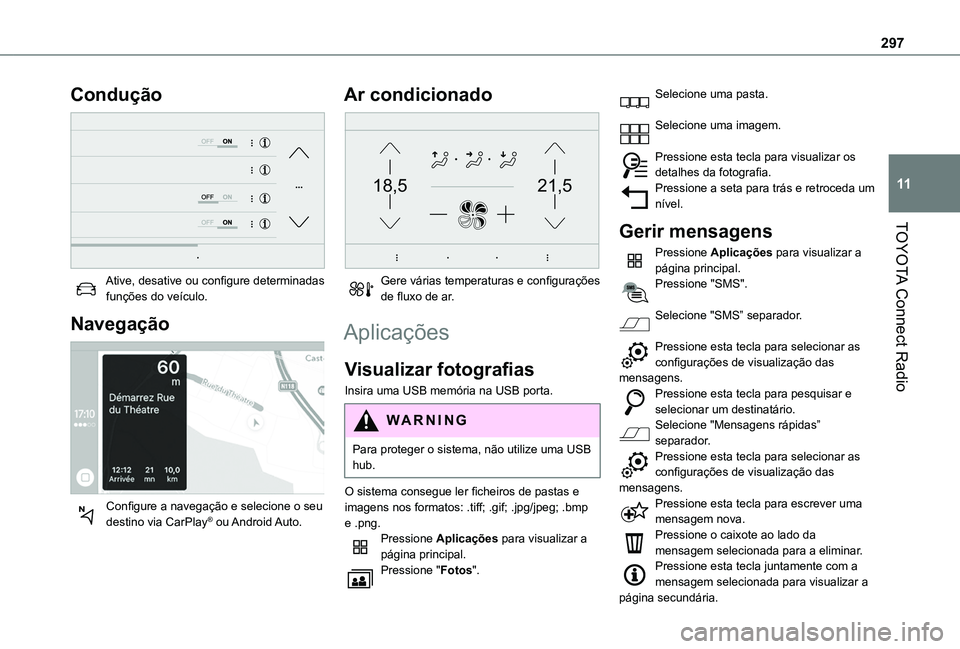
Condução
Ative, desative ou configure determinadas funções do veículo.
Navegação
Configure a navegação e selecione o seu destino via CarPlay® ou Android Auto.
Ar condicionado
21,518,5
Gere várias temperaturas e configurações de fluxo de ar.
Aplicações
Visualizar fotografias
Insira uma USB memória na USB porta.
WARNI NG
Para proteger o sistema, não utilize uma USB hub.
O sistema consegue ler ficheiros de pastas e imagens nos formatos: .tiff; .gif; .jpg/jpeg; .bmp e .png.Pressione Aplicações para visualizar a página principal.Pressione "Fotos".
Selecione uma pasta.
Selecione uma imagem.
Pressione esta tecla para visualizar os detalhes da fotografia.Pressione a seta para trás e retroceda um nível.
Gerir mensagens
Pressione Aplicações para visualizar a página principal.Pressione "SMS".
Selecione "SMS” separador.
Pressione esta tecla para selecionar as configurações de visualização das mensagens.Pressione esta tecla para pesquisar e selecionar um destinatário.Selecione "Mensagens rápidas” separador.
Pressione esta tecla para selecionar as configurações de visualização das mensagens.Pressione esta tecla para escrever uma mensagem nova.Pressione o caixote ao lado da mensagem selecionada para a eliminar.Pressione esta tecla juntamente com a mensagem selecionada para visualizar a
página secundária.
Page 298 of 352
298
Pressione esta tecla para editar e alterar o texto existente.Pressione esta tecla para escrever uma mensagem nova.Pressione o caixote para eliminar a mensagem.
Rádio
Selecionar uma estação
Pressione Rádio com multimédia para visualizar a página principal.Pressione uma das teclas para pesquisar automaticamente estações de rádio.OuDeslize para procurar manualmente as frequências para cima ou para baixo.OuPressione a frequência.
Insira FM e AM os valores da banda de frequência utilizando o teclado virtual.
Pressione "OK" para confirmar.
WARNI NG
A receção de rádio pode ser afetada pela utilização de equipamento elétrico não
aprovado pela marca, tal como USB um carregador ligado a uma tomada de 12 V.O ambiente exterior (montes, edifícios, túneis, parques de estacionamento subterrâneos, etc.) podem bloquear a receção, incluindo o modo RDS. Este fenómeno é perfeitamente normal no contexto de transmissão de ondas de rádio e, de forma alguma, é indicativo de uma avaria no sistema áudio.
Alterar a banda de
frequência
Pressione Rádio com multimédia para visualizar a página principal. Pressione "OPÇÕES" tecla para aceder à página secundária.Pressione "Banda" para alterar a banda de frequência.Pressione a área sombreada para confirmar.
Predefinir uma estação
Selecione uma estação de rádio ou frequência.Pressione brevemente o contorno da estrela. Se a estrela ficar sólida, a estação de rádio já está predefinida.OuSelecione uma estação de rádio ou frequência.Pressione "Predefinido".Pressione e mantenha pressionada uma das teclas para predefinir a estação.
Ativar/Desativar o sistema
RDS
RDS, se estiver ativado, permite-lhe continuar a ouvir a mesma estação de rádio sintonizando automaticamente frequências alternativas.Pressione Rádio com multimédia para visualizar a página principal.Pressione "OPÇÕES" tecla para aceder à página secundária.Ativar/desativar "RDS".
Pressione a área sombreada para confirmar.
NOTIC E
RDS A procura de estações pode não estar disponível em todo o país, uma vez que certas estações de rádio não cobrem 100 % do país. Isto explica a perda de receção de estação durante a viagem.
Visualizar informação de
texto
A função "Radio Text" apresenta informação transmitida pela estação de rádio relacionada com a estação ou música que está a ser reproduzida no momento.Pressione Rádio com multimédia para visualizar a página principal.
Page 299 of 352
299
TOYOTA Connect Radio
11
Pressione "OPÇÕES" tecla para aceder à página secundária.Ativar/desativar "Novidades".
Pressione a área sombreada para confirmar.
Reproduzir mensagens TA
O TA A função TA (Transmissão de Trânsito) dá prioridade às TA mensagens de alerta. Para ativar esta função, é necessária uma boa receção da estação de rádio que está a transmitir este tipo de mensagem. Enquanto estiver a ser emitida informação de trânsito, o modo multimédia atual é automaticamente interrompido para TA poder ouvir a mensagem. A reprodução normal do média que estava a ser reproduzido anteriormente é retomada no final da mensagem.Pressione Rádio com multimédia para visualizar a página principal.Pressione "OPÇÕES" tecla para aceder à página secundária.
Ativar/desativar "TA".
Pressione a área sombreada para confirmar.
Configurações áudio
Pressione Rádio com multimédia para visualizar a página principal.Pressione "OPÇÕES" tecla para aceder à
página secundária.
Pressione "Configurações áudio".
Selecione "To m", "Equilíbrio", "Som", "Vo z" ou "Toques de chamada" separador para configurar as definições do som.Pressione a tecla para trás para confirmar.
NOTIC E
Em "To m" separador, Ambiente, Graves, Médios e Agudos as configurações do som são diferentes e independentes para cada fonte de áudio.Em "Equilíbrio" separador, Todos os passageiros, Condutor e Apenas à frente as configurações são comuns a todas as fontes.Em "Som"separador, ativar ou desativar "Volume associado à velocidade", "Entrada auxilar" e "Tons do toque tátil".
WARNI NG
O balanço/distribuição (ou espacialização com o sistema Arkamys© ) utiliza o processamento áudio para ajustar a qualidade de som de acordo com o número de passageiros no veículo.
NOTIC E
Áudio a bordo: Arkamys Sound Staging© otimiza a distribuição de som no interior do compartimento dos passageiros.
rádio DAB (Sistema
de Transmissão Áudio
Digital)
Rede digital terrestre
O rádio digital proporciona uma qualidade de som superior.Os vários "multiplexes/ensembles" disponibilizam uma escolha de estações de rádio organizada por ordem alfabética.Pressione Rádio com multimédia para visualizar a página principal.Pressione "OPÇÕES" tecla para aceder à página secundária.
Pressione "Banda" para selecionar "Banda DAB".Pressione a área sombreada para confirmar.
Seguimento FM-DAB
"DAB" não cobre 100 % do país.Quando o sinal do rádio digital for fraco, “Seguimento FM-DAB" permite-lhe continuar
a ouvir a mesma estação alterando
Page 300 of 352
300
automaticamente para a estação correspondente "FM" estação análoga (se houver).Pressione Rádio com multimédia para visualizar a página principal.Pressione "OPÇÕES" tecla para aceder à página secundária.Ativar/desativar "Seguimento FM-DAB".
Pressione a área sombreada para confirmar.
NOTIC E
Se "Seguimento FM-DAB" estiver ativada, pode haver um desfasamento de alguns segundos quando o sistema alterar para "FM" rádio analógico e, em alguns casos, uma alteração de volume.Quando a qualidade do sinal digital for reposta, o sistema volta automaticamente a "DAB".
WARNI NG
Se "DAB" estação que está a ser ouvida não está disponível em “FM", ou se "Seguimento FM-DAB" não estiver ativado, o som será interrompido enquanto o sinal digital for fraco.
Multimédia
USB porta
Insira o USB dispositivo de memória na USB porta ou conecte o USB dispositivo a uma USB porta utilizando um cabo adequado (não fornecido).
WARNI NG
Para proteger o sistema, não utilize uma USB hub.
O sistema acumula listas de reprodução (memória temporária); esta operação pode demorar desde alguns segundos até alguns minutos na primeira ligação.Reduza o número de ficheiros que não são música e o número de pastas para reduzir o tempo de espera.As listas de reprodução são atualizadas sempre que desligar a ignição ou USB conectar a memória. O sistema áudio memoriza estas listas, que subsequentemente serão carregadas mais rapidamente se não tiverem sido alteradas.
Tomada (AUX) auxiliar
Dependendo do equipamentoLigue um dispositivo portátil (leitor MP3, etc.) à tomada auxiliar utilizando um cabo áudio (não fornecido).
Esta fonte só está disponível se selecionar "Entrada auxilar" nas configurações de áudio.Em primeiro lugar, ajuste o volume no leitor portátil (para um nível elevado). De seguida, ajuste o nível do volume do sistema áudio.Os comandos são geridos a partir do dispositivo portátil.
Selecionar a fonte
Pressione Rádio com multimédia para visualizar a página principal.Pressione a tecla "FONTES".Selecione a fonte
BluetoothStreaming®
Streaming permite-lhe ouvir ou áudio do seu smartphone.O Bluetooth perfil tem de ser ativado.Em primeiro lugar, ajuste o volume no leitor portátil (para um nível elevado). De seguida, ajuste o nível do volume do sistema.Se a reprodução não iniciar automaticamente, pode ser necessário iniciar a reprodução áudio
no smartphone.O controlo é feito a partir do dispositivo portátil ou utilizando as teclas táteis do sistema.
NOTIC E
assim que estiver ligado no Streaming modo, o smartphone é considerado como sendo a fonte de multimédia.
Page 302 of 352
302
ligação smartphone
CarPlay®
Dependendo do país.
NOTIC E
Ao ligar o cabo USB, a função CarPlay® desativa o modo do sistema Bluetooth®.A função "CarPlay" requer um smartphone
compatível e aplicações compatíveis.
Conecte o cabo USB. O smartphone carrega quando estiver conectado pelo cabo USB.A partir do sistema, pressione Telemóvel para visualiza a interface CarPlay®.OuSe o smartphone já estiver ligado por Bluetooth®.Conecte o cabo USB. O smartphone carrega quando estiver conectado pelo cabo USB.A partir do sistema, pressione Telemóvel para visualizar a página principal.Pressione a tecla "TELEMÓVEL" para aceder à página secundária.Pressione "CarPlay" para exibir o interface CarPlay®.
NOTIC E
Quando o cabo USB for desconectado e desligar e voltar a ligar a ignição, o sistema não altera automaticamente para o modo Rádio com multimédia; a fonte de alimentação deve ser alterada manualmente.
Pode aceder à navegação CarPlay® a qualquer momento se pressionar a tecla Navegação do sistema.
Android Auto ligação
smartphone
Dependendo do país.No smartphone, descarregue a aplicação Android Auto.
NOTIC E
A função "Android Auto" requer a utilização de um smartphone compatível e aplicações.
Telemóvel não conectado via
Bluetooth®
Conectar a USB cabo. O smartphone carrega quando estiver conectado por USB cabo.A partir do sistema, pressione "Telemóvel" para visualizar a página principal.
Pressione "Android Auto" para iniciar a aplicação no sistema.Dependendo do smartphone, pode ser necessário ativar "Android Auto" função.Durante o procedimento, podem ser apresentadas várias páginas de ecrã para determinadas funcionalidades.Aceite para iniciar e terminar a ligação.Quando conectar um smartphone ao sistema, recomendamos que ative Bluetooth® no smartphone.
Telemóvel conectado via Bluetooth®
A partir do sistema, pressione "Telemóvel" para visualizar a página principal.Pressione "TELEMÓVEL" tecla para visualizar a página secundária.Pressione "Android Auto" para iniciar a aplicação no sistema.Continua a ser possível aceder a diferentes fontes de áudio na margem de Android Auto mostrador, utilizando as teclas táteis da barra
superior.Continua a ser possível aceder aos menus a qualquer momento utilizando as respetivas teclas.
NOTIC E
Pode haver uma pausa antes das aplicações ficarem disponíveis, dependendo da qualidade da rede.
Page 303 of 352
303
TOYOTA Connect Radio
11
Emparelhar um Bluetooth®
telemóvel
WARNI NG
Os serviços disponíveis dependem da rede, cartão SIM e compatibilidade dos Bluetooth dispositivos utilizados. Consulte o guia do utilizador do telemóvel e o prestador de
serviços para confirmar quais os serviços que estão disponíveis.
NOTIC E
O Bluetooth função tem de ser ativada e o telemóvel configurado como "Visível para todos” (nas configurações do telemóvel).
Para terminar o emparelhamento, independentemente do procedimento utilizado (a partir do telemóvel ou do sistema), certifique-se que o código é o mesmo no sistema e no telemóvel.
NOTIC E
Se o emparelhamento falhar, recomendamos que desative e volte a ativar Bluetooth função no telemóvel.
Procedimento a partir do telemóvel
Selecione o nome do sistema da lista de dispositivos detetados.No sistema, aceite o pedido de ligação do telemóvel.
Procedimento a partir do sistema
Pressione Telemóvel para visualizar a página principal.Pressione "Pesquisa Bluetooth".A lista de telemóveis detetados é exibida.Selecione o nome do telemóvel escolhido na lista.
Partilhar ligação
O sistema permite-lhe ligar o telemóvel com 3 perfis:– "Telemóvel" (kit mãos livres, apenas telemóvel),– “Streaming" (streaming: reprodução sem fios de ficheiros áudio no telemóvel),– "Informação de internet móvel".Selecione um ou mais perfis.
Pressione "OK" para confirmar.
Dependendo do tipo de telemóvel, é possível, a pedido, aceitar a transferência de contatos e mensagens.
NOTIC E
A capacidade do sistema de ligar apenas a um perfil depende do telemóvel.Os 3 perfis podem, por defeito, estabelecer ligação.
NOTIC E
Os perfis compatíveis com o sistema são: HFP, OPP, PBAP, A2DP, AVRCP, MAP e PAN.
Visite o site da marca para obter mais informação (compatibilidade, ajuda adicional, etc.).
Reconexão automática
Quando voltar ao veículo, se o último telemóvel conectado ao sistema estiver presente, este será reconhecido automaticamente e, no espaço de 30 segundos depois de ligar a ignição, o emparelhamento é automático (Bluetooth ativado).Para alterar o perfil de conexão:Pressione Telemóvel para visualizar a página principal.Pressione "TELEMÓVEL" tecla para aceder à página secundária.Pressione "Conexão Bluetooth" para visualizar a lista de dispositivos emparelhados.
Page 304 of 352
304
Pressione a tecla "Detalhes" para um dispositivo emparelhado.Selecione um ou mais perfis.
Pressione "OK" para confirmar.
Gerir os telemóveis emparelhados
Esta função permite-lhe conectar ou desconectar um dispositivo ou eliminar um emparelhamento.Pressione Telemóvel para visualizar a página principal.Pressione "TELEMÓVEL" tecla para aceder à página secundária.Pressione "Conexão Bluetooth" para visualizar a lista de dispositivos emparelhados.Pressione o nome do telemóvel selecionado na lista para o desconectar do sistema.Pressione novamente para o conectar ao sistema.
Eliminar um telemóvel
Pressione o cesto no canto superior direito do ecrã para visualizar o cesto ao lado do telemóvel escolhido.Pressione o cesto ao lado do telemóvel que pretende eliminar.
Receber uma chamada
A chamada que está a receber é assinalada por um toque e por um mostrador que se sobrepõe ao ecrã que estiver a ser exibido no momento.Pressione brevemente o interruptor no volante da direção TELEMÓVEL para aceitar a chamada.EPressione e mantenha premido
no volante da direção TELEMÓVEL interruptor para rejeitar a chamada.OuPressione "Terminar chamada".
Fazer uma chamada
WARNI NG
Não é recomendável que utilize o telemóvel durante a condução.Estacionar o veículoFaça uma chamada utilizando os comandos integrados no volante.
Fazer uma chamada para um número
novo
Pressione Telemóvel para visualizar a página principal. Insira o número do telefone utilizando o teclado digital.Pressione "Chamada" para iniciar a chamada.
Fazer uma chamada para
um contacto
Pressione Telemóvel para visualizar a página principal. Ou pressionar e manter premida
no volante da direção TELEMÓVEL tecla.
Pressione "Contactos".Selecione o contacto pretendido a partir da lista exibida.Pressione "Chamada".
Fazer uma chamada para
um número utilizando
recentemente
Pressione Telemóvel para visualizar a página principal.OuPressionar e manter premida
Page 305 of 352
305
TOYOTA Connect Radio
11
interruptor no volante da direção.
Pressione "Chamadas recentes".Selecione o contacto pretendido a partir da lista exibida.
NOTIC E
É sempre possível fazer uma chamada diretamente a partir do telemóvel; como
medida de segurança, em primeiro lugar estacione o veículo.
Configurar o tipo de toque
Pressione Telemóvel para visualizar a página principal. Pressione "OPÇÕES" tecla para aceder à página secundária.Pressione "Volume do toque" para visualizar a barra do volume.Pressione as setas ou deslize para selecionar o volume do toque.
Configurações
Configurar perfis
Pressione Configurações para visualizar a página principal.Pressione "Perfis".
Selecione "Perfil 1", "Perfil 2", "Perfil 3” ou "Perfil normal".Pressione esta tecla para inserir o nome do perfil utilizando o teclado virtual.Pressione "OK" para gravar.
Pressione a tecla para trás para confirmar.Pressione esta tecla para ativar o perfil.
Pressione novamente a tecla para trás para confirmar.Pressione esta tecla para redefinir o perfil selecionado.
Ajustar a luminosidade
Pressione Configurações para visualizar a página principal.Pressione Luminosidade.
Deslize para ajustar a luminosidade do ecrã e/ou painel de instrumentos (dependendo da versão).Pressione a área sombreada para confirmar.
Alterar as configurações do
sistema
Pressione Configurações para visualizar a página principal.Pressione "Configuração" para aceder à página secundária.Pressione "Configuração do sistema".
Pressione "Unidades" separador para alterar as unidades da distância, consumo de combustível e temperatura.Pressione "Definições de fábrica" separador para restaurar as configurações iniciais.
WARNI NG
Se retomar as predefinições de fábrica, ativa o idioma inglês (dependendo da versão).
Pressione "Informação do sistema" separador para visualizar as versões dos vários módulos instalados no sistema.Pressione "Privacidade” separador,ouPressione Configurações para visualizar a página principal.Pressione "Privacidade" para ativar ou desativar o modo de privacidade de dados.Ativar ou desativar:
– "Sem partilha (dados, posição do veículo)".– "Apenas partilha de dados”
Page 306 of 352
306
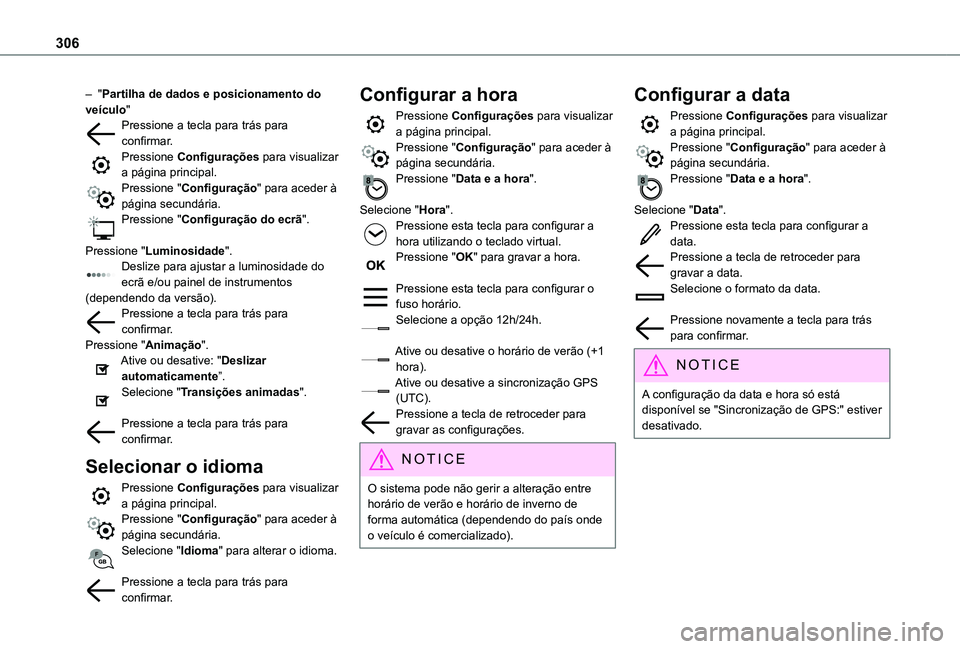
– "Partilha de dados e posicionamento do veículo"Pressione a tecla para trás para confirmar.Pressione Configurações para visualizar a página principal.Pressione "Configuração" para aceder à página secundária.Pressione "Configuração do ecrã".
Pressione "Luminosidade".Deslize para ajustar a luminosidade do ecrã e/ou painel de instrumentos (dependendo da versão).Pressione a tecla para trás para confirmar.Pressione "Animação".Ative ou desative: "Deslizar automaticamente”.Selecione "Transições animadas".
Pressione a tecla para trás para confirmar.
Selecionar o idioma
Pressione Configurações para visualizar a página principal.Pressione "Configuração" para aceder à página secundária.Selecione "Idioma" para alterar o idioma.
Pressione a tecla para trás para
confirmar.
Configurar a hora
Pressione Configurações para visualizar a página principal.Pressione "Configuração" para aceder à página secundária.Pressione "Data e a hora".
Selecione "Hora".Pressione esta tecla para configurar a hora utilizando o teclado virtual.Pressione "OK" para gravar a hora.
Pressione esta tecla para configurar o fuso horário.Selecione a opção 12h/24h.
Ative ou desative o horário de verão (+1 hora).Ative ou desative a sincronização GPS (UTC).Pressione a tecla de retroceder para gravar as configurações.
NOTIC E
O sistema pode não gerir a alteração entre horário de verão e horário de inverno de forma automática (dependendo do país onde o veículo é comercializado).
Configurar a data
Pressione Configurações para visualizar a página principal.Pressione "Configuração" para aceder à página secundária.Pressione "Data e a hora".
Selecione "Data".Pressione esta tecla para configurar a data.Pressione a tecla de retroceder para gravar a data.Selecione o formato da data.
Pressione novamente a tecla para trás para confirmar.
NOTIC E
A configuração da data e hora só está disponível se "Sincronização de GPS:" estiver desativado.