bluetooth TOYOTA PROACE CITY VERSO 2019 Bruksanvisningar (in Swedish)
[x] Cancel search | Manufacturer: TOYOTA, Model Year: 2019, Model line: PROACE CITY VERSO, Model: TOYOTA PROACE CITY VERSO 2019Pages: 272, PDF Size: 58.61 MB
Page 236 of 272
236
TOYOTA Connect Nav
GPS-navigering - Appar -
Ljudsystem för multimedia
- Bluetooth®-telefon
NOTIC E
Funktionerna och inställningarna som
beskrivs varierar enligt bilens version och utförande.
WARNI NG
Som säkerhetsåtgärd och eftersom åtgärderna kräver stor uppmärksamhet från föraren måste följande åtgärder utföras med bilen stillastående och tändningen på:– Parkoppling av en smartphone med systemet i Bluetooth-läge.– Använda smartphone.– Anslutning till appar för CarPlay®, MirrorLinkTM eller Android Auto (vissa appar avbryter respektive display när bilen är i rörelse).– Titta på en video (videon stannar när bilen kommer i rörelse igen).
– Ändra systemets inställningar och konfiguration.
NOTIC E
Systemet är skyddat så att det kan bara användas i din bil.Meddelandet Energy Economy Mode visas när systemet håller på att gå in i motsvarande läge.
NOTIC E
Uppdateringar av system och kartor kan laddas ner från Toyotas webbplats.Metoden för uppdateringar finns på webbplatsen.
De första stegen
När motorn är igång kan du stänga av ljudet med en tryckning.När tändningen är frånslagen startas systemet med en tryckning.Höj eller sänk volymen med reglaget eller "plus"- och "-minus"-knapparna (beroende på utrustning).Använd menyknapparna på respektive sida av eller nedanför pekskärmen för åtkomst till menyerna. Tryck sedan på pekknapparna på pekskärmen.Beroende på modell, använd knapparna "Källa" eller "Meny" för åtkomst till de rullande
menyerna. Tryck sedan på pekknapparna på pekskärmen.Visa de rullande menyerna när som helst med en lätt tryckning på skärmen med tre fingrar.Alla pekytor på skärmen är vita.Tryck på tillbakapilen för att gå tillbaka en nivå.Tryck på "OK" för att bekräfta.
WARNI NG
Skärmen har kapacitiv pekteknik.Rengör skärmen med en ren och mjuk tygduk (antingen samma typ som för glasögon eller en mikrofiberduk).Använd inga vassa föremål på skärmen.Vidrör inte skärmen med våta händer.
Viss information visas alltid i sidofälten eller det övre fältet på pekskärmen (beroende på utrustning):– Statusinformation för luftkonditioneringen (beroende på version), samt direktåtkomst till motsvarande meny.– Gå direkt till valet av ljudkälla för att se listan över radiostationer (eller listor över titlar beroende på källa).– Gå till "Aviseringar" för meddelanden, e-post, kartuppdateringar och, beroende på tjänst, aviseringar för navigering.– Gå till inställningarna för pekskärmen och den digitala instrumentpanelen.Val av ljudkälla (beroende på utrustning):
Page 237 of 272
237
TOYOTA Connect Nav
12
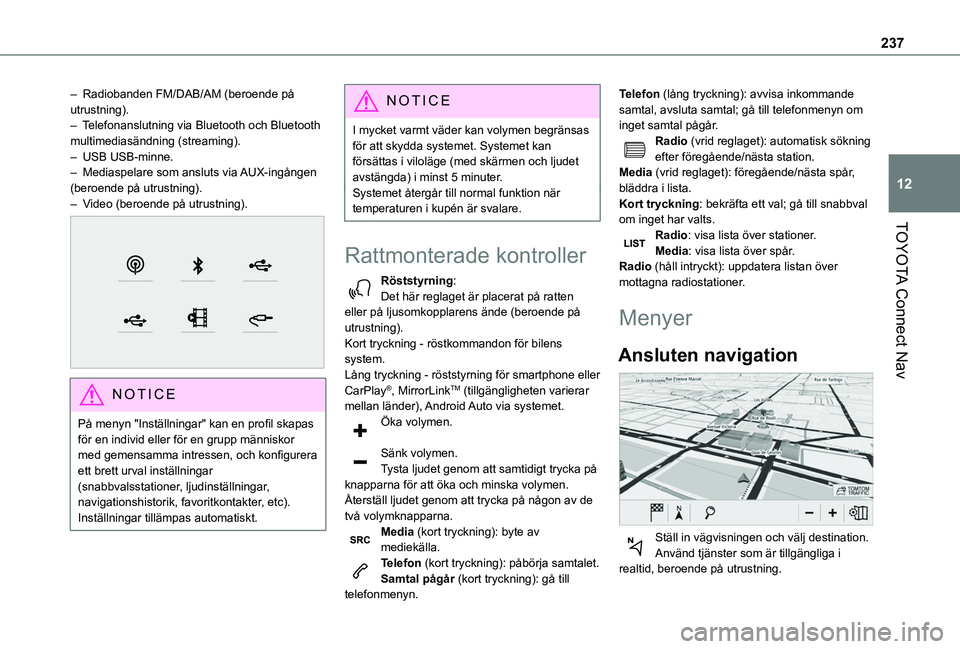
– Radiobanden FM/DAB/AM (beroende på utrustning).– Telefonanslutning via Bluetooth och Bluetooth multimediasändning (streaming).– USB USB-minne.– Mediaspelare som ansluts via AUX-ingången (beroende på utrustning).– Video (beroende på utrustning).
NOTIC E
På menyn "Inställningar" kan en profil skapas för en individ eller för en grupp människor med gemensamma intressen, och konfigurera ett brett urval inställningar
(snabbvalsstationer, ljudinställningar, navigationshistorik, favoritkontakter, etc). Inställningar tillämpas automatiskt.
NOTIC E
I mycket varmt väder kan volymen begränsas för att skydda systemet. Systemet kan försättas i viloläge (med skärmen och ljudet avstängda) i minst 5 minuter.Systemet återgår till normal funktion när temperaturen i kupén är svalare.
Rattmonterade kontroller
Röststyrning:Det här reglaget är placerat på ratten eller på ljusomkopplarens ände (beroende på utrustning).Kort tryckning - röstkommandon för bilens system.Lång tryckning - röststyrning för smartphone eller CarPlay®, MirrorLinkTM (tillgängligheten varierar mellan länder), Android Auto via systemet.Öka volymen.
Sänk volymen.Tysta ljudet genom att samtidigt trycka på knapparna för att öka och minska volymen.Återställ ljudet genom att trycka på någon av de två volymknapparna.Media (kort tryckning): byte av mediekälla.Telefon (kort tryckning): påbörja samtalet.Samtal pågår (kort tryckning): gå till telefonmenyn.
Telefon (lång tryckning): avvisa inkommande samtal, avsluta samtal; gå till telefonmenyn om inget samtal pågår.Radio (vrid reglaget): automatisk sökning efter föregående/nästa station.Media (vrid reglaget): föregående/nästa spår, bläddra i lista.Kort tryckning: bekräfta ett val; gå till snabbval om inget har valts.Radio: visa lista över stationer.Media: visa lista över spår.Radio (håll intryckt): uppdatera listan över mottagna radiostationer.
Menyer
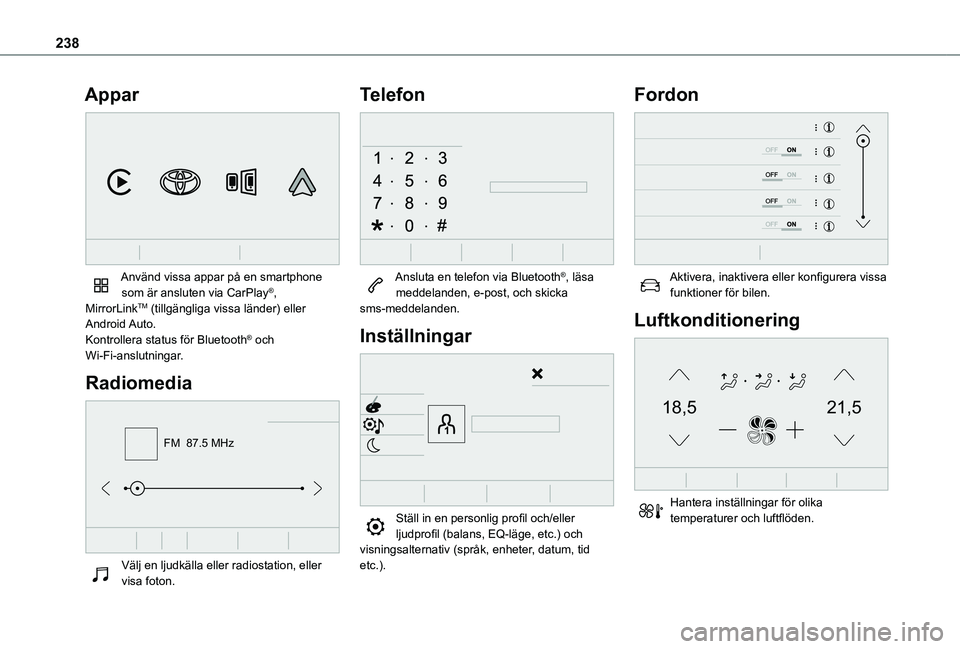
Ansluten navigation
Ställ in vägvisningen och välj destination.
Använd tjänster som är tillgängliga i realtid, beroende på utrustning.
Page 238 of 272
238
Appar
Använd vissa appar på en smartphone som är ansluten via CarPlay®, MirrorLinkTM (tillgängliga vissa länder) eller Android Auto.Kontrollera status för Bluetooth® och Wi-Fi-anslutningar.
Radiomedia
FM 87.5 MHz
Välj en ljudkälla eller radiostation, eller visa foton.
Telefon
Ansluta en telefon via Bluetooth®, läsa meddelanden, e-post, och skicka sms-meddelanden.
Inställningar
Ställ in en personlig profil och/eller ljudprofil (balans, EQ-läge, etc.) och
visningsalternativ (språk, enheter, datum, tid etc.).
Fordon
Aktivera, inaktivera eller konfigurera vissa funktioner för bilen.
Luftkonditionering
21,518,5
Hantera inställningar för olika temperaturer och luftflöden.
Page 241 of 272
241
TOYOTA Connect Nav
12
till en intressepunkt kan du säga "navigera till närliggande bensinstation". Om du upplever att du inte blir förstådd, kan du pröva att säga ordet "intressepunkt" före intressepunkten. Säg till exempel "navigera till intressepunkt restaurang vid destinationen".För att välja en intressepunkt, säg exempelvis "välj rad 2". Om du inte kan se den intressepunkt du letar efter, kan du filtrera mer genom att säga exempelvis "välj intressepunkt i rad 2", eller "välj staden i rad 3". Du kan också skrolla genom listan genom att exempelvis säga "nästa sida" eller "föregående sida".
NOTIC E
Säg adressuppgifterna på det valda språket i systemet, beroende på land.
Röstkommandon för "Radio
Media"
Röstkommandon
Slå på källa radio - Bluetooth - …Hjälpmeddelanden
Du kan välja en ljudkälla genom att säga "slå på källa" följt av namnet. Till exempel, "slå på källa, Bluetooth", eller "slå på källa, radio". Använd kommandot "spela" för att specificera vilken typ av musik du vill lyssna på. Du kan välja mellan "låt", "artist" eller "album". Säg exempelvis "spela artist Madonna", "spela låt, Hey Jude", eller "spela album Thriller". Röstkommandon
Ställ in kanal P3Ställ in 98,5 FMStäll in förval nummer femHjälpmeddelanden
Du kan välja en radiostation genom att säga "ställ in" och stationens namn eller frekvens. Till exempel "ställ in kanal P3", eller "ställ in "98,5 FM". För att lyssna på förval för radiostation, säg till exempel "ställ in förval nummer fem". Röstkommandon
Vad spelas?
Hjälpmeddelanden
För att välja vad du vill spela, börja genom att säga "spela" och sedan det du vill spela. Till exempel, säg "spela låt Hey Jude", "spela rad 3", eller "välj rad 2". Du kan ångra ditt senaste val och börja om genom att säga "ångra" , eller säg "avbryt" för att avbryta.Röstkommandon
Spela låt Hey JudeSpela artist MadonnaSpela album ThrillerHjälpmeddelanden
Jag är inte säker på vad du vill spela. Säg "spela" och sedan en låttitel, en albumtitel eller artistnamn. Till exempel, säg "spela låt Hey Jude", "spela artist Madonna" eller "spela album Thriller". För att välja en rad från skärmen, säg "välj rad två". För att förflytta dig i en lista som visas på skärmen kan du säga "nästa sida" eller "föregående sida". Du kan ångra ditt senaste val
och börja om genom att säga "ångra" , eller säg "avbryt" för att avbryta.
NOTIC E
Röstkommandon för media fungerar bara om de är anslutna via USB.
Page 242 of 272
242
Röstkommandon för
"Telefon"
NOTIC E
Om ingen telefon är ansluten via Bluetooth hörs ett röstkommando: "Du måste först ansluta en telefon", och röstkommandot avbryts.
Röstkommandon
Ring Erik Andersson *Ring röstbrevlådan*Visa samtal*
* Den här funktionen kan bara användas om telefonen som är ansluten till systemet har\
stöd för nedladdning av kontakter och senaste samtal samt att motsvarande nedladdning har genomförts.
Hjälpmeddelanden
För att ringa ett telefonsamtal, säg "ring", följt av kontaktnamnet, till exempel: "Ring Erik Andersson". Du kan också inkludera typ av telefon, till exempel "Ring Erik Andersson hemma". För att ringa ett samtal med hjälp av telefonnummer, säg "slå" följt av telefonnumret, till exempel, "slå 08-35 35 35". Du kan kontrollera din röstbrevlåda genom att säga "ring röstbrevlåda" För att skicka ett SMS, säg "skicka snabbmeddelande till" följt av kontakten, och sedan rubriken på det snabbmeddelandet du vill skicka. Till exempel, "skicka snabbmeddelande till Erik Andersson, Jag blir sen". För att visa samtalslista, säg "visa samtal". För mer information om SMS kan du säga "hjälp med textmeddelande". För att välja en kontakt, säg exempelvis "välj rad tre". För att förflytta dig i listan, säg "nästa sida" eller "föregående sida". Du kan ångra ditt senaste val och börja om genom att säga "ångra" , eller säg "avbryt" för att avbryta.
Röstkommandon för
"Textmeddelanden"
N OTIC E
Om ingen telefon är ansluten via Bluetooth hörs ett röstkommando: "Du måste först ansluta en telefon", och röstkommandot avbryts.
NOTIC E
Funktionen för röstmeddelanden för "Textmeddelanden" låter dig diktera och sända ett SMS.Kom ihåg att göra en kort paus mellan varje ord när du dikterar texten.När du har slutat genererar röstigenkänningssystemet automatiskt ett SMS.
Röstkommandon
Skicka snabbmeddelande till Erik Andersson, Jag blir sen
Page 246 of 272
246
Ansluten navigation
Uppkoppling för ansluten
navigation
Beroende på version, bilens utförande och abonnemang på online-tjänster och tillval.
Nätverksanslutning som användaren
tillhandahåller
NOTIC E
En förteckning över lämpliga smartphones finns på varumärkets webbplats.
Aktivera och ange inställningar för delning av smartphone-anslutningen.
NOTIC E
Eftersom metoder och normer ständigt förändras rekommenderar vi att du uppdaterar operativsystemet till din smartphone såväl som datum och tid på din smartphone och systemet, så att kommunikationen mellan din smartphone och systemet fungerar på rätt sätt.
USB anslutningAnslut USB-sladden.Din smartphone laddas när den är ansluten med USB-sladden.Bluetooth anslutningAktivera Bluetooth-funktionen på telefonen och se till att den är synlig för alla (se avsnittet "Connect-App").Wi-Fi anslutningVälj ett Wi-Fi-nätverk som systemet har hittat och anslut till det.
NOTIC E
Den här funktionen kan bara användas om den har aktiverats antingen via "Aviseringar" eller via "Appar"-menyn.
Tryck på "Aviseringar".
Välj Wi-Fiför att aktivera.
ELLERTryck på Connect-App för att visa första sidan.Tryck på knappen "ALTERNATIV" för att gå till andra sidan.Välj "Anslutning till Wi-Fi-nätverk".
Välj fliken "Skyddat", "Oskyddad" eller "Sparad”.Välj ett nätverk.
Ange Wi-Fi-nätverkets "Nyckel" och "Lösenord" med den virtuella knappsatsen.Tryck på "OK" för att upprätta anslutning mellan din smartphone och systemet i bilen.
NOTIC E
Begränsningar vid användning:
– Med CarPlay®, delad anslutning är bara
möjlig med Wi-Fi-anslutning.– Med MirrorLinkTM, delad anslutning är bara möjlig med USB-anslutning.Kvaliteten på tjänsterna beror på nätverksanslutningens kvalitet.
Tillåt att uppgifter skickas
Tryck på Inställningar för att visa första sidan.Tryck på knappen "A LT." för att gå till andra sidan.Välj "Systeminställningar".
Välj fliken "Sekretessläge”.
ELLERTryck på "Aviseringar".
Tryck på "Sekretessläge".
SEDAN
Page 249 of 272
249
TOYOTA Connect Nav
12
Kontaktuppgifter
Tryck på Connect-App för att visa första sidan.Tryck på "Kontaktuppgifter" för att komma till funktionerna CarPlay®, MirrorLinkTM eller Android Auto .
Smartphone-anslutning till
CarPlay®
Anslut en USB-sladd. Din smartphone laddas när den är ansluten med en USB-sladd.Tryck på "Telefon" för att visa gränssnittet till CarPlay®.EllerAnslut en USB-sladd. Din smartphone laddas när den är ansluten med en USB-sladd.Från systemet, tryck på "Connect-App" för att visa första sidan.Tryck på "Kontaktuppgifter" för att komma till "CarPlay®”-funktionen.
Tryck på "CarPlay" för att visa gränssnittet till CarPlay®.
NOTIC E
När USB-sladden ansluts inaktiverar CarPlay®-funktionen systemets Bluetooth®-läge.
NOTIC E
När USB-sladden lossas och tändningen slås först från och därefter slås på igen växlar systemet inte automatiskt till Radiomedia-läge. Källan måste ändras manuellt.
Smartphone-anslutning till
MirrorLinkTM
NOTIC E
Funktionen "MirrorLinkTM" kräver en kompatibel smartphone och kompatibla appar.Du kan kontrollera att din telefon är kompatibel på telefontillverkarens webbplats.
När du ansluter en smartphone till systemet rekommenderar vi att du aktiverar Bluetooth® på din smartphone.Anslut en USB-sladd. Din smartphone laddas när den är ansluten med en USB-sladd.Från systemet, tryck på "Connect-App" för att visa första sidan.Tryck på "Kontaktuppgifter" för att komma till "MirrorLinkTM”-funktionen.Tryck på "MirrorLinkTM" för att starta appen i systemet.Beroende på smartphone kan det bli nödvändigt att aktivera "MirrorLinkTM"-funktionen.
Under förloppet visas ett antal skärmsidor som är kopplade till vissa funktioner.Godkänn för att starta och avsluta anslutningen.När anslutningen är upprättad visas en sida som innehåller de appar som redan är nedladdade till din smartphone och som är kompatibla med MirrorLinkTM.Åtkomst till de olika ljudkällorna finns kvar i marginalen till MirrorLinkTM-displayen, genom pekknapparna i skärmens övre rad.Systemets menyer är hela tiden åtkomliga med hjälp av särskilda knappar.
NOTIC E
Beroende på nätverkets kvalitet är apparna tillgängliga med en viss fördröjning.
Android Auto
smartphone-anslutning
NOTIC E
Installera appen "Android Auto" på din smartphone via "Google Play"."Android Auto"-kräver en kompatibel smartphone och kompatibla appar.
Anslut en USB-sladd. Din smartphone
laddas när den är ansluten med en USB-sladd.
Page 250 of 272
250
Från systemet, tryck på "Connect-App" för att visa första sidan.Tryck på "Kontaktuppgifter" för att komma till funktionen "Android Auto”.Tryck på "Android Auto" för att starta appen i systemet.Under förloppet visas ett antal skärmsidor som är kopplade till vissa funktioner.Godkänn för att starta och avsluta anslutningen.Åtkomst till de olika ljudkällorna finns kvar i marginalen till Android Auto-displayen, genom pekknapparna i skärmens övre rad.Systemets menyer är hela tiden åtkomliga med hjälp av särskilda knappar.
NOTIC E
I läget för Android Auto är funktionen som visar rullande menyer med en lätt tryckning på skärmen med tre fingrar inaktiverad.
NOTIC E
Beroende på nätverkets kvalitet är apparna tillgängliga med en viss fördröjning.
Fordonsappar
Tryck på Connect-App för att visa första
sidan.Tryck på "Fordonsappar" för att visa apparnas hemsida.
Webbläsare
Tryck på Connect-App för att visa första sidan.Tryck på "Kontaktuppgifter" för att komma till funktionen "Anslutna appar”.Tryck på "Anslutna appar" för att visa webbläsarens hemsida.Välj landet där du är bosatt.
Tryck på "OK" för att spara och starta webbläsaren.
NOTIC E
Anslutning till internet sker via någon av bilens nätverksanslutningar, eller din egen.
Bluetooth-anslutning®
WARNI NG
Vilka tjänster som är tillgängliga beror på nätverket, SIM-kortet och kompatibiliteten med Bluetooth-enheterna som används. Kontrollera i telefonmanualen och med din operatör vilka tjänster som du har tillgång till.
NOTIC E
Aktivera Bluetooth-funktionen i telefonen och kontrollera att den är "synlig för alla".
För att avsluta parkopplingen (från smartphone eller från systemet) ska du kontrollera att koden är densamma i systemet som i din smartphone.
NOTIC E
Om parkopplingen misslyckas rekommenderar vi att Bluetooth-funktionen på din smartphone inaktiveras och därefter återaktiveras.
Metod från din smartphone
Välj namnet på systemet i listan över detekterade enheter.I systemet, acceptera begäran om anslutning från din smartphone.
Procedur från systemet
Tryck på Connect-App för att visa första sidan.Tryck på knappen "ALTERNATIV" för att gå till andra sidan.Tryck på "Bluetooth-anslutning".
Välj "Sök".Listan över detekterade smartphones visas.Välj namnet på en vald smartphone på listan.
Page 254 of 272
254
Se en video
Beroende på utrustning/Beroende på version/Beroende på land.Anslut ett USB-minne till USB-ingången.
NOTIC E
Kommandon för videostyrning är endast tillgängliga via pekskärmen.
Tryck på Radiomedia för att visa första sidan.Välj "Lägg till mottagare".Välj Video för att starta videon.
Ta ur USB-minnet genom att trycka på pausknappen för att stoppa videon, ta därefter bort USB-minnet.Systemet kan spela upp videofiler i formaten MPEG-4 Part 2, MPEG-2, MPEG-1, H.264, H.263, VP8, WMV och RealVideo.
Streaming Bluetooth®
Via streaming (strömning) kan du lyssna på ljudfiler från din smartphone.Bluetooth-profilen måste vara aktiverad.Reglera först ljudvolymen i den bärbara enheten (på hög ljudnivå).Reglera därefter ljudvolymen i ljudsystemet.Om uppspelningen inte startar automatiskt kan det bli nödvändigt att starta den från din smartphone.
Det kan göras från den bärbara enheten eller med ljudsystemets pekknappar.
NOTIC E
När streaming-funktionen är ansluten betraktas din smartphone som en mediekälla.
Ansluta Apple®-spelare
Anslut Apple®-spelaren till USB-uttaget med
lämplig sladd (medföljer ej).Uppspelningen börjar omedelbart.Spelaren styrs via ljudsystemets reglage.
NOTIC E
Disponibla klassificeringar är de som den anslutna bärbara spelaren innehåller (artister/album/genrer/spellistor/ljudböcker/podcasts).Standardklassificeringen görs normalt per artist. För att ändra den aktuella klassificeringen ska du gå tillbaka till den första nivån och sedan välja önskad klassificering (t.ex. spellistor) och bekräfta för att gå nedåt i menyn tills du kommer till önskat spår.
Versionen av ljudsystemets programvara kan vara inkompatibel med den generation av
Apple®-spelare som du använder.
Information och
rekommendation
Systemet stödjer USB-lagringsenheter, BlackBerry® -enheter och Apple®-spelare via USB-uttaget. Adapterkabeln medföljer inte.Kringutrustningen styrs via ljudanläggningens reglage.Övriga enheter, som inte känns igen vid anslutningen, måste anslutas via AUX-uttaget med en kompatibel kabel (medföljer inte) eller via Bluetooth (streaming) om enheten är kompatibel.Ljudsystemet läser ljudfiler med filtilläggen ".wma", ".aac", ".flac", ".ogg" och ".mp3" , med en kapacitet mellan 32 Kbps och 320 Kbps.Det stödjer även VBR (Variable Bit Rate).Inga andra filtyper (“.mp4", etc.) kan läsas.Alla .wma-filer måste vara wma 9 standard. De samplingsfrekvenser som stöds är 32, 44 och 48 KHz.Vi rekommenderar att du använder filnamn med mindre än 20 tecken och inte använder
specialtecken (t ex: “ ? . ; ù) för att undvika problem vid avspelning eller visning.Använd bara USB-minnen med formatet FAT32 (File Allocation Table).
NOTIC E
Vi rekommenderar att du använder USB-kabeln i original för den bärbara enheten.
Page 255 of 272
255
TOYOTA Connect Nav
12
Telefon
Parkoppla en
Bluetooth®-telefon.
WARNI NG
Vilka tjänster som är tillgängliga beror på nätverket, SIM-kortet och kompatibiliteten
med Bluetooth-enheterna som används. Se telefonmanualen och hör med din operatör vilka tjänster som du har tillgång till.
NOTIC E
Bluetooth-funktionen måste vara aktiverad och inställd på "synlig för alla" (inställning i telefonen)
För att avsluta parkopplingen (från telefonen eller från systemet) ska du kontrollera att koden är densamma i systemet som i telefonen.
NOTIC E
Om parkopplingen misslyckas rekommenderar vi att Bluetooth-funktionen i telefonen inaktiveras och därefter återaktiveras.
Procedur från telefonen
Välj namnet på systemet i listan över detekterade enheter.Acceptera systemets begäran att ansluta till telefonen.
Procedur från systemet
Tryck på Telefon för att visa första sidan.
Tryck på "Sök Bluetooth".
EllerVälj "Sök".Listan över detekterade telefoner visas.Välj namnet på en vald telefon på listan.
Dela anslutning
Systemet föreslår tre profiler för att ansluta din telefon:– "Telefon" (handsfree-kit, endast telefon),– “Streaming" (streaming: trådlös uppspelning av telefonens ljudfiler),
– "Mobildata".
NOTIC E
Aktivering av profilen "Mobildata" för det anslutna navigationssystemet är obligatoriskt och görs efter att du först aktiverat delningen av anslutningen med din smartphone.
Välj en eller flera profiler.
Tryck på "OK" för att bekräfta.
Beroende på typen av smartphone kan du bli ombedd att godkänna överföring av kontakter och meddelanden.
NOTIC E
Om systemet enbart kan ansluta med en enda profil, beror det på telefonen. Som standard kan tre profiler användas.
NOTIC E
Följande profiler är kompatibla med systemet: HFP, OPP, PBAP, A2DP, AVRCP, MAP och PAN.
Gå till telefontillverkarens webbplats for ytterligare information (kompatibilitet, mer hjälp, etc).
Automatisk återanslutning
När du återvänder till bilen kopplas den senast anslutna telefonen automatiskt in igen, om du har den med dig. Inom ca 30 sekunder efter att tändningen har slagits på parkopplas
telefonen utan att du behöver göra något (under förutsättning att Bluetooth är aktiverat).För att ändra anslutningsprofil: