display TOYOTA PROACE CITY VERSO 2019 Bruksanvisningar (in Swedish)
[x] Cancel search | Manufacturer: TOYOTA, Model Year: 2019, Model line: PROACE CITY VERSO, Model: TOYOTA PROACE CITY VERSO 2019Pages: 272, PDF Size: 58.61 MB
Page 222 of 272
222
TOYOTA Connect Radio
Ljudsystem för multimedia -
Appar - Bluetooth®-telefon
NOTIC E
Funktionerna och inställningarna som beskrivs varierar enligt bilens version och
utförande.
WARNI NG
Som säkerhetsåtgärd och eftersom åtgärderna kräver stor uppmärksamhet från föraren måste följande åtgärder utföras med bilen stillastående och tändningen på:– Parkoppling av en smartphone med systemet i Bluetooth-läge.– Använda din smartphone.– Anslutning till appar för CarPlay®, MirrorLinkTM eller Android Auto (vissa appar avbryter respektive display när bilen är i rörelse).– Ändra systemets inställningar och konfiguration.
NOTIC E
Systemet är skyddat så att det kan bara användas i din bil.Meddelandet Energy Economy Mode visas när systemet håller på att gå in i motsvarande läge.
De första stegen
När motorn är igång kan du stänga av ljudet med en tryckning.När tändningen är frånslagen startas systemet med en tryckning.Höj eller sänk volymen med reglaget eller "plus"- och "-minus"-knapparna (beroende på utrustning).Använd knapparna på respektive sida av eller nedanför pekskärmen för åtkomst till menyerna. Tryck sedan på pekknapparna på pekskärmen.Beroende på modell, använd knapparna "Källa" eller "Meny"på pekskärmens vänstra
sida för åtkomst till menyerna. Tryck sedan på pekknapparna på pekskärmen.Det går att när som helst visa de rullande menyerna med en lätt tryckning på skärmen med tre fingrar.Alla pekytor på skärmen är vita.För sidor som har flera flikar längst ner på skärmen går det att växla mellan sidor antingen genom att trycka till på fliken för önskad sida,
eller genom att skjuta sidorna åt höger eller vänster med ett finger.Tryck på det grå området för att gå uppåt en nivå, eller för att bekräfta.Tryck på tillbakapilen för att gå tillbaka en nivå, eller för att bekräfta.
WARNI NG
Skärmen har kapacitiv pekteknik.
Rengör skärmen med en mjuk icke-slipande tygduk (t.ex. som för glasögon) och ingen annan produkt.Använd inga vassa föremål på skärmen.Vidrör inte skärmen med våta händer.
Viss information visas alltid i övre fältet på pekskärmen:– Statusinformation för luftkonditioneringen (beroende på version), samt direktåtkomst till motsvarande meny.– Statusinformation för radio och telefonmeny.– Information om integritetsstatus.– Åtkomst till inställningar för pekskärmen och digital instrumentpanel.Val av ljudkälla (beroende på utrustning):– Radiobanden FM/DAB/AM (beroende på utrustning).– Telefonanslutning via Bluetooth och Bluetooth multimediasändning (streaming).– USB USB-minne.– Mediaspelare som ansluts via AUX-ingången (beroende på utrustning).
Page 229 of 272
229
TOYOTA Connect Radio
11
NOTIC E
Vi rekommenderar att du använder USB-kabeln i original för den bärbara enheten.
Telefon
USB-uttag
Beroende på utrustning, se avsnittet "Ergonomi och komfort" för ytterligare information om de USB-uttag som är kompatibla med apparna CarPlay®, MirrorLinkTM eller Android Auto,
NOTIC E
Synkronisering av en smartphone gör att användare kan visa appar som är anpassade till CarPlay®, MirrorLinkTM eller Android Auto-tekniken för en smartphone på bilens skärm. För CarPlay®-tekniken måste CarPlay®-funktionen först aktiveras på din smartphone. För att kommunikation mellan din smartphone och systemet ska fungera är det alltid viktigt att din smartphone alltid är upplåst.Funktionsprinciper och standarder är under ständig utveckling så vi rekommenderar att du håller din smartphones operativsystem uppdaterat, såväl som datum och tid i både smartphone och bilens system.En förteckning över behöriga smartphones finns på varumärkets nationella webbplats.
Smartphone-anslutning till
MirrorLinkTM
NOTIC E
Funktionen "MirrorLinkTM" kräver en kompatibel smartphone och appar.
Telefon som inte är ansluten av
Bluetooth®
När du ansluter en smartphone till systemet rekommenderar vi att du aktiverar Bluetooth® på din smartphone.Anslut en USB-sladd. Din smartphone laddas när den är ansluten med en USB-sladd.Från systemet, tryck på "Telefon" för att visa första sidan.Tryck på "MirrorLinkTM" för att starta appen i systemet.Beroende på smartphone kan det bli nödvändigt att aktivera "MirrorLinkTM"-funktionen.Under förloppet visas ett antal skärmsidor som är kopplade till vissa funktioner.Godkänn för att starta och avsluta anslutningen.
Telefon som är ansluten med
Bluetooth®
Anslut en USB-sladd. Din smartphone laddas när den är ansluten med en USB-sladd.
Från systemet, tryck på "Telefon" för att visa första sidan.Tryck på knappen "TELEFON" för att visa andra sidan.Tryck på "MirrorLinkTM" för att starta appen i systemet.När anslutningen är upprättad visas en sida som innehåller de appar som redan är nedladdade till din smartphone och som är kompatibla med MirrorLinkTM.Åtkomst till de olika ljudkällorna finns kvar i marginalen till MirrorLinkTM-displayen, genom pekknapparna i skärmens övre rad.Systemets menyer är hela tiden åtkomliga med hjälp av särskilda knappar.
NOTIC E
Beroende på nätverkets kvalitet är apparna tillgängliga med en viss fördröjning.
Smartphone-anslutning till
CarPlay®
Anslut en USB-sladd. Din smartphone laddas när den är ansluten med en USB-sladd.Från systemet, tryck på Telefon för att visa gränssnittet till CarPlay®.EllerOm din smartphone redan är ansluten med Bluetooth®.
Page 230 of 272
230
Anslut en USB-sladd. Din smartphone laddas när den är ansluten med en USB-sladd.Från systemet, tryck på "Telefon" för att visa första sidan.Tryck på knappen "TELEFON" för att gå till andra sidan.Tryck på "CarPlay" för att visa gränssnittet till CarPlay®.
NOTIC E
När USB-sladden ansluts inaktiverar CarPlay®-funktionen systemets Bluetooth®-läge.
NOTIC E
När USB-sladden lossas och tändningen slås först från och därefter slås på igen växlar systemet inte automatiskt till Radiomedia-läge. Källan måste ändras manuellt.
CarPlay®-navigation är åtkomlig när som helst med en tryckning på systemets Navigation-knapp.
Android Auto
smartphone-anslutning
Ladda ner Android Auto-appen på din smartphone.
NOTIC E
"Android Auto"-kräver en kompatibel smartphone och kompatibla appar.
Telefon som inte är ansluten till
Bluetooth®
Anslut en USB-sladd. Din smartphone laddas när den är ansluten med en USB-sladd.Från systemet, tryck på "Telefon" för att visa första sidan.Tryck på "Android Auto" för att starta appen i systemet.Beroende på smartphone kan det bli nödvändigt att aktivera "Android Auto"-funktionen.Under förloppet visas ett antal skärmsidor som är kopplade till vissa funktioner.Godkänn för att starta och avsluta anslutningen.När du ansluter en smartphone till systemet rekommenderar vi att du aktiverar Bluetooth® på din smartphone.
Telefon som är ansluten med
Bluetooth®
Från systemet, tryck på "Telefon" för att visa första sidan.Tryck på knappen "TELEFON" för att visa andra sidan.Tryck på "Android Auto" för att starta appen i systemet.
Åtkomst till de olika ljudkällorna finns kvar i marginalen till Android Auto-displayen, genom pekknapparna i skärmens övre rad.Systemets menyer är hela tiden åtkomliga med hjälp av särskilda knappar.
NOTIC E
Beroende på nätverkets kvalitet är apparna tillgängliga med en viss fördröjning.
Parkoppla en
Bluetooth®-telefon.
WARNI NG
Vilka tjänster som är tillgängliga beror på nätverket, SIM-kortet och kompatibiliteten med Bluetooth-enheterna som används. Se telefonmanualen och hör med din operatör vilka tjänster som du har tillgång till.
NOTIC E
Bluetooth-funktionen måste vara aktiverad och inställd på "synlig för alla" (inställning i telefonen)
För att avsluta parkopplingen (från telefonen eller från systemet) ska du kontrollera att koden är densamma i systemet som i telefonen.
Page 236 of 272
236
TOYOTA Connect Nav
GPS-navigering - Appar -
Ljudsystem för multimedia
- Bluetooth®-telefon
NOTIC E
Funktionerna och inställningarna som
beskrivs varierar enligt bilens version och utförande.
WARNI NG
Som säkerhetsåtgärd och eftersom åtgärderna kräver stor uppmärksamhet från föraren måste följande åtgärder utföras med bilen stillastående och tändningen på:– Parkoppling av en smartphone med systemet i Bluetooth-läge.– Använda smartphone.– Anslutning till appar för CarPlay®, MirrorLinkTM eller Android Auto (vissa appar avbryter respektive display när bilen är i rörelse).– Titta på en video (videon stannar när bilen kommer i rörelse igen).
– Ändra systemets inställningar och konfiguration.
NOTIC E
Systemet är skyddat så att det kan bara användas i din bil.Meddelandet Energy Economy Mode visas när systemet håller på att gå in i motsvarande läge.
NOTIC E
Uppdateringar av system och kartor kan laddas ner från Toyotas webbplats.Metoden för uppdateringar finns på webbplatsen.
De första stegen
När motorn är igång kan du stänga av ljudet med en tryckning.När tändningen är frånslagen startas systemet med en tryckning.Höj eller sänk volymen med reglaget eller "plus"- och "-minus"-knapparna (beroende på utrustning).Använd menyknapparna på respektive sida av eller nedanför pekskärmen för åtkomst till menyerna. Tryck sedan på pekknapparna på pekskärmen.Beroende på modell, använd knapparna "Källa" eller "Meny" för åtkomst till de rullande
menyerna. Tryck sedan på pekknapparna på pekskärmen.Visa de rullande menyerna när som helst med en lätt tryckning på skärmen med tre fingrar.Alla pekytor på skärmen är vita.Tryck på tillbakapilen för att gå tillbaka en nivå.Tryck på "OK" för att bekräfta.
WARNI NG
Skärmen har kapacitiv pekteknik.Rengör skärmen med en ren och mjuk tygduk (antingen samma typ som för glasögon eller en mikrofiberduk).Använd inga vassa föremål på skärmen.Vidrör inte skärmen med våta händer.
Viss information visas alltid i sidofälten eller det övre fältet på pekskärmen (beroende på utrustning):– Statusinformation för luftkonditioneringen (beroende på version), samt direktåtkomst till motsvarande meny.– Gå direkt till valet av ljudkälla för att se listan över radiostationer (eller listor över titlar beroende på källa).– Gå till "Aviseringar" för meddelanden, e-post, kartuppdateringar och, beroende på tjänst, aviseringar för navigering.– Gå till inställningarna för pekskärmen och den digitala instrumentpanelen.Val av ljudkälla (beroende på utrustning):
Page 249 of 272
249
TOYOTA Connect Nav
12
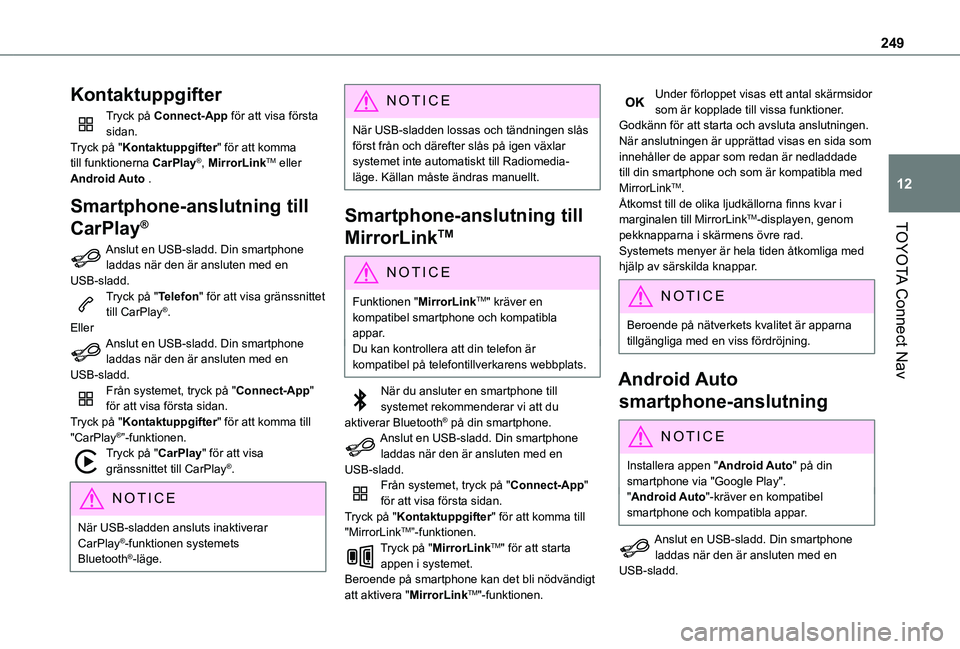
Kontaktuppgifter
Tryck på Connect-App för att visa första sidan.Tryck på "Kontaktuppgifter" för att komma till funktionerna CarPlay®, MirrorLinkTM eller Android Auto .
Smartphone-anslutning till
CarPlay®
Anslut en USB-sladd. Din smartphone laddas när den är ansluten med en USB-sladd.Tryck på "Telefon" för att visa gränssnittet till CarPlay®.EllerAnslut en USB-sladd. Din smartphone laddas när den är ansluten med en USB-sladd.Från systemet, tryck på "Connect-App" för att visa första sidan.Tryck på "Kontaktuppgifter" för att komma till "CarPlay®”-funktionen.
Tryck på "CarPlay" för att visa gränssnittet till CarPlay®.
NOTIC E
När USB-sladden ansluts inaktiverar CarPlay®-funktionen systemets Bluetooth®-läge.
NOTIC E
När USB-sladden lossas och tändningen slås först från och därefter slås på igen växlar systemet inte automatiskt till Radiomedia-läge. Källan måste ändras manuellt.
Smartphone-anslutning till
MirrorLinkTM
NOTIC E
Funktionen "MirrorLinkTM" kräver en kompatibel smartphone och kompatibla appar.Du kan kontrollera att din telefon är kompatibel på telefontillverkarens webbplats.
När du ansluter en smartphone till systemet rekommenderar vi att du aktiverar Bluetooth® på din smartphone.Anslut en USB-sladd. Din smartphone laddas när den är ansluten med en USB-sladd.Från systemet, tryck på "Connect-App" för att visa första sidan.Tryck på "Kontaktuppgifter" för att komma till "MirrorLinkTM”-funktionen.Tryck på "MirrorLinkTM" för att starta appen i systemet.Beroende på smartphone kan det bli nödvändigt att aktivera "MirrorLinkTM"-funktionen.
Under förloppet visas ett antal skärmsidor som är kopplade till vissa funktioner.Godkänn för att starta och avsluta anslutningen.När anslutningen är upprättad visas en sida som innehåller de appar som redan är nedladdade till din smartphone och som är kompatibla med MirrorLinkTM.Åtkomst till de olika ljudkällorna finns kvar i marginalen till MirrorLinkTM-displayen, genom pekknapparna i skärmens övre rad.Systemets menyer är hela tiden åtkomliga med hjälp av särskilda knappar.
NOTIC E
Beroende på nätverkets kvalitet är apparna tillgängliga med en viss fördröjning.
Android Auto
smartphone-anslutning
NOTIC E
Installera appen "Android Auto" på din smartphone via "Google Play"."Android Auto"-kräver en kompatibel smartphone och kompatibla appar.
Anslut en USB-sladd. Din smartphone
laddas när den är ansluten med en USB-sladd.
Page 250 of 272
250
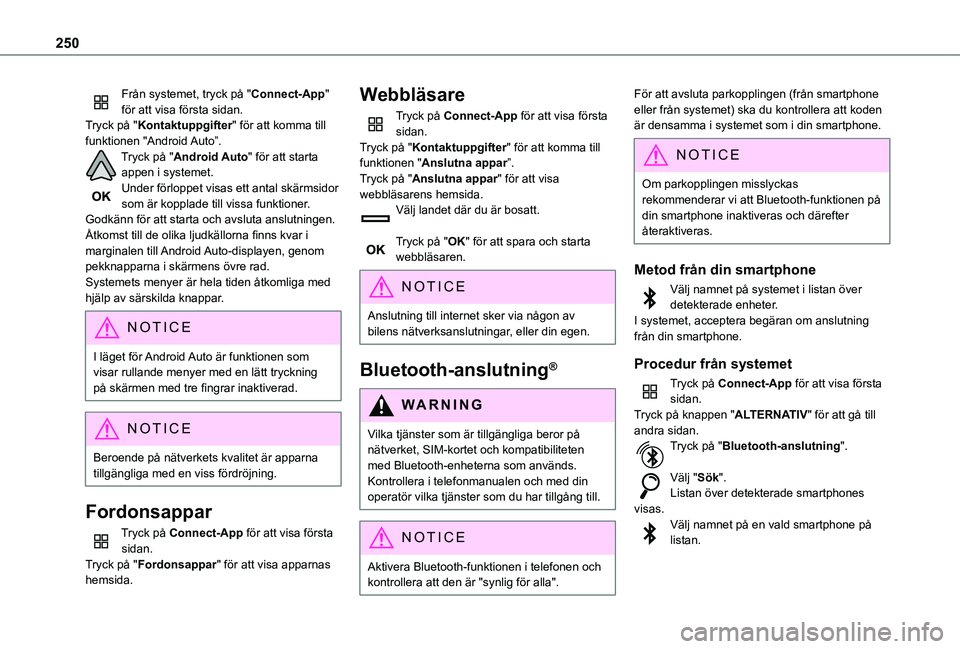
Från systemet, tryck på "Connect-App" för att visa första sidan.Tryck på "Kontaktuppgifter" för att komma till funktionen "Android Auto”.Tryck på "Android Auto" för att starta appen i systemet.Under förloppet visas ett antal skärmsidor som är kopplade till vissa funktioner.Godkänn för att starta och avsluta anslutningen.Åtkomst till de olika ljudkällorna finns kvar i marginalen till Android Auto-displayen, genom pekknapparna i skärmens övre rad.Systemets menyer är hela tiden åtkomliga med hjälp av särskilda knappar.
NOTIC E
I läget för Android Auto är funktionen som visar rullande menyer med en lätt tryckning på skärmen med tre fingrar inaktiverad.
NOTIC E
Beroende på nätverkets kvalitet är apparna tillgängliga med en viss fördröjning.
Fordonsappar
Tryck på Connect-App för att visa första
sidan.Tryck på "Fordonsappar" för att visa apparnas hemsida.
Webbläsare
Tryck på Connect-App för att visa första sidan.Tryck på "Kontaktuppgifter" för att komma till funktionen "Anslutna appar”.Tryck på "Anslutna appar" för att visa webbläsarens hemsida.Välj landet där du är bosatt.
Tryck på "OK" för att spara och starta webbläsaren.
NOTIC E
Anslutning till internet sker via någon av bilens nätverksanslutningar, eller din egen.
Bluetooth-anslutning®
WARNI NG
Vilka tjänster som är tillgängliga beror på nätverket, SIM-kortet och kompatibiliteten med Bluetooth-enheterna som används. Kontrollera i telefonmanualen och med din operatör vilka tjänster som du har tillgång till.
NOTIC E
Aktivera Bluetooth-funktionen i telefonen och kontrollera att den är "synlig för alla".
För att avsluta parkopplingen (från smartphone eller från systemet) ska du kontrollera att koden är densamma i systemet som i din smartphone.
NOTIC E
Om parkopplingen misslyckas rekommenderar vi att Bluetooth-funktionen på din smartphone inaktiveras och därefter återaktiveras.
Metod från din smartphone
Välj namnet på systemet i listan över detekterade enheter.I systemet, acceptera begäran om anslutning från din smartphone.
Procedur från systemet
Tryck på Connect-App för att visa första sidan.Tryck på knappen "ALTERNATIV" för att gå till andra sidan.Tryck på "Bluetooth-anslutning".
Välj "Sök".Listan över detekterade smartphones visas.Välj namnet på en vald smartphone på listan.
Page 256 of 272

256
Tryck på Telefon för att visa första sidan.
Tryck på knappen "ALTERNATIV" för att gå till andra sidan.Välj "Bluetooth-anslutning" för att visa listan över parkopplade telefoner.Tryck på knappen "Detaljer".
Välj en eller flera profiler.
Tryck på "OK" för att bekräfta.
Hantera parkopplade telefoner
Med den här funktionen kan du ansluta eller koppla från en enhet, eller radera en parkoppling.Tryck på Telefon för att visa första sidan.
Tryck på knappen "ALTERNATIV" för att gå till andra sidan.Välj "Bluetooth-anslutning" för att visa listan över parkopplade telefoner.
Tryck på namnet på den telefon som du har valt från listan för att koppla från den.Tryck igen för att ansluta den.
Radera telefon
Välj papperskorgen överst till höger på skärmen för att visa en papperskorg bredvid den valda telefonen.Tryck på papperskorgen bredvid den
valda telefonen för att radera den.
Besvara ett samtal
Ett inkommande samtal indikeras med en ringsignal och en symbol som visas överst på displayen.Tryck helt kort på telefonknappen på ratten för att svara när det ringer.OchTryck länge
på telefonknappen på ratten för att avvisa samtalet.EllerVälj "Avsluta" på pekskärmen.
Ringa ett samtal
WARNI NG
Vi avråder bestämt från att använda telefonen under körning. Parkera bilen.Ring ett samtal med hjälp av rattreglagen.
Ringa ett nytt nummer.
Tryck på Telefon för att visa första sidan.
Ange telefonnumret på den digitala knappsatsen.Tryck på "Ring" för att ringa upp.
Ringa till en kontakt
Tryck på Telefon för att visa första sidan.
Eller håll
telefonknappen på ratten intryckt.
Välj "Kontakt".Välj önskad kontakt från listan som visas.Välj "Ring".
Ringa ett nummer som du
har använt nyligen
Tryck på Telefon för att visa första sidan.
EllerHåll
telefonknappen på ratten intryckt.
Välj "Samtal".
Välj önskad kontakt från listan som visas.
NOTIC E
Det är alltid möjligt att ringa ett samtal direkt från telefonen. Av säkerhetsskäl bör du först stanna bilen.
Page 264 of 272
264
Bränslereserv ~ Låg bränslenivå 163–164Bränslestopp (diesel) 182Bränsle (tank) 163, 165Bränsletank 163–165Bränsletankens volym 163–164Bromsar 176Bromsbelägg 176Bromsljus 194Bromsskivor 176Bromsvätska 173Bromsvätskenivå 173Byte av batteri i fjärrkontrollen 32Byte av glödlampor 190–191Byte av hjul 183, 186Byte av kupéfilter 175Byte av lampa 190–191Byte av luftfilter 175Byte av oljefilter 175Byte av säkring 196–198Byte av säkringar 196–198Byte av torkarblad 78
C
CD/MP3 216, 228CD/MP3-spelare 216CD-spelare 216, 228Centrallås 26, 29
D
DAB (Digital Audio Broadcasting) - Digitalradio 213–214, 227, 253Däck 176, 209Däcktryck 176, 186, 189, 209Datum (inställning) 234, 259Dekaler 181Dekorlist 189Detektering av hinder 153Detektering av lågt däcktryck ~ Däcktrycksvarnare 124, 186Det nyckelfria lås- och startsystemet ~ Det nyckelfria lås- och startsystemet 25–29, 109, 111Dieselmotor 163, 172, 182, 208Digitalradio - DAB (Digital Audio Broadcasting) 213, 227, 253Dimbakljus 70, 194Dimljus 193Dimstrålkastare fram 70, 191Döda vinkeln-varnare 150
Dödvinkelvarnare 150, 152Domkraft 186Draganordning ~ Dragkrok 86, 166–167Dragkrok 167Dunk med AdBlue® 178Dynamisk räddningsbroms ~ Dynamisk reservbroms 11 4–11 5
E
Ekonomisk körning 7Eldriven sidoskjutdörr 29, 36Elektrisk parkeringsbroms 11 3–11 5, 176Elektronisk bromsfördelare (REF) ~ Elektronisk bromskraftsfördelare (REF) 84, 84–85Elektronisk luftkonditionering (med display) 65Elektronisk nyckel 25–26, 11 2Elektronisk startspärr 108Elmanövrerade fönsterhissar 39Eluppvärmda stolar 44Eluppvärmd vindruta 64–65Energibesparingsfunktion ~ Energisparfunktion 169ESP (antisladdsystem) 84Etiketter 4, 49Extra uttag ~ AUX-uttag 215Extravärme 37, 66–67
F
Färddator 23–24Fartbegränsare 132–135, 143Farthållare 132, 135, 137–138, 143Farthållning via hastighetsbegränsare 132Fästen ISOFIX 101Fast odelbart säte 49Fästöglor ~ Lastöglor 59Feltankningsskydd 165
Page 265 of 272
265
Alfabetisk innehållsförteckning
Fjärrbelysning 27Fjärrkontroll 25–27, 29, 31, 108Flaskhållare 51Flerfunktionsdisplay (med bilradio) ~ Multifunktionsdisplay (med bilradio) 212Förarvarning 152–153Fördröjd släckning ~ Follow me home-belysning 73Förvaringsfack 52Förvaringsutrymmen 55Framsäten 42–43
G
Glödlampor (byte, referens) 191Glömd belysning ~ Ljuspåminnare 71Glömd nyckel 111GPS 245
H
Halogenlampor 190Halvljus 70, 191–192Halvljusautomatik ~ Varselljus 72, 191–192Handsfreeutrustning 217–218, 230–231, 255Handskfack 51Hastighetsbegränsare 129, 131Head up-display 126–127Head-up display 126Helljus 70, 191, 193
Hjälpfunktioner (rekommendationer) 127Hjälp i nedförsbacke 88–89Hjälpstart 199Huvudmeny 212
I
Identifieringsuppgifter 209Igensättning av partikelfiltret (diesel) 175Indikering av kylvätskans temperatur 17Induktionsladdare 54Infraröd kamera 128Innehållsförteckning på skärmen ~ Menyöversikt 229Innertak 52Inställning av datum 234, 259Inställning av luftfördelningen 61–62Inställning av luftströmmen ~ Inställning av luftflödet 61–62Inställning av ratten i höjd- och djupled 44Inställning av säten 42, 49
Inställning av strålkastarhöjd 75Inställning av strålkastarna ~ Strålkastarinställning 75Inställning av svankstöd 43Inställning av temperaturen 61–62Inställning av tiden 233, 259Instigning i 3:e raden 49Instrumenttavla 9, 129Insynsskydd 58Intällning av nackstöden 51
ISOFIX 103
J
Jackuttag 215
K
Karosseri 181Klimatanläggning 63, 65Kollisionsvarnare 144–145Komma åt reservhjulet 186–187Kontrollampa för fastspänning av förarens bilbälte ~ Bältespåminnare för förare 91Kontrollampa för säkerhetsbälten 91Kontrollampor 11, 11–12Kontrollampor för körning 70Kontroll av däcktrycket (med kit) ~ Kontroll av däcktrycket (med sats) 183, 185Kontroll av nivåerna 172–174
Kontroller 172, 175–176Körhjälpkamera (varningar) 128Körning 106–107Körriktningsvisare (blinkers) ~ Blinkers 71, 73, 191, 193–194Krockgardiner 94, 96Krockkuddar 93, 95–96, 98Krockkuddar fram 93, 95, 99Kupéfilter 60, 175Kylvätska 174