ECU TOYOTA PROACE CITY VERSO 2019 Manual de utilização (in Portuguese)
[x] Cancel search | Manufacturer: TOYOTA, Model Year: 2019, Model line: PROACE CITY VERSO, Model: TOYOTA PROACE CITY VERSO 2019Pages: 272, PDF Size: 58.74 MB
Page 141 of 272
141
Condução
6
► Assuma imediatamente o controlo do veículo: o sistema não consegue gerir a situação atual."Ativação recusada, condições inadequadas". O sistema recusa a ativação do controlo da velocidade de cruzeiro, uma vez que as condições necessárias não estão reunidas.
Função de paragem
"Cruise control paused" (durante alguns segundos).O sistema parou completamente o veículo e mantém-no imobilizado: o controlo da velocidade de cruzeiro está suspenso.O condutor tem de acelerar para o veículo iniciar a marcha e, de seguida, reativar o controlo da velocidade de cruzeiro.
Limites de utilização
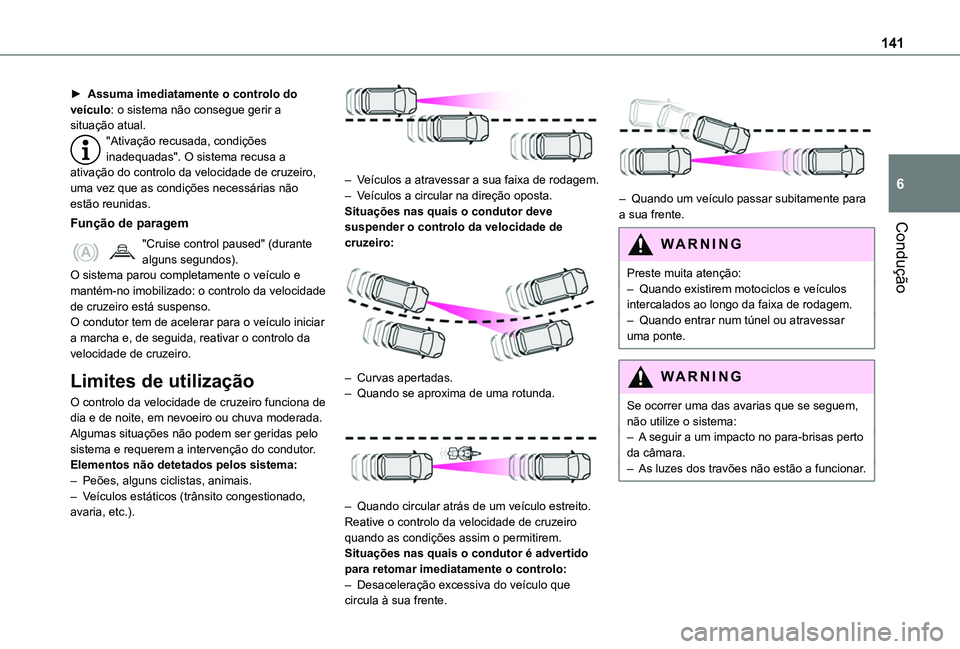
O controlo da velocidade de cruzeiro funciona de dia e de noite, em nevoeiro ou chuva moderada.Algumas situações não podem ser geridas pelo
sistema e requerem a intervenção do condutor.Elementos não detetados pelos sistema:– Peões, alguns ciclistas, animais.– Veículos estáticos (trânsito congestionado, avaria, etc.).
– Veículos a atravessar a sua faixa de rodagem.– Veículos a circular na direção oposta.Situações nas quais o condutor deve suspender o controlo da velocidade de cruzeiro:
– Curvas apertadas. – Quando se aproxima de uma rotunda.
– Quando circular atrás de um veículo estreito.Reative o controlo da velocidade de cruzeiro quando as condições assim o permitirem.Situações nas quais o condutor é advertido para retomar imediatamente o controlo:– Desaceleração excessiva do veículo que circula à sua frente.
– Quando um veículo passar subitamente para a sua frente.
WARNI NG
Preste muita atenção:– Quando existirem motociclos e veículos intercalados ao longo da faixa de rodagem.– Quando entrar num túnel ou atravessar uma ponte.
WARNI NG
Se ocorrer uma das avarias que se seguem, não utilize o sistema:– A seguir a um impacto no para-brisas perto da câmara.– As luzes dos travões não estão a funcionar.
Page 158 of 272
158
NOTIC E
Pode desativar a função a qualquer momento antes da manobra de entrada ou saída do espaço para estacionamento começar, pressionando a seta no canto superior esquerdo do mostrador.
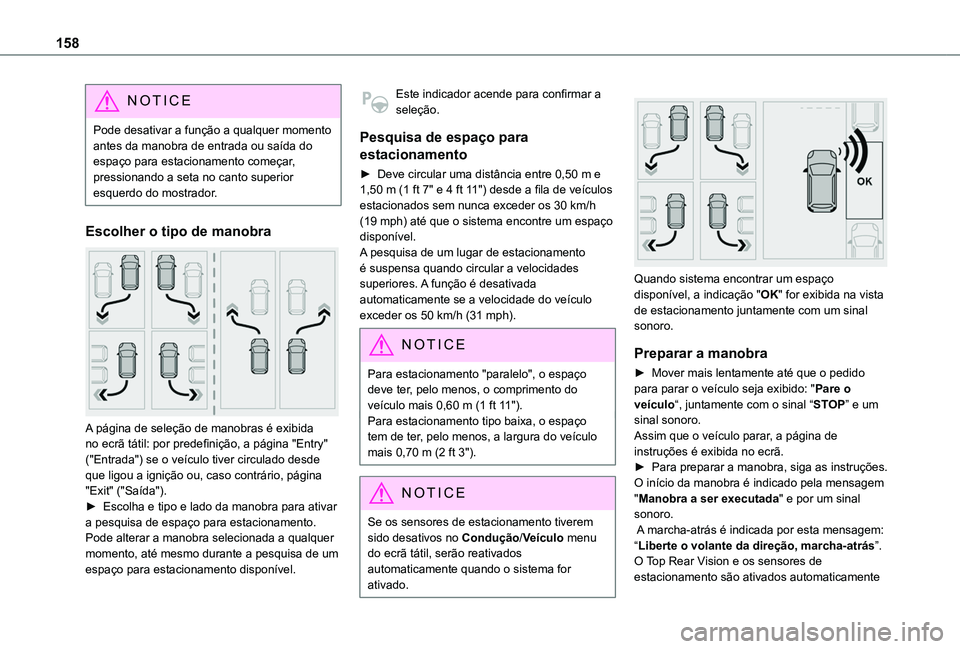
Escolher o tipo de manobra
A página de seleção de manobras é exibida no ecrã tátil: por predefinição, a página "Entry"
("Entrada") se o veículo tiver circulado desde que ligou a ignição ou, caso contrário, página "Exit" ("Saída").► Escolha e tipo e lado da manobra para ativar a pesquisa de espaço para estacionamento.Pode alterar a manobra selecionada a qualquer momento, até mesmo durante a pesquisa de um espaço para estacionamento disponível.
Este indicador acende para confirmar a seleção.
Pesquisa de espaço para
estacionamento
► Deve circular uma distância entre 0,50 m e 1,50 m (1 ft 7" e 4 ft 11") desde a fila de veículos estacionados sem nunca exceder os 30 km/h (19 mph) até que o sistema encontre um espaço disponível.A pesquisa de um lugar de estacionamento é suspensa quando circular a velocidades superiores. A função é desativada automaticamente se a velocidade do veículo exceder os 50 km/h (31 mph).
NOTIC E
Para estacionamento "paralelo", o espaço deve ter, pelo menos, o comprimento do veículo mais 0,60 m (1 ft 11").Para estacionamento tipo baixa, o espaço tem de ter, pelo menos, a largura do veículo mais 0,70 m (2 ft 3").
NOTIC E
Se os sensores de estacionamento tiverem sido desativos no Condução/Veículo menu
do ecrã tátil, serão reativados automaticamente quando o sistema for ativado.
Quando sistema encontrar um espaço disponível, a indicação "OK" for exibida na vista de estacionamento juntamente com um sinal sonoro.
Preparar a manobra
► Mover mais lentamente até que o pedido para parar o veículo seja exibido: "Pare o veículo“, juntamente com o sinal “STOP” e um sinal sonoro.Assim que o veículo parar, a página de instruções é exibida no ecrã.► Para preparar a manobra, siga as instruções. O início da manobra é indicado pela mensagem "Manobra a ser executada" e por um sinal sonoro. A marcha-atrás é indicada por esta mensagem: “Liberte o volante da direção, marcha-atrás”.O Top Rear Vision e os sensores de estacionamento são ativados automaticamente
Page 159 of 272
159
Condução
6
para o ajudar a monitorizar a área que circunda o seu veículo durante a manobra.
Durante a manobra
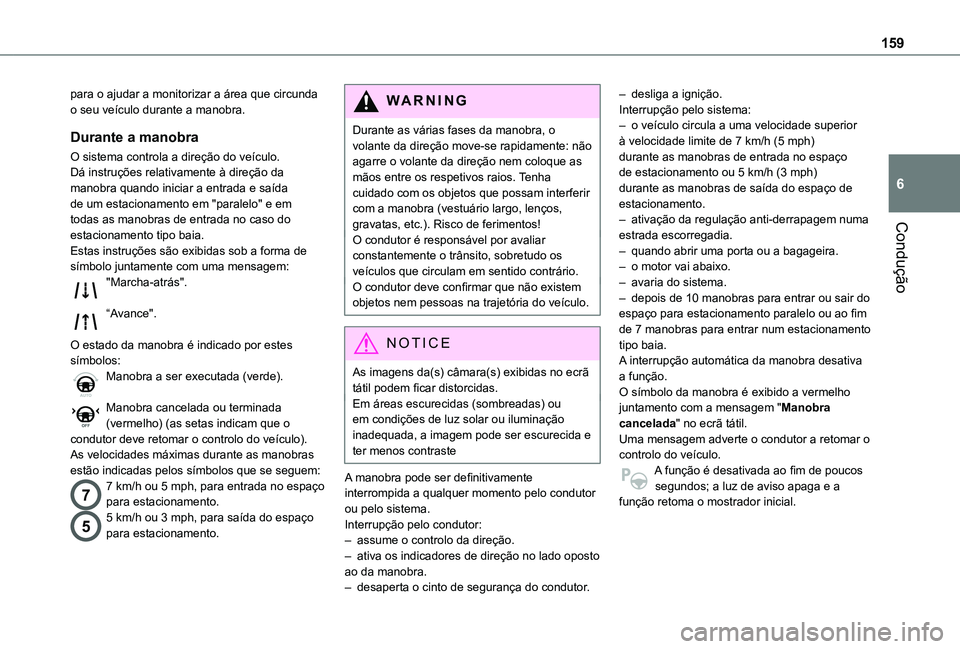
O sistema controla a direção do veículo. Dá instruções relativamente à direção da manobra quando iniciar a entrada e saída de um estacionamento em "paralelo" e em todas as manobras de entrada no caso do estacionamento tipo baia.Estas instruções são exibidas sob a forma de símbolo juntamente com uma mensagem:"Marcha-atrás".
“Avance".
O estado da manobra é indicado por estes símbolos:Manobra a ser executada (verde).
Manobra cancelada ou terminada (vermelho) (as setas indicam que o condutor deve retomar o controlo do veículo).
As velocidades máximas durante as manobras estão indicadas pelos símbolos que se seguem:
77 km/h ou 5 mph, para entrada no espaço para estacionamento.
55 km/h ou 3 mph, para saída do espaço para estacionamento.
WARNI NG
Durante as várias fases da manobra, o volante da direção move-se rapidamente: não agarre o volante da direção nem coloque as mãos entre os respetivos raios. Tenha cuidado com os objetos que possam interferir com a manobra (vestuário largo, lenços, gravatas, etc.). Risco de ferimentos!O condutor é responsável por avaliar constantemente o trânsito, sobretudo os veículos que circulam em sentido contrário.O condutor deve confirmar que não existem objetos nem pessoas na trajetória do veículo.
NOTIC E
As imagens da(s) câmara(s) exibidas no ecrã tátil podem ficar distorcidas. Em áreas escurecidas (sombreadas) ou em condições de luz solar ou iluminação inadequada, a imagem pode ser escurecida e ter menos contraste
A manobra pode ser definitivamente interrompida a qualquer momento pelo condutor ou pelo sistema.Interrupção pelo condutor:– assume o controlo da direção.– ativa os indicadores de direção no lado oposto ao da manobra.– desaperta o cinto de segurança do condutor.
– desliga a ignição.Interrupção pelo sistema:– o veículo circula a uma velocidade superior à velocidade limite de 7 km/h (5 mph) durante as manobras de entrada no espaço de estacionamento ou 5 km/h (3 mph) durante as manobras de saída do espaço de estacionamento.– ativação da regulação anti-derrapagem numa estrada escorregadia.– quando abrir uma porta ou a bagageira.– o motor vai abaixo.– avaria do sistema.– depois de 10 manobras para entrar ou sair do espaço para estacionamento paralelo ou ao fim de 7 manobras para entrar num estacionamento tipo baia.A interrupção automática da manobra desativa a função.O símbolo da manobra é exibido a vermelho juntamento com a mensagem "Manobra cancelada" no ecrã tátil.Uma mensagem adverte o condutor a retomar o
controlo do veículo.A função é desativada ao fim de poucos segundos; a luz de aviso apaga e a função retoma o mostrador inicial.
Page 191 of 272
191
Em caso de avaria
8
NOTIC E
Lâmpadas de halogénio (Hx)Para garantir uma boa iluminação, certifique-se que a lâmpada está devidamente posicionada na respetiva carcaça.
WARNI NG
Depois de trocar uma lâmpadaPara voltar a instalar, execute estes procedimentos pela ordem inversa.Feche a tampa com muito cuidado para garantir que a lâmpada fica devidamente vedada.
Faróis e lâmpadas
emissores de díodos (LED)
Dependendo da versão, os tipos de faróis / lâmpadas afetados são:
– Luzes para circulação diurna / luzes laterais
WARNI NG
Para substituir este tipo de lâmpada, deve contactar um TOYOTA concessionário ou oficina devidamente qualificada.
Tipos de lâmpadas
O veículo está equipado com vários tipos de lâmpadas. Para as remover:
Tipo ALâmpada em vidro: puxe com cuidado uma vez que esta está sob pressão.
Tipo BLâmpada tipo baioneta: pressione a lâm-pada e rode-a para a esquerda.
Tipo CLâmpadas de halogénio: liberte o anel de retenção.
Tipo DLâmpadas de halogénio: rode a lâm-pada para a esquerda.
NOTIC E
Quando cada operação estiver terminada, confirme se a luz está a funcionar.
Luzes da frente
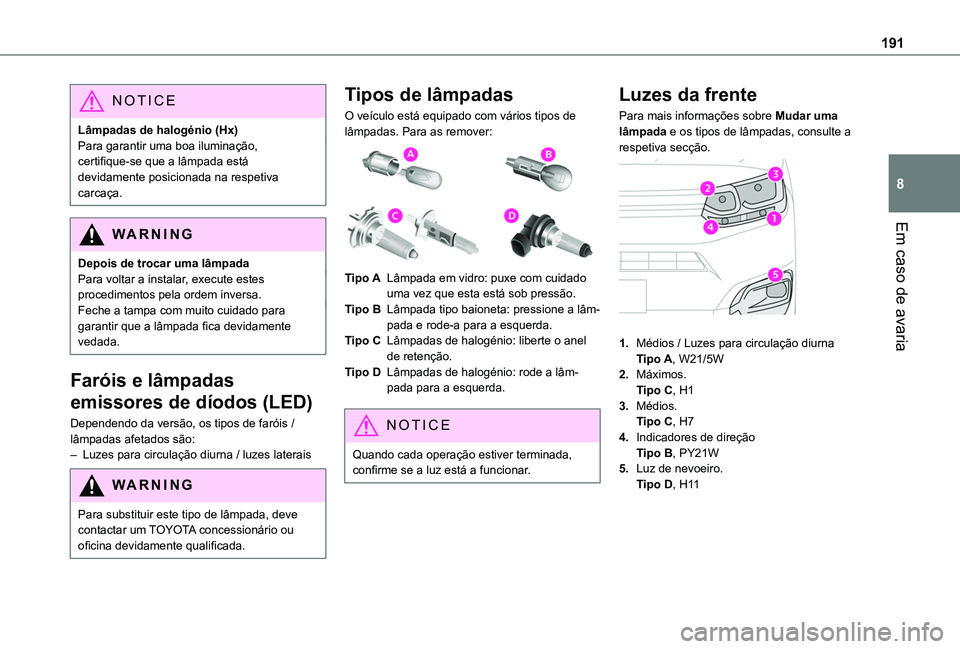
Para mais informações sobre Mudar uma lâmpada e os tipos de lâmpadas, consulte a respetiva secção.
1.Médios / Luzes para circulação diurnaTipo A, W21/5W
2.Máximos.Tipo C, H1
3.Médios.Tipo C, H7
4.Indicadores de direçãoTipo B, PY21W
5.Luz de nevoeiro.Tipo D, H11
Page 227 of 272
227
TOYOTA Connect Radio
11
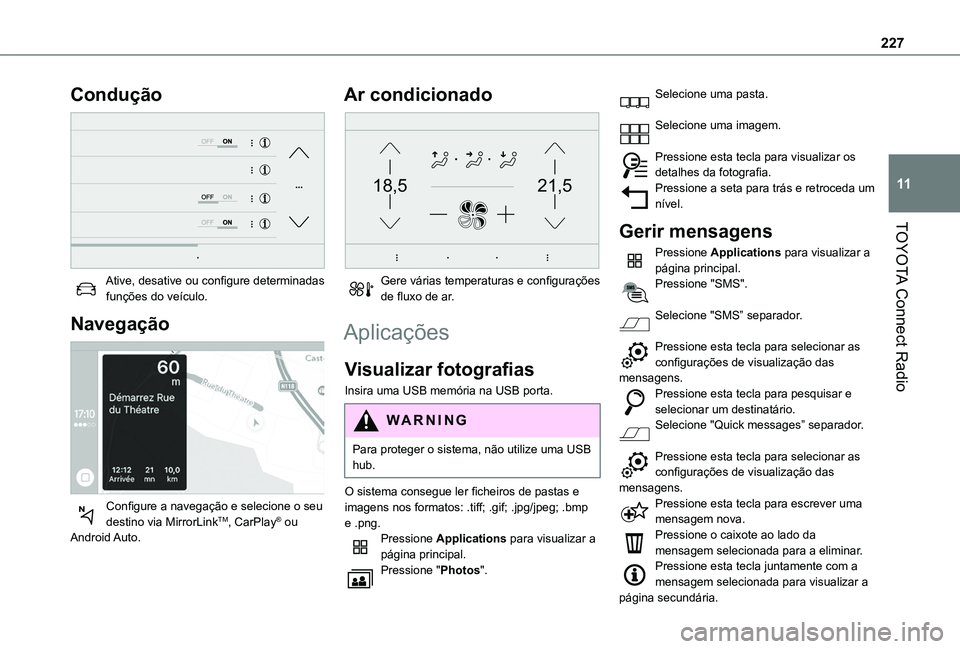
Condução
Ative, desative ou configure determinadas funções do veículo.
Navegação
Configure a navegação e selecione o seu destino via MirrorLinkTM, CarPlay® ou Android Auto.
Ar condicionado
21,518,5
Gere várias temperaturas e configurações de fluxo de ar.
Aplicações
Visualizar fotografias
Insira uma USB memória na USB porta.
WARNI NG
Para proteger o sistema, não utilize uma USB hub.
O sistema consegue ler ficheiros de pastas e imagens nos formatos: .tiff; .gif; .jpg/jpeg; .bmp e .png.Pressione Applications para visualizar a página principal.Pressione "Photos".
Selecione uma pasta.
Selecione uma imagem.
Pressione esta tecla para visualizar os detalhes da fotografia.Pressione a seta para trás e retroceda um nível.
Gerir mensagens
Pressione Applications para visualizar a página principal.Pressione "SMS".
Selecione "SMS” separador.
Pressione esta tecla para selecionar as configurações de visualização das mensagens.Pressione esta tecla para pesquisar e selecionar um destinatário.Selecione "Quick messages” separador.
Pressione esta tecla para selecionar as configurações de visualização das mensagens.Pressione esta tecla para escrever uma mensagem nova.Pressione o caixote ao lado da mensagem selecionada para a eliminar.Pressione esta tecla juntamente com a mensagem selecionada para visualizar a
página secundária.
Page 228 of 272
228
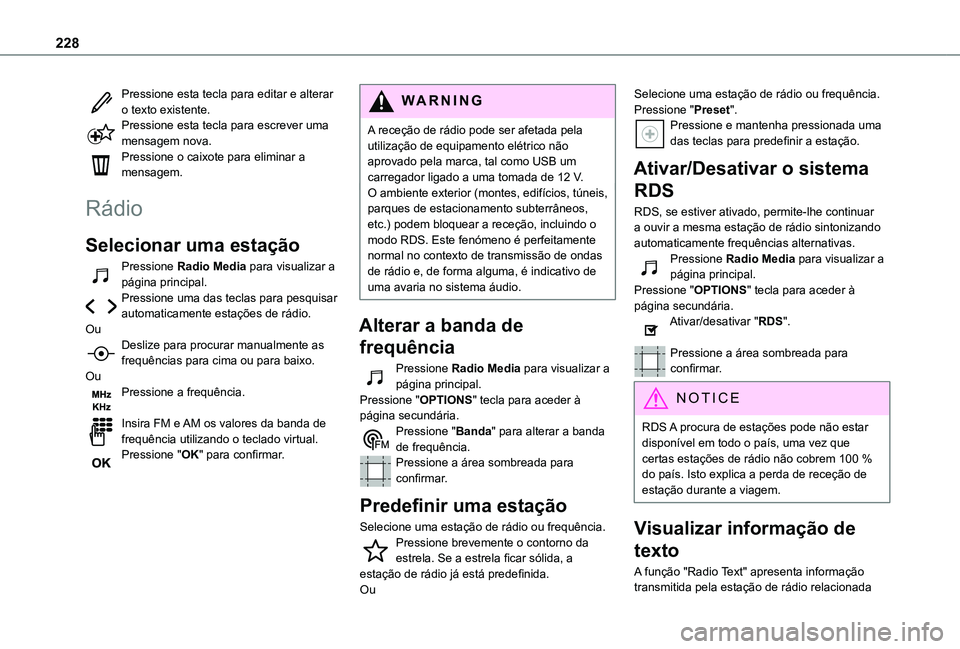
Pressione esta tecla para editar e alterar o texto existente.Pressione esta tecla para escrever uma mensagem nova.Pressione o caixote para eliminar a mensagem.
Rádio
Selecionar uma estação
Pressione Radio Media para visualizar a página principal.Pressione uma das teclas para pesquisar automaticamente estações de rádio.OuDeslize para procurar manualmente as frequências para cima ou para baixo.OuPressione a frequência.
Insira FM e AM os valores da banda de frequência utilizando o teclado virtual.
Pressione "OK" para confirmar.
WARNI NG
A receção de rádio pode ser afetada pela utilização de equipamento elétrico não aprovado pela marca, tal como USB um carregador ligado a uma tomada de 12 V.O ambiente exterior (montes, edifícios, túneis, parques de estacionamento subterrâneos, etc.) podem bloquear a receção, incluindo o modo RDS. Este fenómeno é perfeitamente normal no contexto de transmissão de ondas de rádio e, de forma alguma, é indicativo de uma avaria no sistema áudio.
Alterar a banda de
frequência
Pressione Radio Media para visualizar a página principal. Pressione "OPTIONS" tecla para aceder à página secundária.Pressione "Banda" para alterar a banda
de frequência.Pressione a área sombreada para confirmar.
Predefinir uma estação
Selecione uma estação de rádio ou frequência.Pressione brevemente o contorno da estrela. Se a estrela ficar sólida, a estação de rádio já está predefinida.Ou
Selecione uma estação de rádio ou frequência.Pressione "Preset".Pressione e mantenha pressionada uma das teclas para predefinir a estação.
Ativar/Desativar o sistema
RDS
RDS, se estiver ativado, permite-lhe continuar a ouvir a mesma estação de rádio sintonizando automaticamente frequências alternativas.Pressione Radio Media para visualizar a página principal.Pressione "OPTIONS" tecla para aceder à página secundária.Ativar/desativar "RDS".
Pressione a área sombreada para confirmar.
NOTIC E
RDS A procura de estações pode não estar disponível em todo o país, uma vez que certas estações de rádio não cobrem 100 % do país. Isto explica a perda de receção de estação durante a viagem.
Visualizar informação de
texto
A função "Radio Text" apresenta informação transmitida pela estação de rádio relacionada
Page 229 of 272
229
TOYOTA Connect Radio
11
com a estação ou música que está a ser reproduzida no momento.Pressione Radio Media para visualizar a página principal.Pressione "OPTIONS" tecla para aceder à página secundária.Ativar/desativar "News".
Pressione a área sombreada para confirmar.
Reproduzir mensagens TA
O TA A função TA (Transmissão de Trânsito) dá prioridade às TA mensagens de alerta. Para ativar esta função, é necessária uma boa receção da estação de rádio que está a transmitir este tipo de mensagem. Enquanto estiver a ser emitida informação de trânsito, o modo multimédia atual é automaticamente interrompido para TA poder ouvir a mensagem. A reprodução normal do média que estava a ser reproduzido anteriormente é retomada no final da mensagem.
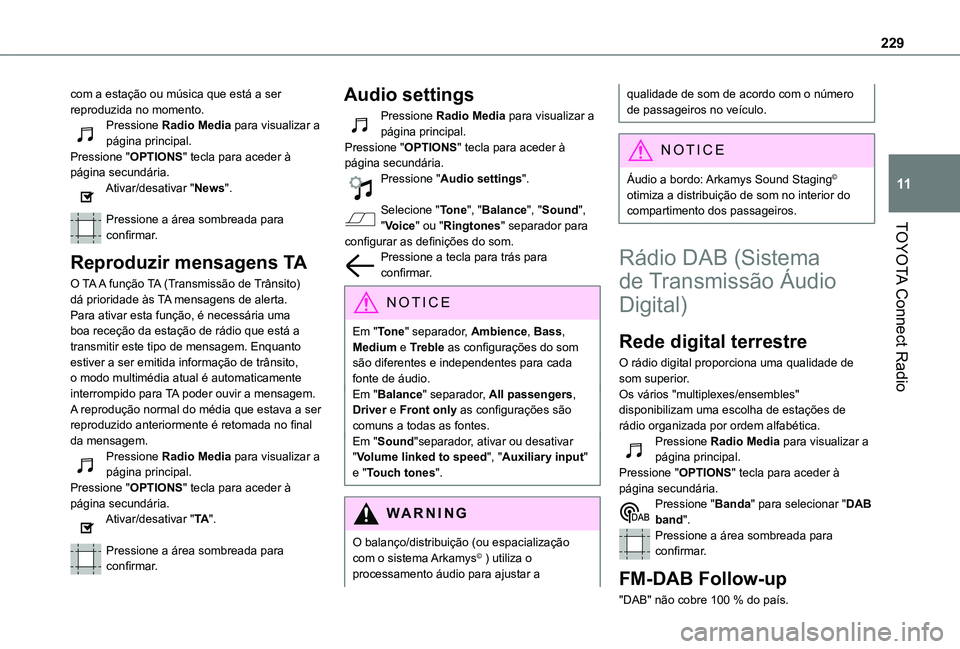
Pressione Radio Media para visualizar a página principal.Pressione "OPTIONS" tecla para aceder à página secundária.Ativar/desativar "TA".
Pressione a área sombreada para confirmar.
Audio settings
Pressione Radio Media para visualizar a página principal.Pressione "OPTIONS" tecla para aceder à página secundária.Pressione "Audio settings".
Selecione "Tone", "Balance", "Sound", "Voice" ou "Ringtones" separador para configurar as definições do som.Pressione a tecla para trás para confirmar.
NOTIC E
Em "Tone" separador, Ambience, Bass, Medium e Treble as configurações do som são diferentes e independentes para cada fonte de áudio.Em "Balance" separador, All passengers, Driver e Front only as configurações são comuns a todas as fontes.Em "Sound"separador, ativar ou desativar "Volume linked to speed", "Auxiliary input" e "Touch tones".
WARNI NG
O balanço/distribuição (ou espacialização
com o sistema Arkamys© ) utiliza o processamento áudio para ajustar a
qualidade de som de acordo com o número de passageiros no veículo.
NOTIC E
Áudio a bordo: Arkamys Sound Staging© otimiza a distribuição de som no interior do compartimento dos passageiros.
Rádio DAB (Sistema
de Transmissão Áudio
Digital)
Rede digital terrestre
O rádio digital proporciona uma qualidade de som superior.Os vários "multiplexes/ensembles" disponibilizam uma escolha de estações de rádio organizada por ordem alfabética.Pressione Radio Media para visualizar a página principal.Pressione "OPTIONS" tecla para aceder à página secundária.Pressione "Banda" para selecionar "DAB band".Pressione a área sombreada para confirmar.
FM-DAB Follow-up
"DAB" não cobre 100 % do país.
Page 230 of 272
230
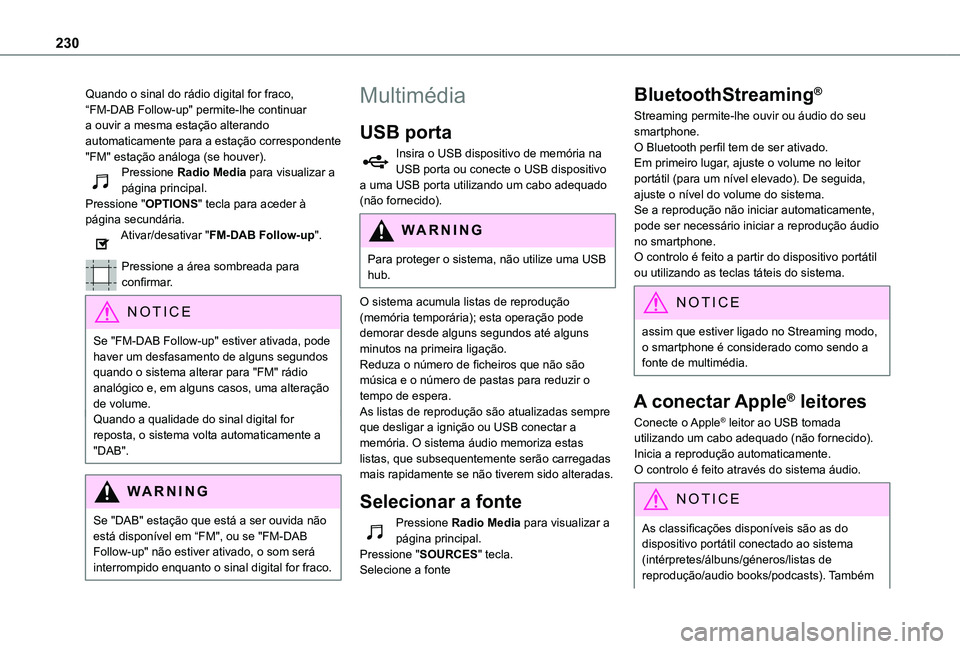
Quando o sinal do rádio digital for fraco, “FM-DAB Follow-up" permite-lhe continuar a ouvir a mesma estação alterando automaticamente para a estação correspondente "FM" estação análoga (se houver).Pressione Radio Media para visualizar a página principal.Pressione "OPTIONS" tecla para aceder à página secundária.Ativar/desativar "FM-DAB Follow-up".
Pressione a área sombreada para confirmar.
NOTIC E
Se "FM-DAB Follow-up" estiver ativada, pode haver um desfasamento de alguns segundos quando o sistema alterar para "FM" rádio analógico e, em alguns casos, uma alteração de volume.Quando a qualidade do sinal digital for reposta, o sistema volta automaticamente a "DAB".
WARNI NG
Se "DAB" estação que está a ser ouvida não está disponível em “FM", ou se "FM-DAB
Follow-up" não estiver ativado, o som será interrompido enquanto o sinal digital for fraco.
Multimédia
USB porta
Insira o USB dispositivo de memória na USB porta ou conecte o USB dispositivo a uma USB porta utilizando um cabo adequado (não fornecido).
WARNI NG
Para proteger o sistema, não utilize uma USB hub.
O sistema acumula listas de reprodução (memória temporária); esta operação pode demorar desde alguns segundos até alguns minutos na primeira ligação.Reduza o número de ficheiros que não são música e o número de pastas para reduzir o tempo de espera.As listas de reprodução são atualizadas sempre que desligar a ignição ou USB conectar a memória. O sistema áudio memoriza estas listas, que subsequentemente serão carregadas mais rapidamente se não tiverem sido alteradas.
Selecionar a fonte
Pressione Radio Media para visualizar a página principal.Pressione "SOURCES" tecla.Selecione a fonte
BluetoothStreaming®
Streaming permite-lhe ouvir ou áudio do seu smartphone.O Bluetooth perfil tem de ser ativado.Em primeiro lugar, ajuste o volume no leitor portátil (para um nível elevado). De seguida, ajuste o nível do volume do sistema.Se a reprodução não iniciar automaticamente, pode ser necessário iniciar a reprodução áudio no smartphone.O controlo é feito a partir do dispositivo portátil ou utilizando as teclas táteis do sistema.
NOTIC E
assim que estiver ligado no Streaming modo, o smartphone é considerado como sendo a fonte de multimédia.
A conectar Apple® leitores
Conecte o Apple® leitor ao USB tomada utilizando um cabo adequado (não fornecido).Inicia a reprodução automaticamente.O controlo é feito através do sistema áudio.
NOTIC E
As classificações disponíveis são as do dispositivo portátil conectado ao sistema
(intérpretes/álbuns/géneros/listas de reprodução/audio books/podcasts). Também
Page 232 of 272
232
Telemóvel não conectado via
Bluetooth®
Quando conectar um smartphone ao sistema, recomendamos que ative Bluetooth® no smartphone.Conectar a USB cabo. O smartphone carrega quando estiver conectado por USB cabo.A partir do sistema, pressione "Telephone" para visualizar a página principal.Pressione "MirrorLinkTM" para iniciar a aplicação no sistema.Dependendo do smartphone, pode ser necessário ativar "MirrorLinkTM" função.Durante o procedimento, podem ser apresentadas várias páginas de ecrã para determinadas funcionalidades.Aceite para iniciar e terminar a ligação.
Telemóvel conectado via Bluetooth®
Conectar a USB cabo. O smartphone carrega quando estiver conectado por
USB cabo.A partir do sistema, pressione "Telephone" para visualizar a página principal.Pressione "PHONE" tecla para visualizar a página secundária.Pressione "MirrorLinkTM" para iniciar a aplicação no sistema.Assim que for estabelecida ligação, a página
será apresentada com as aplicações já
descarregadas do smartphone que são compatíveis com MirrorLinkTM tecnologia.Continua a ser possível aceder a diferentes fontes de áudio na margem de MirrorLinkTM mostrador, utilizando as teclas táteis da barra superior.Continua a ser possível aceder aos menus a qualquer momento utilizando as respetivas teclas.
NOTIC E
Pode haver uma pausa antes das aplicações ficarem disponíveis, dependendo da qualidade da rede.
CarPlay® ligação
smartphone
Conectar a USB cabo. O smartphone carrega quando estiver conectado por USB cabo.A partir do sistema, pressione Telephone para visualizar CarPlay® interface.OuSe o smartphone já estiver ligado por Bluetooth®.Conectar a USB cabo. O smartphone carrega quando estiver conectado por USB cabo.A partir do sistema, pressione "Telephone" para visualizar a página principal.
Pressione "PHONE" tecla para aceder à página secundária.Pressione "CarPlay" para visualizar CarPlay® interface.
NOTIC E
Quando conectar o USB cabo, a CarPlay® função desativa Bluetooth® modo.
NOTIC E
Quando USB o cabo for desconectado e desligar e voltar a ligar a ignição, o sistema não altera automaticamente para Radio Media modo; a fonte tem de ser alterada manualmente.
O CarPlay® navegação pode ser acedido ao qualquer momento se pressionar Navigation tecla.
Android Auto ligação
smartphone
No smartphone, descarregue a Android Auto aplicação.
NOTIC E
O "Android Auto" função requer a utilização de um smartphone compatível e aplicações.
Page 233 of 272
233
TOYOTA Connect Radio
11
Telemóvel não conectado via
Bluetooth®
Conectar a USB cabo. O smartphone carrega quando estiver conectado por USB cabo.A partir do sistema, pressione "Telephone" para visualizar a página principal.Pressione "Android Auto" para iniciar a aplicação no sistema.Dependendo do smartphone, pode ser necessário ativar "Android Auto" função.Durante o procedimento, podem ser apresentadas várias páginas de ecrã para determinadas funcionalidades.Aceite para iniciar e terminar a ligação.Quando conectar um smartphone ao sistema, recomendamos que ative Bluetooth® no smartphone.
Telemóvel conectado via Bluetooth®
A partir do sistema, pressione "Telephone" para visualizar a página
principal.Pressione "PHONE" tecla para visualizar a página secundária.Pressione "Android Auto" para iniciar a aplicação no sistema.Continua a ser possível aceder a diferentes fontes de áudio na margem de Android Auto mostrador, utilizando as teclas táteis da barra superior.
Continua a ser possível aceder aos menus a qualquer momento utilizando as respetivas teclas.
NOTIC E
Pode haver uma pausa antes das aplicações ficarem disponíveis, dependendo da qualidade da rede.
Emparelhar um Bluetooth®
telemóvel
WARNI NG
Os serviços disponíveis dependem da rede, cartão SIM e compatibilidade dos Bluetooth dispositivos utilizados. Consulte o guia do utilizador do telemóvel e o prestador de serviços para confirmar quais os serviços que estão disponíveis.
NOTIC E
O Bluetooth função tem de ser ativada e o telemóvel configurado como "Visível para todos” (nas configurações do telemóvel).
Para terminar o emparelhamento, independentemente do procedimento utilizado (a partir do telemóvel ou do sistema), certifique-se
que o código é o mesmo no sistema e no telemóvel.
NOTIC E
Se o emparelhamento falhar, recomendamos que desative e volte a ativar Bluetooth função no telemóvel.
Procedimento a partir do telemóvel
Selecione o nome do sistema da lista de dispositivos detetados.No sistema, aceite o pedido de ligação do telemóvel.
Procedimento a partir do sistema
Pressione Telephone para visualizar a página principal.Pressione "Bluetooth search".A lista de telemóveis detetados é exibida.Selecione o nome do telemóvel escolhido na lista.
Partilhar ligação
O sistema permite-lhe ligar o telemóvel com 3 perfis:– "Telefone" (kit mãos livres, apenas telemóvel),– “Streaming" (streaming: reprodução sem fios de ficheiros áudio no telemóvel),– "Dados Internet móvel".Selecione um ou mais perfis.