phone TOYOTA PROACE CITY VERSO 2019 Manual de utilização (in Portuguese)
[x] Cancel search | Manufacturer: TOYOTA, Model Year: 2019, Model line: PROACE CITY VERSO, Model: TOYOTA PROACE CITY VERSO 2019Pages: 272, PDF Size: 58.74 MB
Page 246 of 272
246
Comandos por voz
"Mensagem de texto"
NOTIC E
Se não houver nenhum telemóvel conectado ao sistema por Bluetooth, uma mensagem de voz anuncia: "Please first connect a telephone" ("Em primeiro lugar, ligue um
telemóvel") e a sessão por voz é encerrada.
NOTIC E
Os comandos por voz "Mensagens de texto" também lhe permitem ditar uma SMS.Dite o texto, tendo o cuidado de fazer pausas entre cada palavra.Quando terminar, o sistema de reconhecimento por voz gera automaticamente uma SMS.
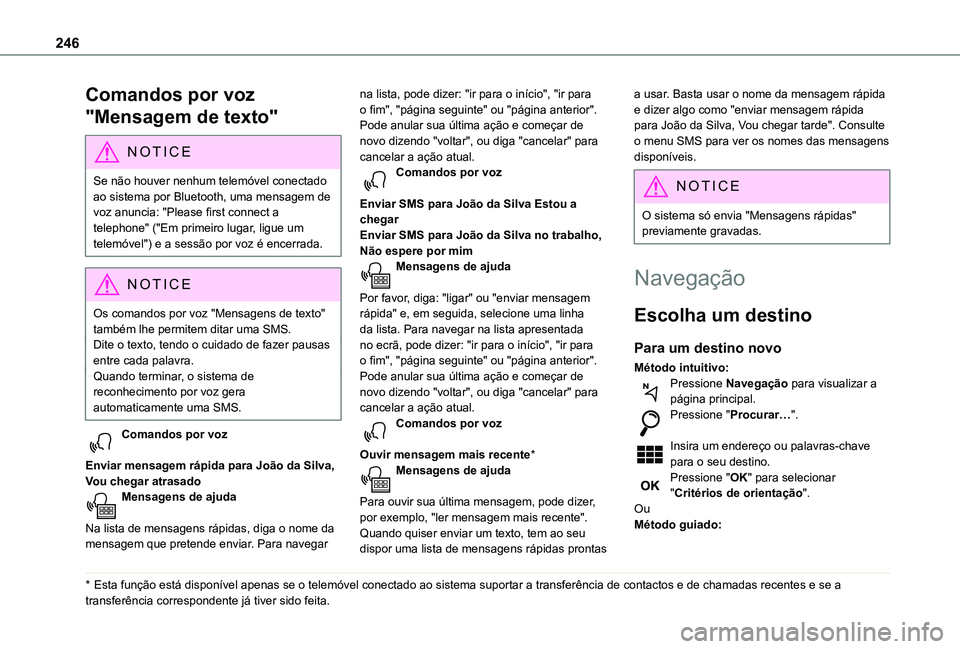
Comandos por voz
Enviar mensagem rápida para João da Silva, Vou chegar atrasadoMensagens de ajuda
Na lista de mensagens rápidas, diga o nome da mensagem que pretende enviar. Para navegar
* Esta função está disponível apenas se o telemóvel conectado ao sistema suportar a tr\
ansferência de contactos e de chamadas recentes e se a transferência correspondente já tiver sido feita.
na lista, pode dizer: "ir para o início", "ir para o fim", "página seguinte" ou "página anterior". Pode anular sua última ação e começar de novo dizendo "voltar", ou diga "cancelar" para cancelar a ação atual.Comandos por voz
Enviar SMS para João da Silva Estou a chegarEnviar SMS para João da Silva no trabalho, Não espere por mimMensagens de ajuda
Por favor, diga: "ligar" ou "enviar mensagem rápida" e, em seguida, selecione uma linha da lista. Para navegar na lista apresentada no ecrã, pode dizer: "ir para o início", "ir para o fim", "página seguinte" ou "página anterior". Pode anular sua última ação e começar de novo dizendo "voltar", ou diga "cancelar" para cancelar a ação atual.Comandos por voz
Ouvir mensagem mais recente*Mensagens de ajuda
Para ouvir sua última mensagem, pode dizer, por exemplo, "ler mensagem mais recente". Quando quiser enviar um texto, tem ao seu dispor uma lista de mensagens rápidas prontas
a usar. Basta usar o nome da mensagem rápida e dizer algo como "enviar mensagem rápida para João da Silva, Vou chegar tarde". Consulte o menu SMS para ver os nomes das mensagens disponíveis.
N OTIC E
O sistema só envia "Mensagens rápidas" previamente gravadas.
Navegação
Escolha um destino
Para um destino novo
Método intuitivo:Pressione Navegação para visualizar a página principal.Pressione "Procurar…".
Insira um endereço ou palavras-chave para o seu destino.Pressione "OK" para selecionar "Critérios de orientação".OuMétodo guiado:
Page 248 of 272
248
Para Pontos de Interesse
(POI)
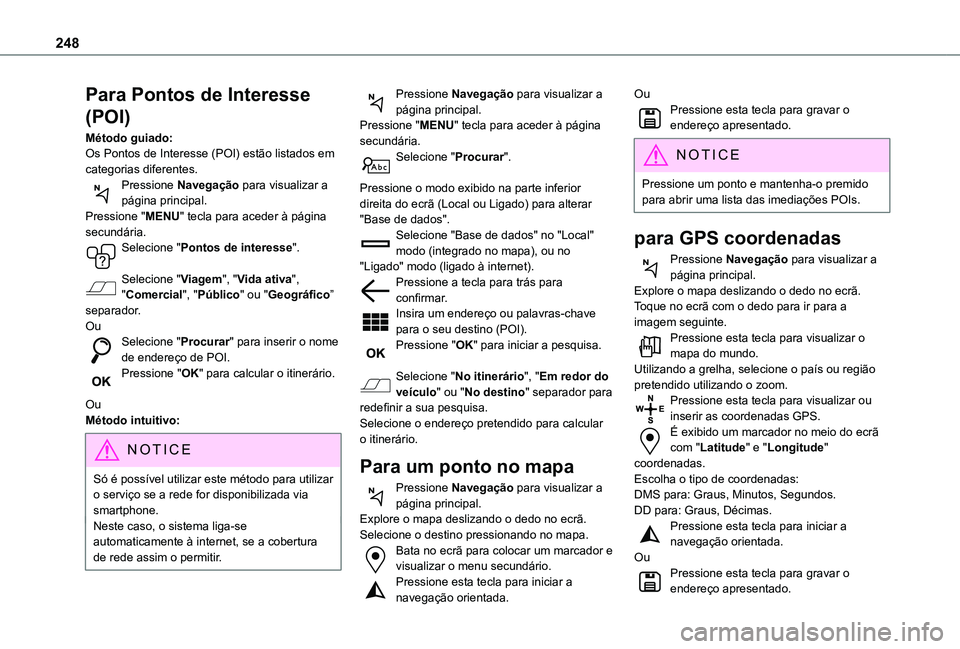
Método guiado:Os Pontos de Interesse (POI) estão listados em categorias diferentes.Pressione Navegação para visualizar a página principal.Pressione "MENU" tecla para aceder à página secundária.Selecione "Pontos de interesse".
Selecione "Viagem", "Vida ativa", "Comercial", "Público" ou "Geográfico” separador.OuSelecione "Procurar" para inserir o nome de endereço de POI.Pressione "OK" para calcular o itinerário.
OuMétodo intuitivo:
NOTIC E
Só é possível utilizar este método para utilizar o serviço se a rede for disponibilizada via smartphone.Neste caso, o sistema liga-se automaticamente à internet, se a cobertura de rede assim o permitir.
Pressione Navegação para visualizar a página principal.Pressione "MENU" tecla para aceder à página secundária.Selecione "Procurar".
Pressione o modo exibido na parte inferior direita do ecrã (Local ou Ligado) para alterar "Base de dados".Selecione "Base de dados" no "Local" modo (integrado no mapa), ou no "Ligado" modo (ligado à internet).Pressione a tecla para trás para confirmar.Insira um endereço ou palavras-chave para o seu destino (POI).Pressione "OK" para iniciar a pesquisa.
Selecione "No itinerário", "Em redor do veículo" ou "No destino" separador para redefinir a sua pesquisa.Selecione o endereço pretendido para calcular o itinerário.
Para um ponto no mapa
Pressione Navegação para visualizar a página principal.Explore o mapa deslizando o dedo no ecrã.Selecione o destino pressionando no mapa.Bata no ecrã para colocar um marcador e visualizar o menu secundário.Pressione esta tecla para iniciar a
navegação orientada.
OuPressione esta tecla para gravar o endereço apresentado.
NOTIC E
Pressione um ponto e mantenha-o premido para abrir uma lista das imediações POIs.
para GPS coordenadas
Pressione Navegação para visualizar a página principal.Explore o mapa deslizando o dedo no ecrã.Toque no ecrã com o dedo para ir para a imagem seguinte.Pressione esta tecla para visualizar o mapa do mundo.Utilizando a grelha, selecione o país ou região pretendido utilizando o zoom. Pressione esta tecla para visualizar ou inserir as coordenadas GPS.É exibido um marcador no meio do ecrã com "Latitude" e "Longitude" coordenadas.Escolha o tipo de coordenadas:DMS para: Graus, Minutos, Segundos.DD para: Graus, Décimas.Pressione esta tecla para iniciar a navegação orientada.OuPressione esta tecla para gravar o endereço apresentado.
Page 249 of 272
249
TOYOTA Connect Nav
12
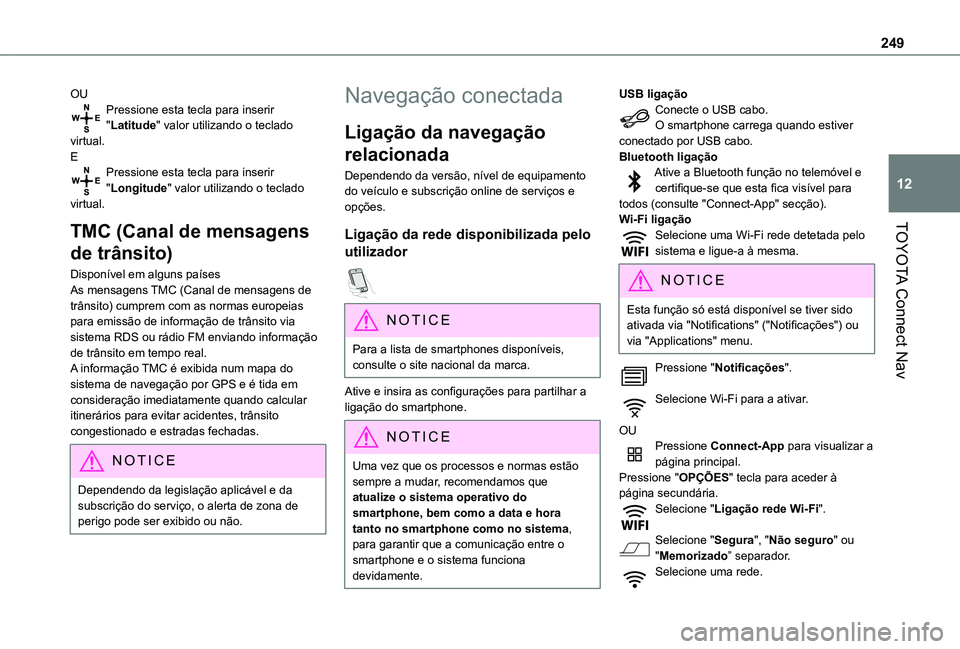
OUPressione esta tecla para inserir "Latitude" valor utilizando o teclado virtual.EPressione esta tecla para inserir "Longitude" valor utilizando o teclado virtual.
TMC (Canal de mensagens
de trânsito)
Disponível em alguns paísesAs mensagens TMC (Canal de mensagens de trânsito) cumprem com as normas europeias para emissão de informação de trânsito via sistema RDS ou rádio FM enviando informação de trânsito em tempo real. A informação TMC é exibida num mapa do sistema de navegação por GPS e é tida em consideração imediatamente quando calcular itinerários para evitar acidentes, trânsito congestionado e estradas fechadas.
NOTIC E
Dependendo da legislação aplicável e da subscrição do serviço, o alerta de zona de perigo pode ser exibido ou não.
Navegação conectada
Ligação da navegação
relacionada
Dependendo da versão, nível de equipamento do veículo e subscrição online de serviços e opções.
Ligação da rede disponibilizada pelo
utilizador
NOTIC E
Para a lista de smartphones disponíveis, consulte o site nacional da marca.
Ative e insira as configurações para partilhar a ligação do smartphone.
NOTIC E
Uma vez que os processos e normas estão sempre a mudar, recomendamos que atualize o sistema operativo do smartphone, bem como a data e hora tanto no smartphone como no sistema, para garantir que a comunicação entre o
smartphone e o sistema funciona devidamente.
USB ligaçãoConecte o USB cabo.O smartphone carrega quando estiver conectado por USB cabo.Bluetooth ligaçãoAtive a Bluetooth função no telemóvel e certifique-se que esta fica visível para todos (consulte "Connect-App" secção).Wi-Fi ligaçãoSelecione uma Wi-Fi rede detetada pelo sistema e ligue-a à mesma.
NOTIC E
Esta função só está disponível se tiver sido ativada via "Notifications" ("Notificações") ou via "Applications" menu.
Pressione "Notificações".
Selecione Wi-Fi para a ativar.
OUPressione Connect-App para visualizar a página principal.Pressione "OPÇÕES" tecla para aceder à página secundária.Selecione "Ligação rede Wi-Fi".
Selecione "Segura", "Não seguro" ou "Memorizado” separador.Selecione uma rede.
Page 250 of 272
250
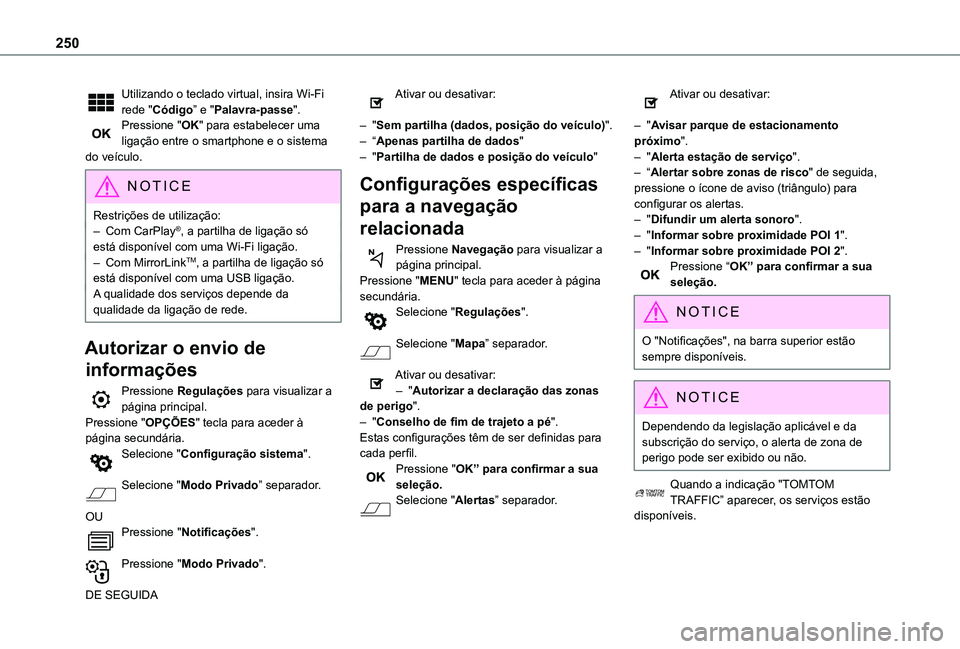
Utilizando o teclado virtual, insira Wi-Fi rede "Código” e "Palavra-passe".Pressione "OK" para estabelecer uma ligação entre o smartphone e o sistema do veículo.
NOTIC E
Restrições de utilização:– Com CarPlay®, a partilha de ligação só
está disponível com uma Wi-Fi ligação.– Com MirrorLinkTM, a partilha de ligação só está disponível com uma USB ligação.A qualidade dos serviços depende da qualidade da ligação de rede.
Autorizar o envio de
informações
Pressione Regulações para visualizar a página principal.Pressione "OPÇÕES" tecla para aceder à página secundária.Selecione "Configuração sistema".
Selecione "Modo Privado” separador.
OUPressione "Notificações".
Pressione "Modo Privado".
DE SEGUIDA
Ativar ou desativar:
– "Sem partilha (dados, posição do veículo)".– “Apenas partilha de dados"– "Partilha de dados e posição do veículo"
Configurações específicas
para a navegação
relacionada
Pressione Navegação para visualizar a página principal.Pressione "MENU" tecla para aceder à página secundária.Selecione "Regulações".
Selecione "Mapa” separador.
Ativar ou desativar:– "Autorizar a declaração das zonas de perigo".– "Conselho de fim de trajeto a pé".Estas configurações têm de ser definidas para
cada perfil.Pressione "OK” para confirmar a sua seleção.Selecione "Alertas” separador.
Ativar ou desativar:
– "Avisar parque de estacionamento próximo".– "Alerta estação de serviço".– “Alertar sobre zonas de risco" de seguida, pressione o ícone de aviso (triângulo) para configurar os alertas.– "Difundir um alerta sonoro".– "Informar sobre proximidade POI 1".– "Informar sobre proximidade POI 2".Pressione “OK” para confirmar a sua seleção.
NOTIC E
O "Notificações", na barra superior estão sempre disponíveis.
NOTIC E
Dependendo da legislação aplicável e da subscrição do serviço, o alerta de zona de perigo pode ser exibido ou não.
Quando a indicação "TOMTOM TRAFFIC” aparecer, os serviços estão disponíveis.
Page 252 of 272
252
NOTIC E
A temperatura exibida às 6 a.m. será a temperatura máxima para o dia.A temperatura exibida às 6 p.m. será a temperatura mínima para a noite.
Aplicações
portas USB
Dependendo do equipamento, para mais informações sobre USB portas compatíveis com CarPlay®, MirrorLinkTM ou Android Auto as aplicações, consulte a secção "Facilidade de utilização e conforto".
NOTIC E
Para a lista de smartphones disponíveis, consulte o site nacional da marca.
NOTIC E
Sincronização de um smartphone permite aos utilizadores visualizar as aplicações suportadas pela smartphone MirrorLinkCarPlay®, TM ou Android Auto no
ecrã do veículo. Para CarPlay® tecnologia, CarPlay® em primeiro lugar, ative a função.Em todos os casos, o smartphone tem de estar desbloqueado para permitir que o processo de comunicação entre o smartphone e o sistema funcione.Uma vez que as normas estão sempre a mudar, recomendamos que mantenha o sistema operativo do smartphone atualizado juntamente com a data e hora no smartphone e no sistema.
Conectividade
Pressione Connect-App para visualizar a página principal.Pressione "Conectividade" para aceder a CarPlay®, MirrorLinkTM ou Android Auto funções.
CarPlay® ligação
smartphone
Conectar a USB cabo. O smartphone
carrega quando estiver conectado por USB cabo.Pressione "Telefone" para visualizar CarPlay® interface.OuConectar a USB cabo. O smartphone carrega quando estiver conectado por USB cabo.A partir do sistema, pressione "Connect-
App" para visualizar a página principal.
Pressione "Conectividade" para aceder a "CarPlay®" função.Pressione "CarPlay" para visualizar CarPlay® interface.
NOTIC E
Quando conectar o USB cabo, a CarPlay® função desativa Bluetooth® modo.
NOTIC E
Quando USB o cabo for desconectado e desligar e voltar a ligar a ignição, o sistema não altera automaticamente para Radio Media modo; a fonte tem de ser alterada manualmente.
MirrorLinkTM ligação
smartphone
NOTIC E
O "MirrorLinkTM" função requer um smartphone compatível e aplicações compatíveis.Pode confirmar se o seu telemóvel é compatível no site da marca (serviços).
Quando conectar um smartphone ao sistema, recomendamos que ative Bluetooth® no smartphone.
Page 253 of 272
253
TOYOTA Connect Nav
12
Conectar a USB cabo. O smartphone carrega quando estiver conectado por USB cabo.A partir do sistema, pressione "Connect-App" para visualizar a página principal.Pressione "Conectividade" para aceder a "MirrorLinkTM" função.Pressione "MirrorLinkTM" para iniciar a aplicação no sistema.Dependendo do smartphone, pode ser necessário ativar "MirrorLinkTM" função.Durante o procedimento, podem ser apresentadas várias páginas de ecrã para determinadas funcionalidades.Aceite para iniciar e terminar a ligação.Assim que for estabelecida ligação, a página será apresentada com as aplicações já descarregadas do smartphone que são compatíveis com MirrorLinkTM tecnologia.Continua a ser possível aceder a diferentes fontes de áudio na margem de MirrorLinkTM mostrador, utilizando as teclas táteis da barra superior.
Continua a ser possível aceder aos menus a qualquer momento utilizando as respetivas teclas.
NOTIC E
Pode haver uma pausa antes das aplicações ficarem disponíveis, dependendo da qualidade da rede.
Android Auto ligação
smartphone
NOTIC E
Instale a aplicação "Android Auto" no smartphone via "Google Play".O "Android Auto" função requer a utilização de um smartphone compatível e aplicações.
Conectar a USB cabo. O smartphone carrega quando estiver conectado por USB cabo.A partir do sistema, pressione "Connect-App" para visualizar a página principal.Pressione "Conectividade" para aceder a "Android Auto" função.Pressione "Android Auto" para iniciar a aplicação no sistema.Durante o procedimento, podem ser apresentadas várias páginas de ecrã para determinadas funcionalidades.Aceite para iniciar e terminar a ligação.Continua a ser possível aceder a diferentes fontes de áudio na margem de Android Auto mostrador, utilizando as teclas táteis da barra superior.Continua a ser possível aceder aos menus a qualquer momento utilizando as respetivas teclas.
NOTIC E
Em Android Auto modo, a função que apresenta os menus deslizantes pressionando ligeiramente o ecrã com 3 dedos é desativada.
NOTIC E
Pode haver uma pausa antes das aplicações ficarem disponíveis, dependendo da qualidade da rede.
Apps do veículo
Pressione Connect-App para visualizar a página principal.Pressione "Apps do veículo" para visualizar a página inicial das aplicações.
Navegador Internet
Pressione Connect-App para visualizar a página principal.Pressione "Conectividade" para aceder a "Apps conectadas" função.Pressione "Apps conectadas" para visualizar a página inicial do explorador.Selecione o país de residência.
Pressione "OK" para gravar e iniciar o explorador.
Page 254 of 272
254
NOTIC E
A ligação à internet é feita através de uma das ligações de rede disponibilizadas pelo veículo ou pelo utilizador.
Ligação Bluetooth®
WARNI NG
Os serviços disponíveis dependem da rede, cartão SIM e compatibilidade dos Bluetooth dispositivos utilizados. Consulte o guia do utilizador do smartphone e o prestador de serviços para confirmar quais os serviços que estão disponíveis.
NOTIC E
O Bluetooth função tem de ser ativada e o smartphone configurado como "Visível para todos”.
Para terminar o emparelhamento, independentemente do procedimento utilizado (a partir do smartphone ou do sistema), certifique-se que o código é o mesmo no sistema e no smartphone.
NOTIC E
Se o emparelhamento falhar, recomendamos que desative e volte a ativar Bluetooth no smartphone.
Procedimento a partir do smartphone
Selecione o nome do sistema da lista de dispositivos detetados.No sistema, aceite o pedido de ligação do smartphone.
Procedimento a partir do sistema
Pressione Connect-App para visualizar a página principal.Pressione "OPÇÕES" tecla para aceder à página secundária.Pressione "Ligação Bluetooth".
Selecione "Procurar".A lista de smartphones detetados é exibida.
Selecione o nome do smartphone escolhido na lista.
NOTIC E
Dependendo do tipo de smartphone é possível, a pedido, aceitar a transferência de contatos e mensagens.
Partilhar ligação
O sistema permite-lhe ligar o smartphone com 3 perfis:– "Telefone" (kit mãos livres, apenas telemóvel),– “Streaming" (streaming: reprodução sem fios de ficheiros áudio no smartphone),– "Dados Internet móvel".
NOTIC E
O "Dados Internet móvel" perfil tem de ser ativado para a navegação relacionada (se o veículo não tiver serviços "Chamadas de emergência e assistência), depois de ativar a partilha de ligação no smartphone.
Selecione um ou mais perfis.
Pressione "OK" para confirmar.
Wi-Fi ligação
Ligação à rede via smartphone Wi-Fi.Pressione Connect-App para visualizar a página principal.Pressione "OPÇÕES" tecla para aceder à página secundária.Selecione "Ligação rede Wi-Fi".
Selecione "Segura", "Não seguro" ou "Memorizado” separador.Selecione uma rede.
Page 257 of 272
257
TOYOTA Connect Nav
12
Pressione "OPÇÕES" tecla para aceder à página secundária.Selecione "Regulações de rádio".
Selecione "Geral".Ativar/desativar "FM-DAB".
Ativar/desativar "Seguimento de estação".Pressione "OK".
NOTIC E
Se ativar“FM-DAB localização automática", pode haver um desfasamento de tempo de alguns segundos quando o sistema alterar para "FM" rádio analógico e, em alguns casos, uma alteração de volume.Quando a qualidade do sinal digital for reposta, o sistema volta automaticamente a "DAB".
WARNI NG
Se "DAB" estação que está a ser ouvida não está disponível em “FM” (“FM-DAB" opção escurecida), ou "localização automática FM-DAB" não está ativada, o som será
interrompido enquanto o sinal digital for demasiado fraco.
Multimédia
USB porta
Insira o USB dispositivo de memória na USB porta ou conecte o USB dispositivo a uma USB porta utilizando um cabo adequado (não fornecido).
WARNI NG
Para proteger o sistema, não utilize uma USB hub.
O sistema acumula listas de reprodução (memória temporária); esta operação pode demorar desde alguns segundos até alguns minutos na primeira ligação.Reduza o número de ficheiros que não são música e o número de pastas para reduzir o tempo de espera.As listas de reprodução são atualizadas sempre que desligar a ignição ou USB conectar a memória. O sistema áudio memoriza estas listas, que subsequentemente serão carregadas mais rapidamente se não tiverem sido alteradas.
Selecionar a fonte
Pressione Rádio com multimédia para visualizar a página principal.Selecione "FONTES".Selecione a fonte
Ver um vídeo
Dependendo do equipamento/Dependendo da versão/Dependendo do país.Insira uma USB memória na USB porta.
NOTIC E
Pode aceder aos comandos do vídeo através do ecrã tátil.
Pressione Rádio com multimédia para visualizar a página principal.Selecione "FONTES".Selecione Vídeo para iniciar o vídeo.
Para remover a USB memória, pressione a tecla de pausa para parar o vídeo e, de seguida, remova a memória.O sistema só reproduz ficheiros de vídeo com os formatos MPEG-4 Part 2, MPEG-2, MPEG-1, H.264, H.263, VP8, WMV e RealVideo.
Streaming Bluetooth®
O streaming permite-lhe ouvir ou áudio do seu smartphone.O Bluetooth perfil tem de ser ativado.Em primeiro lugar, ajuste o volume no leitor portátil (para um nível elevado).De seguida, ajuste o nível do volume do sistema áudio.Se a reprodução não iniciar automaticamente, pode ser necessário iniciar a reprodução áudio no smartphone.
Page 258 of 272
258
O controlo é feito a partir do dispositivo portátil ou utilizando as teclas táteis do sistema.
NOTIC E
Assim que estiver ligado no modo streaming, o smartphone é considerado como sendo a fonte de multimédia.
A conectar Apple® leitores
Conecte o Apple® leitor ao USB porta utilizando um cabo adequado (não fornecido).Inicia a reprodução automaticamente.O controlo é feito através do sistema áudio.
NOTIC E
As classificações disponíveis são as do dispositivo portátil conectado ao sistema (intérpretes/álbuns/géneros/listas de reprodução/audio books/podcasts).A classificação predefinida utilizada é por intérprete. Para alterar a classificação utilizada, volte ao primeiro nível do menu e, de seguida, selecione a classificação pretendida (por ex. listas de reprodução) e confirme para descer até à faixa pretendida.
A versão de software no sistema áudio pode não
ser compatível com a geração de Apple® leitor.
Informações e sugestões
O sistema suporta USB dispositivos de armazenamento em massa, BlackBerry® dispositivos e Apple® leitores via portas USB. Não é possível utilizar o cabo adaptador.Os dispositivos são geridos utilizando os comandos do sistema áudio.Os outros dispositivos que não são reconhecidos devem ser conectados através da tomada auxiliar utilizando um cabo tipo jack (não fornecido) ou via Bluetooth streaming, se for compatível.O sistema áudio só reproduz ficheiros áudio com as extensões ".wma", ".aac", ".flac", ".ogg" e ".mp3" a uma taxa de transferência entre 32 Kbps and 320 Kbps.Também suporta o modo VBR (Taxa de transferência de bits variável).Não é possível ler outro tipo de ficheiros (".mp4", etc.).Todos os ficheiros ".wma" devem ser ficheiros WMA 9.
As frequências de amostragem suportadas são 32, 44 e 48 KHz.Para evitar problemas de leitura e visualização, recomendamos que escolha nomes de ficheiros com menos de 20 caracteres e sem caracteres especiais (por ex. “ ? . ; ù).Utilizar apenas USB dispositivo de memória no formato FAT32 (File Allocation Table).
NOTIC E
Recomendamos que utilize o cabo original USB para o dispositivo portátil.
Telemóvel
Emparelhar um Bluetooth®
telemóvel
WARNI NG
Os serviços disponíveis dependem da rede, cartão SIM e compatibilidade dos Bluetooth dispositivos utilizados. Consulte o guia do utilizador do telemóvel e o prestador de serviços para confirmar quais os serviços que estão disponíveis.
NOTIC E
O Bluetooth função tem de ser ativada e o telemóvel configurado como "Visível para todos” (nas configurações do telemóvel).
Para terminar o emparelhamento, independentemente do procedimento utilizado (a
partir do telemóvel ou do sistema), certifique-se que o código é o mesmo no sistema e no telemóvel.
Page 259 of 272
259
TOYOTA Connect Nav
12
NOTIC E
Se o emparelhamento falhar, recomendamos que desative e volte a ativar Bluetooth função no telemóvel.
Procedimento a partir do telemóvel
Selecione o nome do sistema da lista de dispositivos detetados.No sistema, aceite o pedido de ligação do telemóvel.
Procedimento a partir do sistema
Pressione Telefone para visualizar a página principal.Pressione "Procura Bluetooth".
OuSelecione "Procurar".A lista de telemóveis detetados é exibida.Selecione o nome do telemóvel escolhido na lista.
Partilhar ligação
O sistema permite-lhe ligar o telemóvel com 3 perfis:– "Telefone" (kit mãos livres, apenas telemóvel),– “Streaming" (streaming: reprodução sem fios de ficheiros áudio no telemóvel),– "Dados Internet móvel".
NOTIC E
O "Dados Internet móvel" perfil tem de ser ativado para a navegação relacionada depois de ativar a partilha de ligação no smartphone.
Selecione um ou mais perfis.
Pressione "OK" para confirmar.
Dependendo do tipo de telemóvel, é possível, a pedido, aceitar a transferência de contatos e mensagens.
NOTIC E
A capacidade do sistema de ligar apenas a um perfil depende do telemóvel.Os 3 perfis podem, por defeito, estabelecer ligação.
NOTIC E
Os perfis compatíveis com o sistema são: HFP, OPP, PBAP, A2DP, AVRCP, MAP e PAN.
Visite o site da marca para obter mais informação (compatibilidade, ajuda adicional, etc.).
Reconexão automática
Quando voltar ao veículo, se o último telemóvel conectado ao sistema estiver presente, este
será reconhecido automaticamente e, no espaço de 30 segundos depois de ligar a ignição, o emparelhamento é automático (Bluetooth ativado).Para alterar o perfil de conexão:Pressione Telefone para visualizar a página principal.Pressione "OPÇÕES" tecla para aceder à página secundária.Selecione "Ligação Bluetooth" para visualizar a lista de dispositivos emparelhados.Pressione a tecla "Detalhes".
Selecione um ou mais perfis.
Pressione "OK" para confirmar.
Gerir os telemóveis emparelhados
Esta função permite-lhe conectar ou desconectar um dispositivo ou eliminar um emparelhamento.Pressione Telefone para visualizar a
página principal.Pressione "OPÇÕES" tecla para aceder à página secundária.Selecione "Ligação Bluetooth" para visualizar a lista de dispositivos emparelhados.Pressione o nome do telemóvel selecionado na lista para o desconectar do sistema.