phone TOYOTA PROACE CITY VERSO 2020 Bruksanvisningar (in Swedish)
[x] Cancel search | Manufacturer: TOYOTA, Model Year: 2020, Model line: PROACE CITY VERSO, Model: TOYOTA PROACE CITY VERSO 2020Pages: 272, PDF Size: 58.61 MB
Page 230 of 272
230
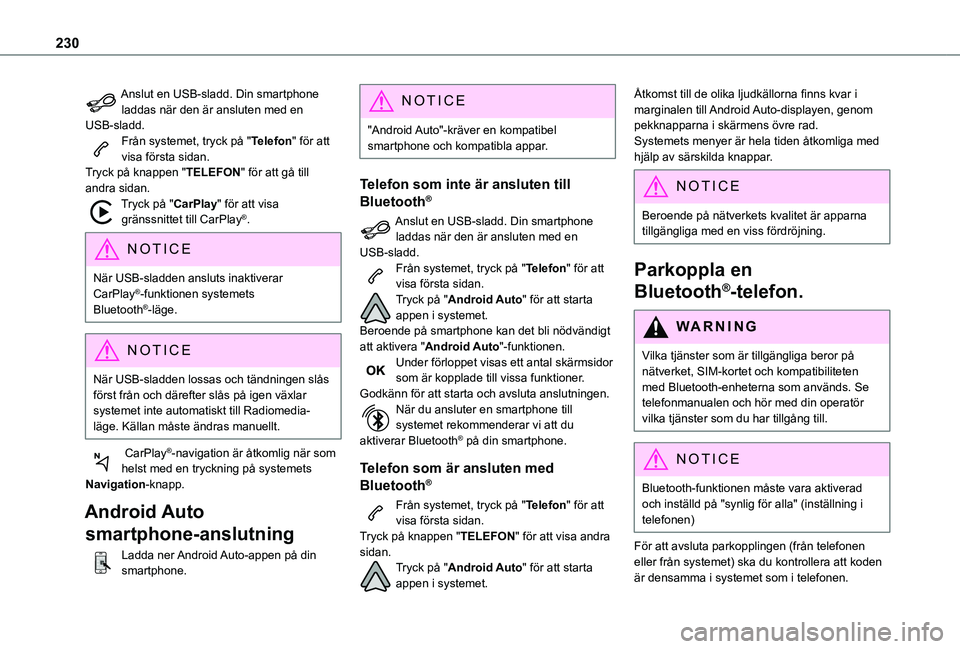
Anslut en USB-sladd. Din smartphone laddas när den är ansluten med en USB-sladd.Från systemet, tryck på "Telefon" för att visa första sidan.Tryck på knappen "TELEFON" för att gå till andra sidan.Tryck på "CarPlay" för att visa gränssnittet till CarPlay®.
NOTIC E
När USB-sladden ansluts inaktiverar CarPlay®-funktionen systemets Bluetooth®-läge.
NOTIC E
När USB-sladden lossas och tändningen slås först från och därefter slås på igen växlar systemet inte automatiskt till Radiomedia-läge. Källan måste ändras manuellt.
CarPlay®-navigation är åtkomlig när som helst med en tryckning på systemets Navigation-knapp.
Android Auto
smartphone-anslutning
Ladda ner Android Auto-appen på din smartphone.
NOTIC E
"Android Auto"-kräver en kompatibel smartphone och kompatibla appar.
Telefon som inte är ansluten till
Bluetooth®
Anslut en USB-sladd. Din smartphone laddas när den är ansluten med en USB-sladd.Från systemet, tryck på "Telefon" för att visa första sidan.Tryck på "Android Auto" för att starta appen i systemet.Beroende på smartphone kan det bli nödvändigt att aktivera "Android Auto"-funktionen.Under förloppet visas ett antal skärmsidor som är kopplade till vissa funktioner.Godkänn för att starta och avsluta anslutningen.När du ansluter en smartphone till systemet rekommenderar vi att du aktiverar Bluetooth® på din smartphone.
Telefon som är ansluten med
Bluetooth®
Från systemet, tryck på "Telefon" för att visa första sidan.Tryck på knappen "TELEFON" för att visa andra sidan.Tryck på "Android Auto" för att starta appen i systemet.
Åtkomst till de olika ljudkällorna finns kvar i marginalen till Android Auto-displayen, genom pekknapparna i skärmens övre rad.Systemets menyer är hela tiden åtkomliga med hjälp av särskilda knappar.
NOTIC E
Beroende på nätverkets kvalitet är apparna tillgängliga med en viss fördröjning.
Parkoppla en
Bluetooth®-telefon.
WARNI NG
Vilka tjänster som är tillgängliga beror på nätverket, SIM-kortet och kompatibiliteten med Bluetooth-enheterna som används. Se telefonmanualen och hör med din operatör vilka tjänster som du har tillgång till.
NOTIC E
Bluetooth-funktionen måste vara aktiverad och inställd på "synlig för alla" (inställning i telefonen)
För att avsluta parkopplingen (från telefonen eller från systemet) ska du kontrollera att koden är densamma i systemet som i telefonen.
Page 236 of 272
236
TOYOTA Connect Nav
GPS-navigering - Appar -
Ljudsystem för multimedia
- Bluetooth®-telefon
NOTIC E
Funktionerna och inställningarna som
beskrivs varierar enligt bilens version och utförande.
WARNI NG
Som säkerhetsåtgärd och eftersom åtgärderna kräver stor uppmärksamhet från föraren måste följande åtgärder utföras med bilen stillastående och tändningen på:– Parkoppling av en smartphone med systemet i Bluetooth-läge.– Använda smartphone.– Anslutning till appar för CarPlay®, MirrorLinkTM eller Android Auto (vissa appar avbryter respektive display när bilen är i rörelse).– Titta på en video (videon stannar när bilen kommer i rörelse igen).
– Ändra systemets inställningar och konfiguration.
NOTIC E
Systemet är skyddat så att det kan bara användas i din bil.Meddelandet Energy Economy Mode visas när systemet håller på att gå in i motsvarande läge.
NOTIC E
Uppdateringar av system och kartor kan laddas ner från Toyotas webbplats.Metoden för uppdateringar finns på webbplatsen.
De första stegen
När motorn är igång kan du stänga av ljudet med en tryckning.När tändningen är frånslagen startas systemet med en tryckning.Höj eller sänk volymen med reglaget eller "plus"- och "-minus"-knapparna (beroende på utrustning).Använd menyknapparna på respektive sida av eller nedanför pekskärmen för åtkomst till menyerna. Tryck sedan på pekknapparna på pekskärmen.Beroende på modell, använd knapparna "Källa" eller "Meny" för åtkomst till de rullande
menyerna. Tryck sedan på pekknapparna på pekskärmen.Visa de rullande menyerna när som helst med en lätt tryckning på skärmen med tre fingrar.Alla pekytor på skärmen är vita.Tryck på tillbakapilen för att gå tillbaka en nivå.Tryck på "OK" för att bekräfta.
WARNI NG
Skärmen har kapacitiv pekteknik.Rengör skärmen med en ren och mjuk tygduk (antingen samma typ som för glasögon eller en mikrofiberduk).Använd inga vassa föremål på skärmen.Vidrör inte skärmen med våta händer.
Viss information visas alltid i sidofälten eller det övre fältet på pekskärmen (beroende på utrustning):– Statusinformation för luftkonditioneringen (beroende på version), samt direktåtkomst till motsvarande meny.– Gå direkt till valet av ljudkälla för att se listan över radiostationer (eller listor över titlar beroende på källa).– Gå till "Aviseringar" för meddelanden, e-post, kartuppdateringar och, beroende på tjänst, aviseringar för navigering.– Gå till inställningarna för pekskärmen och den digitala instrumentpanelen.Val av ljudkälla (beroende på utrustning):
Page 237 of 272
237
TOYOTA Connect Nav
12
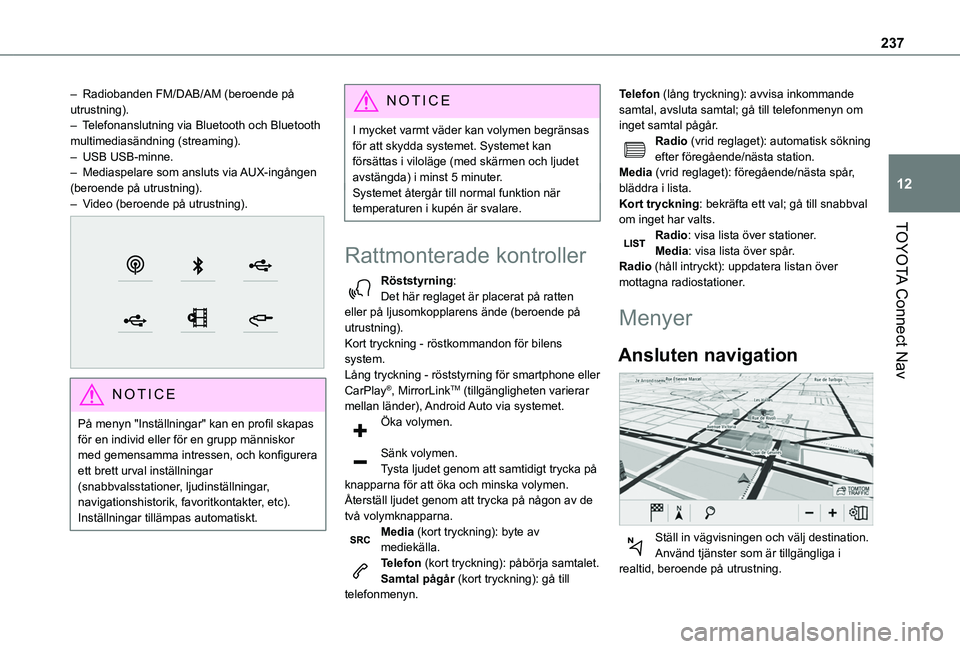
– Radiobanden FM/DAB/AM (beroende på utrustning).– Telefonanslutning via Bluetooth och Bluetooth multimediasändning (streaming).– USB USB-minne.– Mediaspelare som ansluts via AUX-ingången (beroende på utrustning).– Video (beroende på utrustning).
NOTIC E
På menyn "Inställningar" kan en profil skapas för en individ eller för en grupp människor med gemensamma intressen, och konfigurera ett brett urval inställningar
(snabbvalsstationer, ljudinställningar, navigationshistorik, favoritkontakter, etc). Inställningar tillämpas automatiskt.
NOTIC E
I mycket varmt väder kan volymen begränsas för att skydda systemet. Systemet kan försättas i viloläge (med skärmen och ljudet avstängda) i minst 5 minuter.Systemet återgår till normal funktion när temperaturen i kupén är svalare.
Rattmonterade kontroller
Röststyrning:Det här reglaget är placerat på ratten eller på ljusomkopplarens ände (beroende på utrustning).Kort tryckning - röstkommandon för bilens system.Lång tryckning - röststyrning för smartphone eller CarPlay®, MirrorLinkTM (tillgängligheten varierar mellan länder), Android Auto via systemet.Öka volymen.
Sänk volymen.Tysta ljudet genom att samtidigt trycka på knapparna för att öka och minska volymen.Återställ ljudet genom att trycka på någon av de två volymknapparna.Media (kort tryckning): byte av mediekälla.Telefon (kort tryckning): påbörja samtalet.Samtal pågår (kort tryckning): gå till telefonmenyn.
Telefon (lång tryckning): avvisa inkommande samtal, avsluta samtal; gå till telefonmenyn om inget samtal pågår.Radio (vrid reglaget): automatisk sökning efter föregående/nästa station.Media (vrid reglaget): föregående/nästa spår, bläddra i lista.Kort tryckning: bekräfta ett val; gå till snabbval om inget har valts.Radio: visa lista över stationer.Media: visa lista över spår.Radio (håll intryckt): uppdatera listan över mottagna radiostationer.
Menyer
Ansluten navigation
Ställ in vägvisningen och välj destination.
Använd tjänster som är tillgängliga i realtid, beroende på utrustning.
Page 238 of 272
238
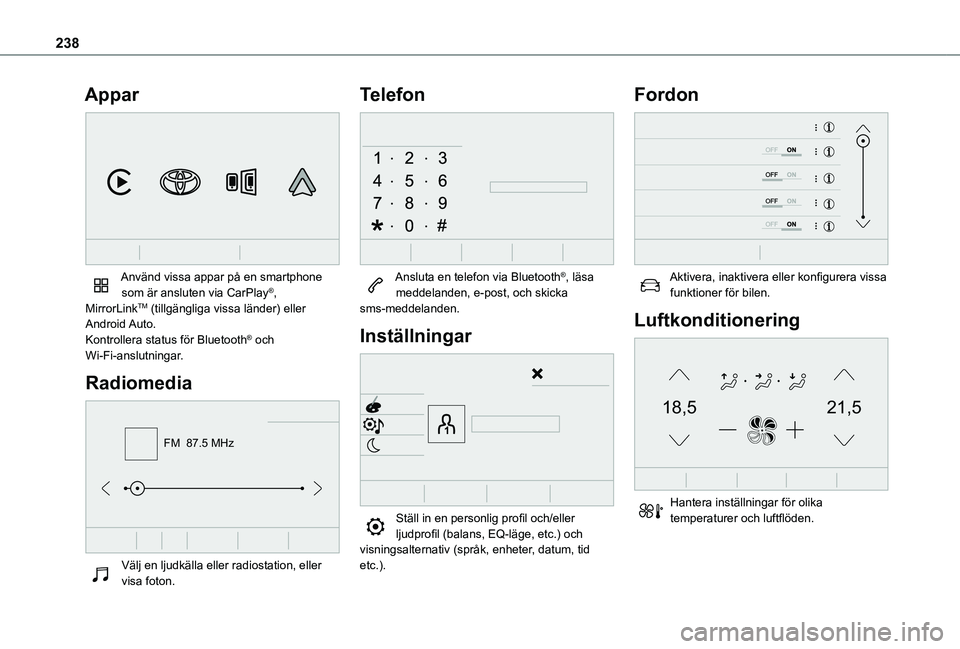
Appar
Använd vissa appar på en smartphone som är ansluten via CarPlay®, MirrorLinkTM (tillgängliga vissa länder) eller Android Auto.Kontrollera status för Bluetooth® och Wi-Fi-anslutningar.
Radiomedia
FM 87.5 MHz
Välj en ljudkälla eller radiostation, eller visa foton.
Telefon
Ansluta en telefon via Bluetooth®, läsa meddelanden, e-post, och skicka sms-meddelanden.
Inställningar
Ställ in en personlig profil och/eller ljudprofil (balans, EQ-läge, etc.) och
visningsalternativ (språk, enheter, datum, tid etc.).
Fordon
Aktivera, inaktivera eller konfigurera vissa funktioner för bilen.
Luftkonditionering
21,518,5
Hantera inställningar för olika temperaturer och luftflöden.
Page 244 of 272
244
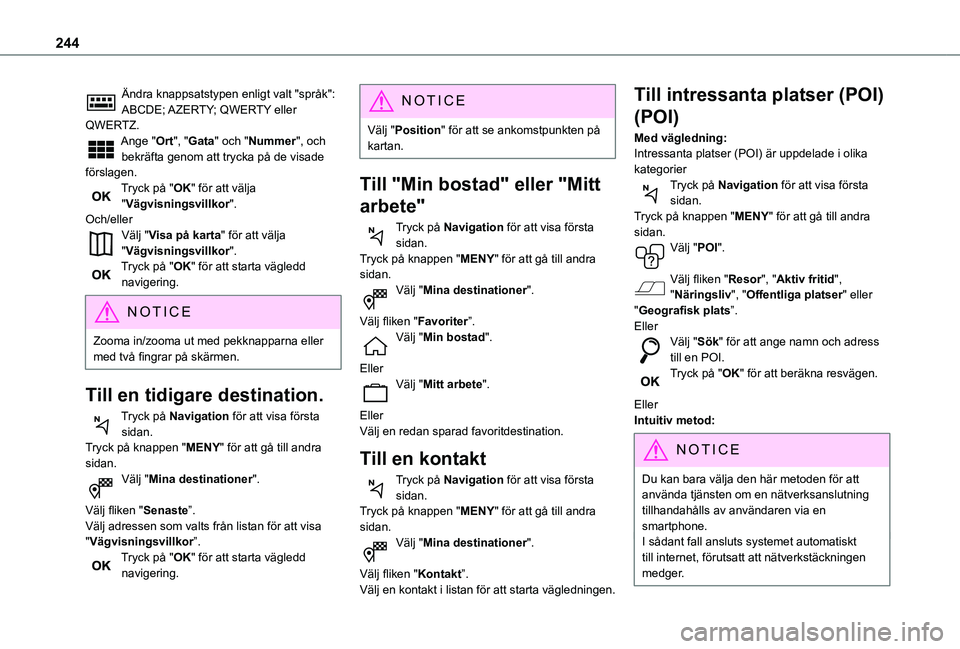
Ändra knappsatstypen enligt valt "språk": ABCDE; AZERTY; QWERTY eller QWERTZ.Ange "Ort", "Gata" och "Nummer", och bekräfta genom att trycka på de visade förslagen.Tryck på "OK" för att välja "Vägvisningsvillkor".Och/ellerVälj "Visa på karta" för att välja "Vägvisningsvillkor".Tryck på "OK" för att starta vägledd navigering.
NOTIC E
Zooma in/zooma ut med pekknapparna eller med två fingrar på skärmen.
Till en tidigare destination.
Tryck på Navigation för att visa första sidan.Tryck på knappen "MENY" för att gå till andra sidan.Välj "Mina destinationer".
Välj fliken "Senaste”.Välj adressen som valts från listan för att visa "Vägvisningsvillkor”.Tryck på "OK" för att starta vägledd navigering.
NOTIC E
Välj "Position" för att se ankomstpunkten på kartan.
Till "Min bostad" eller "Mitt
arbete"
Tryck på Navigation för att visa första sidan.Tryck på knappen "MENY" för att gå till andra sidan.Välj "Mina destinationer".
Välj fliken "Favoriter”.Välj "Min bostad".
EllerVälj "Mitt arbete".
EllerVälj en redan sparad favoritdestination.
Till en kontakt
Tryck på Navigation för att visa första sidan.Tryck på knappen "MENY" för att gå till andra sidan.Välj "Mina destinationer".
Välj fliken "Kontakt”.Välj en kontakt i listan för att starta vägledningen.
Till intressanta platser (POI)
(POI)
Med vägledning:Intressanta platser (POI) är uppdelade i olika kategorierTryck på Navigation för att visa första sidan.Tryck på knappen "MENY" för att gå till andra sidan.Välj "POI".
Välj fliken "Resor", "Aktiv fritid", "Näringsliv", "Offentliga platser" eller "Geografisk plats”.EllerVälj "Sök" för att ange namn och adress till en POI.Tryck på "OK" för att beräkna resvägen.
EllerIntuitiv metod:
NOTIC E
Du kan bara välja den här metoden för att använda tjänsten om en nätverksanslutning tillhandahålls av användaren via en smartphone.I sådant fall ansluts systemet automatiskt till internet, förutsatt att nätverkstäckningen medger.
Page 246 of 272
246
Ansluten navigation
Uppkoppling för ansluten
navigation
Beroende på version, bilens utförande och abonnemang på online-tjänster och tillval.
Nätverksanslutning som användaren
tillhandahåller
NOTIC E
En förteckning över lämpliga smartphones finns på varumärkets webbplats.
Aktivera och ange inställningar för delning av smartphone-anslutningen.
NOTIC E
Eftersom metoder och normer ständigt förändras rekommenderar vi att du uppdaterar operativsystemet till din smartphone såväl som datum och tid på din smartphone och systemet, så att kommunikationen mellan din smartphone och systemet fungerar på rätt sätt.
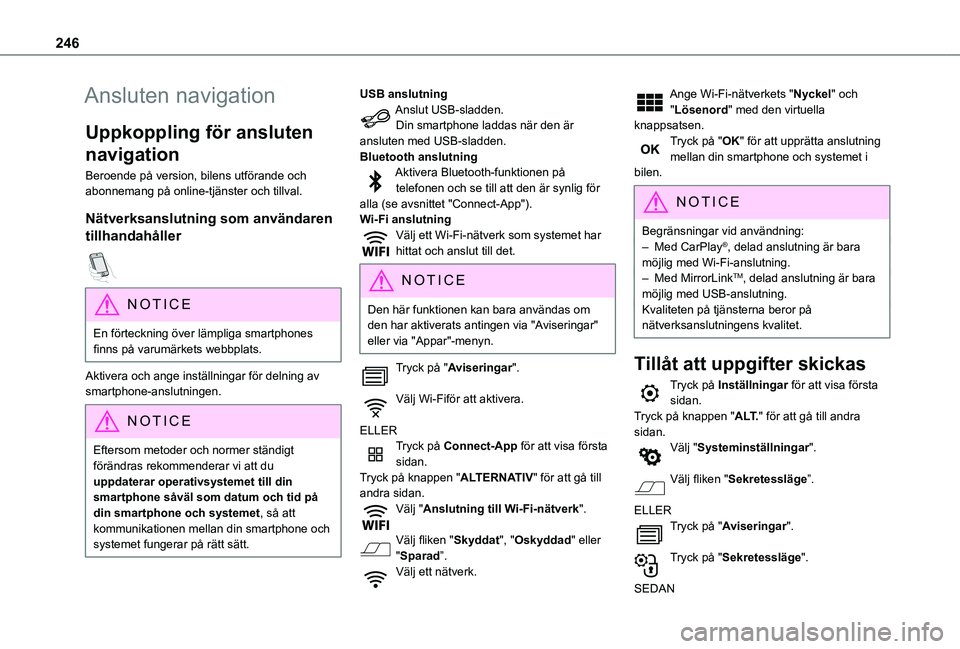
USB anslutningAnslut USB-sladden.Din smartphone laddas när den är ansluten med USB-sladden.Bluetooth anslutningAktivera Bluetooth-funktionen på telefonen och se till att den är synlig för alla (se avsnittet "Connect-App").Wi-Fi anslutningVälj ett Wi-Fi-nätverk som systemet har hittat och anslut till det.
NOTIC E
Den här funktionen kan bara användas om den har aktiverats antingen via "Aviseringar" eller via "Appar"-menyn.
Tryck på "Aviseringar".
Välj Wi-Fiför att aktivera.
ELLERTryck på Connect-App för att visa första sidan.Tryck på knappen "ALTERNATIV" för att gå till andra sidan.Välj "Anslutning till Wi-Fi-nätverk".
Välj fliken "Skyddat", "Oskyddad" eller "Sparad”.Välj ett nätverk.
Ange Wi-Fi-nätverkets "Nyckel" och "Lösenord" med den virtuella knappsatsen.Tryck på "OK" för att upprätta anslutning mellan din smartphone och systemet i bilen.
NOTIC E
Begränsningar vid användning:
– Med CarPlay®, delad anslutning är bara
möjlig med Wi-Fi-anslutning.– Med MirrorLinkTM, delad anslutning är bara möjlig med USB-anslutning.Kvaliteten på tjänsterna beror på nätverksanslutningens kvalitet.
Tillåt att uppgifter skickas
Tryck på Inställningar för att visa första sidan.Tryck på knappen "A LT." för att gå till andra sidan.Välj "Systeminställningar".
Välj fliken "Sekretessläge”.
ELLERTryck på "Aviseringar".
Tryck på "Sekretessläge".
SEDAN
Page 248 of 272
248
Tryck på "OK" för att spara och skicka informationen.
Visa bränsleinformation
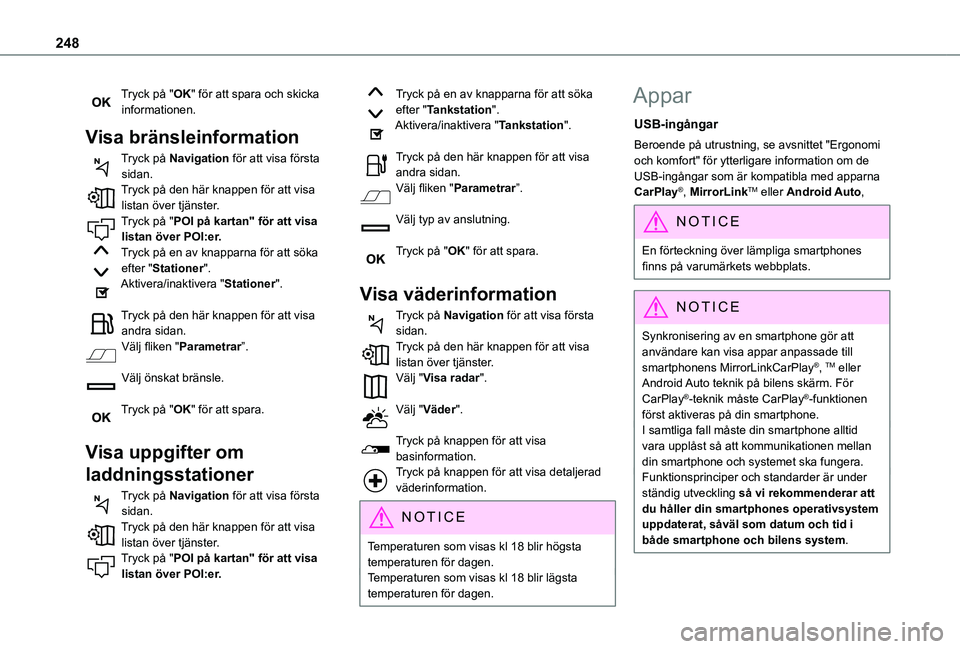
Tryck på Navigation för att visa första sidan.Tryck på den här knappen för att visa listan över tjänster.Tryck på "POI på kartan" för att visa listan över POI:er.Tryck på en av knapparna för att söka efter "Stationer".Aktivera/inaktivera "Stationer".
Tryck på den här knappen för att visa andra sidan.Välj fliken "Parametrar”.
Välj önskat bränsle.
Tryck på "OK" för att spara.
Visa uppgifter om
laddningsstationer
Tryck på Navigation för att visa första sidan.Tryck på den här knappen för att visa listan över tjänster.Tryck på "POI på kartan" för att visa listan över POI:er.
Tryck på en av knapparna för att söka efter "Tankstation".Aktivera/inaktivera "Tankstation".
Tryck på den här knappen för att visa andra sidan.Välj fliken "Parametrar”.
Välj typ av anslutning.
Tryck på "OK" för att spara.
Visa väderinformation
Tryck på Navigation för att visa första sidan.Tryck på den här knappen för att visa listan över tjänster.Välj "Visa radar".
Välj "Väder".
Tryck på knappen för att visa
basinformation.Tryck på knappen för att visa detaljerad väderinformation.
NOTIC E
Temperaturen som visas kl 18 blir högsta temperaturen för dagen.Temperaturen som visas kl 18 blir lägsta temperaturen för dagen.
Appar
USB-ingångar
Beroende på utrustning, se avsnittet "Ergonomi och komfort" för ytterligare information om de USB-ingångar som är kompatibla med apparna CarPlay®, MirrorLinkTM eller Android Auto,
NOTIC E
En förteckning över lämpliga smartphones finns på varumärkets webbplats.
NOTIC E
Synkronisering av en smartphone gör att användare kan visa appar anpassade till smartphonens MirrorLinkCarPlay®, TM eller Android Auto teknik på bilens skärm. För CarPlay®-teknik måste CarPlay®-funktionen först aktiveras på din smartphone.I samtliga fall måste din smartphone alltid vara upplåst så att kommunikationen mellan din smartphone och systemet ska fungera.Funktionsprinciper och standarder är under ständig utveckling så vi rekommenderar att du håller din smartphones operativsystem uppdaterat, såväl som datum och tid i både smartphone och bilens system.
Page 249 of 272
249
TOYOTA Connect Nav
12
Kontaktuppgifter
Tryck på Connect-App för att visa första sidan.Tryck på "Kontaktuppgifter" för att komma till funktionerna CarPlay®, MirrorLinkTM eller Android Auto .
Smartphone-anslutning till
CarPlay®
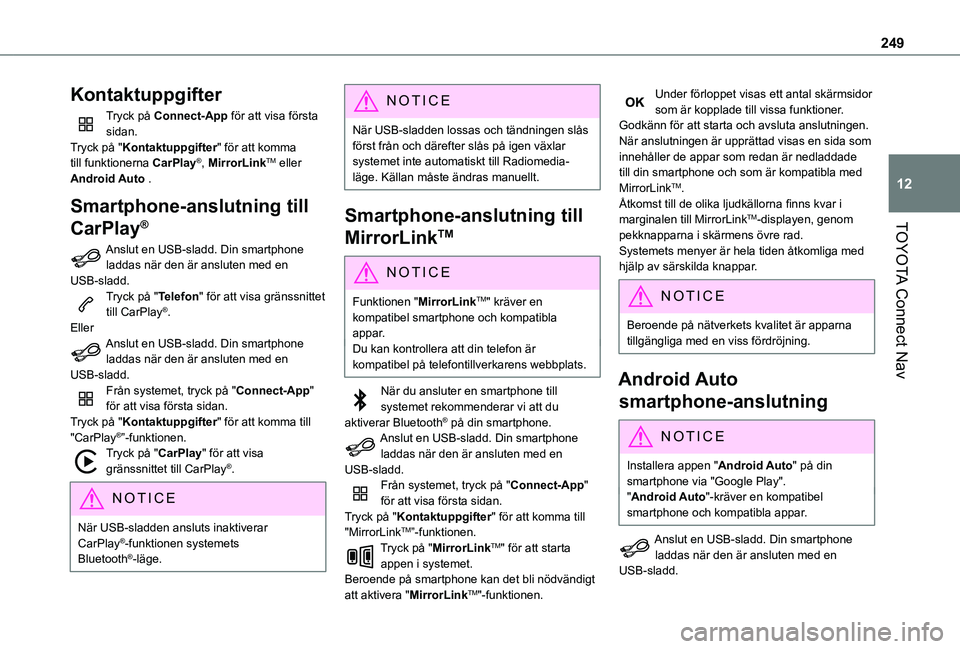
Anslut en USB-sladd. Din smartphone laddas när den är ansluten med en USB-sladd.Tryck på "Telefon" för att visa gränssnittet till CarPlay®.EllerAnslut en USB-sladd. Din smartphone laddas när den är ansluten med en USB-sladd.Från systemet, tryck på "Connect-App" för att visa första sidan.Tryck på "Kontaktuppgifter" för att komma till "CarPlay®”-funktionen.
Tryck på "CarPlay" för att visa gränssnittet till CarPlay®.
NOTIC E
När USB-sladden ansluts inaktiverar CarPlay®-funktionen systemets Bluetooth®-läge.
NOTIC E
När USB-sladden lossas och tändningen slås först från och därefter slås på igen växlar systemet inte automatiskt till Radiomedia-läge. Källan måste ändras manuellt.
Smartphone-anslutning till
MirrorLinkTM
NOTIC E
Funktionen "MirrorLinkTM" kräver en kompatibel smartphone och kompatibla appar.Du kan kontrollera att din telefon är kompatibel på telefontillverkarens webbplats.
När du ansluter en smartphone till systemet rekommenderar vi att du aktiverar Bluetooth® på din smartphone.Anslut en USB-sladd. Din smartphone laddas när den är ansluten med en USB-sladd.Från systemet, tryck på "Connect-App" för att visa första sidan.Tryck på "Kontaktuppgifter" för att komma till "MirrorLinkTM”-funktionen.Tryck på "MirrorLinkTM" för att starta appen i systemet.Beroende på smartphone kan det bli nödvändigt att aktivera "MirrorLinkTM"-funktionen.
Under förloppet visas ett antal skärmsidor som är kopplade till vissa funktioner.Godkänn för att starta och avsluta anslutningen.När anslutningen är upprättad visas en sida som innehåller de appar som redan är nedladdade till din smartphone och som är kompatibla med MirrorLinkTM.Åtkomst till de olika ljudkällorna finns kvar i marginalen till MirrorLinkTM-displayen, genom pekknapparna i skärmens övre rad.Systemets menyer är hela tiden åtkomliga med hjälp av särskilda knappar.
NOTIC E
Beroende på nätverkets kvalitet är apparna tillgängliga med en viss fördröjning.
Android Auto
smartphone-anslutning
NOTIC E
Installera appen "Android Auto" på din smartphone via "Google Play"."Android Auto"-kräver en kompatibel smartphone och kompatibla appar.
Anslut en USB-sladd. Din smartphone
laddas när den är ansluten med en USB-sladd.
Page 250 of 272
250
Från systemet, tryck på "Connect-App" för att visa första sidan.Tryck på "Kontaktuppgifter" för att komma till funktionen "Android Auto”.Tryck på "Android Auto" för att starta appen i systemet.Under förloppet visas ett antal skärmsidor som är kopplade till vissa funktioner.Godkänn för att starta och avsluta anslutningen.Åtkomst till de olika ljudkällorna finns kvar i marginalen till Android Auto-displayen, genom pekknapparna i skärmens övre rad.Systemets menyer är hela tiden åtkomliga med hjälp av särskilda knappar.
NOTIC E
I läget för Android Auto är funktionen som visar rullande menyer med en lätt tryckning på skärmen med tre fingrar inaktiverad.
NOTIC E
Beroende på nätverkets kvalitet är apparna tillgängliga med en viss fördröjning.
Fordonsappar
Tryck på Connect-App för att visa första
sidan.Tryck på "Fordonsappar" för att visa apparnas hemsida.
Webbläsare
Tryck på Connect-App för att visa första sidan.Tryck på "Kontaktuppgifter" för att komma till funktionen "Anslutna appar”.Tryck på "Anslutna appar" för att visa webbläsarens hemsida.Välj landet där du är bosatt.
Tryck på "OK" för att spara och starta webbläsaren.
NOTIC E
Anslutning till internet sker via någon av bilens nätverksanslutningar, eller din egen.
Bluetooth-anslutning®
WARNI NG
Vilka tjänster som är tillgängliga beror på nätverket, SIM-kortet och kompatibiliteten med Bluetooth-enheterna som används. Kontrollera i telefonmanualen och med din operatör vilka tjänster som du har tillgång till.
NOTIC E
Aktivera Bluetooth-funktionen i telefonen och kontrollera att den är "synlig för alla".
För att avsluta parkopplingen (från smartphone eller från systemet) ska du kontrollera att koden är densamma i systemet som i din smartphone.
NOTIC E
Om parkopplingen misslyckas rekommenderar vi att Bluetooth-funktionen på din smartphone inaktiveras och därefter återaktiveras.
Metod från din smartphone
Välj namnet på systemet i listan över detekterade enheter.I systemet, acceptera begäran om anslutning från din smartphone.
Procedur från systemet
Tryck på Connect-App för att visa första sidan.Tryck på knappen "ALTERNATIV" för att gå till andra sidan.Tryck på "Bluetooth-anslutning".
Välj "Sök".Listan över detekterade smartphones visas.Välj namnet på en vald smartphone på listan.
Page 251 of 272
251
TOYOTA Connect Nav
12
NOTIC E
Beroende på typen av smartphone kan du bli ombedd att godkänna överföring av kontakter och meddelanden.
Dela anslutning
Systemet erbjuder anslutning av din smartphone med 3 profiler:– "Telefon" (handsfree-kit, endast telefon),– “Streaming" (streaming: trådlös uppspelning av din smartphones ljudfiler),– "Mobildata".
NOTIC E
"Mobildata"-profilen måste först aktiveras för ansluten navigering (om bilen inte har tjänsterna "Nödsamtal eller assistanssamtal") efter att din smartphone har först aktiverats för delad anslutning.
Välj en eller flera profiler.
Tryck på "OK" för att bekräfta.
Wi-Fi anslutning
Nätverksanslutning via din smartphones Wi-Fi.Tryck på Connect-App för att visa första sidan.Tryck på knappen "ALTERNATIV" för att gå till andra sidan.Välj "Anslutning till Wi-Fi-nätverk".
Välj fliken "Skyddat", "Oskyddad" eller "Sparad”.Välj ett nätverk.
Ange Wi-Fi-nätverkets "Nyckel" och "Lösenord" med den virtuella knappsatsen.Tryck på "OK" för att upprätta anslutningen.
NOTIC E
Wi-Fi-anslutningen och den delade Wi-Fi-anslutningen gäller bara anslutna enheter.
Wi-Fi Dela anslutning
Skapa ett lokalt Wi-Fi-nätverk via bilens system.Tryck på Connect-App för att visa första sidan.Tryck på knappen "ALTERNATIV" för att gå till andra sidan.Välj "Dela Wi-Fi-anslutning".
Välj fliken "Aktivering" för att aktivera eller inaktivera delning av Wi-Fi-anslutning.Och/ellerVälj fliken "Inställningar" för att ändra systemets namn och lösenord.Tryck på "OK" för att bekräfta.
NOTIC E
Som skydd mot intrång och för att få maximal säkerhet i alla system bör du använda en säkerhetskod eller ett komplicerat lösenord.
Hantera anslutningar
Tryck på Connect-App för att visa första sidan.Tryck på knappen "ALTERNATIV" för att gå till andra sidan.Välj "Hantera anslutning".
Med den här funktionen kan du se vilka anslutna tjänster du har tillgång till, tillgängligheten av anslutna tjänster och anpassa anslutningssättet.
Radio
Välja station
Tryck på Radiomedia för att visa första sidan.Tryck på "Frekvens".