phone TOYOTA PROACE CITY VERSO 2022 Manuel du propriétaire (in French)
[x] Cancel search | Manufacturer: TOYOTA, Model Year: 2022, Model line: PROACE CITY VERSO, Model: TOYOTA PROACE CITY VERSO 2022Pages: 352, PDF Size: 75.98 MB
Page 291 of 352
291
TOYOTA Connect Radio
11
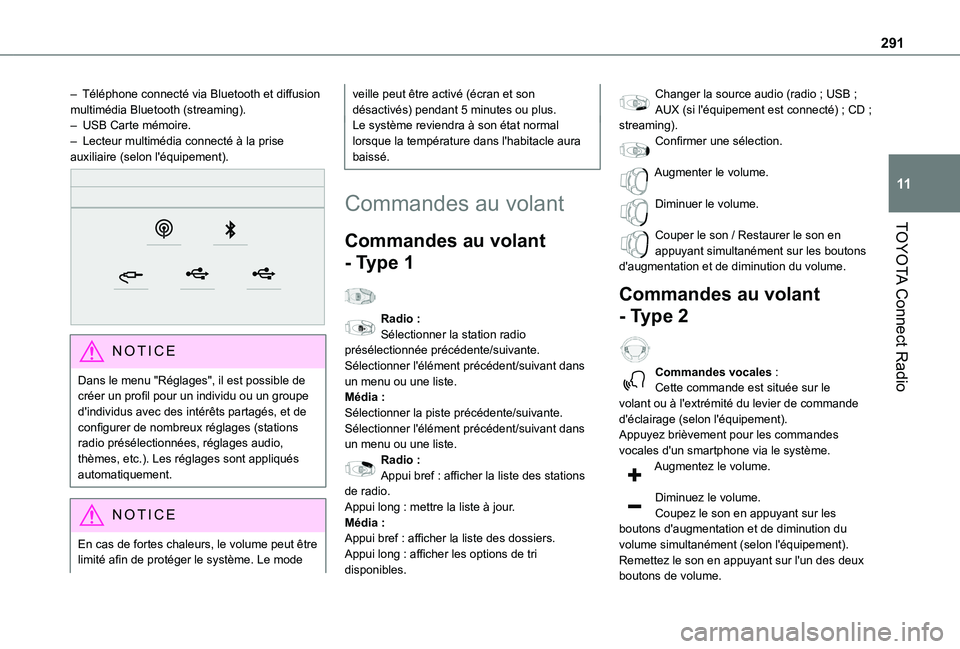
– Téléphone connecté via Bluetooth et diffusion multimédia Bluetooth (streaming).– USB Carte mémoire.– Lecteur multimédia connecté à la prise auxiliaire (selon l'équipement).
NOTIC E
Dans le menu "Réglages", il est possible de créer un profil pour un individu ou un groupe d'individus avec des intérêts partagés, et de configurer de nombreux réglages (stations radio présélectionnées, réglages audio, thèmes, etc.). Les réglages sont appliqués automatiquement.
NOTIC E
En cas de fortes chaleurs, le volume peut être limité afin de protéger le système. Le mode
veille peut être activé (écran et son désactivés) pendant 5 minutes ou plus.Le système reviendra à son état normal lorsque la température dans l'habitacle aura baissé.
Commandes au volant
Commandes au volant
- Type 1
Radio :Sélectionner la station radio présélectionnée précédente/suivante.Sélectionner l'élément précédent/suivant dans un menu ou une liste.Média :Sélectionner la piste précédente/suivante.Sélectionner l'élément précédent/suivant dans un menu ou une liste.
Radio :Appui bref : afficher la liste des stations de radio.Appui long : mettre la liste à jour.Média :Appui bref : afficher la liste des dossiers.Appui long : afficher les options de tri disponibles.
Changer la source audio (radio ; USB ; AUX (si l'équipement est connecté) ; CD ; streaming).Confirmer une sélection.
Augmenter le volume.
Diminuer le volume.
Couper le son / Restaurer le son en appuyant simultanément sur les boutons d'augmentation et de diminution du volume.
Commandes au volant
- Type 2
Commandes vocales :Cette commande est située sur le volant ou à l'extrémité du levier de commande d'éclairage (selon l'équipement).Appuyez brièvement pour les commandes
vocales d'un smartphone via le système.Augmentez le volume.
Diminuez le volume.Coupez le son en appuyant sur les boutons d'augmentation et de diminution du volume simultanément (selon l'équipement).Remettez le son en appuyant sur l'un des deux boutons de volume.
Page 292 of 352
292
Média (pression brève) : modifier la source multimédia.Téléphone (pression brève) : passer un appel téléphonique.Appel en cours (pression brève) : accéder au menu du téléphone.Téléphone (pression prolongée) : refuser un appel entrant, mettre fin à un appel. Si aucun appel en cours, utiliser pour accéder au menu du téléphone.Radio (rotation) : rechercher automatiquement la station précédente/suivante.Média (rotation) : morceau précédent/suivant, se déplacer dans une liste.Pression brève : confirmer une sélection. Si aucune sélection, accéder aux stations présélectionnées.Radio : afficher la liste des stations.Média : afficher la liste des morceaux.Radio (pression et maintien) : mettre à jour la liste des stations reçues.
Menus
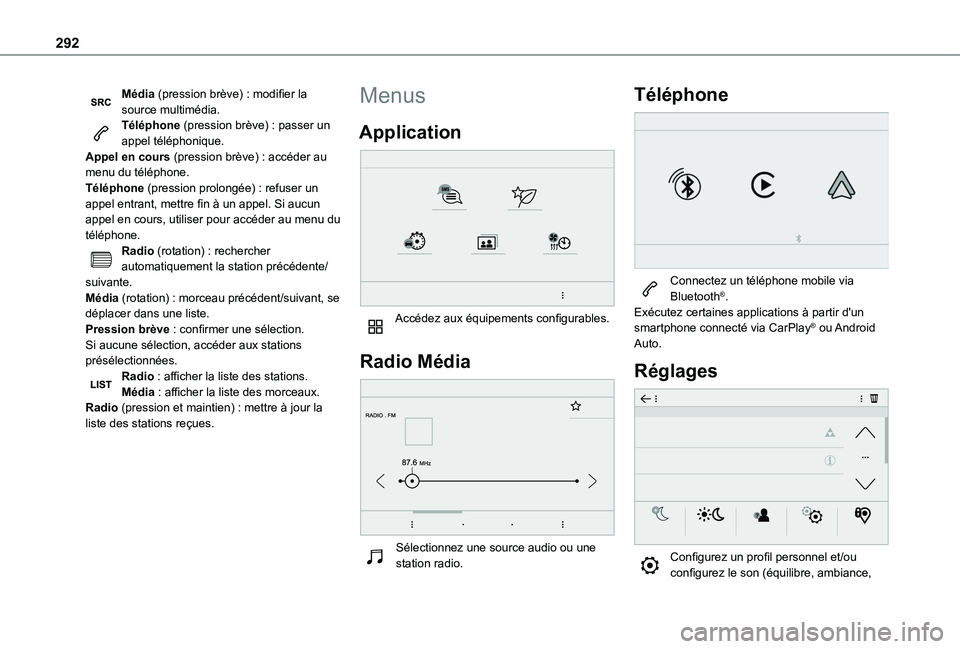
Application
Accédez aux équipements configurables.
Radio Média
Sélectionnez une source audio ou une station radio.
Téléphone
Connectez un téléphone mobile via Bluetooth®.Exécutez certaines applications à partir d'un smartphone connecté via CarPlay® ou Android Auto.
Réglages
Configurez un profil personnel et/ou configurez le son (équilibre, ambiance,
Page 296 of 352
296
Suivi FM-DAB
“DAB" ne couvre pas 100 % du pays.Lorsque le signal radio numérique est mauvais, “Suivi FM-DAB" vous permet de continuer à écouter la même station en passant automatiquement à la station analogique "FM" correspondante (le cas échéant).Appuyez sur Radio Média pour afficher la page principale.Appuyez sur le bouton "OPTIONS" pour accéder à la page secondaire.Activez/désactivez "Suivi FM-DAB".
Appuyez sur la zone ombrée pour confirmer.
NOTIC E
Si “Suivi FM-DAB" est activé, il peut y avoir un décalage de quelques secondes lorsque le système passe à la radio analogique "FM", et dans certains cas un changement de volume.Lorsque la qualité du signal sonore est restaurée, le système revient automatiquement à "DAB".
WARNI NG
Si la station "DAB" écoutée n'est pas
disponible sur “FM” ou si "Suivi FM-DAB" n'est pas activé, le son est coupé lorsque le signal numérique est trop faible.
Média
USB port
Insérez la carte mémoire USB dans le port USB ou branchez l'appareil USB au port USB à l'aide d'un câble adapté (non fourni).
WARNI NG
Pour protéger le système, n'utilisez pas de concentrateur USB.
Le système crée des listes de lecture (dans une mémoire temporaire) ; cette opération peut demander quelques secondes à plusieurs minutes lors de la première connexion.Réduisez le nombre de fichiers non musicaux et le nombre de dossiers pour réduire le temps d'attente.Les listes de lecture sont mises à jour chaque fois que le contact est éteint ou qu'une carte mémoire USB est connectée. Le système audio mémorise ces listes, qui chargeront de façon extrêmement rapide si elles ne sont pas modifiées.
Prise auxiliaire (AUX)
En fonction de l'équipementBranchez un appareil portable (lecteur MP3, etc.) sur la prise auxiliaire à l'aide d'un câble audio (non fourni).
Cette source est uniquement disponible si "Entrée auxiliaire" a été sélectionné dans les paramètres audio.Ajustez d'abord le volume sur l'appareil portable (à un niveau élevé). Puis ajustez le volume sur le système audio.Les commandes sont gérées via l'appareil portable.
Sélection de la source
Appuyez sur Radio Média pour afficher la page principale.Appuyez sur la touche "SOURCES".Sélectionnez la source.
Bluetooth Streaming®
Streaming vous permet d'écouter de la musique à partir de votre téléphone.Le profil Bluetooth doit être activé.Ajustez d'abord le volume sur l'appareil portable (à un niveau élevé). Puis ajustez le volume sur le système.Si la lecture ne commence pas
automatiquement, il peut être nécessaire de démarrer la lecture audio à partir du smartphone.Vous pouvez commander à partir de l'appareil portable ou à l'aide des touches tactiles du système.
Page 297 of 352
297
TOYOTA Connect Radio
11
NOTIC E
Une fois la connexion en mode Streaming effectuée, le smartphone est considéré comme une source multimédia.
Connexion de lecteurs
Apple®
Connectez le lecteur Apple® à la prise USB avec un câble adéquat (non fourni).La lecture démarre automatiquement.Commandez à partir du système audio.
NOTIC E
Les classifications disponibles sont celles de l'appareil portable connecté (artistes/albums/genres/playlists/livres audio/podcasts). Il est également possible d'utiliser une classification structurée sous la forme d'une bibliothèque.Par défaut, la classification par artiste est utilisée. Pour modifier la classification utilisée, revenez au premier niveau du menu puis sélectionnez une classification (par exemple, playlists) et confirmez pour parcourir le menu jusqu'au morceau souhaité.
La version du logiciel du système audio peut ne pas être compatible avec la génération de votre lecteur Apple®.
Informations et conseils
Le système prend en charge les dispositifs de stockage de masse USB, les appareils BlackBerry® ou les lecteurs Apple® via les ports USB. Le câble adaptateur n'est pas fourni.Gérez les appareils à l'aide des commandes du système audio.Les autres appareils, non reconnus lors de la connexion, doivent être branchés à la prise auxiliaire à l'aide d'un câble jack (non fourni) ou via streaming Bluetooth, si compatible.
WARNI NG
Pour protéger le système, n'utilisez pas de concentrateur USB.
Le système audio ne lit que les fichiers audio avec l'extension ".wav", ".wma", ".aac", ".ogg" et ".mp3", à un débit binaire compris entre 32 Kbits/s et 320 Kbits/s.Il prend également en charge le mode VBR (débit binaire variable).Aucun autre type de fichier (".mp4", etc.) n'est pris en charge.Tous les fichiers ".wma" doivent être des fichiers WMA 9 standard.Les fréquences d'échantillonnage prises en charge sont de 11, 22, 44 et 48 KHz.Pour éviter les problèmes de lecture et d'affichage, nous vous recommandons de choisir des noms de fichiers de moins de 20 caractères
qui ne contiennent pas de caractères spéciaux (par exemple " ? . ; ù).N'utilisez que des cartes mémoire USB au format FAT32 (File Allocation Table).
NOTIC E
Nous vous recommandons d'utiliser la câble USB d'origine pour l'appareil portable.
Téléphone
Prises USB
Selon l'équipement, pour plus d'informations sur les prises USB compatibles avec les applications CarPlay® ou Android Auto, reportez-vous à la section "Facilité d'utilisation et confort".
NOTIC E
Pour voir une liste des smartphones compatibles, consultez le site Internet du fabricant dans votre pays.
NOTIC E
La synchronisation d'un smartphone permet aux utilisateurs d'afficher des applications prenant en charge la technologie CarPlay® ou Android Auto du smartphone sur l'écran du véhicule. Pour la technologie CarPlay®, la
Page 298 of 352
298
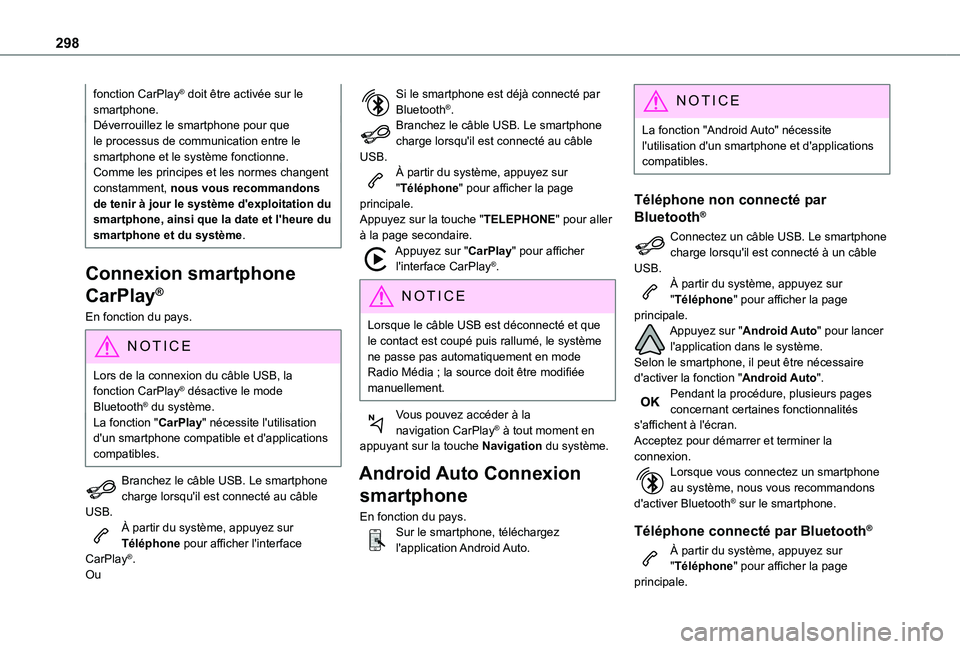
fonction CarPlay® doit être activée sur le smartphone.Déverrouillez le smartphone pour que le processus de communication entre le smartphone et le système fonctionne.Comme les principes et les normes changent constamment, nous vous recommandons de tenir à jour le système d'exploitation du smartphone, ainsi que la date et l'heure du smartphone et du système.
Connexion smartphone
CarPlay®
En fonction du pays.
NOTIC E
Lors de la connexion du câble USB, la fonction CarPlay® désactive le mode Bluetooth® du système.La fonction "CarPlay" nécessite l'utilisation d'un smartphone compatible et d'applications compatibles.
Branchez le câble USB. Le smartphone charge lorsqu'il est connecté au câble USB.À partir du système, appuyez sur Téléphone pour afficher l'interface CarPlay®.Ou
Si le smartphone est déjà connecté par Bluetooth®.Branchez le câble USB. Le smartphone charge lorsqu'il est connecté au câble USB.À partir du système, appuyez sur "Téléphone" pour afficher la page principale.Appuyez sur la touche "TELEPHONE" pour aller à la page secondaire.Appuyez sur "CarPlay" pour afficher l'interface CarPlay®.
NOTIC E
Lorsque le câble USB est déconnecté et que le contact est coupé puis rallumé, le système ne passe pas automatiquement en mode Radio Média ; la source doit être modifiée manuellement.
Vous pouvez accéder à la navigation CarPlay® à tout moment en appuyant sur la touche Navigation du système.
Android Auto Connexion
smartphone
En fonction du pays.Sur le smartphone, téléchargez l'application Android Auto.
NOTIC E
La fonction "Android Auto" nécessite l'utilisation d'un smartphone et d'applications compatibles.
Téléphone non connecté par
Bluetooth®
Connectez un câble USB. Le smartphone charge lorsqu'il est connecté à un câble USB.À partir du système, appuyez sur "Téléphone" pour afficher la page principale.Appuyez sur "Android Auto" pour lancer l'application dans le système.Selon le smartphone, il peut être nécessaire d'activer la fonction "Android Auto".Pendant la procédure, plusieurs pages concernant certaines fonctionnalités s'affichent à l'écran.Acceptez pour démarrer et terminer la
connexion.Lorsque vous connectez un smartphone au système, nous vous recommandons d'activer Bluetooth® sur le smartphone.
Téléphone connecté par Bluetooth®
À partir du système, appuyez sur "Téléphone" pour afficher la page principale.
Page 299 of 352
299
TOYOTA Connect Radio
11
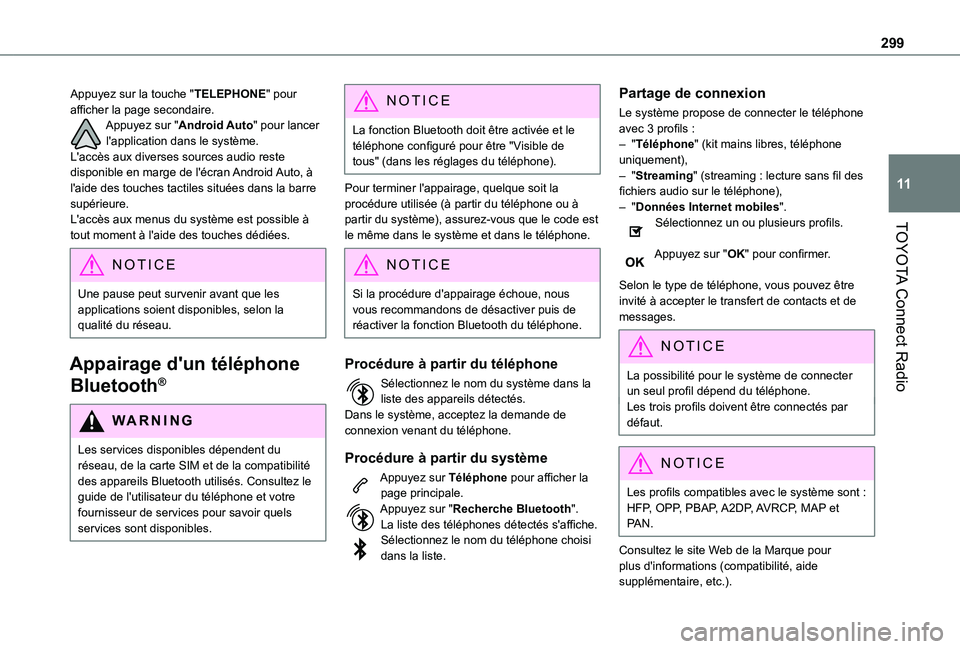
Appuyez sur la touche "TELEPHONE" pour afficher la page secondaire.Appuyez sur "Android Auto" pour lancer l'application dans le système.L'accès aux diverses sources audio reste disponible en marge de l'écran Android Auto, à l'aide des touches tactiles situées dans la barre supérieure.L'accès aux menus du système est possible à tout moment à l'aide des touches dédiées.
NOTIC E
Une pause peut survenir avant que les applications soient disponibles, selon la qualité du réseau.
Appairage d'un téléphone
Bluetooth®
WARNI NG
Les services disponibles dépendent du réseau, de la carte SIM et de la compatibilité des appareils Bluetooth utilisés. Consultez le guide de l'utilisateur du téléphone et votre fournisseur de services pour savoir quels services sont disponibles.
NOTIC E
La fonction Bluetooth doit être activée et le téléphone configuré pour être "Visible de tous" (dans les réglages du téléphone).
Pour terminer l'appairage, quelque soit la procédure utilisée (à partir du téléphone ou à partir du système), assurez-vous que le code est le même dans le système et dans le téléphone.
NOTIC E
Si la procédure d'appairage échoue, nous vous recommandons de désactiver puis de réactiver la fonction Bluetooth du téléphone.
Procédure à partir du téléphone
Sélectionnez le nom du système dans la liste des appareils détectés.Dans le système, acceptez la demande de connexion venant du téléphone.
Procédure à partir du système
Appuyez sur Téléphone pour afficher la page principale.Appuyez sur "Recherche Bluetooth".La liste des téléphones détectés s'affiche.Sélectionnez le nom du téléphone choisi dans la liste.
Partage de connexion
Le système propose de connecter le téléphone avec 3 profils :– "Téléphone" (kit mains libres, téléphone uniquement),– "Streaming" (streaming : lecture sans fil des fichiers audio sur le téléphone),– "Données Internet mobiles".Sélectionnez un ou plusieurs profils.
Appuyez sur "OK" pour confirmer.
Selon le type de téléphone, vous pouvez être invité à accepter le transfert de contacts et de messages.
NOTIC E
La possibilité pour le système de connecter un seul profil dépend du téléphone.Les trois profils doivent être connectés par défaut.
NOTIC E
Les profils compatibles avec le système sont : HFP, OPP, PBAP, A2DP, AVRCP, MAP et PAN.
Consultez le site Web de la Marque pour plus d'informations (compatibilité, aide supplémentaire, etc.).
Page 300 of 352
300
Reconnexion automatique
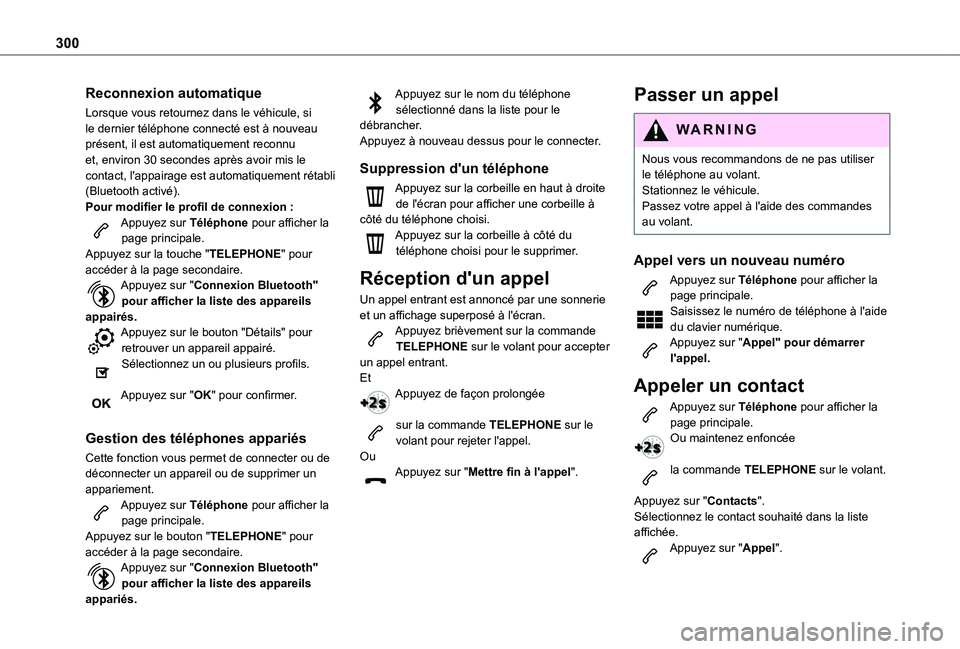
Lorsque vous retournez dans le véhicule, si le dernier téléphone connecté est à nouveau présent, il est automatiquement reconnu et, environ 30 secondes après avoir mis le contact, l'appairage est automatiquement rétabli (Bluetooth activé).Pour modifier le profil de connexion :Appuyez sur Téléphone pour afficher la page principale.Appuyez sur la touche "TELEPHONE" pour accéder à la page secondaire.Appuyez sur "Connexion Bluetooth" pour afficher la liste des appareils appairés.Appuyez sur le bouton "Détails" pour retrouver un appareil appairé.Sélectionnez un ou plusieurs profils.
Appuyez sur "OK" pour confirmer.
Gestion des téléphones appariés
Cette fonction vous permet de connecter ou de déconnecter un appareil ou de supprimer un appariement.Appuyez sur Téléphone pour afficher la page principale.Appuyez sur le bouton "TELEPHONE" pour accéder à la page secondaire.Appuyez sur "Connexion Bluetooth" pour afficher la liste des appareils
appariés.
Appuyez sur le nom du téléphone sélectionné dans la liste pour le débrancher.Appuyez à nouveau dessus pour le connecter.
Suppression d'un téléphone
Appuyez sur la corbeille en haut à droite de l'écran pour afficher une corbeille à côté du téléphone choisi.Appuyez sur la corbeille à côté du téléphone choisi pour le supprimer.
Réception d'un appel
Un appel entrant est annoncé par une sonnerie et un affichage superposé à l'écran.Appuyez brièvement sur la commande TELEPHONE sur le volant pour accepter un appel entrant.EtAppuyez de façon prolongée
sur la commande TELEPHONE sur le volant pour rejeter l'appel.
OuAppuyez sur "Mettre fin à l'appel".
Passer un appel
WARNI NG
Nous vous recommandons de ne pas utiliser le téléphone au volant.Stationnez le véhicule.Passez votre appel à l'aide des commandes au volant.
Appel vers un nouveau numéro
Appuyez sur Téléphone pour afficher la page principale. Saisissez le numéro de téléphone à l'aide du clavier numérique.Appuyez sur "Appel" pour démarrer l'appel.
Appeler un contact
Appuyez sur Téléphone pour afficher la page principale. Ou maintenez enfoncée
la commande TELEPHONE sur le volant.
Appuyez sur "Contacts".Sélectionnez le contact souhaité dans la liste affichée.Appuyez sur "Appel".
Page 301 of 352
301
TOYOTA Connect Radio
11
Appel d'un numéro
récemment utilisé
Appuyez sur Téléphone pour afficher la page principale.OuMaintenez enfoncée
la commande sur le volant.
Appuyez sur "Appels récents".Sélectionnez le contact souhaité dans la liste affichée.
NOTIC E
Il est toujours possible de passer un appel directement à partir du téléphone ; pour des raisons de sécurité, stationnez d'abord le véhicule.
Réglage de la sonnerie
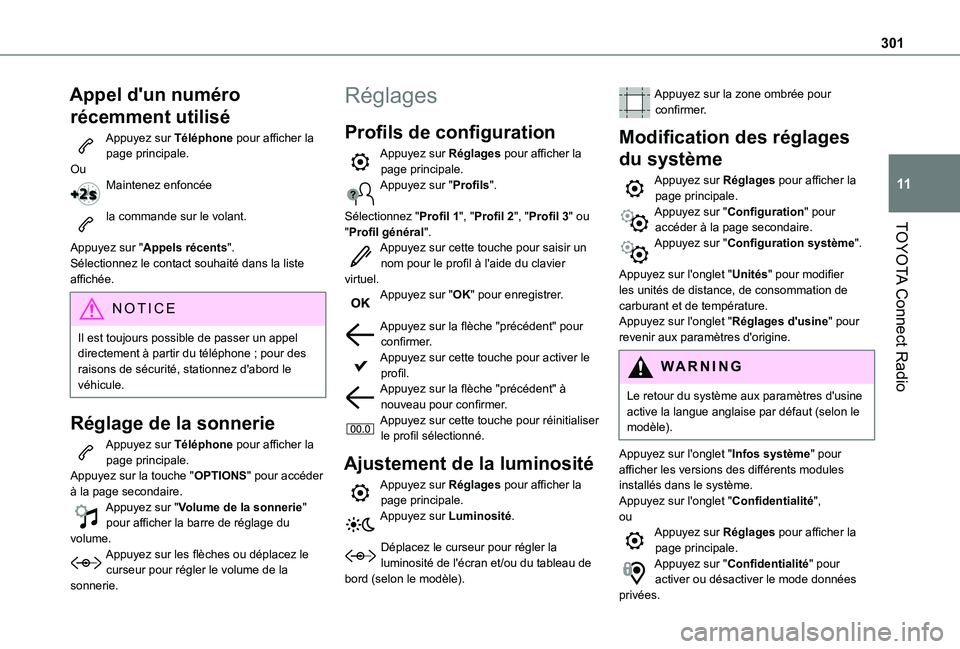
Appuyez sur Téléphone pour afficher la page principale. Appuyez sur la touche "OPTIONS" pour accéder à la page secondaire.Appuyez sur "Volume de la sonnerie" pour afficher la barre de réglage du volume.Appuyez sur les flèches ou déplacez le curseur pour régler le volume de la sonnerie.
Réglages
Profils de configuration
Appuyez sur Réglages pour afficher la page principale.Appuyez sur "Profils".
Sélectionnez "Profil 1", "Profil 2", "Profil 3" ou "Profil général".Appuyez sur cette touche pour saisir un nom pour le profil à l'aide du clavier virtuel.Appuyez sur "OK" pour enregistrer.
Appuyez sur la flèche "précédent" pour confirmer.Appuyez sur cette touche pour activer le profil.Appuyez sur la flèche "précédent" à nouveau pour confirmer.Appuyez sur cette touche pour réinitialiser le profil sélectionné.
Ajustement de la luminosité
Appuyez sur Réglages pour afficher la page principale.Appuyez sur Luminosité.
Déplacez le curseur pour régler la luminosité de l'écran et/ou du tableau de bord (selon le modèle).
Appuyez sur la zone ombrée pour confirmer.
Modification des réglages
du système
Appuyez sur Réglages pour afficher la page principale.Appuyez sur "Configuration" pour accéder à la page secondaire.Appuyez sur "Configuration système".
Appuyez sur l'onglet "Unités" pour modifier les unités de distance, de consommation de carburant et de température.Appuyez sur l'onglet "Réglages d'usine" pour revenir aux paramètres d'origine.
WARNI NG
Le retour du système aux paramètres d'usine active la langue anglaise par défaut (selon le modèle).
Appuyez sur l'onglet "Infos système" pour afficher les versions des différents modules installés dans le système.Appuyez sur l'onglet "Confidentialité",ouAppuyez sur Réglages pour afficher la page principale.Appuyez sur "Confidentialité" pour activer ou désactiver le mode données privées.
Page 303 of 352
303
TOYOTA Connect Radio
11
Foire aux questions
Les informations suivantes regroupent les réponses aux questions les plus fréquemment posées concernant le système.
Radio
La qualité de réception de la station de radio réglée se détériore petit à petit ou les présélections de station ne fonctionnent pas (pas de son, 87,5 MHz s'affiche, etc.).Le véhicule est trop loin de l'émetteur de station sélectionnée, ou aucun émetteur ne se trouve dans la zone géographique.► Activez la fonction "RDS" au moyen de la barre supérieure pour activer le système et vérifier s'il y a un émetteur plus puissant dans la zone géographique.L'environnement (collines, immeubles, tunnels, parkings souterrains, etc.) bloque la réception, notamment le mode RDS.Ce phénomène est parfaitement normal et n'indique en aucun cas un dysfonctionnement du
système audio.Il n'y a pas d'antenne ou elle a été endommagée (par exemple, lors du passage dans une station de lavage ou dans un parking souterrain).► Faites vérifier l'antenne par un concessionnaire.Je n'arrive pas à trouver certaines stations de radio dans la liste des stations reçues.Le nom de la station de radio change.
La station n'est plus reçue et son nom a changé dans la liste.► Appuyez sur la flèche arrondie sur l'onglet "Liste" à la page "Radio".Certaines radios envoient d'autres informations à la place de leur nom (le titre de la chanson par exemple).Le système interprète ces détails comme étant le nom de la station.► Appuyez sur la flèche arrondie sur l'onglet "Liste" à la page "Radio".
Média
La lecture de ma clé USB commence uniquement après une très longue attente (environ 2 à 3 minutes).Certains fichiers fournis avec la clé USB peuvent fortement ralentir l'accès à la lecture de la clé USB (multiplication par 10 de la durée de catalogage).► Supprimez les fichiers fournis sur la clé USB et limitez le nombre de sous-dossiers dans la structure des fichiers de la clé USB.
Certains caractères dans les informations sur le support actuellement lu ne s'affichent pas correctement.Le système audio ne peut pas traiter certains types de caractère.► Utilisez les caractères standard pour nommer les plages et les dossiers.La lecture de fichiers en streaming ne commence pas.
L'appareil connecté ne lance pas automatiquement la lecture.► Démarrez la lecture depuis l'appareil.Les noms de piste et les durées de lecture ne sont pas affichés sur l'écran audio streaming.Le profil Bluetooth ne permet pas le transfert de ces informations.
Téléphone
Je n'arrive pas à connecter mon téléphone Bluetooth.La fonction Bluetooth du téléphone peut être désactivée ou l'appareil peut ne pas être visible.► Vérifiez si le Bluetooth est activé sur le téléphone.► Vérifiez dans les réglages du téléphone s'il est "visible to all".Le téléphone Bluetooth n'est pas compatible avec le système.► Vérifiez la compatibilité de votre téléphone sur le site Internet de la marque (services).Android Auto et/ou CarPlay ne fonctionnent pas.
Android Auto et CarPlay peuvent ne pas s'activer si les câbles USB sont de mauvaise qualité.► Utilisez des câbles USB d'origine pour garantie la compatibilité.Android Auto et/ou CarPlay ne fonctionnent pas.Android Auto et CarPlay ne sont pas disponibles dans tous les pays.► Consultez les sites Google Android Auto ou
Apple pour voir les pays pris en charge.
Page 304 of 352
304
Le volume du téléphone connecté en mode Bluetooth est inaudible.Le volume dépend du système et du téléphone.► Augmentez le volume du système audio, jusqu'au maximum si cela est nécessaire, et augmentez le volume du téléphone si nécessaire.Un bruit ambiant affecte la qualité de l'appel téléphonique.► Réduisez le bruit ambiant (fermez les vitres, réduisez la ventilation, ralentissez, etc.).Les contacts sont énumérés par ordre alphabétique.Certains téléphones offrent des options d'affichage. En fonction des réglages choisis, les contacts peuvent être transférés dans un ordre spécifique.► Modifiez les réglages d'affichage du répertoire téléphonique.
Réglages
Lorsque les réglages des aigus et des graves sont modifiés, l'ambiance est désélectionnée.
Lorsque l'ambiance est modifiée, les réglages des aigus et des graves sont réinitialisés.La sélection d'une ambiance impose les réglages des aigus et des graves, et inversement.► Modifiez les réglages des aigus, des graves ou de l'ambiance pour obtenir l'ambiance musicale souhaitée.
Lorsque les réglages de la balance sont modifiés, la répartition est désélectionnée.Lorsque les réglages de la répartition sont modifiés, les réglages de la balance sont désélectionnés.Sélectionner un réglage de répartition impose de régler la balance et inversement.► Modifiez le réglage de la balance ou le réglage de la répartition pour obtenir la qualité de son souhaitée.Il y a une différence de qualité de son entre les différentes sources audio.Pour avoir une qualité d'écoute optimale, les réglages du son peuvent être ajustés en fonction des différentes sources audio, ce qui peut générer des différence audibles lors du changement de source.► Vérifiez si les réglages audio sont appropriés pour les sources qui sont écoutées. Réglez les fonctions sonores sur la position intermédiaire.Lorsque le moteur est coupé, le système s'arrête après quelques minutes d'utilisation.Lorsque le moteur est coupé, la durée de
fonctionnement du système dépend de l'état de charge de la batterie.La désactivation est normale : le système passe automatiquement en mode d'économie d'énergie et est désactivé pour maintenir une charge adéquate dans la batterie.► Faites démarrer le moteur du véhicule pour augmenter la charge de la batterie.