phone TOYOTA PROACE CITY VERSO 2022 Manuel du propriétaire (in French)
[x] Cancel search | Manufacturer: TOYOTA, Model Year: 2022, Model line: PROACE CITY VERSO, Model: TOYOTA PROACE CITY VERSO 2022Pages: 352, PDF Size: 75.98 MB
Page 305 of 352
305
TOYOTA Connect Nav
12
TOYOTA Connect Nav
Navigation GPS -
Applications - Système
audio multimédia -
Téléphone Bluetooth®
NOTIC E
Les fonctions et les réglages décrits peuvent varier selon le modèle du véhicule et la configuration, tout comme le pays où il est commercialisé.
WARNI NG
Pour des raisons de sécurité et parce qu'elles exigent une attention particulière de la part du conducteur, les opérations suivantes doivent être effectuées avec le véhicule arrêté et le contact allumé :– Appairage du smartphone avec le système via Bluetooth.– Utilisation du smartphone.– Connexion aux applications CarPlay® ou Android Auto (certaines applications cessent de s'afficher pendant que le véhicule est en
mouvement).
– Visionnage d'une vidéo (la vidéo s'arrête lorsque le véhicule recommence à rouler).– Modification des réglages et de la configuration du système.
NOTIC E
Le système est protégé de telle manière qu'il ne fonctionne que dans le véhicule.Le message Mode d'économie d'énergie
s'affiche lorsque le système s'apprête à passer en veille.
NOTIC E
Les mises à jour du système et des cartes peuvent être téléchargées à partir du site Web de la marque.La procédure de mise à jour y est également disponible.
Premières étapes
Lorsque le moteur est en marche, une pression permet de couper le son.Lorsque le contact est coupé, une pression permet d'allumer le système.Augmentez ou réduisez le volume à l'aide de la
molette ou des boutons "plus" ou "moins" (selon l'équipement).
Utilisez les boutons de menu situés de chaque côté ou sous l'écran tactile pour accéder aux menus, puis appuyez sur les touches virtuelles de l'écran tactile.Selon le modèle, utilisez les boutons "Source" ou "MENU" situés pour accéder aux menus déroulants, puis appuyez sur les touches virtuelles de l'écran tactile.Affichez les menus déroulants à tout moment en appuyant brièvement sur l'écran avec trois doigts.Toutes les zones tactiles de l'écran sont blanches.Appuyez sur la flèche "précédent" pour revenir au niveau précédent.Appuyez sur "OK" pour confirmer.
WARNI NG
L'écran tactile est de type "capacitif".Pour nettoyer l'écran, utilisez un chiffon doux, non-abrasif (comme un chiffon à lunettes) sans aucun produit.N'utilisez pas d'objets coupants sur l'écran.Ne touchez pas l'écran avec les mains mouillées.
Certaines informations sont affichées de façon permanente dans les barres latérales ou la barre supérieure de l'écran tactile (selon l'équipement) :
Page 306 of 352
306
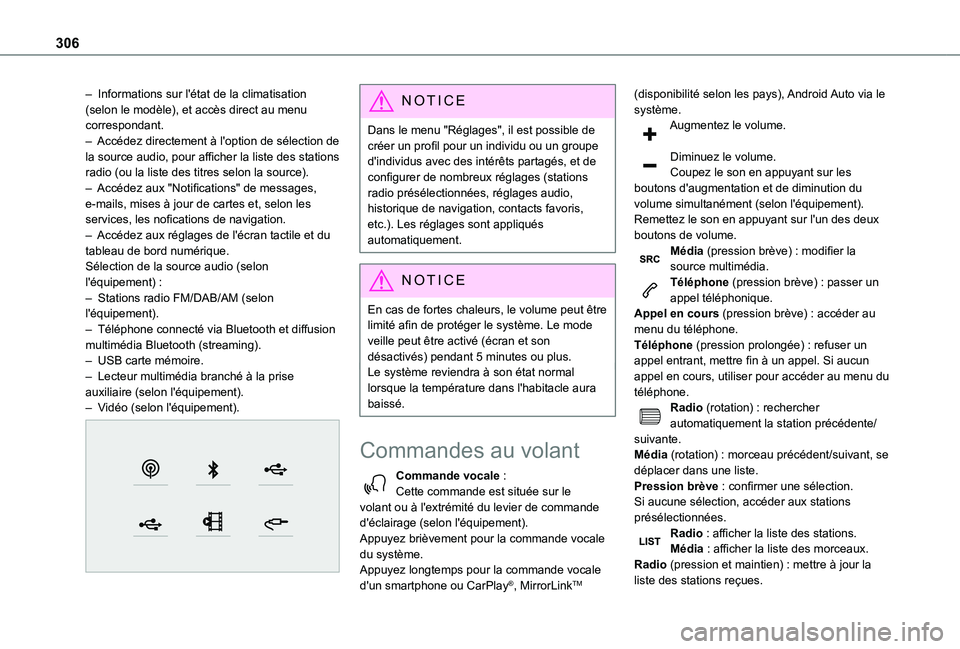
– Informations sur l'état de la climatisation (selon le modèle), et accès direct au menu correspondant.– Accédez directement à l'option de sélection de la source audio, pour afficher la liste des stations radio (ou la liste des titres selon la source).– Accédez aux "Notifications" de messages, e-mails, mises à jour de cartes et, selon les services, les nofications de navigation.– Accédez aux réglages de l'écran tactile et du tableau de bord numérique.Sélection de la source audio (selon l'équipement) :– Stations radio FM/DAB/AM (selon l'équipement).– Téléphone connecté via Bluetooth et diffusion multimédia Bluetooth (streaming).– USB carte mémoire.– Lecteur multimédia branché à la prise auxiliaire (selon l'équipement).– Vidéo (selon l'équipement).
NOTIC E
Dans le menu "Réglages", il est possible de créer un profil pour un individu ou un groupe d'individus avec des intérêts partagés, et de configurer de nombreux réglages (stations radio présélectionnées, réglages audio, historique de navigation, contacts favoris, etc.). Les réglages sont appliqués automatiquement.
NOTIC E
En cas de fortes chaleurs, le volume peut être limité afin de protéger le système. Le mode veille peut être activé (écran et son désactivés) pendant 5 minutes ou plus.Le système reviendra à son état normal lorsque la température dans l'habitacle aura baissé.
Commandes au volant
Commande vocale :Cette commande est située sur le volant ou à l'extrémité du levier de commande d'éclairage (selon l'équipement).Appuyez brièvement pour la commande vocale du système.Appuyez longtemps pour la commande vocale d'un smartphone ou CarPlay®, MirrorLinkTM
(disponibilité selon les pays), Android Auto via le système.Augmentez le volume.
Diminuez le volume.Coupez le son en appuyant sur les boutons d'augmentation et de diminution du volume simultanément (selon l'équipement).Remettez le son en appuyant sur l'un des deux boutons de volume.Média (pression brève) : modifier la source multimédia.Téléphone (pression brève) : passer un appel téléphonique.Appel en cours (pression brève) : accéder au menu du téléphone.Téléphone (pression prolongée) : refuser un appel entrant, mettre fin à un appel. Si aucun appel en cours, utiliser pour accéder au menu du téléphone.Radio (rotation) : rechercher automatiquement la station précédente/suivante.
Média (rotation) : morceau précédent/suivant, se déplacer dans une liste.Pression brève : confirmer une sélection. Si aucune sélection, accéder aux stations présélectionnées.Radio : afficher la liste des stations.Média : afficher la liste des morceaux.Radio (pression et maintien) : mettre à jour la liste des stations reçues.
Page 307 of 352
307
TOYOTA Connect Nav
12
Menus
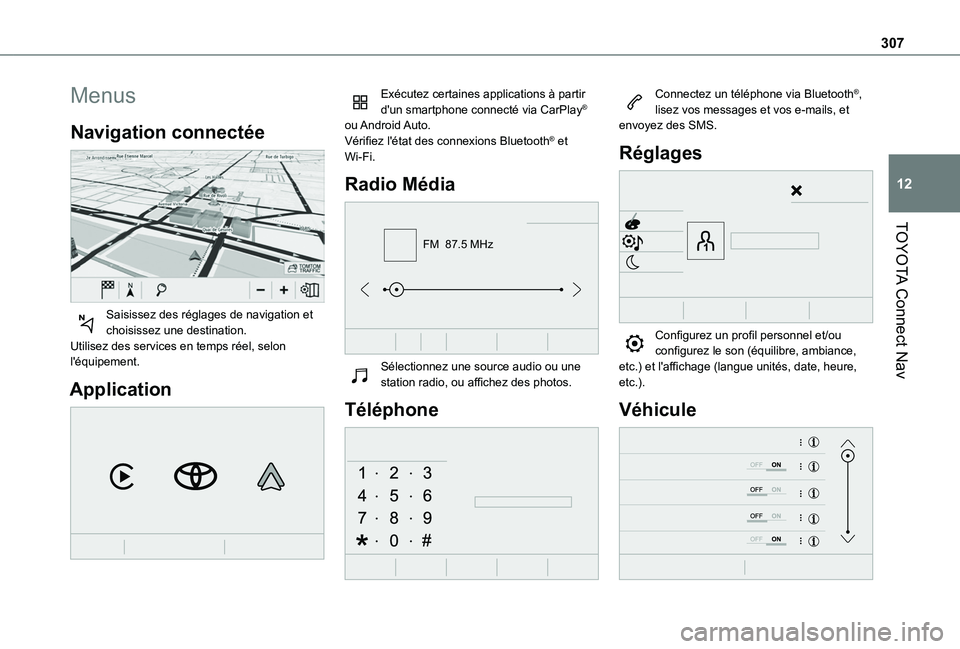
Navigation connectée
Saisissez des réglages de navigation et choisissez une destination.Utilisez des services en temps réel, selon l'équipement.
Application
Exécutez certaines applications à partir d'un smartphone connecté via CarPlay® ou Android Auto.Vérifiez l'état des connexions Bluetooth® et Wi-Fi.
Radio Média
FM 87.5 MHz
Sélectionnez une source audio ou une station radio, ou affichez des photos.
Téléphone
Connectez un téléphone via Bluetooth®, lisez vos messages et vos e-mails, et envoyez des SMS.
Réglages
Configurez un profil personnel et/ou configurez le son (équilibre, ambiance, etc.) et l'affichage (langue unités, date, heure, etc.).
Véhicule
Page 308 of 352
308
Activez, désactivez ou configurez certaines fonctions du véhicule.
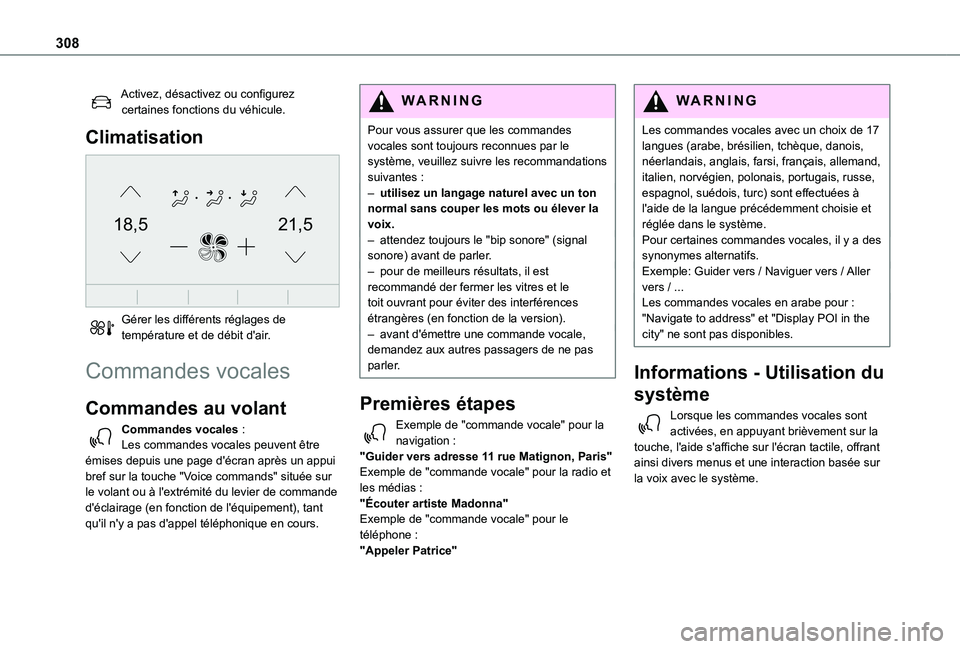
Climatisation
21,518,5
Gérer les différents réglages de température et de débit d'air.
Commandes vocales
Commandes au volant
Commandes vocales :
Les commandes vocales peuvent être émises depuis une page d'écran après un appui bref sur la touche "Voice commands" située sur le volant ou à l'extrémité du levier de commande d'éclairage (en fonction de l'équipement), tant qu'il n'y a pas d'appel téléphonique en cours.
WARNI NG
Pour vous assurer que les commandes vocales sont toujours reconnues par le système, veuillez suivre les recommandations suivantes : – utilisez un langage naturel avec un ton normal sans couper les mots ou élever la voix.– attendez toujours le "bip sonore" (signal sonore) avant de parler.– pour de meilleurs résultats, il est recommandé der fermer les vitres et le toit ouvrant pour éviter des interférences étrangères (en fonction de la version).– avant d'émettre une commande vocale, demandez aux autres passagers de ne pas parler.
Premières étapes
Exemple de "commande vocale" pour la navigation :
"Guider vers adresse 11 rue Matignon, Paris"Exemple de "commande vocale" pour la radio et les médias :"Écouter artiste Madonna"Exemple de "commande vocale" pour le téléphone :"Appeler Patrice"
WARNI NG
Les commandes vocales avec un choix de 17 langues (arabe, brésilien, tchèque, danois, néerlandais, anglais, farsi, français, allemand, italien, norvégien, polonais, portugais, russe, espagnol, suédois, turc) sont effectuées à l'aide de la langue précédemment choisie et réglée dans le système.Pour certaines commandes vocales, il y a des synonymes alternatifs.Exemple: Guider vers / Naviguer vers / Aller vers / ...Les commandes vocales en arabe pour : "Navigate to address" et "Display POI in the city" ne sont pas disponibles.
Informations - Utilisation du
système
Lorsque les commandes vocales sont activées, en appuyant brièvement sur la
touche, l'aide s'affiche sur l'écran tactile, offrant ainsi divers menus et une interaction basée sur la voix avec le système.
Page 309 of 352
309
TOYOTA Connect Nav
12
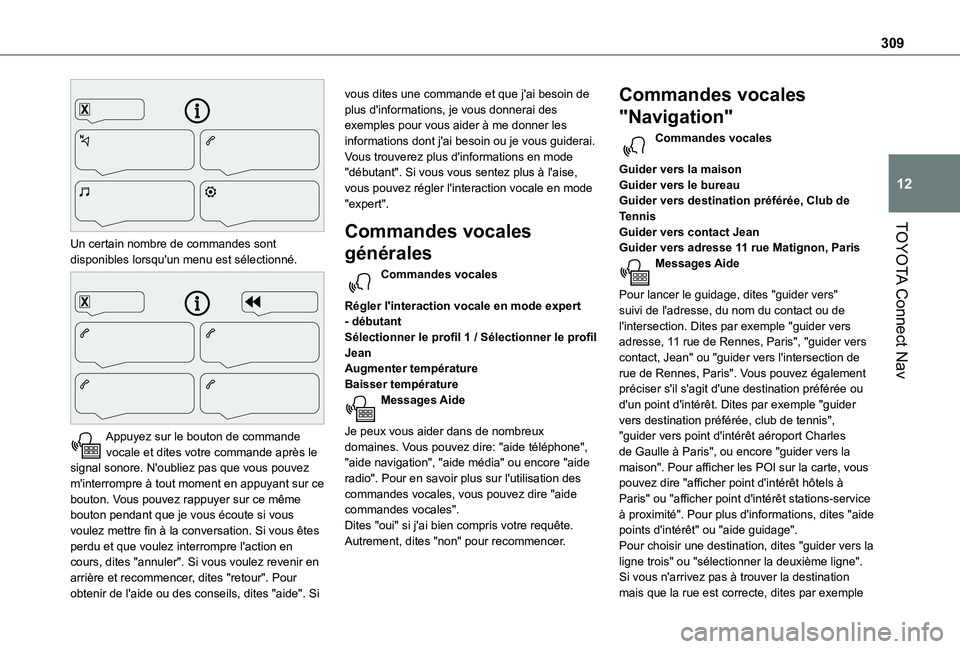
Un certain nombre de commandes sont disponibles lorsqu'un menu est sélectionné.
Appuyez sur le bouton de commande vocale et dites votre commande après le signal sonore. N'oubliez pas que vous pouvez m'interrompre à tout moment en appuyant sur ce bouton. Vous pouvez rappuyer sur ce même bouton pendant que je vous écoute si vous voulez mettre fin à la conversation. Si vous êtes perdu et que voulez interrompre l'action en cours, dites "annuler". Si vous voulez revenir en arrière et recommencer, dites "retour". Pour obtenir de l'aide ou des conseils, dites "aide". Si
vous dites une commande et que j'ai besoin de plus d'informations, je vous donnerai des exemples pour vous aider à me donner les informations dont j'ai besoin ou je vous guiderai. Vous trouverez plus d'informations en mode "débutant". Si vous vous sentez plus à l'aise, vous pouvez régler l'interaction vocale en mode "expert".
Commandes vocales
générales
Commandes vocales
Régler l'interaction vocale en mode expert - débutantSélectionner le profil 1 / Sélectionner le profil JeanAugmenter températureBaisser températureMessages Aide
Je peux vous aider dans de nombreux
domaines. Vous pouvez dire: "aide téléphone", "aide navigation", "aide média" ou encore "aide radio". Pour en savoir plus sur l'utilisation des commandes vocales, vous pouvez dire "aide commandes vocales".Dites "oui" si j'ai bien compris votre requête. Autrement, dites "non" pour recommencer.
Commandes vocales
"Navigation"
Commandes vocales
Guider vers la maisonGuider vers le bureauGuider vers destination préférée, Club de TennisGuider vers contact JeanGuider vers adresse 11 rue Matignon, ParisMessages Aide
Pour lancer le guidage, dites "guider vers" suivi de l'adresse, du nom du contact ou de l'intersection. Dites par exemple "guider vers adresse, 11 rue de Rennes, Paris", "guider vers contact, Jean" ou "guider vers l'intersection de rue de Rennes, Paris". Vous pouvez également préciser s'il s'agit d'une destination préférée ou d'un point d'intérêt. Dites par exemple "guider vers destination préférée, club de tennis", "guider vers point d'intérêt aéroport Charles
de Gaulle à Paris", ou encore "guider vers la maison". Pour afficher les POI sur la carte, vous pouvez dire "afficher point d'intérêt hôtels à Paris" ou "afficher point d'intérêt stations-service à proximité". Pour plus d'informations, dites "aide points d'intérêt" ou "aide guidage".Pour choisir une destination, dites "guider vers la ligne trois" ou "sélectionner la deuxième ligne". Si vous n'arrivez pas à trouver la destination mais que la rue est correcte, dites par exemple
Page 311 of 352
3 11
TOYOTA Connect Nav
12
ou dites "annuler" pour interrompre l'action en cours.Commandes vocales
Écouter titre Marcher dans le sableÉcouter artiste MadonnaÉcouter album DiscoveryMessages Aide
Je n'ai pas compris ce que vous voulez écouter. Dites "écouter" suivi du nom d'un titre, d'un artiste ou d'un album. Dites par exemple "écouter titre Allumer le feu", "écouter artiste Madonna" ou "écouter album Grain de sable". Vous pouvez également dire "sélectionner la ligne deux". Pour vous déplacer dans une liste, dites "page suivante" ou "page précédente". Vous pouvez revenir en arrière et recommencer en disant "retour", ou dites "annuler" pour interrompre l'action en cours.
NOTIC E
Les commandes vocales de média sont disponibles uniquement avec une connexion USB.
* Cette fonction est disponible uniquement si le téléphone connecté au système pr\
end en charge le téléchargement des contacts et des appels réce\
nts et si le téléchargement correspondant a été effectué.
Commandes vocales
"Telephone"
N OTIC E
S'il n'y a pas de téléphone connecté par Bluetooth, un message vocal annonce : "Please first connect a telephone" et la session vocale se ferme.
Commandes vocales
Appeler Patrice*Appeler la boîte vocale*Afficher les appels*Messages Aide
Pour passer un appel, dites "appeler" suivi du nom du contact, par exemple "appeler Jean-Pierre". Vous pouvez également préciser le type de téléphone en disant par exemple "appeler Jean-Pierre à la maison". Pour passer un appel en utilisant un numéro de téléphone, dites "composer" suivi du numéro de téléphone, par exemple "composer 01 23 45 67 89". Pour consulter vos messages vocaux, vous pouvez dire "appeler la boîte vocale". Pour envoyer un message, dites par exemple "envoyer un message rapide à Jean-Pierre" suivi du nom du message rapide que vous souhaitez envoyer.
Par exemple "envoyer un message rapide à Jean-Pierre", "je serai en retard" ". Pour afficher la liste des appels, dites "afficher les appels". Pour plus d'informations sur les messages, dites "aide avec les messages".Pour choisir un contact, dites par exemple "sélectionner ligne trois". Vous pouvez parcourir la liste en disant "page suivante" ou "page précédente". Vous pouvez revenir en arrière et recommencer en disant "retour", ou dites "annuler" pour interrompre l'action en cours.
Commandes vocales "Text
message"
NOTIC E
S'il n'y a pas de téléphone connecté par Bluetooth, un message vocal annonce : "Please first connect a telephone" et la session vocale se ferme.
Page 312 of 352
312
NOTIC E
La fonction des commandes vocales "Text messages" vous permet de dicter et d'envoyer un SMS.Dictez le texte en veillant à faire des pauses brèves entre chaque mot.Lorsque vous avez terminé, le système de reconnaissance vocale génère automatiquement un SMS.
Commandes vocales
Envoyer message rapide à Jean, je serai en retardMessages Aide
Vous pouvez envoyer un message rapide en précisant le nom du destinataire. Pour vous déplacer dans la liste, dites "aller au début", "aller à la fin", "page suivante" ou "page précédente". Vous pouvez revenir en arrière et recommencer en disant "retour", ou dites
"annuler" pour interrompre l'action en cours.Commandes vocales
Envoyer un SMS à Jean, Je viens d'arriverEnvoyer un SMS à Jean au bureau, ne m'attend pas
* Cette fonction est disponible uniquement si le téléphone connecté au système pr\
end en charge le téléchargement des contacts et des appels réce\
nts et si le téléchargement correspondant a été effectué.
Messages Aide
Vous pouvez dire "appeler" ou "envoyer un message à" et sélectionner ensuite une ligne dans la liste. Pour vous déplacer dans une liste, dites "aller en haut", "aller en bas", "page suivante" ou "page précédente". Vous pouvez revenir en arrière et recommencer en disant "retour", ou dites "annuler" pour interrompre l'action en cours.Commandes vocales
Lire le dernier message*Messages Aide
Pour écouter le dernier message, dites "lire le dernier message". Pour envoyer un message, vous pouvez utiliser les messages rapides pré-enregistrés. Il vous suffit d'utiliser le nom du message rapide, par exemple "envoyer un message rapide à Jean-Pierre, je serai en retard". Vous trouverez la liste des messages rapides dans le menu téléphone.
N OTIC E
Le système envoie uniquement des "Messages rapides" pré-enregistrés.
Navigation
Choix de la destination
Vers une nouvelle destination
Méthode intuitive :Appuyez sur Navigation pour afficher la page principale.Appuyez sur "Rechercher…".
Saisissez une adresse ou des mots-clés pour la destination.Appuyez sur "OK" pour sélectionner les "Critères de guidage".OuMéthode guidée :
NOTIC E
Avant de pouvoir utiliser la navigation, vous devez saisir la "Ville", la "Rue" (des suggestions s'affichent automatiquement lorsque vous commencez à taper), puis saisissez le "Numéro" à l'aide du clavier virtuel, ou sélectionnez une adresse à partir de la liste "Contact" ou de l'"Historique" des adresses.
Page 314 of 352
314
Appuyez sur "OK" pour calculer l'itinéraire.OuMéthode intuitive :
NOTIC E
Vous pouvez choisir cette méthode uniquement pour utiliser le service si une connexion au réseau est fournie par
l'utilisateur via un smartphone.Dans ce cas, le système se connecte automatiquement à Internet si la couverture réseau le permet.
Appuyez sur Navigation pour afficher la page principale.Appuyez sur la touche "MENU" pour accéder à la page secondaire.Sélectionnez "Rechercher".
Appuyez sur le mode affiché en bas à droite de l'écran (A bord ou Connecté) pour modifier la "Base de données".Sélectionnez la "Base de données" en mode "A bord" (intégré dans la carte), ou en mode "Connecté" (connecté à Internet).Appuyez sur la flèche "précédent" pour confirmer.Saisissez une adresse ou des mots-clés pour votre destination (PI).Appuyez sur "OK" pour démarrer la recherche.
Sélectionnez l'onglet "Sur le trajet", "Autour du véhicule" ou "A destination" pour affiner votre recherche.Sélectionnez l'adresse souhaitée pour calculer l'itinéraire.
Vers un point sur la carte
Appuyez sur Navigation pour afficher la page principale.Explorez la carte en faisant glisser votre doigt sur l'écran.Sélectionnez la destination en appuyant sur la carte.Appuyez sur l'écran pour placer un repère et afficher le sous-menu.Appuyez sur cette touche pour démarrer la navigation guidée.OuAppuyez sur cette touche pour enregistrer l'adresse affichée.
NOTIC E
Si vous appuyez longtemps sur un point, une liste de PI proches s'ouvre.
Vers des coordonnées GPS
Appuyez sur Navigation pour afficher la page principale.Explorez la carte en faisant glisser votre doigt sur l'écran.Touchez l'écran avec un doigt pour passer à l'image suivante.Appuyez sur cette touche pour afficher la carte du monde.À l'aide de la grille, sélectionnez le pays ou la région voulue en faisant un zoom.Appuyez sur cette touche pour afficher ou saisir les coordonnées GPS.Un repère s'affiche au milieu de l'écran, avec les coordonnées de "Latitude" et "Longitude".Choisissez le type de coordonnées :DMS pour : Degrés, Minutes, Secondes.DD pour : Degrés, Décimales.Appuyez sur cette touche pour démarrer la navigation guidée.Ou
Appuyez sur cette touche pour enregistrer l'adresse affichée.OUAppuyez sur ce bouton pour saisir la valeur "Latitude" à l'aide du clavier virtuel.EtAppuyez sur ce bouton pour saisir la valeur "Longitude" à l'aide du clavier virtuel.
Page 315 of 352
315
TOYOTA Connect Nav
12
TMC (Traffic Message
Channel)
Disponible dans certains pays.Les messages TMC (Traffic Message Channel) sont basés sur une norme européenne relative à la diffusion d'informations routières via le système RDS sur fréquence FM, transmettant des informations routières en temps réel. Les informations TMC s'affichent ensuite sur une carte du système de navigation GPS et sont prises en compte immédiatement lors du calcul des itinéraires, pour éviter les accidents, les embouteillages et les routes fermées.
NOTIC E
Les alertes de zone dangereuse peuvent être affichées ou non, en fonction de la législation applicable et de l'abonnement au service correspondant.
Navigation connectée
Connexion à la navigation
connectée
Selon le modèle, niveau de garniture du véhicule et abonnement aux services et options en ligne.
Connexion au réseau fournie par
l'utilisateur
NOTIC E
Pour voir une liste des smartphones compatibles, consultez le site Internet de la marque dans votre pays.
Activez et saisissez les réglages pour partager la connexion du smartphone.
NOTIC E
Dans la mesure où les normes changent en permanence, nous vous recommandons de mettre à jour le système d'exploitation du smartphone ainsi que la date et l'heure du smartphone et du système, pour vous assurer que le processus de communication
entre le smartphone et le système fonctionne correctement.
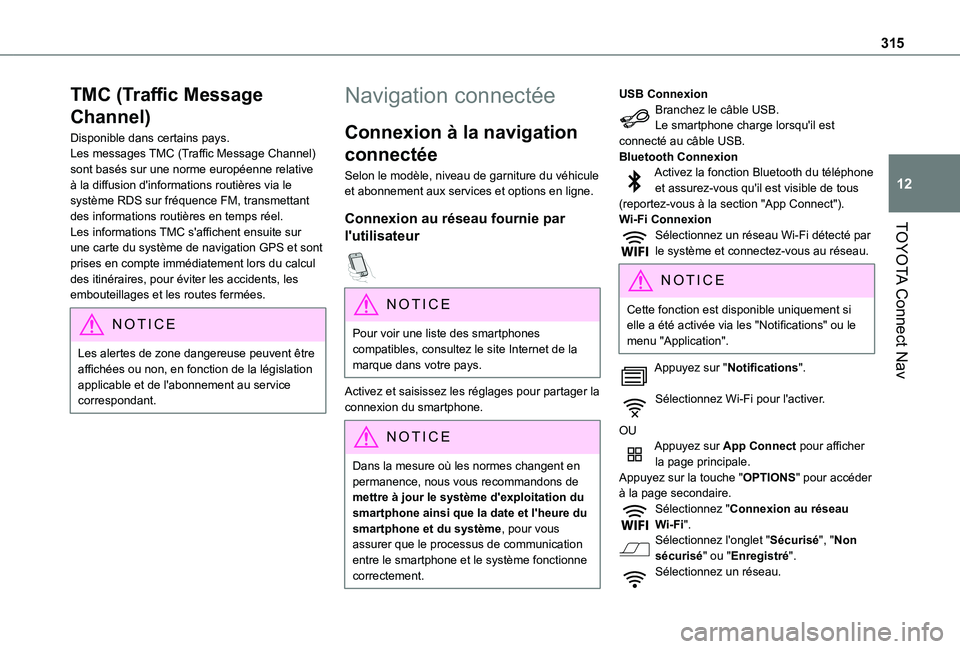
USB ConnexionBranchez le câble USB.Le smartphone charge lorsqu'il est connecté au câble USB.Bluetooth ConnexionActivez la fonction Bluetooth du téléphone et assurez-vous qu'il est visible de tous (reportez-vous à la section "App Connect").Wi-Fi ConnexionSélectionnez un réseau Wi-Fi détecté par le système et connectez-vous au réseau.
NOTIC E
Cette fonction est disponible uniquement si elle a été activée via les "Notifications" ou le menu "Application".
Appuyez sur "Notifications".
Sélectionnez Wi-Fi pour l'activer.
OUAppuyez sur App Connect pour afficher la page principale.Appuyez sur la touche "OPTIONS" pour accéder à la page secondaire.Sélectionnez "Connexion au réseau Wi-Fi".Sélectionnez l'onglet "Sécurisé", "Non sécurisé" ou "Enregistré".Sélectionnez un réseau.
Page 316 of 352
316
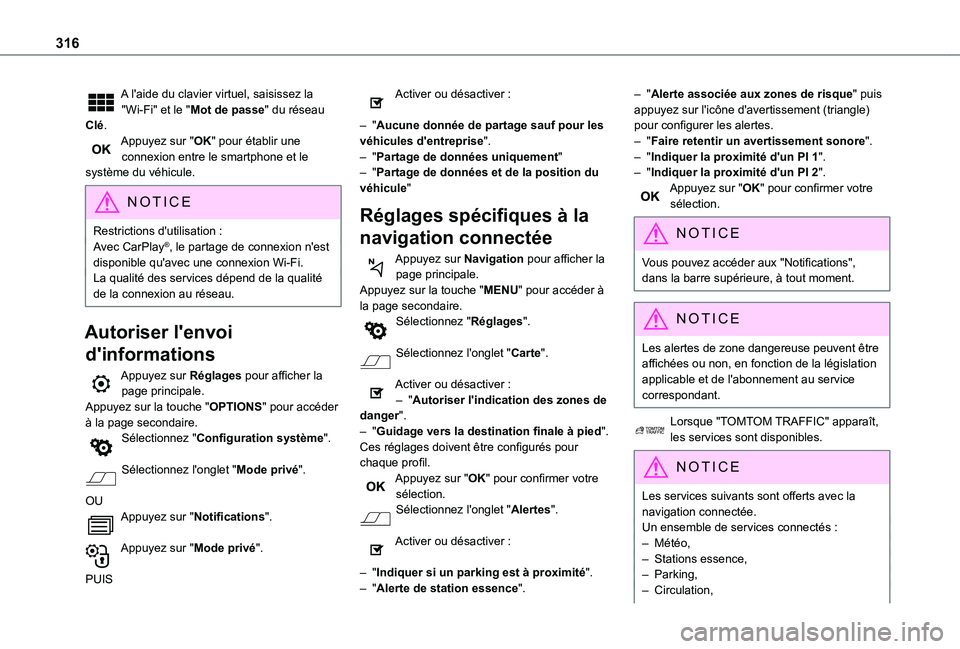
A l'aide du clavier virtuel, saisissez la "Wi-Fi" et le "Mot de passe" du réseau Clé.Appuyez sur "OK" pour établir une connexion entre le smartphone et le système du véhicule.
NOTIC E
Restrictions d'utilisation :
Avec CarPlay®, le partage de connexion n'est
disponible qu'avec une connexion Wi-Fi.La qualité des services dépend de la qualité de la connexion au réseau.
Autoriser l'envoi
d'informations
Appuyez sur Réglages pour afficher la page principale.Appuyez sur la touche "OPTIONS" pour accéder à la page secondaire.Sélectionnez "Configuration système".
Sélectionnez l'onglet "Mode privé".
OUAppuyez sur "Notifications".
Appuyez sur "Mode privé".
PUIS
Activer ou désactiver :
– "Aucune donnée de partage sauf pour les véhicules d'entreprise".– "Partage de données uniquement"– "Partage de données et de la position du véhicule"
Réglages spécifiques à la
navigation connectée
Appuyez sur Navigation pour afficher la page principale.Appuyez sur la touche "MENU" pour accéder à la page secondaire.Sélectionnez "Réglages".
Sélectionnez l'onglet "Carte".
Activer ou désactiver :– "Autoriser l'indication des zones de danger".– "Guidage vers la destination finale à pied".
Ces réglages doivent être configurés pour chaque profil.Appuyez sur "OK" pour confirmer votre sélection.Sélectionnez l'onglet "Alertes".
Activer ou désactiver :
– "Indiquer si un parking est à proximité".– "Alerte de station essence".
– "Alerte associée aux zones de risque" puis appuyez sur l'icône d'avertissement (triangle) pour configurer les alertes.– "Faire retentir un avertissement sonore".– "Indiquer la proximité d'un PI 1".– "Indiquer la proximité d'un PI 2".Appuyez sur "OK" pour confirmer votre sélection.
NOTIC E
Vous pouvez accéder aux "Notifications", dans la barre supérieure, à tout moment.
NOTIC E
Les alertes de zone dangereuse peuvent être affichées ou non, en fonction de la législation applicable et de l'abonnement au service correspondant.
Lorsque "TOMTOM TRAFFIC" apparaît, les services sont disponibles.
NOTIC E
Les services suivants sont offerts avec la navigation connectée.Un ensemble de services connectés :– Météo,– Stations essence,– Parking,– Circulation,