USB port TOYOTA PROACE CITY VERSO EV 2022 Manual de utilização (in Portuguese)
[x] Cancel search | Manufacturer: TOYOTA, Model Year: 2022, Model line: PROACE CITY VERSO EV, Model: TOYOTA PROACE CITY VERSO EV 2022Pages: 352, PDF Size: 76.04 MB
Page 315 of 352
315
TOYOTA Connect Nav
12
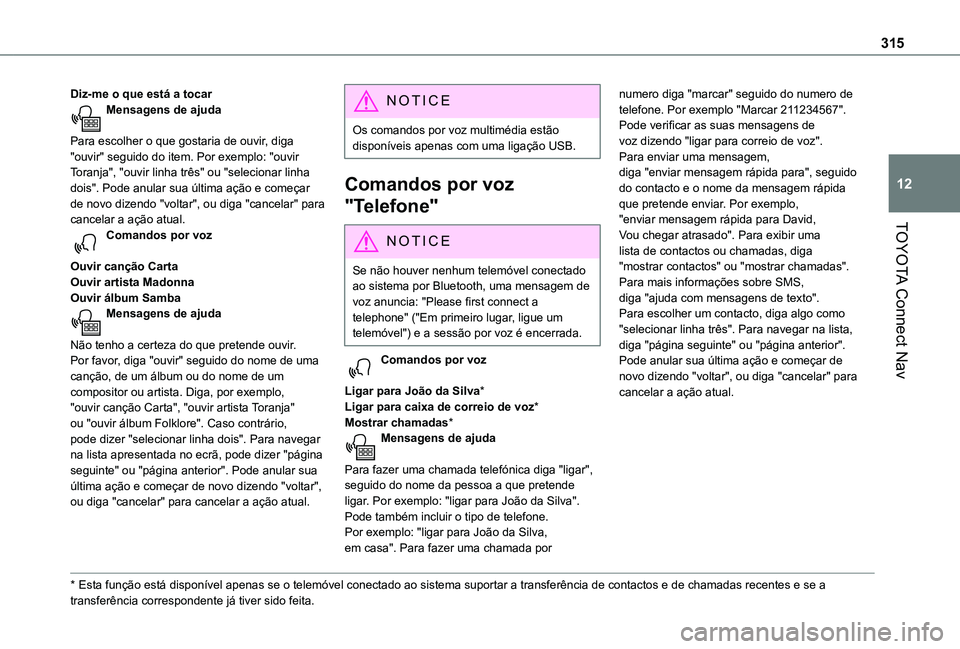
Diz-me o que está a tocarMensagens de ajuda
Para escolher o que gostaria de ouvir, diga "ouvir" seguido do item. Por exemplo: "ouvir Toranja", "ouvir linha três" ou "selecionar linha dois". Pode anular sua última ação e começar de novo dizendo "voltar", ou diga "cancelar" para cancelar a ação atual.Comandos por voz
Ouvir canção CartaOuvir artista MadonnaOuvir álbum SambaMensagens de ajuda
Não tenho a certeza do que pretende ouvir. Por favor, diga "ouvir" seguido do nome de uma canção, de um álbum ou do nome de um compositor ou artista. Diga, por exemplo, "ouvir canção Carta", "ouvir artista Toranja" ou "ouvir álbum Folklore". Caso contrário, pode dizer "selecionar linha dois". Para navegar
na lista apresentada no ecrã, pode dizer "página seguinte" ou "página anterior". Pode anular sua última ação e começar de novo dizendo "voltar", ou diga "cancelar" para cancelar a ação atual.
* Esta função está disponível apenas se o telemóvel conectado ao sistema suportar a transferência de contactos e de chamadas recentes e se a transferência correspondente já tiver sido feita.
N OTIC E
Os comandos por voz multimédia estão disponíveis apenas com uma ligação USB.
Comandos por voz
"Telefone"
NOTIC E
Se não houver nenhum telemóvel conectado ao sistema por Bluetooth, uma mensagem de voz anuncia: "Please first connect a telephone" ("Em primeiro lugar, ligue um telemóvel") e a sessão por voz é encerrada.
Comandos por voz
Ligar para João da Silva*Ligar para caixa de correio de voz*Mostrar chamadas*Mensagens de ajuda
Para fazer uma chamada telefónica diga "ligar", seguido do nome da pessoa a que pretende ligar. Por exemplo: "ligar para João da Silva". Pode também incluir o tipo de telefone. Por exemplo: "ligar para João da Silva, em casa". Para fazer uma chamada por
numero diga "marcar" seguido do numero de telefone. Por exemplo "Marcar 211234567". Pode verificar as suas mensagens de voz dizendo "ligar para correio de voz". Para enviar uma mensagem, diga "enviar mensagem rápida para", seguido do contacto e o nome da mensagem rápida que pretende enviar. Por exemplo, "enviar mensagem rápida para David, Vou chegar atrasado". Para exibir uma lista de contactos ou chamadas, diga "mostrar contactos" ou "mostrar chamadas". Para mais informações sobre SMS, diga "ajuda com mensagens de texto".Para escolher um contacto, diga algo como "selecionar linha três". Para navegar na lista, diga "página seguinte" ou "página anterior". Pode anular sua última ação e começar de novo dizendo "voltar", ou diga "cancelar" para cancelar a ação atual.
Page 322 of 352
322
Visualizar informação
meteorológica
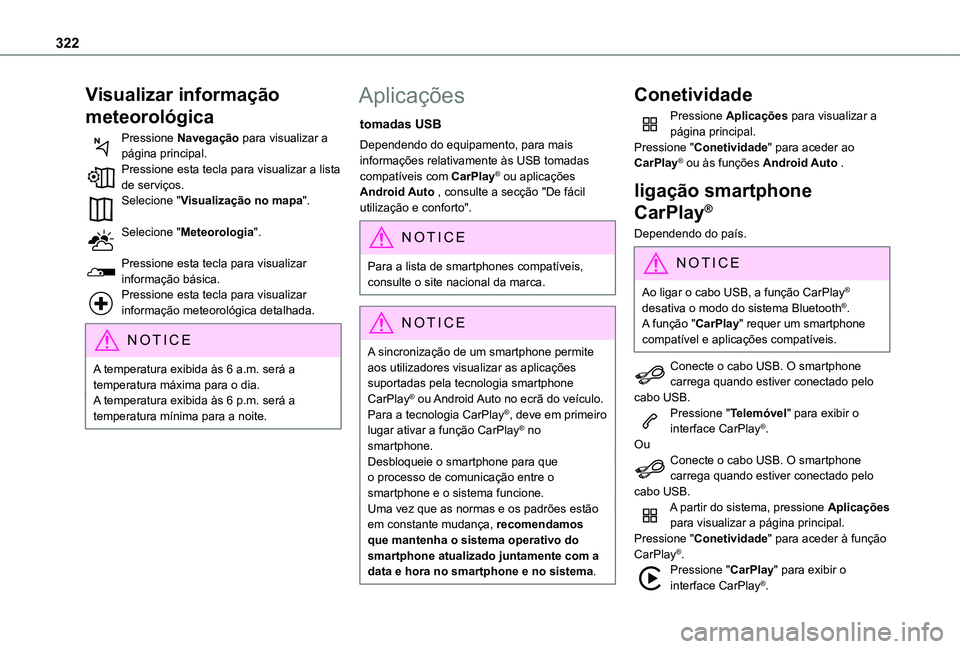
Pressione Navegação para visualizar a página principal.Pressione esta tecla para visualizar a lista de serviços.Selecione "Visualização no mapa".
Selecione "Meteorologia".
Pressione esta tecla para visualizar informação básica.Pressione esta tecla para visualizar informação meteorológica detalhada.
NOTIC E
A temperatura exibida às 6 a.m. será a temperatura máxima para o dia.A temperatura exibida às 6 p.m. será a temperatura mínima para a noite.
Aplicações
tomadas USB
Dependendo do equipamento, para mais informações relativamente às USB tomadas compatíveis com CarPlay® ou aplicações Android Auto , consulte a secção "De fácil utilização e conforto".
NOTIC E
Para a lista de smartphones compatíveis, consulte o site nacional da marca.
NOTIC E
A sincronização de um smartphone permite aos utilizadores visualizar as aplicações suportadas pela tecnologia smartphone CarPlay® ou Android Auto no ecrã do veículo. Para a tecnologia CarPlay®, deve em primeiro lugar ativar a função CarPlay® no smartphone.Desbloqueie o smartphone para que o processo de comunicação entre o smartphone e o sistema funcione.Uma vez que as normas e os padrões estão em constante mudança, recomendamos que mantenha o sistema operativo do
smartphone atualizado juntamente com a data e hora no smartphone e no sistema.
Conetividade
Pressione Aplicações para visualizar a página principal.Pressione "Conetividade" para aceder ao CarPlay® ou às funções Android Auto .
ligação smartphone
CarPlay®
Dependendo do país.
NOTIC E
Ao ligar o cabo USB, a função CarPlay® desativa o modo do sistema Bluetooth®.A função "CarPlay" requer um smartphone compatível e aplicações compatíveis.
Conecte o cabo USB. O smartphone carrega quando estiver conectado pelo cabo USB.Pressione "Telemóvel" para exibir o interface CarPlay®.OuConecte o cabo USB. O smartphone carrega quando estiver conectado pelo cabo USB.A partir do sistema, pressione Aplicações para visualizar a página principal.Pressione "Conetividade" para aceder à função CarPlay®.Pressione "CarPlay" para exibir o interface CarPlay®.
Page 327 of 352
327
TOYOTA Connect Nav
12
Ativar/desativar "Seguimento FM-DAB".
Ativar/desativar "Seguimento da estação".Pressione "OK".
NOTIC E
Se “FM-DAB pesquisa automática" estiver
ativada, pode existir um atraso de alguns segundos até o sistema mudar para o "FM" rádio analógico e em alguns casos alteração do volume.Quando a qualidade do sinal digital for reposta, o sistema volta automaticamente a "DAB".Para minimizar este atraso, recomenda-se memorizar as estações de rádio na banda "DAB".
WARNI NG
Se a estação "DAB" que está a ser ouvida não estiver disponível em "FM" (“FM-DAB" opção escurecida), ou "pesquisa automática FM-DAB" não estiver ativada, o som será interrompido enquanto o sinal digital for demasiado fraco.
Multimédia
USB porta
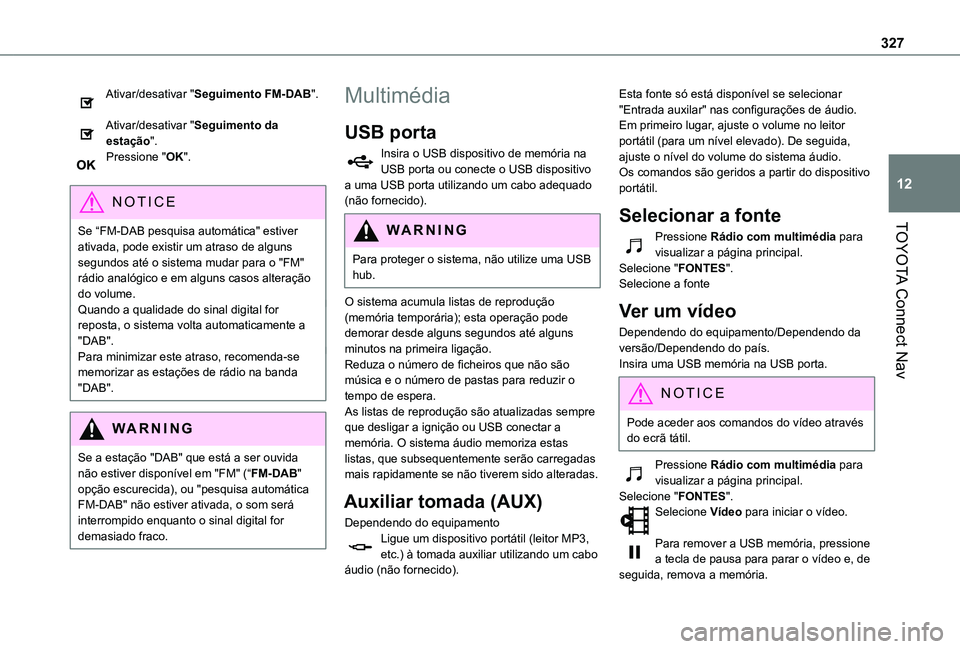
Insira o USB dispositivo de memória na USB porta ou conecte o USB dispositivo a uma USB porta utilizando um cabo adequado (não fornecido).
WARNI NG
Para proteger o sistema, não utilize uma USB hub.
O sistema acumula listas de reprodução (memória temporária); esta operação pode demorar desde alguns segundos até alguns minutos na primeira ligação.Reduza o número de ficheiros que não são música e o número de pastas para reduzir o tempo de espera.As listas de reprodução são atualizadas sempre que desligar a ignição ou USB conectar a memória. O sistema áudio memoriza estas listas, que subsequentemente serão carregadas mais rapidamente se não tiverem sido alteradas.
Auxiliar tomada (AUX)
Dependendo do equipamentoLigue um dispositivo portátil (leitor MP3, etc.) à tomada auxiliar utilizando um cabo áudio (não fornecido).
Esta fonte só está disponível se selecionar "Entrada auxilar" nas configurações de áudio.Em primeiro lugar, ajuste o volume no leitor portátil (para um nível elevado). De seguida, ajuste o nível do volume do sistema áudio.Os comandos são geridos a partir do dispositivo portátil.
Selecionar a fonte
Pressione Rádio com multimédia para visualizar a página principal.Selecione "FONTES".Selecione a fonte
Ver um vídeo
Dependendo do equipamento/Dependendo da versão/Dependendo do país.Insira uma USB memória na USB porta.
NOTIC E
Pode aceder aos comandos do vídeo através do ecrã tátil.
Pressione Rádio com multimédia para visualizar a página principal.Selecione "FONTES".Selecione Vídeo para iniciar o vídeo.
Para remover a USB memória, pressione a tecla de pausa para parar o vídeo e, de seguida, remova a memória.
Page 328 of 352
328
O sistema só reproduz ficheiros de vídeo com os formatos MPEG-4 Part 2, MPEG-2, MPEG-1, H.264, H.263, VP8, WMV e RealVideo.
Streaming Bluetooth®
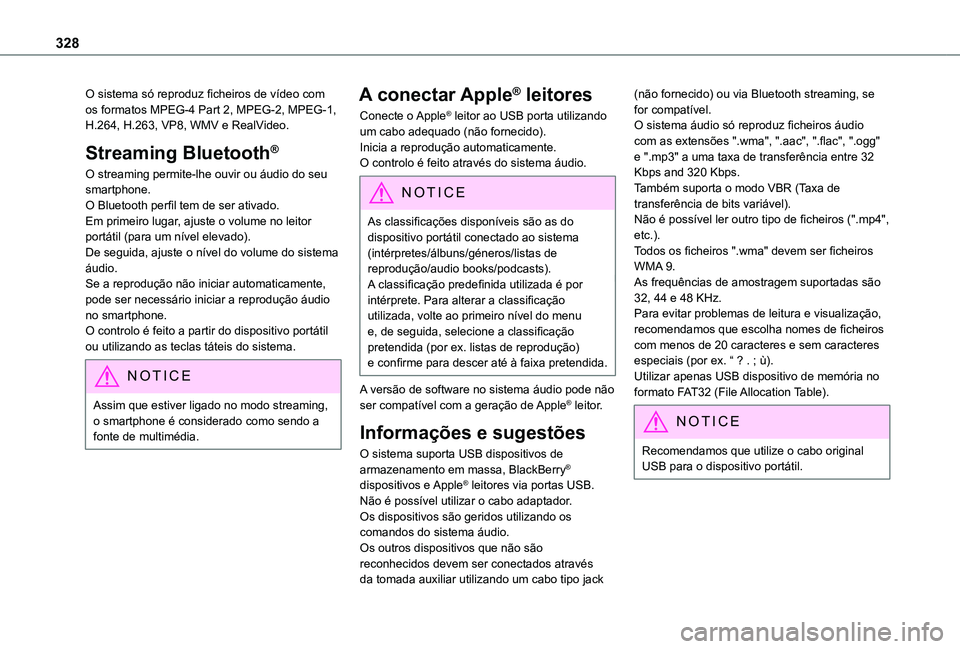
O streaming permite-lhe ouvir ou áudio do seu smartphone.O Bluetooth perfil tem de ser ativado.Em primeiro lugar, ajuste o volume no leitor portátil (para um nível elevado).De seguida, ajuste o nível do volume do sistema áudio.Se a reprodução não iniciar automaticamente, pode ser necessário iniciar a reprodução áudio no smartphone.O controlo é feito a partir do dispositivo portátil ou utilizando as teclas táteis do sistema.
NOTIC E
Assim que estiver ligado no modo streaming, o smartphone é considerado como sendo a fonte de multimédia.
A conectar Apple® leitores
Conecte o Apple® leitor ao USB porta utilizando um cabo adequado (não fornecido).Inicia a reprodução automaticamente.O controlo é feito através do sistema áudio.
NOTIC E
As classificações disponíveis são as do dispositivo portátil conectado ao sistema
(intérpretes/álbuns/géneros/listas de reprodução/audio books/podcasts).A classificação predefinida utilizada é por intérprete. Para alterar a classificação utilizada, volte ao primeiro nível do menu e, de seguida, selecione a classificação pretendida (por ex. listas de reprodução) e confirme para descer até à faixa pretendida.
A versão de software no sistema áudio pode não ser compatível com a geração de Apple® leitor.
Informações e sugestões
O sistema suporta USB dispositivos de armazenamento em massa, BlackBerry® dispositivos e Apple® leitores via portas USB. Não é possível utilizar o cabo adaptador.Os dispositivos são geridos utilizando os comandos do sistema áudio.Os outros dispositivos que não são reconhecidos devem ser conectados através da tomada auxiliar utilizando um cabo tipo jack
(não fornecido) ou via Bluetooth streaming, se for compatível.O sistema áudio só reproduz ficheiros áudio com as extensões ".wma", ".aac", ".flac", ".ogg" e ".mp3" a uma taxa de transferência entre 32 Kbps and 320 Kbps.Também suporta o modo VBR (Taxa de transferência de bits variável).Não é possível ler outro tipo de ficheiros (".mp4", etc.).Todos os ficheiros ".wma" devem ser ficheiros WMA 9.As frequências de amostragem suportadas são 32, 44 e 48 KHz.Para evitar problemas de leitura e visualização, recomendamos que escolha nomes de ficheiros com menos de 20 caracteres e sem caracteres especiais (por ex. “ ? . ; ù).Utilizar apenas USB dispositivo de memória no formato FAT32 (File Allocation Table).
NOTIC E
Recomendamos que utilize o cabo original USB para o dispositivo portátil.
Page 332 of 352
332
WARNI NG
Aceder aos emails depende da compatibilidade entre o smartphone e o sistema de bordo.
Configurações
Regulações áudio
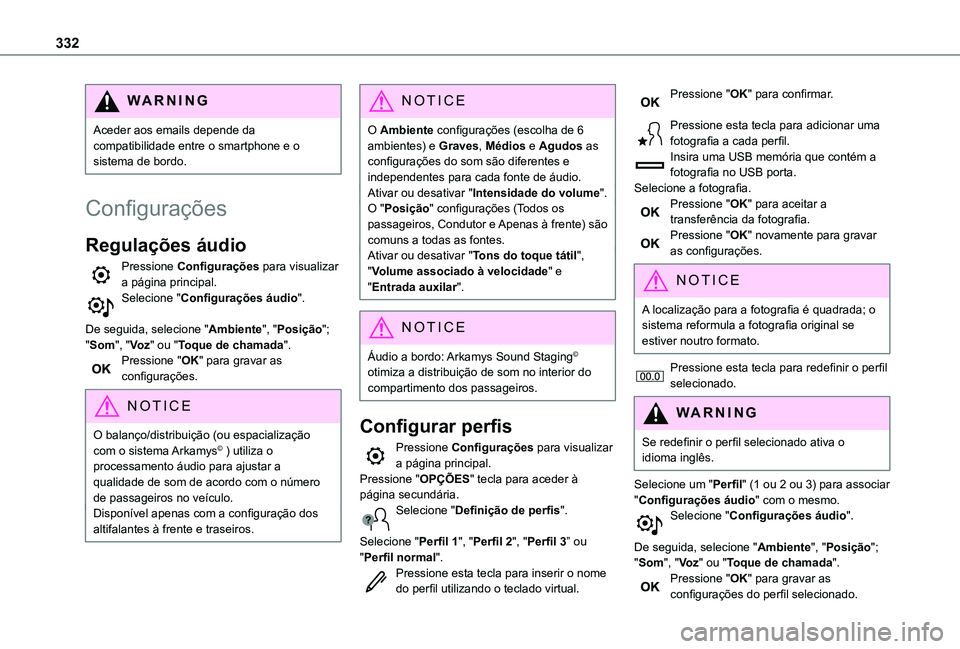
Pressione Configurações para visualizar a página principal.Selecione "Configurações áudio".
De seguida, selecione "Ambiente", "Posição"; "Som", "Vo z" ou "Toque de chamada".Pressione "OK" para gravar as configurações.
NOTIC E
O balanço/distribuição (ou espacialização com o sistema Arkamys© ) utiliza o processamento áudio para ajustar a qualidade de som de acordo com o número de passageiros no veículo.Disponível apenas com a configuração dos altifalantes à frente e traseiros.
NOTIC E
O Ambiente configurações (escolha de 6 ambientes) e Graves, Médios e Agudos as configurações do som são diferentes e independentes para cada fonte de áudio.Ativar ou desativar "Intensidade do volume".O "Posição" configurações (Todos os passageiros, Condutor e Apenas à frente) são comuns a todas as fontes.Ativar ou desativar "Tons do toque tátil", "Volume associado à velocidade" e "Entrada auxilar".
NOTIC E
Áudio a bordo: Arkamys Sound Staging© otimiza a distribuição de som no interior do compartimento dos passageiros.
Configurar perfis
Pressione Configurações para visualizar a página principal.Pressione "OPÇÕES" tecla para aceder à página secundária.Selecione "Definição de perfis".
Selecione "Perfil 1", "Perfil 2", "Perfil 3” ou "Perfil normal".Pressione esta tecla para inserir o nome do perfil utilizando o teclado virtual.
Pressione "OK" para confirmar.
Pressione esta tecla para adicionar uma fotografia a cada perfil.Insira uma USB memória que contém a fotografia no USB porta.Selecione a fotografia.Pressione "OK" para aceitar a transferência da fotografia.Pressione "OK" novamente para gravar as configurações.
NOTIC E
A localização para a fotografia é quadrada; o sistema reformula a fotografia original se estiver noutro formato.
Pressione esta tecla para redefinir o perfil selecionado.
WARNI NG
Se redefinir o perfil selecionado ativa o idioma inglês.
Selecione um "Perfil" (1 ou 2 ou 3) para associar "Configurações áudio" com o mesmo.Selecione "Configurações áudio".
De seguida, selecione "Ambiente", "Posição"; "Som", "Vo z" ou "Toque de chamada".Pressione "OK" para gravar as configurações do perfil selecionado.
Page 335 of 352
335
TOYOTA Connect Nav
12
Em determinados países, apenas os itinerários maiores (autoestradas, etc.) estão listados na informação de trânsito.Isto é perfeitamente normal. O sistema está dependente da informação de trânsito disponível.A altitude não é exibida.No arranque, a inicialização do GPS pode demorar até 3 minutos para receber mais do que 4 satélites corretamente.► Aguarde até que o sistema inicie completamente por forma a ter cobertura de GPS de, pelo menos, 4 satélites.Dependendo do ambiente geográfico (túneis, etc.) ou das condições meteorológicas, as condições de receção do sinal de GPS podem variar.Este comportamento é normal. O sistema está dependente das condições de receção do sinal de GPS.A minha navegação já não está ligada.Durante o arranque e em algumas áreas geográficas, a ligação pode não estar disponível.
► Certifique-se que os serviços online estão ativados (configurações, contrato).
Rádio
A qualidade de receção da estação de rádio sintonizada deteriora-se gradualmente ou as estações predefinidas não estão a funcionar (sem som, a indicação 87.5 MHz é exibida, etc.).
O veículo está demasiado longe do transmissor da estação selecionada ou não existe nenhum transmissor na área geográfica.► Ative "RDS" função através de um atalho para permitir que o sistema verifique se existe um transmissor mais potente na área geográfica.A antena está a falhar ou está danificada (por exemplo quando entrar numa máquina de lavagem de veículo ou num parque de estacionamento subterrâneo).► A antena tem de ser verificada por um concessionário.O ambiente (montes, edifícios, túneis, parques de estacionamento subterrâneos, etc.) está a bloquear a receção, incluindo o modo RDS.Este fenómeno é perfeitamente normal e não indica que haja uma avaria no sistema áudio.Não consigo encontrar algumas estações de rádio na lista de estações recebidas.O nome da estação de rádio muda.Já não está a receber a estação ou o nome respetivo foi alterado na lista.Algumas estações de rádio enviam outras
informações em vez do nome (por exemplo, título da música).O sistema interpreta esses detalhes como sendo o nome da estação.► Pressione "Atualizar lista" tecla no menu secundário "Estações de rádio” .
Multimédia
A reprodução da memória USB só é iniciada ao fim de um determinado período de tempo (cerca de 2 a 3 minutos).Alguns ficheiros fornecidos com a memória podem abrandar bastante o acesso à leitura da memória multiplicação por 10 do tempo de catalogação).► Elimine os ficheiros fornecidos com a memória e limite o número de sub-pastas na estrutura do ficheiro no dispositivo de memória.Pode haver uma pausa longa depois de inserir a memória USB.O sistema lê uma variedade de dados (pastas, títulos, intérpretes, etc.). Isto pode demorar desde alguns segundos a alguns minutos.Isto é perfeitamente normal.Alguns caracteres na informação sobre o média que está a ser reproduzido no momento podem não ser exibidos corretamente.O sistema áudio não consegue processar
determinados tipos de caracteres.► Utilize os caracteres padrão para atribuir nome às faixas e pastas.A reprodução de ficheiros streaming não inicia.O dispositivo que está conectado ao sistema não inicia automaticamente a reprodução.► Inicia a reprodução a partir do dispositivo.
Page 336 of 352
336
Os nomes das faixas e tempos de reprodução não são exibidos no ecrã de áudio streaming.O perfil Bluetooth não permite a transferência desta informação.
Telefone
Não consigo ligar o meu telemóvel com Bluetooth.A função Bluetooth do telemóvel pode estar desligada ou o telemóvel pode não estar visível.► Certifique-se que a funcionalidade Bluetooth está ligada no telemóvel.► Confirme nas configurações do telemóvel que está "visível para todos".► Desativar e reativar a função Bluetooth do telemóvel.O telemóvel com Bluetooth não é compatível com o sistema.► Pode confirmar a compatibilidade do seu telemóvel no site da marca (serviços).Android Auto e/ou CarPlay não funciona.Android Auto e CarPlaypode não ser ativada se
utilizar um cabo USB de fraca qualidade.► Utilize cabos genuínos USB para garantir a compatibilidade.Android Auto e/ou CarPlay não funciona.Android Auto e CarPlay não estão disponíveis em todos os países.► Verifique o site do Google Android Auto ou Apple para ver quais os países que suportam.
O volume do modo Bluetooth do telemóvel que está conectado com o sistema não está audível.O volume depende do sistema e do telemóvel.► Aumente o volume do sistema áudio até ao máximo caso seja necessário e aumente o volume do telemóvel caso seja necessário.O ruído ambiente afeta a qualidade da chamada telefónica.► Reduza o nível de ruído do ambiente (vidros fechados, desligar a ventilação, abrandar, etc.).Alguns contactos estão duplicados na lista.As opções para sincronizar os contactos são: sincronizar os contactos no cartão SIM, contactos no telemóvel ou ambos. Quando selecionar ambas as sincronizações, alguns contactos podem ficar duplicados.► Selecione "Ver os contactos do cartão SIM" ou "Ver os contactos do telefone".Os contactos não estão listados por ordem alfabética.Alguns telemóveis têm opções de visualização. Dependendo das configurações selecionadas,
os contactos podem ser transferidos por uma ordem específica.► Alterar as configurações do mostrador do diretório do telemóvel.O sistema não recebe SMS.As mensagens de texto SMS não podem ser enviadas para o sistema no modo Bluetooth.
Regulações
Quando alterar as configurações dos agudos e graves, o ambiente é desmarcado.Quando alterar o ambiente, as configurações dos agudos e graves são repostas.Se selecionar um ambiente também seleciona as configurações dos agudos e graves e vice-versa.► Altere as configurações do agudos e graves ou as configurações do ambiente para ter o ambiente musical pretendido.Quando alterar as configurações do balanço, a distribuição é desmarcada.Quando alterar a distribuição, as configurações do balanço são desmarcadas.Se selecionar uma distribuição também seleciona as configurações do balanço e vice-versa.► Altere a configuração do balanço ou da distribuição para obter a qualidade de som pretendida.Existe uma diferença de qualidade de som
entre as fontes de áudio.Para uma qualidade de som otimizada, as configurações do som podem ser adequadas a cada fonte de áudio, o que pode gerar diferenças quando mudar de fonte de áudio.► Certifique-se que as configurações do som são adequadas à fonte que está a ouvir. Recomendamos que configure as funções do som (Graves:, Agudos:, Balance) para a posição média, configure o ambiente musical para
Page 344 of 352
344
T
Tabela das motorizações 281Tampa amovível 81–82Tampa de carga 227Tampa de carga (elétrico) 217, 224, 226–227Tampão do depósito de combustível 214–215Tapete 71, 173Tejadilho 72Telecomando 36–40, 42, 44, 145Telefone 74, 289–291, 303–305, 329–331Temperatura do líquido de arrefecimento 23Teto de abrir do espaço de carga 52Tipos de lâmpadas 257(Informações sobre o trânsito) TMC 319Tomada auxiliar 288, 300, 327Tomada de 220 V 74Tomada de corrente (rede doméstica) 218Tomada fêmea / Jack 327Tomada para acessórios 12 V 71, 73Tomada USB 73, 287, 300–301, 322, 327Top Rear Vision 206Trancamento 37–38, 42–43Trancamento a partir do interior do veículo 48–49Trancamento centralizado 36, 43Travagem 164Travagem automática de emergência 188–191Travagem dinâmica de emergência 152–154Travagem regenerativa (desaceleração por travagem do motor) 163–164Travão de estacionamento 151, 241
Travão de estacionamento eléctrico 151–154, 241Travões 241Triângulo de sinalização 80
U
Unidade de carga acelerada (caixa de recarga) 218
USB 287, 300–301, 322, 327
V
Vareta de verificação do óleo 237Varrimento automático dos limpa-vidros 108Ventilação 87–89, 94–95Ventiladores 87Verificação dos níveis 237–239Verificações correntes 239–241Vídeo 327Vidros das portas traseiras 57Volante (ajuste do) 62
W
Wallbox (elétrico) 218
Z
Zona de carga 39, 49, 80