phone TOYOTA PROACE CITY VERSO EV 2022 Manual del propietario (in Spanish)
[x] Cancel search | Manufacturer: TOYOTA, Model Year: 2022, Model line: PROACE CITY VERSO EV, Model: TOYOTA PROACE CITY VERSO EV 2022Pages: 352, tamaño PDF: 76 MB
Page 305 of 352
305
TOYOTA Connect Nav
12
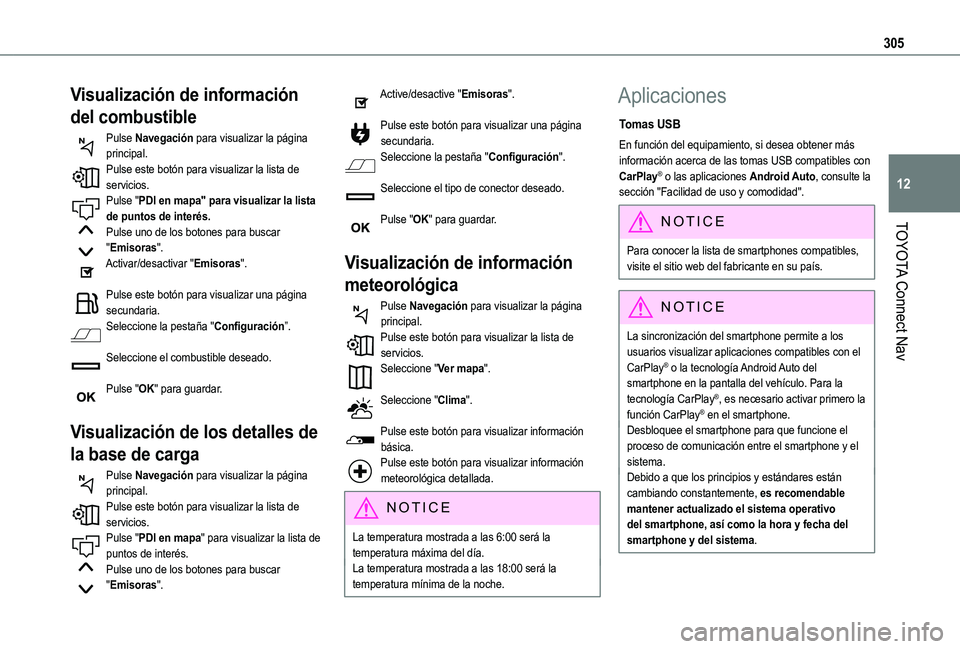
Visualización de información
del combustible
Pulse Navegación para visualizar la página principal.Pulse este botón para visualizar la lista de servicios.Pulse "PDI en mapa" para visualizar la lista de puntos de interés.Pulse uno de los botones para buscar "Emisoras".Activar/desactivar "Emisoras".
Pulse este botón para visualizar una página secundaria.Seleccione la pestaña "Configuración”.
Seleccione el combustible deseado.
Pulse "OK" para guardar.
Visualización de los detalles de
la base de carga
Pulse Navegación para visualizar la página principal.Pulse este botón para visualizar la lista de servicios.Pulse "PDI en mapa" para visualizar la lista de puntos de interés.Pulse uno de los botones para buscar "Emisoras".
Active/desactive "Emisoras".
Pulse este botón para visualizar una página secundaria.Seleccione la pestaña "Configuración".
Seleccione el tipo de conector deseado.
Pulse "OK" para guardar.
Visualización de información
meteorológica
Pulse Navegación para visualizar la página principal.Pulse este botón para visualizar la lista de servicios.Seleccione "Ver mapa".
Seleccione "Clima".
Pulse este botón para visualizar información
básica.Pulse este botón para visualizar información meteorológica detallada.
NOTIC E
La temperatura mostrada a las 6:00 será la temperatura máxima del día.La temperatura mostrada a las 18:00 será la temperatura mínima de la noche.
Aplicaciones
Tomas USB
En función del equipamiento, si desea obtener más información acerca de las tomas USB compatibles con CarPlay® o las aplicaciones Android Auto, consulte la sección "Facilidad de uso y comodidad".
NOTIC E
Para conocer la lista de smartphones compatibles, visite el sitio web del fabricante en su país.
NOTIC E
La sincronización del smartphone permite a los usuarios visualizar aplicaciones compatibles con el CarPlay® o la tecnología Android Auto del smartphone en la pantalla del vehículo. Para la tecnología CarPlay®, es necesario activar primero la función CarPlay® en el smartphone.Desbloquee el smartphone para que funcione el proceso de comunicación entre el smartphone y el sistema.Debido a que los principios y estándares están cambiando constantemente, es recomendable mantener actualizado el sistema operativo del smartphone, así como la hora y fecha del smartphone y del sistema.
Page 306 of 352
306
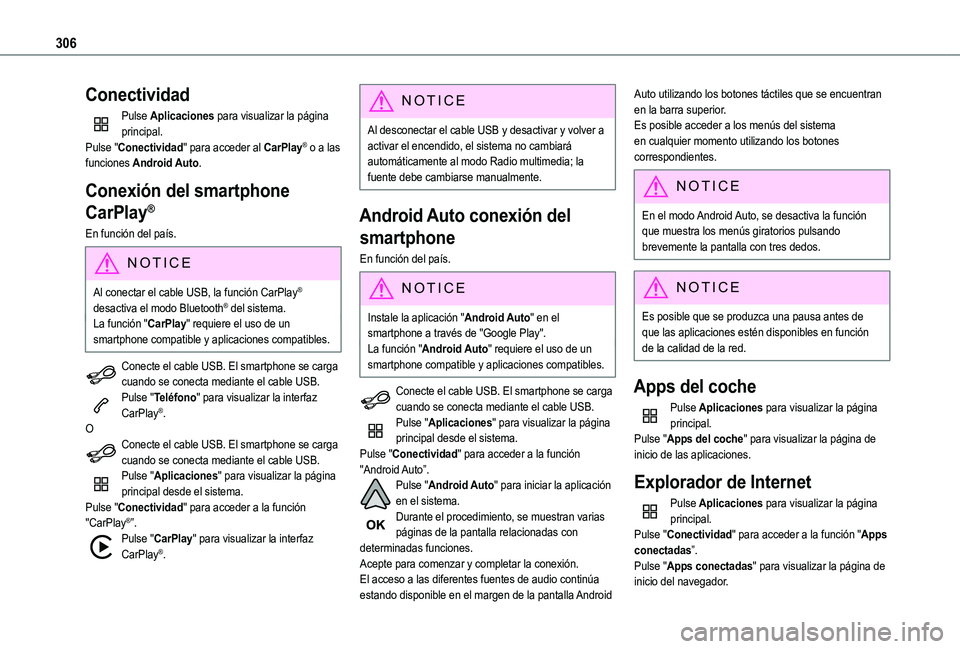
Conectividad
Pulse Aplicaciones para visualizar la página principal.Pulse "Conectividad" para acceder al CarPlay® o a las funciones Android Auto.
Conexión del smartphone
CarPlay®
En función del país.
NOTIC E
Al conectar el cable USB, la función CarPlay® desactiva el modo Bluetooth® del sistema.La función "CarPlay" requiere el uso de un smartphone compatible y aplicaciones compatibles.
Conecte el cable USB. El smartphone se carga cuando se conecta mediante el cable USB.Pulse "Teléfono" para visualizar la interfaz CarPlay®.OConecte el cable USB. El smartphone se carga cuando se conecta mediante el cable USB.Pulse "Aplicaciones" para visualizar la página principal desde el sistema.Pulse "Conectividad" para acceder a la función "CarPlay®”.Pulse "CarPlay" para visualizar la interfaz CarPlay®.
NOTIC E
Al desconectar el cable USB y desactivar y volver a activar el encendido, el sistema no cambiará automáticamente al modo Radio multimedia; la fuente debe cambiarse manualmente.
Android Auto conexión del
smartphone
En función del país.
NOTIC E
Instale la aplicación "Android Auto" en el smartphone a través de "Google Play".La función "Android Auto" requiere el uso de un smartphone compatible y aplicaciones compatibles.
Conecte el cable USB. El smartphone se carga cuando se conecta mediante el cable USB.Pulse "Aplicaciones" para visualizar la página principal desde el sistema.Pulse "Conectividad" para acceder a la función "Android Auto”.Pulse "Android Auto" para iniciar la aplicación en el sistema.Durante el procedimiento, se muestran varias páginas de la pantalla relacionadas con determinadas funciones.Acepte para comenzar y completar la conexión.El acceso a las diferentes fuentes de audio continúa estando disponible en el margen de la pantalla Android
Auto utilizando los botones táctiles que se encuentran en la barra superior.Es posible acceder a los menús del sistema en cualquier momento utilizando los botones correspondientes.
NOTIC E
En el modo Android Auto, se desactiva la función que muestra los menús giratorios pulsando
brevemente la pantalla con tres dedos.
NOTIC E
Es posible que se produzca una pausa antes de que las aplicaciones estén disponibles en función de la calidad de la red.
Apps del coche
Pulse Aplicaciones para visualizar la página principal.Pulse "Apps del coche" para visualizar la página de inicio de las aplicaciones.
Explorador de Internet
Pulse Aplicaciones para visualizar la página principal.Pulse "Conectividad" para acceder a la función "Apps
conectadas”.Pulse "Apps conectadas" para visualizar la página de inicio del navegador.
Page 307 of 352
307
TOYOTA Connect Nav
12
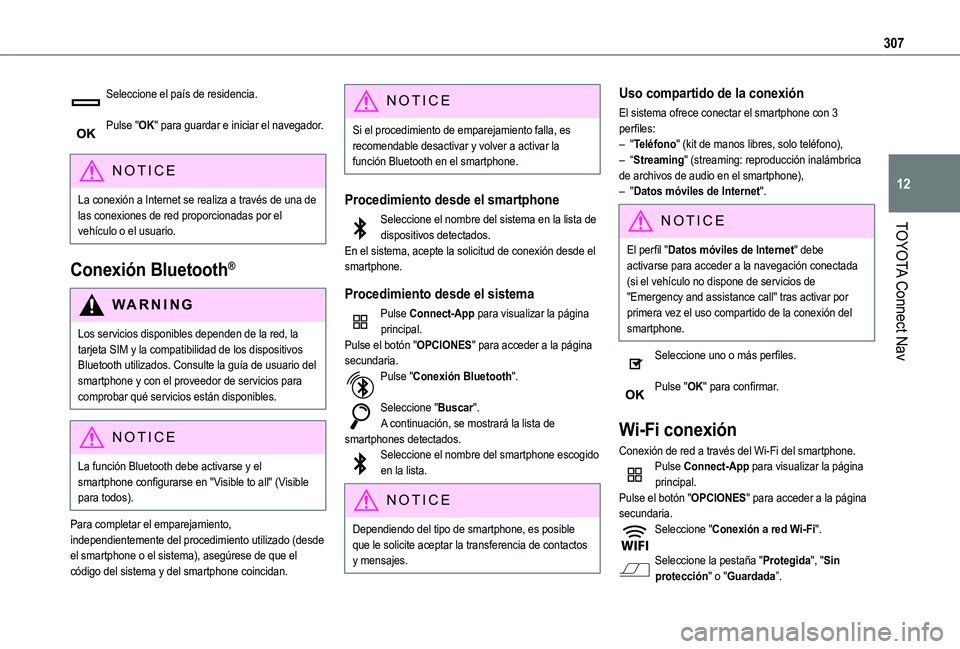
Seleccione el país de residencia.
Pulse "OK" para guardar e iniciar el navegador.
NOTIC E
La conexión a Internet se realiza a través de una de las conexiones de red proporcionadas por el vehículo o el usuario.
Conexión Bluetooth®
WARNI NG
Los servicios disponibles dependen de la red, la tarjeta SIM y la compatibilidad de los dispositivos Bluetooth utilizados. Consulte la guía de usuario del smartphone y con el proveedor de servicios para comprobar qué servicios están disponibles.
NOTIC E
La función Bluetooth debe activarse y el smartphone configurarse en "Visible to all" (Visible para todos).
Para completar el emparejamiento, independientemente del procedimiento utilizado (desde el smartphone o el sistema), asegúrese de que el código del sistema y del smartphone coincidan.
NOTIC E
Si el procedimiento de emparejamiento falla, es recomendable desactivar y volver a activar la función Bluetooth en el smartphone.
Procedimiento desde el smartphone
Seleccione el nombre del sistema en la lista de dispositivos detectados.En el sistema, acepte la solicitud de conexión desde el smartphone.
Procedimiento desde el sistema
Pulse Connect-App para visualizar la página principal.Pulse el botón "OPCIONES" para acceder a la página secundaria.Pulse "Conexión Bluetooth".
Seleccione "Buscar".A continuación, se mostrará la lista de smartphones detectados.
Seleccione el nombre del smartphone escogido en la lista.
NOTIC E
Dependiendo del tipo de smartphone, es posible que le solicite aceptar la transferencia de contactos y mensajes.
Uso compartido de la conexión
El sistema ofrece conectar el smartphone con 3 perfiles:– "Teléfono" (kit de manos libres, solo teléfono),– “Streaming" (streaming: reproducción inalámbrica de archivos de audio en el smartphone),– "Datos móviles de Internet".
NOTIC E
El perfil "Datos móviles de Internet" debe activarse para acceder a la navegación conectada (si el vehículo no dispone de servicios de "Emergency and assistance call" tras activar por primera vez el uso compartido de la conexión del smartphone.
Seleccione uno o más perfiles.
Pulse "OK" para confirmar.
Wi-Fi conexión
Conexión de red a través del Wi-Fi del smartphone.Pulse Connect-App para visualizar la página principal.Pulse el botón "OPCIONES" para acceder a la página secundaria.Seleccione "Conexión a red Wi-Fi".
Seleccione la pestaña "Protegida", "Sin protección" o "Guardada”.
Page 311 of 352
3 11
TOYOTA Connect Nav
12
En primer lugar, ajuste el volumen del dispositivo portátil (en un nivel alto). A continuación, ajuste el volumen del sistema de audio.Los controles se gestionan a través del dispositivo portátil.
Selección de una fuente
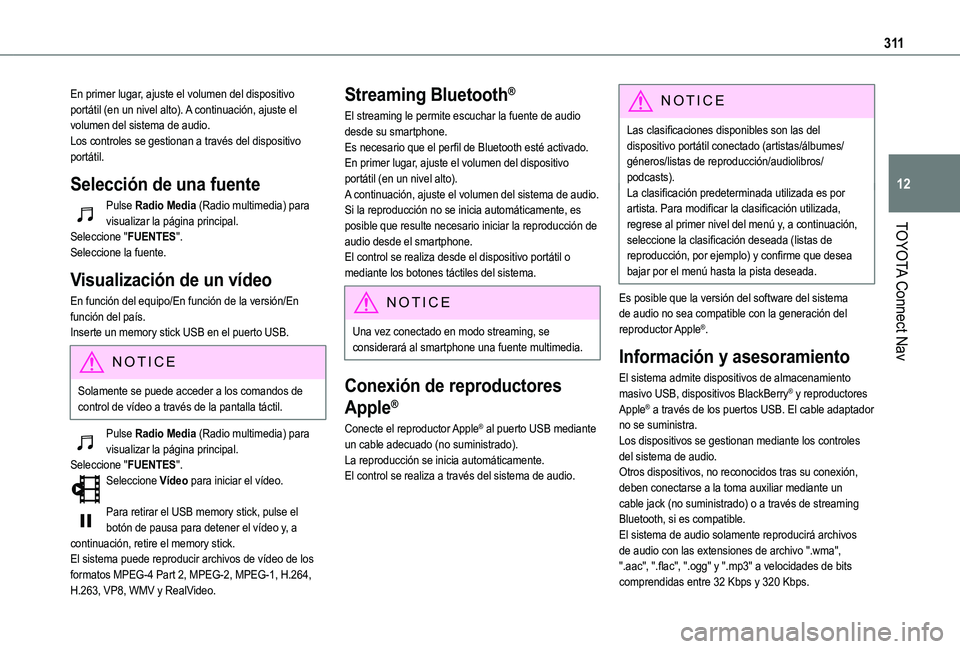
Pulse Radio Media (Radio multimedia) para visualizar la página principal.Seleccione "FUENTES".Seleccione la fuente.
Visualización de un vídeo
En función del equipo/En función de la versión/En función del país.Inserte un memory stick USB en el puerto USB.
NOTIC E
Solamente se puede acceder a los comandos de control de vídeo a través de la pantalla táctil.
Pulse Radio Media (Radio multimedia) para visualizar la página principal.Seleccione "FUENTES".Seleccione Vídeo para iniciar el vídeo.
Para retirar el USB memory stick, pulse el botón de pausa para detener el vídeo y, a continuación, retire el memory stick.El sistema puede reproducir archivos de vídeo de los formatos MPEG-4 Part 2, MPEG-2, MPEG-1, H.264, H.263, VP8, WMV y RealVideo.
Streaming Bluetooth®
El streaming le permite escuchar la fuente de audio desde su smartphone.Es necesario que el perfil de Bluetooth esté activado.En primer lugar, ajuste el volumen del dispositivo portátil (en un nivel alto).A continuación, ajuste el volumen del sistema de audio.Si la reproducción no se inicia automáticamente, es posible que resulte necesario iniciar la reproducción de audio desde el smartphone.El control se realiza desde el dispositivo portátil o mediante los botones táctiles del sistema.
NOTIC E
Una vez conectado en modo streaming, se considerará al smartphone una fuente multimedia.
Conexión de reproductores
Apple®
Conecte el reproductor Apple® al puerto USB mediante un cable adecuado (no suministrado).La reproducción se inicia automáticamente.El control se realiza a través del sistema de audio.
NOTIC E
Las clasificaciones disponibles son las del dispositivo portátil conectado (artistas/álbumes/géneros/listas de reproducción/audiolibros/podcasts).La clasificación predeterminada utilizada es por artista. Para modificar la clasificación utilizada, regrese al primer nivel del menú y, a continuación, seleccione la clasificación deseada (listas de reproducción, por ejemplo) y confirme que desea bajar por el menú hasta la pista deseada.
Es posible que la versión del software del sistema de audio no sea compatible con la generación del reproductor Apple®.
Información y asesoramiento
El sistema admite dispositivos de almacenamiento masivo USB, dispositivos BlackBerry® y reproductores Apple® a través de los puertos USB. El cable adaptador no se suministra.Los dispositivos se gestionan mediante los controles
del sistema de audio.Otros dispositivos, no reconocidos tras su conexión, deben conectarse a la toma auxiliar mediante un cable jack (no suministrado) o a través de streaming Bluetooth, si es compatible.El sistema de audio solamente reproducirá archivos de audio con las extensiones de archivo ".wma", ".aac", ".flac", ".ogg" y ".mp3" a velocidades de bits comprendidas entre 32 Kbps y 320 Kbps.
Page 312 of 352
312
También admite el modo VBR (velocidad de bits variable).No se pueden leer otros tipos de archivos (".mp4", etc.).Todos los archivos ".wma" deben ser archivos WMA 9 estándar.Las frecuencias de muestreo compatibles son de 32, 44 y 48 KHz.Para evitar problemas de lectura y visualización, es recomendable escoger nombres de archivo de menos de 20 caracteres de longitud que no contengan caracteres especiales (por ejemplo, “ ? . ; ù).Utilice solamente memory sticks USB de formato FAT32 (tabla de asignación de archivos).
NOTIC E
Es recomendable utilizar el cable USB original para el dispositivo portátil.
Teléfono
Emparejamiento de un teléfono
Bluetooth®
WARNI NG
Los servicios disponibles dependen de la red, la tarjeta SIM y la compatibilidad de los dispositivos
Bluetooth utilizados. Consulte la guía de usuario del teléfono y con el proveedor de servicios para comprobar qué servicios están disponibles.
NOTIC E
La función Bluetooth debe activarse y el smartphone configurarse en "Visible to all" (en la configuración del teléfono).
Para completar el emparejamiento, independientemente del procedimiento utilizado (desde el teléfono o el sistema), asegúrese de que el código del sistema y del teléfono coincidan.
NOTIC E
Si el procedimiento de emparejamiento falla, es recomendable desactivar y volver a activar la función Bluetooth en el teléfono.
Procedimiento desde el teléfono
Seleccione el nombre del sistema en la lista de dispositivos detectados.En el sistema, acepte la solicitud de conexión desde el teléfono.
Procedimiento desde el sistema
Pulse Teléfono para visualizar la página principal.Pulse "Búsqueda Bluetooth".
OSeleccione "Buscar".A continuación, se mostrará la lista de teléfonos detectados.Seleccione el nombre del teléfono escogido en la lista.
Uso compartido de la conexión
El sistema ofrece conectar el teléfono con 3 perfiles:– "Teléfono" (kit de manos libres, solo teléfono),– “Streaming" (streaming: reproducción inalámbrica de archivos de audio en el teléfono),
– "Datos móviles de Internet".
NOTIC E
El perfil "Datos móviles de Internet" debe activarse para acceder a la navegación conectada tras activar por primera vez el uso compartido de la conexión del smartphone.
Page 314 of 352
314
Llamar a un contacto
Pulse Teléfono para visualizar la página principal.O mantenga pulsado
el botón del teléfono montado en el volante.
Seleccione "Contacto".Seleccione el contacto deseado en la lista mostrada.Seleccione "Llamada".
Llamar a un número usado
recientemente
Pulse Teléfono para visualizar la página principal.OMantenga pulsado
el botón del teléfono montado en el volante.
Seleccione "Llamadas".
Seleccione el contacto deseado en la lista mostrada.
NOTIC E
Siempre es posible realizar llamadas directamente desde el teléfono; como medida de seguridad, en primer lugar aparque el vehículo.
Gestión de contactos/entradas
Pulse Teléfono para visualizar la página principal.Seleccione "Contacto".Seleccione "Crear" para añadir un contacto nuevo.Pulse la pestaña "Teléfono" para introducir los números de teléfono del contacto.Pulse la pestaña "Dirección" para introducir las direcciones del contacto.Pulse la pestaña "Email" para introducir las direcciones de correo electrónico del contacto.Pulse "OK" para guardar.
Pulse este botón para ordenar los contactos por Apellidos+Nombre o por Nombre+Apellidos.
NOTIC E
La función "Email" permite la introducción de direcciones de correo electrónico de un contacto, pero el sistema no es capaz de enviar correos electrónicos.
Gestión de mensajes
Pulse Teléfono para visualizar la página principal.Pulse el botón "OPCIONES" para acceder a la página secundaria.Seleccione "Mensajes" para visualizar la lista de mensajes.
Seleccione la pestaña "Todo", "Entrante" o "Enviar”.Seleccione los detalles del mensaje elegido en una de las listas.Pulse "Respuesta" para enviar un mensaje rápido almacenado en el sistema.Pulse "Llamada" para iniciar la llamada.
Pulse " Reproducir" para escuchar el mensaje.
WARNI NG
El acceso a "Mensajes" depende de la compatibilidad entre el smartphone y el sistema a bordo.Algunos smartphones recuperan mensajes o mensajes de correo más lentamente que otros.
Gestión de mensajes rápidos
Pulse Teléfono para visualizar la página principal.Pulse el botón "OPCIONES" para acceder a la página secundaria.Seleccione "Mensajes rápidos" para visualizar la lista de mensajes.Seleccione la pestaña "Pospuesto", "Mi llegada", "No disponible" o "Otro", lo cual le permitirá crear mensajes nuevos.Pulse "Crear" para escribir un mensaje nuevo.
Page 315 of 352
315
TOYOTA Connect Nav
12
Seleccione el mensaje elegido en una de las listas.Pulse "Transferencia" para seleccionar uno o más destinatarios.Pulse " Reproducir" para comenzar a reproducir el mensaje.
Gestión del correo electrónico
Pulse Teléfono para visualizar la página principal.Pulse el botón "OPCIONES" para acceder a la página secundaria.Seleccione "Email" para visualizar la lista de mensajes.Seleccione la pestaña "Entrante", "Enviar" o "Sin leer”.Seleccione el mensaje elegido en una de las listas.Pulse " Reproducir" para comenzar a reproducir el mensaje.
WARNI NG
El acceso a los mensajes de correo electrónico depende de la compatibilidad entre el smartphone y el sistema a bordo.
Configuración
Ajustes de audio
Pulse Configuración para visualizar la página principal.Seleccione "Ajustes de audio".
A continuación, seleccione "Ambiente", "Posición"; "Sonido", "Vo z" or "Tono de llamada".Pulse "OK" para guardar los ajustes.
NOTIC E
El balance/distribución (o espacialización con el sistema Arkamys©) utiliza el procesamiento de audio para ajustar la calidad de sonido en función del número de pasajeros del vehículo.Disponible únicamente con la configuración de altavoces delanteros y traseros.
NOTIC E
El ajuste Ambiente (selección de 6 ambientes) y los ajustes de sonido Agudos, Medio y Graves son diferentes e independientes para cada fuente de sonido.Activar o desactivar "Volumen".
Los ajustes "Posición” (Todos los pasajeros, Conductor y Solo parte delantera) son comunes a todas las fuentes.Activar o desactivar "Tonos al tocar", "Volumen vinculado con la velocidad" y "Entrada auxiliar".
NOTIC E
Audio a bordo: Arkamys Sound Staging© optimiza la distribución de sonido dentro del habitáculo.
Configuración de perfiles
Pulse Configuración para visualizar la página principal.Pulse el botón "OPCIONES" para acceder a la página secundaria.Seleccione "Ajuste de los perfiles".
Seleccione "Perfil 1", "Perfil 2", "Perfil 3” o "Perfil común".Pulse este botón para introducir un nombre para el perfil mediante el teclado virtual.Pulse "OK" para confirmar.
Pulse este botón para añadir una fotografía al perfil.Inserte un memory stick USB que contenga la fotografía en el puerto USB.Seleccione la fotografía.Pulse "OK" para aceptar la transferencia de la fotografía.