AUX TOYOTA PROACE EV 2021 Notices Demploi (in French)
[x] Cancel search | Manufacturer: TOYOTA, Model Year: 2021, Model line: PROACE EV, Model: TOYOTA PROACE EV 2021Pages: 360, PDF Size: 69.06 MB
Page 295 of 360
295
Système audio Bluetooth®
10
Afin de pouvoir lire un CDR ou un CDRW gravé, sélectionnez les normes ISO 9660 niveau 1, 2 ou Joliet, si possible, lorsque vous gravez le CD.Si le disque est gravé sous un autre format, il est possible qu'il ne puisse pas être lu correctement.Il est recommandé de toujours utiliser la même norme de gravure sur un disque individuel, avec la vitesse la plus basse possible (4 x maximum) pour obtenir une qualité acoustique meilleure.Dans le cas particulier d'un CD multi-session, la norme Joliet est recommandée.Pour protéger le système, n'utilisez pas de concentrateur USB.
WARNI NG
N'utilisez que des clés USB au format FAT 32 (File Allocation Table).
NOTIC E
Il est recommandé d'utiliser des câbles USB d'origine Apple® pour que le dispositif fonctionne correctement.
Téléphone
Appariement d'un téléphone
® Bluetooth
WARNI NG
Par mesure de sécurité et parce que cela requiert une attention prolongée de la part du
conducteur, les opérations d'appariement du téléphone mobile Bluetooth avec le système mains libres Bluetooth de votre système audio doit être effectué lorsque le véhicule est à l'arrêt et que l'allumage est en position ON.
NOTIC E
Activez la fonction Bluetooth du téléphone est assurez-vous qu'il est "visible pour tous" (configuration du téléphone).
NOTIC E
Les services disponibles dépendent du réseau, de la carte SIM et de la compatibilité du téléphone Bluetooth utilisé.Vérifiez les instructions de votre téléphone et avec votre fournisseur de service pour connaître les services auxquels vous avez accès.
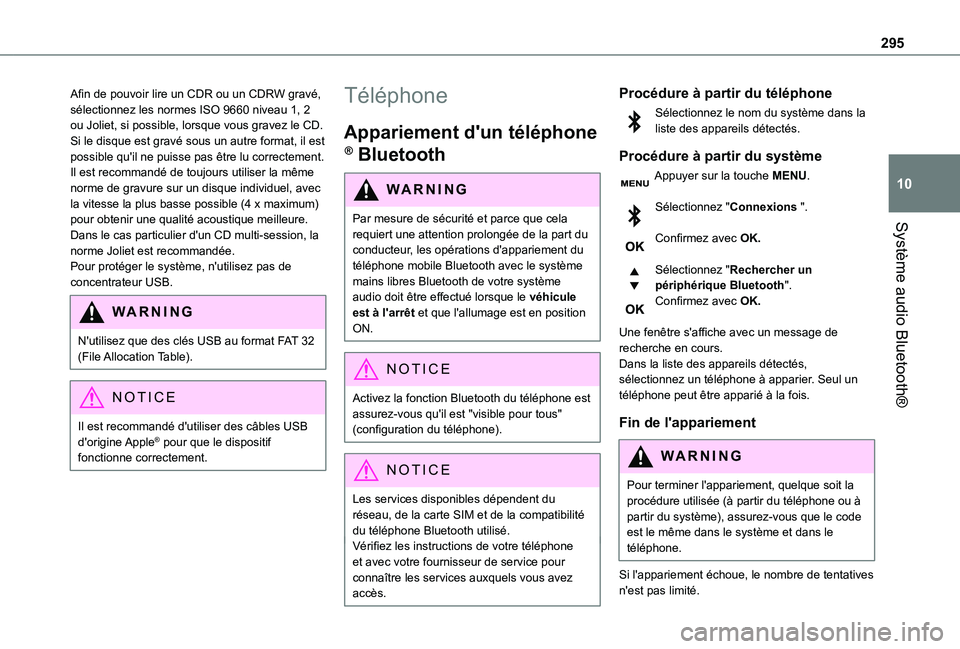
Procédure à partir du téléphone
Sélectionnez le nom du système dans la liste des appareils détectés.
Procédure à partir du système
Appuyer sur la touche MENU.
Sélectionnez "Connexions ".
Confirmez avec OK.
Sélectionnez "Rechercher un périphérique Bluetooth".Confirmez avec OK.
Une fenêtre s'affiche avec un message de recherche en cours.Dans la liste des appareils détectés, sélectionnez un téléphone à apparier. Seul un téléphone peut être apparié à la fois.
Fin de l'appariement
WARNI NG
Pour terminer l'appariement, quelque soit la procédure utilisée (à partir du téléphone ou à partir du système), assurez-vous que le code est le même dans le système et dans le téléphone.
Si l'appariement échoue, le nombre de tentatives n'est pas limité.
Page 296 of 360
296
Un message apparaît sur l'écran pour confirmer l'appariement.
Information et conseils
Le menu "Téléphone" donne accès aux fonctions suivantes en particulier : "Répertoire", si votre équipement téléphonique est entièrement compatible, "Call log", "View paired devices".En fonction du type de téléphone, le système peut vous demander d'accepter ou de confirmer l'accès à chacune de ces fonctions.
NOTIC E
Consultez le site Web de la Marque pour plus d'informations (compatibilité, aide supplémentaire, etc.).
Gestion des connexions
NOTIC E
La connexion du téléphone active automatiquement le mode mains libres et le streaming audioLa possibilité pour le système de se connecter à un seul profil dépend du téléphone. Les deux profils doivent être
connectés par défaut.
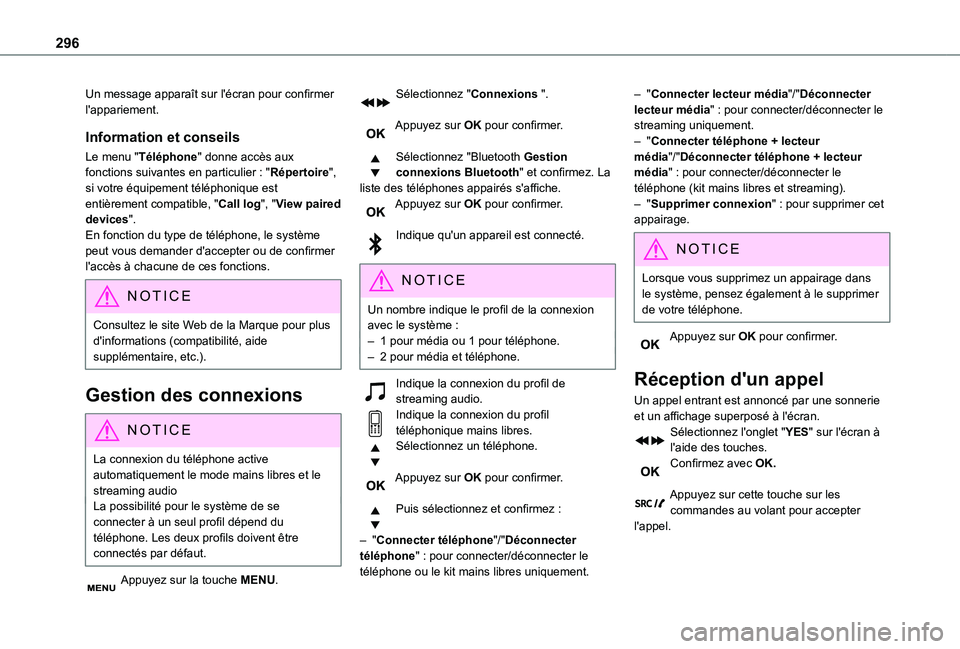
Appuyez sur la touche MENU.
Sélectionnez "Connexions ".
Appuyez sur OK pour confirmer.
Sélectionnez "Bluetooth Gestion connexions Bluetooth" et confirmez. La liste des téléphones appairés s'affiche.Appuyez sur OK pour confirmer.
Indique qu'un appareil est connecté.
NOTIC E
Un nombre indique le profil de la connexion avec le système :– 1 pour média ou 1 pour téléphone.– 2 pour média et téléphone.
Indique la connexion du profil de streaming audio.Indique la connexion du profil téléphonique mains libres.Sélectionnez un téléphone.
Appuyez sur OK pour confirmer.
Puis sélectionnez et confirmez :
– "Connecter téléphone"/"Déconnecter téléphone" : pour connecter/déconnecter le téléphone ou le kit mains libres uniquement.
– "Connecter lecteur média"/"Déconnecter lecteur média" : pour connecter/déconnecter le streaming uniquement.– "Connecter téléphone + lecteur média"/"Déconnecter téléphone + lecteur média" : pour connecter/déconnecter le téléphone (kit mains libres et streaming).– "Supprimer connexion" : pour supprimer cet appairage.
NOTIC E
Lorsque vous supprimez un appairage dans le système, pensez également à le supprimer de votre téléphone.
Appuyez sur OK pour confirmer.
Réception d'un appel
Un appel entrant est annoncé par une sonnerie et un affichage superposé à l'écran.Sélectionnez l'onglet "YES" sur l'écran à l'aide des touches.Confirmez avec OK.
Appuyez sur cette touche sur les commandes au volant pour accepter l'appel.
Page 298 of 360
298
Confirmez avec OK.
Annuaire
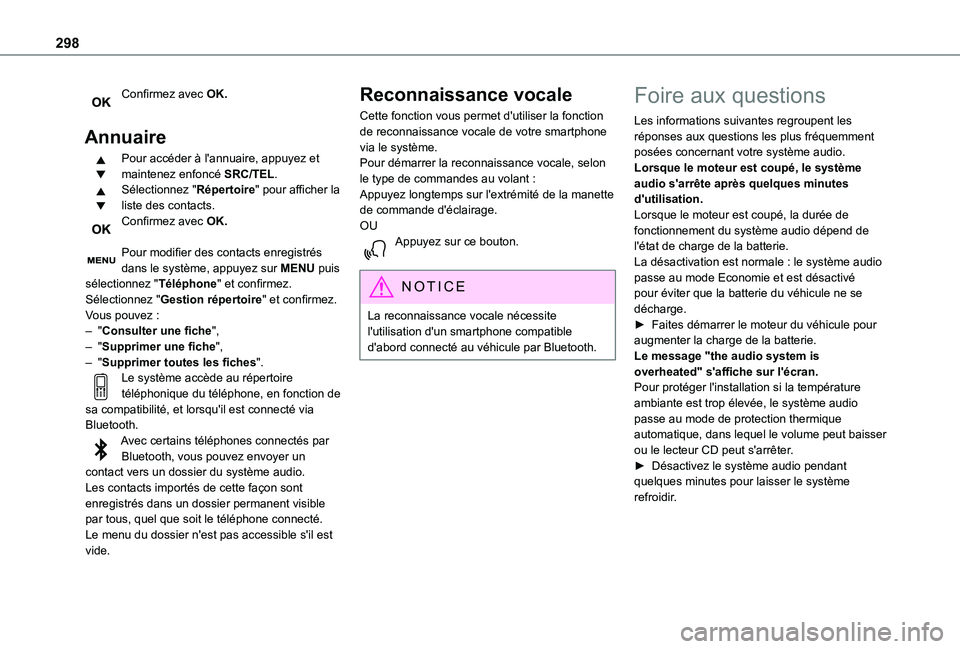
Pour accéder à l'annuaire, appuyez et maintenez enfoncé SRC/TEL.Sélectionnez "Répertoire" pour afficher la liste des contacts.Confirmez avec OK.
Pour modifier des contacts enregistrés dans le système, appuyez sur MENU puis sélectionnez "Téléphone" et confirmez.Sélectionnez "Gestion répertoire" et confirmez.Vous pouvez :– "Consulter une fiche",– "Supprimer une fiche",– "Supprimer toutes les fiches".Le système accède au répertoire téléphonique du téléphone, en fonction de sa compatibilité, et lorsqu'il est connecté via Bluetooth.Avec certains téléphones connectés par
Bluetooth, vous pouvez envoyer un contact vers un dossier du système audio.Les contacts importés de cette façon sont enregistrés dans un dossier permanent visible par tous, quel que soit le téléphone connecté.Le menu du dossier n'est pas accessible s'il est vide.
Reconnaissance vocale
Cette fonction vous permet d'utiliser la fonction de reconnaissance vocale de votre smartphone via le système.Pour démarrer la reconnaissance vocale, selon le type de commandes au volant :Appuyez longtemps sur l'extrémité de la manette de commande d'éclairage.OUAppuyez sur ce bouton.
NOTIC E
La reconnaissance vocale nécessite l'utilisation d'un smartphone compatible d'abord connecté au véhicule par Bluetooth.
Foire aux questions
Les informations suivantes regroupent les réponses aux questions les plus fréquemment posées concernant votre système audio.Lorsque le moteur est coupé, le système audio s'arrête après quelques minutes d'utilisation.Lorsque le moteur est coupé, la durée de fonctionnement du système audio dépend de l'état de charge de la batterie.La désactivation est normale : le système audio passe au mode Economie et est désactivé pour éviter que la batterie du véhicule ne se décharge.► Faites démarrer le moteur du véhicule pour augmenter la charge de la batterie.Le message "the audio system is overheated" s'affiche sur l'écran.Pour protéger l'installation si la température ambiante est trop élevée, le système audio passe au mode de protection thermique automatique, dans lequel le volume peut baisser
ou le lecteur CD peut s'arrêter.► Désactivez le système audio pendant quelques minutes pour laisser le système refroidir.
Page 300 of 360
300
► Remettez les graves et les aigus à 0, sans sélectionner d'ambiance.Je n'arrive pas à écouter les fichiers musicaux de mon Smartphone via le port USB.En fonction du Smartphone, l'accès par le système audio à la musique de votre Smartphone doit parfois être approuvé sur celui-ci.► Activez manuellement le profil MTP sur le Smartphone (menu de réglages USB).
Téléphone
Je n'arrive pas à accéder à ma boîte vocale.Quelques téléphones ou fournisseurs de service permettent l'utilisation de cette fonction.► Appelez votre boîte vocale, via le menu du téléphone, à l'aide du numéro fourni par votre opérateur.Je n'arrive pas à accéder à mon répertoire de contacts.► Vérifiez la compatibilité de votre téléphone.Vous n'avez pas au accès à vos contacts lors de
l'appariement du téléphone.► Acceptez ou confirmez l'accès par le système aux contacts de votre téléphone.Je n'arrive pas à continuer une conversation lorsque j'entre dans mon véhicule.Le mode Combiné est activé.► Désélectionnez le mode Combiné pour transférer l'appel vers le véhicule.Je n'arrive pas à apparier mon téléphone via
Bluetooth.
Les téléphones (modèles, versions des systèmes d'exploitation) ont leurs propres spécificités dans la procédure d'appariement et certains téléphones ne sont pas compatibles.► Avant de démarrer la procédure d'appariement, supprimez l'appariement du téléphone depuis le système et l'appariement du système depuis le téléphone, afin de visualiser la compatibilité des téléphones.
Page 301 of 360
301
TOYOTA Pro Touch
11
TOYOTA Pro Touch
Système audio multimédia
- Applications - Téléphone
Bluetooth®
NOTIC E
Les fonctions et les réglages décrits peuvent varier selon le modèle du véhicule et la configuration, tout comme le pays où il est commercialisé.
WARNI NG
Pour des raisons de sécurité et parce qu'elles exigent une attention particulière de la part du conducteur, les opérations suivantes doivent être effectuées avec le véhicule arrêté et le contact allumé :– Appairage du smartphone avec le système via Bluetooth.– Utilisation du smartphone.– Connexion aux applications CarPlay® ou Android Auto (certaines applications cessent de s'afficher pendant que le véhicule est en mouvement).– Modification des réglages et de la configuration du système.
NOTIC E
Le système est protégé de telle manière qu'il ne fonctionne que dans le véhicule.Le message Mode d'économie d'énergie s'affiche lorsque le système s'apprête à passer en veille.
Premières étapes
Lorsque le moteur est en marche, une pression permet de couper le son.Lorsque le contact est coupé, une pression permet d'allumer le système.Augmentez ou réduisez le volume à l'aide de la molette ou des boutons "plus" ou "moins" (selon l'équipement).Utilisez les boutons situés de chaque côté ou sous l'écran tactile pour accéder aux menus, puis appuyez sur les touches virtuelles de l'écran tactile.Selon le modèle, utilisez les boutons "Source" et "MENU" situés à gauche de l'écran tactile pour accéder aux menus, puis appuyez sur les touches virtuelles de l'écran tactile.Il est possible d'afficher les menus déroulants à tout moment en appuyant brièvement sur l'écran avec trois doigts.Toutes les zones tactiles de l'écran sont blanches.Sur les pages avec plusieurs onglets en bas
de l'écran, vous pouvez passer d'une page à l'autre soit en appuyant sur l'onglet de la page souhaitée, soit en faisant glisser les pages vers la gauche ou la droite avec le doigt.Appuyez sur la zone ombrée pour remonter d'un niveau ou pour confirmer.Appuyez sur la flèche "précédent" pour revenir au niveau précédent ou confirmer.
Page 302 of 360
302
WARNI NG
L'écran tactile est de type "capacitif".Pour nettoyer l'écran, utilisez un chiffon doux, non-abrasif (comme un chiffon à lunettes) sans aucun produit.N'utilisez pas d'objets coupants sur l'écran.Ne touchez pas l'écran avec les mains mouillées.
Certaines informations sont affichées de façon permanente dans la barre supérieure de l'écran tactile :– Informations sur l'état de la climatisation (selon le modèle), et accès direct au menu correspondant.– Informations sur l'état des menus Médias radio et Téléphone.– Informations sur l'état de la confidentialité.– Accès aux réglages du tableau de bord numérique et de l'écran tactile.Sélection de la source audio (selon l'équipement) :
– Stations radio FM/DAB/AM (selon l'équipement).– Téléphone connecté via Bluetooth et diffusion multimédia Bluetooth (streaming).– USB Carte mémoire.
NOTIC E
Dans le menu "Réglages", il est possible de créer un profil pour un individu ou un groupe d'individus avec des intérêts partagés, et de configurer de nombreux réglages (stations radio présélectionnées, réglages audio, thèmes, etc.). Les réglages sont appliqués automatiquement.
NOTIC E
En cas de fortes chaleurs, le volume peut être limité afin de protéger le système. Le mode veille peut être activé (écran et son désactivés) pendant 5 minutes ou plus.Lecteur multimédia branché à la prise auxiliaire (selon l'équipement).
Commandes au volant
Commandes au volant
- Type 1
Radio :Sélectionner la station radio présélectionnée précédente/suivante.Sélectionner l'élément précédent/suivant dans un menu ou une liste.Média :Sélectionner la piste précédente/suivante.Sélectionner l'élément précédent/suivant dans un menu ou une liste.Radio :Appui bref : afficher la liste des stations de radio.Appui long : mettre la liste à jour.Média :Appui bref : afficher la liste des dossiers.
Appui long : afficher les options de tri disponibles.Changer la source audio (radio ; USB ; AUX (si l'équipement est connecté) ; CD ; streaming).Confirmer une sélection.
Augmenter le volume.
Page 303 of 360
303
TOYOTA Pro Touch
11
Diminuer le volume.
Couper le son / Restaurer le son en appuyant simultanément sur les boutons d'augmentation et de diminution du volume.
Commandes au volant
- Type 2
Commandes vocales :Cette commande est située sur le volant ou à l'extrémité de la manette de commande d'éclairage (selon l'équipement).Appuyez brièvement pour les commandes vocales d'un smartphone via le système.Augmentez le volume.
Diminuez le volume.Coupez le son en appuyant sur les boutons d'augmentation et de diminution du volume simultanément (selon l'équipement).
Remettez le son en appuyant sur l'un des deux boutons de volume.Média (pression brève) : modifier la source multimédia.Téléphone (pression brève) : passer un appel téléphonique.Appel en cours (pression brève) : accéder au menu du téléphone.Téléphone (pression prolongée) : refuser un appel entrant, mettre fin à un appel. Si aucun
appel en cours, utiliser pour accéder au menu du téléphone.Radio (rotation) : rechercher automatiquement la station précédente/suivante.Média (rotation) : morceau précédent/suivant, se déplacer dans une liste.Pression brève : confirmer une sélection. Si aucune sélection, accéder aux stations présélectionnées.Radio : afficher la liste des stations.Média : afficher la liste des morceaux.Radio (pression et maintien) : mettre à jour la liste des stations reçues.
Menus
Application
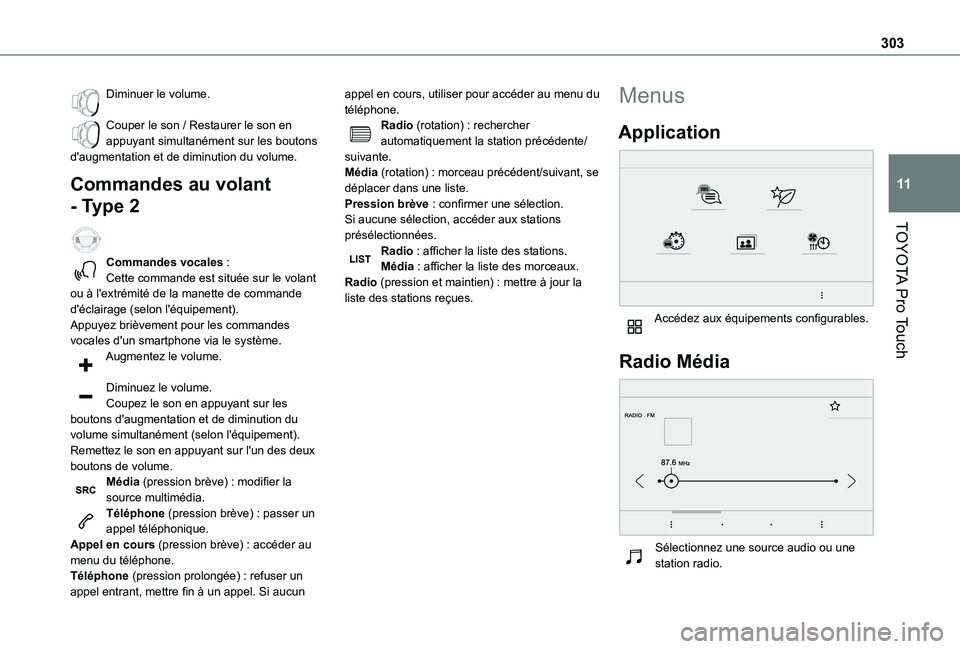
Accédez aux équipements configurables.
Radio Média
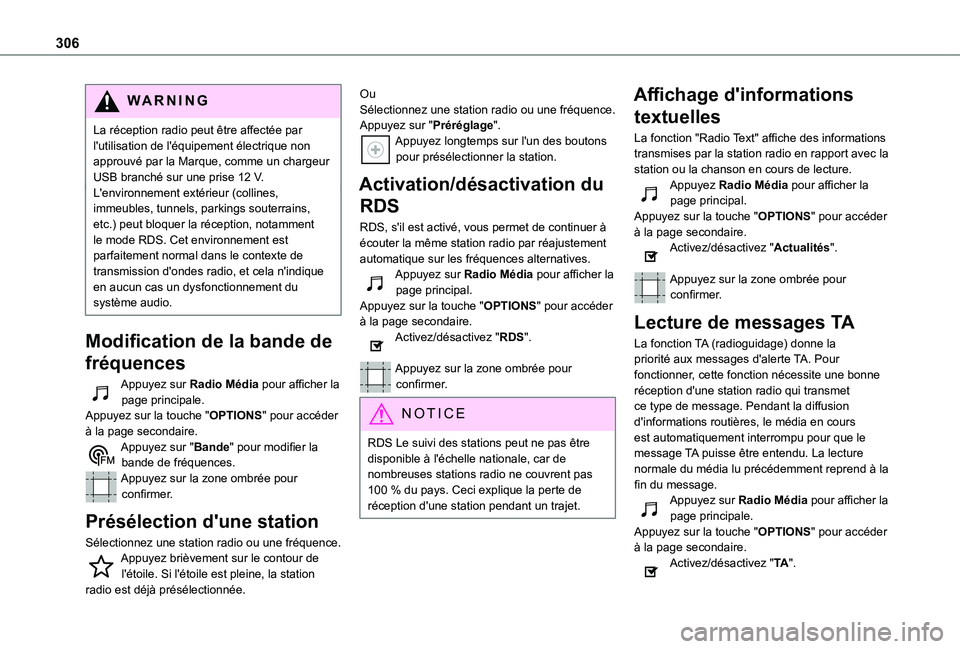
Sélectionnez une source audio ou une station radio.
Page 306 of 360
306
WARNI NG
La réception radio peut être affectée par l'utilisation de l'équipement électrique non approuvé par la Marque, comme un chargeur USB branché sur une prise 12 V.L'environnement extérieur (collines, immeubles, tunnels, parkings souterrains, etc.) peut bloquer la réception, notamment le mode RDS. Cet environnement est parfaitement normal dans le contexte de transmission d'ondes radio, et cela n'indique en aucun cas un dysfonctionnement du système audio.
Modification de la bande de
fréquences
Appuyez sur Radio Média pour afficher la page principale. Appuyez sur la touche "OPTIONS" pour accéder à la page secondaire.
Appuyez sur "Bande" pour modifier la bande de fréquences.Appuyez sur la zone ombrée pour confirmer.
Présélection d'une station
Sélectionnez une station radio ou une fréquence.Appuyez brièvement sur le contour de l'étoile. Si l'étoile est pleine, la station radio est déjà présélectionnée.
OuSélectionnez une station radio ou une fréquence.Appuyez sur "Préréglage".Appuyez longtemps sur l'un des boutons pour présélectionner la station.
Activation/désactivation du
RDS
RDS, s'il est activé, vous permet de continuer à écouter la même station radio par réajustement automatique sur les fréquences alternatives.Appuyez sur Radio Média pour afficher la page principal.Appuyez sur la touche "OPTIONS" pour accéder à la page secondaire.Activez/désactivez "RDS".
Appuyez sur la zone ombrée pour confirmer.
NOTIC E
RDS Le suivi des stations peut ne pas être disponible à l'échelle nationale, car de nombreuses stations radio ne couvrent pas 100 % du pays. Ceci explique la perte de réception d'une station pendant un trajet.
Affichage d'informations
textuelles
La fonction "Radio Text" affiche des informations transmises par la station radio en rapport avec la station ou la chanson en cours de lecture.Appuyez Radio Média pour afficher la page principal.Appuyez sur la touche "OPTIONS" pour accéder à la page secondaire.Activez/désactivez "Actualités".
Appuyez sur la zone ombrée pour confirmer.
Lecture de messages TA
La fonction TA (radioguidage) donne la priorité aux messages d'alerte TA. Pour fonctionner, cette fonction nécessite une bonne réception d'une station radio qui transmet ce type de message. Pendant la diffusion d'informations routières, le média en cours est automatiquement interrompu pour que le
message TA puisse être entendu. La lecture normale du média lu précédemment reprend à la fin du message.Appuyez sur Radio Média pour afficher la page principale.Appuyez sur la touche "OPTIONS" pour accéder à la page secondaire.Activez/désactivez "TA".
Page 307 of 360
307
TOYOTA Pro Touch
11
Appuyez sur la zone ombrée pour confirmer.
Paramètres audio
Appuyez sur Radio Média pour afficher la page principale.Appuyez sur la touche "OPTIONS" pour accéder à la page secondaire.Appuyez sur "Paramètres audio".
Sélectionnez l'onglet "Tonalité", "Balance", "Son", "Voix" ou "Sonneries" pour configurer les réglages sonores.Appuyez sur la flèche "précédent" pour confirmer.
NOTIC E
Dans l'onglet Tonalité, les réglages sonores Ambiance, Grave, Médium et Aigu sont différents et indépendants de chaque source audio.Dans l'onglet "Balance", les réglages Tous les passagers, Conducteur et Avant uniquement sont communs à toutes les sources.Dans l'onglet "Son", activez ou désactivez "Volume associé à la vitesse", "Entrée auxiliaire" et "Tonalités du clavier tactile".
WARNI NG
La balance/répartition (ou spatialisation avec le système Arkamys©) utilise le traitement audio pour ajuster la qualité sonore en fonction du nombre de passagers dans le véhicule.
NOTIC E
Audio embarqué : Arkamys Sound Staging© optimise la répartition du son dans l'habitacle.
Radio DAB (Digital Audio
Broadcasting)
Radio numérique terrestre
Radio numérique terrestre
La radio numérique offre un son de qualité supérieure.Les divers "multiplexes/ensembles" offrent un choix de stations de radio organisées par ordre alphabétique.Appuyez sur Radio Média pour afficher la page principale.Appuyez sur le bouton "OPTIONS" pour accéder à la page secondaire.Appuyez sur "Band" pour sélectionner "Bande DAB".Appuyez sur la zone ombrée pour confirmer.
Suivi FM-DAB
“DAB" ne couvre pas 100 % du pays.
Lorsque le signal radio numérique est mauvais, “Suivi FM-DAB" vous permet de continuer à écouter la même station en passant automatiquement à la station analogique "FM" correspondante (le cas échéant).Appuyez sur Radio Média pour afficher la page principale.Appuyez sur le bouton "OPTIONS" pour accéder à la page secondaire.
Page 308 of 360
308
Activez/désactivez "Suivi FM-DAB".
Appuyez sur la zone ombrée pour confirmer.
NOTIC E
Si “Suivi FM-DAB" est activé, il peut y avoir un décalage de quelques secondes lorsque le système passe à la radio analogique "FM", et
dans certains cas un changement de volume.Lorsque la qualité du signal sonore est restaurée, le système revient automatiquement à "DAB".
WARNI NG
Si la station "DAB" écoutée n'est pas disponible sur “FM” ou si "Suivi FM-DAB" n'est pas activé, le son est coupé lorsque le signal numérique est trop faible.
Média
USB port
Insérez la carte mémoire USB dans le port USB ou branchez l'appareil USB au port USB à l'aide d'un câble adapté (non fourni).
WARNI NG
Pour protéger le système, n'utilisez pas de concentrateur USB.
Le système crée des listes de lecture (dans une mémoire temporaire) ; cette opération peut demander quelques secondes à plusieurs minutes lors de la première connexion.Réduisez le nombre de fichiers non musicaux et le nombre de dossiers pour réduire le temps d'attente.Les listes de lecture sont mises à jour chaque fois que le contact est éteint ou qu'une carte mémoire USB est connectée. Le système audio mémorise ces listes, qui chargeront de façon extrêmement rapide si elles ne sont pas modifiées.
Sélection de la source
Appuyez sur Radio Média pour afficher la page principale.Appuyez sur la touche "SOURCES".Sélectionnez la source.
BluetoothStreaming®
Streaming vous permet d'écouter de la musique à partir de votre téléphone.Le profil Bluetooth doit être activé.Ajustez d'abord le volume sur l'appareil portable (à un niveau élevé). Puis ajustez le volume sur le système.Si la lecture ne commence pas automatiquement, il peut être nécessaire de démarrer la lecture audio à partir du smartphone.Vous pouvez commander à partir de l'appareil portable ou à l'aide des touches tactiles du système.
NOTIC E
Une fois la connexion en mode Streaming effectuée, le smartphone est considéré comme une source multimédia.
Connexion de lecteurs
Apple®
Connectez le lecteur Apple® à la prise USB avec un câble adéquat (non fourni).La lecture démarre automatiquement.Commandez à partir du système audio.