phone TOYOTA PROACE VERSO 2018 Betriebsanleitungen (in German)
[x] Cancel search | Manufacturer: TOYOTA, Model Year: 2018, Model line: PROACE VERSO, Model: TOYOTA PROACE VERSO 2018Pages: 504, PDF-Größe: 54.11 MB
Page 375 of 504
.
375
Audio und Telematik
Proace_Verso_de_Chap10b_NAC-1_ed01-2016
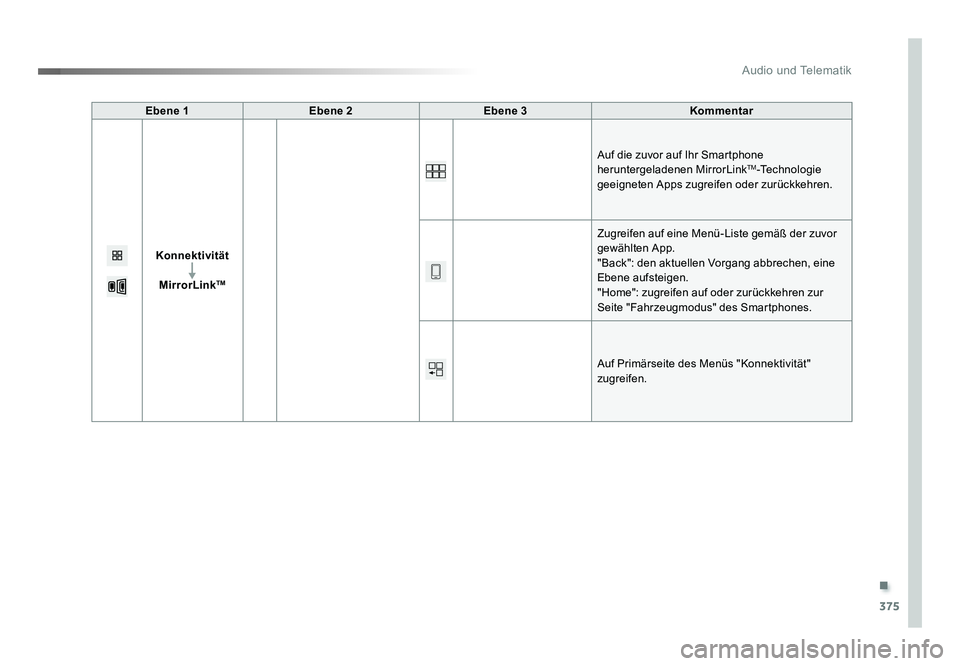
Ebene 1Ebene 2 Ebene 3 Kommentar
Konnektivität MirrorLink
TM
Auf die zuvor auf Ihr Smartphone
heruntergeladenen MirrorLinkTM-Technologie
geeigneten Apps zugreifen oder zurückkehren.
Zugreifen auf eine Menü-Liste gemäß der zuvor
gewählten App.
"Back": den aktuellen Vorgang abbrechen, eine
Ebene aufsteigen.
"Home": zugreifen auf oder zurückkehren zur
Seite "Fahrzeugmodus" des Smartphones.
Auf Primärseite des Menüs "Konnektivität"
zugreifen.
Proace_Verso_de_Chap10b_NAC-1_ed01-2016.indd 37501/08/2016 19:41
Page 388 of 504
388
Audio und Telematik
Proace_Verso_de_Chap10b_NAC-1_ed01-2016
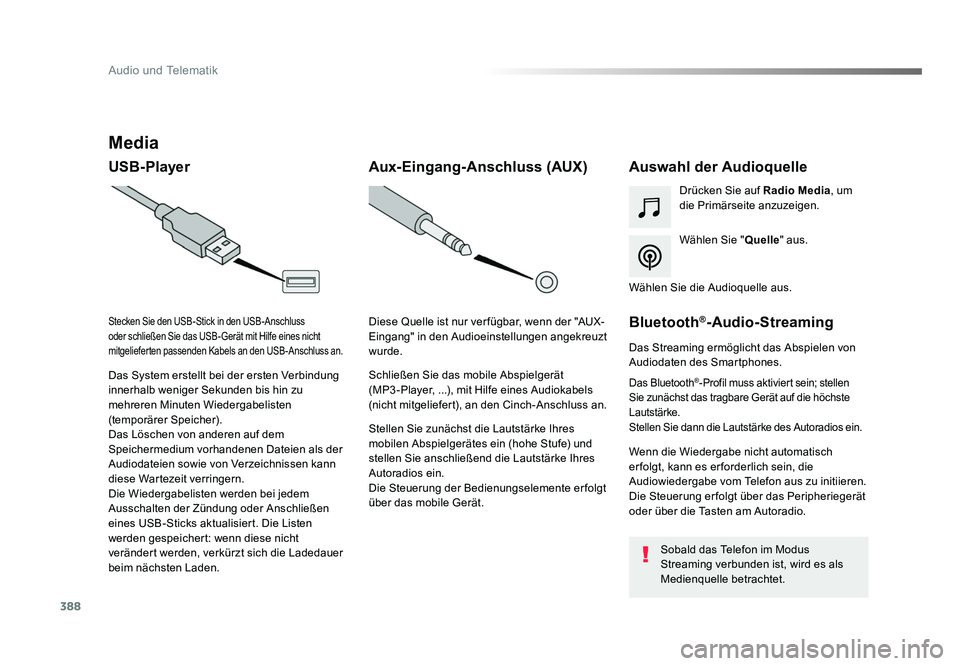
Media
USB-PlayerAuswahl der Audioquelle
Wählen Sie "Quelle" aus.
Drücken Sie auf
Radio Media, um
die Primärseite anzuzeigen.
Das System erstellt bei der ersten Verbindung
innerhalb weniger Sekunden bis hin zu
mehreren Minuten Wiedergabelisten
(temporärer Speicher).
Das Löschen von anderen auf dem
Speichermedium vorhandenen Dateien als der
Audiodateien sowie von Verzeichnissen kann
diese Wartezeit verringern.
Die Wiedergabelisten werden bei jedem
Ausschalten der Zündung oder Anschließen
eines USB-Sticks aktualisiert. Die Listen
werden gespeichert: wenn diese nicht
verändert werden, verkürzt sich die Ladedauer
beim nächsten Laden.
Stecken Sie den USB-Stick in den USB-Anschluss
oder schließen Sie das USB-Gerät mit Hilfe eines nicht
mitgelieferten passenden Kabels an den USB-Anschluss an.
Aux-Eingang-Anschluss (AUX)
Stellen Sie zunächst die Lautstärke Ihres
mobilen Abspielgerätes ein (hohe Stufe) und
stellen Sie anschließend die Lautstärke Ihres
Autoradios ein.
Die Steuerung der Bedienungselemente erfolgt
über das mobile Gerät. Diese Quelle ist nur ver fügbar, wenn der "AUX-
Eingang" in den Audioeinstellungen angekreuzt
wurde.
Schließen Sie das mobile Abspielgerät
(MP3 -Player, ...), mit Hilfe eines Audiokabels
(nicht mitgeliefert), an den Cinch-Anschluss an. Wählen Sie die Audioquelle aus.
Bluetooth®-Audio-Streaming
Das Streaming ermöglicht das Abspielen von
Audiodaten des Smartphones.
Das Bluetooth®-Profil muss aktiviert sein; stellen
Sie zunächst das tragbare Gerät auf die höchste
Lautstärke.
Stellen Sie dann die Lautstärke des Autoradios ein.
Wenn die Wiedergabe nicht automatisch
er folgt, kann es er forderlich sein, die
Audiowiedergabe vom Telefon aus zu initiieren.
Die Steuerung erfolgt über das Peripheriegerät
oder über die Tasten am Autoradio.
Sobald das Telefon im Modus
Streaming verbunden ist, wird es als
Medienquelle betrachtet.
Proace_Verso_de_Chap10b_NAC-1_ed01-2016.indd 38801/08/2016 19:41
Page 396 of 504
396
Audio und Telematik
Proace_Verso_de_Chap10b_NAC-1_ed01-2016
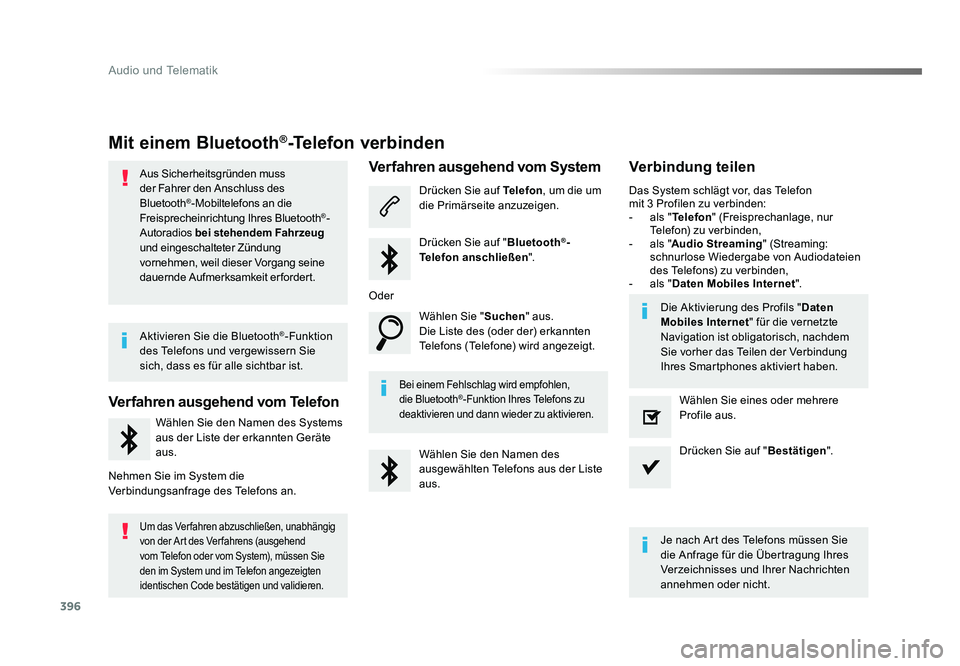
Mit einem Bluetooth®-Telefon verbinden
Aus Sicherheitsgründen muss
der Fahrer den Anschluss des
Bluetooth
®-Mobiltelefons an die
Freisprecheinrichtung Ihres Bluetooth®-
Autoradios bei stehendem Fahrzeug
und eingeschalteter Zündung
vornehmen, weil dieser Vorgang seine
dauernde Aufmerksamkeit erfordert.
Verfahren ausgehend vom Telefon
Wählen Sie den Namen des Systems
aus der Liste der erkannten Geräte
aus.
Nehmen Sie im System die
Verbindungsanfrage des Telefons an.
Verfahren ausgehend vom System
Drücken Sie auf Telefon, um die um
die Primärseite anzuzeigen.
Drücken Sie auf " Bluetooth
®-
Telefon anschließen ".
Wählen Sie " Suchen" aus.
Die Liste des (oder der) erkannten
Telefons (Telefone) wird angezeigt.
Bei einem Fehlschlag wird empfohlen,
die Bluetooth®-Funktion Ihres Telefons zu
deaktivieren und dann wieder zu aktivieren.
Das System schlägt vor, das Telefon
mit 3 Profilen zu verbinden:
- als " Telefon" (Freisprechanlage, nur
Telefon) zu verbinden,
- als " Audio Streaming " (Streaming:
schnurlose Wiedergabe von Audiodateien
des Telefons) zu verbinden,
- als " Daten Mobiles Internet ".
Je nach Art des Telefons müssen Sie
die Anfrage für die Übertragung Ihres
Verzeichnisses und Ihrer Nachrichten
annehmen oder nicht.
Wählen Sie den Namen des
ausgewählten Telefons aus der Liste
aus.
Drücken Sie auf "
Bestätigen".
Wählen Sie eines oder mehrere
Profile aus.
Oder
Aktivieren Sie die Bluetooth
®- Funktion
des Telefons und vergewissern Sie
sich, dass es für alle sichtbar ist.
Um das Verfahren abzuschließen, unabhängig
von der Art des Ver fahrens (ausgehend
vom Telefon oder vom System), müssen Sie
den im System und im Telefon angezeigten
identischen Code bestätigen und validieren.
Die Aktivierung des Profils " Daten
Mobiles Internet " für die vernetzte
Navigation ist obligatorisch, nachdem
Sie vorher das Teilen der Verbindung
Ihres Smartphones aktiviert haben.
Verbindung teilen
Proace_Verso_de_Chap10b_NAC-1_ed01-2016.indd 39601/08/2016 19:41
Page 400 of 504
400
2
12
13
14
1
Audio und Telematik
Proace_Verso_de_Chap10b_NAC-1_ed01-2016
Der Zugriff auf die "Mitteilungen" hängt
von der Kompatibilität des Smartphones
mit dem integrierten System ab.
Je nach Smartphone kann das Zugreifen
auf die Mitteilungen oder Emails lange
dauern.
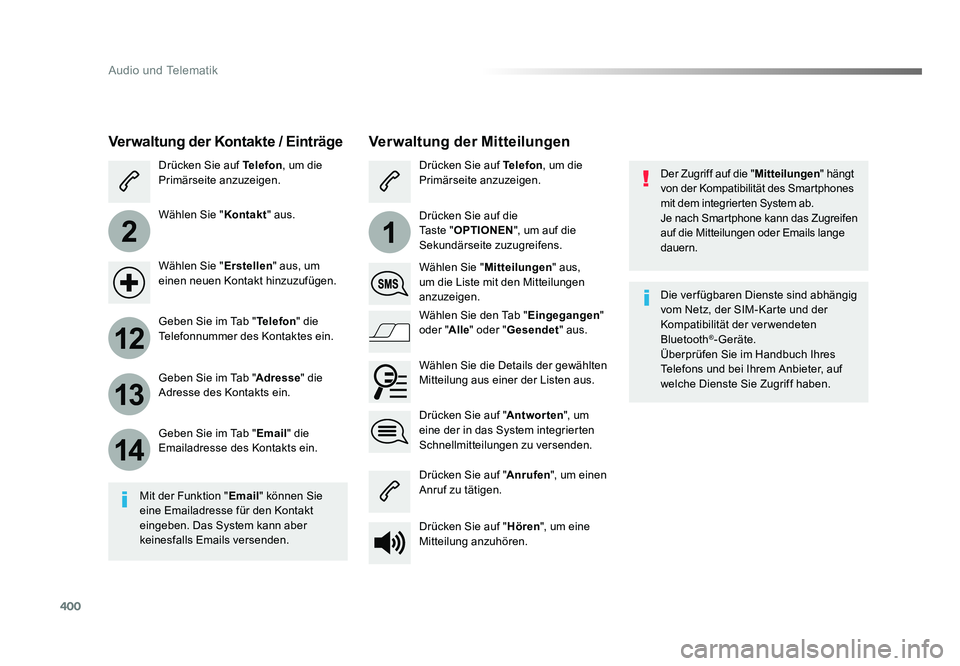
Verwaltung der Mitteilungen
Mit der Funktion " Email" können Sie
eine Emailadresse für den Kontakt
eingeben. Das System kann aber
keinesfalls Emails versenden.
Verwaltung der Kontakte / Einträge
Drücken Sie auf Telefon, um die
Primärseite anzuzeigen.
Wählen Sie " Kontakt" aus.
Wählen Sie " Erstellen" aus, um
einen neuen Kontakt hinzuzufügen.
Geben Sie im Tab " Telefon" die
Telefonnummer des Kontaktes ein.
Geben Sie im Tab " Adresse" die
Adresse des Kontakts ein.
Geben Sie im Tab " Email" die
Emailadresse des Kontakts ein. Drücken Sie auf "
Antworten", um
eine der in das System integrierten
Schnellmitteilungen zu versenden. Drücken Sie auf Telefon, um die
Primärseite anzuzeigen.
Drücken Sie auf die
Ta s t e "OPTIONEN ", um auf die
Sekundärseite zuzugreifens.
Wählen Sie " Mitteilungen " aus,
um die Liste mit den Mitteilungen
anzuzeigen.
Wählen Sie den Tab " Eingegangen"
oder " Alle" oder " Gesendet " aus.
Wählen Sie die Details der gewählten
Mitteilung aus einer der Listen aus.
Drücken Sie auf " Anrufen", um einen
Anruf zu tätigen.
Drücken Sie auf " Hören", um eine
Mitteilung anzuhören. Die verfügbaren Dienste sind abhängig
vom Netz, der SIM-Karte und der
Kompatibilität der verwendeten
Bluetooth
®-Geräte.
Überprüfen Sie im Handbuch Ihres
Telefons und bei Ihrem Anbieter, auf
welche Dienste Sie Zugriff haben.
Proace_Verso_de_Chap10b_NAC-1_ed01-2016.indd 40001/08/2016 19:41
Page 401 of 504
.
401
11
Audio und Telematik
Proace_Verso_de_Chap10b_NAC-1_ed01-2016
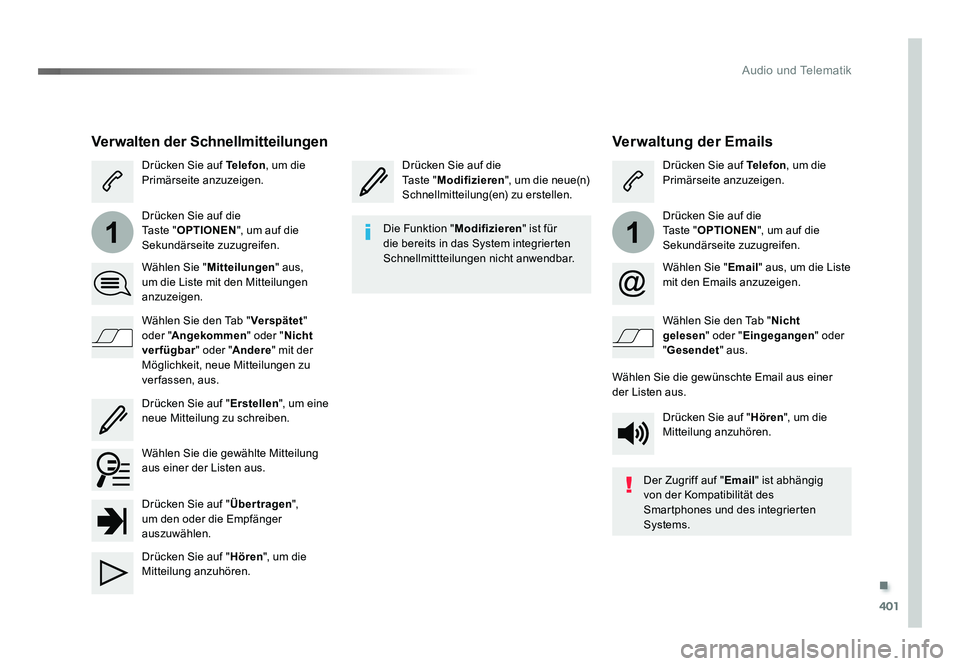
Verwaltung der Emails
Drücken Sie auf die
Ta s t e "Modifizieren ", um die neue(n)
Schnellmitteilung(en) zu erstellen. Drücken Sie auf
Telefon, um die
Primärseite anzuzeigen.
Drücken Sie auf die
Ta s t e "OPTIONEN ", um auf die
Sekundärseite zuzugreifen.
Wählen Sie " Email" aus, um die Liste
mit den Emails anzuzeigen.
Wählen Sie den Tab " Nicht
gelesen " oder "Eingegangen " oder
" Gesendet " aus.
Wählen Sie die gewünschte Email aus einer
der Listen aus. Drücken Sie auf " Hören", um die
Mitteilung anzuhören.
Die Funktion "
Modifizieren" ist für
die bereits in das System integrierten
Schnellmittteilungen nicht anwendbar.
Der Zugriff auf "Email" ist abhängig
von der Kompatibilität des
Smartphones und des integrierten
Systems.
Verwalten der Schnellmitteilungen
Drücken Sie auf Telefon, um die
Primärseite anzuzeigen.
Drücken Sie auf die
Ta s t e "OPTIONEN ", um auf die
Sekundärseite zuzugreifen.
Wählen Sie " Mitteilungen " aus,
um die Liste mit den Mitteilungen
anzuzeigen.
Wählen Sie den Tab " Verspätet"
oder " Angekommen " oder "Nicht
verfügbar " oder "Andere " mit der
Möglichkeit, neue Mitteilungen zu
verfassen, aus.
Wählen Sie die gewählte Mitteilung
aus einer der Listen aus. Drücken Sie auf " Erstellen", um eine
neue Mitteilung zu schreiben.
Drücken Sie auf " Übertragen",
um den oder die Empfänger
auszuwählen.
Drücken Sie auf " Hören", um die
Mitteilung anzuhören.
Proace_Verso_de_Chap10b_NAC-1_ed01-2016.indd 40101/08/2016 19:41
Page 421 of 504
.
421
12:13
23 °C31
Audio und Telematik
Proace_Verso_de_Chap10c_RCC-1_ed01-2016
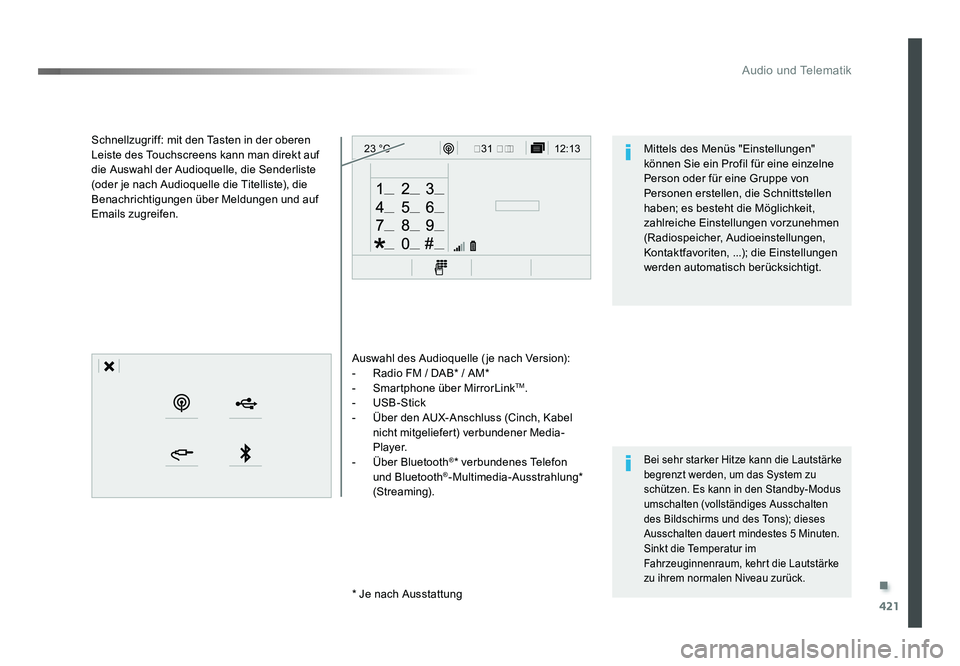
Auswahl des Audioquelle ( je nach Version):
- Radio FM / DAB* / AM*
- Smartphone über MirrorLink
TM.
- USB-Stick
- Über den AUX-Anschluss (Cinch, Kabel nicht mitgeliefert) verbundener Media-
P l aye r.
- Über Bluetooth
®* verbundenes Telefon
und Bluetooth®-Multimedia-Ausstrahlung*
(Streaming).
* Je nach Ausstattung
Schnellzugriff: mit den Tasten in der oberen
Leiste des Touchscreens kann man direkt auf
die Auswahl der Audioquelle, die Senderliste
(oder je nach Audioquelle die Titelliste), die
Benachrichtigungen über Meldungen und auf
Emails zugreifen.
Bei sehr starker Hitze kann die Lautstärke
begrenzt werden, um das System zu
schützen. Es kann in den Standby-Modus
umschalten (vollständiges Ausschalten
des Bildschirms und des Tons); dieses
Ausschalten dauert mindestes 5
Minuten.
Sinkt die Temperatur im
Fahrzeuginnenraum, kehrt die Lautstärke
zu ihrem normalen Niveau zurück.
Mittels des Menüs "Einstellungen"
können Sie ein Profil für eine einzelne
Person oder für eine Gruppe von
Personen erstellen, die Schnittstellen
haben; es besteht die Möglichkeit,
zahlreiche Einstellungen vorzunehmen
(Radiospeicher, Audioeinstellungen,
Kontaktfavoriten, ...); die Einstellungen
werden automatisch berücksichtigt.
Proace_Verso_de_Chap10c_RCC-1_ed01-2016.indd 42101/08/2016 19:53
Page 422 of 504
422
Audio und Telematik
Proace_Verso_de_Chap10c_RCC-1_ed01-2016
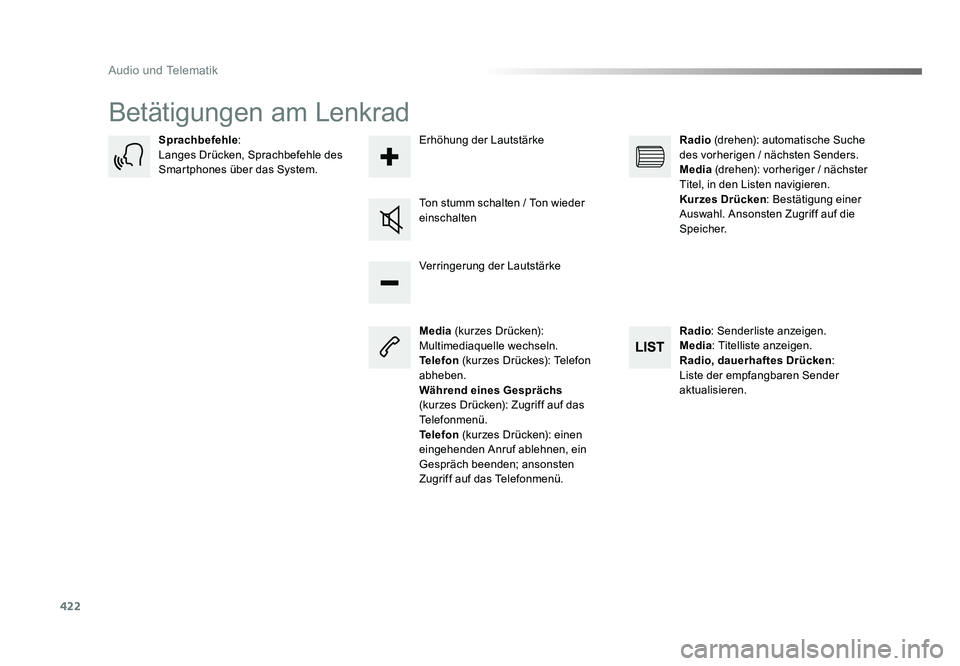
Betätigungen am Lenkrad
Media (kurzes Drücken):
Multimediaquelle wechseln.
Telefon (kurzes Drückes): Telefon
abheben.
Während eines Gesprächs
(kurzes Drücken): Zugriff auf das
Telefonmenü.
Telefon (kurzes Drücken): einen
eingehenden Anruf ablehnen, ein
Gespräch beenden; ansonsten
Zugriff auf das Telefonmenü. Verringerung der Lautstärke
Sprachbefehle
:
Langes Drücken, Sprachbefehle des
Smartphones über das System.
Ton stumm schalten / Ton wieder
einschaltenRadio
(drehen): automatische Suche
des vorherigen / nächsten Senders.
Media (drehen): vorheriger / nächster
Titel, in den Listen navigieren.
Kurzes Drücken : Bestätigung einer
Auswahl. Ansonsten Zugriff auf die
Speicher.
Radio : Senderliste anzeigen.
Media : Titelliste anzeigen.
Radio, dauerhaftes Drücken :
Liste der empfangbaren Sender
aktualisieren.
Erhöhung der Lautstärke
Proace_Verso_de_Chap10c_RCC-1_ed01-2016.indd 42201/08/2016 19:53
Page 423 of 504
.
423
FM/87.5 MHz
87.5MHz12:13
23 °C 87.5 MHz
12:13
23 °C31
12:13
23 °C
12:13
2331
Audio und Telematik
Proace_Verso_de_Chap10c_RCC-1_ed01-2016
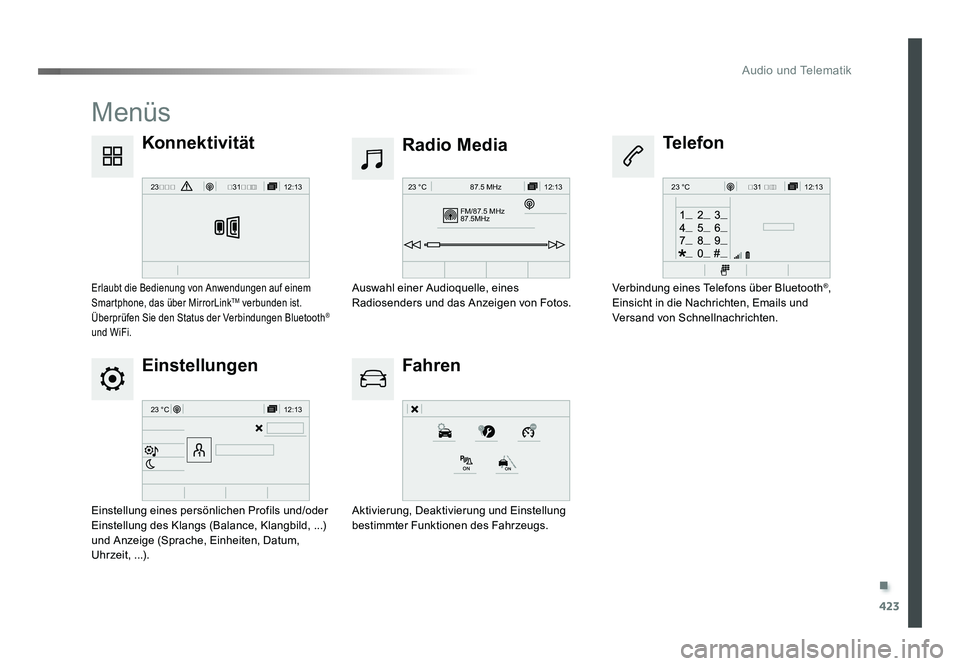
Menüs
Einstellungen Radio Media
Fahren
Konnektivität
Telefon
Einstellung eines persönlichen Profils und/oder
Einstellung des Klangs (Balance, Klangbild, ...)
und Anzeige (Sprache, Einheiten, Datum,
Uhrzeit, ...). Auswahl einer Audioquelle, eines
Radiosenders und das Anzeigen von Fotos.
Aktivierung, Deaktivierung und Einstellung
bestimmter Funktionen des Fahrzeugs.
Erlaubt die Bedienung von Anwendungen auf einem
Smartphone, das über MirrorLinkTM verbunden ist.
Überprüfen Sie den Status der Verbindungen Bluetooth®
und WiFi.
Verbindung eines Telefons über Bluetooth®,
Einsicht in die Nachrichten, Emails und
Versand von Schnellnachrichten.
Proace_Verso_de_Chap10c_RCC-1_ed01-2016.indd 42301/08/2016 19:53
Page 427 of 504
.
427
11
7
8
Audio und Telematik
Proace_Verso_de_Chap10c_RCC-1_ed01-2016
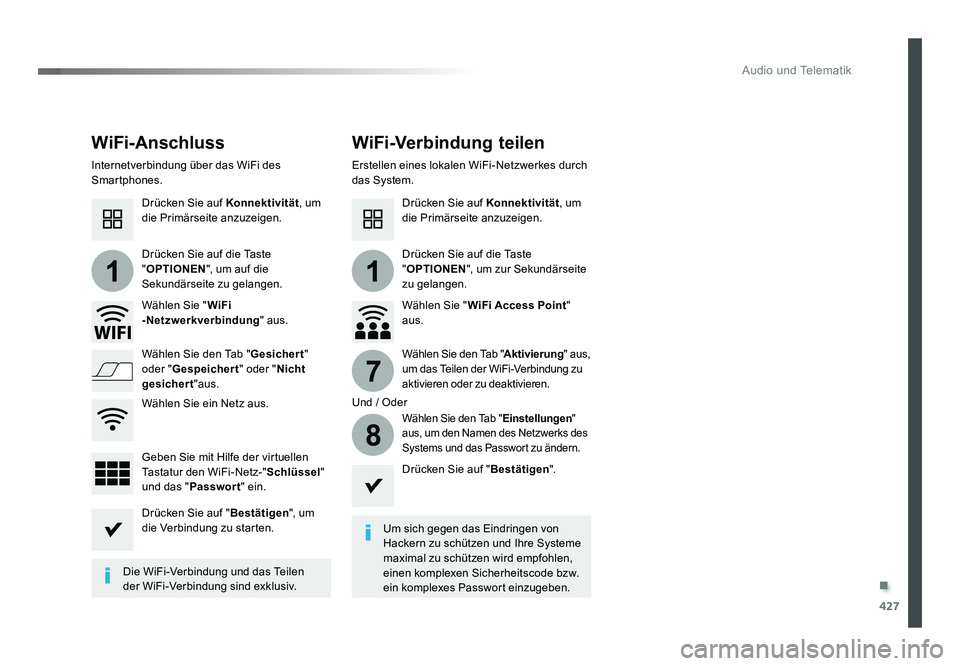
WiFi-AnschlussWiFi-Verbindung teilen
Um sich gegen das Eindringen von
Hackern zu schützen und Ihre Systeme
maximal zu schützen wird empfohlen,
einen komplexen Sicherheitscode bzw.
ein komplexes Passwort einzugeben.
Die WiFi-Verbindung und das Teilen
der WiFi-Verbindung sind exklusiv. Drücken Sie auf "
Bestätigen".
Drücken Sie auf " Bestätigen", um
die Verbindung zu starten. Drücken Sie auf Konnektivität, um
die Primärseite anzuzeigen.
Internetverbindung über das WiFi des
Smartphones.
Erstellen eines lokalen WiFi-Netzwerkes durch
das System.
Drücken Sie auf Konnektivität, um
die Primärseite anzuzeigen.
Drücken Sie auf die Taste
" OPTIONEN ", um auf die
Sekundärseite zu gelangen. Drücken Sie auf die Taste
"
OPTIONEN ", um zur Sekundärseite
zu gelangen.
Wählen Sie " WiFi
-Netzwerkverbindung " aus. Wählen Sie "
WiFi Access Point "
aus.
Und / Oder
Wählen Sie den Tab "
Gesichert"
oder " Gespeichert " oder "Nicht
gesichert "aus. Wählen Sie den Tab "
Aktivierung" aus,
um das Teilen der WiFi-Verbindung zu
aktivieren oder zu deaktivieren.
Wählen Sie den Tab " Einstellungen"
aus, um den Namen des Netzwerks des
Systems und das Passwort zu ändern.
Geben Sie mit Hilfe der virtuellen
Tastatur den WiFi-Netz-" Schlüssel"
und das " Passwort " ein.
Wählen Sie ein Netz aus.
Proace_Verso_de_Chap10c_RCC-1_ed01-2016.indd 42701/08/2016 19:53
Page 428 of 504
428
12:13
2331
Audio und Telematik
Proace_Verso_de_Chap10c_RCC-1_ed01-2016
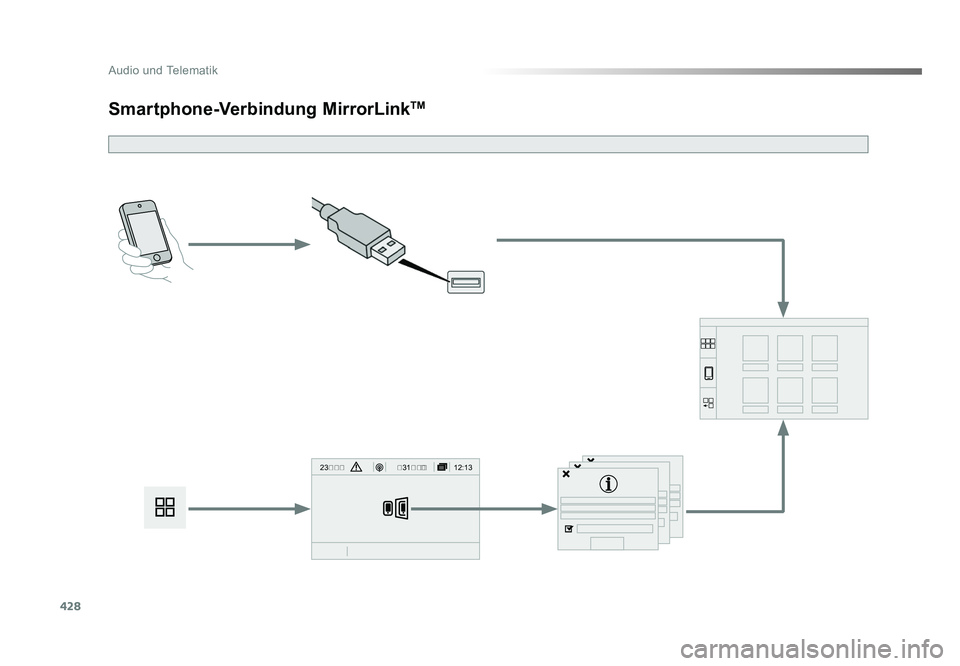
Smartphone-Verbindung MirrorLinkTM
Proace_Verso_de_Chap10c_RCC-1_ed01-2016.indd 42801/08/2016 19:53