audio TOYOTA PROACE VERSO 2019 Betriebsanleitungen (in German)
[x] Cancel search | Manufacturer: TOYOTA, Model Year: 2019, Model line: PROACE VERSO, Model: TOYOTA PROACE VERSO 2019Pages: 505, PDF-Größe: 57.62 MB
Page 345 of 505
344
12:13
23 °C
1
23456
712:1323 °C
Proace_Verso_de_Chap10b_NAC-1_ed01-2019
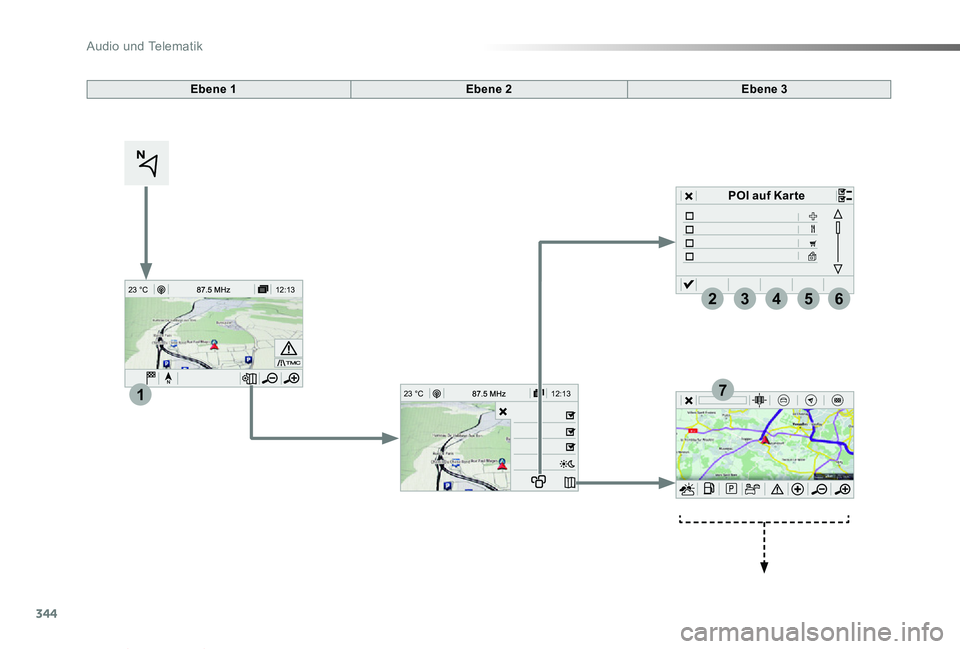
POI auf Kar te
Ebene 1Ebene 2Ebene 3
Audio und Telematik
Page 346 of 505
345
7
2
3
4
5
6
Proace_Verso_de_Chap10b_NAC-1_ed01-2019
Ebene NEbene OEbene PBemerkungeå
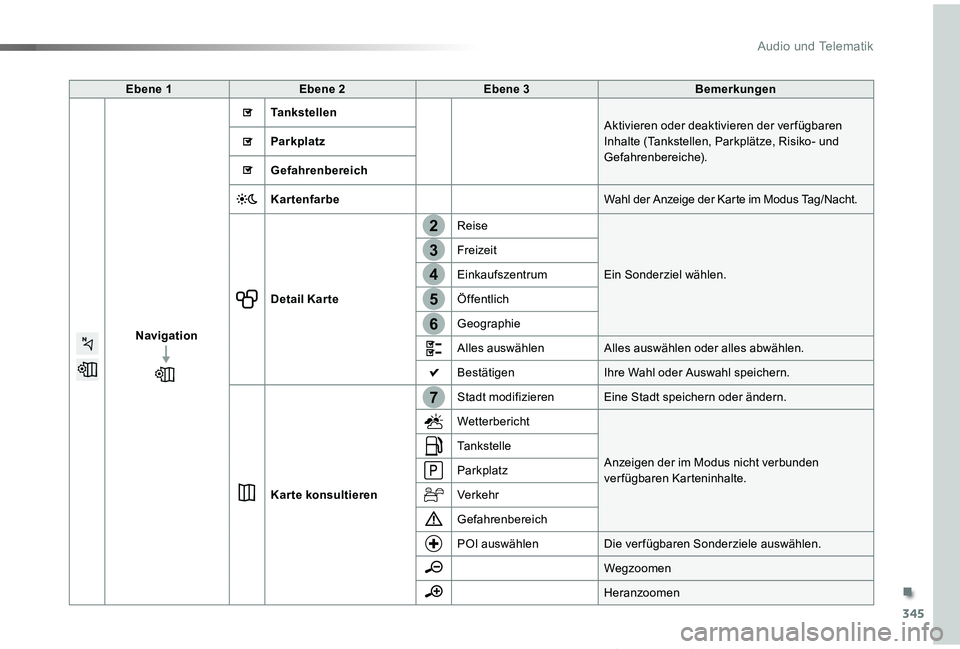
Navigation
TankstellenAktivieren oder deaktivieren der verfügbaren Inhalte (Tankstellen, Parkplätze, Risiko- und Gefahrenbereiche).Parkplatz
Gefahrenbereich
KartenfarbeWahl der Anzeige der Karte im Modus Tag/Nacht.
Detail Kar te
Reise
Ein Sonderziel wählen.
Freizeit
Einkaufszentrum
Öffentlich
Geographie
Alles auswählenAlles auswählen oder alles abwählen.
BestätigenIhre Wahl oder Auswahl speichern.
Karte konsultieren
Stadt modifizierenEine Stadt speichern oder ändern.
Wetterbericht
Anzeigen der im Modus nicht verbunden verfügbaren Karteninhalte.
Tankstelle
Parkplatz
Verkehr
Gefahrenbereich
POI auswählenDie ver fügbaren Sonderziele auswählen.
Wegzoomen
Heranzoomen
.
Audio und Telematik
Page 347 of 505
346
Proace_Verso_de_Chap10b_NAC-1_ed01-2019
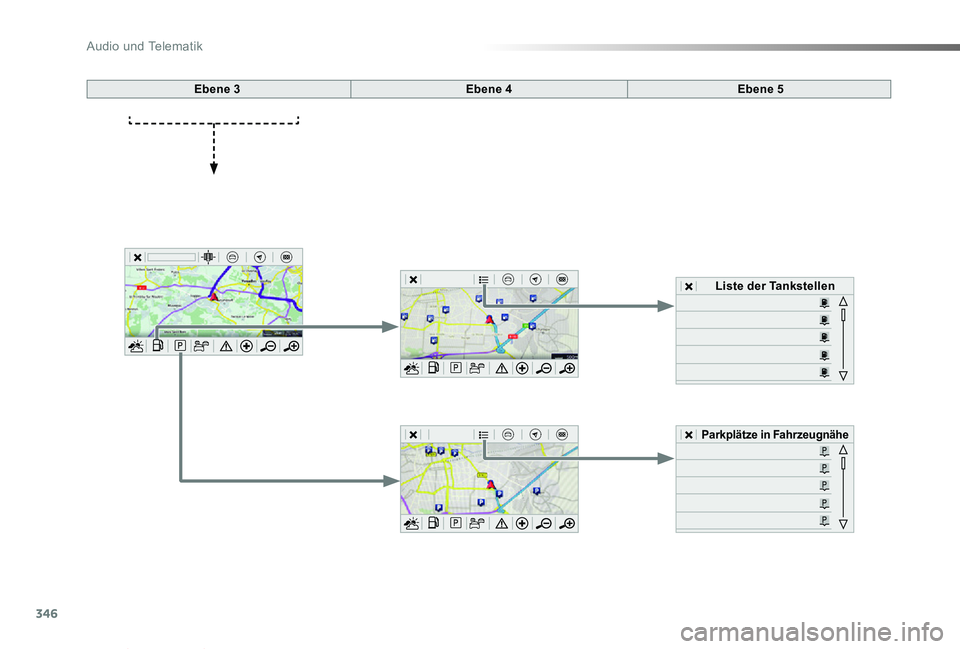
Ebene 3Ebene 4Ebene 5
Liste der Tankstellen
Parkplätze in Fahrzeugnähe
Audio und Telematik
Page 348 of 505
347
Proace_Verso_de_Chap10b_NAC-1_ed01-2019
Ebene 3Ebene 4Ebene 5Bemerkungen
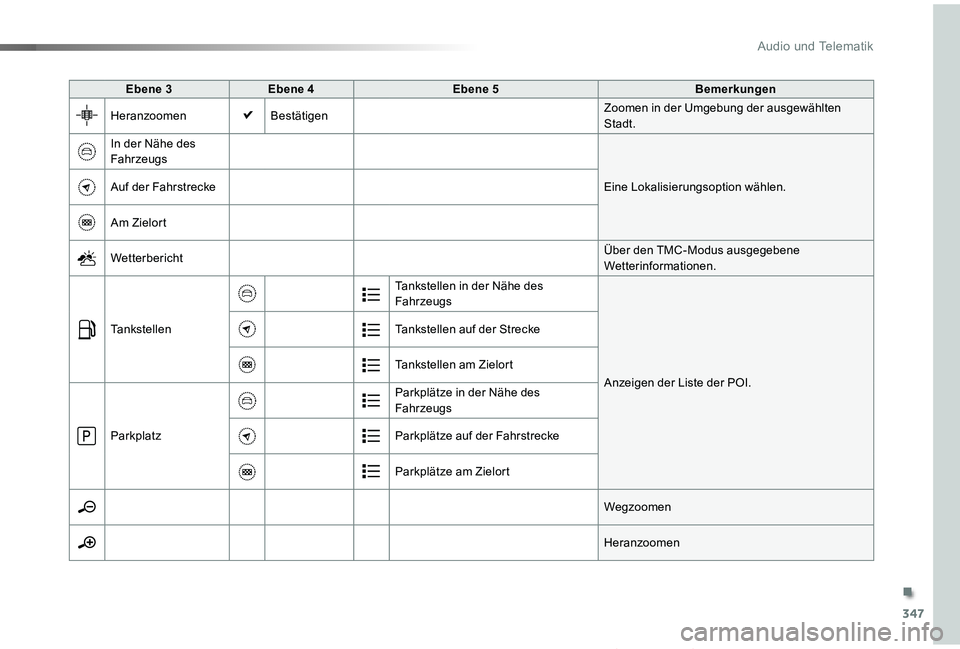
HeranzoomenBestätigenZoomen in der Umgebung der ausgewählten Stadt.
In der Nähe des Fahrzeugs
Eine Lokalisierungsoption wählen.Auf der Fahrstrecke
Am Zielort
WetterberichtÜber den TMC-Modus ausgegebene Wetterinformationen.
Tankstellen
Tankstellen in der Nähe des Fahrzeugs
Anzeigen der Liste der POI.
Tankstellen auf der Strecke
Tankstellen am Zielort
Parkplatz
Parkplätze in der Nähe des Fahrzeugs
Parkplätze auf der Fahrstrecke
Parkplätze am Zielort
Wegzoomen
Heranzoomen
.
Audio und Telematik
Page 349 of 505
348
Proace_Verso_de_Chap10b_NAC-1_ed01-2019
Ebene 3Ebene 4Ebene 5
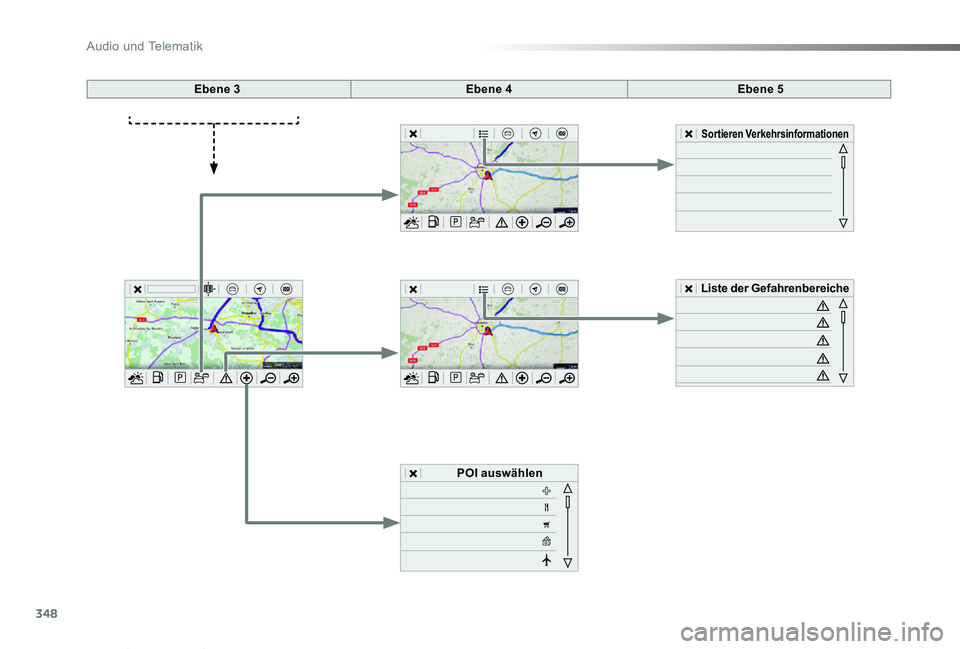
POI auswählen
Liste der Gefahrenbereiche
Sortieren Verkehrsinformationen
Audio und Telematik
Page 350 of 505
349
Proace_Verso_de_Chap10b_NAC-1_ed01-2019
Ebene 3Ebene 4Ebene 5Bemerkungen
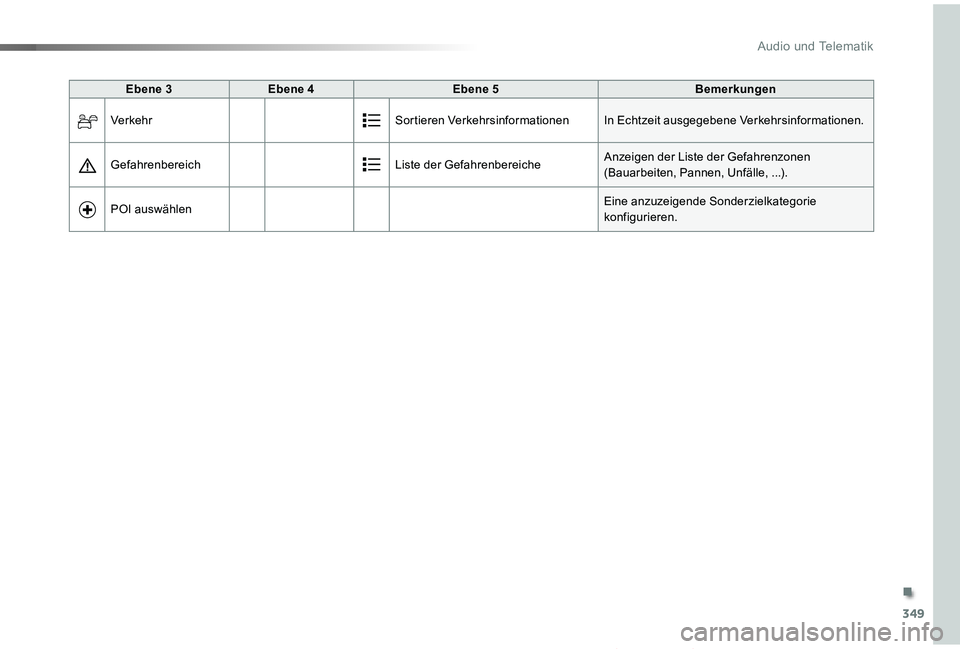
VerkehrSortieren VerkehrsinformationenIn Echtzeit ausgegebene Verkehrsinformationen.
GefahrenbereichListe der GefahrenbereicheAnzeigen der Liste der Gefahrenzonen (Bauarbeiten, Pannen, Unfälle, ...).
POI auswählenEine anzuzeigende Sonderzielkategorie konfigurieren.
.
Audio und Telematik
Page 351 of 505
350
1
17
18
8
11
9
12
10
13
16
1415
Proace_Verso_de_Chap10b_NAC-1_ed01-2019
Ebene NEbene OEbene P
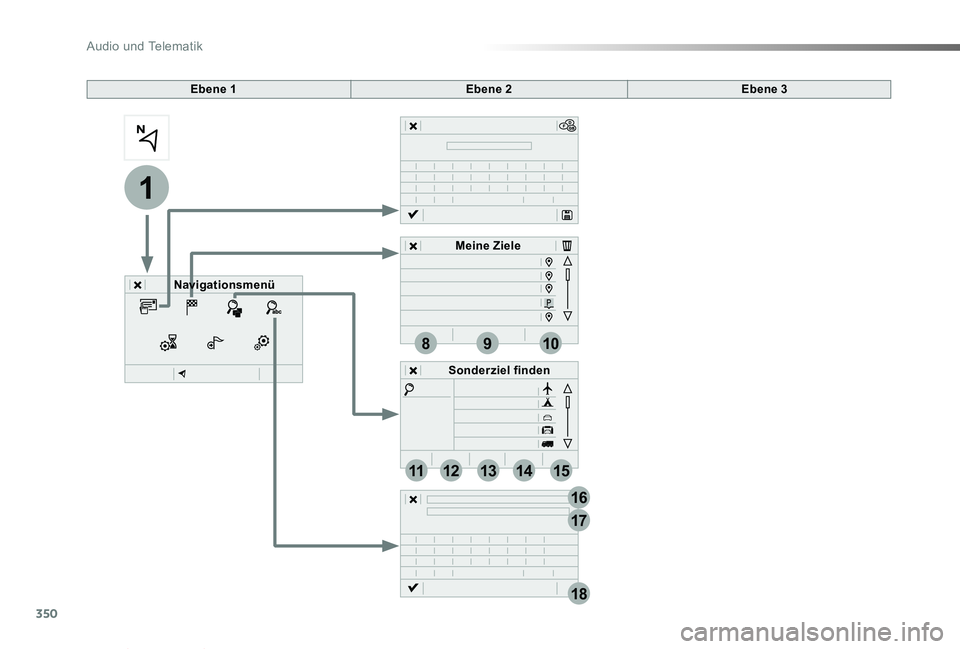
Navigationsmenć
Meine ZielÉ
Sonderziel findeå
Audio und Telematik
Page 355 of 505
354
1
1
8
Proace_Verso_de_Chap10b_NAC-1_ed01-2019
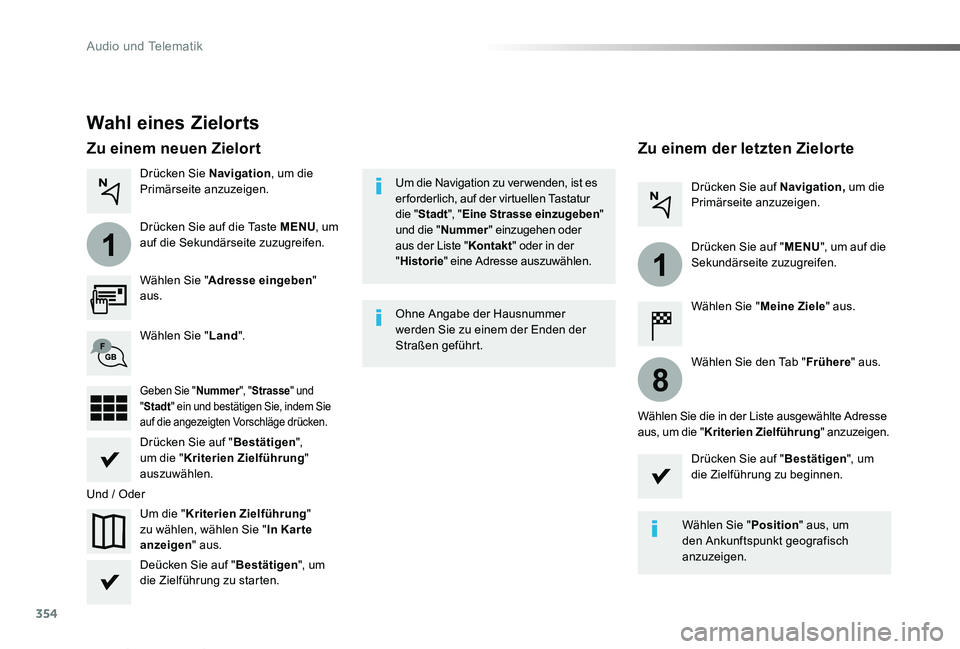
Wahl eines Zielorts
Wählen Sie "Adresse eingeben" aus.
Um die "Kriterien Zielführung" zu wählen, wählen Sie "In Kar te anzeigen" aus.
Wählen Sie "Land".
Drücken Sie auf "Bestätigen",
um die "Kriterien Zielführung" auszuwählen.
Deücken Sie auf "Bestätigen", um die Zielführung zu starten.
Drücken Sie auf "Bestätigen", um die Zielführung zu beginnen.
Und / Oder
Drücken Sie Navigation, um die Primärseite anzuzeigen.
Drücken Sie auf die Taste MENU, um auf die Sekundärseite zuzugreifen.
Zu einem neuen ZielortZu einem der letzten Zielorte
Wählen Sie "Meine Ziele" aus.
Drücken Sie auf Navigation, um die Primärseite anzuzeigen.
Drücken Sie auf "MENU", um auf die Sekundärseite zuzugreifen.
Geben Sie "Nummer", "Strasse" und "Stadt" ein und bestätigen Sie, indem Sie auf die angezeigten Vorschläge drücken.
Wählen Sie den Tab "Frühere" aus.
Wählen Sie die in der Liste ausgewählte Adresse aus, um die "Kriterien Zielführung" anzuzeigen.
Um die Navigation zu ver wenden, ist es er forderlich, auf der virtuellen Tastatur die "Stadt", "Eine Strasse einzugeben" und die "Nummer" einzugehen oder aus der Liste "Kontakt" oder in der "Historie" eine Adresse auszuwählen.
Ohne Angabe der Hausnummer werden Sie zu einem der Enden der Straßen geführt.
Wählen Sie "Position" aus, um den Ankunftspunkt geografisch anzuzeigen.
Audio und Telematik
Page 356 of 505
355
1
10
1
1
9
Proace_Verso_de_Chap10b_NAC-1_ed01-2019
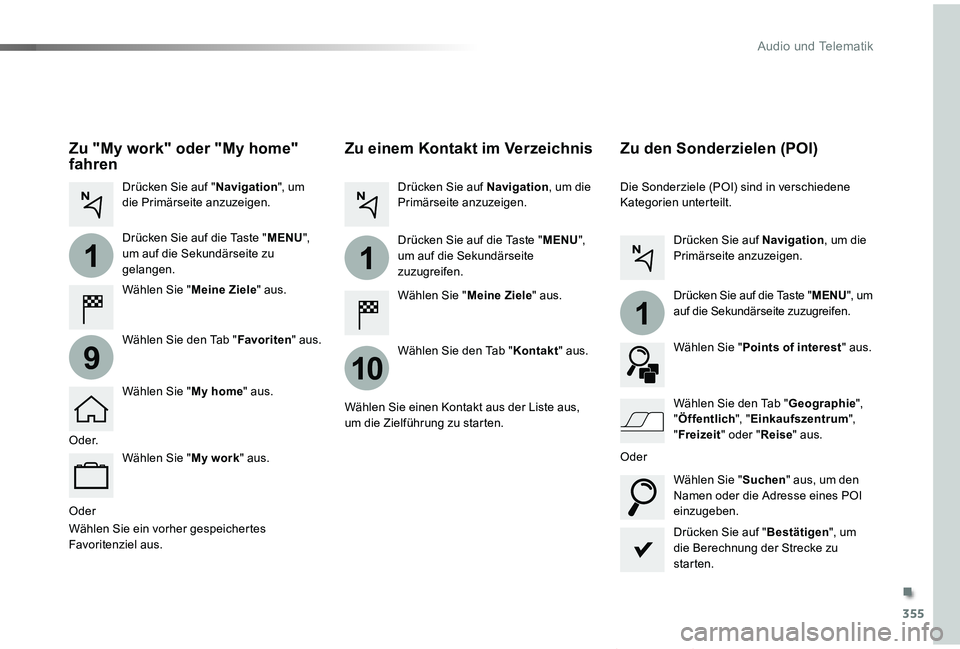
Oder
Zu einem Kontakt im Verzeichnis
Wählen Sie "Meine Ziele" aus.
Wählen Sie den Tab "Kontakt" aus.
Drücken Sie auf Navigation, um die Primärseite anzuzeigen.
Drücken Sie auf die Taste "MENU",
um auf die Sekundärseite zuzugreifen.
Wählen Sie einen Kontakt aus der Liste aus, um die Zielführung zu starten.
Drücken Sie auf "Bestätigen", um die Berechnung der Strecke zu starten.
Zu den Sonderzielen (POI)
Die Sonderziele (POI) sind in verschiedene Kategorien unterteilt.
Drücken Sie auf Navigation, um die Primärseite anzuzeigen.
Drücken Sie auf die Taste "MENU", um auf die Sekundärseite zuzugreifen.
Wählen Sie "Points of interest" aus.
Wählen Sie "Suchen" aus, um den Namen oder die Adresse eines POI einzugeben.
Wählen Sie den Tab "Geographie", "Öffentlich", "Einkaufszentrum", "Freizeit" oder "Reise" aus.O d e r.
Oder
Zu "My work" oder "My home" fahren
Wählen Sie "Meine Ziele" aus.
Drücken Sie auf "Navigation", um die Primärseite anzuzeigen.
Drücken Sie auf die Taste "MENU",
um auf die Sekundärseite zu gelangen.
Wählen Sie den Tab "Favoriten" aus.
Wählen Sie "My home" aus.
Wählen Sie "My work" aus.
Wählen Sie ein vorher gespeichertes Favoritenziel aus.
.
Audio und Telematik
Page 357 of 505
356
Proace_Verso_de_Chap10b_NAC-1_ed01-2019
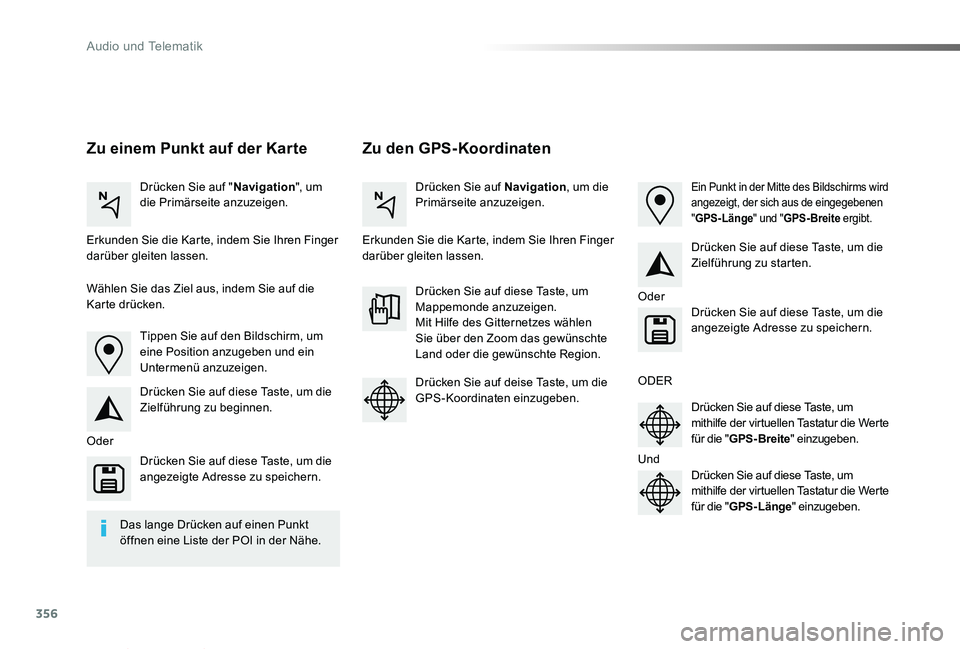
Zu den GPS-KoordinatenZu einem Punkt auf der Karte
Drücken Sie auf "Navigation", um die Primärseite anzuzeigen.Drücken Sie auf Navigation, um die Primärseite anzuzeigen.
Erkunden Sie die Karte, indem Sie Ihren Finger darüber gleiten lassen.Erkunden Sie die Karte, indem Sie Ihren Finger darüber gleiten lassen.
Tippen Sie auf den Bildschirm, um eine Position anzugeben und ein Untermenü anzuzeigen.
Oder
Oder
ODER
Und
Wählen Sie das Ziel aus, indem Sie auf die Karte drücken.
Drücken Sie auf diese Taste, um die Zielführung zu beginnen.
Drücken Sie auf diese Taste, um die Zielführung zu starten.
Drücken Sie auf diese Taste, um Mappemonde anzuzeigen.Mit Hilfe des Gitternetzes wählen Sie über den Zoom das gewünschte Land oder die gewünschte Region.
Drücken Sie auf diese Taste, um die angezeigte Adresse zu speichern.
Drücken Sie auf diese Taste, um die angezeigte Adresse zu speichern.
Drücken Sie auf deise Taste, um die GPS-Koordinaten einzugeben.Drücken Sie auf diese Taste, um mithilfe der virtuellen Tastatur die Werte für die "GPS-Breite" einzugeben.
Drücken Sie auf diese Taste, um mithilfe der virtuellen Tastatur die Werte für die "GPS-Länge" einzugeben.
Ein Punkt in der Mitte des Bildschirms wird angezeigt, der sich aus de eingegebenen "GPS-Länge" und "GPS-Breite ergibt.
Das lange Drücken auf einen Punkt öffnen eine Liste der POI in der Nähe.
Audio und Telematik