navigation system TOYOTA PROACE VERSO 2020 Instrukcja obsługi (in Polish)
[x] Cancel search | Manufacturer: TOYOTA, Model Year: 2020, Model line: PROACE VERSO, Model: TOYOTA PROACE VERSO 2020Pages: 418, PDF Size: 40.62 MB
Page 348 of 418
348
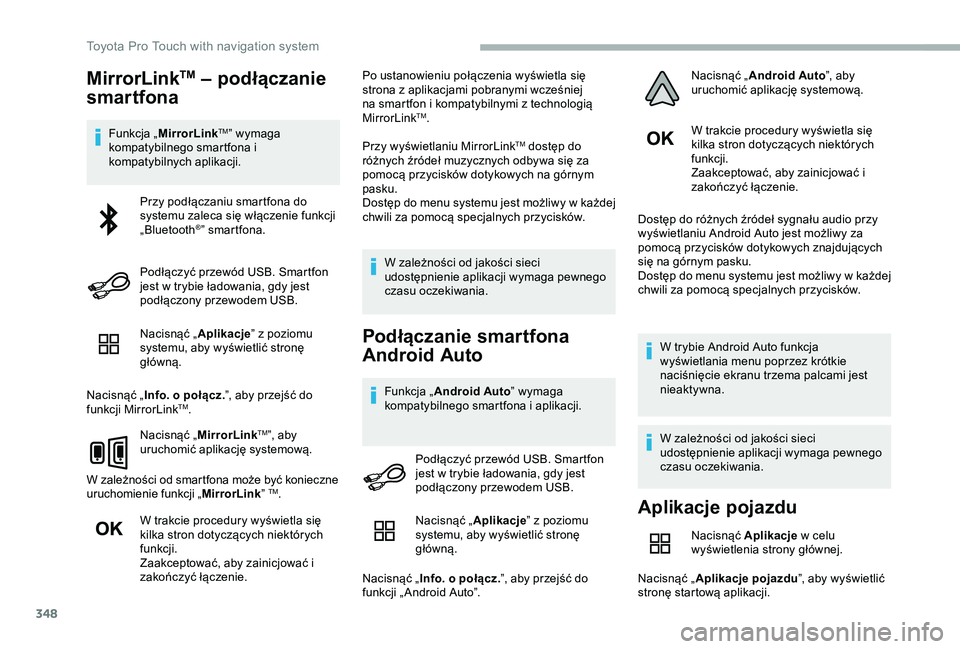
MirrorLinkTM – podłączanie
smartfona
Funkcja „MirrorLinkTM” wymaga kompatybilnego smartfona i kompatybilnych aplikacji.
Nacisnąć „Aplikacje” z poziomu systemu, aby wyświetlić stronę główną.
Nacisnąć „Info. o połącz.”, aby przejść do funkcji MirrorLinkTM.
Nacisnąć „MirrorLinkTM”, aby uruchomić aplikację systemową.
W zależności od smartfona może być konieczne uruchomienie funkcji „MirrorLink” TM.
W trakcie procedury wyświetla się kilka stron dotyczących niektórych funkcji.Zaakceptować, aby zainicjować i zakończyć łączenie.
Po ustanowieniu połączenia wyświetla się strona z aplikacjami pobranymi wcześniej na smartfon i kompatybilnymi z technologią MirrorLinkTM.
Przy wyświetlaniu MirrorLinkTM dostęp do różnych źródeł muzycznych odbywa się za pomocą przycisków dotykowych na górnym pasku.Dostęp do menu systemu jest możliwy w każdej chwili za pomocą specjalnych przycisków.
W zależności od jakości sieci udostępnienie aplikacji wymaga pewnego czasu oczekiwania.
Podłączanie smartfona
Android Auto
Funkcja „Android Auto” wymaga kompatybilnego smartfona i aplikacji.
W trakcie procedury wyświetla się kilka stron dotyczących niektórych funkcji.Zaakceptować, aby zainicjować i zakończyć łączenie.
Dostęp do różnych źródeł sygnału audio przy wyświetlaniu Android Auto jest możliwy za pomocą przycisków dotykowych znajdujących się na górnym pasku.Dostęp do menu systemu jest możliwy w każdej chwili za pomocą specjalnych przycisków.
W trybie Android Auto funkcja wyświetlania menu poprzez krótkie naciśnięcie ekranu trzema palcami jest nieaktywna.
W zależności od jakości sieci udostępnienie aplikacji wymaga pewnego czasu oczekiwania.
Przy podłączaniu smartfona do systemu zaleca się włączenie funkcji „Bluetooth®” smartfona.
Podłączyć przewód USB. Smartfon jest w trybie ładowania, gdy jest podłączony przewodem USB.
Podłączyć przewód USB. Smartfon jest w trybie ładowania, gdy jest podłączony przewodem USB.
Aplikacje pojazdu
Nacisnąć Aplikacje w celu wyświetlenia strony głównej.
Nacisnąć „Aplikacje pojazdu”, aby wyświetlić stronę startową aplikacji.
Nacisnąć „Aplikacje” z poziomu systemu, aby wyświetlić stronę główną.
Nacisnąć „Info. o połącz.”, aby przejść do funkcji „ Android Auto”.
Nacisnąć „Android Auto”, aby uruchomić aplikację systemową.
Toyota Pro Touch with navigation system
Page 349 of 418
349
Przeglądarka Internetowa
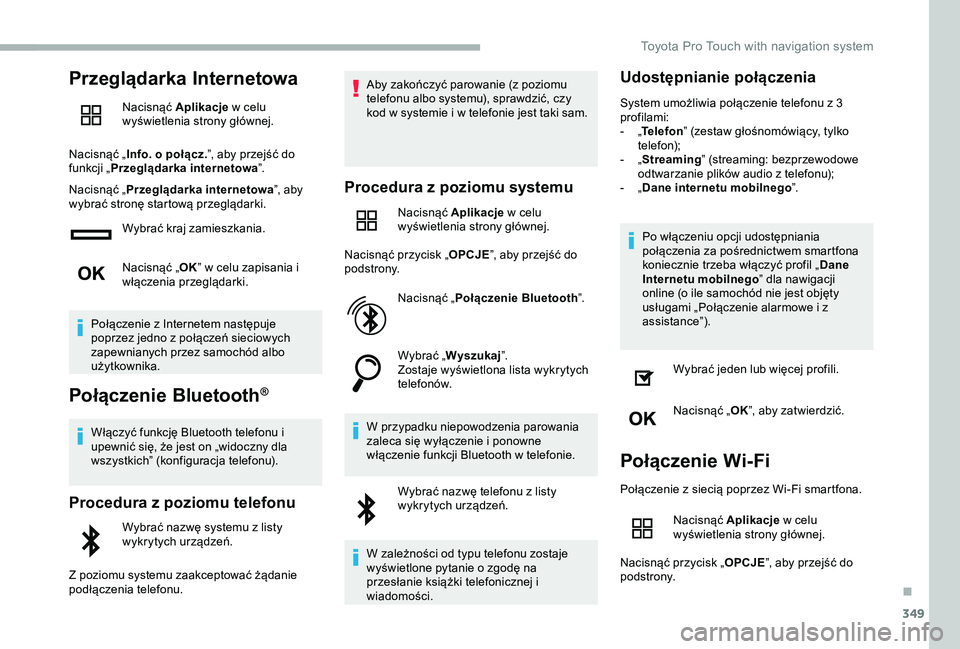
Nacisnąć Aplikacje w celu wyświetlenia strony głównej.
Nacisnąć „Info. o połącz.”, aby przejść do funkcji „Przeglądarka internetowa”.
Nacisnąć „Przeglądarka internetowa”, aby wybrać stronę startową przeglądarki.
Wybrać kraj zamieszkania.
Nacisnąć „OK” w celu zapisania i włączenia przeglądarki.
Połączenie z Internetem następuje poprzez jedno z połączeń sieciowych zapewnianych przez samochód albo użytkownika.
Połączenie Bluetooth®
Włączyć funkcję Bluetooth telefonu i upewnić się, że jest on „widoczny dla wszystkich” (konfiguracja telefonu).
Procedura z poziomu telefonu
Wybrać nazwę systemu z listy wykrytych urządzeń.
Z poziomu systemu zaakceptować żądanie podłączenia telefonu.
Aby zakończyć parowanie (z poziomu telefonu albo systemu), sprawdzić, czy kod w systemie i w telefonie jest taki sam.
Procedura z poziomu systemu
Nacisnąć Aplikacje w celu wyświetlenia strony głównej.
Nacisnąć przycisk „OPCJE”, aby przejść do podstrony.
Nacisnąć „Połączenie Bluetooth”.
Wybrać „Wyszukaj”.Zostaje wyświetlona lista wykrytych telefonów.
W przypadku niepowodzenia parowania zaleca się wyłączenie i ponowne włączenie funkcji Bluetooth w telefonie.
Wybrać nazwę telefonu z listy wykrytych urządzeń.
W zależności od typu telefonu zostaje wyświetlone pytanie o zgodę na przesłanie książki telefonicznej i wiadomości.
Udostępnianie połączenia
System umożliwia połączenie telefonu z 3 profilami:- „Telefon” (zestaw głośnomówiący, tylko telefon);- „Streaming” (streaming: bezprzewodowe odtwarzanie plików audio z telefonu);- „Dane internetu mobilnego”.
Po włączeniu opcji udostępniania połączenia za pośrednictwem smartfona koniecznie trzeba włączyć profil „Dane Internetu mobilnego” dla nawigacji online (o ile samochód nie jest objęty usługami „Połączenie alarmowe i z assistance”).
Wybrać jeden lub więcej profili.
Nacisnąć „OK”, aby zatwierdzić.
Połączenie Wi-Fi
Połączenie z siecią poprzez Wi-Fi smartfona.
Nacisnąć Aplikacje w celu wyświetlenia strony głównej.
Nacisnąć przycisk „OPCJE”, aby przejść do podstrony.
.
Toyota Pro Touch with navigation system
Page 350 of 418
350
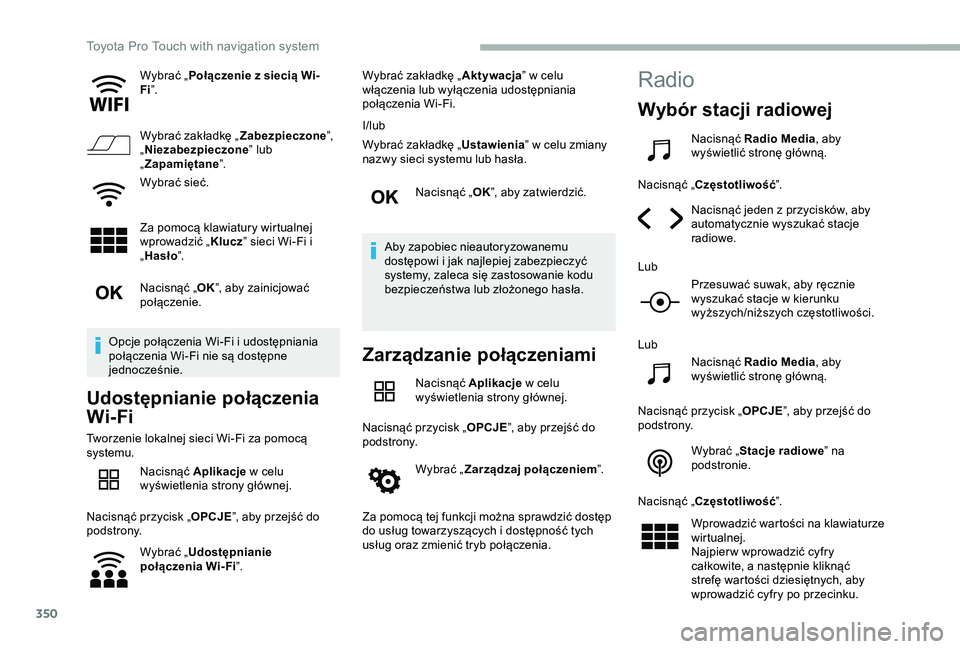
Wybrać „Połączenie z siecią Wi-Fi”.
Wybrać zakładkę „Zabezpieczone”, „Niezabezpieczone” lub „Zapamiętane”.
Wybrać sieć.
Za pomocą klawiatury wirtualnej wprowadzić „Klucz” sieci Wi-Fi i „Hasło”.
Nacisnąć „OK”, aby zainicjować połączenie.
Opcje połączenia Wi-Fi i udostępniania połączenia Wi-Fi nie są dostępne jednocześnie.
Udostępnianie połączenia
Wi- Fi
Tworzenie lokalnej sieci Wi-Fi za pomocą systemu.
Nacisnąć Aplikacje w celu wyświetlenia strony głównej.
Nacisnąć przycisk „OPCJE”, aby przejść do podstrony.
Wybrać „Udostępnianie połączenia Wi-Fi”.
Wybrać zakładkę „Aktywacja” w celu włączenia lub wyłączenia udostępniania połączenia Wi-Fi.
I/lub
Wybrać zakładkę „Ustawienia” w celu zmiany nazwy sieci systemu lub hasła.
Nacisnąć „OK”, aby zatwierdzić.
Aby zapobiec nieautoryzowanemu dostępowi i jak najlepiej zabezpieczyć systemy, zaleca się zastosowanie kodu bezpieczeństwa lub złożonego hasła.
Zarządzanie połączeniami
Nacisnąć Aplikacje w celu wyświetlenia strony głównej.
Nacisnąć przycisk „OPCJE”, aby przejść do podstrony.
Wybrać „Zarządzaj połączeniem”.
Za pomocą tej funkcji można sprawdzić dostęp do usług towarzyszących i dostępność tych usług oraz zmienić tryb połączenia.
Radio
Wybór stacji radiowej
Nacisnąć Radio Media, aby wyświetlić stronę główną.
Nacisnąć „Częstotliwość”.
Nacisnąć jeden z przycisków, aby automatycznie wyszukać stacje radiowe.
Lub
Przesuwać suwak, aby ręcznie wyszukać stacje w kierunku wyższych/niższych częstotliwości.
Lub
Nacisnąć Radio Media, aby wyświetlić stronę główną.
Nacisnąć przycisk „OPCJE”, aby przejść do podstrony.
Wybrać „Stacje radiowe” na podstronie.
Nacisnąć „Częstotliwość”.
Wprowadzić wartości na klawiaturze wirtualnej.Najpier w wprowadzić cyfry całkowite, a następnie kliknąć strefę wartości dziesiętnych, aby wprowadzić cyfry po przecinku.
Toyota Pro Touch with navigation system
Page 351 of 418
351
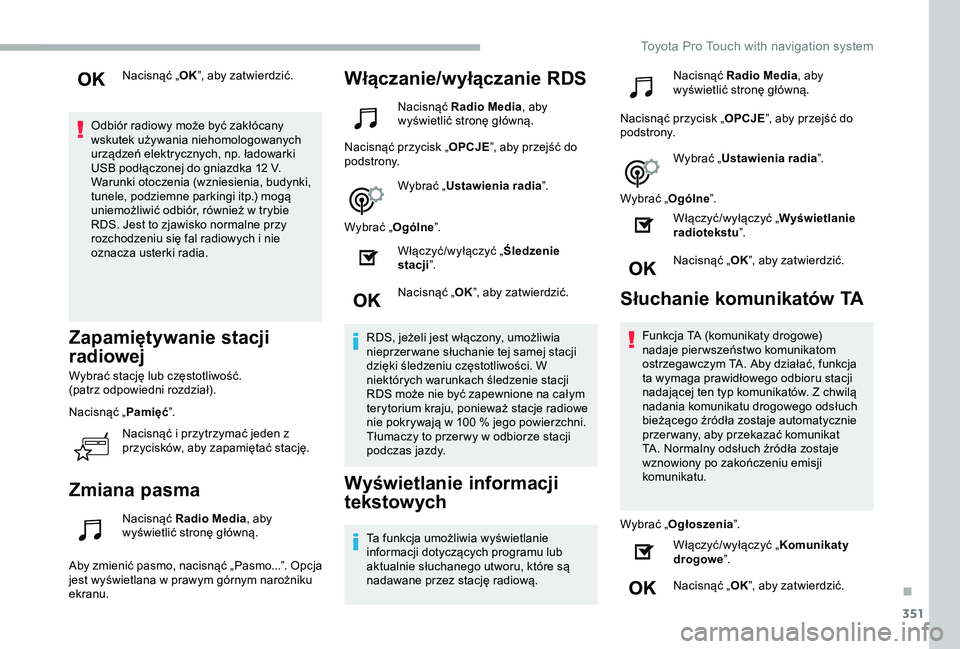
Nacisnąć „OK”, aby zatwierdzić.
Odbiór radiowy może być zakłócany wskutek używania niehomologowanych urządzeń elektrycznych, np. ładowarki USB podłączonej do gniazdka 12 V.Warunki otoczenia (wzniesienia, budynki, tunele, podziemne parkingi itp.) mogą uniemożliwić odbiór, również w trybie RDS. Jest to zjawisko normalne przy rozchodzeniu się fal radiowych i nie oznacza usterki radia.
Zapamiętywanie stacji
radiowej
Wybrać stację lub częstotliwość.(patrz odpowiedni rozdział).
Nacisnąć „Pamięć”.
Nacisnąć i przytrzymać jeden z przycisków, aby zapamiętać stację.
Zmiana pasma
Nacisnąć Radio Media, aby wyświetlić stronę główną.
Aby zmienić pasmo, nacisnąć „Pasmo...”. Opcja jest wyświetlana w prawym górnym narożniku ekranu.
Włączanie/wyłączanie RDS
Nacisnąć Radio Media, aby wyświetlić stronę główną.
Nacisnąć przycisk „OPCJE”, aby przejść do podstrony.
Wybrać „Ustawienia radia”.
Wybrać „Ogólne”.
Włączyć/wyłączyć „Śledzenie stacji”.
Nacisnąć „OK”, aby zatwierdzić.
RDS, jeżeli jest włączony, umożliwia nieprzer wane słuchanie tej samej stacji dzięki śledzeniu częstotliwości. W niektórych warunkach śledzenie stacji RDS może nie być zapewnione na całym terytorium kraju, ponieważ stacje radiowe nie pokrywają w 100 % jego powierzchni. Tłumaczy to przer wy w odbiorze stacji podczas jazdy.
Wyświetlanie informacji
tekstowych
Ta funkcja umożliwia wyświetlanie informacji dotyczących programu lub aktualnie słuchanego utworu, które są nadawane przez stację radiową.
Nacisnąć Radio Media, aby wyświetlić stronę główną.
Nacisnąć przycisk „OPCJE”, aby przejść do podstrony.
Wybrać „Ustawienia radia”.
Wybrać „Ogólne”.
Włączyć/wyłączyć „Wyświetlanie radiotekstu”.
Nacisnąć „OK”, aby zatwierdzić.
Słuchanie komunikatów TA
Funkcja TA (komunikaty drogowe) nadaje pier wszeństwo komunikatom ostrzegawczym TA. Aby działać, funkcja ta wymaga prawidłowego odbioru stacji nadającej ten typ komunikatów. Z chwilą nadania komunikatu drogowego odsłuch bieżącego źródła zostaje automatycznie przer wany, aby przekazać komunikat TA. Normalny odsłuch źródła zostaje wznowiony po zakończeniu emisji komunikatu.
Wybrać „Ogłoszenia”.
Włączyć/wyłączyć „Komunikaty drogowe”.
Nacisnąć „OK”, aby zatwierdzić.
.
Toyota Pro Touch with navigation system
Page 352 of 418
352
Radio DAB (Digital Audio
Broadcasting)
Cyfrowe radio naziemne
Radio cyfrowe umożliwia odsłuch wyższej jakości.Poszczególne multipleksy/zespoły obejmują wybór stacji posortowanych w porządku alfabetycznym.
Nacisnąć Radio Media, aby wyświetlić stronę główną.
Nacisnąć „Pasmo...” w prawym górnym narożniku ekranu, aby wyświetlić zakres fal DAB.
Śledzenie DAB-FM
„DAB” nie pokrywa 100 % obszaru kraju.Gdy jakość sygnału cyfrowego jest słaba, funkcja „Śledzenie DAB-FM” umożliwia dalsze słuchanie tej samej stacji radiowej dzięki automatycznemu przełączaniu na odpowiadającą stację radiową analogową w paśmie „FM” ( jeżeli istnieje).
Nacisnąć Radio Media, aby wyświetlić stronę główną.
Nacisnąć przycisk „OPCJE”, aby przejść do podstrony.
Wybrać „Ustawienia radia”.
Wybrać „Ogólne”.
Włączyć/wyłączyć „Śledzenie FM-DAB”.
Włączyć/wyłączyć „Śledzenie stacji”.
Nacisnąć „OK”.
Jeżeli funkcja „Śledzenie DAB-FM” jest włączona, podczas przełączania na radio analogowe „FM” może wystąpić kilkusekundowe opóźnienie, a czasami zmiana głośności.Gdy jakość sygnału cyfrowego ulegnie poprawie, system automatycznie przełączy się na „DAB”.
Jeżeli słuchana stacja „DAB” nie jest dostępna w paśmie „FM” (opcja „DAB-FM” jest wyszarzona) lub jeżeli funkcja „Śledzenie DAB-FM” nie jest włączona, w przypadku pogorszenia jakości sygnału dźwiękowego następuje wyłączenie dźwięku.
Media
Gniazdo USB
Włożyć pamięć USB do gniazda USB albo podłączyć urządzenie peryferyjne USB do gniazda USB za pomocą odpowiedniego przewodu (należy zakupić osobno).
W celu zabezpieczenia systemu nie używać rozgałęziacza USB.
System tworzy listy odtwarzania (pamięć tymczasowa), co może potr wać od kilku sekund do wielu minut przy pier wszym podłączeniu.Zmniejszenie liczby plików innych niż muzyczne i liczby folderów pozwala na skrócenie czasu oczekiwania.Listy odtwarzania są aktualizowane przy każdym wyłączeniu zapłonu lub podłączeniu pamięci USB. Listy są zapamiętywane: bez ingerencji w te listy czas następnego pobierania będzie krótszy.
Toyota Pro Touch with navigation system
Page 353 of 418
353
Gniazdo dodatkowe (AUX)
W zależności od wyposażenia
To źródło jest dostępne tylko wtedy, gdy w ustawieniach audio zaznaczono opcję „Wejście d o d at ko we”.
Podłączyć urządzenie przenośne (np. odtwarzacz MP3) do gniazda Jack za pomocą przewodu audio (należy zakupić osobno).
Najpier w należy ustawić głośność urządzenia przenośnego (wysoki poziom). Następnie wyregulować głośność systemu audio.Sterowanie odbywa się z poziomu urządzenia przenośnego.
Odtwarzacz CD
W zależności od wyposażenia
Włożyć płytę CD do odtwarzacza.
Wybór źródła
Nacisnąć Radio Media, aby wyświetlić stronę główną.
Wybrać „Źródło”.
Wybrać źródło.
Oglądanie wideo
Włożyć pamięć USB do gniazda USB.
Wybrać „Źródło”.
Wybrać Wideo, aby rozpocząć odtwarzanie wideo.
Aby wyjąć pamięć USB, nacisnąć przycisk pauzy, aby zatrzymać wideo, a następnie wyjąć pamięć USB.
Bluetooth® — streaming
audio
Streaming umożliwia odtwarzanie plików muzycznych ze smartfona.
Profil Bluetooth musi być włączony. Najpier w należy ustawić głośność urządzenia przenośnego (wysoki poziom).Następnie wyregulować głośność systemu audio.
Jeżeli odtwarzanie nie rozpocznie się automatycznie, być może trzeba będzie uruchomić odtwarzanie z poziomu telefonu.Sterować można za pośrednictwem podłączonego urządzenia lub za pomocą przycisków dotykowych systemu.
Po podłączeniu w trybie streamingu telefon jest traktowany jako źródło sygnału audio.
Podłączanie odtwarzaczy
Apple®
Podłączyć odtwarzacz Apple® do gniazda USB za pomocą odpowiedniego przewodu (zakupić osobno).Odtwarzanie rozpoczyna się automatycznie.Sterowanie odbywa się z poziomu systemu audio.
Dostępne warianty sortowania są wariantami podłączonego odtwarzacza przenośnego (wykonawcy/albumy/gatunki/listy odtwarzania/audiobooki/podcasty).Domyślnie używane jest sortowanie według wykonawców. Aby zmienić używany typ sortowania, należy przejść do pier wszego poziomu menu, a następnie wybrać żądany typ sortowania (np. listy odtwarzania) i zatwierdzić, aby przejść poprzez menu do żądanego utworu.
Wersja oprogramowania systemu audio może nie być kompatybilna z generacją odtwarzacza Apple®.
Komendy sterowania wideo są dostępne wyłącznie za pośrednictwem ekranu dotykowego.
Nacisnąć Radio Media, aby wyświetlić stronę główną.
.
Toyota Pro Touch with navigation system
Page 354 of 418
354
Informacje i zalecenia
System obsługuje urządzenia pamięci masowej USB, urządzenia BlackBerry® albo odtwarzacze Apple® przez złącza USB. Przewód przejściowy należy zakupić osobno.Urządzeniem steruje się przy użyciu elementów sterujących systemu audio.Inne urządzenia peryferyjne, których system nie rozpoznaje, należy podłączać do gniazda AUX za pomocą przewodu z wtykiem jack (zakupić osobno) lub poprzez streaming Bluetooth, zależnie od kompatybilności.
W celu zabezpieczenia systemu nie używać rozgałęziacza USB.
Radio odtwarza wyłącznie pliki audio z rozszerzeniami „.wma, .aac, .flac, .ogg, .mp3” o przepustowości od 32 kb/s do 320 kb/s.Obsługuje również tryb VBR (Variable Bit Rate).System nie odczytuje żadnych innych typów plików (.mp4 itd.).Pliki .wma powinny być typu wma 9 standard.Obsługiwane częstotliwości próbkowania to 32, 44 i 48 kHz.
Zaleca się, aby nazwy plików nie były dłuższe niż 20 znaków i nie zawierały żadnych znaków specjalnych (np.: « » ? . ; ù), aby uniknąć kłopotów z odczytywaniem lub wyświetlaniem nazw plików.
Używać wyłącznie pamięci USB w formacie FAT32 (File Allocation Table).
Zaleca się stosowanie oryginalnego przewodu USB urządzenia przenośnego.
Odtwarzacz CD (w zależności od wyposażenia).Aby móc odtwarzać płytę CDR lub CDRW, podczas jej nagrywania należy wybrać standard ISO 9660 poziom 1, 2 lub Joliet.Płyta nagrana w innym formacie może nie być odtwarzana prawidłowo.Zaleca się, aby na jednej płycie stosować taki sam standard nagrywania i najniższą prędkość zapisu (maks. 4x), aby uzyskać optymalną jakość akustyczną.W przypadku wielosesyjnej płyty CD zaleca się stosowanie standardu Joliet.
Telefon
Parowanie telefonu
Bluetooth®
Włączyć funkcję Bluetooth telefonu i upewnić się, że jest on „widoczny dla wszystkich” (konfiguracja telefonu).
Procedura z poziomu telefonu
Wybrać nazwę systemu z listy wykrytych urządzeń.
Z poziomu systemu zaakceptować żądanie podłączenia telefonu.
Aby zakończyć parowanie (z poziomu telefonu albo systemu), sprawdzić, czy kod w systemie i w telefonie jest taki sam.
Procedura z poziomu systemu
Nacisnąć Telefon w celu wyświetlenia strony głównej.
Nacisnąć „Wyszukiwanie Bluetooth”.
Lub
Toyota Pro Touch with navigation system
Page 355 of 418
355
Wybrać „Wyszukaj”.Zostaje wyświetlona lista wykrytych telefonów.
W przypadku niepowodzenia parowania zaleca się wyłączenie i ponowne włączenie funkcji Bluetooth w telefonie.
Wybrać nazwę telefonu z listy wykrytych urządzeń.
Udostępnianie połączenia
System umożliwia połączenie telefonu z 3 profilami:- „Telefon” (zestaw głośnomówiący, tylko telefon);- „Streaming audio” (streaming: bezprzewodowe odtwarzanie plików audio z telefonu);- „Dane internetu mobilnego”.
Dla układu nawigacji online koniecznie trzeba aktywować profil „Dane Internetu mobilnego”, aktywując wcześniej udostępnianie tego połączenia na smartfonie.
Wybrać jeden lub więcej profili.
Nacisnąć „OK”, aby zatwierdzić.
W zależności od typu telefonu zostaje wyświetlone pytanie o zgodę na przesłanie książki telefonicznej i wiadomości.
Automatyczne ponowne podłączanie
Jeżeli po powrocie do samochodu ostatni podłączony telefon ponownie znajdzie się w zasięgu, zostanie on automatycznie rozpoznany i w ciągu około 30 sekund od włączenia zapłonu zostanie automatycznie sparowany (Bluetooth włączony).
W celu zmiany profilu podłączania:
Nacisnąć Telefon w celu wyświetlenia strony głównej.
Nacisnąć przycisk „OPCJE”, aby przejść do podstrony.
Wybrać „Połączenie Bluetooth” w celu wyświetlenia listy sparowanych urządzeń peryferyjnych.
Nacisnąć przycisk „Szczegóły”.
Wybrać jeden lub więcej profili.
Nacisnąć „OK”, aby zatwierdzić.
Zdolność systemu do podłączenia tylko jednego profilu zależy od telefonu.Trzy profile mogą łączyć się domyślnie.
Dostępne usługi zależą od sieci, karty SIM oraz kompatybilności używanych urządzeń Bluetooth. Sprawdzić dostępne usługi w instrukcji obsługi telefonu oraz u swojego operatora.
Profile kompatybilne z systemem: HFP, OPP, PBAP, A 2DP, AVRCP, MAP oraz PA N .
W celu uzyskania dodatkowych informacji (kompatybilność, dodatkowa pomoc itd.) należy przejść do strony internetowej danej marki.
Obsługa sparowanych telefonów
Ta funkcja umożliwia podłączanie albo odłączanie urządzenia, jak również usuwanie parowania.
Nacisnąć Telefon w celu wyświetlenia strony głównej.
Nacisnąć przycisk „OPCJE”, aby przejść do podstrony.
.
Toyota Pro Touch with navigation system
Page 356 of 418
356
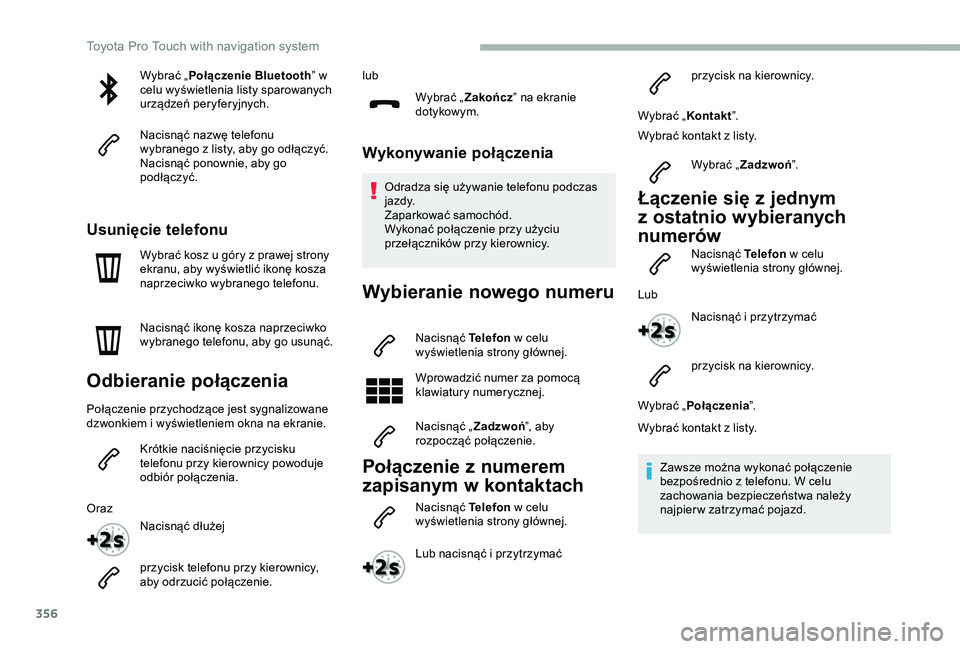
Wybrać „Połączenie Bluetooth” w celu wyświetlenia listy sparowanych urządzeń peryferyjnych.
Nacisnąć nazwę telefonu wybranego z listy, aby go odłączyć.Nacisnąć ponownie, aby go podłączyć.
Usunięcie telefonu
Wybrać kosz u góry z prawej strony ekranu, aby wyświetlić ikonę kosza naprzeciwko wybranego telefonu.
Nacisnąć ikonę kosza naprzeciwko wybranego telefonu, aby go usunąć.
Odbieranie połączenia
Połączenie przychodzące jest sygnalizowane dzwonkiem i wyświetleniem okna na ekranie.
Krótkie naciśnięcie przycisku telefonu przy kierownicy powoduje odbiór połączenia.
Oraz
Nacisnąć dłużej
przycisk telefonu przy kierownicy, aby odrzucić połączenie.
lub
Wybrać „Zakończ” na ekranie dotykowym.
Wykonywanie połączenia
Odradza się używanie telefonu podczas j a zd y.Zaparkować samochód.Wykonać połączenie przy użyciu przełączników przy kierownicy.
Wybieranie nowego numeru
Nacisnąć Telefon w celu wyświetlenia strony głównej.
Wprowadzić numer za pomocą klawiatury numerycznej.
Nacisnąć „Zadzwoń”, aby rozpocząć połączenie.
Połączenie z numerem
zapisanym w kontaktach
Nacisnąć Telefon w celu wyświetlenia strony głównej.
Lub nacisnąć i przytrzymać
przycisk na kierownicy.
Wybrać „Kontakt”.
Wybrać kontakt z listy.
Wybrać „Zadzwoń”.
Łączenie się z jednym
z ostatnio wybieranych
numerów
Nacisnąć Telefon w celu wyświetlenia strony głównej.
Lub
Nacisnąć i przytrzymać
przycisk na kierownicy.
Wybrać „Połączenia”.
Wybrać kontakt z listy.
Zawsze można wykonać połączenie bezpośrednio z telefonu. W celu zachowania bezpieczeństwa należy najpier w zatrzymać pojazd.
Toyota Pro Touch with navigation system
Page 357 of 418
357
Zarządzanie kontaktami/
wpisami
Nacisnąć Telefon w celu wyświetlenia strony głównej.
Wybrać „Kontakt”.
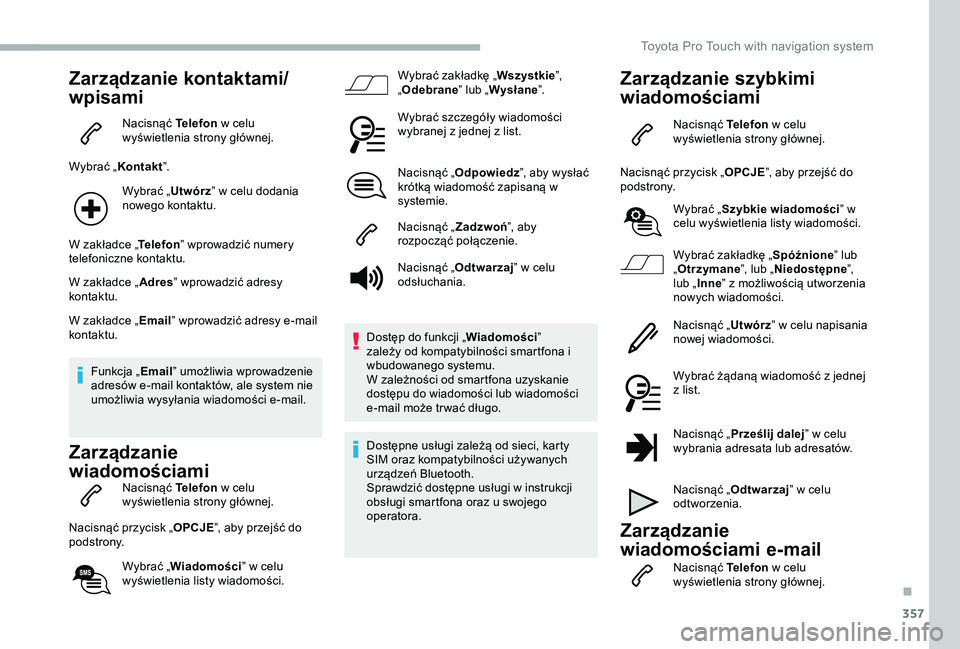
Wybrać „Utwórz” w celu dodania nowego kontaktu.
W zakładce „Telefon” wprowadzić numery telefoniczne kontaktu.
W zakładce „Adres” wprowadzić adresy kontaktu.
W zakładce „Email” wprowadzić adresy e-mail kontaktu.
Funkcja „Email” umożliwia wprowadzenie adresów e-mail kontaktów, ale system nie umożliwia wysyłania wiadomości e-mail.
Zarządzanie
wiadomościamiNacisnąć Telefon w celu wyświetlenia strony głównej.
Nacisnąć przycisk „OPCJE”, aby przejść do podstrony.
Wybrać „Wiadomości” w celu wyświetlenia listy wiadomości.
Wybrać zakładkę „Wszystkie”, „Odebrane” lub „Wysłane”.
Wybrać szczegóły wiadomości wybranej z jednej z list.
Nacisnąć „Odpowiedz”, aby wysłać krótką wiadomość zapisaną w systemie.
Nacisnąć „Zadzwoń”, aby rozpocząć połączenie.
Nacisnąć „Odtwarzaj” w celu odsłuchania.
Dostęp do funkcji „Wiadomości” zależy od kompatybilności smartfona i wbudowanego systemu.W zależności od smartfona uzyskanie dostępu do wiadomości lub wiadomości e-mail może tr wać długo.
Dostępne usługi zależą od sieci, karty SIM oraz kompatybilności używanych urządzeń Bluetooth.Sprawdzić dostępne usługi w instrukcji obsługi smartfona oraz u swojego operatora.
Zarządzanie szybkimi
wiadomościami
Nacisnąć Telefon w celu wyświetlenia strony głównej.
Nacisnąć przycisk „OPCJE”, aby przejść do podstrony.
Wybrać „Szybkie wiadomości” w celu wyświetlenia listy wiadomości.
Wybrać zakładkę „Spóźnione” lub „Otrzymane”, lub „Niedostępne”, lub „Inne” z możliwością utworzenia nowych wiadomości.
Nacisnąć „Utwórz” w celu napisania nowej wiadomości.
Wybrać żądaną wiadomość z jednej z list.
Nacisnąć „Prześlij dalej” w celu wybrania adresata lub adresatów.
Nacisnąć „Odtwarzaj” w celu odtworzenia.
Zarządzanie
wiadomościami e-mail
Nacisnąć Telefon w celu wyświetlenia strony głównej.
.
Toyota Pro Touch with navigation system