ad blue TOYOTA PROACE VERSO 2020 Instruksjoner for bruk (in Norwegian)
[x] Cancel search | Manufacturer: TOYOTA, Model Year: 2020, Model line: PROACE VERSO, Model: TOYOTA PROACE VERSO 2020Pages: 418, PDF Size: 40.28 MB
Page 339 of 418
339
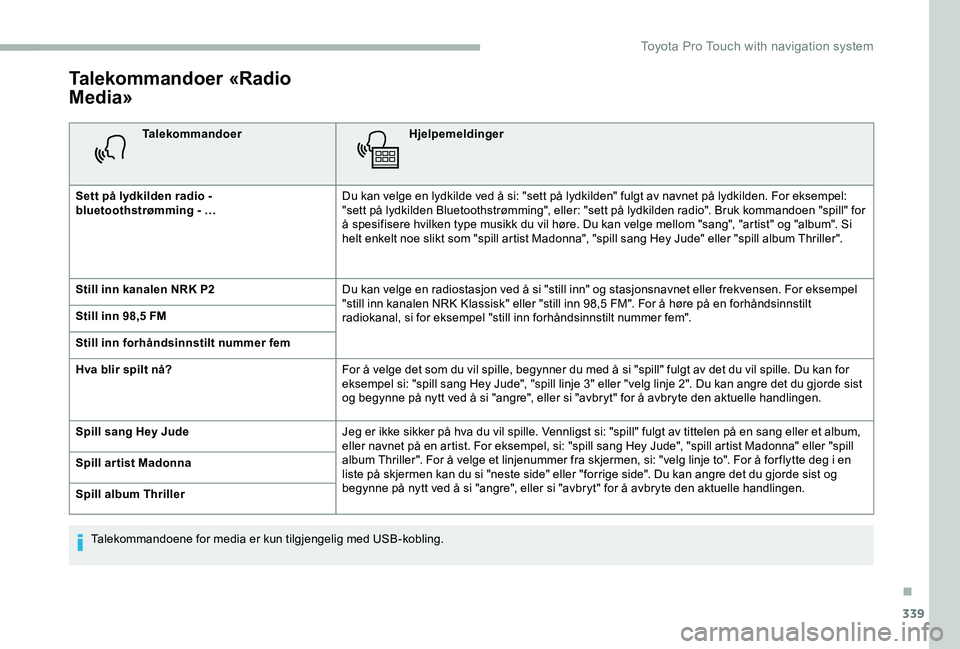
Talekommandoer «Radio
Media»
TalekommandoerHjelpemeldinger
Sett på lydkilden radio - bluetoothstrømming - …Du kan velge en lydkilde ved å si: "sett på lydkilden" fulgt av navnet på lydkilden. For eksempel: "sett på lydkilden Bluetoothstrømming", eller: "sett på lydkilden radio". Bruk kommandoen "spill" for å spesifisere hvilken type musikk du vil høre. Du kan velge mellom "sang", "artist" og "album". Si helt enkelt noe slikt som "spill artist Madonna", "spill sang Hey Jude" eller "spill album Thriller".
Still inn kanalen NRK P2Du kan velge en radiostasjon ved å si "still inn" og stasjonsnavnet eller frekvensen. For eksempel "still inn kanalen NRK Klassisk" eller "still inn 98,5 FM". For å høre på en forhåndsinnstilt radiokanal, si for eksempel "still inn forhåndsinnstilt nummer fem". Still inn 98,5 FM
Still inn forhåndsinnstilt nummer fem
Hva blir spilt nå?For å velge det som du vil spille, begynner du med å si "spill" fulgt av det du vil spille. Du kan for eksempel si: "spill sang Hey Jude", "spill linje 3" eller "velg linje 2". Du kan angre det du gjorde sist og begynne på nytt ved å si "angre", eller si "avbryt" for å avbryte den aktuelle handlingen.
Spill sang Hey JudeJeg er ikke sikker på hva du vil spille. Vennligst si: "spill" fulgt av tittelen på en sang eller et album, eller navnet på en artist. For eksempel, si: "spill sang Hey Jude", "spill artist Madonna" eller "spill album Thriller". For å velge et linjenummer fra skjermen, si: "velg linje to". For å for flytte deg i en liste på skjermen kan du si "neste side" eller "forrige side". Du kan angre det du gjorde sist og begynne på nytt ved å si "angre", eller si "avbryt" for å avbryte den aktuelle handlingen.
Spill ar tist Madonna
Spill album Thriller
Talekommandoene for media er kun tilgjengelig med USB-kobling.
.
Toyota Pro Touch with navigation system
Page 340 of 418
340
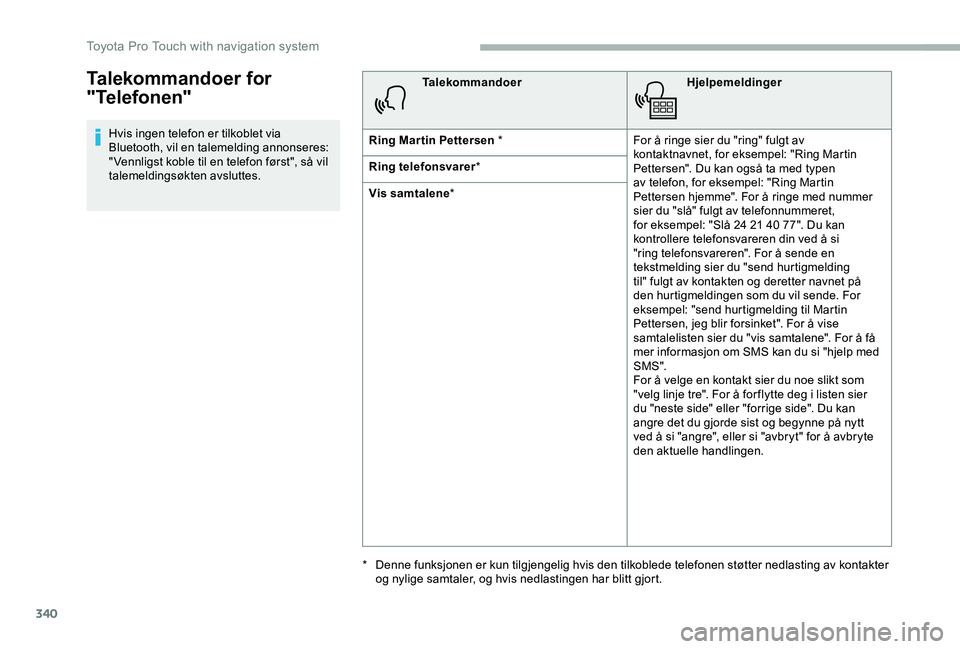
Talekommandoer for
"Telefonen"
Hvis ingen telefon er tilkoblet via Bluetooth, vil en talemelding annonseres: " Vennligst koble til en telefon først", så vil talemeldingsøkten avsluttes.
TalekommandoerHjelpemeldinger
Ring Mar tin Pettersen *For å ringe sier du "ring" fulgt av kontaktnavnet, for eksempel: "Ring Martin Pettersen". Du kan også ta med typen av telefon, for eksempel: "Ring Martin Pettersen hjemme". For å ringe med nummer sier du "slå" fulgt av telefonnummeret, for eksempel: "Slå 24 21 40 77". Du kan kontrollere telefonsvareren din ved å si "ring telefonsvareren". For å sende en tekstmelding sier du "send hurtigmelding til" fulgt av kontakten og deretter navnet på den hurtigmeldingen som du vil sende. For eksempel: "send hurtigmelding til Martin Pettersen, jeg blir forsinket". For å vise samtalelisten sier du "vis samtalene". For å få mer informasjon om SMS kan du si "hjelp med SMS". For å velge en kontakt sier du noe slikt som "velg linje tre". For å for flytte deg i listen sier du "neste side" eller "forrige side". Du kan angre det du gjorde sist og begynne på nytt ved å si "angre", eller si "avbryt" for å avbryte den aktuelle handlingen.
Ring telefonsvarer*
Vis samtalene*
* Denne funksjonen er kun tilgjengelig hvis den tilkoblede telefonen støtter nedlasting av kontakter og nylige samtaler, og hvis nedlastingen har blitt gjort.
Toyota Pro Touch with navigation system
Page 341 of 418
341
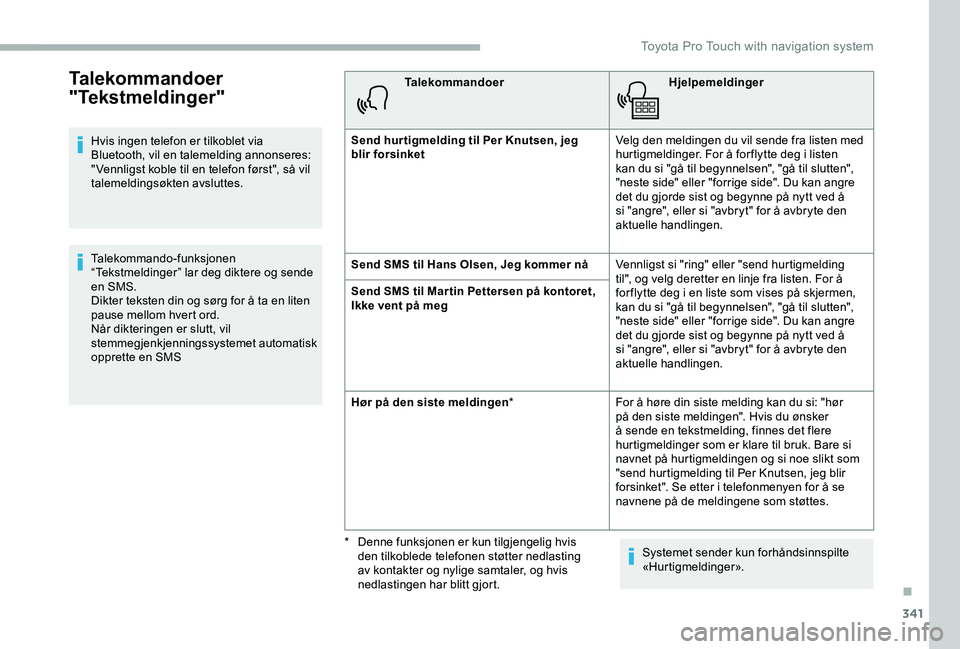
Talekommandoer
"Tekstmeldinger"
Hvis ingen telefon er tilkoblet via Bluetooth, vil en talemelding annonseres: " Vennligst koble til en telefon først", så vil talemeldingsøkten avsluttes.
Talekommando-funksjonen “Tekstmeldinger” lar deg diktere og sende en SMS.Dikter teksten din og sørg for å ta en liten pause mellom hvert ord.Når dikteringen er slutt, vil stemmegjenkjenningssystemet automatisk opprette en SMS
TalekommandoerHjelpemeldinger
Send hur tigmelding til Per Knutsen, jeg blir forsinketVelg den meldingen du vil sende fra listen med hurtigmeldinger. For å for flytte deg i listen kan du si "gå til begynnelsen", "gå til slutten", "neste side" eller "forrige side". Du kan angre det du gjorde sist og begynne på nytt ved å si "angre", eller si "avbryt" for å avbryte den aktuelle handlingen.
Send SMS til Hans Olsen, Jeg kommer nåVennligst si "ring" eller "send hurtigmelding til", og velg deretter en linje fra listen. For å for flytte deg i en liste som vises på skjermen, kan du si "gå til begynnelsen", "gå til slutten", "neste side" eller "forrige side". Du kan angre det du gjorde sist og begynne på nytt ved å si "angre", eller si "avbryt" for å avbryte den aktuelle handlingen.
Send SMS til Mar tin Pettersen på kontoret, Ikke vent på meg
Hør på den siste meldingen*For å høre din siste melding kan du si: "hør på den siste meldingen". Hvis du ønsker å sende en tekstmelding, finnes det flere hurtigmeldinger som er klare til bruk. Bare si navnet på hurtigmeldingen og si noe slikt som "send hurtigmelding til Per Knutsen, jeg blir forsinket". Se etter i telefonmenyen for å se navnene på de meldingene som støttes.
Systemet sender kun forhåndsinnspilte «Hurtigmeldinger».
* Denne funksjonen er kun tilgjengelig hvis den tilkoblede telefonen støtter nedlasting av kontakter og nylige samtaler, og hvis nedlastingen har blitt gjort.
.
Toyota Pro Touch with navigation system
Page 344 of 418
344
Og
Trykk på denne knappen for å skrive inn Lengdegrad på det virtuelle tastaturet.
TMC (Traffic Message
Channel)
TMC (Traffic Message Channel) meldinger er koblet til europeisk standard for kringkasting eller trafikkinformasjon via RDS-systemet på FM-radioen, og sender trafikkmeldinger i sanntid.TMC-informasjonen vises på et GPS navigasjonskart og tas øyeblikkelig til behandling i navigeringen for å unngå ulykker, trafikk-kork og lukkede veier.
Visningen av faresoner er avhengig av gjeldende lovgivning og abonnementet på tjenesten.
Tilkoblet navigasjon
I henhold til versjon
Avhengig av bilens utstyrsnivå
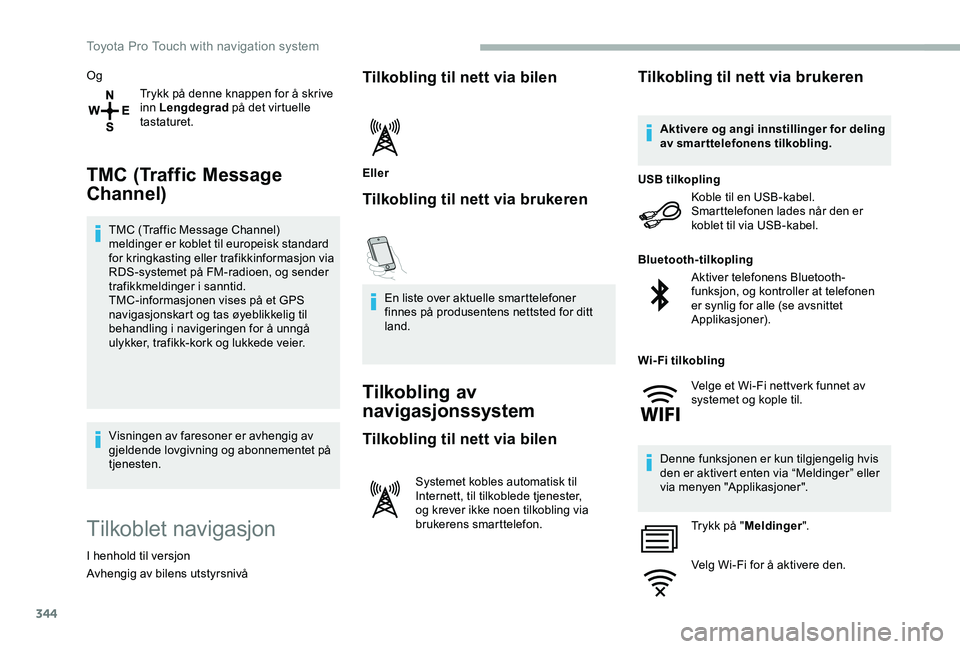
Tilkobling til nett via bilen
Eller
Tilkobling til nett via brukeren
En liste over aktuelle smarttelefoner finnes på produsentens nettsted for ditt land.
Tilkobling av
navigasjonssystem
Tilkobling til nett via bilen
Systemet kobles automatisk til Internett, til tilkoblede tjenester, og krever ikke noen tilkobling via brukerens smarttelefon.
Tilkobling til nett via brukeren
Koble til en USB-kabel.Smarttelefonen lades når den er koblet til via USB-kabel.
USB tilkopling
Aktiver telefonens Bluetooth-funksjon, og kontroller at telefonen er synlig for alle (se avsnittet Applikasjoner).
Bluetooth-tilkopling
Denne funksjonen er kun tilgjengelig hvis den er aktivert enten via “Meldinger” eller via menyen "Applikasjoner".
Trykk på "Meldinger".
Velg Wi-Fi for å aktivere den.
Aktivere og angi innstillinger for deling av smarttelefonens tilkobling.
Wi-Fi tilkobling
Velge et Wi-Fi nettverk funnet av systemet og kople til.
Toyota Pro Touch with navigation system
Page 347 of 418
347
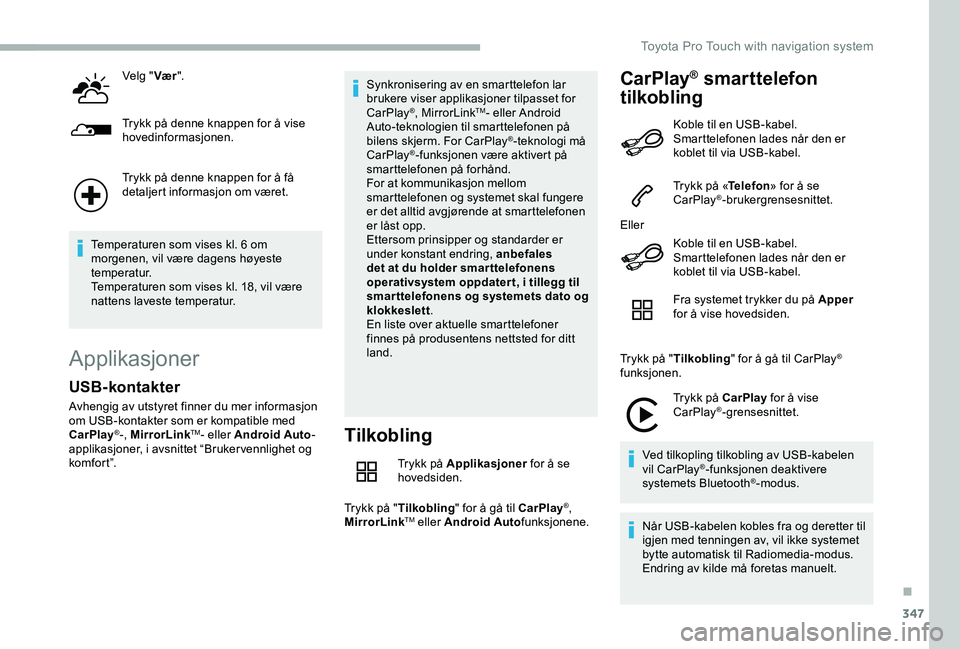
Velg "Vær".
Trykk på denne knappen for å vise hovedinformasjonen.
Trykk på denne knappen for å få detaljert informasjon om været.
Temperaturen som vises kl. 6 om morgenen, vil være dagens høyeste temperatur.Temperaturen som vises kl. 18, vil være nattens laveste temperatur.
Applikasjoner
Tilkobling
Trykk på Applikasjoner for å se hovedsiden.
Trykk på "Tilkobling" for å gå til CarPlay®, MirrorLinkTM eller Android Autofunksjonene.
CarPlay® smarttelefon
tilkobling
USB- kontakter
Avhengig av utstyret finner du mer informasjon om USB-kontakter som er kompatible med CarPlay®-, MirrorLinkTM- eller Android Auto-applikasjoner, i avsnittet “Bruker vennlighet og ko m f o r t ”.
Synkronisering av en smarttelefon lar brukere viser applikasjoner tilpasset for CarPlay®, MirrorLinkTM- eller Android Auto-teknologien til smarttelefonen på bilens skjerm. For CarPlay®-teknologi må CarPlay®-funksjonen være aktivert på smarttelefonen på forhånd.For at kommunikasjon mellom smarttelefonen og systemet skal fungere er det alltid avgjørende at smarttelefonen er låst opp.Ettersom prinsipper og standarder er under konstant endring, anbefales det at du holder smar ttelefonens operativsystem oppdatert, i tillegg til smar ttelefonens og systemets dato og klokkeslett.En liste over aktuelle smarttelefoner finnes på produsentens nettsted for ditt land.
Koble til en USB-kabel. Smarttelefonen lades når den er koblet til via USB-kabel.
Trykk på «Telefon» for å se CarPlay®-brukergrensesnittet.
Eller
Koble til en USB-kabel. Smarttelefonen lades når den er koblet til via USB-kabel.
Fra systemet trykker du på Apper for å vise hovedsiden.
Trykk på "Tilkobling" for å gå til CarPlay® funksjonen.
Trykk på CarPlay for å vise CarPlay®-grensesnittet.
Ved tilkopling tilkobling av USB-kabelen vil CarPlay®-funksjonen deaktivere systemets Bluetooth®-modus.
Når USB-kabelen kobles fra og deretter til igjen med tenningen av, vil ikke systemet bytte automatisk til Radiomedia-modus. Endring av kilde må foretas manuelt.
.
Toyota Pro Touch with navigation system
Page 348 of 418
348
MirrorLinkTM-smarttelefon
tilkobling
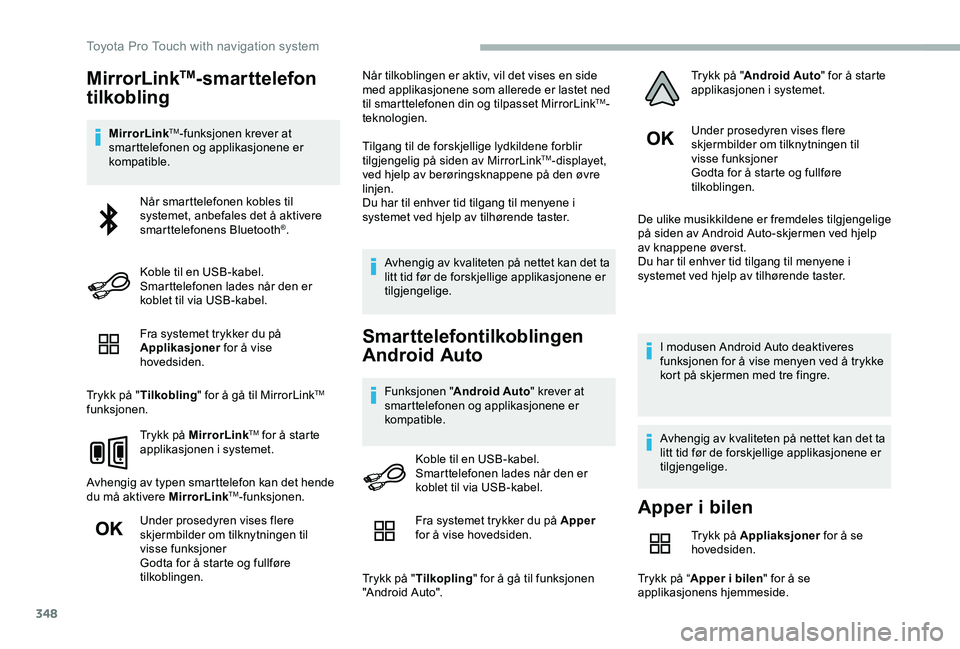
MirrorLinkTM-funksjonen krever at smarttelefonen og applikasjonene er kompatible.
Fra systemet trykker du på Applikasjoner for å vise hovedsiden.
Trykk på "Tilkobling" for å gå til MirrorLinkTM funksjonen.
Trykk på MirrorLinkTM for å starte applikasjonen i systemet.
Avhengig av typen smarttelefon kan det hende du må aktivere MirrorLinkTM-funksjonen.
Under prosedyren vises flere skjermbilder om tilknytningen til visse funksjonerGodta for å starte og fullføre tilkoblingen.
Når tilkoblingen er aktiv, vil det vises en side med applikasjonene som allerede er lastet ned til smarttelefonen din og tilpasset MirrorLinkTM-teknologien.
Tilgang til de forskjellige lydkildene forblir tilgjengelig på siden av MirrorLinkTM-displayet, ved hjelp av berøringsknappene på den øvre linjen.Du har til enhver tid tilgang til menyene i systemet ved hjelp av tilhørende taster.
Avhengig av kvaliteten på nettet kan det ta litt tid før de forskjellige applikasjonene er tilgjengelige.
Smarttelefontilkoblingen
Android Auto
Funksjonen "Android Auto" krever at smarttelefonen og applikasjonene er kompatible.
Under prosedyren vises flere skjermbilder om tilknytningen til visse funksjonerGodta for å starte og fullføre tilkoblingen.
De ulike musikkildene er fremdeles tilgjengelige på siden av Android Auto-skjermen ved hjelp av knappene øverst.Du har til enhver tid tilgang til menyene i systemet ved hjelp av tilhørende taster.
I modusen Android Auto deaktiveres funksjonen for å vise menyen ved å trykke kort på skjermen med tre fingre.
Avhengig av kvaliteten på nettet kan det ta litt tid før de forskjellige applikasjonene er tilgjengelige.
Når smarttelefonen kobles til systemet, anbefales det å aktivere smarttelefonens Bluetooth®.
Koble til en USB-kabel. Smarttelefonen lades når den er koblet til via USB-kabel.
Koble til en USB-kabel. Smarttelefonen lades når den er koblet til via USB-kabel.
Apper i bilen
Trykk på Appliaksjoner for å se hovedsiden.
Trykk på “Apper i bilen" for å se applikasjonens hjemmeside.
Fra systemet trykker du på Apper for å vise hovedsiden.
Trykk på "Tilkopling" for å gå til funksjonen "Android Auto".
Trykk på "Android Auto" for å starte applikasjonen i systemet.
Toyota Pro Touch with navigation system
Page 349 of 418
349
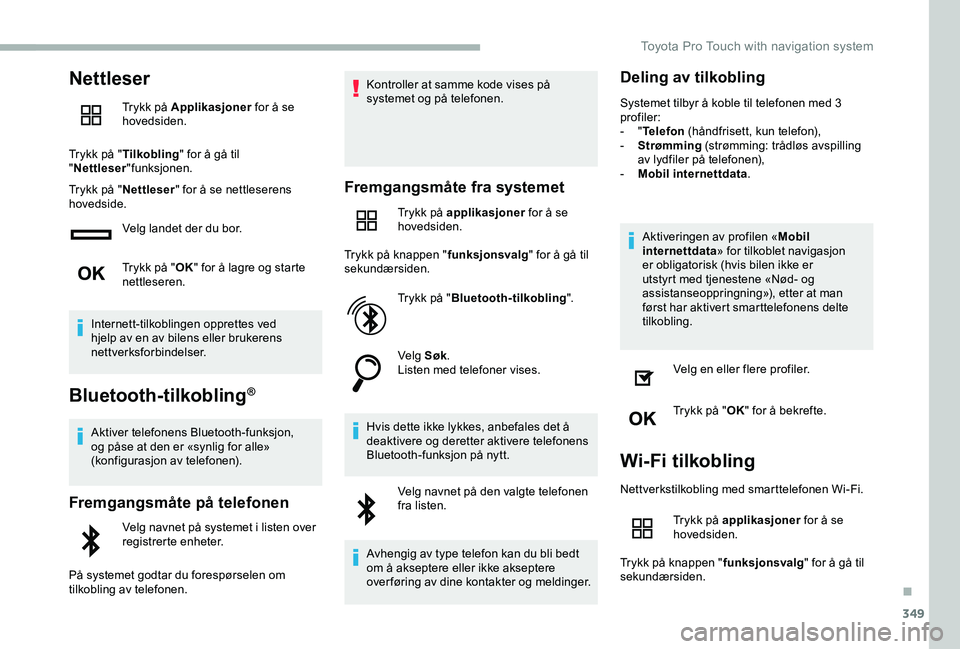
Nettleser
Trykk på Applikasjoner for å se hovedsiden.
Trykk på "Tilkobling" for å gå til "Nettleser"funksjonen.
Trykk på "Nettleser" for å se nettleserens hovedside.
Velg landet der du bor.
Trykk på "OK" for å lagre og starte nettleseren.
Internett-tilkoblingen opprettes ved hjelp av en av bilens eller brukerens nettverksforbindelser.
Bluetooth-tilkobling®
Aktiver telefonens Bluetooth-funksjon, og påse at den er «synlig for alle» (konfigurasjon av telefonen).
Fremgangsmåte på telefonen
Velg navnet på systemet i listen over registrerte enheter.
På systemet godtar du forespørselen om tilkobling av telefonen.
Kontroller at samme kode vises på systemet og på telefonen.
Fremgangsmåte fra systemet
Trykk på applikasjoner for å se hovedsiden.
Trykk på knappen "funksjonsvalg" for å gå til sekundærsiden.
Trykk på "Bluetooth-tilkobling".
Velg Søk.Listen med telefoner vises.
Hvis dette ikke lykkes, anbefales det å deaktivere og deretter aktivere telefonens Bluetooth-funksjon på nytt.
Velg navnet på den valgte telefonen fra listen.
Avhengig av type telefon kan du bli bedt om å akseptere eller ikke akseptere over føring av dine kontakter og meldinger.
Deling av tilkobling
Systemet tilbyr å koble til telefonen med 3 profiler:- "Telefon (håndfrisett, kun telefon),- Strømming (strømming: trådløs avspilling av lydfiler på telefonen),- Mobil internettdata.
Aktiveringen av profilen «Mobil internettdata» for tilkoblet navigasjon er obligatorisk (hvis bilen ikke er utstyrt med tjenestene «Nød- og assistanseoppringning»), etter at man først har aktivert smarttelefonens delte tilkobling.
Velg en eller flere profiler.
Trykk på "OK" for å bekrefte.
Wi-Fi tilkobling
Nettverkstilkobling med smarttelefonen Wi-Fi.
Trykk på applikasjoner for å se hovedsiden.
Trykk på knappen "funksjonsvalg" for å gå til sekundærsiden.
.
Toyota Pro Touch with navigation system
Page 353 of 418
353
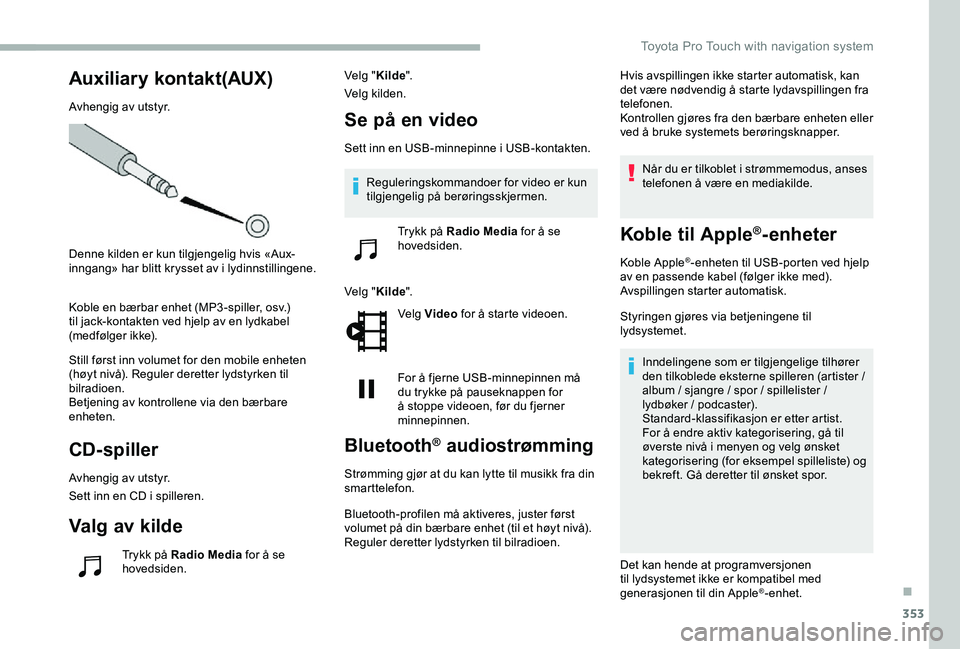
Auxiliary kontakt(AUX)
Avhengig av utstyr.
Denne kilden er kun tilgjengelig hvis «Aux-inngang» har blitt krysset av i lydinnstillingene.
Koble en bærbar enhet (MP3 -spiller, osv.) til jack-kontakten ved hjelp av en lydkabel (medfølger ikke).
Still først inn volumet for den mobile enheten (høyt nivå). Reguler deretter lydstyrken til bilradioen.Betjening av kontrollene via den bærbare enheten.
CD-spiller
Avhengig av utstyr.
Sett inn en CD i spilleren.
Valg av kilde
Trykk på Radio Media for å se hovedsiden.
Velg "Kilde".
Velg kilden.
Se på en video
Sett inn en USB-minnepinne i USB-kontakten.
Velg "Kilde".
Velg Video for å starte videoen.
For å fjerne USB-minnepinnen må du trykke på pauseknappen for å stoppe videoen, før du fjerner minnepinnen.
Bluetooth® audiostrømming
Strømming gjør at du kan lytte til musikk fra din smarttelefon.
Bluetooth-profilen må aktiveres, juster først volumet på din bærbare enhet (til et høyt nivå).Reguler deretter lydstyrken til bilradioen.
Hvis avspillingen ikke starter automatisk, kan det være nødvendig å starte lydavspillingen fra telefonen.Kontrollen gjøres fra den bærbare enheten eller ved å bruke systemets berøringsknapper.
Når du er tilkoblet i strømmemodus, anses telefonen å være en mediakilde.
Koble til Apple®-enheter
Koble Apple®-enheten til USB-porten ved hjelp av en passende kabel (følger ikke med).Avspillingen starter automatisk.
Styringen gjøres via betjeningene til lydsystemet.
Inndelingene som er tilgjengelige tilhører den tilkoblede eksterne spilleren (artister / album / sjangre / spor / spillelister / lydbøker / podcaster).Standard-klassifikasjon er etter artist. For å endre aktiv kategorisering, gå til øverste nivå i menyen og velg ønsket kategorisering (for eksempel spilleliste) og bekreft. Gå deretter til ønsket spor.
Det kan hende at programversjonen til lydsystemet ikke er kompatibel med generasjonen til din Apple®-enhet.
Reguleringskommandoer for video er kun tilgjengelig på berøringsskjermen.
Trykk på Radio Media for å se hovedsiden.
.
Toyota Pro Touch with navigation system
Page 354 of 418
354
Informasjon og tips
Systemet støtter USB-masselagringsenheter, BlackBerry®-enheter eller Apple®-spillere via USB-portene. Adapterkabel følger ikke med.Administrasjon av enheten foretas via audiosystemets kontroller.De andre enhetene som ikke gjenkjennes av systemet under tilkoblingen, skal kobles til AUX-kontakten ved hjelp av en kabel (følger ikke med) eller via Bluetooth-streaming, avhengig av kompatibilitet.
For å beskytte systemet må du ikke bruke en USB-hub.
Bilradioen leser lydfiler med filnavnet «.wma, aac, .flac, .ogg, .mp3» med en hastighet mellom 32 Kbps og 320 Kbps.Den kan også lese VBR-modus (Variable Bit Rate).Ingen andre filtyper (.mp4, etc.) kan leses.Filer av ".wma"-typen skal være i wma 9-standard.Frekvenser med lydkvalitet som støttes er 32, 44 og 48 KHz.
Det anbefales at filnavnene inneholder mindre enn 20 tegn og ikke inneholder spesialtegn (f.eks.: « » ? . ; ù) for å unngå problemer ved avspilling eller visning.
Bruk bare USB minnepinne i FAT32-format (File Allocation Table).
Det anbefales at den originale USB ledningen for den bærbare enheten benyttes.
CD-spiller (avhengig av utstyr).For å kunne spille av en brent CDR eller CDRW, velg standardene ISO 9660 nivå 1, 2 eller Joliet når du brenner CD-platen, hvis mulig.Dersom CD-en er brent med et annet format, kan det hende at avspillingen ikke forløper som den skal.Det anbefales at samme brennestandard alltid benyttes på en enkelt skive, med laveste mulige hastighet (4x maksimum) for beste lydkvalitet.Ved bruk av spesielle multisesjons CD-er, anbefales det å bruke Joliet-standarden.
Telefon
Koble til en Bluetooth®-
telefon
Aktiver telefonens Bluetooth-funksjon, og påse at den er «synlig for alle» (konfigurasjon av telefonen).
Fremgangsmåte på telefonen
Velg navnet på systemet i listen over registrerte enheter.
På systemet godtar du forespørselen om tilkobling av telefonen.
Kontroller at samme kode vises på systemet og på telefonen.
Fremgangsmåte fra systemet
Trykk på Telefon for å vise hovedsiden.
Trykk på "Bluetooth-søk".
Eller
Toyota Pro Touch with navigation system
Page 355 of 418
355
Velg Søk.Listen med telefoner vises.
Hvis dette ikke lykkes, anbefales det å deaktivere og deretter aktivere telefonens Bluetooth-funksjon på nytt.
Velg navnet på den valgte telefonen fra listen.
Deling av tilkobling
Systemet tilbyr å koble til telefonen med 3 profiler:- "Telefon (håndfrisett, kun telefon),- "Lyd st rø mming" (strømming: Trådløs avspilling av lydfiler på telefonen),- Mobil internettdata.
Aktivering av profilen Mobile Internett-data er nødvendig for tilkoblet navigasjon når deling av tilkoblingen er aktivert på smarttelefonen.
Velg en eller flere profiler.
Trykk på "OK" for å bekrefte.
Avhengig av type telefon kan du bli bedt om å akseptere eller ikke akseptere over føring av dine kontakter og meldinger.
Automatisk ny tilkobling
Når du kommer tilbake i bilen og har med deg telefonen som er tilkoblet, vil systemet automatisk kjenne den igjen. Paringen skjer da automatisk innen ca. 30 sekunder etter at tenningen er slått på (Bluetooth aktivert).
Slik endrer du tilkoblingsprofilen:
Trykk på Telefon for å vise hovedsiden.
Trykk på knappen "funksjonsvalg" for å gå til sekundærsiden.
Velg "Bluetooth-tilkobling" for å se listen over parede eksterne enheter.
Trykk på "detaljtasten".
Velg en eller flere profiler.
Trykk på "OK" for å bekrefte.
Systemets kapasitet til å koble seg til kun én profil er avhengig av telefonen.Alle tre profiler kan tilkobles som standard.
Tjenestene som er tilgjengelige, er avhengig av nettet, SIM-kortet og kompatibiliteten med Bluetooth-enhetene som brukes. Sjekk smarttelefonens brukerhåndbok og forhør deg med tjenestetilbyderen om tilgjengelige tjenester.
Profiler kompatible med systemet er: HFP, OPP, PBAP, A 2DP, AVRCP, MAP and PA N .
Gå til merkets nettside for mer informasjon (kompatibilitet, mer hjelp,...).
Administrasjon av parede telefoner
Denne funksjonen muliggjør tilkobling eller frakobling av en enhet, samt sletting av en paring.
Trykk på Telefon for å vise hovedsiden.
Trykk på knappen "funksjonsvalg" for å gå til sekundærsiden.
.
Toyota Pro Touch with navigation system