bluetooth TOYOTA PROACE VERSO 2020 Návod na použitie (in Slovakian)
[x] Cancel search | Manufacturer: TOYOTA, Model Year: 2020, Model line: PROACE VERSO, Model: TOYOTA PROACE VERSO 2020Pages: 418, veľkosť PDF: 40.98 MB
Page 344 of 418
344
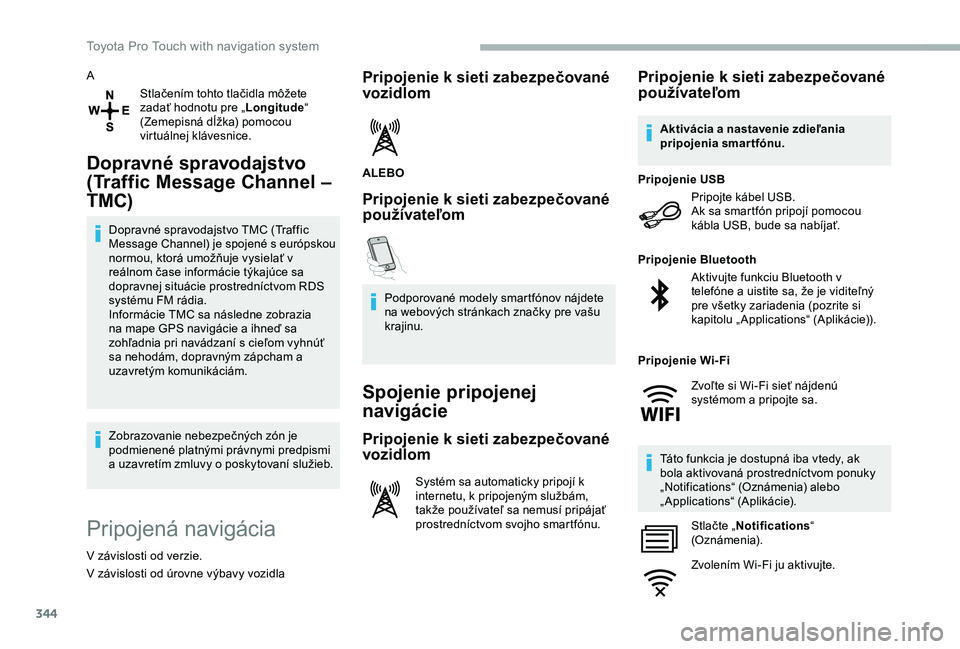
A
Stlačením tohto tlačidla môžete zadať hodnotu pre „Longitude“ (Zemepisná dĺžka) pomocou virtuálnej klávesnice.
Dopravné spravodajstvo
(Traffic Message Channel –
TMC)
Dopravné spravodajstvo TMC (Traffic Message Channel) je spojené s európskou normou, ktorá umožňuje vysielať v reálnom čase informácie týkajúce sa dopravnej situácie prostredníctvom RDS systému FM rádia.Informácie TMC sa následne zobrazia na mape GPS navigácie a ihneď sa zohľadnia pri navádzaní s cieľom vyhnúť sa nehodám, dopravným zápcham a uzavretým komunikáciám.
Zobrazovanie nebezpečných zón je podmienené platnými právnymi predpismi a uzavretím zmluvy o poskytovaní služieb.
Pripojená navigácia
V závislosti od verzie.
V závislosti od úrovne výbavy vozidla
Pripojenie k sieti zabezpečované vozidlom
ALEBO
Pripojenie k sieti zabezpečované používateľom
Podporované modely smartfónov nájdete na webových stránkach značky pre vašu krajinu.
Spojenie pripojenej
navigácie
Pripojenie k sieti zabezpečované
vozidlom
Systém sa automaticky pripojí k internetu, k pripojeným službám, takže používateľ sa nemusí pripájať prostredníctvom svojho smartfónu.
Pripojenie k sieti zabezpečované používateľom
Pripojte kábel USB.Ak sa smartfón pripojí pomocou kábla USB, bude sa nabíjať.
Pripojenie USB
Aktivujte funkciu Bluetooth v telefóne a uistite sa, že je viditeľný pre všetky zariadenia (pozrite si kapitolu „ Applications“ (Aplikácie)).
Pripojenie Bluetooth
Táto funkcia je dostupná iba vtedy, ak bola aktivovaná prostredníctvom ponuky „Notifications“ (Oznámenia) alebo „Applications“ (Aplikácie).
Stlačte „Notifications“ (Oznámenia).
Zvolením Wi-Fi ju aktivujte.
Aktivácia a nastavenie zdieľania pripojenia smartfónu.
Pripojenie Wi-Fi
Zvoľte si Wi-Fi sieť nájdenú systémom a pripojte sa.
Toyota Pro Touch with navigation system
Page 347 of 418
347
Zvoľte „Weather“ (Počasie).
Stlačením tohto tlačidla zobrazíte základné informácie.
Stlačením tohto tlačidla zobrazíte podrobné meteorologické informácie.
Teplota zobrazená o 6:00 bude maximálna denná teplota.Teplota zobrazená o 18:00 bude minimálna nočná teplota.
Aplikácie
Konektivita
Stlačte Applications (Aplikácie) na zobrazenie hlavnej stránky.
Stlačením tlačidla „Connectivity“ (Konektivita) prejdite na funkcie CarPlay®, MirrorLinkTM alebo Android Auto.
Pripojenie smartfónov
pomocou rozhrania CarPlay®
Zásuvky USB
V závislosti od vybavenia nájdete ďalšie informácie o zásuvkách USB kompatibilných s aplikáciami CarPlay®, MirrorLinkTM aleboAndroid Auto v časti „Ergonómia a komfort“.
Synchronizácia smartfónu umožňuje používateľom zobraziť aplikácie kompatibilné s technológiou CarPlay®, MirrorLinkTM alebo Android Auto na displeji vozidla. V prípade technológie CarPlay® sa funkcia CarPlay® musí vopred aktivovať na smartfóne.Z dôvodu správneho fungovania procesu komunikácie medzi smartfónom a systémom je potrebné, aby bol smartfón vo všetkých prípadoch odblokovaný.Predpisy a normy sa neustále vyvíjajú, a preto vám odporúčame pravidelne aktualizovať operačný systém vášho smar tfónu, ako aj dátum a čas smartfónu a systému.Podporované modely smartfónov nájdete na webových stránkach značky pre vašu krajinu.
Pripojte kábel USB. Ak sa smartfón pripojí pomocou kábla USB, bude sa nabíjať.
Stlačte tlačidlo „Telephone“ (Telefón), aby sa zobrazilo rozhranie CarPlay®.
Alebo
Pripojte kábel USB. Ak sa smartfón pripojí pomocou kábla USB, bude sa nabíjať.
V systéme stlačením tlačidla „Applications“ (Aplikácie) zobrazíte hlavnú stránku.
Stlačením tlačidla „Connectivity“ (Konektivita) prejdete na funkciu CarPlay®.
Stlačením tlačidla „CarPlay“ zobrazte rozhranie CarPlay®.
Po pripojení kábla USB deaktivuje funkcia CarPlay® režim Bluetooth ® systému.
Ak sa kábel USBodpojí a následne znovu pripojí, keď je vypnuté zapaľovanie, systém sa automaticky neprepne do režimu Radio Media. Zmena zdroja sa bude musieť vykonať manuálne.
.
Toyota Pro Touch with navigation system
Page 348 of 418
348
Pripojenie smartfónov pomocou rozhrania MirrorLinkTM
Funkcia „MirrorLinkTM“ vyžaduje použitie kompatibilného smartfónu a kompatibilných aplikácií.
V systéme stlačením tlačidla „Applications“ (Aplikácie) zobrazíte hlavnú stránku.
Stlačením tlačidla „Connectivity“ (Konektivita) prejdete na funkciu MirrorLinkTM.
Stlačením tlačidla „MirrorLinkTM“ spustite aplikáciu v systéme.
V závislosti od smartfónu môže byť potrebné aktivovať funkciu „MirrorLinkTM“.
Pri tomto úkone sa zobrazia stránky, resp. okná s informáciami súvisiacimi s určitými funkciami.Potvrďte ich, aby ste mohli uskutočniť a potom ukončiť pripojenie.
Po pripojení sa zobrazí stránka s aplikáciami vopred stiahnutými do smartfónu a kompatibilnými s technológiou MirrorLinkTM.
Na okraji zobrazenia funkcie MirrorLinkTM sú dostupné jednotlivé zdroje zvuku, ktoré si môžete zvoliť pomocou dotykových tlačidiel na hornej lište.Do jednotlivých ponúk sa kedykoľvek dostanete pomocou príslušných tlačidiel.
V závislosti od kvality siete môže byť potrebné určitý čas počkať, kým budú aplikácie dostupné.
Pripojenie smartfónov
pomocou rozhrania Android
Auto
Funkcia „Android Auto“ vyžaduje použitie kompatibilného smartfónu a aplikácií.
Pri tomto úkone sa zobrazia stránky, resp. okná s informáciami súvisiacimi s určitými funkciami.Potvrďte ich, aby ste mohli uskutočniť a potom ukončiť pripojenie.
Na okraji zobrazenia Android Auto sú dostupné jednotlivé možnosti zdrojov zvuku, ktoré si môžete zvoliť pomocou dotykových tlačidiel na hornej lište.Do jednotlivých ponúk sa kedykoľvek dostanete pomocou príslušných tlačidiel.
V režime Android Auto je deaktivovaná funkcia zobrazenia ponúk krátkym stlačením displeja tromi prstami.
V závislosti od kvality siete môže byť potrebné určitý čas počkať, kým budú aplikácie dostupné.
Počas pripojenia smartfónu k systému sa odporúča aktivovať pripojenie Bluetooth® smartfónu.
Pripojte kábel USB. Ak sa smartfón pripojí pomocou kábla USB, bude sa nabíjať.
Pripojte kábel USB. Ak sa smartfón pripojí pomocou kábla USB, bude sa nabíjať.
Aplikácie vozidla
Stlačte Applications (Aplikácie) na zobrazenie hlavnej stránky.
Stlačením tlačidla „Vehicle spps“ (Aplikácie vozidla) zobrazíte domovskú stránku aplikácií.
V systéme stlačením tlačidla „Applications“ (Aplikácie) zobrazíte hlavnú stránku.
Stlačením tlačidla „Connectivity“ (Konektivita) prejdite na funkciu „ Android Auto“.
Stlačením tlačidla „Android Auto“ spustíte aplikáciu v systéme.
Toyota Pro Touch with navigation system
Page 349 of 418
349
Internetový prehliadač
Stlačte Applications (Aplikácie) na zobrazenie hlavnej stránky.
Stlačením tlačidla „Connectivity“ (Konektivita) prejdite na funkciu „Internet browser“ (Internetový prehliadač).Stlačením „Internet browser“ (Internetový prehliadač) zobrazíte uvítaciu stránku prehliadača.Zvoľte si domovskú krajinu.
Stlačením tlačidla „OK“ voľbu uložíte a spustíte prehliadač.
Pripojenie k internetu sa uskutočňuje prostredníctvom sieťových pripojení poskytovaných vozidlom alebo používateľom.
Pripojenie Bluetooth®
Aktivujte funkciu Bluetooth telefónu a skontrolujte, či je „viditeľný pre všetky zariadenia“ (konfigurácia telefónu).
Postup pomocou telefónu
Zvoľte si názov systému v zozname nájdených zariadení.
V systéme potvrďte požiadavku na pripojenie telefónu.
Na dokončenie spárovania, bez ohľadu na to, aký postup ste použili (z telefónu alebo zo systému), overte a potvrďte zhodne zobrazený kód v systéme a telefóne.
Postup pomocou systému
Stlačte Applications (Aplikácie) na zobrazenie hlavnej stránky.
Stlačením tlačidla „OPTIONS“ (Možnosti) prejdete na vedľajšiu stránku.
Stlačte tlačidlo „Bluetooth connection“ (Pripojenie Bluetooth).
Zvoľte „Search“ (Hľadať).Zobrazí sa zoznam nájdených telefónov.
V prípade zlyhania procesu párovania sa odporúča deaktivovať a následne opätovne aktivovať funkciu Bluetooth v telefóne.
Zvoľte si názov vybraného telefónu v zozname.
V závislosti od typu telefónu vás systém požiada o prijatie alebo neprijatie prenosu kontaktov a správ.
Zdieľanie pripojenia
Systém ponúka možnosť pripojiť telefón s 3 profilmi:- „Telephone“ (Telefón) (súprava hands-free, iba telefón),- „Streaming“ (streamovanie: bezdrôtové prehrávanie zvukových súborov telefónu),- „Mobile internet data“ (Dáta z mobilného internetového pripojenia).
Pre pripojenú navigáciu sa musí aktivovať profil „Mobile internet data“ (Dáta z mobilného internetového pripojenia) (ak vozidlo nemá k dispozícii služby tiesňového alebo asistenčného hovoru). Najskôr aktivujte zdieľanie pripojenia na smartfóne.
Vyberte jeden alebo viacero profilov.
Potvrďte stlačením tlačidla „OK“.
Pripojenie Wi-Fi
Sieťové pripojenie pomocou Wi-Fi smartfónu.
Stlačte Applications (Aplikácie) na zobrazenie hlavnej stránky.
Stlačením tlačidla „OPTIONS“ (Možnosti) prejdete na vedľajšiu stránku.
.
Toyota Pro Touch with navigation system
Page 353 of 418
353
Doplnkovázásuvka (AUX)
V závislosti od výbavy
Tento zdroj je dostupný len v prípade, ak bola v nastaveniach audio systému zvolená možnosť „ Auxiliary input“ (Doplnkový vstup).
Prenosné zariadenie (prehrávač MP3 atď.) pripojte do zásuvky AUX s konektorom typu Jack pomocou audio kábla (nedodaný).
Najskôr nastavte hlasitosť na prenosnom zariadení (na vyššiu úroveň). Potom nastavte hlasitosť audio systému.Ovládanie sa uskutočňuje pomocou prenosného zariadenia.
Prehrávač CD
V závislosti od výbavy
Do prehrávača vložte disk CD.
Výber zdroja
Stlačením tlačidla Radio Media (Rádio médiá) zobrazte hlavnú stránku.
Zvoľte „Source“ (Zdroj).
Vyberte zdroj.
Sledovanie videa
Vložte pamäťový kľúč USB do zásuvky USB.
Zvoľte „Source“ (Zdroj).
Zvoľte Video a prehrávanie sa spustí.
Pri vyberaní pamäťového kľúča USB najskôr stlačením tlačidla pozastavenia vypnite video a potom vyberte pamäťový kľúč.
Streamovanie zvuku
Bluetooth®
Streamovanie umožňuje počúvať hudbu z vášho smartfónu.
Musíte mať aktivovaný profil Bluetooth. Najpr v nastavte hlasitosť prenosného zariadenia (na vyššiu úroveň).Potom nastavte hlasitosť audio systému.
Ak sa prehrávanie nezačne automaticky, bude nevyhnutné spustiť prehrávanie zvuku pomocou telefónu.Ovládanie je možné prostredníctvom prenosného zariadenia alebo pomocou dotykových tlačidiel systému.
Keď sa telefón pripojí v režime streamovania, považuje sa za zdroj mediálnych súborov.
Pripojenie prehrávačov
Apple®
Pripojte prehrávač Apple® do zásuvky USB pomocou vhodného kábla (nedodaný).Automaticky sa spustí prehrávanie.
Ovláda sa cez audio systém.
Dostupné triedenia pochádzajú z pripojeného prenosného zariadenia (umelci/albumy/žánre/skladby/zoznamy skladieb/audio knihy/podcasty).Použité predvolené triedenie je podľa autora. Na zmenu použitého triedenia prejdite nahor štruktúrou až po jej pr vú úroveň, potom zvoľte požadované triedenie (napríklad zoznamy skladieb) a potvrďte, aby ste mohli prejsť štruktúrou nadol až k želanej skladbe.
Verzia softvéru audio systému môže byť nekompatibilná s generáciou prehrávača Apple®.
Ovládače prehrávania videa sú dostupné iba na dotykovom displeji.
Stlačením tlačidla Radio Media (Rádio médiá) zobrazte hlavnú stránku.
.
Toyota Pro Touch with navigation system
Page 354 of 418
354
Informácie a odporúčania
Systém podporuje veľkokapacitné ukladacie zariadenia USB zariadenia BlackBerry® alebo prehrávače Apple® pripojené prostredníctvom zásuviek USB. Adaptačný kábel sa nedodáva.Zariadenia sa ovládajú pomocou ovládacích pr vkov audio systému.Ostatné periférne zariadenia, ktoré po pripojení systém nerozpozná, sa musia zapojiť do prídavnej zásuvky pomocou kábla Jack (nedodaný) alebo prostredníctvom streamingu Bluetooth, podľa kompatibility.
Z dôvodu ochrany systému nepoužívajte rozbočovač USB.
Audio zariadenie prehráva audio súbory s formátom „.wma“, „.aac“, „.flac“, „.ogg“, „.mp3“ s prenosovou rýchlosťou medzi 32 Kb/s a 320 Kb/s.Podporuje tiež súbory s variabilnou bitovou rýchlosťou VBR (Variable Bit Rate).Nie je možné prehrávať žiadne iné typy súborov (.mp4 a pod.).Súbory typu „.wma“ musia zodpovedať štandardu wma 9.Podporované vzorkovacie frekvencie sú 32, 44 a 48 kHz.
Odporúča sa, aby názvy súborov neboli dlhšie ako 20 znakov a neobsahovali žiadne špeciálne znaky (napr.: « » ? . ; ù), aby nedošlo k problémom pri prehrávaní alebo zobrazení.
Používajte výhradne kľúče USB vo formáte FAT32 (File Allocation Table).
Pre zabezpečenie správneho použitia sa odporúča použiť originálny kábel USB prenosného zariadenia.
Prehrávač CD (v závislosti od výbavy).Aby bolo možné prehrať napálený disk CDR alebo CDRW, pri napaľovaní disku CD uprednostnite štandardy ISO 9660 úrovne 1, 2 alebo Joliet.Ak je disk napálený v inom formáte, je možné, že prehrávanie nebude prebiehať správne.Na jednom disku sa odporúča vždy používať rovnaký štandard napaľovania s najnižšou možnou rýchlosťou (maximálne 4×), aby sa dosiahla optimálna kvalita zvuku.V špecifickom prípade CD s viacerými sekciami sa odporúča použitie štandardu Joliet.
Telefón
Spárovanie telefónu
Bluetooth®
Aktivujte funkciu Bluetooth telefónu a skontrolujte, či je „viditeľný pre všetky zariadenia“ (konfigurácia telefónu).
Postup pomocou telefónu
Zvoľte si názov systému v zozname nájdených zariadení.
V systéme potvrďte požiadavku na pripojenie telefónu.
Na dokončenie spárovania, bez ohľadu na to, aký postup ste použili (z telefónu alebo zo systému), overte a potvrďte zhodne zobrazený kód v systéme a telefóne.
Postup pomocou systému
Stlačením tlačidla Telephone (Telefón) zobrazte hlavnú stránku.
Stlačte tlačidlo „Bluetooth search“ (Vyhľadávanie Bluetooth).
Alebo
Toyota Pro Touch with navigation system
Page 355 of 418
355
Zvoľte „Search“ (Hľadať).Zobrazí sa zoznam nájdených telefónov.
V prípade zlyhania procesu párovania sa odporúča deaktivovať a následne opätovne aktivovať funkciu Bluetooth v telefóne.
Zvoľte si názov vybraného telefónu v zozname.
Zdieľanie pripojenia
Systém ponúka možnosť pripojiť telefón s 3 profilmi:- „Telephone“ (Telefón) (súprava hands-free, iba telefón),- „Audio streaming“ (streamovanie: bezdrôtové prehrávanie zvukových súborov v telefóne),- „Mobile internet data“ (Dáta z mobilného internetového pripojenia).
Aktivácia profilu „Mobile internet data“ (Dáta z mobilného internetového pripojenia) je povinná pre pripojenú navigáciu, pričom najskôr je potrebné aktivovať zdieľanie pripojenia na smartfóne.
Vyberte jeden alebo viacero profilov.
Potvrďte stlačením tlačidla „OK“.
V závislosti od typu telefónu vás systém požiada o prijatie alebo neprijatie prenosu kontaktov a správ.
Opätovné automatické pripojenie
Po návrate do vozidla, ak sa vo vozidle opätovne vyskytuje telefón, ktorý bol naposledy pripojený, automaticky sa rozpozná a do približne 30 sekúnd po zapnutí zapaľovania automaticky dôjde k spárovaniu (aktívny Bluetooth).
Zmena profilu pripojenia:
Stlačením tlačidla Telephone (Telefón) zobrazte hlavnú stránku.
Stlačením tlačidla „OPTIONS“ (Možnosti) prejdete na vedľajšiu stránku.
Výberom „Bluetooth connection“ (Pripojenie Bluetooth) zobrazíte zoznam spárovaných zariadení.
Stlačte tlačidlo „details“ (podrobnosti).
Vyberte jeden alebo viacero profilov.
Potvrďte stlačením tlačidla „OK“.
Možnosť systému pripojiť sa iba k jednému profilu závisí od telefónu.V predvolenom nastavení sa môžu pripojiť všetky tri profily.
Dostupné služby sú závislé od siete, SIM karty a kompatibility použitých zariadení Bluetooth. Informácie o dostupných službách nájdete v návode na používanie telefónu alebo u poskytovateľa služieb.
Profily kompatibilné so systémom sú: HFP, OPP, PBAP, A 2DP, AVRCP, MAP a PAN.
Prejdite na webovú stránku výrobcu, kde nájdete bližšie informácie (kompatibilita, dodatočná pomoc a pod.).
Správa spárovaných telefónov
Táto funkcia umožňuje pripojiť alebo odpojiť zariadenie a zrušiť spárovanie.
Stlačením tlačidla Telephone (Telefón) zobrazte hlavnú stránku.
Stlačením tlačidla „OPTIONS“ (Možnosti) prejdete na vedľajšiu stránku.
.
Toyota Pro Touch with navigation system
Page 356 of 418
356
Výberom „Bluetooth connection“ (Pripojenie Bluetooth) zobrazíte zoznam spárovaných zariadení.
Stlačením názvu vybraného telefónu v zozname ho odpojíte.Ďalším stlačením ho pripojíte.
Odstránenie telefónu
Zvoľte si kôš vpravo hore na displeji, čím sa zobrazí kôš vedľa vybraného telefónu.
Stlačte kôš vedľa vybraného telefónu, čím telefón odstránite do koša.
Prijatie hovoru
Prichádzajúci hovor je signalizovaný zvonením a navrstveným zobrazením na obrazovke.
Krátkym stlačením tlačidla telefónu na volante prijmete prichádzajúci h ovo r.
A
Dlhým stlačením
tlačidlo na volante, čím hovor odmietnete.
Alebo
Zvoľte položku „End call“ (Ukončiť hovor) na dotykovom displeji.
Uskutočnenie hovoru
Používanie telefónu sa neodporúča počas riadenia vozidla.Zaparkujte vozidlo.Pomocou ovládačov na volante uskutočnite hovor.
Volanie na nové číslo
Stlačením tlačidla Telephone (Telefón) zobrazte hlavnú stránku.
Zadajte telefónne číslo pomocou digitálnej klávesnice.
Stlačením „Call“ (Zavolať) spustite h ovo r.
Volanie kontaktu
Stlačením tlačidla Telephone (Telefón) zobrazte hlavnú stránku.
Alebo stlačte a dlho podržte
tlačidlo na volante.
Zvoľte „Contact“ (Kontakt).
Vyberte požadovaný kontakt z ponúkaného zoznamu.
Zvoľte „Call“ (Zavolať).
Volanie na nedávno použité
číslo
Stlačením tlačidla Telephone (Telefón) zobrazte hlavnú stránku.
Alebo
Stlačte a dlho podržte
tlačidlo na volante.
Zvoľte „Calls“ (Hovory).
Vyberte požadovaný kontakt z ponúkaného zoznamu.
Vždy je možné uskutočniť hovor aj priamo z telefónu. Z bezpečnostných dôvodov však najskôr odstavte vozidlo.
Toyota Pro Touch with navigation system
Page 357 of 418
357
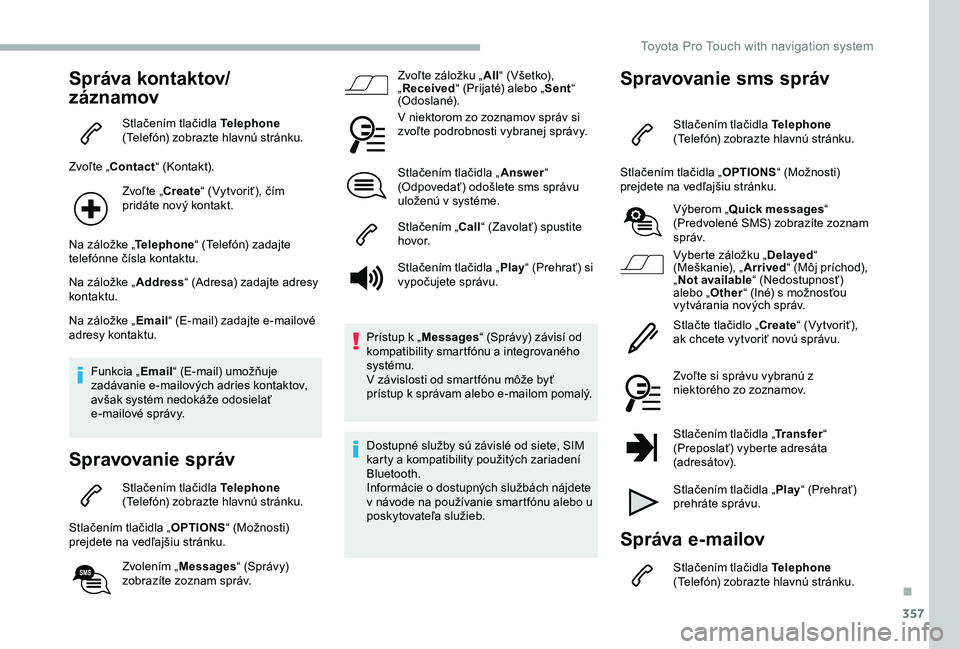
Správa kontaktov/
záznamov
Stlačením tlačidla Telephone (Telefón) zobrazte hlavnú stránku.
Zvoľte „Contact“ (Kontakt).
Zvoľte „Create“ (Vytvoriť), čím pridáte nový kontakt.
Na záložke „Telephone“ (Telefón) zadajte telefónne čísla kontaktu.
Na záložke „Address“ (Adresa) zadajte adresy kontaktu.
Na záložke „Email“ (E-mail) zadajte e-mailové adresy kontaktu.
Funkcia „Email“ (E-mail) umožňuje zadávanie e-mailových adries kontaktov, avšak systém nedokáže odosielať e-mailové správy.
Spravovanie správ
Stlačením tlačidla Telephone (Telefón) zobrazte hlavnú stránku.
Stlačením tlačidla „OPTIONS“ (Možnosti) prejdete na vedľajšiu stránku.
Zvolením „Messages“ (Správy) zobrazíte zoznam správ.
Zvoľte záložku „All“ (Všetko), „Received“ (Prijaté) alebo „Sent“ (Odoslané).
V niektorom zo zoznamov správ si zvoľte podrobnosti vybranej správy.
Stlačením tlačidla „Answer“ (Odpovedať) odošlete sms správu uloženú v systéme.
Stlačením „Call“ (Zavolať) spustite h ovo r.
Stlačením tlačidla „Play“ (Prehrať) si vypočujete správu.
Prístup k „Messages“ (Správy) závisí od kompatibility smartfónu a integrovaného systému.V závislosti od smartfónu môže byť prístup k správam alebo e-mailom pomalý.
Dostupné služby sú závislé od siete, SIM karty a kompatibility použitých zariadení Bluetooth.Informácie o dostupných službách nájdete v návode na používanie smartfónu alebo u poskytovateľa služieb.
Spravovanie sms správ
Stlačením tlačidla Telephone (Telefón) zobrazte hlavnú stránku.
Stlačením tlačidla „OPTIONS“ (Možnosti) prejdete na vedľajšiu stránku.
Výberom „Quick messages“ (Predvolené SMS) zobrazíte zoznam s p r áv.
Vyberte záložku „Delayed“ (Meškanie), „Arrived“ (Môj príchod), „Not available“ (Nedostupnosť) alebo „Other“ (Iné) s možnosťou vytvárania nových správ.
Stlačte tlačidlo „Create“ (Vytvoriť), ak chcete vytvoriť novú správu.
Zvoľte si správu vybranú z niektorého zo zoznamov.
Stlačením tlačidla „Transfer“ (Preposlať) vyberte adresáta (adresátov).
Stlačením tlačidla „Play“ (Prehrať) prehráte správu.
Správa e-mailov
Stlačením tlačidla Telephone (Telefón) zobrazte hlavnú stránku.
.
Toyota Pro Touch with navigation system
Page 364 of 418
364
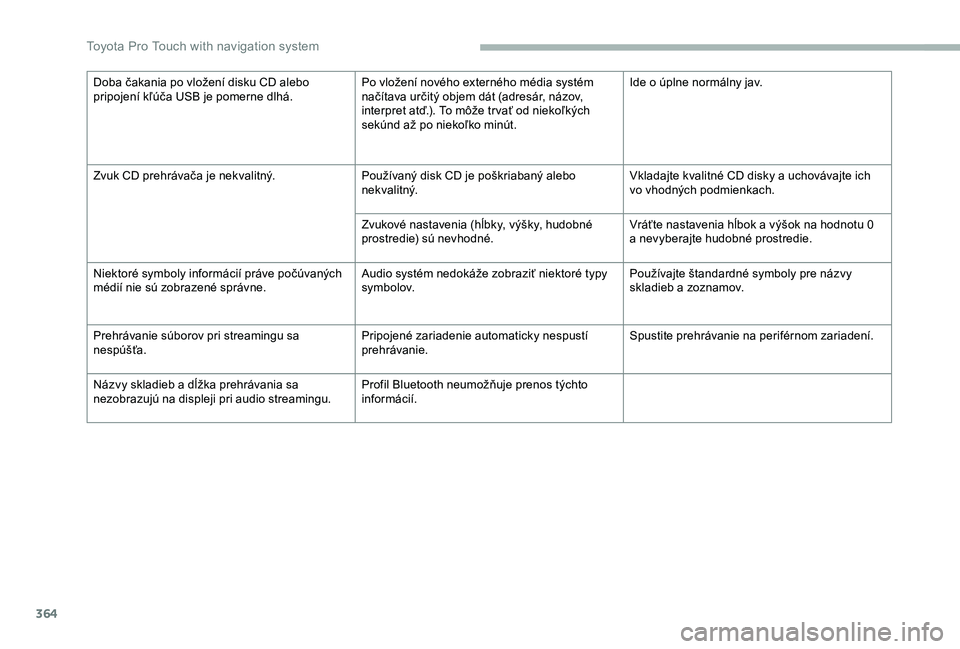
Doba čakania po vložení disku CD alebo pripojení kľúča USB je pomerne dlhá.Po vložení nového externého média systém načítava určitý objem dát (adresár, názov, interpret atď.). To môže tr vať od niekoľkých sekúnd až po niekoľko minút.
Ide o úplne normálny jav.
Zvuk CD prehrávača je nekvalitný.Používaný disk CD je poškriabaný alebo nekvalitný.Vkladajte kvalitné CD disky a uchovávajte ich vo vhodných podmienkach.
Zvukové nastavenia (hĺbky, výšky, hudobné prostredie) sú nevhodné.Vráťte nastavenia hĺbok a výšok na hodnotu 0 a nevyberajte hudobné prostredie.
Niektoré symboly informácií práve počúvaných médií nie sú zobrazené správne.Audio systém nedokáže zobraziť niektoré typy symbolov.Používajte štandardné symboly pre názvy skladieb a zoznamov.
Prehrávanie súborov pri streamingu sa nespúšťa.Pripojené zariadenie automaticky nespustí prehrávanie.Spustite prehrávanie na periférnom zariadení.
Názvy skladieb a dĺžka prehrávania sa nezobrazujú na displeji pri audio streamingu.Profil Bluetooth neumožňuje prenos týchto informácií.
Toyota Pro Touch with navigation system