bluetooth TOYOTA PROACE VERSO 2020 Omistajan Käsikirja (in Finnish)
[x] Cancel search | Manufacturer: TOYOTA, Model Year: 2020, Model line: PROACE VERSO, Model: TOYOTA PROACE VERSO 2020Pages: 418, PDF Size: 40.33 MB
Page 344 of 418
344
Ja
Paina tätä virtuaalinäppäimistön painiketta pituusasteen ar vojen syöttämiseksi.
TMC (Traffic Message
Channel)
TMC-viestit (Traffic Message Channel) liittyvät eurooppalaiseen normiin, joka lähettää liikenteeseen liittyviä reaaliaikaisia tietoja FM-radion RDS-järjestelmän kautta.TMC-tiedot näkyvät sitten GPS-navigaattorin kartalla ja ne otetaan välittömästi huomioon opastuksessa onnettomuuksien, ruuhkien sekä kaistojen tukkeutumisen välttämiseksi.
Vaara-alueiden näyttö määräytyy voimassa olevan lainsäädännön ja palvelusopimuksen ehtojen mukaan.
Yhdistetty navigointi
Mallin mukaan
Auton varustelutason mukaan
Kytkeytyminen verkkoon autosta käsin
TA I
Käyttäjän tarjoama verkkoyhteys
Katso yhteensopivien älypuhelinten luettelo puhelinmerkin oman maasi Internet-sivuilta.
Kytkeytyminen
navigointiyhteyteen
Kytkeytyminen verkkoon autosta
käsin
Järjestelmä yhdistyy automaattisesti Internetiin ja yhdistettyihin palveluihin, eikä se tarvitse käyttäjän tuomaa yhteyttä puhelimensa kautta.
Käyttäjän tarjoama verkkoyhteys
Kytke USB-kaapeli.Älypuhelin on lataustilassa, kun se on liitetty USB-kaapelilla.
USB-yhteys
Ota puhelimen Bluetooth käyttöön ja varmista, että puhelin näkyy kaikille (katso Sovellukset).
Bluetooth-yhteys
Tämä toiminto on käytettävissä vain, jos se on otettu käyttöön valikon Ilmoitukset tai Sovellukset kautta.
Paina Ilmoitukset.
Valitse Wi-Fi sen aktivoimiseksi.
Ota käyttöön ja tee puhelinyhteyden jakamisasetukset.
Wi-Fi-yhteys
Valitse järjestelmän löytämä Wi-Fi-verkko ja muodosta yhteys.
Toyota Pro Touch with navigation system
Page 347 of 418
347
Valitse Sää.
Paina tätä painiketta, kun haluat nähdä päätiedot.
Paina tätä painiketta, kun haluat nähdä yksityiskohtaiset säätiedot.
Lämpötila, joka näytetään klo 6 aamulla, on päivän korkein lämpötila.Lämpötila, joka näytetään klo 18 illalla, on yön alin lämpötila.
Sovellukset
Kytkentämahdollisuudet
Näytä ensimmäinen sivu painamalla Sovellukset.
Paina Kytkentämahdollisuudet siirtyäksesi CarPlay®-, MirrorLinkTM- tai Android Auto-toimintoihin.
CarPlay®-älypuhelinyhteys
USB-liittimet
Varustelutason mukaan lisätietoja USB-liittimistä, jotka ovat yhteensopivia CarPlay®-, MirrorLinkTM- ja Android Auto-sovellusten kanssa on annettu kohdassa Ergonomia ja mukavuus.
Älypuhelimen synkronoinnin avulla käyttäjä voi tarkastella älypuhelimen CarPlay®-, MirrorLinkTM- tai Android Auto -teknologiaa käyttäviä sovelluksia auton näytöllä. CarPlay®-teknologiaa varten CarPlay®-toiminto on otettava käyttöön älypuhelimessa etukäteen.Jotta tiedonsiirto älypuhelimen ja järjestelmän välillä toimisi, on kaikissa tapauksissa tärkeää, että älypuhelimen lukitus on avattuna.Koska periaatteet ja standardit muuttuvat koko ajan, on suositeltavaa, että pidät älypuhelimen käyttöjärjestelmän sekä älypuhelimen ja järjestelmän päivämäärän ja kellonajan päivitettyinä.Katso yhteensopivien älypuhelinten luettelo puhelinmerkin oma maasi Internet-sivuilta.
Kytke USB-kaapeli. Älypuhelin on lataustilassa, kun se on liitetty USB-kaapelilla.
Paina Puhelin, niin CarPlay® tulee näyttöön.
tai
Kytke USB-kaapeli. Älypuhelin on lataustilassa, kun se on liitetty USB-kaapelilla.
Näytä ensimmäinen sivu painamalla Sovellukset järjestelmästä.
Paina Kytkentämahdollisuudet, jolloin näyttöön tulee CarPlay®.
Paina CarPlay, jolloin näyttöön tulee CarPlay®-käyttöliittymä.
Kun USB-kaapeli kytketään, CarPlay®-toiminto poistaa järjestelmän Bluetooth®-tilan käytöstä.
Kun USB-kaapeli irrotetaan ja kytketään takaisin sytytysvirran ollessa katkaistuna, järjestelmä ei vaihda automaattisesti Radio Media -tilaan, vaan lähde on vaihdettava manuaalisesti.
.
Toyota Pro Touch with navigation system
Page 348 of 418
348
MirrorLinkTM-
älypuhelinyhteys
MirrorLinkTM-toiminto vaatii yhteensopivan älypuhelimen ja sovellukset.
Näytä ensimmäinen sivu painamalla Sovellukset järjestelmästä.
Paina Kytkentämahdollisuudet siirtyäksesi MirrorLinkTM-toimintoon.
Käynnistä järjestelmän sovellus painamalla MirrorLinkTM.
MirrorLinkTM on ehkä otettava käyttöön älypuhelimen mukaan.
Toimenpiteen aikana näytetään useita näyttösivuja, jotka liittyvät tiettyihin toimintoihin.Hyväksy yhdistämisen aloittamiseksi ja suorittamiseksi loppuun.
Kun yhteys on muodostettu, sivu avautuu ja tuo näyttöön aiemmin älypuhelimeesi ladatut sovellukset, jotka ovat yhteensopivia MirrorLinkTM-tekniikan kanssa.
Voit valita eri äänilähteitä MirrorLinkTM-näytön reunan yläpalkissa olevilla kosketuspainikkeilla.Järjestelmän valikoihin pääsee milloin tahansa siihen tarkoitetuilla painikkeilla.
Verkkoyhteyden laadun mukaan sovellusten aukeaminen voi kestää jonkin aikaa.
Android Auto
-älypuhelinyhteys
Android Auto -toiminto vaatii yhteensopivaa älypuhelinta ja sovelluksia.
Toimenpiteen aikana näytetään useita näyttösivuja, jotka liittyvät tiettyihin toimintoihin.Hyväksy yhdistämisen aloittamiseksi ja suorittamiseksi loppuun.
Voit valita äänilähteen Android Auto -näytön yläpalkissa olevilla kosketuspainikkeilla.Järjestelmän valikoihin pääsee milloin tahansa siihen tarkoitetuilla painikkeilla.
Android Auto -tilassa ei voi käyttää toimintoa, jolla valikko näytetään painamalla näyttöä lyhyesti kolmella sormella.
Verkkoyhteyden laadun mukaan sovellusten aukeaminen voi kestää jonkin aikaa.
Kun älypuhelin kytketään järjestelmään, on suositeltavaa käynnistää Bluetooth® älypuhelimessa.
Kytke USB-kaapeli. Älypuhelin on lataustilassa, kun se on liitetty USB-kaapelilla.
Kytke USB-kaapeli. Älypuhelin on lataustilassa, kun se on liitetty USB-kaapelilla.
Auton sovellukset
Näytä ensimmäinen sivu painamalla Sovellukset.
Näytä sovellusten kotisivu painamalla Auton sovellukset.
Näytä ensimmäinen sivu painamalla Sovellukset järjestelmästä.
Paina Kytkentämahdollisuudet, jolloin toiminto Android Auto avautuu.
Käynnistä järjestelmän sovellus painamalla Android Auto.
Toyota Pro Touch with navigation system
Page 349 of 418
349
Internet-selain
Näytä ensimmäinen sivu painamalla Sovellukset.
Paina Kytkentämahdollisuudet, jolloin toiminto Internet-selain avautuu.
Paina Internet-selain, jolloin navigaattorin etusivu tulee näyttöön.
Valitse kotimaasi.
Tallenna ja aloita selaaminen painamalla OK.
Internet-yhteys luodaan auton tai käyttäjän oman verkkoyhteyden kautta.
Bluetooth-yhteys®
Kytke puhelimen Bluetooth-yhteys ja varmista, että se näkyy kaikille (puhelimen asetukset).
Yhdistäminen puhelimen kautta
Valitse järjestelmä löydettyjen puhelimien luettelosta.
Hyväksy puhelimen yhdistymispyyntö järjestelmästä käsin.
Saata yhdistyminen päätökseen, olipa proseduuri kumpi tahansa puhelin tai audiojärjestelmä, vahvista ja hyväksy järjestelmässä ja puhelimessa näkyvä sama koodi.
Yhdistäminen järjestelmästä käsinNäytä ensimmäinen sivu painamalla Sovellukset.
Siirry seuraavalle sivulle painamalla painiketta VAIHTOEHDOT.
Paina Bluetooth-yhteys.
Valitse Hae.Luettelo löydetyistä puhelimista tulee näyttöön.
Jos laiteparin muodostus epäonnistuu, on suositeltavaa kytkeä puhelimen Bluetooth-toiminto pois toiminnasta ja takaisin toimintaan.
Valitse valitun puhelimen nimi luettelosta.
Puhelimen tyypin mukaan järjestelmä kysyy, hyväksytkö vai et yhteystietojen ja viestien siirron.
Yhdistymisen jakaminen
Järjestelmä ehdottaa puhelimen yhdistämistä kolmella profiililla:- Puhelin (handsfree-sarja, vain puhelin)- Suoratoisto (streaming: puhelimen äänitiedostojen toisto langattomasti)- Internet-tiedot
Profiilin Internet-tiedot aktivointi navigointia varten on pakollinen (jos autossa ei ole varusteena hätäpuhelu- ja tiepalvelukutsu-toimintoa) sen jälkeen, kun älypuhelimen yhdistyminen on ensin aktivoitu.
Valitse yksi tai useampi profiili.
Vahvista painamalla OK.
Wi-Fi-yhteys
Älypuhelimen Wi-Fi-verkkoyhteys
Näytä ensimmäinen sivu painamalla Sovellukset.
Siirry seuraavalle sivulle painamalla painiketta VAIHTOEHDOT.
.
Toyota Pro Touch with navigation system
Page 353 of 418
353
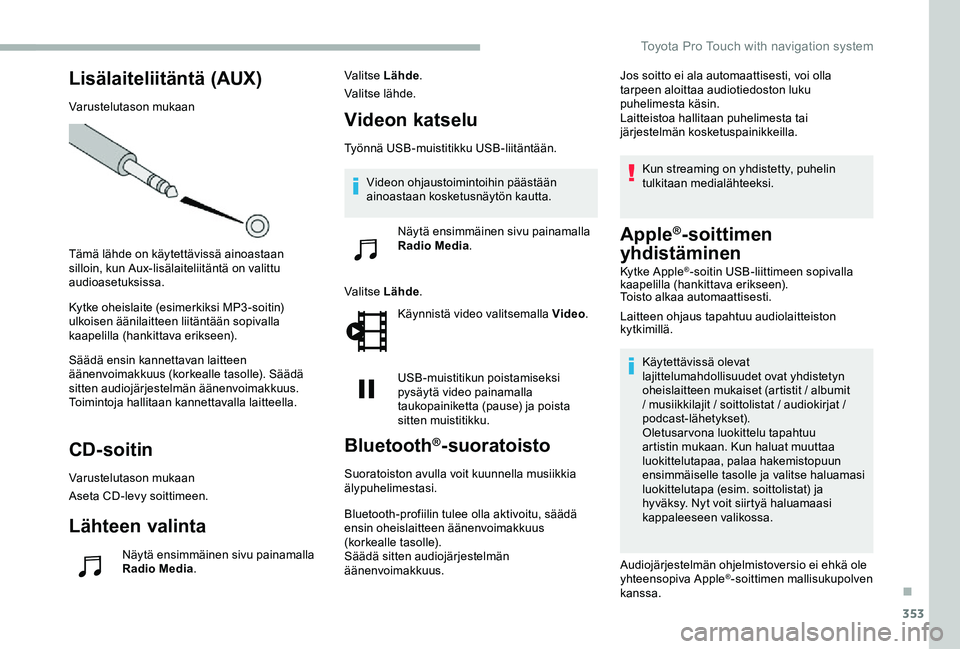
Lisälaiteliitäntä (AUX)
Varustelutason mukaan
Tämä lähde on käytettävissä ainoastaan silloin, kun Aux-lisälaiteliitäntä on valittu audioasetuksissa.
Kytke oheislaite (esimerkiksi MP3-soitin) ulkoisen äänilaitteen liitäntään sopivalla kaapelilla (hankittava erikseen).
Säädä ensin kannettavan laitteen äänenvoimakkuus (korkealle tasolle). Säädä sitten audiojärjestelmän äänenvoimakkuus.Toimintoja hallitaan kannettavalla laitteella.
CD-soitin
Varustelutason mukaan
Aseta CD-levy soittimeen.
Lähteen valinta
Näytä ensimmäinen sivu painamalla Radio Media.
Valitse Lähde.
Valitse lähde.
Videon katselu
Työnnä USB-muistitikku USB-liitäntään.
Valitse Lähde.
Käynnistä video valitsemalla Video.
USB-muistitikun poistamiseksi pysäytä video painamalla taukopainiketta (pause) ja poista sitten muistitikku.
Bluetooth®-suoratoisto
Suoratoiston avulla voit kuunnella musiikkia älypuhelimestasi.
Bluetooth-profiilin tulee olla aktivoitu, säädä ensin oheislaitteen äänenvoimakkuus (korkealle tasolle).Säädä sitten audiojärjestelmän äänenvoimakkuus.
Jos soitto ei ala automaattisesti, voi olla tarpeen aloittaa audiotiedoston luku puhelimesta käsin.Laitteistoa hallitaan puhelimesta tai järjestelmän kosketuspainikkeilla.
Kun streaming on yhdistetty, puhelin tulkitaan medialähteeksi.
Apple®-soittimen
yhdistäminen
Kytke Apple®-soitin USB-liittimeen sopivalla kaapelilla (hankittava erikseen).Toisto alkaa automaattisesti.
Laitteen ohjaus tapahtuu audiolaitteiston kytkimillä.
Käytettävissä olevat lajittelumahdollisuudet ovat yhdistetyn oheislaitteen mukaiset (artistit / albumit / musiikkilajit / soittolistat / audiokirjat / podcast-lähetykset).Oletusarvona luokittelu tapahtuu artistin mukaan. Kun haluat muuttaa luokittelutapaa, palaa hakemistopuun ensimmäiselle tasolle ja valitse haluamasi luokittelutapa (esim. soittolistat) ja hyväksy. Nyt voit siirtyä haluamaasi kappaleeseen valikossa.
Audiojärjestelmän ohjelmistoversio ei ehkä ole yhteensopiva Apple®-soittimen mallisukupolven kanssa.
Videon ohjaustoimintoihin päästään ainoastaan kosketusnäytön kautta.
Näytä ensimmäinen sivu painamalla Radio Media.
.
Toyota Pro Touch with navigation system
Page 354 of 418
354
Tietoja ja neuvoja
Järjestelmä tukee USB-massamuistilaitteita, BlackBerry®-laitteita ja Apple®-soittimia USB-liitäntöjen kautta. Sovitinkaapeli on hankittava erikseen.Laitetta hallitaan audiojärjestelmän säätimillä.Muut oheislaitteet, joita järjestelmä ei tunnista kytkettäessä, on liitettävä ulkoisen äänilaitteen liitäntään audiokaapelilla (hankittava erikseen) tai Bluetooth streaming -yhteyden avulla yhteensopivuuden mukaan.
Järjestelmän suojaamiseksi älä käytä USB-keskitintä.
Audiolaite soittaa ainoastaan tallenteita, joiden tiedostomuoto on ".wma, .aac, .flac, .ogg, .mp3" ja joiden siirtonopeus on 32–320 kb/s.Se tukee myös VBR (Variable Bit Rate) -tilaa.Muita tiedostotyyppejä (.mp4 yms.) ei voida lukea.Wma-tiedostojen tulee olla wma 9 -standardin mukaisia.Tuetut otantataajuudet ovat 32, 44 ja 48 KHz.
On suositeltavaa käyttää alle 20 merkin pituisia tiedostonimiä ja välttää erikoismerkkejä (esim. « » ? . ; ù), joita laite saattaa tulkita tai tuoda näyttöön virheellisesti.
Käytä vain USB-muistitikkuja, joiden tiedostojärjestelmä on FAT32 (File Allocation Table).
Suosittelemme alkuperäisen USB-kaapelin käyttöä ulkoisessa laitteessa.
CD-soitin (varustelutason mukaan)Kun poltat CDR- tai CDRW-levyä, valitse ISO 9660 -standardin mukainen tiedostojärjestelmä, mieluiten taso 1, 2 tai Joliet.Jos levylle tallennetaan tiedostoja muussa muodossa, levyn soitto voi epäonnistua.Yhdelle levylle kannattaa tallentaa vain yhden tiedostojärjestelmän mukaisia tiedostoja mahdollisimman hitaalla (enintään nelinkertaisella) siirtonopeudella, jotta äänen laatu pysyy mahdollisimman hyvänä.Jos tallennat samalle CD-levylle useita kertoja peräkkäin (ns. multisessiolevyt), suositellaan Joliet-tason tiedostojärjestelmää.
Puhelin
Bluetooth®-puhelimen
yhdistäminen
Kytke puhelimen Bluetooth-yhteys ja varmista, että se näkyy kaikille (puhelimen asetukset).
Yhdistäminen puhelimen kautta
Valitse järjestelmä löydettyjen puhelimien luettelosta.
Hyväksy puhelimen yhdistymispyyntö järjestelmästä käsin.
Saata yhdistyminen päätökseen, olipa proseduuri kumpi tahansa puhelin tai audiojärjestelmä, vahvista ja hyväksy järjestelmässä ja puhelimessa näkyvä sama koodi.
Yhdistäminen järjestelmästä käsinNäytä ensimmäinen sivu painamalla Puhelin.
Paina Bluetooth-haku.
tai
Toyota Pro Touch with navigation system
Page 355 of 418
355
Valitse Hae.Luettelo löydetyistä puhelimista tulee näyttöön.
Jos laiteparin muodostus epäonnistuu, on suositeltavaa kytkeä puhelimen Bluetooth-toiminto pois toiminnasta ja takaisin toimintaan.
Valitse valitun puhelimen nimi luettelosta.
Yhdistymisen jakaminen
Järjestelmä ehdottaa puhelimen yhdistämistä kolmella profiililla:- Puhelin (handsfree-sarja, vain puhelin)- Audio streaming (suoratoisto: puhelimen audiotiedostojen toistaminen langattomasti)- Internet-tiedot
Profiilin Internet-tiedot aktivointi yhdistettyä navigointia varten on pakollista, kun ensin on aktivoitu älypuhelimen yhdistämisen jakaminen.
Valitse yksi tai useampi profiili.
Vahvista painamalla OK.
Puhelimen tyypin mukaan järjestelmä kysyy, hyväksytkö vai et yhteystietojen ja viestien siirron.
Automaattinen jälleenkytkentä
Kun palaat autoon viimeksi yhdistetty puhelin mukanasi, se tunnistetaan automaattisesti ja laitepari muodostetaan noin 30 sekunnin kuluessa sytytysvirran kytkennästä ja yhteys muodostetaan automaattisesti (Bluetooth toiminnassa).
Yhteysprofiilin muokkaaminen:
Näytä ensimmäinen sivu painamalla Puhelin.
Siirry seuraavalle sivulle painamalla painiketta VAIHTOEHDOT.
Valitse Bluetooth-yhteys, niin näyttöön tulee luettelo yhdistetyistä puhelimista.
Paina Tiedot-painiketta.
Valitse yksi tai useampi profiili.
Vahvista painamalla OK.
Järjestelmän kyky yhdistää vain yhteen profiiliin riippuu puhelimesta.Kolme profiilia voidaan yhdistää oletusarvona.
Käytettävissä olevat palvelut riippuvat verkosta, SIM-kortista ja käytössä olevien Bluetooth-laitteiden yhteensopivuudesta. Tarkista käytettävissä olevat palvelut puhelimen käyttöohjeesta ja operaattoriltasi.
Järjestelmän kanssa yhteensopivia profiileja ovat: HFP, OPP, PBAP, A 2DP, AVRCP, MAP ja PAN.
Mene merkin sivustolle lisätietojen saamiseksi (yhteensopivuus, täydentävät avut jne.)
Paritettujen puhelimien hallinta
Tällä toiminnolla luodaan tai katkaistaan yhteys laitteeseen ja poistetaan laiteparitiedot.
Näytä ensimmäinen sivu painamalla Puhelin.
Siirry seuraavalle sivulle painamalla painiketta VAIHTOEHDOT.
.
Toyota Pro Touch with navigation system
Page 356 of 418
356
Valitse Bluetooth-yhteys, niin näyttöön tulee luettelo yhdistetyistä puhelimista.
Paina valitun puhelimen nimeä luettelosta yhteyden katkaisemiseksi.Paina uudelleen, niin puhelin yhdistyy.
Puhelimen poistaminen
Valitse roskakori ruudun oikeasta yläkulmasta roskakorin tuomiseksi näyttöön valittua puhelinta vastapäätä.
Paina valittua puhelinta vastapäätä olevaa roskakoria, niin puhelin poistetaan.
Puheluun vastaaminen
Puhelun tullessa kuuluu merkkiääni ja näyttöön tulee uusi teksti-ikkuna.
Hyväksy saapuva puhelu painamalla lyhyesti ohjauspyörässä olevaa puhelinpainiketta.
Ja
Pitkä painallus
ohjauspyörässä olevaa puhelinpainiketta puhelun hylkäämiseksi.
tai
Valitse Lopeta puhelu kosketusnäytöllä.
Puhelun soittaminen
On erittäin suositeltavaa, että et käytä puhelinta ajaessasi.Auton pysäköiminenSoita puhelu käyttämällä ohjauspyörän kytkimiä.
Soittaminen uuteen
numeroon
Näytä ensimmäinen sivu painamalla Puhelin.
Näppäile numero numeronäppäimistön avulla.
Aloita puhelu painamalla Soita.
Soittaminen yhteystietoon
Näytä ensimmäinen sivu painamalla Puhelin.
Tai paina pitkään
ohjauspyörän painikkeesta.
Valitse Yhteystieto.
Valitse haluamasi yhteystieto annetusta luettelosta.
Valitse Soita.
Soittaminen viimeksi
käytettyyn numeroon
Näytä ensimmäinen sivu painamalla Puhelin.
tai
Paina pitkään
ohjauspyörän painikkeesta.
Valitse Puhelut.
Valitse haluamasi yhteystieto annetusta luettelosta.
Puhelu voidaan soittaa suoraan puhelimesta. Pysäköi auto turvallisuussyistä.
Toyota Pro Touch with navigation system
Page 357 of 418
357
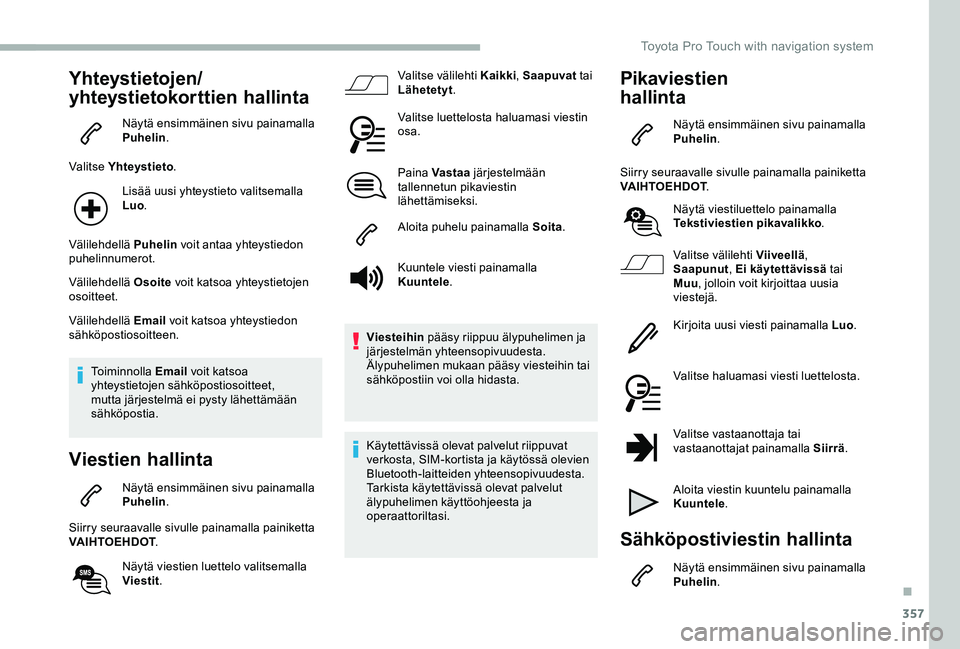
Yhteystietojen/
yhteystietokorttien hallinta
Näytä ensimmäinen sivu painamalla Puhelin.
Valitse Yhteystieto.
Lisää uusi yhteystieto valitsemalla Luo.
Välilehdellä Puhelin voit antaa yhteystiedon puhelinnumerot.
Välilehdellä Osoite voit katsoa yhteystietojen osoitteet.
Välilehdellä Email voit katsoa yhteystiedon sähköpostiosoitteen.
Toiminnolla Email voit katsoa yhteystietojen sähköpostiosoitteet, mutta järjestelmä ei pysty lähettämään sähköpostia.
Viestien hallinta
Näytä ensimmäinen sivu painamalla Puhelin.
Siirry seuraavalle sivulle painamalla painiketta VAIHTOEHDOT.
Näytä viestien luettelo valitsemalla Viestit.
Valitse välilehti Kaikki, Saapuvat tai Lähetetyt.
Valitse luettelosta haluamasi viestin osa.
Paina Vastaa järjestelmään tallennetun pikaviestin lähettämiseksi.
Aloita puhelu painamalla Soita.
Kuuntele viesti painamalla Kuuntele.
Viesteihin pääsy riippuu älypuhelimen ja järjestelmän yhteensopivuudesta.Älypuhelimen mukaan pääsy viesteihin tai sähköpostiin voi olla hidasta.
Käytettävissä olevat palvelut riippuvat verkosta, SIM-kortista ja käytössä olevien Bluetooth-laitteiden yhteensopivuudesta.Tarkista käytettävissä olevat palvelut älypuhelimen käyttöohjeesta ja operaattoriltasi.
Pikaviestien
hallinta
Näytä ensimmäinen sivu painamalla Puhelin.
Siirry seuraavalle sivulle painamalla painiketta VAIHTOEHDOT.
Näytä viestiluettelo painamalla Tekstiviestien pikavalikko.
Valitse välilehti Viiveellä, Saapunut, Ei käytettävissä tai Muu, jolloin voit kirjoittaa uusia viestejä.
Kirjoita uusi viesti painamalla Luo.
Valitse haluamasi viesti luettelosta.
Valitse vastaanottaja tai vastaanottajat painamalla Siirrä.
Aloita viestin kuuntelu painamalla Kuuntele.
Sähköpostiviestin hallinta
Näytä ensimmäinen sivu painamalla Puhelin.
.
Toyota Pro Touch with navigation system
Page 364 of 418
364
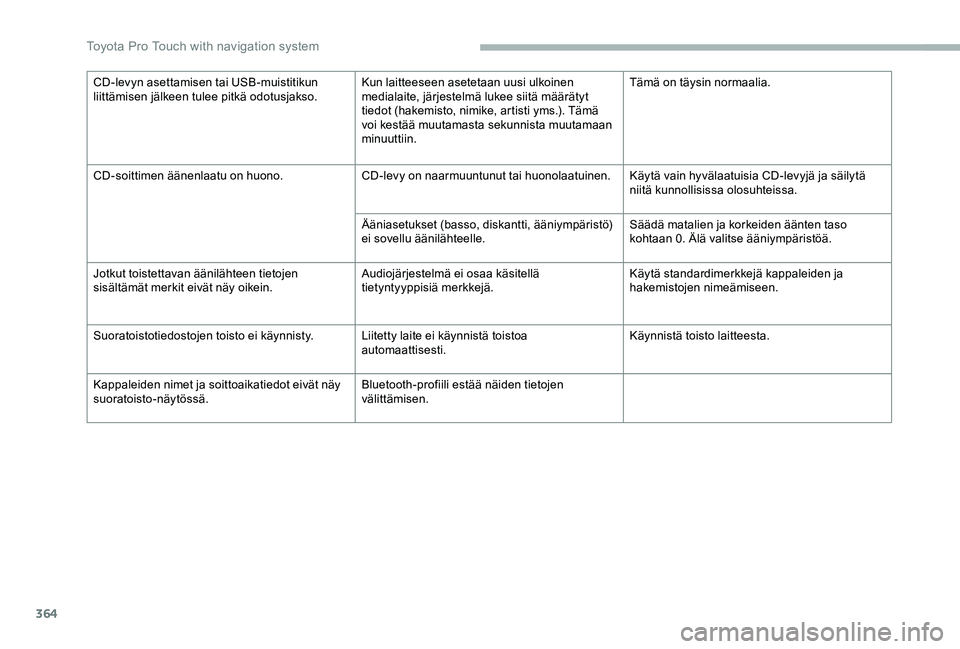
CD-levyn asettamisen tai USB-muistitikun liittämisen jälkeen tulee pitkä odotusjakso.Kun laitteeseen asetetaan uusi ulkoinen medialaite, järjestelmä lukee siitä määrätyt tiedot (hakemisto, nimike, artisti yms.). Tämä voi kestää muutamasta sekunnista muutamaan minuuttiin.
Tämä on täysin normaalia.
CD-soittimen äänenlaatu on huono.CD-levy on naarmuuntunut tai huonolaatuinen.Käytä vain hyvälaatuisia CD-levyjä ja säilytä niitä kunnollisissa olosuhteissa.
Ääniasetukset (basso, diskantti, ääniympäristö) ei sovellu äänilähteelle.Säädä matalien ja korkeiden äänten taso kohtaan 0. Älä valitse ääniympäristöä.
Jotkut toistettavan äänilähteen tietojen sisältämät merkit eivät näy oikein.Audiojärjestelmä ei osaa käsitellä tietyntyyppisiä merkkejä.Käytä standardimerkkejä kappaleiden ja hakemistojen nimeämiseen.
Suoratoistotiedostojen toisto ei käynnisty.Liitetty laite ei käynnistä toistoa automaattisesti.Käynnistä toisto laitteesta.
Kappaleiden nimet ja soittoaikatiedot eivät näy suoratoisto-näytössä.Bluetooth-profiili estää näiden tietojen välittämisen.
Toyota Pro Touch with navigation system