sat nav TOYOTA PROACE VERSO 2022 Manuale duso (in Italian)
[x] Cancel search | Manufacturer: TOYOTA, Model Year: 2022, Model line: PROACE VERSO, Model: TOYOTA PROACE VERSO 2022Pages: 360, PDF Dimensioni: 69.73 MB
Page 262 of 360
262
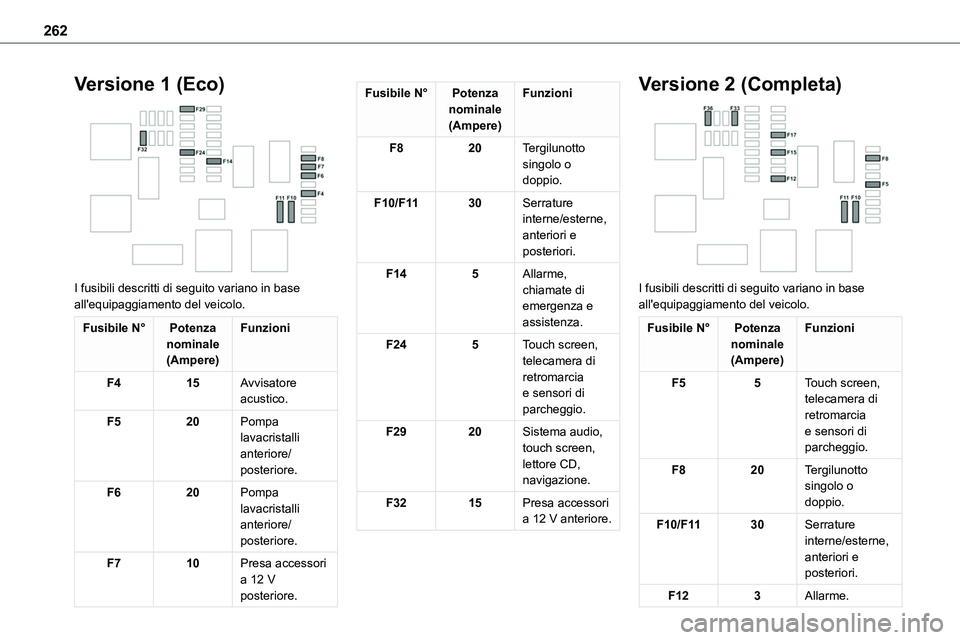
Versione 1 (Eco)
I fusibili descritti di seguito variano in base all'equipaggiamento del veicolo.
Fusibile N°Potenza nominale(Ampere)
Funzioni
F415Avvisatore acustico.
F520Pompa lavacristalli anteriore/posteriore.
F620Pompa lavacristalli anteriore/posteriore.
F710Presa accessori a 12 V posteriore.
Fusibile N°Potenza nominale(Ampere)
Funzioni
F820Tergilunotto singolo o doppio.
F10/F1130Serrature interne/esterne, anteriori e posteriori.
F145Allarme, chiamate di emergenza e assistenza.
F245Touch screen, telecamera di retromarcia e sensori di parcheggio.
F2920Sistema audio, touch screen, lettore CD, navigazione.
F3215Presa accessori a 12 V anteriore.
Versione 2 (Completa)
I fusibili descritti di seguito variano in base all'equipaggiamento del veicolo.
Fusibile N°Potenza nominale(Ampere)
Funzioni
F55Touch screen, telecamera di retromarcia e sensori di parcheggio.
F820Tergilunotto singolo o doppio.
F10/F1130Serrature interne/esterne, anteriori e posteriori.
F123Allarme.
Page 263 of 360
263
In caso di veicolo in panne
8
Fusibile N°Potenza nominale(Ampere)
Funzioni
F1710Presa accessori a 12 V posteriore.
F3315Presa accessori a 12 V anteriore.
F3620Sistema audio, touch screen, lettore CD, navigazione.
Fusibili vano motore
La scatola fusibili si trova nel vano motore accanto alla batteria.
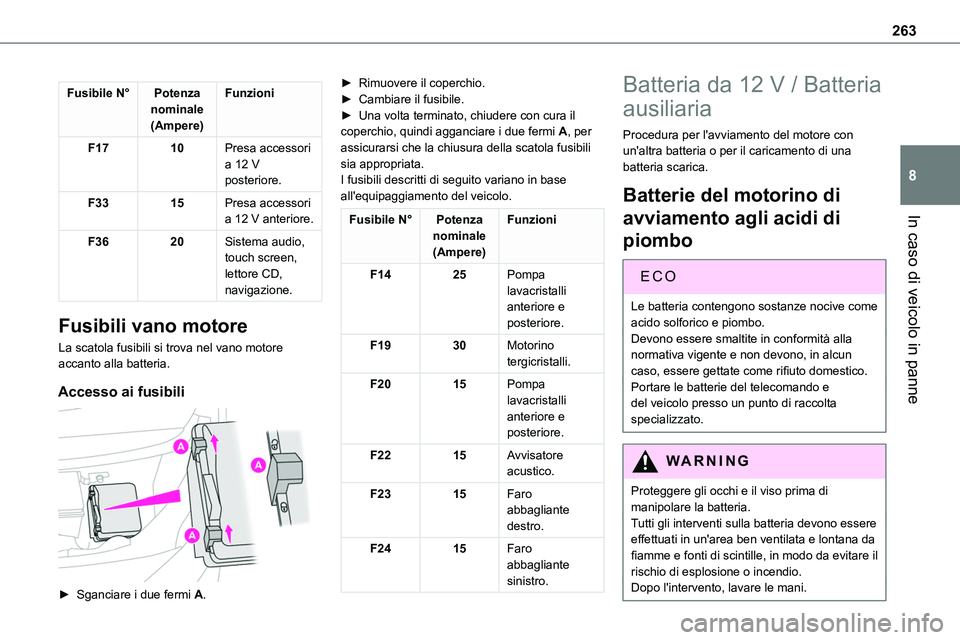
Accesso ai fusibili
► Sganciare i due fermi A.
► Rimuovere il coperchio.► Cambiare il fusibile.► Una volta terminato, chiudere con cura il coperchio, quindi agganciare i due fermi A, per assicurarsi che la chiusura della scatola fusibili sia appropriata.I fusibili descritti di seguito variano in base all'equipaggiamento del veicolo.
Fusibile N°Potenza nominale(Ampere)
Funzioni
F1425Pompa lavacristalli anteriore e posteriore.
F1930Motorino tergicristalli.
F2015Pompa lavacristalli anteriore e posteriore.
F2215Avvisatore acustico.
F2315Faro abbagliante destro.
F2415Faro abbagliante sinistro.
Batteria da 12 V / Batteria
ausiliaria
Procedura per l'avviamento del motore con un'altra batteria o per il caricamento di una batteria scarica.
Batterie del motorino di
avviamento agli acidi di
piombo
EC O
Le batteria contengono sostanze nocive come acido solforico e piombo.Devono essere smaltite in conformità alla normativa vigente e non devono, in alcun caso, essere gettate come rifiuto domestico.Portare le batterie del telecomando e del veicolo presso un punto di raccolta specializzato.
WARNI NG
Proteggere gli occhi e il viso prima di manipolare la batteria.Tutti gli interventi sulla batteria devono essere effettuati in un'area ben ventilata e lontana da fiamme e fonti di scintille, in modo da evitare il rischio di esplosione o incendio.
Dopo l'intervento, lavare le mani.
Page 292 of 360
292
Come effettuare una
chiamata
Nel menu "Telefono".Selezionare "Chiamare".Selezionare "Comporre".OppureSelezionare "Rubrica".Oppure
Selezionare "Diario".Confermare con OK.
Premere questo pulsante per più di due secondi per accedere alla propria rubrica, quindi navigare tramite rotella.
Come terminare una
chiamata
Nel menu "Telefono".Selezionare "Riaggancia".Confermare con OK per terminare la chiamata.Durante una chiamata, premere uno di questi pulsanti per più di due secondi.
NOTIC E
Il sistema accede alla rubrica del telefono, a seconda della relativa compatibilità e mentre
è collegato tramite Bluetooth.
NOTIC E
Con alcuni telefoni collegati tramite Bluetooth, è possibile inviare un contatto alla directory del sistema audio.I contatti importati in questo modo vengono salvati in una rubrica permanente visibile a tutti, indipendentemente dal telefono collegato.
Il menu della rubrica non è accessibile se vuota.
Gestione delle chiamate
Durante una chiamata, premere OK per visualizzare il menu contestuale.
Chiusura di una chiamata
Nel menu contestuale, selezionare "Riagganciare" per terminare la chiamata.Confermare con OK.
Disattivazione del microfono
(per inibire l'ascolto da parte dell'interlocutore)Nel menu contestuale:
– selezionare "Micro OFF" per disattivare il microfono.– deselezionare "Micro OFF" per attivare il microfono.
Confermare con OK.
Modalità telefono
Nel menu contestuale:
– selezionare "Modo telefono" per trasferire la chiamata al telefono (ad esempio per uscire dal veicolo senza interrompere la conversazione).
– deselezionare "Modo telefono" per trasferire la chiamata al veicolo.Confermare con OK.
Se il contatto è stato interrotto, quando viene ristabilito al ritorno nel veicolo, la connessione Bluetooth sarà ripristinata automaticamente e il suono tornerà nel sistema (in base alla compatibilità del sistema).In alcuni casi la modalità Telefono deve essere attivata dal telefono.
Risposta vocale interattiva
Dal menu contestuale, selezionare "Tonalità DTMF" e confermare per utilizzare il tastierino digitale per navigare nel menu della risposta vocale interattiva.Confermare con OK.
Seconda chiamata
Dal menu contestuale, selezionare "Scambiare" e confermare per tornare alla chiamata lasciata in attesa.
Page 299 of 360
299
TOYOTA Pro Touch
11
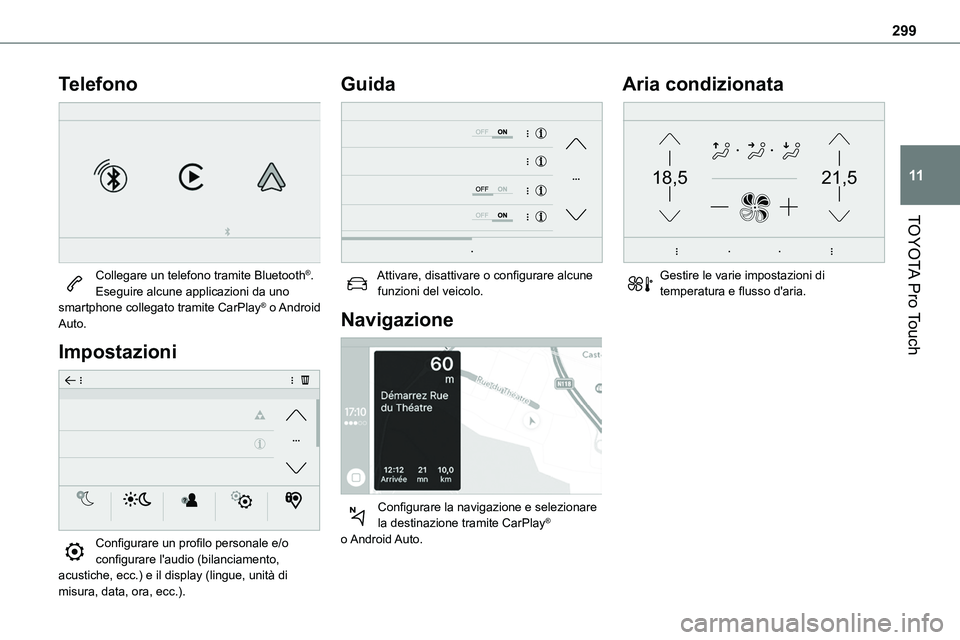
Telefono
Collegare un telefono tramite Bluetooth®.Eseguire alcune applicazioni da uno smartphone collegato tramite CarPlay® o Android Auto.
Impostazioni
Configurare un profilo personale e/o configurare l'audio (bilanciamento, acustiche, ecc.) e il display (lingue, unità di misura, data, ora, ecc.).
Guida
Attivare, disattivare o configurare alcune funzioni del veicolo.
Navigazione
Configurare la navigazione e selezionare la destinazione tramite CarPlay®
o Android Auto.
Aria condizionata
21,518,5
Gestire le varie impostazioni di temperatura e flusso d'aria.
Page 305 of 360
305
TOYOTA Pro Touch
11
connessione smartphone
CarPlay®
A seconda del paese.
NOTIC E
Al collegamento del cavo USB, la funzione CarPlay® disattiva la modalità Bluetooth® del sistema.La funzione "CarPlay" richiede l'uso di uno smartphone e di applicazioni compatibili.
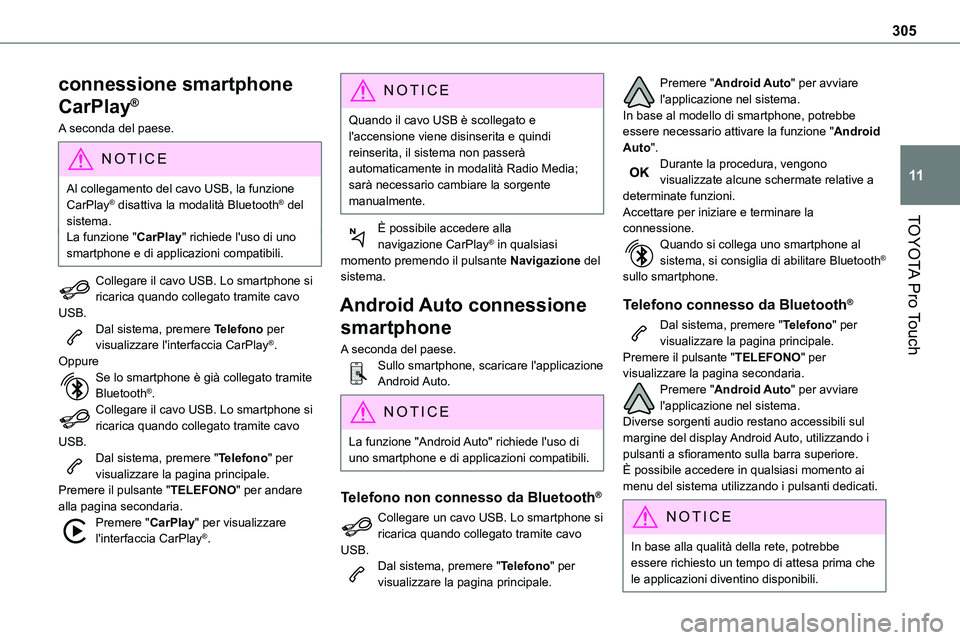
Collegare il cavo USB. Lo smartphone si ricarica quando collegato tramite cavo USB.Dal sistema, premere Telefono per visualizzare l'interfaccia CarPlay®.OppureSe lo smartphone è già collegato tramite Bluetooth®.Collegare il cavo USB. Lo smartphone si ricarica quando collegato tramite cavo USB.Dal sistema, premere "Telefono" per visualizzare la pagina principale.Premere il pulsante "TELEFONO" per andare alla pagina secondaria.Premere "CarPlay" per visualizzare
l'interfaccia CarPlay®.
NOTIC E
Quando il cavo USB è scollegato e l'accensione viene disinserita e quindi reinserita, il sistema non passerà automaticamente in modalità Radio Media; sarà necessario cambiare la sorgente manualmente.
È possibile accedere alla navigazione CarPlay® in qualsiasi momento premendo il pulsante Navigazione del sistema.
Android Auto connessione
smartphone
A seconda del paese.Sullo smartphone, scaricare l'applicazione Android Auto.
NOTIC E
La funzione "Android Auto" richiede l'uso di uno smartphone e di applicazioni compatibili.
Telefono non connesso da Bluetooth®
Collegare un cavo USB. Lo smartphone si
ricarica quando collegato tramite cavo USB.Dal sistema, premere "Telefono" per visualizzare la pagina principale.
Premere "Android Auto" per avviare l'applicazione nel sistema.In base al modello di smartphone, potrebbe essere necessario attivare la funzione "Android Auto".Durante la procedura, vengono visualizzate alcune schermate relative a determinate funzioni.Accettare per iniziare e terminare la
connessione.Quando si collega uno smartphone al sistema, si consiglia di abilitare Bluetooth® sullo smartphone.
Telefono connesso da Bluetooth®
Dal sistema, premere "Telefono" per visualizzare la pagina principale.Premere il pulsante "TELEFONO" per visualizzare la pagina secondaria.Premere "Android Auto" per avviare l'applicazione nel sistema.Diverse sorgenti audio restano accessibili sul margine del display Android Auto, utilizzando i pulsanti a sfioramento sulla barra superiore.È possibile accedere in qualsiasi momento ai menu del sistema utilizzando i pulsanti dedicati.
NOTIC E
In base alla qualità della rete, potrebbe essere richiesto un tempo di attesa prima che le applicazioni diventino disponibili.
Page 313 of 360
313
TOYOTA Pro Touch con sistema di navigazione
12
Passaggi preliminari
Con il motore acceso, una pressione silenzia l'audio.Con l'accensione disinserita, una pressione attiva il sistema.Aumentare o ridurre il volume tramite la rotella o i pulsanti "più" o "meno" (a seconda dell'equipaggiamento).
Utilizzare i pulsanti del menu su un lato o sotto il touch screen per accedere ai menu, quindi premere il pulsanti virtuali sul touch screen.A seconda del modello, utilizzare i pulsanti "Sorgente" o "Menu" per accedere ai menu mobili, quindi premere il pulsanti virtuali sul touch screen.Visualizzare i menu mobili in qualsiasi momento premendo rapidamente lo schermo con tre dita.Tutte le aree tattili dello schermo sono bianche.Premere la freccia indietro per risalire di un livello.Premere "OK" per confermare.
WARNI NG
Il touch screen è di tipo "capacitivo".Per pulire lo schermo, utilizzare un panno morbido, non abrasivo (ad es. un panno per occhiali) senza alcun prodotto aggiuntivo.
Non utilizzare oggetti appuntiti sullo schermo.Non toccare lo schermo con le mani bagnate.
Alcune informazioni vengono visualizzate in modo permanente nelle barre laterali o nella
barra superiore del touch screen (a seconda dell'equipaggiamento):– Informazioni sullo stato dell'aria condizionata (in base alla versione) e accesso diretto al menu corrispondente.– Andare direttamente all'opzione di selezione sorgente audio, per visualizzare l'elenco delle stazioni radio (o l'elenco dei titolo a seconda della sorgente).
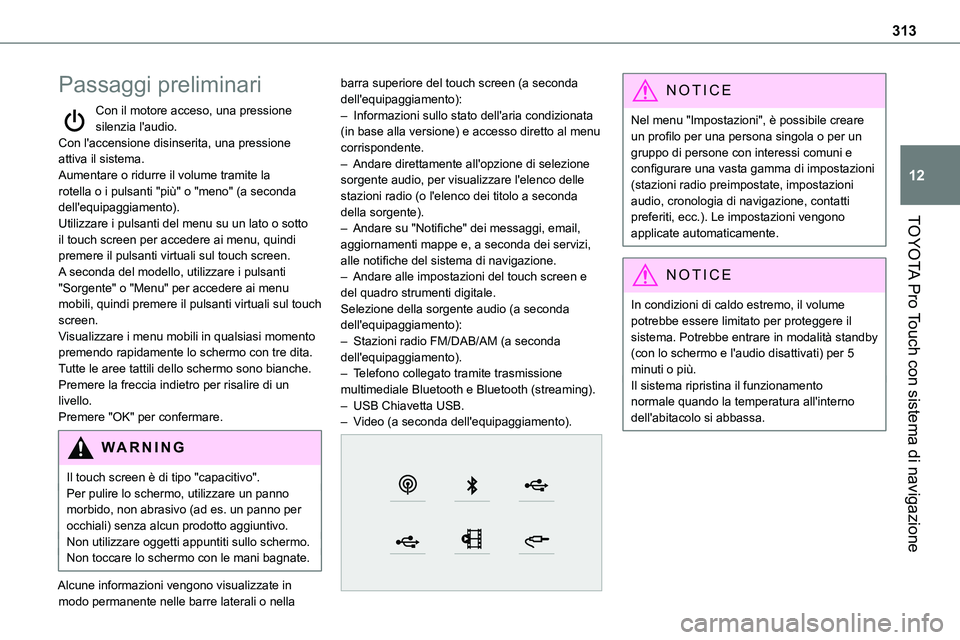
– Andare su "Notifiche" dei messaggi, email, aggiornamenti mappe e, a seconda dei servizi, alle notifiche del sistema di navigazione.– Andare alle impostazioni del touch screen e del quadro strumenti digitale.Selezione della sorgente audio (a seconda dell'equipaggiamento):– Stazioni radio FM/DAB/AM (a seconda dell'equipaggiamento).– Telefono collegato tramite trasmissione multimediale Bluetooth e Bluetooth (streaming).– USB Chiavetta USB.– Video (a seconda dell'equipaggiamento).
NOTIC E
Nel menu "Impostazioni", è possibile creare un profilo per una persona singola o per un gruppo di persone con interessi comuni e configurare una vasta gamma di impostazioni (stazioni radio preimpostate, impostazioni audio, cronologia di navigazione, contatti preferiti, ecc.). Le impostazioni vengono
applicate automaticamente.
NOTIC E
In condizioni di caldo estremo, il volume potrebbe essere limitato per proteggere il sistema. Potrebbe entrare in modalità standby (con lo schermo e l'audio disattivati) per 5 minuti o più.Il sistema ripristina il funzionamento normale quando la temperatura all'interno dell'abitacolo si abbassa.
Page 315 of 360
315
TOYOTA Pro Touch con sistema di navigazione
12
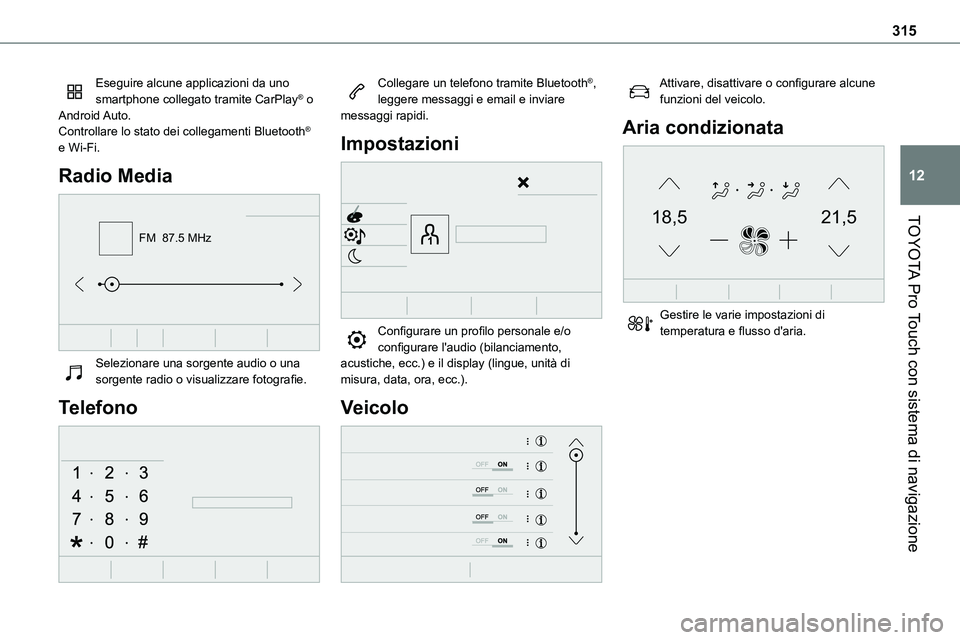
Eseguire alcune applicazioni da uno smartphone collegato tramite CarPlay® o Android Auto.Controllare lo stato dei collegamenti Bluetooth® e Wi-Fi.
Radio Media
FM 87.5 MHz
Selezionare una sorgente audio o una sorgente radio o visualizzare fotografie.
Telefono
Collegare un telefono tramite Bluetooth®, leggere messaggi e email e inviare messaggi rapidi.
Impostazioni
Configurare un profilo personale e/o configurare l'audio (bilanciamento, acustiche, ecc.) e il display (lingue, unità di misura, data, ora, ecc.).
Veicolo
Attivare, disattivare o configurare alcune funzioni del veicolo.
Aria condizionata
21,518,5
Gestire le varie impostazioni di temperatura e flusso d'aria.
Page 316 of 360
316
Comandi vocali
Comandi al volante
Comandi vocali:I comandi vocali possono essere emessi da una pagina dello schermo dopo una breve pressione sul pulsante "Comandi vocali" situato sul volante o sull'estremità della leva di comando
illuminazione (a seconda dell'equipaggiamento), se non è presente una chiamata in corso.
WARNI NG
Per garantire che i comandi vocali siano sempre riconosciuti dal sistema, seguire queste raccomandazioni: – usare un linguaggio naturale in un tono normale senza interrompere le parole o alzare la voce.– attendere sempre il "bip" (segnale acustico) prima di parlare.– per risultati migliori, si consiglia di chiudere i finestrini e il tetto apribile, per evitare interferenze estranee (a seconda della versione).– prima di emettere un comando vocale, chiedere agli altri passeggeri di fare silenzio.
Passaggi preliminari
Esempio di un "comando vocale" per la navigazione:
"Guidare verso indirizzo via Vittorio Veneto 19, Milano"Esempio di un "comando vocale" per la radio e il sistema multimediale:"Riprodurre artista Celentano"Esempio di un "comando vocale" per il telefono:"Chiamare Davide Rosso"
WARNI NG
I comandi avocali, con una scelta di 17 lingue (arabo, brasiliano, ceco, danese, olandese, inglese, farsi, francese, tedesco, italiano, norvegese, polacco, portoghese, russo, spagnolo, svedese, turco), vengono eseguiti utilizzando la lingua precedentemente scelta e impostata nel sistema.Per alcuni comandi vocali, esistono sinonimi alternativi.Esempio: Guida verso / Naviga verso / Vai a / ...I comandi vocali in arabo per: "Naviga all'indirizzo" e "Visualizza POI in città", non sono disponibili.
Informazioni - Uso del
sistema
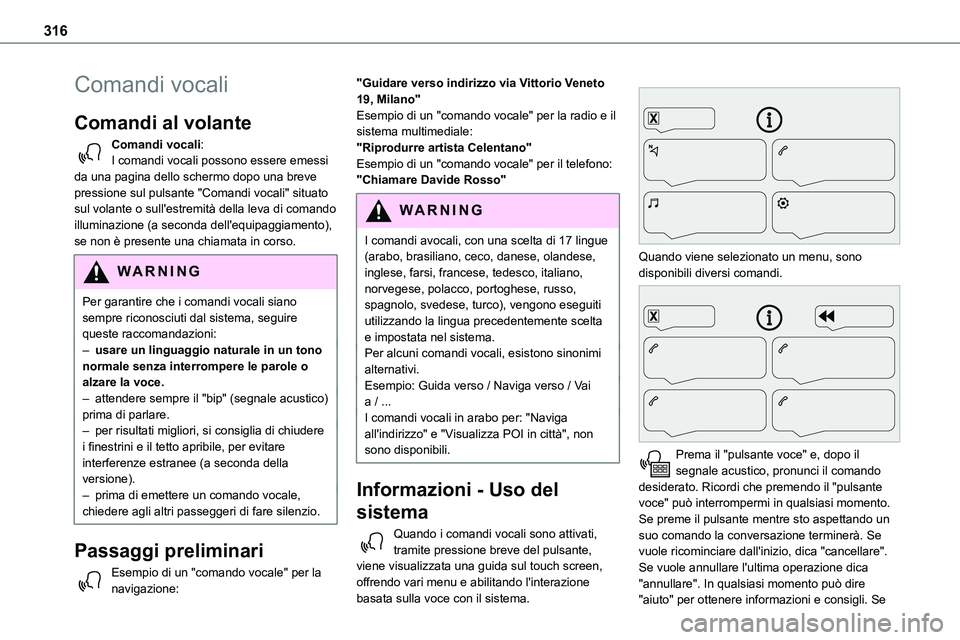
Quando i comandi vocali sono attivati, tramite pressione breve del pulsante, viene visualizzata una guida sul touch screen, offrendo vari menu e abilitando l'interazione basata sulla voce con il sistema.
Quando viene selezionato un menu, sono disponibili diversi comandi.
Prema il "pulsante voce" e, dopo il segnale acustico, pronunci il comando desiderato. Ricordi che premendo il "pulsante voce" può interrompermi in qualsiasi momento. Se preme il pulsante mentre sto aspettando un
suo comando la conversazione terminerà. Se vuole ricominciare dall'inizio, dica "cancellare". Se vuole annullare l'ultima operazione dica "annullare". In qualsiasi momento può dire "aiuto" per ottenere informazioni e consigli. Se
Page 322 of 360
322
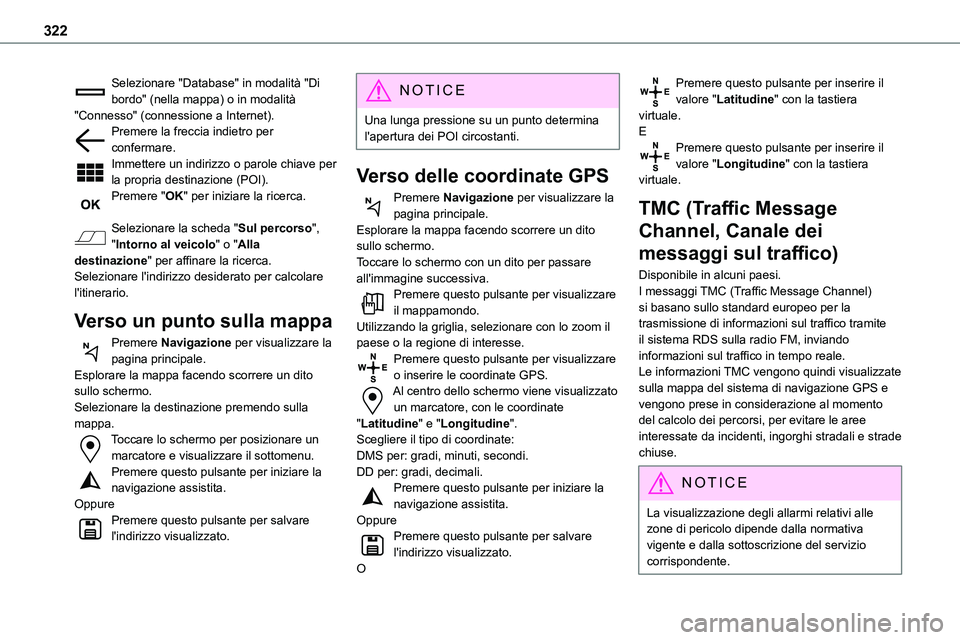
Selezionare "Database" in modalità "Di bordo" (nella mappa) o in modalità "Connesso" (connessione a Internet).Premere la freccia indietro per confermare.Immettere un indirizzo o parole chiave per la propria destinazione (POI).Premere "OK" per iniziare la ricerca.
Selezionare la scheda "Sul percorso", "Intorno al veicolo" o "Alla destinazione" per affinare la ricerca.Selezionare l'indirizzo desiderato per calcolare l'itinerario.
Verso un punto sulla mappa
Premere Navigazione per visualizzare la pagina principale.Esplorare la mappa facendo scorrere un dito sullo schermo.Selezionare la destinazione premendo sulla mappa.Toccare lo schermo per posizionare un marcatore e visualizzare il sottomenu.Premere questo pulsante per iniziare la navigazione assistita.OppurePremere questo pulsante per salvare l'indirizzo visualizzato.
NOTIC E
Una lunga pressione su un punto determina l'apertura dei POI circostanti.
Verso delle coordinate GPS
Premere Navigazione per visualizzare la pagina principale.
Esplorare la mappa facendo scorrere un dito sullo schermo.Toccare lo schermo con un dito per passare all'immagine successiva.Premere questo pulsante per visualizzare il mappamondo.Utilizzando la griglia, selezionare con lo zoom il paese o la regione di interesse.Premere questo pulsante per visualizzare o inserire le coordinate GPS.Al centro dello schermo viene visualizzato un marcatore, con le coordinate "Latitudine" e "Longitudine".Scegliere il tipo di coordinate:DMS per: gradi, minuti, secondi.DD per: gradi, decimali.Premere questo pulsante per iniziare la navigazione assistita.OppurePremere questo pulsante per salvare l'indirizzo visualizzato.O
Premere questo pulsante per inserire il valore "Latitudine" con la tastiera virtuale.EPremere questo pulsante per inserire il valore "Longitudine" con la tastiera virtuale.
TMC (Traffic Message
Channel, Canale dei
messaggi sul traffico)
Disponibile in alcuni paesi.I messaggi TMC (Traffic Message Channel) si basano sullo standard europeo per la trasmissione di informazioni sul traffico tramite il sistema RDS sulla radio FM, inviando informazioni sul traffico in tempo reale. Le informazioni TMC vengono quindi visualizzate sulla mappa del sistema di navigazione GPS e vengono prese in considerazione al momento del calcolo dei percorsi, per evitare le aree interessate da incidenti, ingorghi stradali e strade chiuse.
NOTIC E
La visualizzazione degli allarmi relativi alle zone di pericolo dipende dalla normativa
vigente e dalla sottoscrizione del servizio corrispondente.
Page 323 of 360
323
TOYOTA Pro Touch con sistema di navigazione
12
Navigazione connessa
Collegamento della
navigazione connessa
Connessione di rete fornita
dall'utente
NOTIC E
Per l'elenco degli smartphone compatibili, visitare il sito Web del marchio del proprio paese.
Attivare e inserire le impostazioni per la condivisione della connessione smartphone.
NOTIC E
Dal momento che processi e standard cambiano costantemente, si consiglia di aggiornare il sistema operativo dello smartphone così come la data e l'ora sullo smartphone e sul sistema per garantire che il processo di comunicazione tra smartphone e sistema funzioni correttamente.
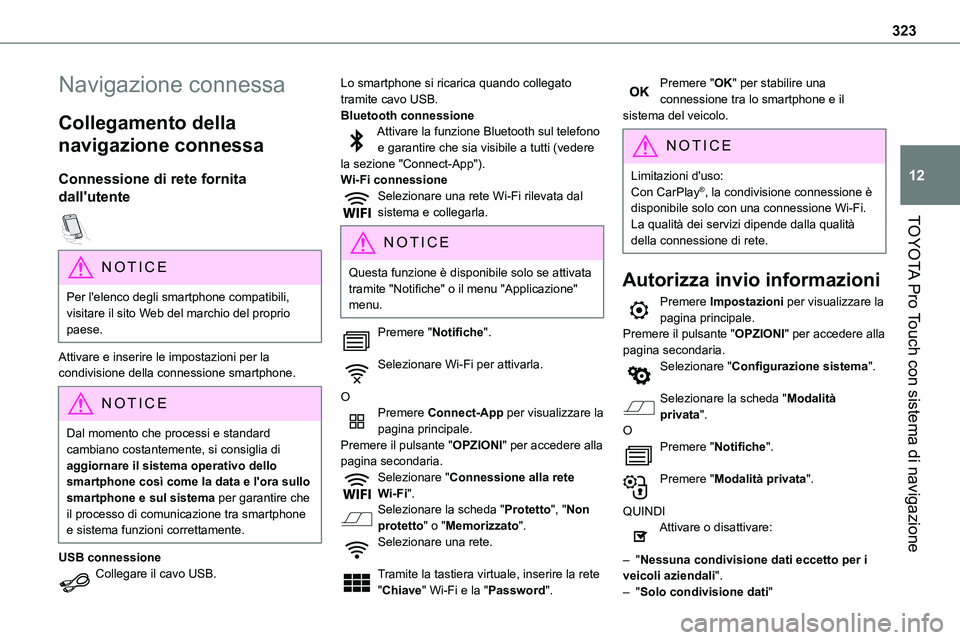
USB connessioneCollegare il cavo USB.
Lo smartphone si ricarica quando collegato tramite cavo USB.Bluetooth connessioneAttivare la funzione Bluetooth sul telefono e garantire che sia visibile a tutti (vedere la sezione "Connect-App").Wi-Fi connessioneSelezionare una rete Wi-Fi rilevata dal sistema e collegarla.
NOTIC E
Questa funzione è disponibile solo se attivata tramite "Notifiche" o il menu "Applicazione" menu.
Premere "Notifiche".
Selezionare Wi-Fi per attivarla.
OPremere Connect-App per visualizzare la pagina principale.Premere il pulsante "OPZIONI" per accedere alla pagina secondaria.Selezionare "Connessione alla rete Wi-Fi".Selezionare la scheda "Protetto", "Non protetto" o "Memorizzato".
Selezionare una rete.
Tramite la tastiera virtuale, inserire la rete "Chiave" Wi-Fi e la "Password".
Premere "OK" per stabilire una connessione tra lo smartphone e il sistema del veicolo.
NOTIC E
Limitazioni d'uso:Con CarPlay®, la condivisione connessione è disponibile solo con una connessione Wi-Fi.La qualità dei servizi dipende dalla qualità della connessione di rete.
Autorizza invio informazioni
Premere Impostazioni per visualizzare la pagina principale.Premere il pulsante "OPZIONI" per accedere alla pagina secondaria.Selezionare "Configurazione sistema".
Selezionare la scheda "Modalità privata".OPremere "Notifiche".
Premere "Modalità privata".
QUINDIAttivare o disattivare:
– "Nessuna condivisione dati eccetto per i veicoli aziendali".– "Solo condivisione dati"