display TOYOTA PROACE VERSO 2023 Betriebsanleitungen (in German)
[x] Cancel search | Manufacturer: TOYOTA, Model Year: 2023, Model line: PROACE VERSO, Model: TOYOTA PROACE VERSO 2023Pages: 360, PDF-Größe: 70.32 MB
Page 282 of 360
282
zwischen den Quellen (Radio, CD usw.) hörbare Unterschiede zeigen.► Achten Sie darauf, dass die Klangeinstellungen Lautstärke, Bass, Höhen, Klangbild und Loudness der jeweils wiedergegebenen Audioquelle entsprechen. Wir empfehlen für die Klangaussteuerung (Bass, Höhen, Balance links/recht) die jeweilige Mittelposition, kein Klangfeld ("None") zu wählen, die Loudness-Funktion bei CD-Wiedergabe zu aktivieren
und für den Radioempfang zu deaktivieren.Die Speichersender funktionieren nicht (keine Wiedergabe, Anzeige von 87.5 MHz usw.).Es ist das falsche Frequenzband gewählt.► Drücken Sie die BAND-Taste, um auf das Frequenzband (FM, FM2, DAB, AM) zu wechseln, für das Sie Sender gespeichert haben."TA" (Verkehrsdurchsagen) wird angezeigt, aber ich erhalte keine Verkehrsmeldungen.Der gegenwärtige Sender gehört nicht zum regionalen Verkehrsmeldungsnetz.► Stellen Sie einen Sender ein, der Verkehrsmeldungen durchgibt.Die Empfangsqualität des wiedergegebenen Senders verschlechtert sich allmählich oder Speichersender funktionieren nicht (keine Wiedergabe, Anzeige von 87.5 MHz usw.).Das Fahrzeug ist zu weit vom gewählten Sender entfernt oder die Region weist keine Sendemasten auf.► Die RDS-Funktion aktivieren, um auf einen stärkeren Sender im Gebiet zu wechseln.
Die Umgebung (Hügel, Gebäude, Tunnel, Parkgaragen usw.) kann den Empfang blockieren - auch im RDS-Modus.Dieses Phänomen ist völlig normal und weist nicht auf eine Störung des Audiosystems hin.Die Antenne fehlt oder ist beschädigt (z. B. nach Durchfahren einer Waschstraße oder Tiefgarage).► Lassen Sie die Antenne von einem Händler überprüfen.
Der Ton fällt bei Radioempfang intervallweise für 1 bis 2 Sekunden aus.Während dieses kurzen Ausfallintervalls sucht die RDS-Funktion nach einer Alternativfrequenz des Senders, die einen besseren Empfang bietet.► Schalten Sie die RDS-Funktion aus, falls dieses Phänomen zu oft und stets auf der gleichen Strecke auftritt.
Medien
Die Bluetooth-Verbindung ist getrennt.Der Akku im externen Gerät ist eventuell nicht ausreichend geladen.► Laden Sie den Akku des externen Geräts.Die Meldung "USB-Gerät fehlerhaft" erscheint auf dem Display.Der USB-Stick wurde nicht erkannt oder sein Inhalt ist evtl. korrupt.► Den USB-Stick neu formatieren.Die CD wird stets ausgeworfen, statt abgespielt zu werden.Die CD ist verkehrt herum eingelegt, kann nicht gelesen werden oder enthält keine oder Audiodateien
in einem Format, das vom Audiosystem nicht unterstützt wird.Die CD weist einen Kopierschutz auf, der vom Audiosystem nicht erkannt wird.► Sicherstellen, dass die CD korrekt in den Player eingeführt wird.► Den Zustand der CD prüfen: eine beschädigte CD kann nicht wiedergegeben werden.► Bei kopierten CDs den Inhalt prüfen: Siehe dazu
die Empfehlung im Abschnitt "Audiosystem".Gewisse selbst gebrannte CDs können aufgrund von Qualitätsmängeln nicht vom Audiosystem wiedergegeben werden.Die CD-Klangqualität ist schlecht.Die CD ist verkratzt oder von schlechter Qualität.► Nur CDs von guter Qualität laden und diese unter angemessenen Bedingungen aufbewahren.Die Klangeinstellungen (Bässe, Höhen, Klangfeld) sind instabil.► Stellen Sie den Bass- und Höhenpegel auf "0" und verwenden Sie kein Klangfeld.Musikdateien auf meinem Smartphone können nicht über den USB-Anschluss wiedergegeben werden.Je nach Smartphone wird der Zugriff des Audiosystems auf Audiodateien im Smartphone durch letzteres unterbunden.► Das MTP-Profil (im USB-Einstellungsmenü) auf dem Smartphone manuell aktivieren.
Page 293 of 360
293
TOYOTA Pro Touch
11
Drücken Sie "Android Auto", um die Anwendung im System zu starten.Je nach Smartphone kann es notwendig sein, die Funktion "Android Auto" zu aktivieren.Während des Vorgangs werden mehrere Bildschirmseiten zu bestimmten Funktionen angezeigt.Akzeptieren Sie, um die Verbindung zu starten und abzuschließen.
Bei der Verbindung eines Smartphones mit dem System empfehlen wir, Bluetooth®auf dem Smartphone zu aktivieren.
Über Bluetooth® verbundenes Telefon
Drücken Sie vom System aus "Telefon", um die Hauptseite anzuzeigen.Drücken Sie die Taste "TELEFON", um die Sekundärseite anzuzeigen.Drücken Sie "Android Auto", um die Anwendung im System zu starten.Der Zugriff auf die verschiedenen Audioquellen bleibt über die Touchscreen-Tasten in der oberen Leiste am Rand des Android Auto-Displays möglich.Der Zugriff auf die Menüs des Systems ist über die entsprechenden Tasten jederzeit möglich.
NOTIC E
Je nach Qualität des Netzwerks kann eine Pause
auftreten, bevor Anwendungen verfügbar werden.
Koppeln eines
Bluetooth®Telefons
WARNI NG
Die verfügbaren Dienste sind abhängig vom Netzwerk, der SIM-Karte und der Kompatibilität der verwendeten Bluetooth-Geräte. Konsultieren Sie das Telefon-Benutzerhandbuch und den Dienstanbieter, um festzustellen, welche Dienste verfügbar sind.
NOTIC E
Die Bluetooth-Funktion muss aktiviert und das Telefon als "Für alle sichtbar" konfiguriert sein (in allen Telefoneinstellungen).
Zum Abschluss des Koppelvorgangs (entweder über das Telefon oder über das System) sicherstellen, dass der Code im System und im Telefon identisch ist.
NOTIC E
Falls der Kopplungsvorgang fehlschlägt, empfehlen wir, die Bluetooth-Funktion auf dem Smartphone zu deaktivieren und dann wieder zu aktivieren.
Vorgang am Telefon
Wählen Sie den Namen des Systems in der Liste der erkannten Geräte aus.
Akzeptieren Sie im System die Verbindungsanforderung vom Telefon.
Vorgang am System
Drücken Sie Telefon, um das Hauptmenü aufzurufen."Bluetooth-Suche" drücken.Es wird die Liste der erkannten Telefone angezeigt.
Wählen Sie den Namen des ausgewählten Telefons in der Liste aus.
Verbindungsfreigabe
Das System bietet die Möglichkeit, das Telefon mit 3 Profilen zu verbinden:– "Telefon" (nur Freisprechanlage, Telefon),– “Streaming" (Streaming: drahtlose Wiedergabe von Audiodateien auf dem Telefon),– "Mobile Internetdaten".Wählen Sie ein oder mehrere Profile aus.
Zur Bestätigung "OK" drücken.
Je nach Typ des Telefons können Sie aufgefordert werden, die Übertragung von Kontakten und Nachrichten zu akzeptieren.
NOTIC E
Die Fähigkeit des Systems, nur ein Profil zu verbinden, hängt vom Telefon ab.Alle drei Profile können standardmäßig verbunden werden.
Page 294 of 360
294
NOTIC E
Die mit dem System kompatiblen Profile sind: HFP, OPP, PBAP, A2DP, AVRCP, MAP und PAN.
Besuchen Sie die Webseite der Marke für weitere Informationen (Kompatibilität, zusätzliche Hilfe usw.)
Automatische Wiederverbindung
Bei der Rückkehr in das Fahrzeug wird das zuletzt verbundene Telefon automatisch erkannt und innerhalb von ca. 30 Sekunden nach Einschalten der Zündung wird dann die Kopplung automatisch hergestellt (Bluetooth aktiviert).Zum Ändern des Verbindungsprofils:Drücken Sie Telefon, um das Hauptmenü aufzurufen.Drücken Sie die Taste "TELEFON", um das Untermenü aufzurufen.Wählen Sie "Bluetooth-Verbindung", um die Liste der gekoppelten Geräte anzuzeigen.Drücken Sie die Taste "Details" für ein gekoppeltes Gerät.Wählen Sie ein oder mehrere Profile aus.
Zur Bestätigung "OK" drücken.
Verwalten von gekoppelten Telefonen
Mit dieser Funktion können Sie ein Mobilgerät mit dem System koppeln oder aus dem System löschen.Drücken Sie Telefon, um das Hauptmenü aufzurufen.
Drücken Sie die Taste "TELEFON", um das Untermenü aufzurufen.Wählen Sie "Bluetooth-Verbindung", um die Liste der gekoppelten Geräte anzuzeigen.Tippen Sie auf den Namen des gewählten Telefons in der Liste, um es zu trennen.Erneut antippen, um es wieder zu koppeln.
Löschen eines Telefons
TippenSie auf den Papierkorb rechts oben auf dem Display, um einen Korb neben das gewählte Telefon zu setzen.Tippen Sie auf das Papierkorbsymbol neben dem gewählten Telefon, um es zu löschen.
Anruf empfangen
Ein eingehender Anruf wird durch Klingeln und Einblenden einer Anzeige auf dem Bildschirm gemeldet.Um einen eingehenden Anruf anzunehmen, kurz die Taste TELEFON am Lenkrad drücken.UndLang drücken
(Taste TELEFON am Lenkrad), um den Anruf abzuweisen.Oder"Anruf beenden" drücken.
Anruf tätigen
WARNI NG
Es wird empfohlen, das Telefon nicht während der Fahrt zu benutzen.Parken Sie das Fahrzeug.Tätigen Sie den Anruf über die Tasten am Lenkrad.
Anrufen einer neuen Nummer
Drücken Sie Telefon, um das Hauptmenü aufzurufen. Geben Sie die Telefonnummer über die digitale Tastatur ein.Drücken Sie "Anrufen", um den Anruf zu beginnen.
Aufrufen eines Kontakts
Drücken Sie Telefon, um das Hauptmenü aufzurufen. Oder drücken und halten Sie
die Taste TELEFON am Lenkrad.
"Kontakte" drücken.Wählen Sie den gewünschten Kontakt aus der angezeigten Liste aus.
"Anrufen" drücken.
Page 312 of 360
312
Konnektivität
Drücken Sie Anwendungen, um das Hauptmenü aufzurufen.Drücken Sie "Konnektivität", um die Funktionen CarPlay® oder Android Auto aufzurufen.
CarPlay®
Smartphoneverbindung
Je nach Bestimmungsland.
NOTIC E
Beim Anschließen des USB-Kabels deaktiviert die CarPlay®-Funktion den Modus Bluetooth® des SystemsDie "CarPlay"-Funktion erfordert ein kompatibles Smartphone und kompatible Anwendungen.
Das USB-Kabel anschließen. Das Smartphone wird aufgeladen, wenn es über das USB-Kabel verbunden ist.Drücken Sie "Telefon", um die CarPlay®-Schnittstelle anzuzeigen.OderDas USB-Kabel anschließen. Das Smartphone wird aufgeladen, wenn es über das USB-Kabel verbunden ist.Drücken Sie vom System aus
"Anwendungen", um die Hauptseite anzuzeigen.Drücken Sie "Konnektivität", um die Funktion "CarPlay®” aufzurufen.
Drücken Sie "CarPlay", um die CarPlay®-Schnittstelle anzuzeigen.
NOTIC E
Wenn das USB-Kabel abgezogen und die Zündung aus- und wieder eingeschaltet wird, schaltet das System nicht automatisch in den Radiomedien-Modus; die Quelle muss manuell gewechselt werden.
Android Auto
Smartphoneverbindung
Je nach Bestimmungsland.
NOTIC E
Installieren Sie über "Google Play" die Anwendung "Android Auto" auf dem Smartphone.Die "Android Auto"-Funktion erfordert ein kompatibles Smartphone und kompatible Anwendungen.
Das USB-Kabel anschließen. Das Smartphone wird aufgeladen, wenn es über das USB-Kabel verbunden ist.Drücken Sie vom System aus "Anwendungen", um die Hauptseite anzuzeigen.Drücken Sie "Konnektivität", um die Funktion "Android Auto” aufzurufen.
Drücken Sie "Android Auto", um die Anwendung im System zu starten.Während des Vorgangs werden mehrere Bildschirmseiten zu bestimmten Funktionen angezeigt.Akzeptieren Sie, um die Verbindung zu starten und abzuschließen.Der Zugriff auf die verschiedenen Audioquellen bleibt über die Touchscreen-Tasten in der oberen Leiste am
Rand des Android Auto-Displays möglich.Der Zugriff auf die Menüs des Systems ist über die entsprechenden Tasten jederzeit möglich.
NOTIC E
Im Android Auto-Modus ist die Funktion zur Anzeige von Rollmenüs durch kurzes Antippen des Bildschirms mit drei Fingern deaktiviert.
NOTIC E
Je nach Qualität des Netzwerks kann eine Pause auftreten, bevor Anwendungen verfügbar werden.
Car Apps
Drücken Sie Anwendungen, um das Hauptmenü aufzurufen.Drücken Sie "Car Apps", um die Homepage der Anwendungen anzuzeigen.
Page 319 of 360
319
TOYOTA Pro Touch mit Navigationssystem
12
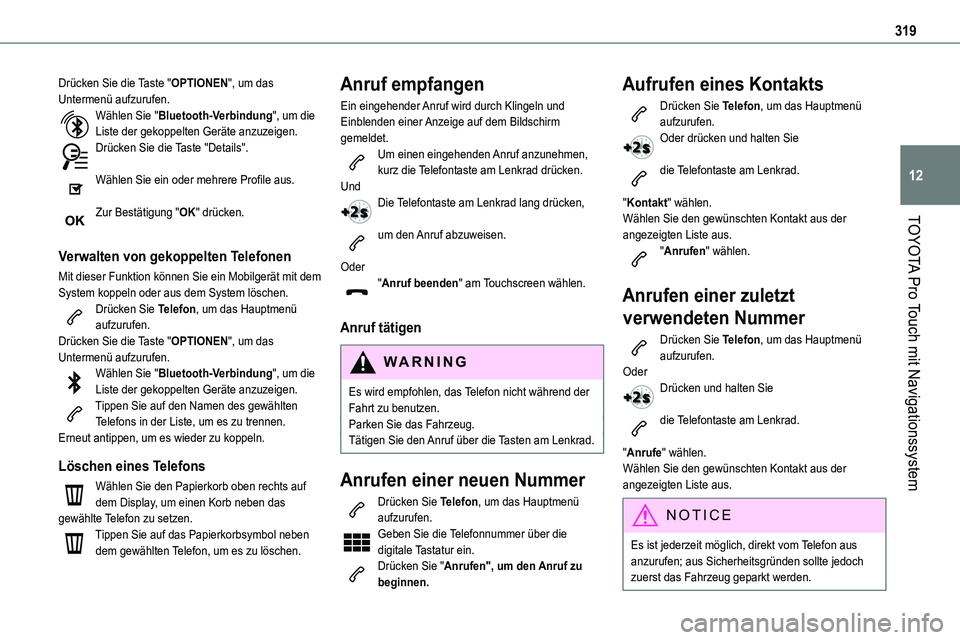
Drücken Sie die Taste "OPTIONEN", um das Untermenü aufzurufen.Wählen Sie "Bluetooth-Verbindung", um die Liste der gekoppelten Geräte anzuzeigen.Drücken Sie die Taste "Details".
Wählen Sie ein oder mehrere Profile aus.
Zur Bestätigung "OK" drücken.
Verwalten von gekoppelten Telefonen
Mit dieser Funktion können Sie ein Mobilgerät mit dem System koppeln oder aus dem System löschen.Drücken Sie Telefon, um das Hauptmenü aufzurufen.Drücken Sie die Taste "OPTIONEN", um das Untermenü aufzurufen.Wählen Sie "Bluetooth-Verbindung", um die Liste der gekoppelten Geräte anzuzeigen.Tippen Sie auf den Namen des gewählten Telefons in der Liste, um es zu trennen.Erneut antippen, um es wieder zu koppeln.
Löschen eines Telefons
Wählen Sie den Papierkorb oben rechts auf dem Display, um einen Korb neben das gewählte Telefon zu setzen.Tippen Sie auf das Papierkorbsymbol neben dem gewählten Telefon, um es zu löschen.
Anruf empfangen
Ein eingehender Anruf wird durch Klingeln und Einblenden einer Anzeige auf dem Bildschirm gemeldet.Um einen eingehenden Anruf anzunehmen, kurz die Telefontaste am Lenkrad drücken.UndDie Telefontaste am Lenkrad lang drücken,
um den Anruf abzuweisen.
Oder"Anruf beenden" am Touchscreen wählen.
Anruf tätigen
WARNI NG
Es wird empfohlen, das Telefon nicht während der Fahrt zu benutzen.Parken Sie das Fahrzeug.Tätigen Sie den Anruf über die Tasten am Lenkrad.
Anrufen einer neuen Nummer
Drücken Sie Telefon, um das Hauptmenü aufzurufen.
Geben Sie die Telefonnummer über die digitale Tastatur ein.Drücken Sie "Anrufen", um den Anruf zu beginnen.
Aufrufen eines Kontakts
Drücken Sie Telefon, um das Hauptmenü aufzurufen.Oder drücken und halten Sie
die Telefontaste am Lenkrad.
"Kontakt" wählen.Wählen Sie den gewünschten Kontakt aus der
angezeigten Liste aus."Anrufen" wählen.
Anrufen einer zuletzt
verwendeten Nummer
Drücken Sie Telefon, um das Hauptmenü aufzurufen.OderDrücken und halten Sie
die Telefontaste am Lenkrad.
"Anrufe" wählen.Wählen Sie den gewünschten Kontakt aus der angezeigten Liste aus.
NOTIC E
Es ist jederzeit möglich, direkt vom Telefon aus anzurufen; aus Sicherheitsgründen sollte jedoch zuerst das Fahrzeug geparkt werden.
Page 332 of 360
332
Fahrmodi 167Fahrmodi (Electric) 167Fahrtrichtungsanzeiger 99Fahrtrichtungsanzeiger (Blinker) 99, 244–246, 248Fahrzeugabmessungen 266Fahrzeug abschleppen 256, 258Fahrzeug anhalten 153, 155, 161–164Fernbedienbare Funktionen (Electric) 28, 95
Fernbediente Funktionen 213Fernbedienung 30–33, 35, 37, 151Fernlicht 98, 244–245Feste einteilige Sitzbank 63–64Feste(r) Sitz und Sitzbank hinten 62, 65–66Feststellbremse 155, 223Flaschenhalter 74Flügeltüren 35–36, 47, 246–247Flüssigkeit Servolenkung 221Freisprecheinrichtung 278–279, 293–294, 318Frequenz (Radio) 315Frischlufteinlass 88, 90Frontairbags 120–121, 125Frontscheibenwischer 104–105Füllstand AdBlue® 222Füllstand Bremsflüssigkeit 221Füllstand Dieselzusatz 222–223Füllstände und Kontrollen 219–222Füllstand Scheibenwaschanlage 105, 222Füllstand Scheinwerferwaschanlage 105Füllstand Servolenkung 221Füllstandskontrollen 220–222Fußgängerhupe (Electric) 111, 149
G
Gängige Wartungsarbeiten 173, 222, 224–225Gangwahlschalter (Electric) 165, 223Gangwechselanzeige 161Gepäckabdeckung 78Gesamtkilometerzähler 23Geschwindigkeitsbegrenzer 175, 177–180
Geschwindigkeitsregler 175, 177–178, 180–183Gewichte und Anhängelasten 259–260, 264Glühlampen 243GPS 308
H
Halogenleuchten 243–245Handschuhfach 74–75Hauptmenü 27, 272Head-Up-Display 173–174Heckklappe 38, 48Heckscheibe 48Heckscheibenheizung 91Heckscheibenwaschanlage 106Heckscheibenwischer 106Heizung 86–87, 90–94Helligkeit 295Helligkeitsregler 24Hintere Ablage 76Hintere Seitenfenster 81Hochspannung 202Höhenverstellung der Sicherheitsgurte 11 7
Hupe 111
I
Individuelle Aufkleber 231Individuelle Sticker 231Informationen, Fahrzeug 327
Infrarotkamera 172Innenausstattung 74–75, 79Innenbeleuchtung 96, 103Innenraumfilter 86, 223Innenspiegel 57Inspektionen 18, 222, 224–225Intelligentes Zugangs- und Startsystem 30–31, 152–154Intelligente Traktionskontrolle 11 3i-Size-Kindersitze 143ISOFIX 142, 142–143ISOFIX-Befestigungen 131, 142, 142–143ISOFIX-Kindersitze und Befestigungen 133–134, 142, 142–143, 142–143
K
Karosserie 230Kartenleseleuchten 96Kenndaten 268Kennzeichenbeleuchtung 247Keyless-System 30–36, 152–154Kinder 11 8, 127, 133–134, 142, 142–143, 142–143