USB TOYOTA PROACE VERSO EV 2021 Návod na použitie (in Slovakian)
[x] Cancel search | Manufacturer: TOYOTA, Model Year: 2021, Model line: PROACE VERSO EV, Model: TOYOTA PROACE VERSO EV 2021Pages: 360, veľkosť PDF: 69.08 MB
Page 315 of 360
315
TOYOTA Pro Touch s navigačným systémom
12
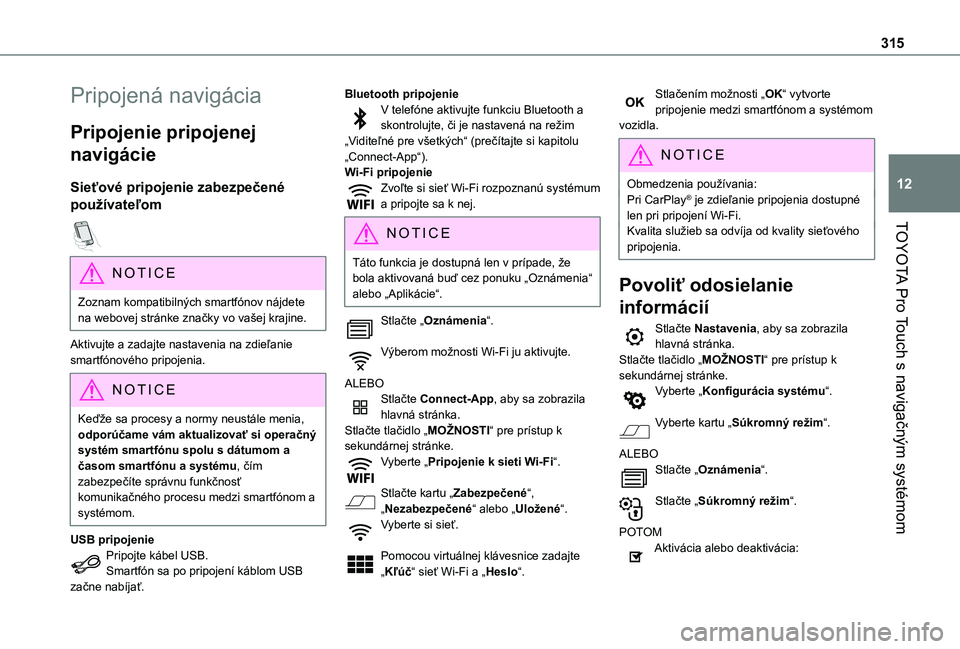
Pripojená navigácia
Pripojenie pripojenej
navigácie
Sieťové pripojenie zabezpečené
používateľom
NOTIC E
Zoznam kompatibilných smartfónov nájdete na webovej stránke značky vo vašej krajine.
Aktivujte a zadajte nastavenia na zdieľanie smartfónového pripojenia.
NOTIC E
Keďže sa procesy a normy neustále menia, odporúčame vám aktualizovať si operačný systém smartfónu spolu s dátumom a časom smartfónu a systému, čím zabezpečíte správnu funkčnosť komunikačného procesu medzi smartfónom a systémom.
USB pripojenie
Pripojte kábel USB.Smartfón sa po pripojení káblom USB začne nabíjať.
Bluetooth pripojenieV telefóne aktivujte funkciu Bluetooth a skontrolujte, či je nastavená na režim „Viditeľné pre všetkých“ (prečítajte si kapitolu „Connect-App“).Wi-Fi pripojenieZvoľte si sieť Wi-Fi rozpoznanú systémum a pripojte sa k nej.
NOTIC E
Táto funkcia je dostupná len v prípade, že bola aktivovaná buď cez ponuku „Oznámenia“ alebo „Aplikácie“.
Stlačte „Oznámenia“.
Výberom možnosti Wi-Fi ju aktivujte.
ALEBOStlačte Connect-App, aby sa zobrazila hlavná stránka.Stlačte tlačidlo „MOŽNOSTI“ pre prístup k sekundárnej stránke.Vyberte „Pripojenie k sieti Wi-Fi“.
Stlačte kartu „Zabezpečené“, „Nezabezpečené“ alebo „Uložené“.Vyberte si sieť.
Pomocou virtuálnej klávesnice zadajte „Kľúč“ sieť Wi-Fi a „Heslo“.
Stlačením možnosti „OK“ vytvorte pripojenie medzi smartfónom a systémom vozidla.
NOTIC E
Obmedzenia používania:Pri CarPlay® je zdieľanie pripojenia dostupné len pri pripojení Wi-Fi.Kvalita služieb sa odvíja od kvality sieťového
pripojenia.
Povoliť odosielanie
informácií
Stlačte Nastavenia, aby sa zobrazila hlavná stránka.Stlačte tlačidlo „MOŽNOSTI“ pre prístup k sekundárnej stránke.Vyberte „Konfigurácia systému“.
Vyberte kartu „Súkromný režim“.
ALEBOStlačte „Oznámenia“.
Stlačte „Súkromný režim“.
POTOMAktivácia alebo deaktivácia:
Page 318 of 360
318
Aplikácie
USB zásuvky
V závislosti od zariadenia nájdete ďalšie informácie o zásuvkách USB kompatibilných s aplikáciami CarPlay® alebo Android Auto v časti „Jednoduchosť používania a komfort“.
NOTIC E
Zoznam kompatibilných smartfónov nájdete na webovej stránke výrobcu vo vašej krajine.
NOTIC E
Synchronizácia smartfónu umožňuje používateľom zobraziť si aplikácie s podporou technológií smartfónu CarPlay® alebo Android Auto priamo na obrazovke vozidla. Pri technológii CarPlay® musí byť funkcia CarPlay® aktivovaná najprv v smartfóne.Odomknite smartfón, aby fungoval proces komunikácie medzi smartfónom a systémom.Keďže sa princípy a normy neustále menia, odporúčame uchovávať si operačný systém smartfónu aktualizovaný spolu s dátumom a časom smartfónu aj systému.
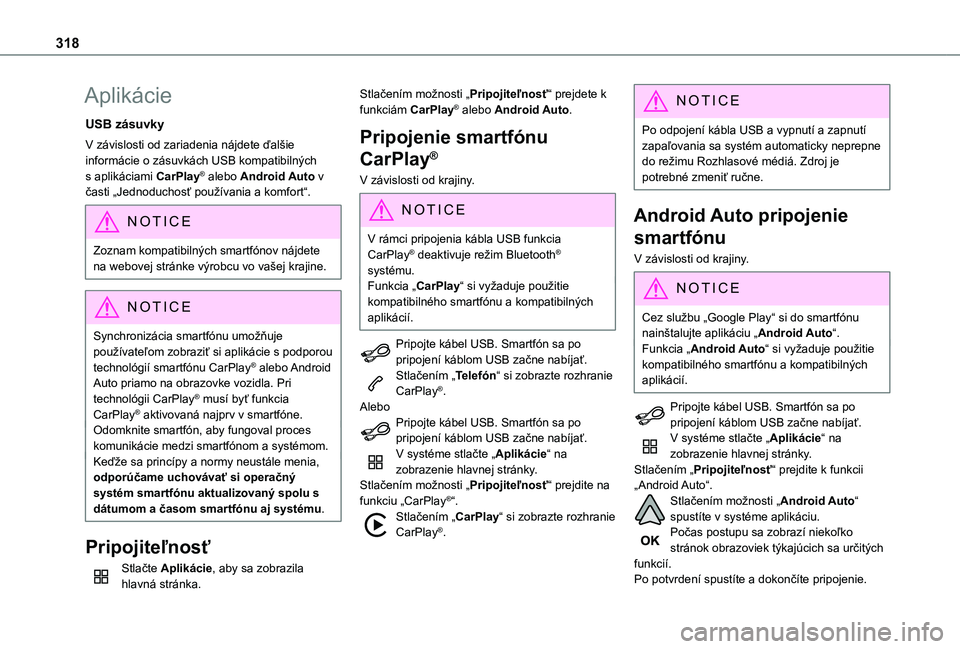
Pripojiteľnosť
Stlačte Aplikácie, aby sa zobrazila hlavná stránka.
Stlačením možnosti „Pripojiteľnosť“ prejdete k funkciám CarPlay® alebo Android Auto.
Pripojenie smartfónu
CarPlay®
V závislosti od krajiny.
NOTIC E
V rámci pripojenia kábla USB funkcia
CarPlay® deaktivuje režim Bluetooth® systému.Funkcia „CarPlay“ si vyžaduje použitie kompatibilného smartfónu a kompatibilných aplikácií.
Pripojte kábel USB. Smartfón sa po pripojení káblom USB začne nabíjať.Stlačením „Telefón“ si zobrazte rozhranie CarPlay®.AleboPripojte kábel USB. Smartfón sa po pripojení káblom USB začne nabíjať.V systéme stlačte „Aplikácie“ na zobrazenie hlavnej stránky.Stlačením možnosti „Pripojiteľnosť“ prejdite na funkciu „CarPlay®“.Stlačením „CarPlay“ si zobrazte rozhranie CarPlay®.
NOTIC E
Po odpojení kábla USB a vypnutí a zapnutí zapaľovania sa systém automaticky neprepne do režimu Rozhlasové médiá. Zdroj je potrebné zmeniť ručne.
Android Auto pripojenie
smartfónu
V závislosti od krajiny.
NOTIC E
Cez službu „Google Play“ si do smartfónu nainštalujte aplikáciu „Android Auto“.Funkcia „Android Auto“ si vyžaduje použitie kompatibilného smartfónu a kompatibilných aplikácií.
Pripojte kábel USB. Smartfón sa po pripojení káblom USB začne nabíjať.V systéme stlačte „Aplikácie“ na zobrazenie hlavnej stránky.Stlačením „Pripojiteľnosť“ prejdite k funkcii „Android Auto“.Stlačením možnosti „Android Auto“ spustíte v systéme aplikáciu.Počas postupu sa zobrazí niekoľko stránok obrazoviek týkajúcich sa určitých funkcií.Po potvrdení spustíte a dokončíte pripojenie.
Page 321 of 360
321
TOYOTA Pro Touch s navigačným systémom
12
Rádio
Výber stanice
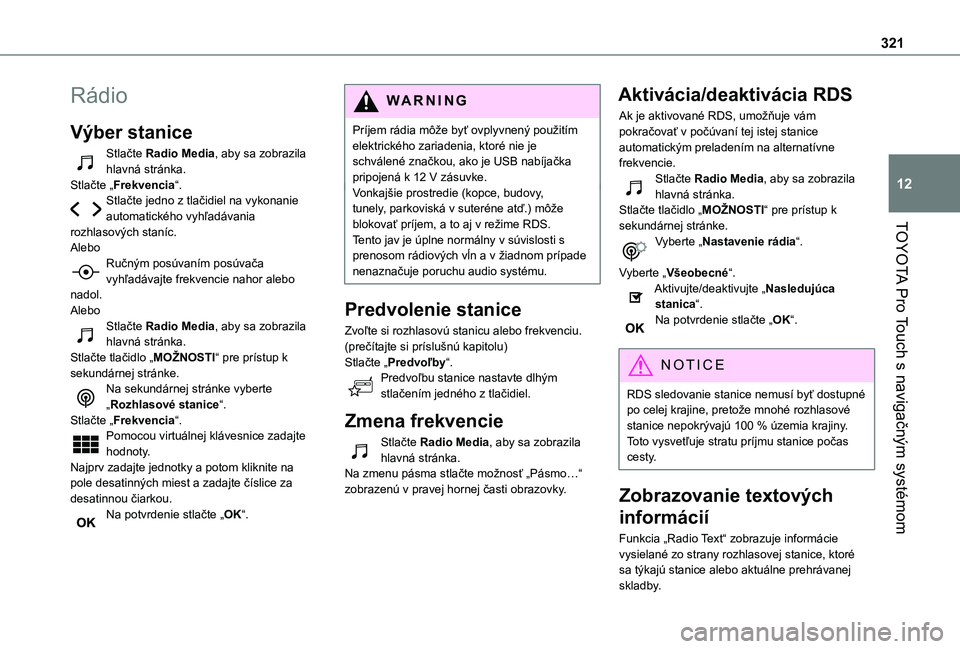
Stlačte Radio Media, aby sa zobrazila hlavná stránka.Stlačte „Frekvencia“.Stlačte jedno z tlačidiel na vykonanie automatického vyhľadávania rozhlasových staníc.AleboRučným posúvaním posúvača vyhľadávajte frekvencie nahor alebo nadol.AleboStlačte Radio Media, aby sa zobrazila hlavná stránka.Stlačte tlačidlo „MOŽNOSTI“ pre prístup k sekundárnej stránke.Na sekundárnej stránke vyberte „Rozhlasové stanice“.Stlačte „Frekvencia“.Pomocou virtuálnej klávesnice zadajte
hodnoty.Najprv zadajte jednotky a potom kliknite na pole desatinných miest a zadajte číslice za desatinnou čiarkou.Na potvrdenie stlačte „OK“.
WARNI NG
Príjem rádia môže byť ovplyvnený použitím elektrického zariadenia, ktoré nie je schválené značkou, ako je USB nabíjačka pripojená k 12 V zásuvke.Vonkajšie prostredie (kopce, budovy, tunely, parkoviská v suteréne atď.) môže blokovať príjem, a to aj v režime RDS. Tento jav je úplne normálny v súvislosti s prenosom rádiových vĺn a v žiadnom prípade nenaznačuje poruchu audio systému.
Predvolenie stanice
Zvoľte si rozhlasovú stanicu alebo frekvenciu.(prečítajte si príslušnú kapitolu)Stlačte „Predvoľby“.Predvoľbu stanice nastavte dlhým stlačením jedného z tlačidiel.
Zmena frekvencie
Stlačte Radio Media, aby sa zobrazila
hlavná stránka.Na zmenu pásma stlačte možnosť „Pásmo…“ zobrazenú v pravej hornej časti obrazovky.
Aktivácia/deaktivácia RDS
Ak je aktivované RDS, umožňuje vám pokračovať v počúvaní tej istej stanice automatickým preladením na alternatívne frekvencie.Stlačte Radio Media, aby sa zobrazila hlavná stránka.Stlačte tlačidlo „MOŽNOSTI“ pre prístup k sekundárnej stránke.Vyberte „Nastavenie rádia“.
Vyberte „Všeobecné“.Aktivujte/deaktivujte „Nasledujúca stanica“.Na potvrdenie stlačte „OK“.
NOTIC E
RDS sledovanie stanice nemusí byť dostupné po celej krajine, pretože mnohé rozhlasové stanice nepokrývajú 100 % územia krajiny. Toto vysvetľuje stratu príjmu stanice počas cesty.
Zobrazovanie textových
informácií
Funkcia „Radio Text“ zobrazuje informácie vysielané zo strany rozhlasovej stanice, ktoré sa týkajú stanice alebo aktuálne prehrávanej skladby.
Page 323 of 360
323
TOYOTA Pro Touch s navigačným systémom
12
Médiá
USB port
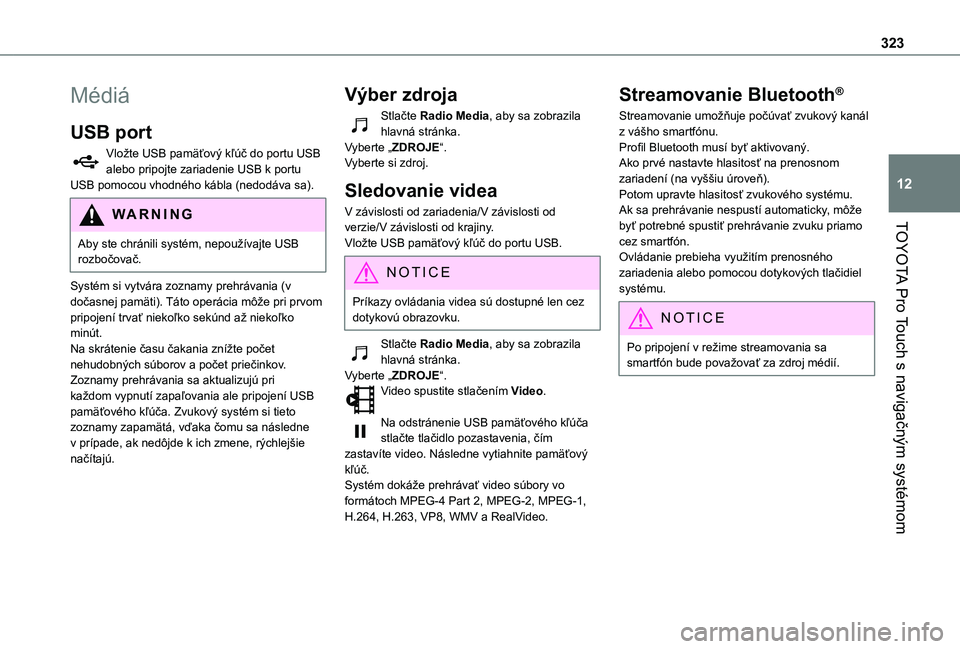
Vložte USB pamäťový kľúč do portu USB alebo pripojte zariadenie USB k portu USB pomocou vhodného kábla (nedodáva sa).
WARNI NG
Aby ste chránili systém, nepoužívajte USB rozbočovač.
Systém si vytvára zoznamy prehrávania (v dočasnej pamäti). Táto operácia môže pri prvom pripojení trvať niekoľko sekúnd až niekoľko minút.Na skrátenie času čakania znížte počet nehudobných súborov a počet priečinkov.Zoznamy prehrávania sa aktualizujú pri každom vypnutí zapaľovania ale pripojení USB pamäťového kľúča. Zvukový systém si tieto zoznamy zapamätá, vďaka čomu sa následne v prípade, ak nedôjde k ich zmene, rýchlejšie načítajú.
Výber zdroja
Stlačte Radio Media, aby sa zobrazila hlavná stránka.Vyberte „ZDROJE“.Vyberte si zdroj.
Sledovanie videa
V závislosti od zariadenia/V závislosti od verzie/V závislosti od krajiny.Vložte USB pamäťový kľúč do portu USB.
NOTIC E
Príkazy ovládania videa sú dostupné len cez dotykovú obrazovku.
Stlačte Radio Media, aby sa zobrazila hlavná stránka.Vyberte „ZDROJE“.Video spustite stlačením Video.
Na odstránenie USB pamäťového kľúča stlačte tlačidlo pozastavenia, čím zastavíte video. Následne vytiahnite pamäťový kľúč.Systém dokáže prehrávať video súbory vo formátoch MPEG-4 Part 2, MPEG-2, MPEG-1, H.264, H.263, VP8, WMV a RealVideo.
Streamovanie Bluetooth®
Streamovanie umožňuje počúvať zvukový kanál z vášho smartfónu.Profil Bluetooth musí byť aktivovaný.Ako prvé nastavte hlasitosť na prenosnom zariadení (na vyššiu úroveň).Potom upravte hlasitosť zvukového systému.Ak sa prehrávanie nespustí automaticky, môže byť potrebné spustiť prehrávanie zvuku priamo cez smartfón.Ovládanie prebieha využitím prenosného zariadenia alebo pomocou dotykových tlačidiel systému.
NOTIC E
Po pripojení v režime streamovania sa smartfón bude považovať za zdroj médií.
Page 324 of 360
324
Pripojenie prehrávačov
Apple®
Pripojte prehrávač Apple® k portu USB pomocou vhodného kábla (nedodáva sa).Prehrávanie sa spustí automaticky.Ovládanie prebieha cez zvukový systém.
NOTIC E
Dostupná klasifikácia sa odvíja od pripojeného prenosného zariadenia (umelci/albumy/žánre/zoznamy prehrávania/audioknihy/podcasty).Predvolená klasifikácia je podľa umelca. Ak chcete upraviť používanú klasifikáciu, prejdite na prvú úroveň ponuky, kde zvoľte požadovanú klasifikáciu (napr. zoznam prehrávania) a po potvrdení prejdite v ponuke na požadovanú skladbu.
Verzia softvéru vo zvukovom systéme nemusí byť kompatibilná s generáciou prehrávača Apple®.
Informácie a rady
Systém podporuje USB úložné zariadenia, zariadenia BlackBerry® a prehrávače Apple® pripojené k USB portom. Adaptérový kábel sa nedodáva.Zariadenia sa spravujú pomocou ovládacích prvkov zvukového systému.
Ostatné zariadenia, ktoré neboli po pripojení rozpoznané, je potrebné pripojiť cez streamovanie Bluetooth (ak je zariadenie kompatibilné).Zvukový systém bude prehrávať iba zvukové súbory s koncovkami „.wma“, „.aac“, „.flac“, „.ogg“ a „.mp3“ pri bitovej frekvencii 32 Kb/s a 320 Kb/s.Podporuje aj režim VBR (variabilná bitová frekvencia).Nie je možné čítať žiadne iné typy súborov („.mp4“ atď.).Všetky súbory s koncovkou „.wma“ musia predstavovať súbory štandardu WMA 9.Podporované vzorkovacie frekvencie sú 32, 44 a 48 KHz.Aby sa predišlo problémom so zobrazením, odporúčame voliť názvy súborov kratšie ako 20 znakov, ktoré neobsahujú žiadne špeciálne znaky (napr. “ ? . ; ù).Používajte iba pamäťové kľúče USB s formátom FAT32 (File Allocation Table).
NOTIC E
Pre prenosné zariadenie odporúčame používať originálny kábel USB.
Telefón
Spárovanie Bluetooth®
telefónu
WARNI NG
Dostupné služby závisia od siete, karty SIM a kompatibility použitých zariadení Bluetooth.
Prečítajte si používateľskú príručku k telefónu a od poskytovateľa služieb, kde zistíte, ktoré služby sú dostupné.
NOTIC E
Funkcia Bluetooth musí byť aktivovaná a telefón musí byť nakonfigurovaný do režimu „Viditeľné pre všetkých“ (V nastaveniach telefónu).
Aby ste mohli dokončiť párovanie, bez ohľadu na to, ktorý postup sa používa (z telefónu alebo zo systému), sa uistite, že kód je rovnaký v systéme aj v telefóne.
NOTIC E
Ak dôjde k zlyhaniu procesu spárovania, odporúčame funkciu Bluetooth v telefóne deaktivovať a následne znova aktivovať.
Page 328 of 360
328
NOTIC E
Nastavenie Atmosféra (výber zo 6 prostredí) a zvukové nastavenia Basy, Stredné a Výšky sú rozdielne a nezávislé pre každý zdroj zvuku.Aktivujte alebo deaktivujte „Hlasitosť“.Nastavenia „Poloha“ (Všetci cestujúci, Vodič a Iba vpredu) sú spoločné pre všetky zdroje.Aktivujte alebo deaktivujte „Tóny dotyku“, „Hlasitosť spojená s rýchlosťou“ a „Pomocný vstup“.
NOTIC E
Zvukový systém: Arkamys Sound Staging© optimalizuje distribúciu zvuku vnútri vozidla.
Konfigurácia profilov
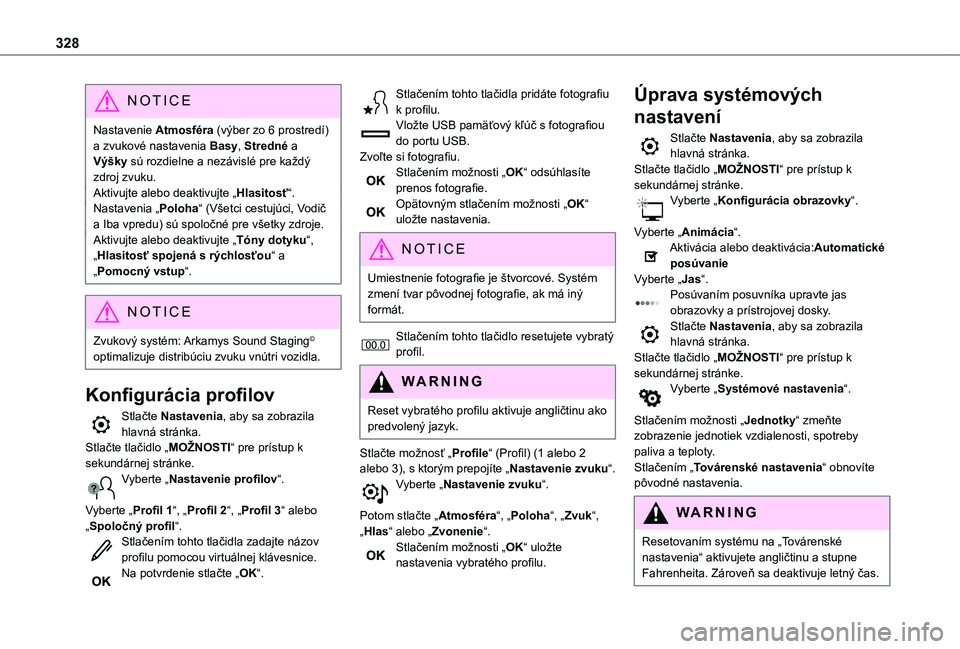
Stlačte Nastavenia, aby sa zobrazila hlavná stránka.Stlačte tlačidlo „MOŽNOSTI“ pre prístup k sekundárnej stránke.Vyberte „Nastavenie profilov“.
Vyberte „Profil 1“, „Profil 2“, „Profil 3“ alebo „Spoločný profil“.Stlačením tohto tlačidla zadajte názov profilu pomocou virtuálnej klávesnice.Na potvrdenie stlačte „OK“.
Stlačením tohto tlačidla pridáte fotografiu k profilu.Vložte USB pamäťový kľúč s fotografiou do portu USB.Zvoľte si fotografiu.Stlačením možnosti „OK“ odsúhlasíte prenos fotografie.Opätovným stlačením možnosti „OK“ uložte nastavenia.
NOTIC E
Umiestnenie fotografie je štvorcové. Systém zmení tvar pôvodnej fotografie, ak má iný formát.
Stlačením tohto tlačidlo resetujete vybratý profil.
WARNI NG
Reset vybratého profilu aktivuje angličtinu ako predvolený jazyk.
Stlačte možnosť „Profile“ (Profil) (1 alebo 2 alebo 3), s ktorým prepojíte „Nastavenie zvuku“.Vyberte „Nastavenie zvuku“.
Potom stlačte „Atmosféra“, „Poloha“, „Zvuk“, „Hlas“ alebo „Zvonenie“.
Stlačením možnosti „OK“ uložte nastavenia vybratého profilu.
Úprava systémových
nastavení
Stlačte Nastavenia, aby sa zobrazila hlavná stránka.Stlačte tlačidlo „MOŽNOSTI“ pre prístup k sekundárnej stránke.Vyberte „Konfigurácia obrazovky“.
Vyberte „Animácia“.Aktivácia alebo deaktivácia:Automatické posúvanieVyberte „Jas“.Posúvaním posuvníka upravte jas obrazovky a prístrojovej dosky.Stlačte Nastavenia, aby sa zobrazila hlavná stránka.Stlačte tlačidlo „MOŽNOSTI“ pre prístup k sekundárnej stránke.Vyberte „Systémové nastavenia“.
Stlačením možnosti „Jednotky“ zmeňte zobrazenie jednotiek vzdialenosti, spotreby
paliva a teploty.Stlačením „Továrenské nastavenia“ obnovíte pôvodné nastavenia.
WARNI NG
Resetovaním systému na „Továrenské nastavenia“ aktivujete angličtinu a stupne Fahrenheita. Zároveň sa deaktivuje letný čas.
Page 331 of 360
331
TOYOTA Pro Touch s navigačným systémom
12
► Aktivujte funkciu „RDS“ pomocou ponuky skratiek, aby systém mohol skontrolovať, či je v príslušnej zemepisnej oblasti výkonnejší vysielač.Anténa chýba alebo sa poškodila (napríklad pri vstupe do umyvárne automobilov alebo podzemného parkoviska).► Nechajte si anténu skontrolovať u predajcu.Prostredie (kopce, budovy, tunely, parkoviská v suteréne atď.) blokuje príjem, a to aj v režime RDS.Tento jav je úplne normálny a nenaznačuje poruchu audio systému.V zozname prijímaných staníc nemôžem nájsť niektoré rozhlasové stanice.Názov rozhlasovej stanice sa mení.Stanica sa už neprijíma alebo sa v zozname zmenil jej názov.Niektoré rozhlasové stanice namiesto svojho názvu odosielajú iné informácie (napríklad názov skladby).Systém interpretuje tieto údaje ako názov stanice.
► Stlačte tlačidlo „Aktualizovať zoznam“ v sekundárnej ponuke „Rozhlasové stanice“.
Médiá
Prehrávanie USB kľúča sa spustí až po veľmi dlhom čakaní (približne 2 až 3 minúty).Niektoré súbory dodané s pamäťovým kľúčom môžu výrazne spomaliť prístup k čítaniu pamäťového kľúča (10-násobok času
katalogizácie).
► Vymažte súbory dodané s pamäťovým kľúčom a obmedzte počet podpriečinkov v štruktúre súborov na pamäťovom kľúči.Po vložení USB kľúča niekedy nastane dlhšia pauza.Systém číta rôzne údaje (priečinok, názov, interpred atď.). Môže to trvať od niekoľkých sekúnd do niekoľkých minút.Je to normálny jav.Niektoré znaky v informáciách o aktuálne prehrávanom médiu sa niekedy nezobrazia správne.Audio systém nedokáže spracovať určité typy znakov.► Na názvy skladieb a priečinkov používajte štandardné znaky.Prehrávanie streamovaných súborov sa nespustí.Pripojené zariadenie nespustí prehrávanie automaticky.► Prehrávanie spustite z príslušného zariadenia.Názvy skladieb a časy prehrávania sa na
obrazovke streamingu zvuku nezobrazujú.Profil Bluetooth neumožňuje prenos týchto informácií.
Telefón
Nemôžem pripojiť svoj telefón s funkciou Bluetooth.Funkcia Bluetooth telefónu je možno vypnutá alebo možno zariadenie nie je viditeľné.
► Skontrolujte, či má telefón zapnutú funkciu Bluetooth.► Skontrolujte v nastaveniach telefónu, či je „viditeľný pre všetkých“.► Deaktivujte a potom znovu aktivujte funkciu Bluetooth telefónu.Telefón s funkciou Bluetooth nie je kompatibilný so systémom.► Kompatibilitu telefónu si môžete skontrolovať na webovej stránke značky (služby).Android Auto a/alebo CarPlay nefungujú.Android Auto a CarPlay sa nemusia aktivovať, ak sú USB káble nízkej kvality.► Používajte originálny USB kábel, aby bola zaistená kompatibilita.Android Auto a/alebo CarPlay nefungujú.Android Auto a CarPlay nie sú dostupné vo všetkých krajinách.► Na webovej stránke Google Android Auto alebo Apple si pozrite, ktoré krajiny sú podporované.Hlasitosť telefónu pripojeného v režime Bluetooth je nepočuteľná.
Hlasitosť závisí od systému aj od telefónu.► Ak je to potrebné, zvýšte hlasitosť audio systému na maximum, a podľa potreby zvýšte hlasitosť telefónu.Okolitý hluk ovplyvňuje kvalitu telefónneho hovoru.► Znížte úroveň okolitého hluku (zatvorte okná, stlmte vetranie, spomaľte atď.).Niektoré kontakty sú v zozname duplicitné.
Page 332 of 360
332
Možnosti synchronizácie kontaktov sú: synchronizácia kontaktov na karte SIM, kontaktov v telefóne alebo oboch. Keď sú vybraté obe synchronizácie, niektoré kontakty môžu byť zdvojené.► Vyberte „Zobraziť kontakty na karte SIM“ alebo „Zobraziť telefónne kontakty“.Kontakty nie sú uvedené v abecednom poradí.Niektoré telefóny ponúkajú možnosti zobrazenia. V závislosti od zvoleného nastavenia sa môžu kontakty preniesť v konkrétnom poradí.► Zmeňte nastavenia zobrazenia telefónneho adresára.Systém neprijíma SMS.Režim Bluetooth neumožňuje odosielanie textových správ SMS do systému.
Nastavenia
Keď sa zmenia nastavenia výšok a basov, zruší sa výber atmosféry.Keď sa zmení atmosféra, nastavenia výšok a basov sa zresetujú.
Výber atmosféry má vplyv na nastavenia výšok a basov a naopak.► Zmeňte nastavenia výšok a basov alebo atmosféry tak, aby ste dosiahli požadovanú hudobnú atmosféru.Po zmene nastavení vyváženia sa zruší výber distribúcie.Po zmene nastavenia distribúcie sa zruší výber nastavení vyváženia.
Výber nastavenia distribúcie má vplyv na nastavenia vyváženia a naopak.► Zmeňte nastavenie vyváženia alebo nastavenie distribúcie tak, aby ste dosiahli požadovanú kvalitu zvuku.Medzi zdrojmi zvuku existuje rozdiel v kvalite zvuku.Aby sa dosiahla optimálna kvalita počúvania, nastavenia zvuku sa môžu prispôsobiť rôznym zdrojom zvuku, preto môže pri zmene zdroja dochádzať k počuteľným rozdielom.► Skontrolujte, či sú nastavenia zvuku vhodné pre zdroje, ktoré počúvate. Odporúčame nastaviť zvukové funkcie (Basy:, Výšky:, Vyváženie) do strednej polohy, nastaviť hudobnú atmosféru na „None“ (Žiadna), korekciu hlasitosti nastaviť na „Active“ (Aktívne) v režime USB a „Inactive“ (Neaktívne) v režime Radio.► Vo všetkých prípadoch po použití nastavení zvuku najprv upravte úroveň hlasitosti na prenosnom zariadení (na vysokú úroveň). Potom upravte úroveň hlasitosti na audio systéme.Pri vypnutom motore sa systém vypne po
niekoľkých minútach používania.Keď je motor vypnutý, prevádzkový čas systému závisí od stavu nabitia batérie.Vypnutie je normálne: systém automaticky prejde do režimu úspory energie a vypne sa, aby sa udržiavalo dostatočné nabitie batérie.► Na zvýšenie nabitia batérie naštartujte motor vozidla.Nie je možné nastaviť dátum a čas.
Nastavenie dátumu a času je dostupné len v prípade deaktivovanej synchronizácie so satelitmi.► Ponuka Settings (Nastavenia) / Options (Možnosti) / Time-Date setting (Nastavenie času a dátumu). Vyberte kartu „Time“ (Čas) a deaktivujte „GPS synchronisation“ (Synchronizácia GPS) (UTC).
Page 339 of 360
339
Abecedný index
13
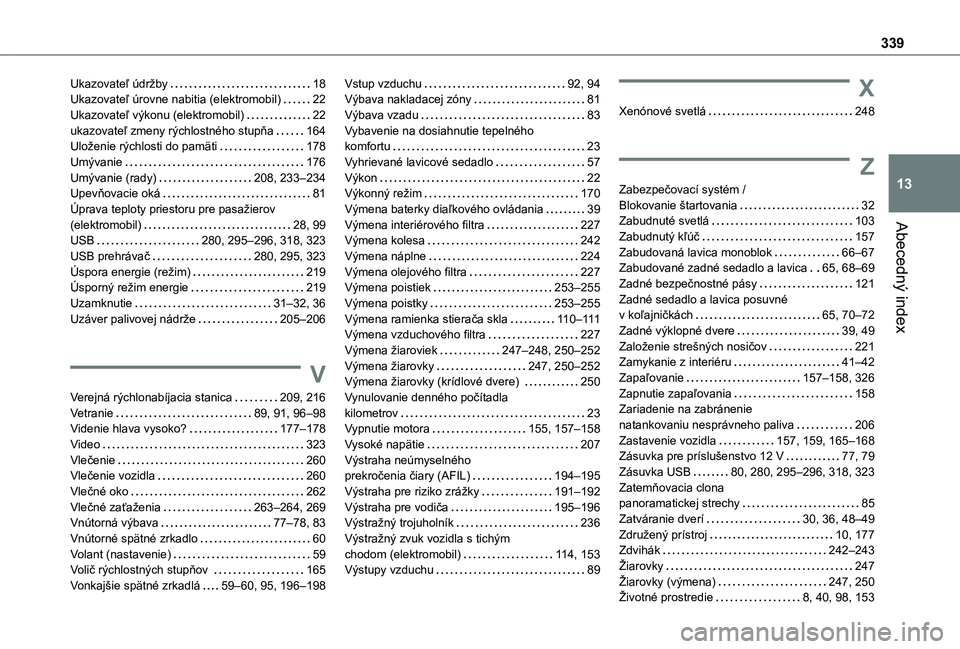
Ukazovateľ údržby 18Ukazovateľ úrovne nabitia (elektromobil) 22Ukazovateľ výkonu (elektromobil) 22ukazovateľ zmeny rýchlostného stupňa 164Uloženie rýchlosti do pamäti 178Umývanie 176Umývanie (rady) 208, 233–234Upevňovacie oká 81Úprava teploty priestoru pre pasažierov (elektromobil) 28, 99USB 280, 295–296, 318, 323USB prehrávač 280, 295, 323Úspora energie (režim) 219Úsporný režim energie 219Uzamknutie 31–32, 36Uzáver palivovej nádrže 205–206
V
Verejná rýchlonabíjacia stanica 209, 216Vetranie 89, 91, 96–98Videnie hlava vysoko? 177–178
Video 323Vlečenie 260Vlečenie vozidla 260Vlečné oko 262Vlečné zaťaženia 263–264, 269Vnútorná výbava 77–78, 83Vnútorné spätné zrkadlo 60Volant (nastavenie) 59Volič rýchlostných stupňov 165Vonkajšie spätné zrkadlá 59–60, 95, 196–198
Vstup vzduchu 92, 94Výbava nakladacej zóny 81Výbava vzadu 83Vybavenie na dosiahnutie tepelného komfortu 23Vyhrievané lavicové sedadlo 57Výkon 22Výkonný režim 170Výmena baterky diaľkového ovládania 39Výmena interiérového filtra 227Výmena kolesa 242Výmena náplne 224Výmena olejového filtra 227Výmena poistiek 253–255Výmena poistky 253–255Výmena ramienka stierača skla 11 0–111Výmena vzduchového filtra 227Výmena žiaroviek 247–248, 250–252Výmena žiarovky 247, 250–252Výmena žiarovky (krídlové dvere) 250Vynulovanie denného počítadla kilometrov 23Vypnutie motora 155, 157–158
Vysoké napätie 207Výstraha neúmyselného prekročenia čiary (AFIL) 194–195Výstraha pre riziko zrážky 191–192Výstraha pre vodiča 195–196Výstražný trojuholník 236Výstražný zvuk vozidla s tichým chodom (elektromobil) 11 4, 153Výstupy vzduchu 89
X
Xenónové svetlá 248
Z
Zabezpečovací systém / Blokovanie štartovania 32Zabudnuté svetlá 103Zabudnutý kľúč 157Zabudovaná lavica monoblok 66–67Zabudované zadné sedadlo a lavica 65, 68–69Zadné bezpečnostné pásy 121Zadné sedadlo a lavica posuvné v koľajničkách 65, 70–72Zadné výklopné dvere 39, 49Založenie strešných nosičov 221Zamykanie z interiéru 41–42Zapaľovanie 157–158, 326Zapnutie zapaľovania 158Zariadenie na zabránenie natankovaniu nesprávneho paliva 206Zastavenie vozidla 157, 159, 165–168Zásuvka pre príslušenstvo 12 V 77, 79Zásuvka USB 80, 280, 295–296, 318, 323Zatemňovacia clona panoramatickej strechy 85Zatváranie dverí 30, 36, 48–49Združený prístroj 10, 177Zdvihák 242–243Žiarovky 247Žiarovky (výmena) 247, 250Životné prostredie 8, 40, 98, 153