radio TOYOTA PROACE VERSO EV 2021 Omistajan Käsikirja (in Finnish)
[x] Cancel search | Manufacturer: TOYOTA, Model Year: 2021, Model line: PROACE VERSO EV, Model: TOYOTA PROACE VERSO EV 2021Pages: 360, PDF Size: 68.87 MB
Page 296 of 360
296
Auto
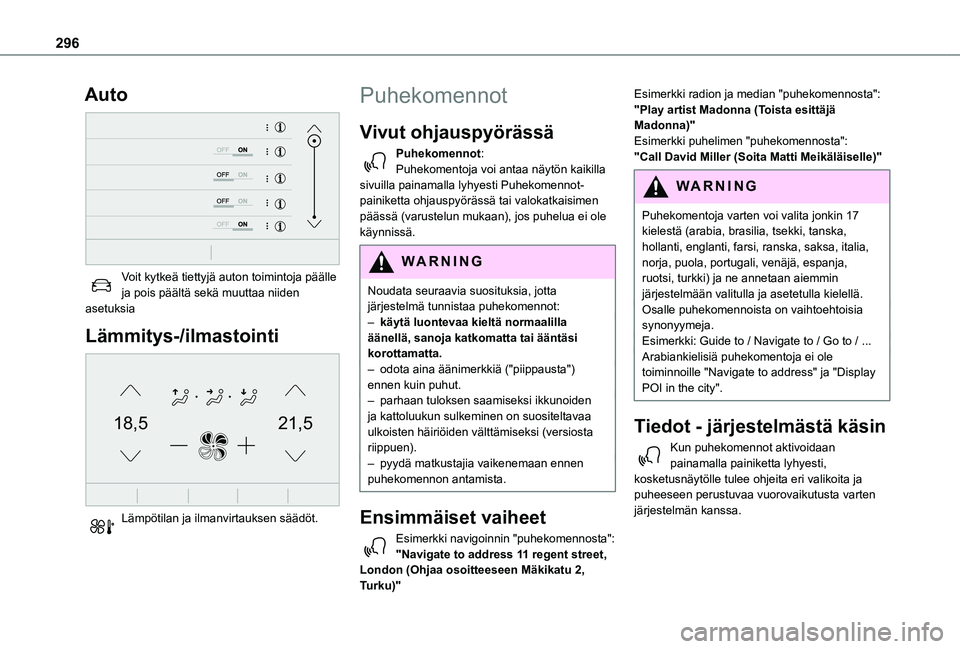
Voit kytkeä tiettyjä auton toimintoja päälle ja pois päältä sekä muuttaa niiden asetuksia
Lämmitys-/ilmastointi
21,518,5
Lämpötilan ja ilmanvirtauksen säädöt.
Puhekomennot
Vivut ohjauspyörässä
Puhekomennot:Puhekomentoja voi antaa näytön kaikilla sivuilla painamalla lyhyesti Puhekomennot-painiketta ohjauspyörässä tai valokatkaisimen päässä (varustelun mukaan), jos puhelua ei ole käynnissä.
WARNI NG
Noudata seuraavia suosituksia, jotta järjestelmä tunnistaa puhekomennot: – käytä luontevaa kieltä normaalilla äänellä, sanoja katkomatta tai ääntäsi korottamatta.– odota aina äänimerkkiä ("piippausta") ennen kuin puhut.– parhaan tuloksen saamiseksi ikkunoiden ja kattoluukun sulkeminen on suositeltavaa ulkoisten häiriöiden välttämiseksi (versiosta riippuen).– pyydä matkustajia vaikenemaan ennen puhekomennon antamista.
Ensimmäiset vaiheet
Esimerkki navigoinnin "puhekomennosta":"Navigate to address 11 regent street, London (Ohjaa osoitteeseen Mäkikatu 2, Turku)"
Esimerkki radion ja median "puhekomennosta":"Play artist Madonna (Toista esittäjä Madonna)"Esimerkki puhelimen "puhekomennosta":"Call David Miller (Soita Matti Meikäläiselle)"
WARNI NG
Puhekomentoja varten voi valita jonkin 17 kielestä (arabia, brasilia, tsekki, tanska,
hollanti, englanti, farsi, ranska, saksa, italia, norja, puola, portugali, venäjä, espanja, ruotsi, turkki) ja ne annetaan aiemmin järjestelmään valitulla ja asetetulla kielellä.Osalle puhekomennoista on vaihtoehtoisia synonyymeja.Esimerkki: Guide to / Navigate to / Go to / ...Arabiankielisiä puhekomentoja ei ole toiminnoille "Navigate to address" ja "Display POI in the city".
Tiedot - järjestelmästä käsin
Kun puhekomennot aktivoidaan painamalla painiketta lyhyesti, kosketusnäytölle tulee ohjeita eri valikoita ja puheeseen perustuvaa vuorovaikutusta varten järjestelmän kanssa.
Page 297 of 360
297
TOYOTA Pro Touch ja navigointijärjestelmä
12
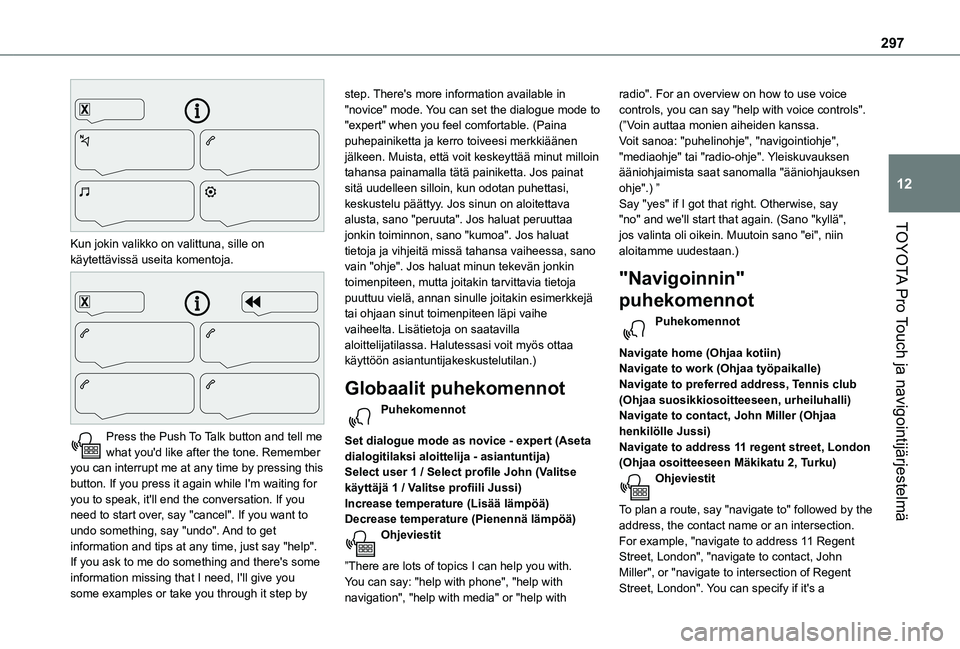
Kun jokin valikko on valittuna, sille on käytettävissä useita komentoja.
Press the Push To Talk button and tell me what you'd like after the tone. Remember you can interrupt me at any time by pressing this button. If you press it again while I'm waiting for you to speak, it'll end the conversation. If you need to start over, say "cancel". If you want to undo something, say "undo". And to get information and tips at any time, just say "help". If you ask to me do something and there's some information missing that I need, I'll give you some examples or take you through it step by
step. There's more information available in "novice" mode. You can set the dialogue mode to "expert" when you feel comfortable. (Paina puhepainiketta ja kerro toiveesi merkkiäänen jälkeen. Muista, että voit keskeyttää minut milloin tahansa painamalla tätä painiketta. Jos painat sitä uudelleen silloin, kun odotan puhettasi, keskustelu päättyy. Jos sinun on aloitettava alusta, sano "peruuta". Jos haluat peruuttaa jonkin toiminnon, sano "kumoa". Jos haluat tietoja ja vihjeitä missä tahansa vaiheessa, sano vain "ohje". Jos haluat minun tekevän jonkin toimenpiteen, mutta joitakin tarvittavia tietoja puuttuu vielä, annan sinulle joitakin esimerkkejä tai ohjaan sinut toimenpiteen läpi vaihe vaiheelta. Lisätietoja on saatavilla aloittelijatilassa. Halutessasi voit myös ottaa käyttöön asiantuntijakeskustelutilan.)
Globaalit puhekomennot
Puhekomennot
Set dialogue mode as novice - expert (Aseta
dialogitilaksi aloittelija - asiantuntija)Select user 1 / Select profile John (Valitse käyttäjä 1 / Valitse profiili Jussi)Increase temperature (Lisää lämpöä)Decrease temperature (Pienennä lämpöä)Ohjeviestit
”There are lots of topics I can help you with. You can say: "help with phone", "help with
navigation", "help with media" or "help with
radio". For an overview on how to use voice controls, you can say "help with voice controls". (”Voin auttaa monien aiheiden kanssa. Voit sanoa: "puhelinohje", "navigointiohje", "mediaohje" tai "radio-ohje". Yleiskuvauksen ääniohjaimista saat sanomalla "ääniohjauksen ohje".) ”Say "yes" if I got that right. Otherwise, say "no" and we'll start that again. (Sano "kyllä", jos valinta oli oikein. Muutoin sano "ei", niin aloitamme uudestaan.)
"Navigoinnin"
puhekomennot
Puhekomennot
Navigate home (Ohjaa kotiin)Navigate to work (Ohjaa työpaikalle)Navigate to preferred address, Tennis club (Ohjaa suosikkiosoitteeseen, urheiluhalli) Navigate to contact, John Miller (Ohjaa henkilölle Jussi)
Navigate to address 11 regent street, London (Ohjaa osoitteeseen Mäkikatu 2, Turku)Ohjeviestit
To plan a route, say "navigate to" followed by the address, the contact name or an intersection. For example, "navigate to address 11 Regent Street, London", "navigate to contact, John Miller", or "navigate to intersection of Regent Street, London". You can specify if it's a
Page 299 of 360
299
TOYOTA Pro Touch ja navigointijärjestelmä
12
also scroll through the list by saying "next page" or "previous page". (Valitse kiinnostava kohde sanomalla "valitse rivi 2". Jos etsit kiinnostavaa kohdetta, etkä löydä sitä, voit suodattaa sen sanomalla vaikka "valitse kiinnostava kohde rivillä 2" tai "valitse kaupunki rivillä kolme". Voit myös selata luetteloa sanomalla "seuraava sivu" tai "edellinen sivu".)
NOTIC E
Maasta riippuen anna määräpaikka (osoite) järjestelmään asetetulla kielellä.
"Radio Media"
-puhekomennot
Puhekomennot
Turn on source radio - Streaming Bluetooth - … (Kytke radiolähde - suoratoisto Bluetooth - ...)Ohjeviestit
You can select an audio source by saying "turn on source" followed by the device name. For example, "turn on source, Streaming Bluetooth", or "turn on source, radio". Use the command "play" to specify the type of music you'd like to hear. You can choose between "song", "artist", or "album". Just say something like "play artist, Madonna", "play song, Hey Jude", or "play album, Thriller". (”Voit valita
äänilähteen sanomalla "kytke lähde" ja sen jälkeen laitteen nimi. Esimerkiksi "kytke lähde, suoratoistoStreaming Bluetooth" tai "kytke lähde, radio". Käytä komentoa "toista" valitaksesi musiikkilajin, jota haluat kuunnella. Voit valita "kappale", "esittäjä" tai "albumi". Sano vaikka "toista esittäjä, Madonna", "toista kappale, Hey Jude" tai "toista albumi, Thriller".)Puhekomennot
Tune to channel BBC Radio 2 (Valitse kanava BBC Radio 2)Tune to 98.5 FM (Valitse 98.5 FM)Tune to preset number five (Valitse tallennettu kanava numero viisi)Ohjeviestit
You can pick a radio station by saying "tune to" and the station name or frequency. For example "tune to channel Talksport" or "tune to 98.5 FM". To listen to a preset radio station, say for example "tune to preset number five”. (Voit valita radioaseman sanomalla "valitse kanava" ja
radioaseman nimen tai taajuuden. Esim. "valitse kanava Talksport" tai "Valitse kanava 98.5 FM". Voit kuunnella esiasetettua radiokanavaa sanomalla "Valitse kanava esiasetus numero viisi".)Puhekomennot
What's playing? (Mitä toistetaan?)Ohjeviestit
To choose what you'd like to play, start by saying "play" and then the item. For example, say "play song Hey Jude", "play line 3" or "select line 2". You can undo your last action and start over by saying "undo", or say "cancel" to cancel the current action. (Valitse, mitä haluat kuunnella, sanomalla "kuuntele" ja sen jälkeen valintasi. Sano esimerkiksi "kuuntele kappale Hey Jude", "kuuntele rivi 3" tai "valitse rivi 2". Voit kumota viimeisen toimenpiteen ja aloittaa alusta sanomalla "kumoa" tai keskeyttää nykyisen toiminnon sanomalla "peruuta".)Puhekomennot
Play song Hey Jude (Toista kappale Hey Jude)Play artist Madonna (Toista esittäjä Madonna)Play album Thriller (Toista albumi Thriller)Ohjeviestit
I'm not sure what you'd like to play. Please say "play" and then a song title, an album title, or an artist name. For example, say "play song
Hey Jude", "play artist Madonna" or "play album Thriller". To select a line number from the display, say "select line two". To move around a displayed list, you can say "next page" or "previous page". You can undo your last action and start over by saying "undo", or say "cancel" to cancel the current action. (En ole varma, mitä haluat kuunnella. Sano "kuuntele" ja sen jälkeen kappaleen, albumin tai esittäjän
nimi. Sano esimerkiksi "kuuntele kappale
Page 307 of 360
307
TOYOTA Pro Touch ja navigointijärjestelmä
12
Sovellukset
USB-liitännät
Varusteiden mukaan lisätietoja USB-liitännöistä, jotka ovat yhteensopivia sovelluksen CarPlay® tai Android Auto kanssa, on osiossa Helppokäyttöisyys ja mukavuus.
NOTIC E
Katso yhteensopivien älypuhelimien luettelo valmistajan oman maasi sivustolta.
NOTIC E
Synkronoimalla älypuhelimen käyttäjät voivat näyttää auton näytössä sovelluksia, jotka tukevat älypuhelimen tekniikoita CarPlay® tai Android Auto. CarPlay®-tekniikka vaatii, että CarPlay®-toiminto on etukäteen kytketty päälle älypuhelimessa.Avaa älypuhelimen lukitus, jotta tiedonsiirtoprosessi älypuhelimen ja järjestelmän välillä toimisi.Koska periaatteet ja standardit jatkuvasti muuttuvat, suosittelemme, että pidät älypuhelimesi käyttöjärjestelmän päivitettynä ja varmistat oikean päivämäärän ja ajan sekä älypuhelimessa
että järjestelmässä..
Yhdistettävyys
Näytä pääsivu painamalla Sovellukset.
Paina Yhdistettävyys, kun haluat käyttää CarPlay®- tai Android Auto-toimintoja.
CarPlay®-älypuhelinyhteys
Maan mukaan.
NOTIC E
Kun USB-kaapeli liitetään, CarPlay®-toiminto poistaa järjestelmän Bluetooth®-tilan käytöstä.CarPlay-toiminto edellyttää yhteensopivan älypuhelimien jayhteensopivien sovellusten käyttöä.
Liitä USB-kaapeli. Älypuhelin latautuu, kun se on liitetty USB-kaapelilla.Paina Puhelin, kun haluat näyttää CarPlay®-käyttöliittymän.Ta iLiitä USB-kaapeli. Älypuhelin latautuu, kun se on liitetty USB-kaapelilla.Näytä pääsivu painamalla järjestelmässä Sovellukset.Paina Yhdistettävyys, kun haluat käyttää CarPlay®-toimintoa.Paina CarPlay, kun haluat näyttää CarPlay®-käyttöliittymän.
NOTIC E
Kun USB-kaapeli irrotetaan ja sytytysvirta katkaistaan ja kytketään takaisin päälle, järjestelmä ei vaihda automaattisesti Radio Media-tilaan, vaan lähde täytyy vaihtaa manuaalisesti.
Android Auto
älypuhelinyhteys
Maan mukaan.
NOTIC E
Asenna Android Auto -sovellus älypuhelimeen Google Playn kautta.Android Auto-toiminto edellyttää yhteensopivan älypuhelimien jayhteensopivien sovellusten käyttöä.
Liitä USB-kaapeli. Älypuhelin latautuu, kun se on liitetty USB-kaapelilla.Näytä pääsivu painamalla järjestelmässä Sovellukset.Paina Yhdistettävyys, kun haluat käyttää Android Auto-toimintoa.Käynnistä järjestelmän sovellus painamalla Android Auto.Toimenpiteen aikana näytetään useita tiettyihin ominaisuuksiin liittyviä näyttösivuja.
Page 310 of 360
310
Radio
Aseman valinta
Näytä pääsivu painamalla Radio Media.
Paina "Taajuus".Paina jotakin painiketta tehdäksesi radioasemien automaattihaun.Ta iSiirrä liukusäädintä hakeaksesi taajuuksia käsin ylös- tai alaspäin.Ta iNäytä pääsivu painamalla Radio Media.
Avaa toissijainen sivu painamalla "VALINNAT"-painiketta.Valitse "Radioasemat" toissijaisella sivulla.Paina "Taajuus".Syötä arvot virtuaalista näppäimistöä käyttämällä.Syötä ensin kokonaisluku, napsauta sitten
desimaalikenttää syöttääksesi desimaalipilkun jälkeiset numerot.Vahvista painamalla "OK".
WARNI NG
Radiovastaanotto voi heikentyä muiden kuin valmistajan hyväksymien sähkölaitteiden käytön seurauksena, esimerkkinä USB 12 V pistorasiaan kytketty laturi.Ulkoinen ympäristö (kukkulat, rakennukset, tunnelit, pysäköintiluola jne.) voi estää vastaanoton myös RDS-tilassa. Tämä ilmiö on normaali radiovastaanotossa eikä tarkoita audiojärjestelmän toimintahäiriötä.
Aseman tallentaminen
muistiin
Valitse radioasema tai taajuus.(katso vastaava osio)Paina Esivalinnat.Tallenna asema muistiin painamalla yhtä painikkeista pitkään.
Taajuusalueen vaihtaminen
Näytä pääsivu painamalla Radio Media.
Jos haluat vaihtaa taajuusaluetta, paina näytön oikeassa yläkulmassa Kaista….
RDS-järjestelmän
kytkeminen päälle / pois
päältä
Jos RDS-järjestelmä on kytketty päälle, voit sen avulla jatkaa saman aseman kuuntelemista, koska vaihtoehtoisten taajuuksien viritys tapahtuu automaattisesti.Näytä pääsivu painamalla Radio Media.
Avaa toissijainen sivu painamalla VALINNAT-painiketta.Valitse Radion asetukset.
Valitse Yleiset.Kytke Aseman seuranta päälle / pois päältä.Vahvista painamalla OK.
NOTIC E
RDS-asemien haku ei ehkä ole käytettävissä maanlaajuisesti, koska monet radioasemat eivät peitä 100 % maasta. Tästä syystä radioaseman vastaanotto saattaa keskeytyä matkan aikana.
Page 311 of 360
3 11
TOYOTA Pro Touch ja navigointijärjestelmä
12
Tekstitietojen näyttäminen
"Radio Text" -toiminto näyttää radioaseman lähettämää tietoa, joka koskee asemaa tai sillä hetkellä soitettavaa kappaletta.Näytä pääsivu painamalla Radio Media.
Avaa toissijainen sivu painamalla VALINNAT-painiketta.Valitse Radion asetukset.
Valitse Yleiset.Kytke Näytä radioteksti päälle / pois päältä.Vahvista painamalla OK.
TA-viestien kuuntelu
TA (liikennetiedotteet) -toiminnossa TA-varoitustiedotteet ovat etusijalla. Toiminto vaatii tällaisia viestejä lähettävän radioaseman hyvän vastaanoton. Jotta TA-tiedote kuuluisi, sillä hetkellä käytössä oleva media keskeytyy
automaattisesti liikennetiedotteen lähetyksen ajaksi. Ennen keskeytystä käytössä ollut media jatkaa soittamista, kun viesti loppuu.Valitse Ilmoitukset.Kytke Liikennetiedote päälle/pois päältä.
Vahvista painamalla OK.
DAB-radio (Digital Audio
Broadcasting)
Antenniteitse välitettävä digitaaliradio
Antenniteitse välitettävä
digitaaliradio
Digitaalinen radio mahdollistaa paremman äänenlaadun.Eri "kanavaniput" tarjoavat laajan valikoiman radioasemia aakkosjärjestyksessä.Näytä pääsivu painamalla Radio Media.
Paina “Kaista …" näytön oikeassa yläkulmassa näyttääksesi "DAB" taajuusalueen.
FM-DAB seuranta
“DAB" ei kata 100 % alueista.Jos digitaaliradion signaali on heikko, “FM-DAB automaattiseuranta" mahdollistaa saman aseman kuuntelun jatkamisen vaihtamalla
automaattisesti vastaavaan FM analogiseen asemaan (jos sellainen on).Näytä pääsivu painamalla Radio Media.
Avaa toissijainen sivu painamalla "VALINNAT"-painiketta.Valitse "Radion asetukset".
Valitse "Yleiset".
Kytke "FM-DAB-seuranta" päälle/pois päältä.Kytke "Aseman seuranta" päälle/pois päältä.Paina "OK".
NOTIC E
Jos “FM-DAB automaattiseuranta" on päällä,
voi kestää muutamia sekunteja ennen kuin järjestelmä vaihtaa "FM" analogiseen radioon, ja joissakin tapauksissa äänenvoimakkuus muuttuu.Kun digitaalisen radion signaali palautuu, järjestelmä vaihtaa automaattisesti takaisin "DAB".
WARNI NG
Jos "DAB" kautta kuunneltava asema ei ole käytettävissä “FM-radiossa” (“FM-DAB" valinta varjostettu), tai "FM-DAB automaattiseuranta" ei ole päällä, ääni katkeaa kun digitaalisignaali heikkenee liikaa.
Page 312 of 360
312
Media
USB liitäntä
Työnnä USB -muistitikku USB -liitäntään tai liitä USB -laite USB -liitäntään sopivalla kaapelilla (ei kuulu varusteisiin).
WARNI NG
Järjestelmän suojelemiseksi älä käytä USB-keskitintä.
Järjestelmä muodostaa soittolistoja (väliaikaiseen muistiin); tämä toiminto saattaa kestää muutamasta sekunnista useaan minuuttiin, kun laite liitetään ensimmäisen kerran.Odotusajan lyhentämiseksi muiden kuin musiikkia sisältävien tiedostojen sekä kansioiden lukumäärää tulee vähentää.Soittolistat päivittyvät joka kerta kun sytytysvirta kytketään pois päältä tai USB-muistitikku liitetään. Audiojärjestelmä tallentaa nämä listat muistiin, mikä nopeuttaa niiden latautumista, mikäli niitä ei ole muutettu.
Lähteen valinta
Näytä pääsivu painamalla Radio Media.
Valitse LÄHTEET.Valitse lähde.
Videon katselu
Riippuen varusteista/Riippuen malliversiosta/Riippuen maasta.Aseta USB-muistitikku USB-porttiin.
NOTIC E
Videon ohjauskomennot ovat käytettävissä ainoastaan kosketusnäytöllä.
Näytä pääsivu painamalla Radio Media.
Valitse LÄHTEET.Valitse Video käynnistääksesi videon.
Kun haluat poistaa USB-muistitikun, paina keskeytyspainiketta pysäyttääksesi videon, poista sitten muistitikku.Järjestelmää pystyy soittamaan videotiedostoja, joiden tiedostomuodot ovat MPEG-4 Part 2, MPEG-2, MPEG-1, H.264, H.263, VP8, WMV sekä RealVideo.
Suoratoisto Bluetooth®
Suoratoistolla voit kuunnella audiota älypuhelimestasi.Bluetooth-profiilin on oltava aktivoituna.Säädä ensin kannettavan laitteen äänenvoimakkuutta (korkealle tasolle).Säädä sitten audiojärjestelmän äänenvoimakkuutta.Jos soitto ei käynnisty automaattisesti, soitto täytyy ehkä käynnistää älypuhelimesta.
Ohjaaminen tapahtuu kannettavasta laitteesta tai käyttämällä järjestelmän kosketuspainikkeita.
NOTIC E
Sen jälkeen kun suoratoistotila on kytkeytynyt, älypuhelin tulkitaan medialähteeksi.
Apple®-soittimien liittäminen
Liitä Apple®-soitin USB-porttiin sopivalla kaapelilla (ei toimiteta auton mukana).Toisto käynnistyy automaattisesti.Ohjaus tapahtuu audiojärjestelmän kautta.
NOTIC E
Käytettävissä olevat luokitukset ovat liitetyn kannettavan laitteen luokituksia (esittäjät/albumit/tyylilajit/soittolistat/äänikirjat/podcastit).Oletusluokitus on esittäjän mukaan. Jos haluat muuttaa käytettävää luokitusta, palaa valikon ensimmäiselle tasolle, valitse haluamasi luokitus (esimerkiksi soittolistat) ja vahvista, niin voit siirtyä valikossa haluamaasi raitaan.
Audiojärjestelmän ohjelmistoversio ei välttämättä
ole yhteensopiva Apple®-soittimen sukupolven kanssa.
Page 319 of 360
319
TOYOTA Pro Touch ja navigointijärjestelmä
12
► Aktivoi äänihälytys "Navigointi"-valikossa ja tarkasta puheopastuksen äänenvoimakkuus ääniasetuksista.Järjestelmä ei ehdota kiertotietä reitillä olevan poikkeustilanteen välttämiseksi.Reittiasetuksissa ei huomioida TMC-tiedotteita.► Aseta "Liikennetiedotteet" -toiminto reittiasetusten luettelossa (ilman, käsisäätö tai automaattinen).Saan varoituksen koskien "Vaarallinen alue", joka ei ole reitilläni.Reittiopastuksen lisäksi järjestelmä ilmoittaa kaikki vaaralliset alueet, joille auto voi olla saapumassa. Järjestelmä saattaa varoittaa "vaara-alueista", jotka ovat lähellä kulkevilla tai samansuuntaisilla teillä.► Zoomaa karttaa nähdäksesi "Vaarallinen alue" tarkan sijainnin. Voit valita "Reitillä" lopettaaksesi varoitusten vastaanoton tai lyhentääksesi varoituksen kestoa.Kaikkia reitillä olevia ruuhkia ei ilmoiteta reaaliaikaisesti.Liikkeellelähdön jälkeen voi kulua muutamia
minuutteja ennen kuin järjestelmä alkaa vastaanottaa liikennetietoja.► Odota, että liikennetiedot vastaanotetaan oikein (liikennetietojen kuvake näkyy kartalla).Joissakin maissa liikennetiedot annetaan vain suurille väylille (moottoritiet jne.).Tämä on täysin normaalia. Järjestelmä on riippuvainen saatavana olevista liikennetiedoista.Korkeutta merenpinnasta ei näytetä.
Käynnistyksen jälkeen GPS-vastaanottimen alustus voi kestää kolmisen minuuttia, kunnes järjestelmä löytää vähintään neljä satelliitt\
ia.► Odota järjestelmän käynnistymistä, jotta GPS-vastaanotin löytää vähintään neljä satelliittia.GPS-signaalin laatu voi vaihdella maantieteellisen ympäristön (tunneli tms.) tai sään mukaan.Tämä on normaalia. Järjestelmä on riippuvainen GPS-signaalin vastaanotto-olosuhteista.Navigointilaitteen yhteys on katkennut.Yhteys voi olla pois käytöstä käynnistyksen aikana ja määrätyillä maantieteellisillä alueilla.► Tarkista, että online-palvelut on aktivoitu (asetukset, sopimus).
Radio
Kuunneltavan radioaseman vastaanoton laatu heikkenee vähitellen tai muistipaikkoihin tallennetut asemat eivät toimi (ääntä ei kuulu, näytöllä näkyy 87,5 MHz jne.).
Auto on liian kaukana kuunneltavan aseman lähettimestä tai alueella ei ole lähetintä.► Kytke "RDS" päälle pikavalikonkautta, jotta järjestelmä voi tarkastaa, löytyykö maantieteelliseltä alueelta tehokkaampi lähetin.Antenni on kadonnut tai vaurioitunut (esimerkiksi autonpesukoneessa tai matalassa pysäköintihallissa).► Tarkastuta antenni jälleenmyyjällä.
Ympäristö (kukkulat, rakennukset, tunnelit, pysäköintiluola jne.) estää vastaanoton myös RDS-tilassa.Tämä on normaalia radiovastaanotossa eikä tarkoita audiojärjestelmän toimintahäiriötä.En löydä tiettyjä radioasemia vastaanotettavien asemien luettelosta.Radioaseman nimi muuttuu.Asemaa ei enää vastaanoteta tai sen nimi luettelossa on muuttunut.Tietyt radioasemat lähettävät nimensä paikalla muuta tietoa (esimerkiksi soivan kappaleen nimen).Järjestelmä tulkitsee nämä tiedot aseman nimeksi.► Paina "Päivitä luettelo" -painiketta toissijaisessa valikossa "Radioasemat”.
Media
Toisto USB-muistitikulta käynnistyy vasta pitkän ajan (noin 2-3 minuutin) odotuksen jälkeen.Jotkut USB-muistitikun mukana tulevat tiedostot
voivat hidastaa merkittävästi tikun lukemista (luettelointiin kuluva aika kymmenkertaistuu).► Poista USB-muistitikulla valmiiksi olevat tiedostot ja rajoita alikansioiden määrää käytä tikun tiedostorakenteessa.USB-muistitikun kytkemisen jälkeen toi tulla pitkä tauko.Järjestelmä lukee erilaisia tietoja (kansio, kappale, esittäjä jne.). Se voi kestää muutamista
sekunneista useisiin minuutteihin.
Page 321 of 360
321
TOYOTA Pro Touch ja navigointijärjestelmä
12
loudness-korjauksen "päälle" USB-tilassa ja "pois päältä" radiotilassa.► Kaikissa tapauksissa säädä kannettavan laitteen äänenvoimakkuus (suurelle) ääniasetusten tekemisen jälkeen. Säädä sitten audiojärjestelmän äänenvoimakkuutta.Kun moottori on pysäytetty, järjestelmä kytkeytyy pois päältä useiden minuuttien käytön jälkeen.Kun moottori on pysäytetty, järjestelmän toiminta-aika riippuu auton akun varaustilasta.Tämä poiskytkeytyminen on normaalia: järjestelmä siirtyy virransäästötilaan ja kytkeytyy pois päältä akun varaustilan pitämiseksi riittävänä.► Käynnistä auton moottori akun lataamiseksi.Päivämäärää ja kellonaikaa ei voi asettaa.Kellonajan ja päivämäärän asetuksia voidaan muuttaa vain silloin, kun synkronointi satelliittien kautta on kytketty pois päältä.► Asetusvalikko / valinnat / ajan ja päivämäärän asetus. Valitse "Aika"-välilehti ja ota "GPS-synkronointi" (UTC) pois päältä.
Page 322 of 360
322
2-paikkainen etupenkki 55, 11 7220 V pistorasia 78
A
Äänikomennoilla varustettu Bluetooth-puhelin 275Äänikomennot 296–297, 299–300Äänimerkki 111ABS-järjestelmä 11 2AdBlue®/ 19, 222AdBlue® -lisäaineen riittoisuuden osoitin 19AdBlue®-säiliö 223AdBlue®-säiliön täyttäminen 223AdBlue-säiliö 223AdBlue-taso 219AdBlue-täyttö 219, 223AdBlue-vetoisuus 19, 219Ajaminen 147–148Ajoakuston lataaminen 204Ajoakuston lataus 204
Ajoakuston lataus (sähkö) 21, 200, 208–209, 2 11Ajoakuston lataustason vähimmäistaso (sähkö) 22Ajoakusto (sähkö) 21, 26, 200–201, 259Ajoavustimet (suositukset) 168Ajoavustinten kamera (varoitukset) 169Ajoneuvon kokoonpano 26Ajonhallintajärjestelmät 11 2Ajosuoriteavustimet (suositukset) 168
Ajotietokone 24–25Ajotilat 164Ajotilat (sähkö) 164Ajovakauden hallintajärjestelmä (CDS) 11 2, 11 5Ajovalojen suuntaaminen 104Ajovalot 99Akku 212, 247Akku 12 V 220, 247–250Aktiivinen varmuusjarru 184, 186Akun lataaminen 249–250Älypuhelin 27Android Auto-yhteys 286, 307Anturit (varoitukset) 169Apple®-soitin 272, 285, 312Apple CarPlay-yhteys 286, 307ASR/CDS (ESC) -järjestelmän käytöstä poisto 11 3Aurinkoanturi 87Automaattinen hätäjarrutus 184, 186Automaattinen kaksialueilmastointi 89–90Automaattinen tuulilasinpyyhin 106
Automaattivaihteisto 157, 159–162, 165, 221, 249Automaattivaihteiston vaihdevipu 159–162Auton hinaaminen 251, 253Auton kaikkien lukkojen avaaminen 31–34Auton käynnistäminen 150, 153, 157, 159–162Auton paikantaminen 30Auton pysähtyminen 152–153, 159–162Auton sarjanumero 264
Autoradion kytkimet ohjauspyörässä 266, 279–280, 294Avaaminen ja käynnistäminen handsfree-toiminnolla 29–36, 150, 152–153Avaimen unohtaminen virtalukkoon 152Avain 29–30, 32–34, 36–37Avain ja kauko-ohjain 34
B
Bluetooth (hands free -sarja) 273, 287–288, 313–314Bluetooth (puhelin) 287–288, 313–314Bluetooth-yhteys 273, 287–288, 308–309, 313–314
C
CD- ja MP3-soitin 271, 284CD-/MP3-soitin 271
CD-soitin 271, 284Collision Risk Alert 184–185
D
DAB (Digital Audio Broadcasting) - Digitaalinen radio 269, 284, 3 11Dieselin lisäaineen taso 219–220Dieselmoottori 197, 216, 229, 255