ECU TOYOTA PROACE VERSO EV 2022 Manual del propietario (in Spanish)
[x] Cancel search | Manufacturer: TOYOTA, Model Year: 2022, Model line: PROACE VERSO EV, Model: TOYOTA PROACE VERSO EV 2022Pages: 360, tamaño PDF: 69.78 MB
Page 321 of 360
321
TOYOTA Pro Touch con sistema de navegación
12
NOTIC E
Dependiendo del tipo de smartphone, es posible que le solicite aceptar la transferencia de contactos y mensajes.
Uso compartido de la conexión
El sistema ofrece conectar el smartphone con 3
perfiles:– "Teléfono" (kit de manos libres, solo teléfono),– “Streaming" (streaming: reproducción inalámbrica de archivos de audio en el smartphone),– "Datos móviles de Internet".
NOTIC E
El perfil "Datos móviles de Internet" debe activarse para acceder a la navegación conectada (si el vehículo no dispone de servicios de "Emergency and assistance call" tras activar por primera vez el uso compartido de la conexión del smartphone.
Seleccione uno o más perfiles.
Pulse "OK" para confirmar.
Wi-Fi conexión
Conexión de red a través del Wi-Fi del smartphone.Pulse Connect-App para visualizar la página principal.Pulse el botón "OPCIONES" para acceder a la página secundaria.Seleccione "Conexión a red Wi-Fi".
Seleccione la pestaña "Protegida", "Sin protección" o "Guardada”.Seleccione una red.
Introduzca la Wi-Fi de red "Llave" y "Contraseña" mediante el teclado virtual.Pulse "OK" para establecer la conexión.
NOTIC E
La conexión Wi-Fi y el uso compartido de la conexión Wi-Fi son exclusivos.
Wi-Fi uso compartido de la
conexión
Creación de una red Wi-Fi local por parte del sistema.
Pulse Connect-App para visualizar la página principal.Pulse el botón "OPCIONES" para acceder a la página secundaria.
Seleccione "Compartir conexión Wi-Fi".
Seleccione la pestaña "Activación" para activar o desactivar el uso compartido de la conexión Wi-Fi.Y/oSeleccione la pestaña "Configuración" para cambiar el nombre y contraseña de la red del sistema.
Pulse "OK" para confirmar.
NOTIC E
Para proteger frente a accesos no autorizados y para conseguir que todos los sistemas resulten lo más seguros posible, es recomendable utilizar un código de seguridad o una contraseña compleja.
Gestión de las conexiones
Pulse Connect-App para visualizar la página principal.Pulse el botón "OPCIONES" para acceder a la página secundaria.Seleccione "Gestionar conexión".
Con esta función, puede ver el acceso a los
servicios conectados, la disponibilidad de los servicios conectados y modificar el modo de conexión.
Page 322 of 360
322
Radio
Selección de una emisora
Pulse Radio Media (Radio multimedia) para visualizar la página principal.Pulse "Frecuencia".Pulse uno de los botones para realizar una búsqueda automática de emisoras.
OMueva el botón deslizante para buscar frecuencias hacia delante/atrás manualmente.OPulse Radio Media (Radio multimedia) para visualizar la página principal.Pulse el botón "OPCIONES" para acceder a la página secundaria.Seleccione "Emisoras de radio" en la página secundaria.Pulse "Frecuencia".Introducir valores con el teclado virtual.Escriba las unidades y después haga clic en el campo de decimales para introducir los decimales.Pulse "OK" para confirmar.
WARNI NG
El uso de equipos eléctricos no aprobados por la marca, como un cargador USB conectado a una toma de 12 V, puede afectar negativamente a la recepción de radio.El entorno circundante (colinas, edificios, túneles, garajes subterráneos, etc.) pueden interferir en la recepción, incluido el modo
RDS. Este fenómeno es normal en el contexto de la transmisión de ondas de radio y no indica un mal funcionamiento del sistema de audio.
Almacenamiento de una
emisora
Seleccione una emisora de radio o una frecuencia.(consulte la sección correspondiente)Pulse "Prestablecidos".Mantenga pulsado uno de los botones para guardar la emisora.
Cambio de la banda de
frecuencias
Pulse Radio Media (Radio multimedia) para visualizar la página principal.Para cambiar la banda de frecuencias, pulse "Banda…", que se muestra en la parte superior derecha de la pantalla.
Activación/desactivación
del RDS
El RDS, si está activado, le permite continuar escuchando la misma emisora mediante la resintonización automática de frecuencias alternativas.Pulse Radio Media (Radio multimedia) para visualizar la página principal.
Pulse el botón "OPCIONES" para acceder a la página secundaria.Seleccione "Ajustes de radio".
Seleccione "General".Active/desactive "Seguir emisora".
Pulse "OK" para confirmar.
NOTIC E
Es posible que la búsqueda de emisoras RDS no esté disponible a nivel nacional debido a que muchas emisoras no tienen cobertura en el 100 % del país. Esto explica la pérdida de recepción de la emisora durante los viajes.
Visualización de
información de texto
La función "Radio Text" (Texto de radio) muestra información transmitida por la emisora de radio
Page 323 of 360
323
TOYOTA Pro Touch con sistema de navegación
12
relacionada con la emisora o la canción que se está reproduciendo actualmente.Pulse Radio Media (Radio multimedia) para visualizar la página principal.Pulse el botón "OPCIONES" para acceder a la página secundaria.Seleccione "Ajustes de radio".
Seleccione "General".
Active/desactive "Mostrar texto en la radio".Pulse "OK" para confirmar.
Reproducción de mensajes
de TA
La función TA (Anuncios de tráfico) da prioridad a los mensajes de alerta de TA. Para poder utilizarla, esta función necesita disponer de una buena recepción de una emisora de radio que disponga de este tipo de mensajes. Durante la emisión de la información de tráfico, el sonido actual se interrumpe automáticamente para poder escuchar el mensaje de TA. La reproducción normal del sonido reproducido previamente se reanuda una vez finalizado el mensaje.Seleccione "Anuncios".Active/desactive "Anuncio de tráfico".
Pulse "OK" para confirmar.
Radio DAB (Digital Audio
Broadcasting)
Radio digital terrestre
Radio digital terrestre
La radio digital ofrece una calidad de sonido mejorada.
Los diversos "múltiplex/colecciones" ofrecen una selección de emisoras ordenadas alfabéticamente.Pulse Radio Media (Radio multimedia) para visualizar la página principal.Pulse "Banda…" en la parte superior de la pantalla para visualizar la banda de frecuencias "DAB".
Búsqueda de
emisoras FM-DAB
“DAB" no cubre el 100 % del territorio.Cuando la señal de la radio digital es pobre, “FM-DAB auto follow-up" (seguimiento automático) permite seguir escuchando la misma emisora al cambiar automáticamente a la emisora analógica FM correspondiente (en caso de haberla).Pulse Radio Media (Radio multimedia) para visualizar la página principal.Pulse el botón "OPCIONES" para acceder a la página secundaria.
Seleccione "Ajustes de radio".
Seleccione "General".Active/desactive "Seguimiento FM-DAB".
Active/desactive "Seguir emisora".
Pulse "OK".
NOTIC E
Si “FM-DAB auto tracking" (búsqueda automática) está activada, puede transcurrir un tiempo cuando el sistema cambia a la radio analógica "FM" y, en algunos casos, puede cambiar el volumen.Cuando se restablezca la calidad de la señal digital, el sistema cambiará automáticamente a "DAB".
WARNI NG
Si la emisora de "DAB" que está escuchando no está disponible en “FM” (opción “FM-DAB" sombreada), o la opción "FM-DAB auto tracking" (seguimiento automático de FM-DAB) no está activada, el sonido se cortará mientras la señal digital sea pobre.
Page 324 of 360
324
Multimedia
USB puerto
Inserte el memory stick USB en el puerto USB o conecte el dispositivo USB en el puerto USB mediante un cable adecuado (no suministrado).
WARNI NG
Para proteger el sistema, no utilice concentradores USB.
El sistema crea listas de reproducción (en una memoria temporal); esta operación puede tardar entre unos segundos y varios minutos tras la primera conexión.Reduzca el número de archivos que no sean de música y el número de carpetas para disminuir el tiempo de espera.Las listas de reproducción se actualizan cada vez que se desactiva el encendido o se conecta un memory stick USB. El sistema de audio memoriza estas listas, que se cargarán con mayor rapidez si no se han cambiado.
Selección de una fuente
Pulse Radio Media (Radio multimedia)
para visualizar la página principal.Seleccione "FUENTES".Seleccione la fuente.
Visualización de un vídeo
En función del equipo/En función de la versión/En función del país.Inserte un memory stick USB en el puerto USB.
NOTIC E
Solamente se puede acceder a los comandos de control de vídeo a través de la pantalla táctil.
Pulse Radio Media (Radio multimedia) para visualizar la página principal.Seleccione "FUENTES".Seleccione Vídeo para iniciar el vídeo.
Para retirar el USB memory stick, pulse el botón de pausa para detener el vídeo y, a continuación, retire el memory stick.El sistema puede reproducir archivos de vídeo de los formatos MPEG-4 Part 2, MPEG-2, MPEG-1, H.264, H.263, VP8, WMV y RealVideo.
Streaming Bluetooth®
El streaming le permite escuchar la fuente de audio desde su smartphone.Es necesario que el perfil de Bluetooth esté activado.
En primer lugar, ajuste el volumen del dispositivo portátil (en un nivel alto).A continuación, ajuste el volumen del sistema de audio.
Si la reproducción no se inicia automáticamente, es posible que resulte necesario iniciar la reproducción de audio desde el smartphone.El control se realiza desde el dispositivo portátil o mediante los botones táctiles del sistema.
NOTIC E
Una vez conectado en modo streaming, se considerará al smartphone una fuente multimedia.
Conexión de reproductores
Apple®
Conecte el reproductor Apple® al puerto USB mediante un cable adecuado (no suministrado).La reproducción se inicia automáticamente.El control se realiza a través del sistema de audio.
Page 325 of 360
325
TOYOTA Pro Touch con sistema de navegación
12
NOTIC E
Las clasificaciones disponibles son las del dispositivo portátil conectado (artistas/álbumes/géneros/listas de reproducción/audiolibros/podcasts).La clasificación predeterminada utilizada es por artista. Para modificar la clasificación utilizada, regrese al primer nivel del menú
y, a continuación, seleccione la clasificación deseada (listas de reproducción, por ejemplo) y confirme que desea bajar por el menú hasta la pista deseada.
Es posible que la versión del software del sistema de audio no sea compatible con la generación del reproductor Apple®.
Información y
asesoramiento
El sistema admite dispositivos de almacenamiento masivo USB, dispositivos BlackBerry® y reproductores Apple® a través de los puertos USB. El cable adaptador no se suministra.Los dispositivos se gestionan mediante los controles del sistema de audio.Otros dispositivos, no reconocidos tras su conexión, deben conectarse a través de streaming Bluetooth, si es compatible.El sistema de audio solamente reproducirá archivos de audio con las extensiones de
archivo ".wma", ".aac", ".flac", ".ogg" y ".mp3" a velocidades de bits comprendidas entre 32 Kbps y 320 Kbps.También admite el modo VBR (velocidad de bits variable).No se pueden leer otros tipos de archivos (".mp4", etc.).Todos los archivos ".wma" deben ser archivos WMA 9 estándar.
Las frecuencias de muestreo compatibles son de 32, 44 y 48 KHz.Para evitar problemas de lectura y visualización, es recomendable escoger nombres de archivo de menos de 20 caracteres de longitud que no contengan caracteres especiales (por ejemplo, “ ? . ; ù).Utilice solamente memory sticks USB de formato FAT32 (tabla de asignación de archivos).
NOTIC E
Es recomendable utilizar el cable USB original para el dispositivo portátil.
Teléfono
Emparejamiento de un
teléfono Bluetooth®
WARNI NG
Los servicios disponibles dependen de la red, la tarjeta SIM y la compatibilidad de los dispositivos Bluetooth utilizados. Consulte la guía de usuario del teléfono y con el proveedor de servicios para comprobar qué servicios están disponibles.
NOTIC E
La función Bluetooth debe activarse y el smartphone configurarse en "Visible to all" (en la configuración del teléfono).
Para completar el emparejamiento, independientemente del procedimiento utilizado (desde el teléfono o el sistema), asegúrese de que el código del sistema y del teléfono coincidan.
NOTIC E
Si el procedimiento de emparejamiento falla, es recomendable desactivar y volver a activar la función Bluetooth en el teléfono.
Page 326 of 360
326
Procedimiento desde el teléfono
Seleccione el nombre del sistema en la lista de dispositivos detectados.En el sistema, acepte la solicitud de conexión desde el teléfono.
Procedimiento desde el sistema
Pulse Teléfono para visualizar la página principal.
Pulse "Búsqueda Bluetooth".
OSeleccione "Buscar".A continuación, se mostrará la lista de teléfonos detectados.Seleccione el nombre del teléfono escogido en la lista.
Uso compartido de la conexión
El sistema ofrece conectar el teléfono con 3 perfiles:– "Teléfono" (kit de manos libres, solo teléfono),– “Streaming" (streaming: reproducción inalámbrica de archivos de audio en el teléfono),– "Datos móviles de Internet".
NOTIC E
El perfil "Datos móviles de Internet" debe activarse para acceder a la navegación conectada tras activar por primera vez el uso compartido de la conexión del smartphone.
Seleccione uno o más perfiles.
Pulse "OK" para confirmar.
Dependiendo del tipo de teléfono, es posible que le solicite aceptar la transferencia de contactos y mensajes.
NOTIC E
La capacidad del sistema de conectar tan solo un perfil depende del teléfono.Es posible que los tres perfiles se conecten de manera predeterminada.
NOTIC E
Los perfiles compatibles con el sistema son los siguientes: HFP, OPP, PBAP, A2DP, AVRCP, MAP y PAN.
Visite el sitio web de la marca para obtener más información (compatibilidad, ayuda adicional, etc.).
Reconexión automática
Al regresar al vehículo, si el último teléfono conectado vuelve a estar presente, se reconoce automáticamente y antes de que transcurran aproximadamente 30 segundos desde la activación del encendido, el emparejamiento se establece automáticamente (Bluetooth activado).
Para modificar el perfil de conexión:
Pulse Teléfono para visualizar la página principal.Pulse el botón "OPCIONES" para acceder a la página secundaria.Seleccione "Conexión Bluetooth" para visualizar la lista de dispositivos emparejados.Pulse el botón "Details".
Seleccione uno o más perfiles.
Pulse "OK" para confirmar.
Administración de teléfonos
emparejados
Esta función permite conectar o desconectar un dispositivo o quitar un emparejamiento.Pulse Teléfono para visualizar la página principal.Pulse el botón "OPCIONES" para acceder a la página secundaria.Seleccione "Conexión Bluetooth" para visualizar la lista de dispositivos emparejados.Pulse el nombre del teléfono seleccionado en la lista para desconectarlo.Pulse de nuevo sobre el nombre para conectarlo.
Page 328 of 360
328
NOTIC E
La función "Email" permite la introducción de direcciones de correo electrónico de un contacto, pero el sistema no es capaz de enviar correos electrónicos.
Gestión de mensajes
Pulse Teléfono para visualizar la página principal.Pulse el botón "OPCIONES" para acceder a la página secundaria.Seleccione "Mensajes" para visualizar la lista de mensajes.Seleccione la pestaña "Todo", "Entrante" o "Enviar”.Seleccione los detalles del mensaje elegido en una de las listas.Pulse "Respuesta" para enviar un mensaje rápido almacenado en el sistema.Pulse "Llamada" para iniciar la llamada.
Pulse " Reproducir" para escuchar el mensaje.
WARNI NG
El acceso a "Mensajes" depende de la compatibilidad entre el smartphone y el sistema a bordo.Algunos smartphones recuperan mensajes o mensajes de correo más lentamente que otros.
Gestión de mensajes
rápidos
Pulse Teléfono para visualizar la página principal.Pulse el botón "OPCIONES" para acceder a la página secundaria.Seleccione "Mensajes rápidos" para visualizar la lista de mensajes.Seleccione la pestaña "Pospuesto", "Mi llegada", "No disponible" o "Otro", lo cual le permitirá crear mensajes nuevos.Pulse "Crear" para escribir un mensaje nuevo.Seleccione el mensaje elegido en una de las listas.Pulse "Transferencia" para seleccionar uno o más destinatarios.Pulse " Reproducir" para comenzar a reproducir el mensaje.
Gestión del correo
electrónico
Pulse Teléfono para visualizar la página principal.Pulse el botón "OPCIONES" para acceder a la página secundaria.Seleccione "Email" para visualizar la lista de mensajes.
Seleccione la pestaña "Entrante", "Enviar" o "Sin leer”.Seleccione el mensaje elegido en una de las listas.Pulse " Reproducir" para comenzar a reproducir el mensaje.
WARNI NG
El acceso a los mensajes de correo electrónico depende de la compatibilidad entre el smartphone y el sistema a bordo.
Page 329 of 360
329
TOYOTA Pro Touch con sistema de navegación
12
Configuración
Ajustes de audio
Pulse Configuración para visualizar la página principal.Seleccione "Ajustes de audio".
A continuación, seleccione "Ambiente",
"Posición"; "Sonido", "Vo z" or "Tono de llamada".Pulse "OK" para guardar los ajustes.
NOTIC E
El balance/distribución (o espacialización con el sistema Arkamys©) utiliza el procesamiento de audio para ajustar la calidad de sonido en función del número de pasajeros del vehículo.Disponible únicamente con la configuración de altavoces delanteros y traseros.
NOTIC E
El ajuste Ambiente (selección de 6 ambientes) y los ajustes de sonido Agudos, Medio y Graves son diferentes e independientes para cada fuente de sonido.Activar o desactivar "Volumen".Los ajustes "Posición” (Todos los pasajeros, Conductor y Solo parte delantera) son
comunes a todas las fuentes.Activar o desactivar "Tonos al tocar", "Volumen vinculado con la velocidad" y "Entrada auxiliar".
NOTIC E
Audio a bordo: Arkamys Sound Staging© optimiza la distribución de sonido dentro del habitáculo.
Configuración de perfiles
Pulse Configuración para visualizar la página principal.Pulse el botón "OPCIONES" para acceder a la página secundaria.Seleccione "Ajuste de los perfiles".
Seleccione "Perfil 1", "Perfil 2", "Perfil 3” o "Perfil común".
Pulse este botón para introducir un nombre para el perfil mediante el teclado virtual.Pulse "OK" para confirmar.
Pulse este botón para añadir una fotografía al perfil.Inserte un memory stick USB que contenga la fotografía en el puerto USB.
Seleccione la fotografía.Pulse "OK" para aceptar la transferencia de la fotografía.Vuelva a pulsar "OK" para guardar los ajustes.
NOTIC E
La ubicación de la fotografía es cuadrada; el sistema cambia la forma de la fotografía original si está en otro formato.
Pulse este botón para restablecer el perfil seleccionado.
WARNI NG
El restablecimiento del perfil seleccionado activa el idioma inglés de manera predeterminada.
Seleccione un "Perfil" (1, 2 o 3) para vincular "Ajustes de audio" con este.Seleccione "Ajustes de audio".
Page 330 of 360
330
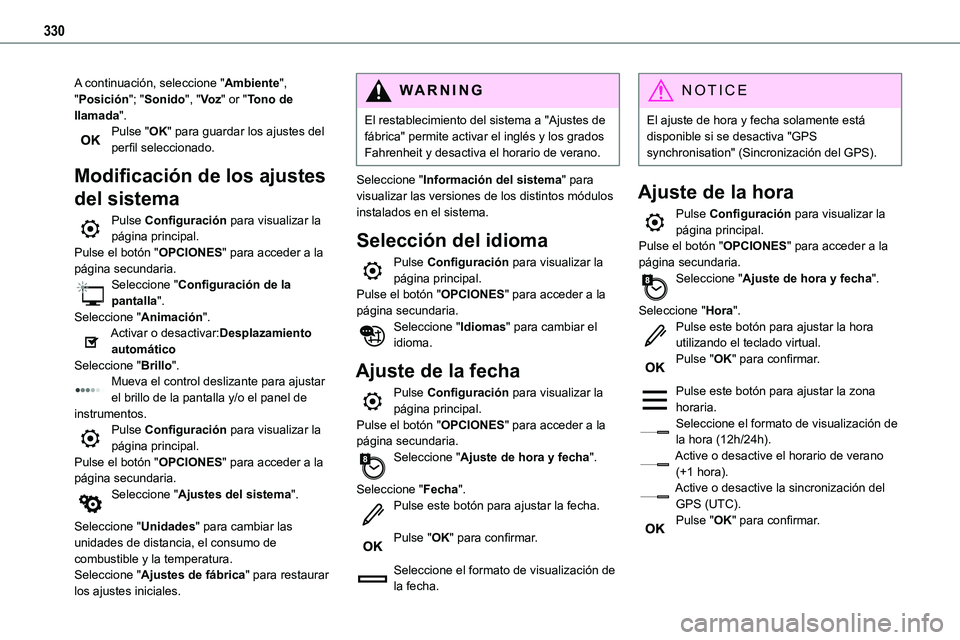
A continuación, seleccione "Ambiente", "Posición"; "Sonido", "Vo z" or "Tono de llamada".Pulse "OK" para guardar los ajustes del perfil seleccionado.
Modificación de los ajustes
del sistema
Pulse Configuración para visualizar la
página principal.Pulse el botón "OPCIONES" para acceder a la página secundaria.Seleccione "Configuración de la pantalla".Seleccione "Animación".Activar o desactivar:Desplazamiento automáticoSeleccione "Brillo".Mueva el control deslizante para ajustar el brillo de la pantalla y/o el panel de instrumentos.Pulse Configuración para visualizar la página principal.Pulse el botón "OPCIONES" para acceder a la página secundaria.Seleccione "Ajustes del sistema".
Seleccione "Unidades" para cambiar las unidades de distancia, el consumo de combustible y la temperatura.Seleccione "Ajustes de fábrica" para restaurar los ajustes iniciales.
WARNI NG
El restablecimiento del sistema a "Ajustes de fábrica" permite activar el inglés y los grados Fahrenheit y desactiva el horario de verano.
Seleccione "Información del sistema" para visualizar las versiones de los distintos módulos instalados en el sistema.
Selección del idioma
Pulse Configuración para visualizar la página principal.Pulse el botón "OPCIONES" para acceder a la página secundaria.Seleccione "Idiomas" para cambiar el idioma.
Ajuste de la fecha
Pulse Configuración para visualizar la página principal.Pulse el botón "OPCIONES" para acceder a la página secundaria.Seleccione "Ajuste de hora y fecha".
Seleccione "Fecha".Pulse este botón para ajustar la fecha.
Pulse "OK" para confirmar.
Seleccione el formato de visualización de la fecha.
NOTIC E
El ajuste de hora y fecha solamente está disponible si se desactiva "GPS synchronisation" (Sincronización del GPS).
Ajuste de la hora
Pulse Configuración para visualizar la
página principal.Pulse el botón "OPCIONES" para acceder a la página secundaria.Seleccione "Ajuste de hora y fecha".
Seleccione "Hora".Pulse este botón para ajustar la hora utilizando el teclado virtual.Pulse "OK" para confirmar.
Pulse este botón para ajustar la zona horaria.Seleccione el formato de visualización de la hora (12h/24h).Active o desactive el horario de verano (+1 hora).Active o desactive la sincronización del GPS (UTC).Pulse "OK" para confirmar.
Page 331 of 360
331
TOYOTA Pro Touch con sistema de navegación
12
NOTIC E
Es posible que el sistema no gestione automáticamente el cambio entre el horario de verano y de invierno (en función del país de venta).
Esquemas de color
En función del equipo/En función de la versión.
WARNI NG
Como medida de seguridad, el procedimiento para cambiar el esquema de colores solamente es posible cuando el vehículo está parado.
Pulse Configuración para visualizar la página principal.Seleccione "Esquemas de color".
Seleccione un esquema de color en la lista y, a continuación, pulse "OK" para confirmar.
NOTIC E
Cuando se cambie el esquema de color, el sistema se reiniciará mostrando una pantalla negra temporalmente.
Preguntas frecuentes
La siguiente información recopila las respuestas a las preguntas más frecuentes sobre el sistema.
Navegación
No puedo acceder a la dirección de navegación.
No se reconoce la dirección.► Utilice el "método intuitivo" pulsando el botón "Buscar..." en la parte inferior de la página "Navegación".La ruta no se calcula correctamente.La configuración de la ruta podría estar en conflicto con la ubicación actual (por ejemplo, si ha excluido las carreteras con peaje pero el vehículo circula por una).► Compruebe la configuración de la ruta en el menú "Navegación".No recibo alertas de zona de peligro.No se ha suscrito a la opción de servicios en línea.► Si se ha suscrito a esta opción:- es posible la activación del servicio tarde algunos días,- puede que no haya seleccionado los servicios en el menú del sistema,- los servicios en línea no están activos ("TOMTOM TRAFFIC" no aparece en el mapa).Los puntos de interés no aparecen.No se han seleccionado los puntos de interés.
► Amplíe la vista a 600 pies (200 m) o seleccione puntos de interés en la lista de puntos de interés.La función de advertencia acústica de "zona de peligro" no funciona.La advertencia acústica no está activada o el volumen es demasiado bajo.► Active la advertencia acústica en el menú "Navegación" y compruebe el volumen de la voz
en la configuración de sonido.El sistema no sugiere un desvío para evitar un incidente en la carretera.La configuración de la ruta no tiene en cuenta los mensajes del canal de mensajes de tráfico (TMC).► Configure la función "Traffic info" en la lista de configuración de la ruta: Without (sin información), Manual (manual) o Automatic (automática).Recibo una advertencia sobre un "Zona de peligro" que no está en mi ruta.Además de proporcionar navegación guiada, el sistema anuncia todas las "áreas de peligro" ubicadas en un cono ubicado frente al vehículo. Por tanto, puede proporcionar alertas sobre "áreas de peligro" ubicadas en carreteras cercanas o paralelas.► Amplíe el mapa para mostrar la ubicación exacta del "Zona de peligro". Seleccione "En el itinerario" para dejar de recibir advertencias o reducir la duración de la advertencia.Algunos atascos de tráfico en la carretera no se indican en tiempo real.