radio TOYOTA PROACE VERSO EV 2023 Manual del propietario (in Spanish)
[x] Cancel search | Manufacturer: TOYOTA, Model Year: 2023, Model line: PROACE VERSO EV, Model: TOYOTA PROACE VERSO EV 2023Pages: 360, tamaño PDF: 70.31 MB
Page 299 of 360
299
TOYOTA Pro Touch
11
Preguntas frecuentes
La siguiente información recopila las respuestas a las preguntas más frecuentes sobre el sistema.
Radio
La calidad de la recepción de la emisora de radio sintonizada se deteriora gradualmente
o la sintonización no funciona (no hay sonido, se muestra 87.5 MHz, etc.).El vehículo está demasiado lejos del transmisor de la emisora seleccionada o no hay transmisores presentes en el área geográfica.► Active la función "RDS" en la barra superior para que el sistema pueda comprobar si hay un transmisor más potente en el área.El entorno (colinas, edificios, túneles, garajes subterráneos, etc.) está bloqueando la recepción, incluido en modo RDS.Este fenómeno es absolutamente normal y no indica un mal funcionamiento del sistema de audio.La antena no se encuentra o ha sido dañada (por ejemplo, si utiliza una estación de lavado automático o si se encuentra en un estacionamiento subterráneo).► Acuda a un concesionario para revisar la antena.No puedo encontrar algunas emisoras de radio en la lista de emisoras recibidas.El nombre de la emisora de radio cambia.
La emisora ya no se recibe o su nombre ha cambiado en la lista.► Pulse la flecha redonda en la pestaña "Lista" de la página "Radio".Algunas emisoras de radio envían otra información en lugar de su nombre (por ejemplo, el título de la canción).El sistema interpreta esa información como el nombre de la emisora.
► Pulse la flecha redonda en la pestaña "Lista" de la página "Radio".
Multimedia
La reproducción de mi stick USB comienza después de una espera muy larga (entre 2 y 3 minutos).Algunos archivos incluidos en el stick de memoria pueden ralentizar en gran medida el acceso a la lectura del stick de memoria (el tiempo de catalogación se multiplica por 10).► Elimine los archivos suministrados con el stick de memoria y limite el número de subcarpetas en la estructura de archivos del stick de memoria. Algunos caracteres de la información sobre el soporte multimedia que se está reproduciendo no se muestran correctamente.El sistema de audio no puede procesar determinados tipos de caracteres.► Utilice caracteres estándar para poner nombre a pistas y carpetas.
La reproducción de los archivos de streaming no se inicia.El dispositivo conectado no inicia la reproducción automáticamente.► Inicie la reproducción desde el dispositivo.Los nombres de las pistas y los tiempos de reproducción no se muestran en la pantalla de streaming de audio.El perfil de Bluetooth no permite transferir esta
información.
Teléfono
No puedo conectar mi teléfono Bluetooth.La función Bluetooth del teléfono puede estar apagada o el dispositivo puede no ser visible.► Compruebe que el teléfono tiene Bluetooth activado.► En la configuración del teléfono, compruebe que es "visible para todos".El teléfono Bluetooth no es compatible con el sistema.► Compruebe si su teléfono es compatible en el sitio web de la marca (servicios).Android Auto y/o CarPlay no funcionan.Android Auto y CarPlay podrían no activarse si los cables USB son de baja calidad.► Utilice cables USB genuinos para garantizar la compatibilidad.Android Auto y/o CarPlay no funcionan.Android Auto y CarPlay no están disponibles en todos los países.
Page 302 of 360
302
Primeros pasos
Con el motor en marcha, con una pulsación se silencia el sonido.Con el encendido desactivado, con una pulsación se activa el sistema.Aumente o reduzca el volumen mediante la rueda o los botones con el signo "más" o "menos" (dependiendo del equipo).
Utilice los botones del menú situados a ambos lados o debajo de la pantalla táctil para acceder a los menús y, a continuación, pulse los botones virtuales de la pantalla táctil.En función del modelo, utilice los botones "Fuente" o "Menú" para acceder a los menús giratorios y, a continuación, pulse los botones virtuales de la pantalla táctil.Es posible visualizar los menús giratorios en todo momento mediante la pulsación breve de la pantalla mediante tres dedos.Todas las zonas táctiles de la pantalla son de color blanco.Pulse la flecha negra para retroceder un nivel.Pulse "OK" (Aceptar) para confirmar.
WARNI NG
La pantalla táctil es de tipo "capacitivo".Para limpiar la pantalla, utilice un paño suave
no abrasivo (por ejemplo, un paño para lentes) sin ningún producto adicional.No utilice objetos afilados con la pantalla.No toque la pantalla con las manos mojadas.
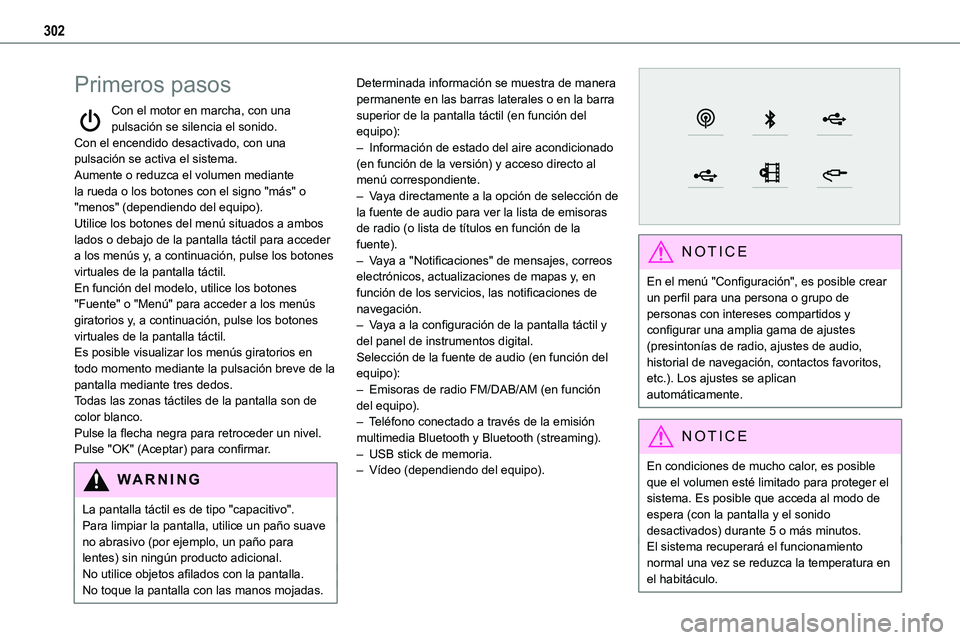
Determinada información se muestra de manera permanente en las barras laterales o en la barra superior de la pantalla táctil (en función del equipo):– Información de estado del aire acondicionado (en función de la versión) y acceso directo al menú correspondiente.– Vaya directamente a la opción de selección de la fuente de audio para ver la lista de emisoras
de radio (o lista de títulos en función de la fuente).– Vaya a "Notificaciones" de mensajes, correos electrónicos, actualizaciones de mapas y, en función de los servicios, las notificaciones de navegación.– Vaya a la configuración de la pantalla táctil y del panel de instrumentos digital.Selección de la fuente de audio (en función del equipo):– Emisoras de radio FM/DAB/AM (en función del equipo).– Teléfono conectado a través de la emisión multimedia Bluetooth y Bluetooth (streaming).– USB stick de memoria.– Vídeo (dependiendo del equipo).
NOTIC E
En el menú "Configuración", es posible crear un perfil para una persona o grupo de personas con intereses compartidos y configurar una amplia gama de ajustes (presintonías de radio, ajustes de audio, historial de navegación, contactos favoritos, etc.). Los ajustes se aplican automáticamente.
NOTIC E
En condiciones de mucho calor, es posible que el volumen esté limitado para proteger el sistema. Es posible que acceda al modo de espera (con la pantalla y el sonido desactivados) durante 5 o más minutos.
El sistema recuperará el funcionamiento normal una vez se reduzca la temperatura en el habitáculo.
Page 303 of 360
303
TOYOTA Pro Touch con sistema de navegación
12
Controles montados en el
volante
Control por voz:Este control se encuentra en el volante o al final de la palanca de control iluminada (en función del equipamiento).Con una pulsación corta, se activa el control por voz del sistema.
Con una pulsación prolongada, podrá utilizar el control por voz del smartphone o CarPlay®, Android Auto a través del sistema.Aumente el volumen.
Reduzca el volumen.Pulse los botones para aumentar y reducir el volumen simultáneamente para silenciar el sonido (en función del equipamiento).Pulse uno de los dos botones de volumen para restablecer el sonido.Multimedia (pulsación corta): cambie la fuente multimedia.Teléfono (pulsación corta): inicie la llamada telefónica.Llamada en curso (pulsación corta): acceda al menú del teléfono.Teléfono (pulsación larga): rechace una llamada entrante o finalice una llamada; cuando no haya ninguna llamada en curso, acceda al menú del teléfono.
Radio (girar): búsqueda automática de la emisora anterior/siguiente.Multimedia (girar): pista anterior/siguiente, muévase por una lista.Pulsación corta: confirme una selección; si no se selecciona nada, acceda a las presintonías.Radio: abra la lista de emisoras.Multimedia: abra la lista de pistas.Radio (mantener pulsado): actualice la lista de
emisoras recibidas.
Menús
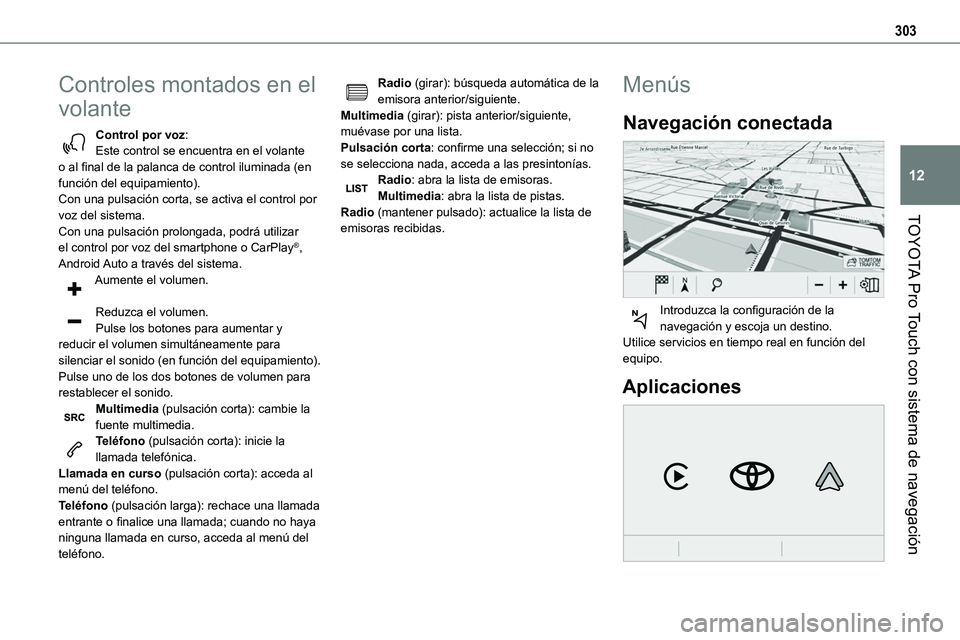
Navegación conectada
Introduzca la configuración de la navegación y escoja un destino.Utilice servicios en tiempo real en función del equipo.
Aplicaciones
Page 304 of 360
304
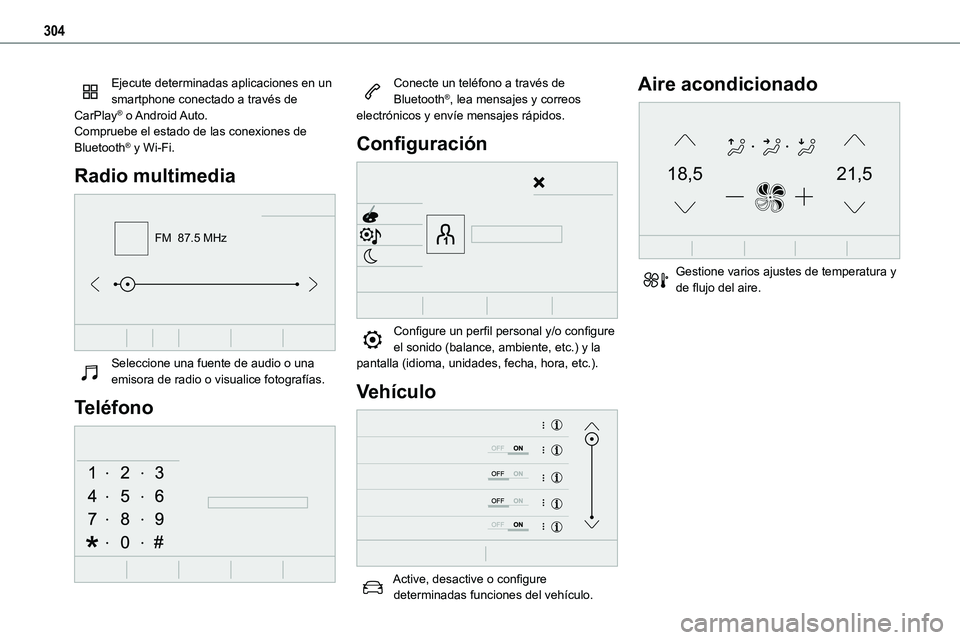
Ejecute determinadas aplicaciones en un smartphone conectado a través de CarPlay® o Android Auto.Compruebe el estado de las conexiones de Bluetooth® y Wi-Fi.
Radio multimedia
FM 87.5 MHz
Seleccione una fuente de audio o una emisora de radio o visualice fotografías.
Teléfono
Conecte un teléfono a través de Bluetooth®, lea mensajes y correos electrónicos y envíe mensajes rápidos.
Configuración
Configure un perfil personal y/o configure el sonido (balance, ambiente, etc.) y la pantalla (idioma, unidades, fecha, hora, etc.).
Vehículo
Active, desactive o configure determinadas funciones del vehículo.
Aire acondicionado
21,518,5
Gestione varios ajustes de temperatura y de flujo del aire.
Page 305 of 360
305
TOYOTA Pro Touch con sistema de navegación
12
Comandos de voz
Controles montados en el
volante
Comandos de voz:Los comandos de voz se pueden emitir desde cualquier pantalla después de pulsar brevemente el botón "Voice commands"
(Comandos de voz) ubicado en el volante o al final de la palanca de control de luces (dependiendo del equipo), siempre que no haya una llamada telefónica en curso.
WARNI NG
Siga las siguientes recomendaciones para asegurarse de que el sistema reconoce siempre los comandos de voz: – utilice un lenguaje natural en un tono normal separando cada palabra o levantando la voz.– espere a que suene la señal acústica antes de empezar a hablar.– para lograr los mejores resultados, se recomienda cerrar las ventanillas y el techo solar para evitar interferencias del exterior (dependiendo de la versión).
– Antes de emitir un comando de voz, pida a los demás pasajeros que no hablen.
Primeros pasos
Ejemplo de un "comando de voz" para la navegación:"Navegar hacia dirección calle Bergara 19, San Sebastián"Ejemplo de un "comando de voz" para radio y multimedia:"Reproducir artista Dover"Ejemplo de un "comando de voz" para el
teléfono:"Llamar a Juan Moreno"
W ARNI NG
Los comandos de voz, con 17 idiomas disponibles (árabe, brasileño, checo, danés, holandés, inglés, farsi, francés, alemán, italiano, noruego, polaco, portugués, ruso, español, sueco, turco), se efectúan en el idioma previamente elegido y establecido en el sistema.Algunos comandos de voz admiten sinónimos alternativos.Ejemplo: Guía de / Navegar a / Ir a / ...Los comandos de voz en árabe de: "Navigate to address" (Navegar a dirección) y "Display POI in the city" (Mostrar punto de interés en la ciudad) no están disponibles.
Información - Uso del
sistema
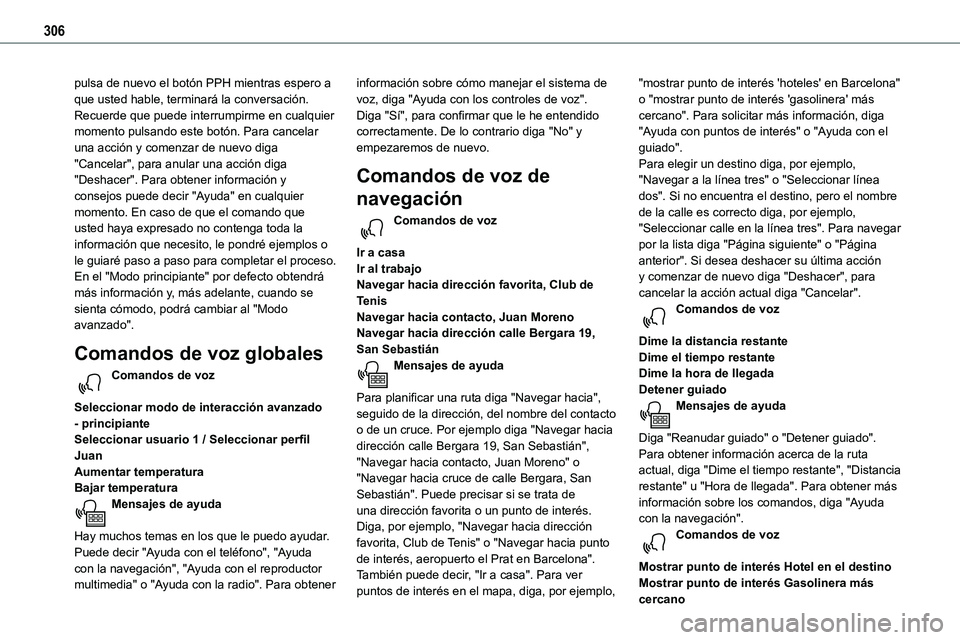
Cuando active los comandos de voz, pulse brevemente el botón para visualizar los diversos menús de ayuda en la pantalla táctil. Aquí puede interactuar con el sistema a través de la voz.
Seleccione un menú para ver los diversos comandos disponibles.
Pulse el botón "Pulsar Para Hablar" y diga un comando después de la señal. Si
Page 306 of 360
306
pulsa de nuevo el botón PPH mientras espero a que usted hable, terminará la conversación. Recuerde que puede interrumpirme en cualquier momento pulsando este botón. Para cancelar una acción y comenzar de nuevo diga "Cancelar", para anular una acción diga "Deshacer". Para obtener información y consejos puede decir "Ayuda" en cualquier momento. En caso de que el comando que
usted haya expresado no contenga toda la información que necesito, le pondré ejemplos o le guiaré paso a paso para completar el proceso. En el "Modo principiante" por defecto obtendrá más información y, más adelante, cuando se sienta cómodo, podrá cambiar al "Modo avanzado".
Comandos de voz globales
Comandos de voz
Seleccionar modo de interacción avanzado - principianteSeleccionar usuario 1 / Seleccionar perfil JuanAumentar temperaturaBajar temperaturaMensajes de ayuda
Hay muchos temas en los que le puedo ayudar. Puede decir "Ayuda con el teléfono", "Ayuda con la navegación", "Ayuda con el reproductor multimedia" o "Ayuda con la radio". Para obtener
información sobre cómo manejar el sistema de voz, diga "Ayuda con los controles de voz".Diga "Sí", para confirmar que le he entendido correctamente. De lo contrario diga "No" y empezaremos de nuevo.
Comandos de voz de
navegación
Comandos de voz
Ir a casaIr al trabajoNavegar hacia dirección favorita, Club de TenisNavegar hacia contacto, Juan MorenoNavegar hacia dirección calle Bergara 19, San SebastiánMensajes de ayuda
Para planificar una ruta diga "Navegar hacia", seguido de la dirección, del nombre del contacto o de un cruce. Por ejemplo diga "Navegar hacia dirección calle Bergara 19, San Sebastián", "Navegar hacia contacto, Juan Moreno" o "Navegar hacia cruce de calle Bergara, San Sebastián". Puede precisar si se trata de una dirección favorita o un punto de interés. Diga, por ejemplo, "Navegar hacia dirección favorita, Club de Tenis" o "Navegar hacia punto de interés, aeropuerto el Prat en Barcelona". También puede decir, "Ir a casa". Para ver puntos de interés en el mapa, diga, por ejemplo,
"mostrar punto de interés 'hoteles' en Barcelona" o "mostrar punto de interés 'gasolinera' más cercano". Para solicitar más información, diga "Ayuda con puntos de interés" o "Ayuda con el guiado".Para elegir un destino diga, por ejemplo, "Navegar a la línea tres" o "Seleccionar línea dos". Si no encuentra el destino, pero el nombre de la calle es correcto diga, por ejemplo,
"Seleccionar calle en la línea tres". Para navegar por la lista diga "Página siguiente" o "Página anterior". Si desea deshacer su última acción y comenzar de nuevo diga "Deshacer", para cancelar la acción actual diga "Cancelar".Comandos de voz
Dime la distancia restanteDime el tiempo restanteDime la hora de llegadaDetener guiadoMensajes de ayuda
Diga "Reanudar guiado" o "Detener guiado". Para obtener información acerca de la ruta actual, diga "Dime el tiempo restante", "Distancia restante" u "Hora de llegada". Para obtener más información sobre los comandos, diga "Ayuda con la navegación".Comandos de voz
Mostrar punto de interés Hotel en el destinoMostrar punto de interés Gasolinera más cercano
Page 307 of 360
307
TOYOTA Pro Touch con sistema de navegación
12
Navegar hacia punto de interés Aeropuerto El Prat en BarcelonaNavegar hacia punto de interés Gasolinera en la rutaMensajes de ayuda
Para mostrar puntos de interés en el mapa, diga, por ejemplo, "Mostrar 'hoteles' en Madrid", "Mostrar 'aparcamiento' más cercano", "Mostrar
'hotel' en el destino", "Mostrar 'gasolinera' en la ruta" o "Mostrar 'hotel' en el destino". Si le parece que el sistema no le entiende bien, intente especificar añadiendo la expresión "punto de interés" antes del punto de interés, por ejemplo "Mostrar punto de interés 'hotel' en el destino". Si prefiere ir directamente a un punto de interés, puede decir "navegar hacia punto de interés 'gasolinera' más cercano".Para seleccionar un punto de interés diga, por ejemplo, "Seleccionar línea dos". Si busca un punto de interés y no lo encuentra, puede reducir la lista diciendo "Seleccionar punto de interés en la línea dos" o "Seleccionar la ciudad en la línea tres". Para navegar por la lista diga "Página siguiente" o "Página anterior".
NOTIC E
En función del país, proporcione las
instrucciones de destino (dirección) en el idioma configurado en el sistema.
Comandos de voz de radio/
multimedia
Comandos de voz
Encender dispositivo radio - Streaming Bluetooth - ...Mensajes de ayuda
Puede seleccionar un dispositivo de audio diciendo "Encender dispositivo" seguido del nombre del dispositivo. Por ejemplo diga, "Encender dispositivo 'Streaming Bluetooth'" o "Encender dispositivo 'radio'". Utilice el comando "Reproducir" para indicar el tipo de música que desea escuchar. Puede escoger entre "Canción", "Artista" y "Disco". Diga, por ejemplo, "Reproducir canción Cruz de Navajas" o "Reproducir álbum La leyenda del tiempo".Comandos de voz
Sintonizar emisora Radio Clásica FMSintonizar 98.5 FMSintonizar memoria número cincoMensajes de ayuda
Puede seleccionar una emisora de radio diciendo "Sintonizar", seguido del nombre de la emisora o de la frecuencia . Por ejemplo diga "Sintonizar emisora Radio Clásica" o "Sintonizar 98.5 FM". Para escuchar una emisora memorizada, diga por ejemplo "Sintonizar memoria número cinco".
Comandos de voz
¿Cómo se llama esta canción?Mensajes de ayuda
Para seleccionar el elemento que desea reproducir, diga "Reproducir", seguido del nombre del elemento. Por ejemplo diga: "Reproducir canción Cruz de Navajas",
"Reproducir línea tres" o "Seleccionar línea dos". Si desea deshacer su última acción y comenzar de nuevo diga "Deshacer", para cancelar la acción actual diga "Cancelar".Comandos de voz
Reproducir canción Cruz de NavajasReproducir artista DoverReproducir álbum ChambaoMensajes de ayuda
No sé exactamente qué desea reproducir. Por favor, diga "Reproducir" seguido del título de una canción o un álbum, o del nombre de un artista. Diga, por ejemplo, "Reproducir canción Cruz de Navajas" o "Reproducir artista Dover" o bien "Reproducir álbum Disparé". Para seleccionar una línea de la pantalla, diga por ejemplo "Seleccionar línea dos". Para navegar por la lista diga "Página siguiente" o "Página anterior". Si desea deshacer su última acción y comenzar de nuevo diga "Deshacer", para cancelar la acción actual diga "Cancelar".
Page 311 of 360
3 11
TOYOTA Pro Touch con sistema de navegación
12
Pulse "OK" para iniciar la búsqueda.
Seleccione la pestaña "En ruta", "Alrededor del vehículo" o "Al destino" para refinar su búsqueda.Seleccione la dirección deseada para calcular la ruta.
Hasta un punto del mapa
Pulse Navegación para visualizar la página principal.Deslice un dedo por la pantalla para explorar el mapa.Pulse en el mapa para seleccionar el destino.Toque la pantalla para colocar un marcador y mostrar el menú secundario.Pulse este botón para iniciar la navegación guiada.OPulse este botón para guardar la dirección mostrada.
NOTIC E
Mantener pulsado un punto permite abrir una lista de PDI cercanos.
A coordinadas de GPS
Pulse Navegación para visualizar la página principal.Deslice un dedo por la pantalla para explorar el mapa.Toque la pantalla con un dedo para ir a la imagen siguiente.Pulse este botón para visualizar el mapa mundial.
Utilizando la cuadrícula, seleccione el país o región deseado haciendo zoom.Pulse este botón para visualizar o introducir las coordenadas de GPS.Se mostrará un marcador en el centro de la pantalla con las coordenadas "Latitud" y "Longitud".Escoja el tipo de coordenadas:DMS, que corresponde a: grados, minutos y segundos.DD, que corresponde a: grados, decimales.Pulse este botón para iniciar la navegación guiada.OPulse este botón para guardar la dirección mostrada.OPulse este botón para introducir el valor "Latitud" mediante el teclado virtual.YPulse este botón para introducir el valor "Longitud" mediante el teclado virtual.
TMC (canal de mensajes de
tráfico)
Disponible en algunos países.Los mensajes TMC (Canal de mensajes de tráfico) están basados en el estándar europeo de emisiones de información del tráfico a través del sistema RDS o la radio FM enviando información de tráfico en tiempo real.
La información de TMC se muestra a continuación en el mapa del sistema de navegación GPS y se tiene en cuenta inmediatamente cuando se calculan las rutas para evitar accidentes, atascos de tráfico y carreteras cortadas.
NOTIC E
Es posible que se muestren o no alertas de zonas de peligro en función de la legislación aplicable y de la suscripción o no al servicio correspondiente.
Page 315 of 360
315
TOYOTA Pro Touch con sistema de navegación
12
Aplicaciones
Tomas USB
En función del equipamiento, si desea obtener más información acerca de las tomas USB compatibles con CarPlay® o las aplicaciones Android Auto, consulte la sección "Facilidad de uso y comodidad".
NOTIC E
Para conocer la lista de smartphones compatibles, visite el sitio web del fabricante en su país.
NOTIC E
La sincronización del smartphone permite a los usuarios visualizar aplicaciones compatibles con el CarPlay® o la tecnología Android Auto del smartphone en la pantalla del vehículo. Para la tecnología CarPlay®, es necesario activar primero la función CarPlay® en el smartphone.Desbloquee el smartphone para que funcione el proceso de comunicación entre el smartphone y el sistema.Debido a que los principios y estándares están cambiando constantemente, es recomendable mantener actualizado el sistema operativo del smartphone, así como la hora y fecha del smartphone y del sistema.
Conectividad
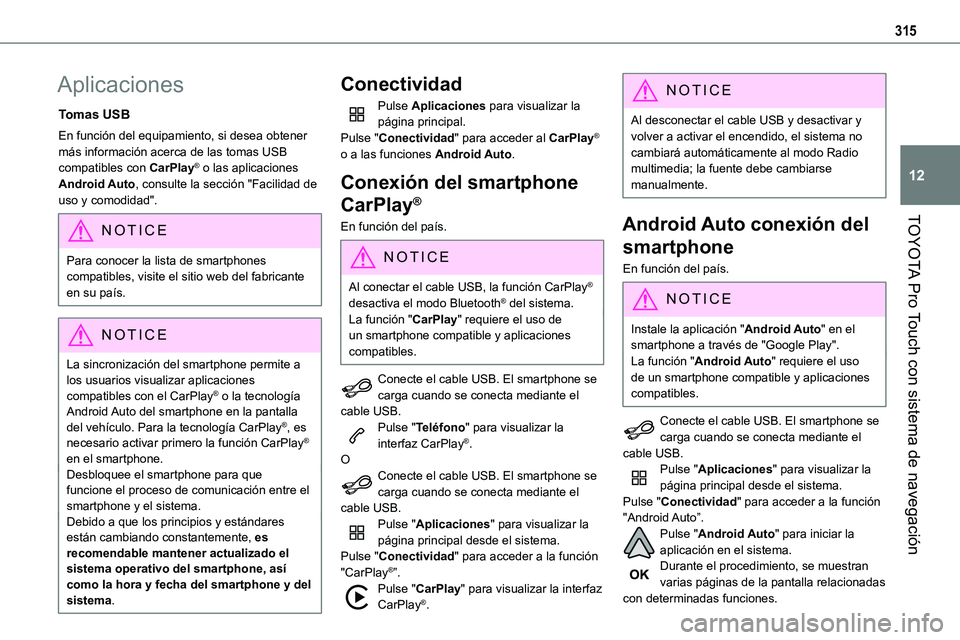
Pulse Aplicaciones para visualizar la página principal.Pulse "Conectividad" para acceder al CarPlay® o a las funciones Android Auto.
Conexión del smartphone
CarPlay®
En función del país.
NOTIC E
Al conectar el cable USB, la función CarPlay® desactiva el modo Bluetooth® del sistema.La función "CarPlay" requiere el uso de un smartphone compatible y aplicaciones compatibles.
Conecte el cable USB. El smartphone se carga cuando se conecta mediante el cable USB.Pulse "Teléfono" para visualizar la interfaz CarPlay®.OConecte el cable USB. El smartphone se carga cuando se conecta mediante el cable USB.Pulse "Aplicaciones" para visualizar la
página principal desde el sistema.Pulse "Conectividad" para acceder a la función "CarPlay®”.Pulse "CarPlay" para visualizar la interfaz CarPlay®.
NOTIC E
Al desconectar el cable USB y desactivar y volver a activar el encendido, el sistema no cambiará automáticamente al modo Radio multimedia; la fuente debe cambiarse manualmente.
Android Auto conexión del
smartphone
En función del país.
NOTIC E
Instale la aplicación "Android Auto" en el smartphone a través de "Google Play".La función "Android Auto" requiere el uso de un smartphone compatible y aplicaciones compatibles.
Conecte el cable USB. El smartphone se carga cuando se conecta mediante el cable USB.Pulse "Aplicaciones" para visualizar la página principal desde el sistema.Pulse "Conectividad" para acceder a la función "Android Auto”.
Pulse "Android Auto" para iniciar la aplicación en el sistema.Durante el procedimiento, se muestran varias páginas de la pantalla relacionadas con determinadas funciones.
Page 318 of 360
318
Radio
Selección de una emisora
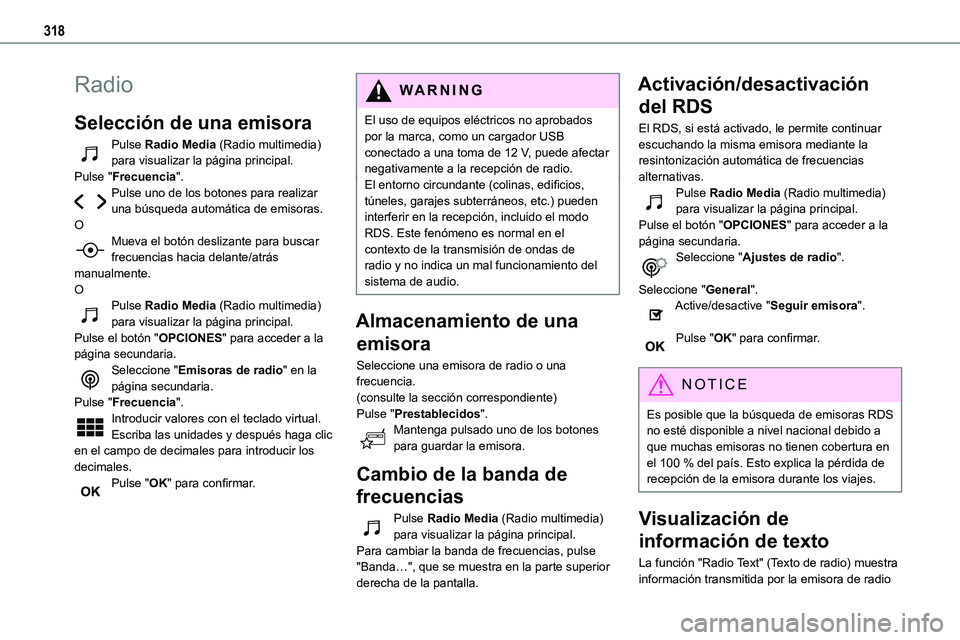
Pulse Radio Media (Radio multimedia) para visualizar la página principal.Pulse "Frecuencia".Pulse uno de los botones para realizar una búsqueda automática de emisoras.
OMueva el botón deslizante para buscar frecuencias hacia delante/atrás manualmente.OPulse Radio Media (Radio multimedia) para visualizar la página principal.Pulse el botón "OPCIONES" para acceder a la página secundaria.Seleccione "Emisoras de radio" en la página secundaria.Pulse "Frecuencia".Introducir valores con el teclado virtual.Escriba las unidades y después haga clic en el campo de decimales para introducir los decimales.Pulse "OK" para confirmar.
WARNI NG
El uso de equipos eléctricos no aprobados por la marca, como un cargador USB conectado a una toma de 12 V, puede afectar negativamente a la recepción de radio.El entorno circundante (colinas, edificios, túneles, garajes subterráneos, etc.) pueden interferir en la recepción, incluido el modo
RDS. Este fenómeno es normal en el contexto de la transmisión de ondas de radio y no indica un mal funcionamiento del sistema de audio.
Almacenamiento de una
emisora
Seleccione una emisora de radio o una frecuencia.(consulte la sección correspondiente)Pulse "Prestablecidos".Mantenga pulsado uno de los botones para guardar la emisora.
Cambio de la banda de
frecuencias
Pulse Radio Media (Radio multimedia) para visualizar la página principal.Para cambiar la banda de frecuencias, pulse "Banda…", que se muestra en la parte superior derecha de la pantalla.
Activación/desactivación
del RDS
El RDS, si está activado, le permite continuar escuchando la misma emisora mediante la resintonización automática de frecuencias alternativas.Pulse Radio Media (Radio multimedia) para visualizar la página principal.
Pulse el botón "OPCIONES" para acceder a la página secundaria.Seleccione "Ajustes de radio".
Seleccione "General".Active/desactive "Seguir emisora".
Pulse "OK" para confirmar.
NOTIC E
Es posible que la búsqueda de emisoras RDS no esté disponible a nivel nacional debido a que muchas emisoras no tienen cobertura en el 100 % del país. Esto explica la pérdida de recepción de la emisora durante los viajes.
Visualización de
información de texto
La función "Radio Text" (Texto de radio) muestra información transmitida por la emisora de radio