USB TOYOTA YARIS HATCHBACK 2018 Manuel du propriétaire (in French)
[x] Cancel search | Manufacturer: TOYOTA, Model Year: 2018, Model line: YARIS HATCHBACK, Model: TOYOTA YARIS HATCHBACK 2018Pages: 523, PDF Size: 39.11 MB
Page 6 of 523
TABLE DES MATIÈRES4
YARIS_HB_OM_USA_OM52G22D5-1. Opérations de base
Types de systèmes audio ............................... 234
Système audio .................. 235
Commandes audio au volant ......................... 237
Prise USB/Prise AUX ........ 238
Opérations audio de base ................................ 239
5-2. Configuration Menu de configuration....... 241
Paramètres généraux........ 242
Paramètres audio .............. 244
Paramètres d’affichage ..... 245
Paramètres vocaux ........... 246
5-3. Utilisation du système multimédia
Sélection de la source audio ............................... 247
Utilisation des écrans de liste.................................. 248
Optimisation du système multimédia....................... 250
5-4. Utilisation de la radio Utilisation de la radio ......... 251
5-5. Lecture d’un CD audio et de disques MP3/WMA
/AAC
Utilisation du lecteur de CD ................................... 253 5-6. Utilisation d’un appareil
externe
Écoute d’un iPod ............... 259
Écoute d’une clé USB........ 263
Utilisation de la prise AUX ................................. 268
5-7. Connexion Bluetooth
®
Préparations pour l’utilisation du système
de communications
sans fil ............................. 269
Enregistrement d’un lecteur audio Bluetooth
®
pour la première fois........ 273
Enregistrement d’un téléphone Bluetooth
®
pour la première fois........ 274
Enregistrement d’un appareil Bluetooth
®......... 275
Connexion d’un appareil Bluetooth
®....................... 277
Affichage des détails d’un appareil Bluetooth
®......... 279
Paramètres détaillés du système Bluetooth
®......... 280
5-8. Audio par Bluetooth
®
Écoute audio par Bluetooth®....................... 282
5Système multimédia
Page 234 of 523
232
YARIS_HB_OM_USA_OM52G22D5-1. Opérations de base
Types de systèmes audio ............................... 234
Système audio .................. 235
Commandes audio au volant ......................... 237
Prise USB/Prise AUX ........ 238
Opérations audio de base ................................ 239
5-2. Configuration Menu de configuration ...... 241
Paramètres généraux ....... 242
Paramètres audio.............. 244
Paramètres d’affichage ..... 245
Paramètres vocaux ........... 246
5-3. Utilisation du système multimédia
Sélection de la source audio ............................... 247
Utilisation des écrans de liste ................................. 248
Optimisation du système multimédia ...................... 250
5-4. Utilisation de la radio Utilisation de la radio......... 251
Page 235 of 523
233
5Système multimédia
YARIS_HB_OM_USA_OM52G22D
5-5. Lecture d’un CD audio et de disques MP3/WMA/AAC
Utilisation du lecteur de CD ................................... 253
5-6. Utilisation d’un appareil externe
Écoute d’un iPod ............... 259
Écoute d’une clé USB ....... 263
Utilisation de la prise AUX................................. 268
5-7. Connexion Bluetooth
®
Préparations pour l’utilisation du système de
communications
sans fil ............................. 269
Enregistrement d’un lecteur audio Bluetooth
®
pour la première fois ....... 273
Enregistrement d’un téléphone Bluetooth
®
pour la première fois ....... 274
Enregistrement d’un appareil Bluetooth
®......... 275
Connexion d’un appareil Bluetooth
®....................... 277
Affichage des détails d’un appareil Bluetooth
®......... 279
Paramètres détaillés du système Bluetooth
®........ 280 5-8. Audio par Bluetooth
®
Écoute audio par
Bluetooth®....................... 282
5-9. Téléphone Bluetooth
®
Utilisation d’un téléphone Bluetooth®....................... 283
Utilisation du téléphone pour appeler .................... 285
Utilisation du téléphone pour recevoir un appel .... 288
Conversation téléphonique ................... 289
Fonction de messagerie du téléphone
Bluetooth
® ...................... 292
Utilisation des commandes au volant ..... 296
Paramètres du téléphone Bluetooth
®....................... 297
Paramètres des contacts/historique
des appels ...................... 299
Que faire si... (Dépannage) ................... 309
5-10. Bluetooth
®
Bluetooth®......................... 313
5-11. Utilisation du système de commande vocale
Système de commande vocale ............................. 317
Page 239 of 523
2375-1. Opérations de base
5
Système multimédia
YARIS_HB_OM_USA_OM52G22D
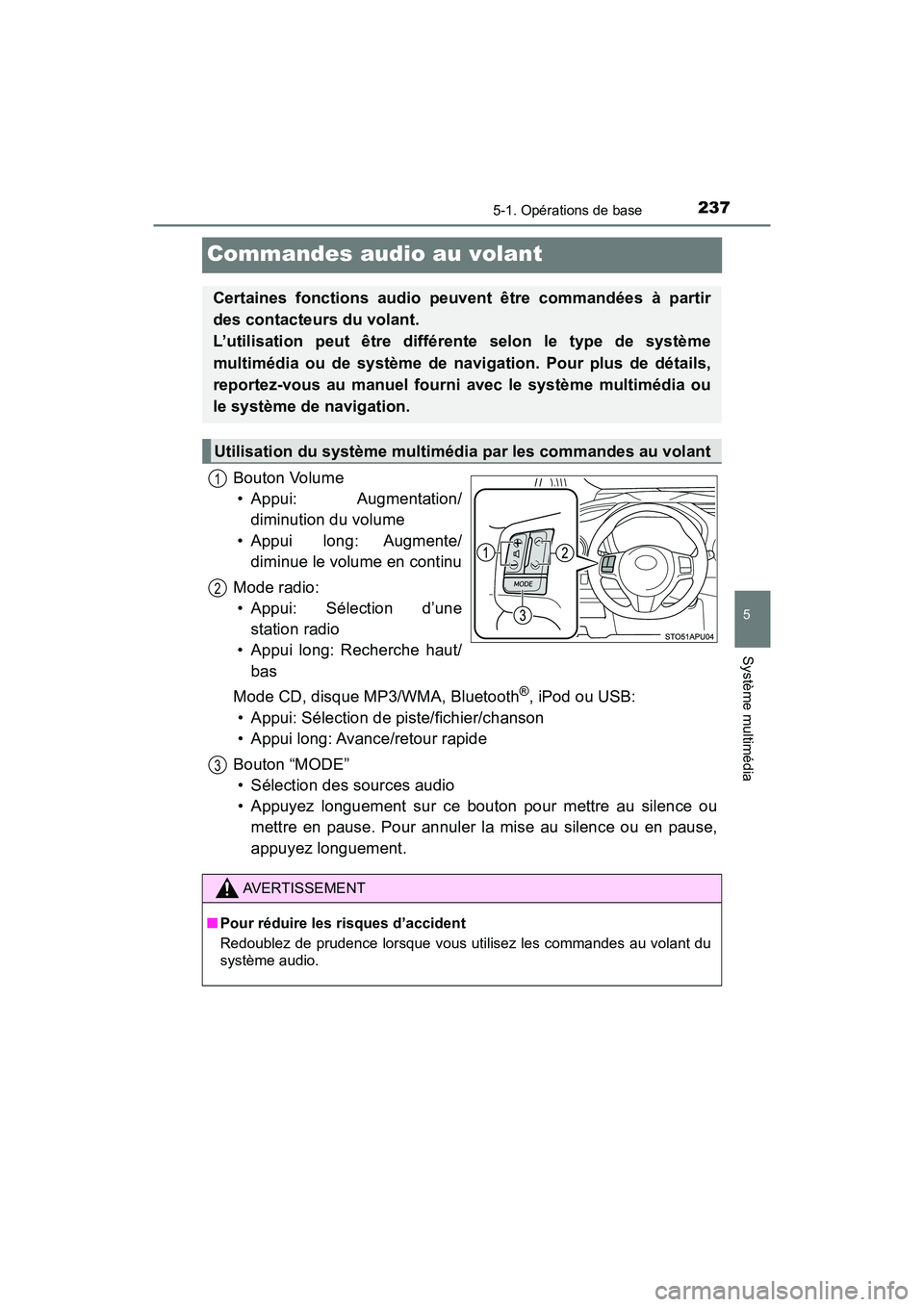
Commandes audio au volant
Bouton Volume• Appui: Augmentation/ diminution du volume
• Appui long: Augmente/ diminue le volume en continu
Mode radio: • Appui: Sélection d’une
station radio
• Appui long: Recherche haut/
bas
Mode CD, disque MP3/WMA, Bluetooth
®, iPod ou USB:
• Appui: Sélection de piste/fichier/chanson
• Appui long: Avance/retour rapide
Bouton “MODE” • Sélection des sources audio
• Appuyez longuement sur ce bouton pour mettre au silence ou mettre en pause. Pour annuler la mise au silence ou en pause,
appuyez longuement.
Certaines fonctions audio peuvent être commandées à partir
des contacteurs du volant.
L’utilisation peut être différente selon le type de système
multimédia ou de système de navigation. Pour plus de détails,
reportez-vous au manuel fourni avec le système multimédia ou
le système de navigation.
Utilisation du système multimédia par les commandes au volant
1
2
AVERTISSEMENT
■ Pour réduire les risques d’accident
Redoublez de prudence lorsque vous utilisez les commandes au volant du
système audio.
3
Page 240 of 523
2385-1. Opérations de base
YARIS_HB_OM_USA_OM52G22D
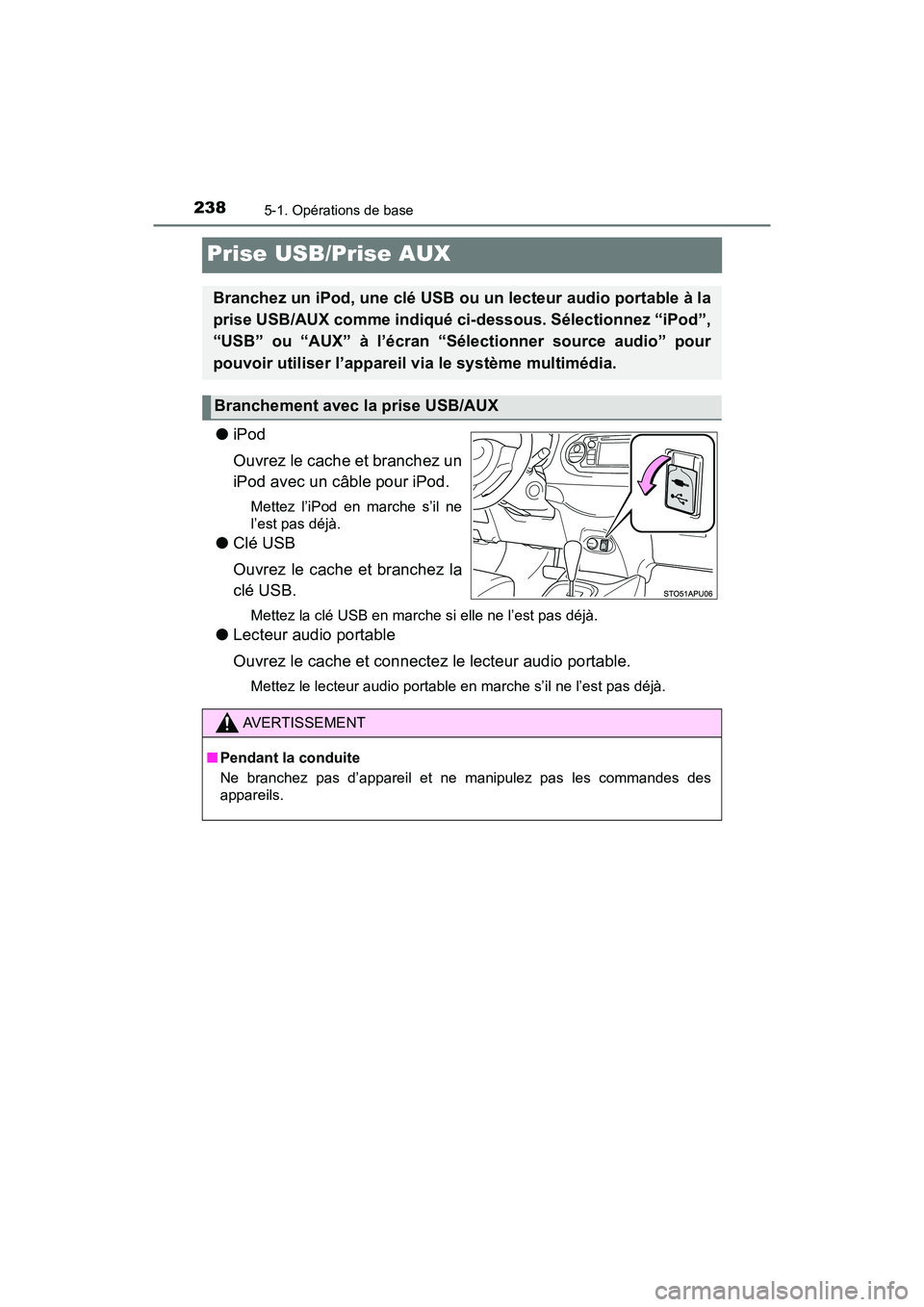
Prise USB/Prise AUX
●iPod
Ouvrez le cache et branchez un
iPod avec un câble pour iPod.
Mettez l’iPod en marche s’il ne
l’est pas déjà.
●Clé USB
Ouvrez le cache et branchez la
clé USB.
Mettez la clé USB en marche si elle ne l’est pas déjà.
●Lecteur audio portable
Ouvrez le cache et connectez le lecteur audio portable.
Mettez le lecteur audio portable en marche s’il ne l’est pas déjà.
Branchez un iPod, une clé USB ou un lecteur audio portable à la
prise USB/AUX comme indiqué ci-dessous. Sélectionnez “iPod”,
“USB” ou “AUX” à l’écran “Sélectionner source audio” pour
pouvoir utiliser l’appareil via le système multimédia.
Branchement avec la prise USB/AUX
AVERTISSEMENT
■Pendant la conduite
Ne branchez pas d’appareil et ne manipulez pas les commandes des
appareils.
Page 251 of 523
2495-3. Utilisation du système multimédia
5
Système multimédia
YARIS_HB_OM_USA_OM52G22D■
Sélection d’une piste/un fichier/une chanson
Appuyez sur le bouton “SEEK>” ou “
chanson de votre choix.
Pour obtenir l’avance ou le retour rapide, appuyez longuement sur
le bouton “SEEK>” ou “
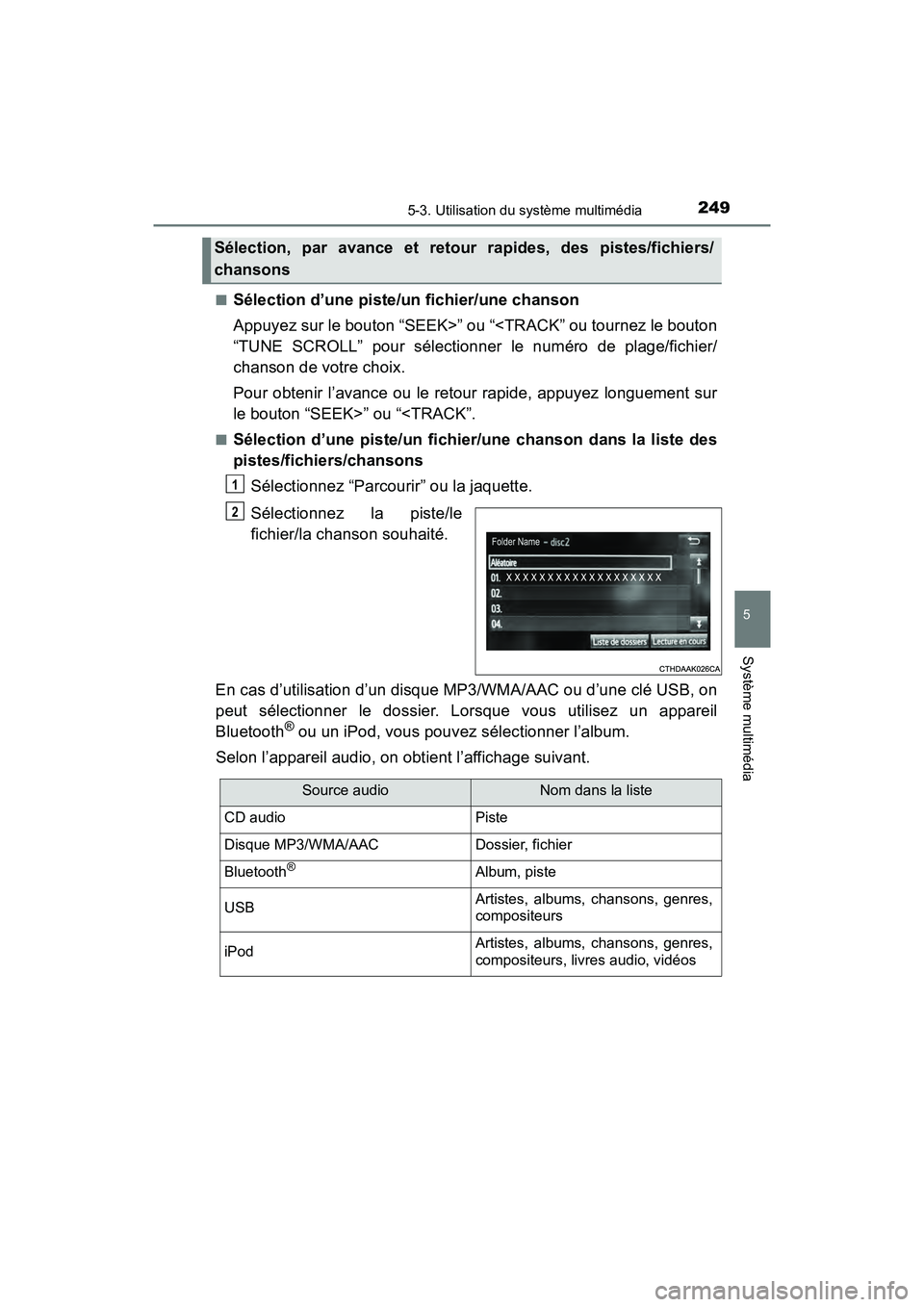
pistes/fichiers/chansons
Sélectionnez “Parcourir” ou la jaquette.
Sélectionnez la piste/le
fichier/la chanson souhaité.
En cas d’utilisation d’un disque MP3/WMA/AAC ou d’une clé USB, on
peut sélectionner le dossier. Lorsque vous utilisez un appareil
Bluetooth
® ou un iPod, vous pouvez sélectionner l’album.
Selon l’appareil audio, on obtient l’affichage suivant.
Sélection, par avance et retour rapides, des pistes/fichiers/
chansons
1
2
Source audioNom dans la liste
CD audioPiste
Disque MP3/WMA/AACDossier, fichier
Bluetooth®Album, piste
USBArtistes, albums, chansons, genres,
compositeurs
iPodArtistes, albums, chansons, genres,
compositeurs, livres audio, vidéos
Page 265 of 523
2635-6. Utilisation d’un appareil externe
5
Système multimédia
YARIS_HB_OM_USA_OM52G22D
Écoute d’une clé USB
P. 2 3 8
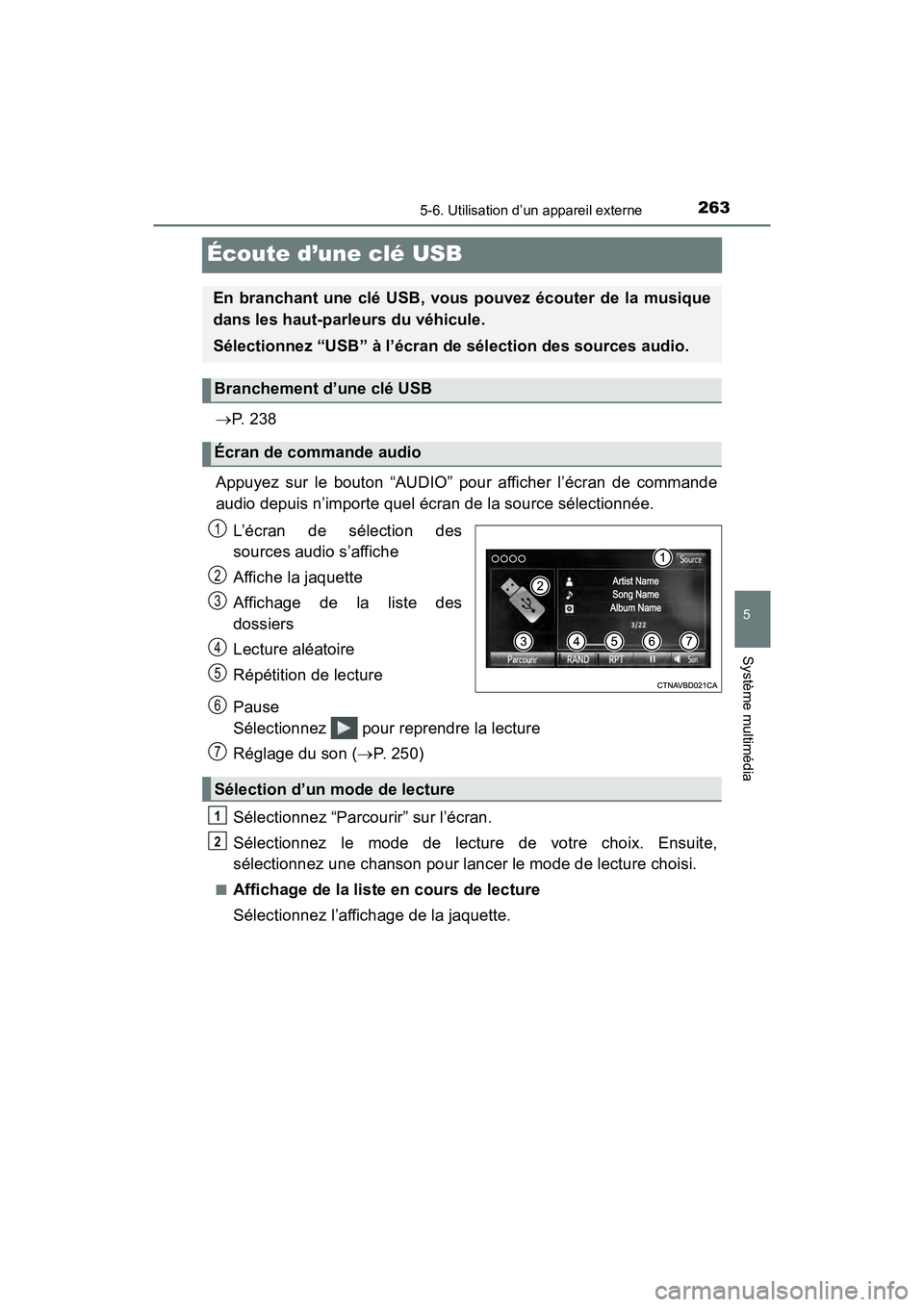
Appuyez sur le bouton “AUDIO” pour afficher l’écran de commande
audio depuis n’importe quel écran de la source sélectionnée. L’écran de sélection des
sources audio s’affiche
Affiche la jaquette
Affichage de la liste des
dossiers
Lecture aléatoire
Répétition de lecture
Pause
Sélectionnez pour reprendre la lecture
Réglage du son ( P. 250)
Sélectionnez “Parcourir” sur l’écran.
Sélectionnez le mode de lecture de votre choix. Ensuite,
sélectionnez une chanson pour lancer le mode de lecture choisi.
■Affichage de la liste en cours de lecture
Sélectionnez l’affichage de la jaquette.
En branchant une clé USB, vous pouvez écouter de la musique
dans les haut-parleurs du véhicule.
Sélectionnez “USB” à l’écran de sélection des sources audio.
Branchement d’une clé USB
Écran de commande audio
1
2
3
4
5
6
7
Sélection d’un mode de lecture
1
2
Page 266 of 523
2645-6. Utilisation d’un appareil externe
YARIS_HB_OM_USA_OM52G22D
■Fonctions d’une clé USB
●Selon le modèle de clé USB connecté au système, il se peut que la clé ne
puisse pas être utilisée et que certaines fonctions ne soient pas disponibles.
Si la clé ne peut pas être utilisée ou si une fonction est indisponible suite à
un dysfonctionnement (et non pas une spécification du système),
débrancher la clé et la rebrancher peut résoudre le problème.
● Si la clé USB ne commence toujours pas à fonctionner après avoir été
débranchée et rebranchée, formater la mémoire.
■ Message d’erreurs de clé USB
■ Clé USB
●Appareils compatibles
Clé USB pouvant être utilisée pour lire les fichiers MP3, WMA et AAC.
● Formats de périphériques compatibles
Il est possible d’utiliser le format suivant:
• Formats de communication USB: USB2.0 HS (480 Mbits/s) et FS (12
Mbits/s)
• Format de système de fichiers: FAT16/32 (Windows)
• Classe de correspondance: Classe de stockage de masse Les fichiers MP3, WMA et AAC gravés à un format différent de ceux ci-
dessus peuvent ne pas être lus correctement et les noms de fichiers et
dossiers risquent de ne pas s’afficher correctement.
Les autres normes et limitations à respecter sont les suivantes:
• Dossiers hiérarchisés sur au maximum: 8 niveaux
• Nombre maximum de dossiers dans l’appareil: 3000 (racine compris)
• Nombre maximum de fichiers dans l’appareil: 9999
• Nombre maximum de fichiers par dossier: 255
MessageCause/procédures correctives
“Erreur de connexion.
Consultez le Manuel du
propriétaire pour voir
comment connecter l’USB.”
Ceci indique un problème au niveau de la
clé USB ou de sa connexion.
“Aucun fichier n’est
disponible en lecture.
Veuillez charger votre clé
USB avec des fichiers
compatibles.”
Ceci indique que la clé USB ne contient
aucun fichier MP3/WMA/AAC.
Page 268 of 523
2665-6. Utilisation d’un appareil externe
YARIS_HB_OM_USA_OM52G22D●
Balises ID3, WMA et AAC
Des balises ID3 peuvent être ajoutées aux fichiers MP3 (titre de la piste,
nom de l’artiste, etc.).
Le système est compatible avec les balises ID3 v. 1.0, 1.1 et les balises ID3
v. 2.2, 2.3. (Pour le nombre de caractères, la compatibilité est basée sur les
formats ID3 v.1.0 et 1.1.)
Les fichiers WMA peuvent être enrichis de balises WMA, qui permettent
(tout comme les balises ID3) d’enregistrer le titre de la piste et le nom de
l’artiste.
Les fichiers AAC peuvent être enrichis de balises AAC, qui permettent (tout
comme les balises ID3) d’enregistrer le titre de la piste et le nom de
l’artiste.
● Lecture de fichier MP3, WMA et AAC
• Lorsque vous branchez un appareil contenant des fichiers MP3, WMA et
AAC, tous les fichiers présents sur le lecteur USB sont contrôlés. Une
fois cette vérification terminée, la lecture du premier fichier MP3, WMA
ou AAC débute. Pour que le contrôle des fichiers se termine plus
rapidement, nous conseillons de ne pas inclure de fichiers autres que
MP3, WMA ou AAC et de ne pas créer de dossiers inutiles.
• Si un périphérique USB est branché et que vous faites passer le mode de la source audio à clé USB, le périphérique USB débutera sa lecture au
premier fichier du premier dossier. Si le même lecteur USB est
débranché puis rebranché (et à condition que son contenu n’ait pas été
changé), il reprend la lecture là où vous l’aviez laissée lors de sa dernière
utilisation.
● Extensions
Si les extensions .mp3, .wma et .m4a sont utilisées pour des fichiers autres
que MP3, WMA et AAC, ils seront sautés (non lus).
● Lecture
• Pour que la lecture des fichiers MP3 soit de qualité acoustique constante,
il est conseillé d’utiliser un débit constant d’au moins 128 kbits/s et une
fréquence d’échantillonnage de 44.1 kHz.
• Il existe sur le marché un grand nombre de gratuiciels ou d’autres logiciels de codage de fichiers MP3, WMA et AAC; selon les paramètres
d’encodage et le format de fichier utilisés, la qualité sonore pourrait être
médiocre ou des parasites pourraient être présents au début de la
lecture. Dans certains cas, toute lecture peut même être complètement
impossible.
• Microsoft, Windows et Windows Media sont des marques déposées de Microsoft Corporation aux États-Unis et dans les autres pays.
Page 269 of 523
2675-6. Utilisation d’un appareil externe
5
Système multimédia
YARIS_HB_OM_USA_OM52G22D
AVERTISSEMENT
■Pendant la conduite
Ne branchez pas d’appareil USB et ne manipulez pas les commandes des
appareils.
NOTE
■Pour éviter d’endommager votre clé USB et ses bornes
●Ne laissez pas une clé USB dans le véhicule. La température régnant à
l’intérieur du véhicule pouvant être très élevée, la clé USB risque d’en
souffrir.
● N’appuyez pas sur la clé USB et ne lui appliquez pas de pression inutile
quand elle est connectée.
● N’insérez pas d’objets dans la prise.