lock Abarth 500 2017 Drift- och underhållshandbok (in Swedish)
[x] Cancel search | Manufacturer: ABARTH, Model Year: 2017, Model line: 500, Model: Abarth 500 2017Pages: 192, PDF Size: 6.45 MB
Page 135 of 192
IDENTIFIERINGS-
UPPGIFTER
Följande identifikationsdata är instansad
och anges på märkplåtarna:
Märkskylt med identifikationsdata.
Märkning av bilchassit.
Märkplåt för karossens lack.
Märkning av motorn.
MÄRKSKYLT MED
IDENTIFIERINGS-
UPPGIFTER
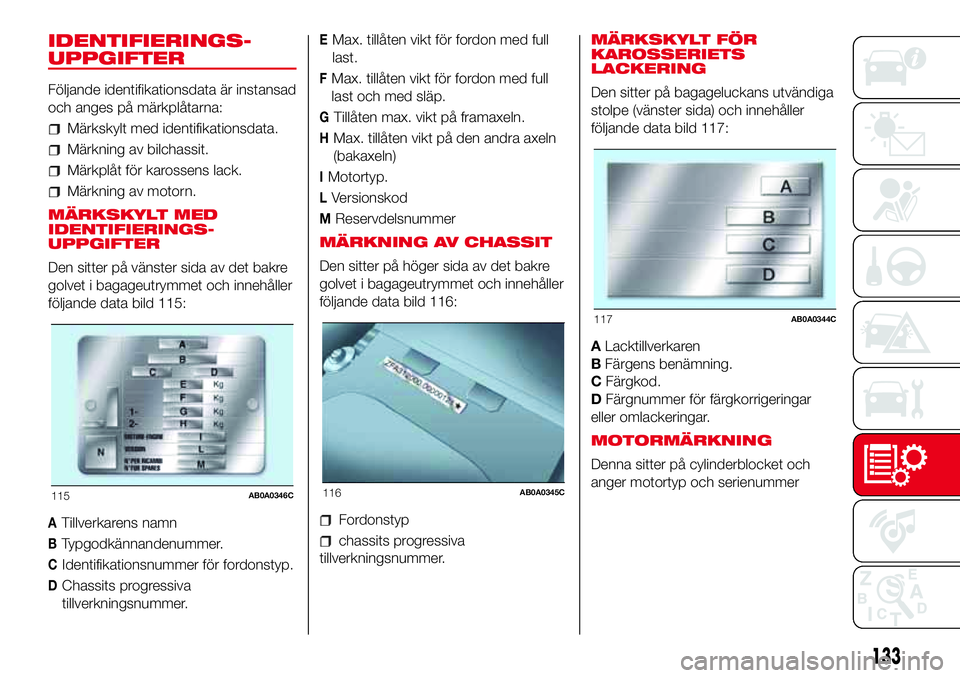
Den sitter på vänster sida av det bakre
golvet i bagageutrymmet och innehåller
följande data bild 115:
ATillverkarens namn
BTypgodkännandenummer.
CIdentifikationsnummer för fordonstyp.
DChassits progressiva
tillverkningsnummer.
EMax. tillåten vikt för fordon med full
last.
FMax. tillåten vikt för fordon med full
last och med släp.
GTillåten max. vikt på framaxeln.
HMax. tillåten vikt på den andra axeln
(bakaxeln)
IMotortyp.
LVersionskod
MReservdelsnummer
MÄRKNING AV CHASSIT
Den sitter på höger sida av det bakre
golvet i bagageutrymmet och innehåller
följande data bild 116:
Fordonstyp
chassits progressiva
tillverkningsnummer.MÄRKSKYLT FÖR
KAROSSERIETS
LACKERING
Den sitter på bagageluckans utvändiga
stolpe (vänster sida) och innehåller
följande data bild 117:
ALacktillverkaren
BFärgens benämning.
CFärgkod.
DFärgnummer för färgkorrigeringar
eller omlackeringar.
MOTORMÄRKNING
Denna sitter på cylinderblocket och
anger motortyp och serienummer
115AB0A0346C116AB0A0345C
117AB0A0344C
133
Page 151 of 192
RÅD, REGLAGE OCH
ALLMÄN
INFORMATION
Trafiksäkerhet
Lär dig att använda de olika
systemfunktionerna innan du sätter dig
bakom ratten.
Läs noga igenom instruktionerna och
användningslägena för systemet innan
du sätter dig bakom ratten.
Mottagningsförhållanden
Mottagningsförhållandena varierar
konstant under körningen.
Mottagningen kan störas av berg,
byggnader eller broar, speciellt när du
befinner dig långt från stationens
sändare.
OBSERVERA! Under mottagningen av
trafikinformation kan volymen öka i
förhållande till den normala volymnivån.
Underhåll och skötsel
Skötsel och underhåll Följ
nedanstående försiktighetsåtgärder för
att garantera systemets fullständiga
effektivitet:
Displayen är känslig för repor,
vätskor och rengöringsmedel. Undvik
att stöta till displayen med vassa eller
hårda föremål som kan skada dess yta.
Tryck inte på displayen under
rengöringen.
Använd inte alkohol, bensin och
dessas derivat för att göra rent glasen
på instrumentpanelen.
Undvik att eventuella vätskor tränger
in i systemet: de kan skada systemet
ohjälpligt.
Stöldskydd
Systemet har försetts med en
stöldskyddsanordning baserad på
informationsutbytet mellan den
elektroniska styrenheten
(bodycomputer) som finns i bilen.
Det garanterar maximal säkerhet och
gör att man inte behöver mata in den
hemliga koden varje gång som
eltillförseln kopplas ifrån.
Om kontrollen ger ett positivt resultat,
börjar systemet att fungera. Om
jämförelsekoderna inte är identiska eller
om den elektroniska fordonsdatorn
(Body Computer) byts ut, uppmanar
systemet användaren att ange den
hemliga koden enligt proceduren i
följande avsnitt.
Inmatning av den hemliga koden
Om denna begäran om inmatning
av koden visas när systemet sätts på,
visas texten "Please Enter Anti-Theft
Code" på displayen följt av skärmen
med det grafiska siffertangentbordet för
att du ska kunna mata in den hemliga
koden.Den hemliga koden består av fyra siffror
från 0 till 9.
Om en felaktig kod matas in, visar
systemet texten "Incorrect Code" för att
indikera att du måste ange rätt kod.
Efter tre misslyckade försök att mata in
koden, visar systemet texten "Incorrect
Code. Radio Locked. Wait 30 minutes".
Efter att texten försvunnit går det att
börja om proceduren för inmatning av
koden.
Radiopass
Det är det dokument som certifierar
innehavet av systemet. På radiopasset
anges systemets modell, serienummer
och hemliga kod.
VARNING Förvara ditt radiopass på en
säker plats för att kunna överlämna
uppgifterna till berörd myndighet vid en
eventuell stöld av bilradion.
Om du skulle tappa bort radiopasset,
ska du vända dig till Abarths servicenät
och ta med dig ett ID-kort och bilens
registreringsbevis.
Anvisningar
Om fel skulle uppstå, får systemet
endast kontrolleras och repareras av
Abarths servicenät.
Vid särskilt låga temperaturer, kan
displayen nå optimal ljusstyrka efter en
viss funktionstid.
149
Page 159 of 192
När registreringsproceduren har
slutförts korrekt, visas en skärm på
displayen. Om du väljer "Yes" på
frågan, registreras mobiltelefonen som
favorit (mobiltelefonen får prioritet
över de andra mobiltelefonerna som
registreras senare). Om inga andra
enheter har anslutits, kommer systemet
att anse den första enheten som har
anslutits som favorit.
OBS! Efter telefonens
programvaruuppdatering
rekommenderas att du tar bort
telefonen från listan över radioanslutna
enheter, raderar den tidigare
systemanslutningen även ur listan med
Bluetooth®-enheter i telefonen och
utföra en ny registrering för korrekt drift.
Ringa ett samtal
Åtgärderna som beskrivs nedan är
tillgängliga endast om den mobiltelefon
som används har stöd för dem.
Se mobiltelefonens bruksanvisning för
information om alla funktioner som
är tillgängliga.
Det går att ringa ett samtal på följande
sätt:
Välj ikonen(mobiltelefonens
telefonbok).
Välj alternativet "Recent Calls".
välj ikonen;
Tryck på den grafiska knappen
"Redial".SMS-läsare
Systemet låter dig läsa meddelanden
som mottas av din mobiltelefon.
För att använda denna funktion, måste
mobiltelefonen ha stöd för SMS-
utväxling viaBluetooth®.
Om funktionen inte finns tillgänglig i
telefonen, är motsvarande grafiska
knapp
inaktiv (gråtonad).
När ett textmeddelande tas emot på
displayen, visas en skärm som
möjliggör val mellan åtgärderna
"Listen", "Call" eller "Ignore".
Det går att få tillgång till listan med
SMS-meddelanden som mottagits av
mobiltelefonen genom att trycka på den
grafiska knappen
(listan visar
maximalt 60 mottagna meddelanden).
Browsing SMS
(om tillgänglig)
Med rattreglagen kan du visa och
hantera de senaste tio SMS-
meddelanden på instrumentpanelen.
För att använda denna funktion, måste
mobiltelefonen ha stöd för SMS-
utväxling viaBluetooth®.
Välj alternativet "Phone" på
instrumentpanelen och använd sedan
riktningsknapparna på rattreglagen
för att välja alternativet "SMS Reader".
Undermenyn "SMS reader" gör att man
kan visa och läsa av de senaste tio
SMS-meddelandena.VARNING Vissa mobiltelefoner som
ansluts med gränssnitt tillUconnect™,
kanske inte tar hänsyn till inställningen
för SMS-bekräftelse som har ställts
in i telefonen. Om ett SMS skickas via
Uconnect™, kanske användaren utan
förvarning debiteras en extra avgift
beroende på begäran om bekräftelse
av SMS-mottagning som skickats från
telefonen. För eventuella problem
som gäller det ovanstående, vänd dig
till din telefonoperatör.
APPS-läge
Tryck på APPS-knappen på
frontpanelen för att visa följande
funktionsinställningar på displayen:
Outside temperature
Clock
Compass (endast Nav-versioner)
Trip (beroende på version)
Uconnect™ LIVE
Uconnect™ LIVE-tjänster
När du trycker på APPS-knappen
kommer du till radiomenyn där alla
systemets programfunktioner finns,
som till exempel: Tripcomputer
(beroende på version), Settings,
Compass (beroende på version),
applikationerUconnect™ LIVE.
157
Page 162 of 192
Registrering och överföring av
reseuppgifter
Reseuppgifterna kan sparas i
systemets minne och överföras med ett
USB-minne som konfigurerats på
lämpligt sätt eller med appen
Uconnect™ LIVE. Det gör att man
senare kan kontrollera historiken över
insamlad information genom att visa
den totala analysen av reseuppgifterna
och den använda körstilen.
För mer information, besök
webbplatsen www.driveuconnect.eu.
VARNING Ta inte bort USB-minnet och
koppla inte ifrån din smartphone med
appenUconnect™ LIVEinnan
systemet har laddat ner uppgifterna,
eftersom de kan gå förlorade.
Under överföringsfasen av uppgifterna
från enheterna, kan meddelanden visas
på navigationssystemets display för
att åtgärden ska utföras på rätt sätt.
Följ anvisningarna i så fall. Dessa
meddelanden visas endast med
tändningsnyckeln på STOP och när en
fördröjning i systemavstängningen
har ställts in. Dataöverföringen till
enheterna sker automatiskt när motorn
stängs av. De överförda uppgifterna
tas därmed bort ur systemminnet. Det
går att bestämma om man ska
registrera färduppgifterna eller inte
genom att trycka på den grafiska
knappen "Settings" och ställa inaktiveringen av registreringen och
överföringsläget USB eller Cloud.
ANM. När minnet är fullt i USB-minnet,
visas varningsmeddelanden på
radiodisplayen.
Näreco:Drive™-uppgifterna inte
överförs till USB-minnet sedan länge,
kanUconnect™ LIVE-systemets
internminne mättas. Följ
rekommendationerna från
meddelandena på radiodisplayen.
my:Car
my:Car gör att du alltid har din bils
skick under kontroll.
my:Car kan detektera fel i realtid och
informera användaren om
uppkommande underhållstillfällen. För
att interagera med funktionen, trycker
du på den grafiska knappen "my:Car".
På displayen visas en skärm där
sektionen "care:Index" finns med
detaljerad information om bilens status.
Tryck på den grafiska knappen "Active
Warnings" för att i förekommande fall
få informerad information om fel som
detekteras i bilen, vilka har lett till att en
varningslampa har tänts.
Bilens status kan visas både på
webbplatsen www.driveuconnect.eu
och via appenUconnect™ LIVE.Settings
Tryck på
-knappen på frontpanelen
för att visa huvudmenyn "Settings" på
displayen.
OBS! Visningen av menyalternativen
varierar enligt versionen.
Menyn består av följande alternativ:
Display
Units
Voice Commands
Clock & Date
Lights (på vissa versioner)
Doors & Locks
Engine Off Options
Audio
Phone/Bluetooth®
SiriusXM Setup (om tillgänglig)
Radio Setup
Restore Settings
Clear personal data
Navigation (endast för
Uconnect™ 5" Nav LIVE)
Planera en rutt
OBS! Av säkerhetsskäl och för att inte
distraheras under körningen, ska du
alltid planera dina resor innan du ger
dig av.
Gör så här för att planera en resa:
tryck på skärmen för att öppna
huvudmenyn
160
MULTIMEDIA
Page 163 of 192
Tryck på "Navigate to".
Tryck på "Address". Det går att
ändra land eller stat genom att trycka
på flaggan innan du väljer en stad.
Ange landets eller stadens namn
eller skriv in postnumret Medan du
skriver visas en lista över platser med
liknande namn.
Ange gatunamnet. Medan du skriver
visas en lista över gator med liknande
namn. När rätt gata visas i listan, ska
du trycka på namnet för att välja
destinationen.
Ange gatunummer och välj sedan
"Done" .
Om alternativet "Show location
preview" har aktiverats i menyn
Avancerade inställningar, visas
positionen på kartan. Tryck på "Välj" för
att fortsätta eller "Back" för att skriva
in en annan adress.
När den nya rutten visas, tryck på
"Done". För ytterligare information
om rutten, tryck på "Details". För att
ändra en rutt, till exempel för att
passera en viss plats eller välja en ny
destination, tryck på "Change route".
Anvisningar visas för destinationen med
röstinstruktioner och visuella
indikationer på skärmen.Uppdatera kartan
Det finns två sätt tillgängliga för att
ladda ner en uppdatering för en kart:
Senaste kartgaranti: om det finns en
ny karta för ditt system inom 90 dagar
efter den första användningen, kan
du ladda ner den gratis en gång.
Kartuppdatering: det går att köpa en
ny version av kartan som har
installerats i ditt system.
Förbereda en USB-enhet
Det är nödvändigt att använda ett
USB-minne som uppfyller följande krav
för att kunna uppdatera kartan:
USB-minnet ska helst vara tom.
USB-minnet måste ha minst 8 GB
ledigt utrymme.
USB-minnet måste ha ett filsystem
FAT-32.
USB-minnet får inte vara blockerat
och måste tillåta fillagring.
OBS! Vi rekommenderar att du
använder ett USB-minne i stället för en
masslagringsenhet som mobiltelefoner
eller multimediala enheter.
Gör så här för att förbereda ett
USB-minne:
Välj "Navigation Database Update" i
menyn "Inställningar". Du får frågan
om du vill använda en USB-enhet för
att ladda ner uppdateringarna.
Välj Ja.
Sätt in USB-minnet.
OBS! Om systemet fortsätter att be dig
sätta in USB-minnet, försäkra dig om
att enheten uppfyller kraven som anges
ovan. Försök sedan igen.
Systemet sätter igång med att
förbereda USB-enheten.
När USB-enheten är klar, visas följande
meddelande:
Ta ut USB-minnet och anslut det till
datorn. Nu kan du ladda ner den nya
kartan på USB-minnet.
Installera TomTom HOME
Gör så här för att installera TomTom
HOME och skapa ett MyTomTom-
konto:
Ladda ner och installera
applikationen TomTom HOME i datorn.
Gå till webbplatsen tomtom.com/
getstarted. Välj "Download TomTom
HOME" och följ sedan instruktionerna
som visas.
Anslut USB-enheten som förberetts
till datorn: TomTom HOME startas
automatiskt.
Välj "Start" längst upp till höger i
TomTom HOME .
Välj "Create account" och ange dina
uppgifter för att skapa ett MyTomTom-
konto. Man måste ha ett MyTomTom-
konto för att få kartuppdateringar.
161
Page 176 of 192
För att kunna användaUconnect™
LIVE-tjänsterna måste du ladda ner
appenUconnect™ LIVEfrån Google
Play eller App Store och registrera
sig via appen eller på webbplatsen
www.DriveUconnect.eu.
Första gången du sätter dig i bilen
När du har startat appenUconnect™
LIVEoch angett dina
registreringsuppgifter, behöver du
skapaBluetooth®-sammankopplingen
mellan din smartphone och radion så
som beskrivs i kapitlet "Registrera
mobiltelefonen" för att få tillgång till
Uconnect™ LIVE-tjänsterna.
Efter anslutningen kan du trycka på
ikonenUconnect™ LIVEpå radion för
att få tillgång till de anslutna tjänsterna.
Innan du kan använda de anslutna
tjänsterna, måste du slutföra
aktiveringsprocessen genom att följa
instruktionerna som visas i appen
Uconnect™ LIVEefterBluetooth®-
anslutningenInställningen av Uconnect™
LIVE-tjänsterna som hanteras via
radion
Från radiomenyn som är dedikerad
Uconnect™ LIVE-tjänsterna går det
att få tillgång till sektionen "Settings" via
ikonen
. I denna sektion kan
användaren kontrollera
systemalternativen och ändra dem
enligt egna preferenser.
Uppdatering av systemen
Om det skulle finnas en uppdatering
tillgänglig förUconnect™ LIVE-
systemet under användningen av
Uconnect™ LIVE-tjänsterna kommer
användaren att informeras om det
med ett meddelande som visas på
radioskärmen.
Abarth Telemetry
Applikationen Abarth Telemetry frigör
nya Abarth 595 fulla potential.
Målet är att skapa trygghet under
körningen och göra föraren mer
medveten om sin bils möjligheter.
Användaren kan mäta sin egen
prestanda tack vare timers och ny
information som finns tillgängliga på
radion. Dessutom med Abarth
Telemetry får man även körråd i realtid,
kan registrera sina egna resvägar och
ta emot märken enligt uppförandet
bakom ratten.Abarth Telemetry ger inte bara en bättre
körupplevelse, utan för den till en helt
ny nivå där man får tillgång till sina
prestanda i smartphonen tack vare
appenUconnect™ LIVEoch om
användaren så önskar och ger
sitt samtycke, delas informationen med
andra användare avUconnect™
LIVEäven på webbplatsen
www.driveuconnect.eu.
Genom att trycka på de grafiska
knapparna påUconnect™får
användaren möjlighet att få tillgång till
följande sektioner.
Badge
Sektionen Badge innehåller
användarnas framgångar. Varje märke,
brons, silver och guld som indikerar
användarens prestationer kan
blockeras/avblockeras.
124AB0A0400
174
MULTIMEDIA
Page 178 of 192
Menyn består av följande alternativ:
Language
Display
Units
Voice Commands
Clock & Date
Lights
Doors & Locks
Engine Off Options
Audio
Phone/Bluetooth®
Radio Setup
Restore Default Settings
Clear Personal Data
NAVIGATION (endast
Uconnect™ 7" HD Nav
LIVE)
Tryck på den grafiska knappen "Nav"
för att visa navigationskartan på
displayen.
OBS! Volyminställningen för
navigationssystemet kan endast utföras
under navigationsfasen när systemet
kommer med röstinstruktionerna.
Navigationens huvudmeny
På navigationsvyn väljer du
huvudmenyns knapp för att öppna
motsvarande meny.
Välj den grafiska knappen "Find" för
att söka efter en adress, en plats eller
en intressepunkt och planera en rutt till
den platsen.
Välj den grafiska knappen "Current
route" för att rensa eller ändra din
planerade rutt.
Välj den grafiska knappen "My
places" för att skapa ett antal
användbara adresser eller favoriter.
Följande objekt finns alltid i "My places":
"Home" och "Recent destinations"
Välj den grafiska knappen "Parking"
för att leta efter parkering.
Välj den grafiska knappen "Weather"
eller ”Report safety camera” för att ta
emot väderinformation med den första,
eller att varnas om placeringen av
hastighetskameror.
OBS! Funktionen "Weather" och
"Report safety camera" är aktiva endast
om TomTom-tjänsterna har aktiverats.
Om så inte är fallet, finns knapparna där
men är gråtonade (och funktionerna är
inte tillgängliga).
Välj den grafiska knappen "Petrol
Station" för att hitta bensinstationer.
Välj denna grafiska knapp "TomTom
Services" för att visa
aktiveringsstatusen för följande tjänster
(tillgängliga med abonnemang):
"Traffic"”, "Speed cameras", "Weather",
"Online Search"
Välj den här knappen om du
vill öppna menyn "Settings".
Välj den här knappen om du
vill öppna menyn "Help".
"Help"-menyn innehåller
anvisningar om Uconnect, till
exempel kartversion,
enhetens serienummer och
juridisk information.
Välj denna grafiska knapp för
att återgå till
vägledningsvisningen.
Välj den här knappen för att
aktivera/inaktivera
röstinstruktionerna. När du
väljer inaktiveringen hör du
inga röstinstruktioner för
rutten, men får i alla fall
information som t.ex.
trafikinformation och
varningsljud.Tips:dukan
inaktivera varningsljud genom
att välja "Settings" följt av
"Sounds and Warnings".
176
MULTIMEDIA
Page 188 of 192
Inställbar flerfunktionsdisplay .......... 37
iTPMS-system ............................... 61
Kaross (rengöring och
underhåll)
..................................... 128
Knäairbag på förarsidan ................. 77
Korrigeringsenhet för
strålkastarinriktningen................... 21
Körning med släp ........................... 91
Körriktningsvisare (byta lampor)...... 97
Lack (underhåll)
............................. 128
Lampgrupper bak (byta en
lampa) .......................................... 98
Lampor
– allmänna instruktioner................ 93
– lampor (utbyte) .......................... 93
– typer av lampor ......................... 94
Lyfta bilen....................................... 126
Manuell klimatanläggning
............. 24
– reglage ...................................... 24
Menyalternativ ................................ 39
Modifikationer/ändringar på bilen ... 4
Montering av bilbarnstol med
säkerhetsbälten............................ 68
Motor ............................................. 134
– märkning ................................... 133
Motorhuv ....................................... 33
Motorns kylvätska .......................... 121
Motorolja (förbrukning) ................... 121
Motorolja (nivåkontroll).................... 121Motorrum (rengöring) ..................... 129
Mått ............................................... 137
Nivåkontroll
................................... 119
Nummerplåtsbelysning (byte av
lampa) .......................................... 99
Nycklar........................................... 11
– Mekanisk nyckel ........................ 11
– Nyckel med fjärrkontroll ............. 11
Nödstart......................................... 109
Parkeringssensorer
....................... 89
Positionsljus/varselljus (byta
lampor) ........................................ 98
Prestanda ...................................... 144
Radiosändare och
mobiltelefoner
.............................. 4
Ratt................................................ 18
Rengöra rutorna ............................. 22
Rengöring och underhåll
– bilens inredning ......................... 130
– delar som är klädda i äkta
skinn ......................................... 131
– plastdelar .................................. 130
– säten ......................................... 130
Rutor (rengöring) ............................ 128
S.B.R.-system
.............................. 65
Safety ............................................ 64
– Säkerhetsbälten ........................ 64
Sensorer
– parkering ................................... 89Side Bag (sidoairbagar fram) .......... 79
Sidoairbagar (Side bag -
Window bag)................................ 79
Smörjmedel (egenskaper)............... 142
Snökedjor ...................................... 127
Soltak ............................................ 28
SPORT .......................................... 88
Sportsäten fram ............................. 15
Starta motorn................................. 83
Sufflett ........................................... 29
Säkerhetsbälten
– Användning av
säkerhetsbälten ......................... 64
Säkerhetsbälten (underhåll) ............ 66
Säkerhetssystem för barn .............. 67
Säkringar (byte) .............................. 100
Säkringsboxar (placering) ............... 100
Säten ............................................. 14
– Framsäten ................................. 14
Tanka bilen
................................... 90
Tanklock......................................... 90
Tankning ........................................ 141
Tekniska data ................................. 133
Tillbehör som man köper separat ... 4
Tredje stoppljus (byta lampor) ......... 99
TRIP-knapp.................................... 42
Tvätt och rengöring av suffletten..... 129
Tändlås .......................................... 12
Tändstift (typ).................................. 134
INDEX I ALFABETISK ORDNING