radio Abarth 500 2017 Instrukcja obsługi (in Polish)
[x] Cancel search | Manufacturer: ABARTH, Model Year: 2017, Model line: 500, Model: Abarth 500 2017Pages: 208, PDF Size: 6.51 MB
Page 177 of 208
eco:Drive™
Aplikacjaeco:Drive™umożliwia
wyświetlanie w czasie rzeczywistym
informacji o własnym stylu jazdy, co
pozwala na stopniowe zwiększanie jego
skuteczności, jeśli chodzi o zużycie
paliwa i emisje szkodliwych
zanieczyszczeń.
Ponadto można również zapisać dane
na pamięci USB i dokonać ich
opracowania na własnym komputerze
dzięki aplikacjieco:Drive™dostępnej
na stronie www.fiat.it lub
www.driveuconnect.eu.
Ocena stylu jazdy zależna jest od
czterech wskaźników, które monitorują
następujące parametry:
Przyspieszanie
Zwalnianie
Zmiana biegów
Prędkość
Wskazania eco:Drive™
Aby uruchomić tę funkcję, należy
nacisnąć przycisk graficzny
eco:Drive™.
W radioodtwarzaczu zostanie
wyświetlony ekran, na którym widnieją
4 opisane powyżej wskaźniki.
Wskaźniki te będą koloru szarego,
dopóki system nie będzie miał
wystarczających danych, aby ocenić
styl jazdy.Po zgromadzeniu wystarczającej ilości
danych wskaźniki te przybiorą 5
kolorów, w zależności od dokonanej
oceny: ciemnozielony (doskonała),
jasnozielony, żółty, pomarańczowy i
czerwony (bardzo zła).
Wskazuje „eko-kompatybilność” stylu
jazdy: od 0 (niska) do 100 (wysoka).
W przypadku dłuższych postojów
na wyświetlaczu pojawi się uzyskana
dotychczas średnia wskaźników („Śred.
wsk.”), aby później ponownie
wyświetlać w kolorach poszczególne
wskaźniki, gdy tylko samochód wznowi
jazdę.
Jeśli zamierza się sprawdzić średnią
ocenę danych z poprzedniej trasy (pod
pojęciem „trasy” rozumie się cykl
przekręcenia kluczyka w wyłączniku
zapłonu w położenie MAR, a następnie
w położenie STOP), należy wybrać
przycisk graficzny „Trasa poprzedn.”.
Ponadto można zapoznać się ze
szczegółami poprzedniej trasy,
naciskając przycisk graficzny
„Szczegóły”. Zostaną wówczas
podane: czas trwania (w jednostkach
czasowych i jednostkach odległości)
oraz średnia prędkość na trasie.Rejestrowanie i przekazywanie
danych z podróży
Dane z podróży można zapisywać w
pamięci systemu i przekazywać za
pośrednictwem odpowiednio
skonfigurowanej pamięci USB lub dzięki
aplikacjiUconnect™ LIVE. Dzięki
temu można później przejrzeć historię
zgromadzonych danych, wyświetlając
analizę ogólną danych z podróży i
stosowanego stylu jazdy.
Więcej informacji dostępnych jest na
stronie www.driveuconnect.eu.
OSTRZEŻENIE Nie należy wyjmować
pamięci USB ani wyłączać na
smartfonieaplikacji Uconnect™
LIVE, jeśli system nie pobrał jeszcze
danych, ponieważ istnieje wówczas
ryzyko utracenia ich.
175
Page 178 of 208
Podczas fazy przenoszenia danych na
urządzenia na wyświetlaczu
radioodtwarzacza mogą pojawiać się
komunikaty dotyczące prawidłowego
wykonania tej operacji: należy stosować
się do nich. Komunikaty te wyświetlane
są wyłącznie wówczas, gdy kluczyk w
wyłączniku zapłonu znajduje się w
położeniu STOP i gdy ustawiono
opóźnienie wyłączenia systemu.
Przenoszenie danych na urządzenia
odbywa się automatycznie po
wyłączeniu silnika. W ten sposób dane
usuwane są z pamięci systemu. O
tym, czy dane z trasy mają być
rejestrowane czy nie, można
zdecydować, naciskając przycisk
graficzny „Nastawienia” i uaktywniając
rejestrowanie oraz tryb przenoszenia
danych na USB lub do „chmury”.
UWAGA Gdy pamięć na urządzeniu
USB jest pełna, na wyświetlaczu
radioodtwarzacza pojawiają się
specjalne komunikaty ostrzegawcze.
Gdy daneeco:Drive™nie są od
dłuższego czasu przenoszone
na pamięć USB, pamięć wewnętrzna
systemuUconnect™ LIVEmoże być
pełna. Należy postępować zgodnie z
komunikatami widniejącymi na
wyświetlaczu radioodtwarzacza.my:Car
Dzięki my:Car można zawsze mieć
kontrolę nad poprawnym stanem
własnego samochodu.
my:Car potrafi w czasie rzeczywistym
rozpoznawać nieprawidłowości w
działaniu pojazdu i informować
użytkownika o upływie terminu jego
przeglądu okresowego. Aby obsługiwać
aplikację, należy nacisnąć przycisk
graficzny „my:Car”.
Na wyświetlaczu pojawi się ekran, na
którym widnieje sekcja „care:Index”, w
której znajdują się wszystkie
szczegółowe informacje o stanie
samochodu. Poprzez naciśnięcie
przycisku graficznego „Aktywne
sygnały” można wyświetlić szczegóły
rozpoznanych w samochodzie anomalii
(o ile występują), które spowodowały
zaświecenie się lampki sygnalizacyjnej.
Stan samochodu można wyświetlić
zarówno poprzez stronę
www.driveuconnect.eu, jak i za
pośrednictwem aplikacjiUconnect™
LIVE.Nastawienia
Na panelu należy nacisnąć przycisk
, aby wyświetlić na ekranie menu
główne ustawień.
UWAGA Sposób wyświetlania pozycji
menu różni się w zależności od wersji.
Menu składa się z następujących
pozycji:
Monitor;
Jednostka miary;
Stery głosowe;
Zegar & data;
Światła (zależnie od wyposażenia);
Drzwi i blok. drzwi;
Opóźn. wyłącz. silnik.;
Audio;
Telefon /Bluetooth®;
Konfigurac. SiriusXM (zależnie od
wyposażenia);
Konfigur. radia;
Przywrócić Nastaw.;
Wyma. danych osob.
Nawigacja (tylko w
przypadku systemu
Uconnect™ 5” Nav LIVE)
Planowanie trasy
OSTRZEŻENIE Aby zapewnić
bezpieczeństwo i ograniczyć czynniki
rozpraszające kierowcę, podróż należy
zaplanować zawsze przed jej
rozpoczęciem.
176
MULTIMEDIA
Page 181 of 208
UWAGA Nie należy wyjmować
urządzenia USB ani odłączać zasilania
systemu przed ukończeniem procesu
aktualizacji. Z systemu nie można
korzystać, dopóki aktualizacja
nie zostanie prawidłowo ukończona.
Jeśli aktualizacja zostanie przerwana,
należy ponownie uruchomić
aktualizację systemu.
Po zaktualizowaniu mapy wyświetlany
jest następujący komunikat:
Kliknąć na „Zamknij”.
Nowa mapa jest teraz dostępna w
systemie.
Rozwiązywanie problemów
Podczas aktualizacji mogą mieć
miejsce następujące problemy:
Mapa na urządzeniu USB jest
niewłaściwa. W takiej sytuacji należy
ponownie pobrać mapę na urządzenie
USB, korzystając z TomTom HOME.
Może być wymagane ponowne
przygotowanie urządzenia USB.
Wersja mapy na urządzeniu USB
jest taka sama lub wcześniejsza od tej,
która jest w systemie. W takiej sytuacji
należy ponownie pobrać mapę na
urządzenie USB, korzystając z TomTom
HOME. Może być wymagane ponowne
przygotowanie urządzenia USB.Polecenia głosowe
UWAGA W przypadku języków
nieobsługiwanych przez system
polecenia głosowe są niedostępne. Aby
skorzystać z poleceń głosowych,
należy nacisnąć na kierownicy przycisk
(przycisk „Głos”) i wypowiedzieć
głośno nazwę funkcji, jaką zamierza się
uaktywnić.
Ogólne
Po naciśnięciu na kierownicy przycisku
mogą być wypowiadane
następujące polecenia głosowe:
Pomoc
Anuluj
Powtórz
Przewodnik głosowy
Telefon
Po naciśnięciu na kierownicy
przycisku i wypowiedzeniu polecenia
„Przejdź do funkcji telefon”:
Zadzwoń
Wybierz numer
Wybierz ponownie
Oddzwoń
Pokaż ostatnie połączenia
Pokaż połączenia wychodzące
Pokaż połączenia nieodebrane
Pokaż połączenia przychodzące
Książka telefoniczna
Szukaj
Pokaż wiadomości
Radio
Po naciśnięciu na kierownicy przycisku
mogą być wypowiadane
następujące polecenia głosowe:
Włącz XXX FM
Włącz XXX AM
Włącz Radio XXX
Włącz kanał DAB
Media
Po naciśnięciu na kierownicy przycisku
mogą być wypowiadane
następujące polecenia głosowe:
Odtwórz piosenkę...
Odtwarzaj album...
Odtwarzaj wykonawcę...
Odtwarzaj gatunek…
Odtwarzaj playlist...
Odtwarzaj podcast...
Odtwarzaj audio-książkę...
Wybierz źródło
Przedstaw
Nawigacja (tylko w przypadku
systemu Uconnect™ 5” Nav LIVE)
Po naciśnięciu na kierownicy przycisku
mogą być wypowiadane
następujące polecenia głosowe:
Prowadź do domu
179
Page 184 of 208
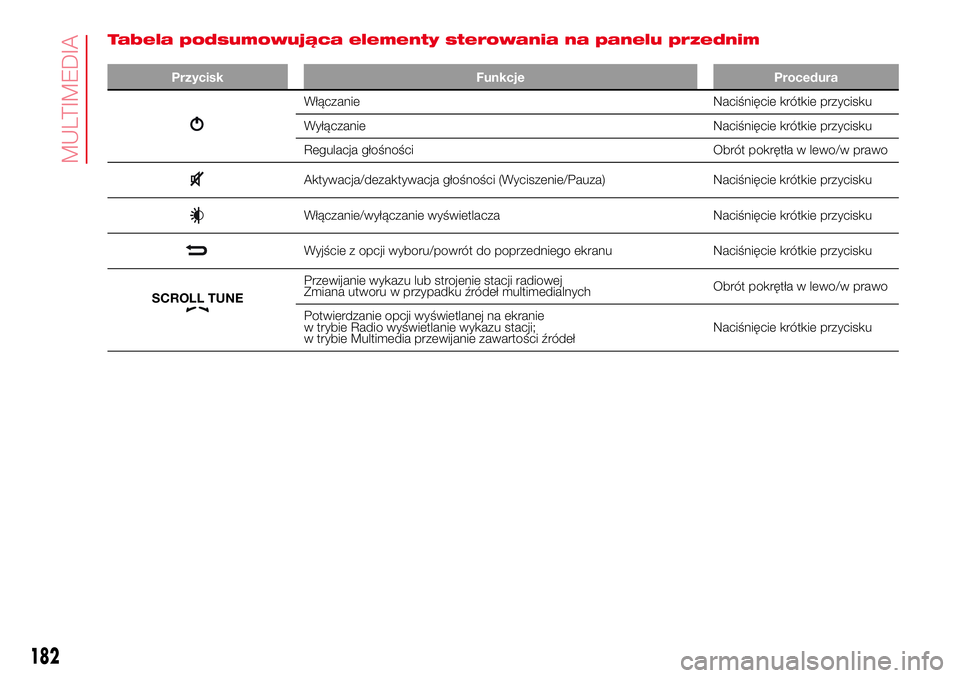
Tabela podsumowująca elementy sterowania na panelu przednim
Przycisk Funkcje Procedura
Włączanie Naciśnięcie krótkie przycisku
Wyłączanie Naciśnięcie krótkie przycisku
Regulacja głośności Obrót pokrętła w lewo/w prawo
Aktywacja/dezaktywacja głośności (Wyciszenie/Pauza) Naciśnięcie krótkie przycisku
Włączanie/wyłączanie wyświetlacza Naciśnięcie krótkie przycisku
Wyjście z opcji wyboru/powrót do poprzedniego ekranu Naciśnięcie krótkie przycisku
SCROLL TUNE
Przewijanie wykazu lub strojenie stacji radiowej
Zmiana utworu w przypadku źródeł multimedialnychObrót pokrętła w lewo/w prawo
Potwierdzanie opcji wyświetlanej na ekranie
w trybie Radio wyświetlanie wykazu stacji;
w trybie Multimedia przewijanie zawartości źródełNaciśnięcie krótkie przycisku
182
MULTIMEDIA
Page 185 of 208
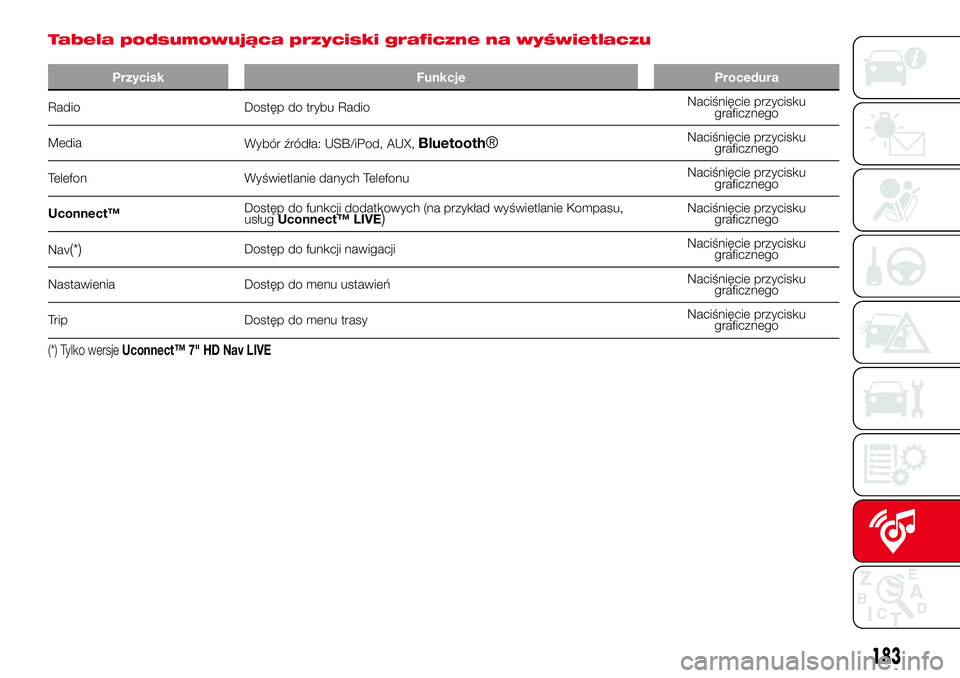
Tabela podsumowująca przyciski graficzne na wyświetlaczu
Przycisk Funkcje Procedura
Radio Dostęp do trybu RadioNaciśnięcie
przycisku
graficznego
Media
Wybór źródła: USB/iPod, AUX,
Bluetooth®Naciśnięcie przycisku
graficznego
Telefon Wyświetlanie danych TelefonuNaciśnięcie przycisku
graficznego
Uconnect™Dostęp do funkcji dodatkowych (na przykład wyświetlanie Kompasu,
usługUconnect™ LIVE
)Naciśnięcie przycisku
graficznego
Nav
(*)Dostęp do funkcji nawigacjiNaciśnięcie przycisku
graficznego
Nastawienia Dostęp do menu ustawieńNaciśnięcie przycisku
graficznego
Trip Dostęp do menu trasyNaciśnięcie przycisku
graficznego
(*) Tylko wersjeUconnect™ 7" HD Nav LIVE
183
Page 187 of 208
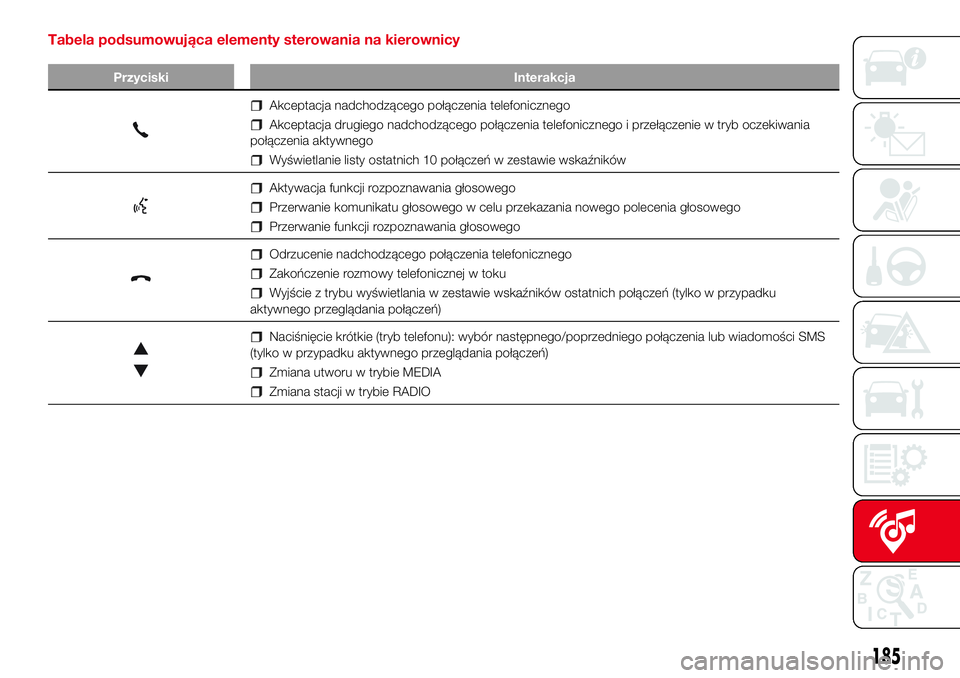
Tabela podsumowująca elementy sterowania na kierownicy
Przyciski Interakcja
Akceptacja nadchodzącego połączenia telefonicznego
Akceptacja drugiego nadchodzącego połączenia telefonicznego i przełączenie w tryb oczekiwania
połączenia aktywnego
Wyświetlanie listy ostatnich 10 połączeń w zestawie wskaźników
Aktywacja funkcji rozpoznawania głosowego
Przerwanie komunikatu głosowego w celu przekazania nowego polecenia głosowego
Przerwanie funkcji rozpoznawania głosowego
Odrzucenie nadchodzącego połączenia telefonicznego
Zakończenie rozmowy telefonicznej w toku
Wyjście z trybu wyświetlania w zestawie wskaźników ostatnich połączeń (tylko w przypadku
aktywnego przeglądania połączeń)
Naciśnięcie krótkie (tryb telefonu): wybór następnego/poprzedniego połączenia lub wiadomości SMS
(tylko w przypadku aktywnego przeglądania połączeń)
Zmiana utworu w trybie MEDIA
Zmiana stacji w trybie RADIO
185
Page 188 of 208
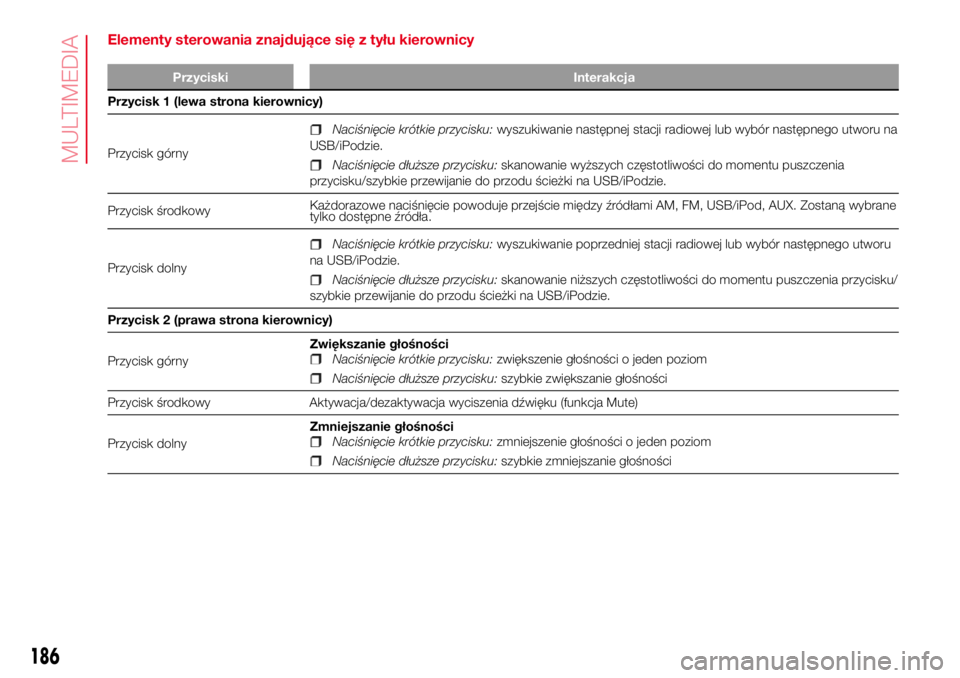
Elementy sterowania znajdujące się z tyłu kierownicy
Przyciski Interakcja
Przycisk 1 (lewa strona kierownicy)
Przycisk górny
Naciśnięcie krótkie przycisku:wyszukiwanie następnej stacji radiowej lub wybór następnego utworu na
USB/iPodzie.
Naciśnięcie dłuższe przycisku:skanowanie wyższych częstotliwości do momentu puszczenia
przycisku/szybkie przewijanie do przodu ścieżki na USB/iPodzie.
Przycisk środkowyKażdorazowe naciśnięcie powoduje przejście między źródłami AM, FM, USB/iPod, AUX. Zostaną wybrane
tylko dostępne źródła.
Przycisk dolny
Naciśnięcie krótkie przycisku:wyszukiwanie poprzedniej stacji radiowej lub wybór następnego utworu
na USB/iPodzie.
Naciśnięcie dłuższe przycisku:skanowanie niższych częstotliwości do momentu puszczenia przycisku/
szybkie przewijanie do przodu ścieżki na USB/iPodzie.
Przycisk 2 (prawa strona kierownicy)
Przycisk górnyZwiększanie głośności
Naciśnięcie krótkie przycisku:zwiększenie głośności o jeden poziom
Naciśnięcie dłuższe przycisku:szybkie zwiększanie głośności
Przycisk środkowy Aktywacja/dezaktywacja wyciszenia dźwięku (funkcja Mute)
Przycisk dolnyZmniejszanie głośności
Naciśnięcie krótkie przycisku:zmniejszenie głośności o jeden poziom
Naciśnięcie dłuższe przycisku:szybkie zmniejszanie głośności
186
MULTIMEDIA
Page 189 of 208
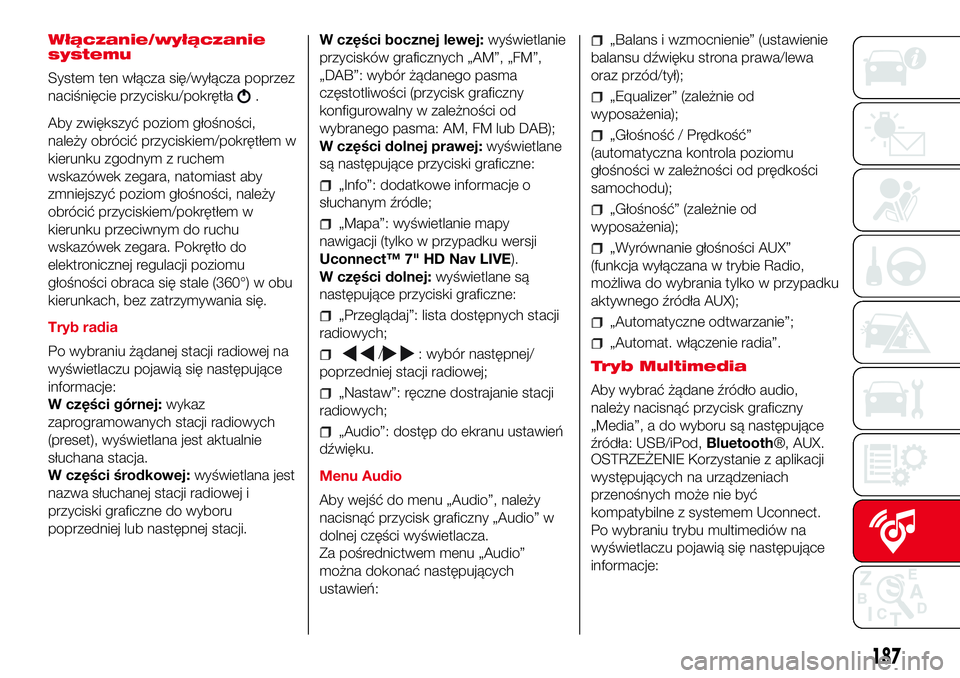
Włączanie/wyłączanie
systemu
System ten włącza się/wyłącza poprzez
naciśnięcie przycisku/pokrętła
.
Aby zwiększyć poziom głośności,
należy obrócić przyciskiem/pokrętłem w
kierunku zgodnym z ruchem
wskazówek zegara, natomiast aby
zmniejszyć poziom głośności, należy
obrócić przyciskiem/pokrętłem w
kierunku przeciwnym do ruchu
wskazówek zegara. Pokrętło do
elektronicznej regulacji poziomu
głośności obraca się stale (360°) w obu
kierunkach, bez zatrzymywania się.
Tryb radia
Po wybraniu żądanej stacji radiowej na
wyświetlaczu pojawią się następujące
informacje:
W części górnej:wykaz
zaprogramowanych stacji radiowych
(preset), wyświetlana jest aktualnie
słuchana stacja.
W części środkowej:wyświetlana jest
nazwa słuchanej stacji radiowej i
przyciski graficzne do wyboru
poprzedniej lub następnej stacji.W części bocznej lewej:wyświetlanie
przycisków graficznych „AM”, „FM”,
„DAB”: wybór żądanego pasma
częstotliwości (przycisk graficzny
konfigurowalny w zależności od
wybranego pasma: AM, FM lub DAB);
W części dolnej prawej:wyświetlane
są następujące przyciski graficzne:
„Info”: dodatkowe informacje o
słuchanym źródle;
„Mapa”: wyświetlanie mapy
nawigacji (tylko w przypadku wersji
Uconnect™ 7" HD Nav LIVE).
W części dolnej:wyświetlane są
następujące przyciski graficzne:
„Przeglądaj”: lista dostępnych stacji
radiowych;
/: wybór następnej/
poprzedniej stacji radiowej;
„Nastaw”: ręczne dostrajanie stacji
radiowych;
„Audio”: dostęp do ekranu ustawień
dźwięku.
Menu Audio
Aby wejść do menu „Audio”, należy
nacisnąć przycisk graficzny „Audio” w
dolnej części wyświetlacza.
Za pośrednictwem menu „Audio”
można dokonać następujących
ustawień:
„Balans i wzmocnienie” (ustawienie
balansu dźwięku strona prawa/lewa
oraz przód/tył);
„Equalizer” (zależnie od
wyposażenia);
„Głośność / Prędkość”
(automatyczna kontrola poziomu
głośności w zależności od prędkości
samochodu);
„Głośność” (zależnie od
wyposażenia);
„Wyrównanie głośności AUX”
(funkcja wyłączana w trybie Radio,
możliwa do wybrania tylko w przypadku
aktywnego źródła AUX);
„Automatyczne odtwarzanie”;
„Automat. włączenie radia”.
Tryb Multimedia
Aby wybrać żądane źródło audio,
należy nacisnąć przycisk graficzny
„Media”, a do wyboru są następujące
źródła: USB/iPod,Bluetooth®, AUX.
OSTRZEŻENIE Korzystanie z aplikacji
występujących na urządzeniach
przenośnych może nie być
kompatybilne z systemem Uconnect.
Po wybraniu trybu multimediów na
wyświetlaczu pojawią się następujące
informacje:
187
Page 191 of 208
w przypadku pomyślnego
ukończenia procedury rejestracji na
wyświetlaczu pojawia się odpowiedni
ekran. Po udzieleniu na zadane pytanie
odpowiedzi „Tak” urządzenie audioBlu-
etooth® zostanie zarejestrowane jako
ulubione (urządzenie to będzie traktow-
ane priorytetowo względem innych,
które zostaną zarejestrowane później).
Jeśli zostanie udzielona odpowiedź
„Nie”, priorytetowość określana będzie
w oparciu o kolejność podłączania.
Ostatnie podłączone urządzenie będzie
miało najwyższy priorytet;
rejestracji urządzenia audio można
dokonać również poprzez naciśnięcie
przycisku graficznego „Telefon” na
wyświetlaczu i wybranie opcji
„Ustawienia” lub wybranie z menu
„Ustawienia” opcji „Telefon/
Bluetooth®”.
OSTRZEŻENIE W razie utraty
połączeniaBluetooth® pomiędzy tele-
fonem komórkowym a systemem
należy zapoznać się z instrukcją obsługi
telefonu komórkowego.
UWAGA W przypadku zmiany nazwy
urządzenia w ustawieniach Bluetooth
telefonu (gdzie przewidziano), w
momencie podłączenia urządzenia
poprzez USB po podłączeniu przez
Bluetooth® możliwe jest, że nastąpi
zmiana słuchanego utworu.FUNKCJA USB/iPod
Aby uruchomić tryb USB/iPod, należy
podłączyć odpowiednie urządzenie
(USB lub iPod) do portu USB
znajdującego się na konsoli środkowej.
Jeśli podłączenie urządzenia USB/iPod
odbywa się, gdy system jest włączony,
wówczas następuje odtwarzanie
utworów znajdujących się na
urządzeniu.
FUNKCJA AUX
Aby uruchomić tryb AUX, należy
podłączyć odpowiednie urządzenie do
gniazda AUX w samochodzie.
Po podłączeniu urządzenia do gniazda
AUX system zaczyna odtwarzać źródło
AUX z takiego urządzenia, o ile jego
odtwarzanie już się rozpoczęło.
Poziom głośności należy wyregulować
za pomocą przycisku/pokrętła
na
panelu lub poprzez element sterowania
głośnością w podłączonym urządzeniu.
Funkcję „Wyrównanie głośności AUX”
można wybrać w trybie Radio tylko
wówczas, gdy aktywne jest źródło AUX.
OSTRZEŻENIE Funkcje urządzenia
podłączonego do gniazda AUX
sterowane są bezpośrednio z takiego
urządzenia; nie ma więc możliwości
zmienienia ścieżki/folderu/listy utworów
za pomocą przycisków start/koniec/
pauza na panelu systemu czy za
pomocą przycisków na kierownicy.Nie należy pozostawiać przewodu
odtwarzacza przenośnego w gnieździe
AUX po wyłączeniu go. Pozwoli to na
uniknięcie ewentualnych szumów
dochodzących z głośników.
TRYB TELEFON
AKTYWACJA TRYBU TELEFON
Aby uaktywnić tryb Telefon, należy
nacisnąć na wyświetlaczu przycisk
graficzny „Telefon”.
UWAGA Z wykazem kompatybilnych
telefonów i obsługiwanych funkcji
można zapoznać się na stronie
internetowej www.DriveUconnect.eu.
Za pośrednictwem przycisków
graficznych widniejących na
wyświetlaczu możliwe jest:
wprowadzanie numeru telefonu (za
pomocą klawiatury graficznej
widniejącej na wyświetlaczu);
wyświetlanie i nawiązywanie
połączeń z kontaktami widniejącymi w
spisie telefonów telefonu
komórkowego;
wyświetlanie i nawiązywanie
połączeń z kontaktami z rejestru
ostatnich połączeń;
przypisywanie maksymalnie 10
telefonów/urządzeń audio, aby ułatwić i
przyspieszyć dostęp do nich i ich
podłączanie;
189
Page 192 of 208
przekazywanie rozmów
telefonicznych z systemu do telefonu
komórkowego i odwrotnie oraz
wyłączenie dźwięku mikrofonu
systemowego w celu przeprowadzenia
rozmów prywatnych.
Dźwięk telefonu komórkowego
przekazywany jest za pośrednictwem
systemu audio w samochodzie: system
automatycznie wyłącza
radioodtwarzacz, gdy używana jest
funkcja Telefon.
REJESTRACJA TELEFONU
KOMÓRKOWEGO
UWAGA Czynność tę można
wykonywać jedynie wówczas, kiedy
samochód stoi w bezpiecznych
warunkach; gdy samochód jest w
ruchu, funkcja ta jest nieaktywna.
Poniżej opisano procedurę rejestracji
telefonu komórkowego: niemniej jednak
należy również zapoznać się z
instrukcją obsługi telefonu
komórkowego.
Aby zarejestrować telefon komórkowy,
należy:
uaktywnić w telefonie komórkowym
funkcjęBluetooth®;
nacisnąć na wyświetlaczu przycisk
graficzny „Telefon”;
jeśli w systemie nie zarejestrowano
jeszcze żadnego telefonu
komórkowego, wówczas wyświetlany
jest odpowiedni ekran;
wybrać „Tak”, aby rozpocząć
procedurę rejestracji, a następnie
odnaleźć w telefonie komórkowym
urządzenie Uconnect (w przypadku
wybrania opcji „Nie” wyświetlany jest
ekran główny Telefonu);
o ile telefon tego wymaga, należy
wprowadzić na jego klawiaturze kod
PIN wyświetlany na ekranie systemu lub
potwierdzić w telefonie komórkowym
wyświetlany PIN;
na ekranie „Telefon” można zawsze
zarejestrować telefon komórkowy,
naciskając na przycisk graficzny
„Ustawienia”: nacisnąć przycisk
graficzny „Dodaj urządzenie” i
postępować tak, jak opisano powyżej;
podczas fazy rejestracji na
wyświetlaczu pojawia się ekran
wskazujący stan zaawansowania
operacji;
po pomyślnym ukończeniu
procedury rejestracji na wyświetlaczu
pojawia się ekran: po wybraniu opcji
„Tak” na zadane pytanie telefon
komórkowy zostanie zarejestrowany
jako ulubiony (ten telefon komórkowy
będzie traktowany priorytetowo
względem innych telefonów, które
zostaną zarejestrowane później). W
razie, gdyby nie było przypisanych
innych urządzeń, system uwzględni
jako ulubione pierwsze przypisane
urządzenie.
UWAGA Po wykonaniu aktualizacji
oprogramowania należy, w celu
zapewnienia prawidłowego działania,
usunąć telefon z listy sparowanych
z radiem urządzeń, skasować
poprzednie powiązanie systemu
również z wykazu urządzeńBlu-
etooth® w telefonie i wykonać nową
rejestrację.
NAWIĄZYWANIE POŁĄCZENIA
Wykonanie opisanych poniżej
czynności możliwe jest tylko wówczas,
jeśli są one obsługiwane przez używany
telefon komórkowy. Aby zapoznać się
z wszystkimi dostępnymi funkcjami,
należy przeczytać instrukcję obsługi
telefonu komórkowego.
Nawiązywanie połączenia możliwe jest
w jeden z następujących sposobów:
190
MULTIMEDIA