USB Abarth 500 2017 Manual de Empleo y Cuidado (in Spanish)
[x] Cancel search | Manufacturer: ABARTH, Model Year: 2017, Model line: 500, Model: Abarth 500 2017Pages: 204, tamaño PDF: 6.47 MB
Page 162 of 204
MULTIMEDIA
En este capítulo se describen las
funciones principales de los sistemas
infotelemáticosUconnect™5" LIVE,
Uconnect™5" Nav LIVE,
Uconnect™7” HD LIVE e
Uconnect™7” HD NAV LIVE que
pueden formar parte del equipamiento
del vehículo.RECOMENDACIONES,
COMANDOS E INFORMACIÓN
GENERAL .......................................161
SOPORTE AUX Y USB/IPOD ..........162
UCONNECT™ 5” LIVE / NAV LIVE ..166
UCONNECT™ 7” HD LIVE -
UCONNECT™ 7” HD NAV LIVE ......177
160
MULTIMEDIA
Page 164 of 204
En caso de pérdida del pasaporte
radio, acudir a la Red de Asistencia
Abarth llevando un documento de
identidad y los documentos que
identifiquen al usuario como propietario
del vehículo.
Advertencias
En caso de anomalía, el sistema debe
ser controlado y reparado únicamente
por la Red de Asistencia Abarth.
Si la temperatura fuera excesivamente
baja, la pantalla podría alcanzar su brillo
óptimo tras un cierto período de
funcionamiento.
En caso de parada prolongada del
vehículo con elevadas temperaturas
exteriores, el sistema podría entrar en
"autoprotección térmica" desactivando
su funcionamiento hasta que la
temperatura en el habitáculo descienda
a niveles aceptables.
Mirar la pantalla solo cuando sea
necesario y seguro hacerlo. Si
es necesario mirar prolongadamente la
pantalla, detenerse en un lugar seguro
para no distraerse durante la
conducción.
Interrumpir inmediatamente el uso del
sistema cuando se produzca una
avería. De lo contrario, podrían
causarse daños en el sistema. Acudir lo
antes posible a la Red de Asistencia
Abarth para efectuar la reparación.SOPORTE AUX y
USB/iPod
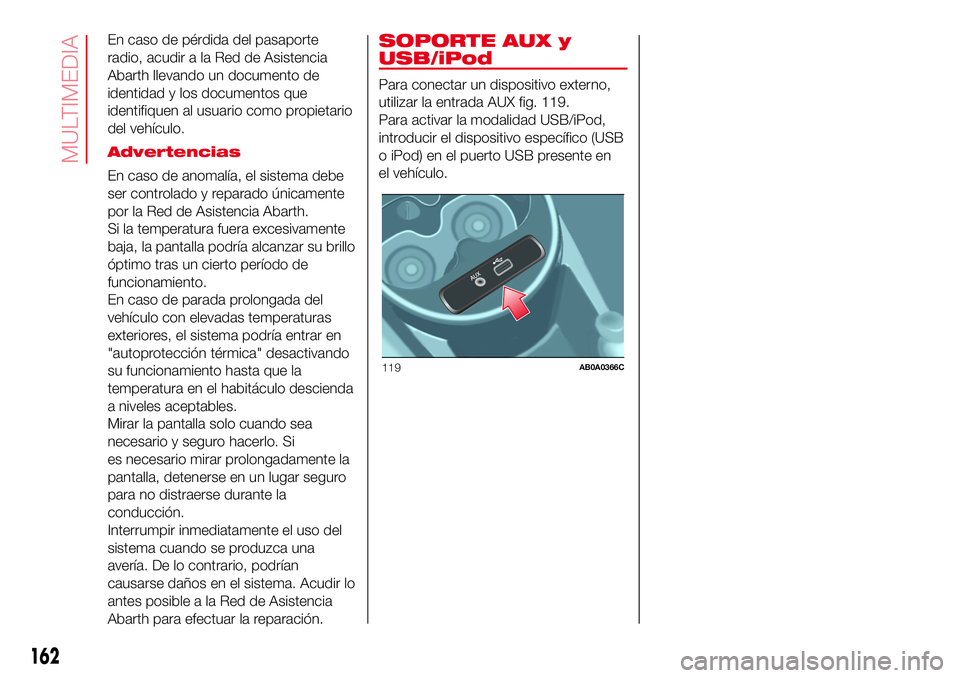
Para conectar un dispositivo externo,
utilizar la entrada AUX fig. 119.
Para activar la modalidad USB/iPod,
introducir el dispositivo específico (USB
o iPod) en el puerto USB presente en
el vehículo.
119AB0A0366C
162
MULTIMEDIA
Page 166 of 204
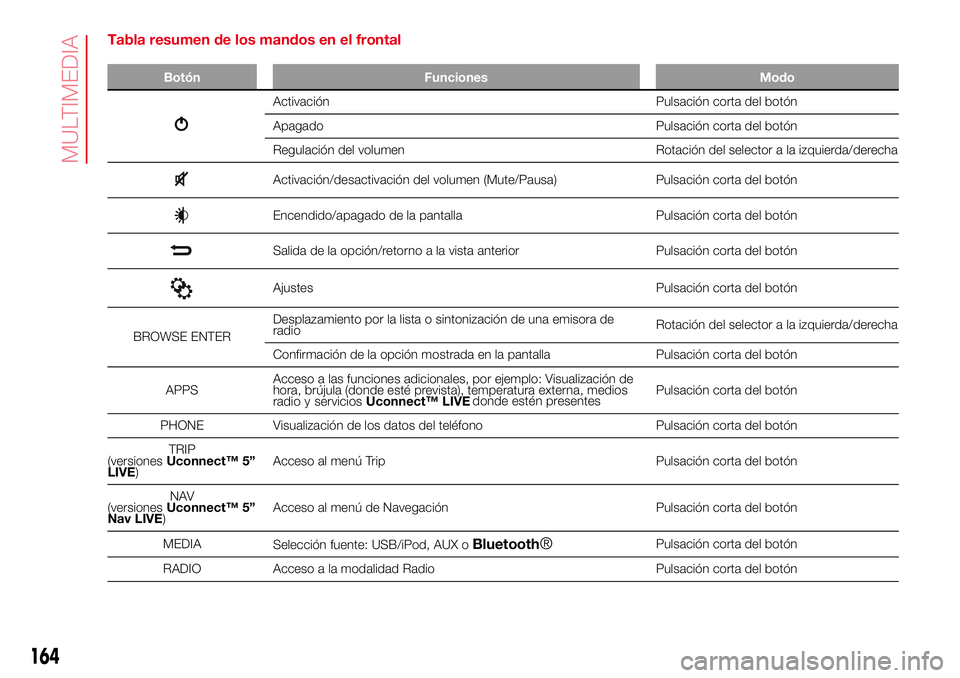
Tabla resumen de los mandos en el frontal
Botón Funciones Modo
Activación Pulsación corta del botón
Apagado Pulsación corta del botón
Regulación del volumen Rotación del selector a la izquierda/derecha
Activación/desactivación del volumen (Mute/Pausa) Pulsación corta del botón
Encendido/apagado de la pantalla Pulsación corta del botón
Salida de la opción/retorno a la vista anterior Pulsación corta del botón
Ajustes Pulsación corta del botón
BROWSE ENTERDesplazamiento por la lista o sintonización de una emisora de
radioRotación del selector a la izquierda/derecha
Confirmación de la opción mostrada en la pantalla Pulsación corta del botón
APPSAcceso a las funciones adicionales, por ejemplo: Visualización de
hora, brújula (donde esté prevista), temperatura externa, medios
radio y serviciosUconnect™ LIVEPulsación corta del botón
PHONE Visualización de los datos del teléfono Pulsación corta del botón
TRIP
(versionesUconnect™ 5”
LIVE)Acceso al menú Trip Pulsación corta del botón
NAV
(versionesUconnect™ 5”
Nav LIVE)Acceso al menú de Navegación Pulsación corta del botón
MEDIA
Selección fuente: USB/iPod, AUX o
Bluetooth®Pulsación corta del botón
RADIO Acceso a la modalidad Radio Pulsación corta del botón
164
MULTIMEDIA
donde estén presentes
Page 168 of 204
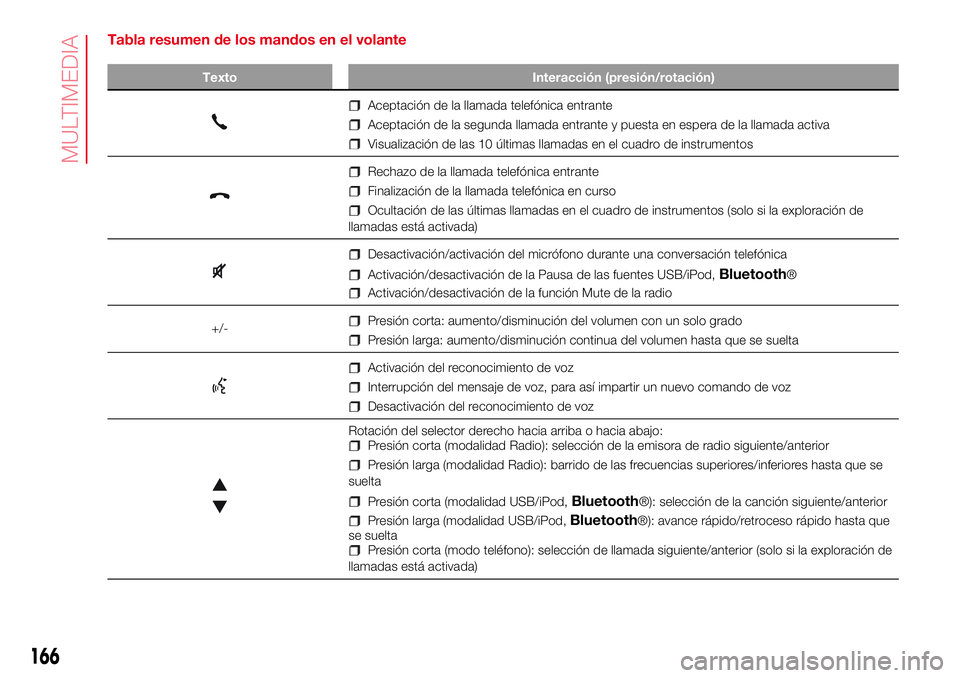
Tabla resumen de los mandos en el volante
Texto Interacción (presión/rotación)
Aceptación de la llamada telefónica entrante
Aceptación de la segunda llamada entrante y puesta en espera de la llamada activa
Visualización de las 10 últimas llamadas en el cuadro de instrumentos
Rechazo de la llamada telefónica entrante
Finalización de la llamada telefónica en curso
Ocultación de las últimas llamadas en el cuadro de instrumentos (solo si la exploración de
llamadas está activada)
Desactivación/activación del micrófono durante una conversación telefónica
Activación/desactivación de la Pausa de las fuentes USB/iPod,Bluetooth®
Activación/desactivación de la función Mute de la radio
+/-
Presión corta: aumento/disminución del volumen con un solo grado
Presión larga: aumento/disminución continua del volumen hasta que se suelta
Activación del reconocimiento de voz
Interrupción del mensaje de voz, para así impartir un nuevo comando de voz
Desactivación del reconocimiento de voz
Rotación del selector derecho hacia arriba o hacia abajo:Presión corta (modalidad Radio): selección de la emisora de radio siguiente/anterior
Presión larga (modalidad Radio): barrido de las frecuencias superiores/inferiores hasta que se
suelta
Presión corta (modalidad USB/iPod,Bluetooth®): selección de la canción siguiente/anterior
Presión larga (modalidad USB/iPod,Bluetooth®): avance rápido/retroceso rápido hasta que
se suelta
Presión corta (modo teléfono): selección de llamada siguiente/anterior (solo si la exploración de
llamadas está activada)
166
MULTIMEDIA
Page 169 of 204
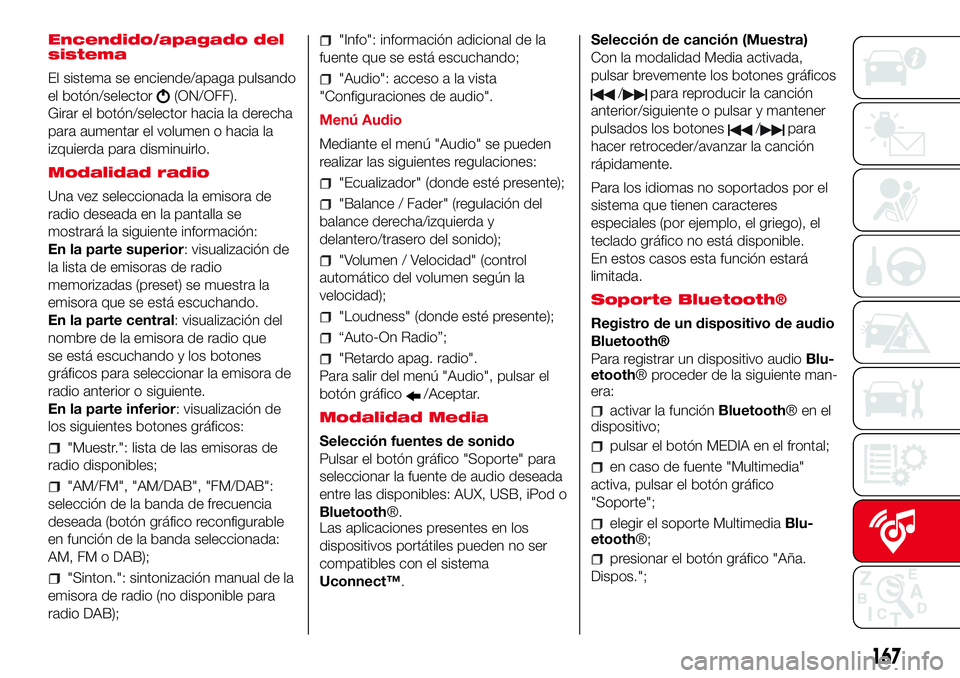
Encendido/apagado del
sistema
El sistema se enciende/apaga pulsando
el botón/selector
(ON/OFF).
Girar el botón/selector hacia la derecha
para aumentar el volumen o hacia la
izquierda para disminuirlo.
Modalidad radio
Una vez seleccionada la emisora de
radio deseada en la pantalla se
mostrará la siguiente información:
En la parte superior: visualización de
la lista de emisoras de radio
memorizadas (preset) se muestra la
emisora que se está escuchando.
En la parte central: visualización del
nombre de la emisora de radio que
se está escuchando y los botones
gráficos para seleccionar la emisora de
radio anterior o siguiente.
En la parte inferior: visualización de
los siguientes botones gráficos:
"Muestr.": lista de las emisoras de
radio disponibles;
"AM/FM", "AM/DAB", "FM/DAB":
selección de la banda de frecuencia
deseada (botón gráfico reconfigurable
en función de la banda seleccionada:
AM, FM o DAB);
"Sinton.": sintonización manual de la
emisora de radio (no disponible para
radio DAB);
"Info": información adicional de la
fuente que se está escuchando;
"Audio": acceso a la vista
"Configuraciones de audio".
Menú Audio
Mediante el menú "Audio" se pueden
realizar las siguientes regulaciones:
"Ecualizador" (donde esté presente);
"Balance / Fader" (regulación del
balance derecha/izquierda y
delantero/trasero del sonido);
"Volumen / Velocidad" (control
automático del volumen según la
velocidad);
"Loudness" (donde esté presente);
“Auto-On Radio”;
"Retardo apag. radio".
Para salir del menú "Audio", pulsar el
botón gráfico
/Aceptar.
Modalidad Media
Selección fuentes de sonido
Pulsar el botón gráfico "Soporte" para
seleccionar la fuente de audio deseada
entre las disponibles: AUX, USB, iPod o
Bluetooth®.
Las aplicaciones presentes en los
dispositivos portátiles pueden no ser
compatibles con el sistema
Uconnect™.Selección de canción (Muestra)
Con la modalidad Media activada,
pulsar brevemente los botones gráficos
/para reproducir la canción
anterior/siguiente o pulsar y mantener
pulsados los botones
/para
hacer retroceder/avanzar la canción
rápidamente.
Para los idiomas no soportados por el
sistema que tienen caracteres
especiales (por ejemplo, el griego), el
teclado gráfico no está disponible.
En estos casos esta función estará
limitada.
Soporte Bluetooth®
Registro de un dispositivo de audio
Bluetooth®
Para registrar un dispositivo audioBlu-
etooth® proceder de la siguiente man-
era:
activar la funciónBluetooth®enel
dispositivo;
pulsar el botón MEDIA en el frontal;
en caso de fuente "Multimedia"
activa, pulsar el botón gráfico
"Soporte";
elegir el soporte MultimediaBlu-
etooth®;
presionar el botón gráfico "Aña.
Dispos.";
167
Page 170 of 204
buscarUconnect® en el dispositivo
de audioBluetooth® (durante la fase
de registro en la pantalla aparece una
vista que indica el estado de avance de
la operación);
cuando el dispositivo de audio lo
requiera, introducir el código PIN
visualizado en la pantalla del sistema o
confirmar, en el dispositivo, el PIN
visualizado;
cuando el procedimiento de registro
termina con éxito en la pantalla aparece
una vista. Seleccionando "Sí" a la
pregunta, el dispositivo de audioBlu-
etooth® se registrará como favoritos
(el dispositivo tendrá la prioridad en los
otros que se registrarán posterior-
mente). Si se selecciona "No" la priori-
dad se determina en función del orden
de conexión. El último dispositivo
conectado tendrá la prioridad más alta;
el registro de un dispositivo de audio
puede realizarse también pulsando el
botón PHONE en el frontal y
seleccionando la opción "Ajustes" o
bien seleccionando la opción
"Teléfono/Bluetooth" en el menú
"Ajustes".
Si se pierde la conexiónBluetooth®
entre el teléfono móvil y el sistema,
consultar el manual de instrucciones
del teléfono móvil.Si se modifica el nombre del dispositivo
en la configuraciónBluetooth® del
teléfono (si este lo permite) y se
conecta el dispositivo por USB
después de haberlo conectado por
Bluetooth®, es posible que la radio
cambie de canción.
Modalidad teléfono
Activación de la modalidad teléfono
Para activar la modalidad Teléfono
pulsar el botón PHONE en el frontal.
Con los botones gráficos visualizados
en la pantalla se puede:
marcar el número de teléfono
(utilizando el teclado gráfico en la
pantalla);
visualizar y llamar a los contactos
presentes en la agenda del teléfono
móvil;
visualizar y llamar a los contactos de
los registros de llamadas recientes;
conectar hasta 10 teléfonos/
dispositivos de audio para facilitar y
acelerar el acceso y la conexión;
transferir las llamadas del sistema al
teléfono móvil y viceversa y desactivar
el audio del micrófono del sistema para
conversaciones privadas.El sonido del teléfono móvil se
transmite a través del sistema de audio
del vehículo: el sistema desactiva
automáticamente el sonido de la
autorradio cuando se utiliza la función
Teléfono.
Para la lista de teléfonos móviles
compatibles y las funciones
compatibles, consultar la página web
www.driveuconnect.eu
Registro del teléfono móvil
Para registrar el teléfono móvil,
proceder de la siguiente manera:
activar la funciónBluetooth®enel
teléfono móvil;
pulsar el botón PHONE en el frontal;
si todavía no hay ningún teléfono
registrado al sistema, en la pantalla se
muestra una vista específica;
seleccionar "Sí" para iniciar el
procedimiento de registro, luego buscar
el dispositivoUconnect™en el
teléfono móvil (seleccionado por el
contrario "No" se muestra la pantalla
principal del Teléfono);
cuando el teléfono móvil lo solicite,
introducir con el teclado del teléfono
el código PIN visualizado en la pantalla
del sistema o confirmar en el teléfono
móvil el PIN visualizado;
168
MULTIMEDIA
Page 173 of 204
Actualizaciones de los sistemas
En caso de que estuviera disponible
una actualización del sistema
Uconnect™ LIVE, durante el uso de
los serviciosUconnect™se avisará al
usuario mediante un mensaje en la
pantalla de la radio.
La actualización prevé la descarga de la
nueva versión del software para la
gestión de los serviciosUconnect™
LIVE.
La actualización se realiza utilizando el
tráfico de datos del smartphone
conectado. Se comunicará al usuario la
cantidad de tráfico generado.
La APP Uconnect™ LIVE
Para acceder a los servicios
conectados a bordo del vehículo es
necesario haber instalado en el propio
smartphone laApp Uconnect™ LIVE,
a través del cual gestionar el propio
perfil y personalizar la propia
experienciaUconnect™ LIVE.
La App se puede descarga de "App
Store" o bien de "Google Play".
Por motivos de seguridad, cuando el
teléfono no está conectado a la radio,
no se puede acceder a la App.El acceso a los serviciosUconnect™
LIVEa través de la radio necesita
que se introduzcan las credenciales
personales (correo electrónico y
contraseña) por lo tanto, los contenidos
de las propias cuentas personales
están protegidas y se puede acceder a
ellas sólo por el usuario actual.
Servicios conectados accesibles
desde el interior del vehículo
Los serviciosUconnect™ LIVE
disponibles en el menú de la radio
pueden variar en función del mercado.
Las aplicacioneseco:Drive™y my:Car
se han desarrollado para mejorar la
experiencia de conducción del cliente y
por lo tanto se puede disfrutar de
ellas en todos los mercados donde se
puede acceder a los servicios
Uconnect™ LIVE.
Para más información, consultar la
página web www.driveuconnect.eu.
Si la radio cuenta con el sistema de
navegación, mediante el acceso a los
serviciosUconnect™ LIVEse pueden
utilizar también los servicios "LIVE" de
TomTom. Para más información sobre
las funciones "LIVE", ver la sección
específica.eco:Drive™
La aplicacióneco:drive™permite al
usuario disponer en tiempo real de
información sobre su estilo de
conducción para alcanzar mayores
niveles de eficiencia en términos de
consumos y emisiones.
Además, el usuario puede guardar los
datos en un dispositivo USB y
procesarlos en su ordenador gracias a
la aplicación de escritorioeco:Drive™
disponible en www.fiat.it o
www.driveuconnect.eu.
La valoración del estilo de conducción
está relacionada con cuatro índices que
controlan los siguientes parámetros:
Aceleración
Deceleración
Cambio
Velocidad
Visualización de eco:Drive™
Para interactuar con la función, pulsar
el botón gráficoeco:Drive™.
En la radio se mostrará una vista en la
que aparecerán los 4 índices
mencionados. Estos índices estarán de
color gris hasta que el sistema tenga
los datos suficientes para evaluar el
estilo de conducción.
171
Page 174 of 204
Tras haber recogido suficientes datos,
los índices adoptarán 5 colores en
función de la evaluación: verde oscuro
(óptimo), verde claro, amarillo, naranja y
rojo (pésimo).
Representa la eco-compatibilidad del
estilo de conducción: de 0 (baja) a 100
(alta).
En caso de paradas prolongadas, la
pantalla mostrará el promedio de los
índices conseguido hasta ese momento
("Índice medio"). En cuanto arranque
el vehículo, los índices volverán a
adoptar en tiempo real los diferentes
colores.
Si se desea comprobar el promedio de
los datos del viaje anterior (por "viaje"
se entiende un ciclo de giro de la llave
de contacto de MAR a STOP),
seleccionar el botón gráfico "Recorrido
preced.".
También se puede ver la información
del viaje anterior pulsando el botón
gráfico "Detalles" en los que se
mostrarán la duración (en tiempo y
distancia) y la velocidad media del viaje.Registro y transferencia de los
datos de viaje
Los datos de viaje pueden guardarse
en la memoria del sistema y transferirse
mediante un dispositivo USB
adecuadamente configurado o
mediante la aplicaciónUconnect™
LIVE. Esto permite consultar
posteriormente la cronología de los
datos recopilados, visualizando el
análisis completo de los datos de viaje
y del estilo de conducción adoptado.
Para más información, ir a
www.driveuconnect.eu.
ADVERTENCIA No retirar el dispositivo
USB o desacoplar el smartphone con la
App Uconnect™ LIVEantes de que
el sistema haya descargado los datos,
pues se podrían perder.
Durante la fase de transferencia de
datos a los dispositivos, en la pantalla
de la radio podrían verse mensajes
para el correcto desarrollo de la
operación: respetar lo indicado. Estos
mensajes solo se muestran con la
llave de contacto en posición STOP y
cuando está configurado un retardo del
apagado del sistema. La transferencia
de datos a los dispositivos se realiza
automáticamente al apagar el motor.Los datos transferidos salen de la
memoria del sistema. Se puede decidir
si registrar o no los datos de viaje
pulsando el botón gráfico "Ajustes" y
programando la activación del registro y
la modalidad de transferencia USB o
nube según se desee.
NOTAS Cuando la memoria del
dispositivo USB está llena, en la
pantalla de la radio se muestran
mensajes de advertencia.
Si los datoseco:Drive™no se
transfieren al dispositivo USB desde
hace mucho tiempo, podría saturarse la
memoria interna del sistema
Uconnect™ LIVE. Seguir las
recomendaciones que aparecen en los
mensajes en la pantalla de la radio.
my:Car
my:Car permite tener siempre bajo
control el estado de salud del vehículo.
my:Car puede detectar
funcionamientos anómalos en tiempo
real e informar al usuario sobre la fecha
de vencimiento de la revisión de
mantenimiento. Para interactuar con la
aplicación, pulsar el botón gráfico
"my:Car".
172
MULTIMEDIA
Page 176 of 204
Garantía de los mapas más
actuales: en caso de que estuviera
disponible un nuevo mapa para el
sistema, éste se puede descargar
gratuitamente una vez antes de 90 días
desde el primer uso.
Actualización mapas: se puede
adquirir una nueva versión del mapa
instalado en el sistema.
Preparación de un dispositivo USB
Para actualizar el mapa, utilizar un
dispositivo USB que cumpla con los
siguientes requisitos:
el dispositivo USB debe estar
preferentemente vacío;
el dispositivo USB debe tener como
mínimo 8 GB de espacio libre en la
memoria;
el dispositivo USB debe disponer de
un sistema de archivos FAT-32;
el dispositivo USB no debe estar
bloqueado y debe permitir guardar
archivos.
NOTA Se recomienda utilizar una tarjeta
de memoria. Por el contrario, no se
recomienda utilizar dispositivos de
almacenamiento masivo como
teléfonos móviles o reproductores
multimedia.
Para preparar un dispositivo USB,
proceder de la siguiente manera:
Seleccionar "Actualizaciones de
navegación" en el menú
"Configuración". El sistema solicita al
usuario si desea preparar un dispositivo
USB para la descarga de las
actualizaciones.
Seleccionar Sí.
Introducir el dispositivo USB.
NOTA Si el sistema sigue solicitando la
introducción del dispositivo USB,
comprobar que este último cumpla con
los requisitos indicados anteriormente
y volver a probar.
El sistema inicia la preparación del
dispositivo USB.
Una vez finalizada la preparación del
dispositivo USB, se muestra el
siguiente mensaje.
Quitar el dispositivo USB y conectarlo
al ordenador. Ahora se puede
descargar el nuevo mapa en el
dispositivo USB.
Instalar TomTom HOME
Para instalar TomTom HOME y crear
una cuenta MyTomTom, proceder de la
siguiente manera:
Descargar e instalar la aplicación
TomTom HOME en el ordenador.
Utilizando el ordenador, acceder a
tomtom.com/getstarted. Seleccionar
"Descargar TomTom HOME" y, a
continuación, seguir las instrucciones
que se muestran.
Conectar el dispositivo USB
preparado al ordenador. TomTom
HOME se inicia automáticamente.
Seleccionar "Acceder" en la parte
superior derecha de TomTom HOME.
Seleccionar "Crear cuenta" e
introducir los datos necesarios para
crear una cuenta MyTomTom. Para
recibir las actualizaciones de los mapas
es necesario disponer de una cuenta
MyTomTom.
Tras crear la cuenta, se solicita al
usuario si desea conectar el sistema
Uconnect™a su cuenta. El dispositivo
USB preparado representa el sistema
Uconnect™.
Seleccionar "Conectar dispositivo" y,
a continuación, "Cerrar".
Ahora se puede descargar un mapa en
el dispositivo USB.
Descargar un mapa
La actualización del mapa puede
conseguirse de dos maneras:
Garantía de los mapas más
actuales: en caso de que estuviera
disponible un nuevo mapa para el
sistema, éste se puede descargar
gratuitamente una vez antes de 90 días
desde el primer uso.
Actualización mapas: se puede
adquirir una nueva versión del mapa
instalado en el sistema.
174
MULTIMEDIA
Page 177 of 204
Para comprobar la disponibilidad o
adquirir un mapa, preparar un
dispositivo USB e instalar TomTom
HOME en el ordenador.
Conectar el dispositivo USB al
ordenador.
Descarga de un mapa
Si está disponible, la actualización para
los mapas del sistema se incluye en
la lista de las actualizaciones
disponibles.
NOTA Si el mapa más reciente ya está
instalado en el sistema, la actualización
no se muestra.
Seleccionar el mapa que se desea
descargar y, a continuación,
seleccionar "Actualizar e instalar".
El mapa se descargará y copiará en el
dispositivo USB.
Al finalizar el proceso, seleccionar
"Hecho".
NOTA No desconectar el dispositivo
USB del ordenador mientras se está
descargando y copiando el mapa.
Ahora se puede instalar el mapa en el
sistema.
Instalación del mapa
Una vez descargado un mapa en el
dispositivo USB será posible instalarlo
en el sistema.ADVERTENCIA La actualización de los
mapas DEBE realizarse con el motor
del vehículo en marcha y podría
requerir más de 30 minutos.
ADVERTENCIA No desconectar el
dispositivo USB durante el proceso de
instalación de los mapas, de lo
contrario se interrumpirá la instalación.
Introducir el dispositivo USB con
el nuevo mapa al sistemaUconnect™.
El sistema detecta la presencia de un
nuevo mapa en el dispositivo USB.
Seleccionar "Inicio".
No retirar el dispositivo. Antes de iniciar
la actualización del mapa, el sistema
informa de que serán necesarios unos
minutos. Seleccionar "OK".
NOTA No quitar el dispositivo USB y no
cortar la alimentación del sistema
antes de finalizar la actualización. No se
puede utilizar el sistema hasta que no
finaliza correctamente la actualización.
Si la actualización del sistema se
interrumpe, volver a iniciarla.
Una vez actualizado el mapa, se
muestra el siguiente mensaje.
Hacer clic en "Cerrar".
El nuevo mapa ahora está disponible
en el sistema.Solución de problemas
Durante la actualización podrían
presentarse los siguientes problemas:
El mapa en el dispositivo USB no es
válido. En este caso, descargar otra
vez el mapa en el dispositivo USB
usando TomTom HOME. Podría ser
necesario volver a preparar el
dispositivo USB.
La versión del mapa en el dispositivo
USB es la misma o es anterior a la
versión ya instalada en el sistema. En
este caso, descargar otra vez el mapa
en el dispositivo USB usando TomTom
HOME. Podría ser necesario volver a
preparar el dispositivo USB.
Comandos de voz
NOTA Para los idiomas no soportados
por el sistema, los comandos de voz no
están disponibles. Para utilizar los
comandos de voz, pulsar el botón
("Voz") en los mandos situados en el
volante y decir en voz alta la función
que se desea activar.
Globales
Los siguientes comandos de voz
pueden impartirse después de pulsar el
botón en el volante
:
Ayuda
Anular
Repetir
175