radio Abarth 500 2018 Návod k použití a údržbě (in Czech)
[x] Cancel search | Manufacturer: ABARTH, Model Year: 2018, Model line: 500, Model: Abarth 500 2018Pages: 188, velikost PDF: 5.82 MB
Page 158 of 188
Pro stažení aktualizace se použije
připojení přes chytrý telefon spojený s
aparaturou. Uživateli bude sdělen
objem stažených dat.
APP Uconnect™ LIVE
Pro přístup ke službám musíte mít ve
svém chytrém telefonu nainstalovanou
aplikaci AppUconnect™ LIVEpro
správu svého profilu a individualizaci
své zkušenostiUconnect™ LIVE.
App lze stáhnout z „App Store” nebo
„Google Play”.
Z bezpečnostních důvodů není App
přístupná, jestliže je telefon připojený k
autorádiu.
Pro přístup ke službámUconnect™
LIVEpřes autorádio je nutno zadat
osobní přístupové údaje (email a heslo):
osobní účty pak budou chráněné a
přístupné jen reálnému uživateli.
Služby, k nimž se lze připojit z
vozidla
SlužbyUconnect™ LIVEdostupné
přes menu autorádia se mohou lišit
podle země dovozu vozidla.
Aplikaceeco:Drive™a my:Car byly
vyvinuty pro zlepšování zkušeností
z jezdění s vozidlem, takže se dají
používat ve všech zemích, kde jsou
dostupné službyUconnect™ LIVE.
Podrobné informace jsou uvedeny
na www.driveuconnect.eu.Jestliže je součástí autorádia i navigační
systém, přístupem ke službám
Uconnect™ LIVElze používat služby
TomTom LIVE. Další podrobnosti o
funkci LIVE jsou uvedeny v příslušné
kapitole.
eco:Drive™
Aplikaceeco:drive™umožňuje
zobrazit v reálném čase jízdní styl řidiče
s cílem mu pomáhat optimalizovat
jízdu z hlediska spotřeby a emisí.
Údaje je pak možné uložit na USB disk
a zpracovat je v počítači, a to aplikací
eco:Drive™, která je dostupná na
www.fiat.it či www.driveuconnect.eu.
Jízdní styl se vyhodnocuje podle
čtyřech ukazatelů, které monitorují
následující parametry:
Akcelerace
Zpomalování
Převodovka
Rychlost
Zobrazení eco:Drive™
Interakci s funkcí navážete stiskem
grafického tlačítkaeco:Drive™.
Na autorádiu se zobrazí se čtyři výše
uvedené ukazatelé. Dokud systém
nezíská data dostatečná pro
vyhodnocení stylu jízdy, budou
indikátory šedé.Po získání dostatečných dat se
indikátory mohou podle hodnocení
zbarvit do pěti barev: tmavě zelená
(optimální), světle zelená, žlutá oranžová
a červená (nejhorší).
Udává ekologickou kompatibilitu
jízdního stylu v rozmezí 0 (nízká) až 100
(vysoká).
Při delším stání se na displeji zobrazí
průměrná hodnota ukazatelů
vypočítaný do dané chvíle („Avg
Index:”). Jakmile se vozidlo opět
rozjede, začnou se ukazatelé znovu
probarvovat dle hodnot v reálném čase.
Pro zkontrolování průměrné hodnoty
údajů z předchozí cesty (”cesta” začíná
otočením klíčku na polohu MAR a
končí přetočením klíčku na STOP),
zvolte grafické tlačítko “Previous route”.
Je rovněž možné si prohlédnout
podrobnosti z předchozí cesty stiskem
grafického tlačítka „Details”, kterým
se zobrazí doba trvání (vyjádřená
časem a vzdáleností) a průměrná
rychlost vozidla.
Zápis a přenos údajů o cestě
Údaje o cestě lze uložit do paměti
systému a uložit je na patřičně
nakonfigurovaný USB disk nebo
aplikací AppUconnect™ LIVE. Data
pak lze kdykoli analyzovat a zobrazovat
celkovou analýzu údajů o cestě a
příslušném jízdním stylu.
156
MULTIMEDIA
Page 159 of 188
Podrobnější informace jsou uvedeny na
www.DriveUconnect.eu.
UPOZORNĚNÍ USB flash disk
nevyjímejte a neodpojujte chytrý telefon
s aplikací AppUconnect™ LIVE
dříve, než systém stáhne data, jinak
můžete o data přijít.
Během ukládání dat do daného zařízení
se mohou na displeji autorádia zobrazit
pokyny pro řádné provedení akce:
postupujte podle nich. Tyto pokyny se
zobrazí pouze s klíčkem zapalování
na STOP a v případě, že je nastavené
zpožděné vypnutí rádia. Data se do
daného zařízení uloží automaticky při
vypnutí motoru. Uložením na disk
se data vymažou z paměti systému.
Pro stažení údajů o cestě stiskněte
grafické tlačítko „Settings”. Pak
nastavte aktivaci a způsob uložení na
USB nebo do cloudu.
POZN.: Jakmile se USB disk zaplní, na
displeji autorádia se zobrazí příslušná
upozornění.
Jestliže nebudou dataeco:Drive™
přenesena na USB disk po velmi
dlouhou dobu, může se zaplnit interní
paměť systémuUconnect™ LIVE.
Postupujte podle doporučení
zobrazovaných na displeji autorádia.my:Car
my:Car umožňuje průběžně kontrolovat
„zdravotní” stav vozidla.
my:Car dokáže odhalit závady v
reálném čase a informovat uživatele o
termínu servisní prohlídky. Pro interakci
s aplikací stiskněte grafické tlačítko
„my:Car”.
Na displeji se zobrazí obrazovka se
sekcí „care:Index” se všemi podrobnými
informacemi o stavu vozidla. Stiskem
grafického tlačítka „aktivní signalizace”
lze zobrazit podrobnosti, pokud existují,
o závadách zjištěných na vozidle,
které způsobily rozsvícení kontrolky.
Stav vozidla lze zobrazit na
www.driveuconnect.eu, i přes App
Uconnect™ LIVE.
Settings
Stiskněte tlačítko
na čelním panelu:
zobrazí se hlavní menu "Settings".
POZN.: Položky menu se zobrazují v
závislosti na verzi vozidla.
Menu obsahuje následující položky:
Display;
Units;
Voice;
Clock & Date;
Lights (jsou-li položka v menu);
Doors & Locks;
Vehicle Off Options;
Audio;
Phone /Bluetooth®;
Config. SiriusXM (je-li ve výbavě);
Radio setup;
Restore Settings;
Clear Personal Data.
Navigation (jen
Uconnect™ 5” Radio Nav
LIVE)
Naplánování trasy
UPOZORNĚNÍ Z bezpečnostních
důvodů a pro omezení nepozornosti při
řízení je třeba trasu naplánovat před
jízdou.
Postup pro naplánování trasy:
dotykem na obrazovku zobrazte
hlavní menu;
zvolte „Navigate to”;
stiskněte „Address”. Zemi či stát lze
změnit stiskem na vlaječku před
zadáním města.
zadejte jméno země nebo města či
PSČ; Během zadávání se zobrazují
města s podobnými jmény.
Zadejte jméno ulice. Během
zadávání se zobrazují ulice s
podobnými jmény. Jakmile se v
seznamu zobrazí ulice, kterou chcete
zadat, stiskem na jméno ji zvolte jako
cíl.
157
Page 162 of 188
Show Missed Calls
Show Incoming Calls
Phonebook
Search
Show Messages
Radio
Následující hlasové příkazy lze udělit jen
po stisku tlačítka na volantu
:
Tune to XXX FM
Tune to XXX AM
Tune to Radio XXX
Tune to channel DABMedia
Následující hlasové příkazy lze udělit jen
po stisku tlačítka na volantu
:
Play song...
Play album…
Play artist…
Play genre…
Play playlist…
Play podcast…
Play audiobook…
Select Source
Display
Navigation (jen Uconnect™ 5“ Nav
LIVE)
Následující hlasové příkazy lze udělit jen
po stisku tlačítka na volantu
:
Navigate to Home
2D view
3D view
Clear route
Add Favourite
Repeat instruction
160
MULTIMEDIA
Page 164 of 188
Tabulka s přehledem ovládačů na čelním panelu
Tlačítko Funkce Režim
Zapnutí Krátký stisk tlačítka
Vypnutí Krátký stisk tlačítka
Nastavení hlasitostiOtočení otočného ovládače
doleva/doprava
Aktivace/deaktivace hlasitosti (Mute/Pause) Krátký stisk tlačítka
Zapnutí / vypnutí displeje Krátký stisk tlačítka
Výstup z volby/návrat na předchozí zobrazení Krátký stisk tlačítka
SCROLL TUNE
Procházení seznamem nebo naladění rozhlasové stanice
Změna skladby ve zdrojích MediaOtočení otočného ovládače
doleva/doprava
Potvrzení výběru na displeji
v režimu Radio zobrazení seznamu stanic;
v režimu Media procházení obsahem zdrojůKrátký stisk tlačítka
162
MULTIMEDIA
Page 165 of 188
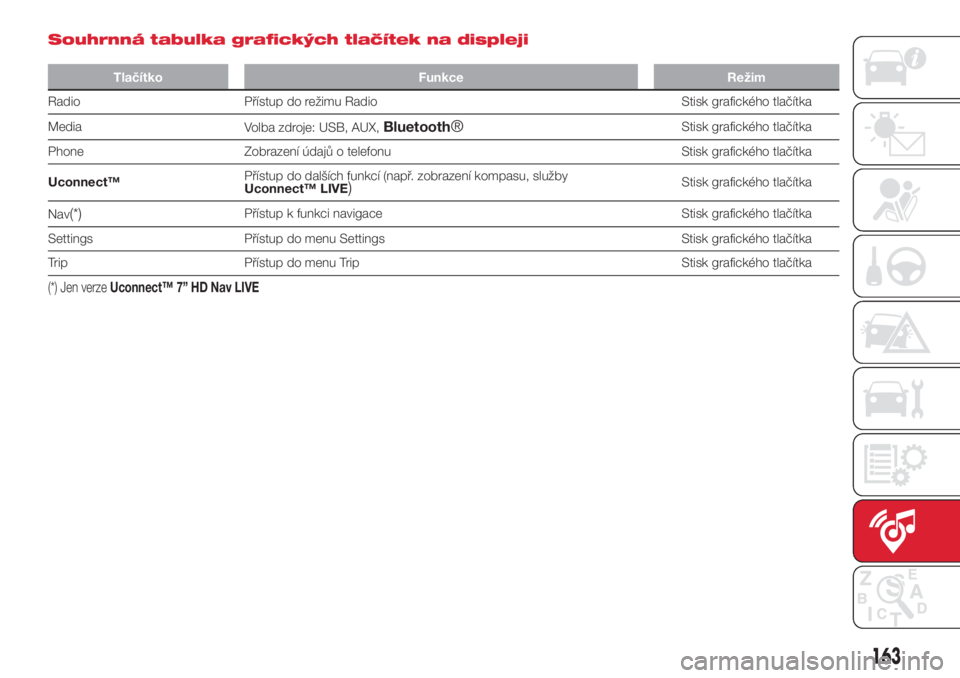
Souhrnná tabulka grafických tlačítek na displeji
Tlačítko Funkce Režim
Radio Přístup do režimu Radio Stisk grafického tlačítka
Media
Volba zdroje: USB, AUX,
Bluetooth®Stisk grafického tlačítka
Phone Zobrazení údajů o telefonu Stisk grafického tlačítka
Uconnect™Přístup do dalších funkcí (např. zobrazení kompasu, služby
Uconnect™ LIVE
)Stisk grafického tlačítka
Nav
(*)Přístup k funkci navigace Stisk grafického tlačítka
Settings Přístup do menu Settings Stisk grafického tlačítka
Trip Přístup do menu Trip Stisk grafického tlačítka
(*) Jen verzeUconnect™ 7” HD Nav LIVE
163
Page 167 of 188
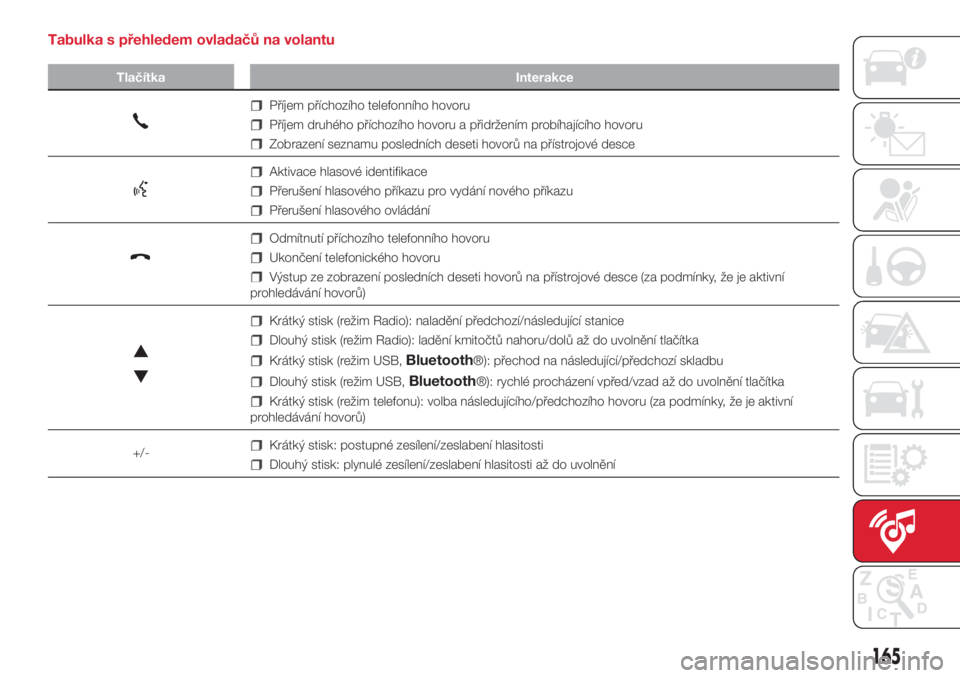
Tabulka s přehledem ovladačů na volantu
Tlačítka Interakce
Příjem příchozího telefonního hovoru
Příjem druhého příchozího hovoru a přidržením probíhajícího hovoru
Zobrazení seznamu posledních deseti hovorů na přístrojové desce
Aktivace hlasové identifikace
Přerušení hlasového příkazu pro vydání nového příkazu
Přerušení hlasového ovládání
Odmítnutí příchozího telefonního hovoru
Ukončení telefonického hovoru
Výstup ze zobrazení posledních deseti hovorů na přístrojové desce (za podmínky, že je aktivní
prohledávání hovorů)
Krátký stisk (režim Radio): naladění předchozí/následující stanice
Dlouhý stisk (režim Radio): ladění kmitočtů nahoru/dolů až do uvolnění tlačítka
Krátký stisk (režim USB,Bluetooth®): přechod na následující/předchozí skladbu
Dlouhý stisk (režim USB,Bluetooth®): rychlé procházení vpřed/vzad až do uvolnění tlačítka
Krátký stisk (režim telefonu): volba následujícího/předchozího hovoru (za podmínky, že je aktivní
prohledávání hovorů)
+/-
Krátký stisk: postupné zesílení/zeslabení hlasitosti
Dlouhý stisk: plynulé zesílení/zeslabení hlasitosti až do uvolnění
165
Page 168 of 188
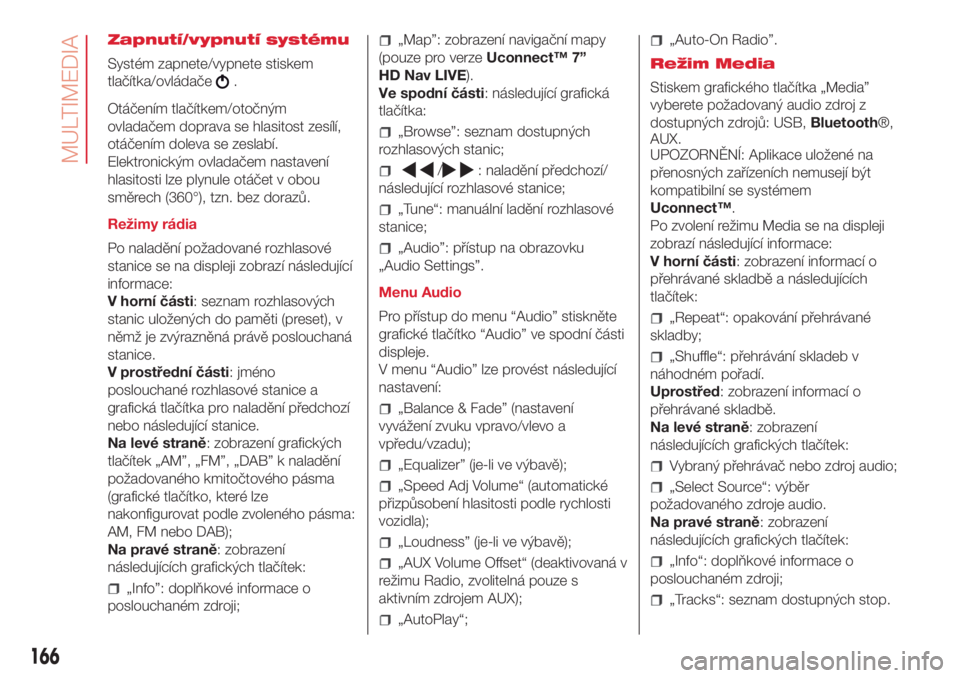
Zapnutí/vypnutí systému
Systém zapnete/vypnete stiskem
tlačítka/ovládače
.
Otáčením tlačítkem/otočným
ovladačem doprava se hlasitost zesílí,
otáčením doleva se zeslabí.
Elektronickým ovladačem nastavení
hlasitosti lze plynule otáčet v obou
směrech (360°), tzn. bez dorazů.
Režimy rádia
Po naladění požadované rozhlasové
stanice se na displeji zobrazí následující
informace:
V horní části: seznam rozhlasových
stanic uložených do paměti (preset), v
němž je zvýrazněná právě poslouchaná
stanice.
V prostřední části: jméno
poslouchané rozhlasové stanice a
grafická tlačítka pro naladění předchozí
nebo následující stanice.
Na levé straně: zobrazení grafických
tlačítek „AM”, „FM”, „DAB” k naladění
požadovaného kmitočtového pásma
(grafické tlačítko, které lze
nakonfigurovat podle zvoleného pásma:
AM, FM nebo DAB);
Na pravé straně: zobrazení
následujících grafických tlačítek:
„Info”: doplňkové informace o
poslouchaném zdroji;
„Map”: zobrazení navigační mapy
(pouze pro verzeUconnect™ 7”
HD Nav LIVE).
Ve spodní části: následující grafická
tlačítka:
„Browse”: seznam dostupných
rozhlasových stanic;
/: naladění předchozí/
následující rozhlasové stanice;
„Tune“: manuální ladění rozhlasové
stanice;
„Audio”: přístup na obrazovku
„Audio Settings”.
Menu Audio
Pro přístup do menu “Audio” stiskněte
grafické tlačítko “Audio” ve spodní části
displeje.
V menu “Audio” lze provést následující
nastavení:
„Balance & Fade” (nastavení
vyvážení zvuku vpravo/vlevo a
vpředu/vzadu);
„Equalizer” (je-li ve výbavě);
„Speed Adj Volume“ (automatické
přizpůsobení hlasitosti podle rychlosti
vozidla);
„Loudness” (je-li ve výbavě);
„AUX Volume Offset“ (deaktivovaná v
režimu Radio, zvolitelná pouze s
aktivním zdrojem AUX);
„AutoPlay“;
„Auto-On Radio”.
Režim Media
Stiskem grafického tlačítka „Media”
vyberete požadovaný audio zdroj z
dostupných zdrojů: USB,Bluetooth®,
AUX.
UPOZORNĚNÍ: Aplikace uložené na
přenosných zařízeních nemusejí být
kompatibilní se systémem
Uconnect™.
Po zvolení režimu Media se na displeji
zobrazí následující informace:
V horní části: zobrazení informací o
přehrávané skladbě a následujících
tlačítek:
„Repeat“: opakování přehrávané
skladby;
„Shuffle“: přehrávání skladeb v
náhodném pořadí.
Uprostřed: zobrazení informací o
přehrávané skladbě.
Na levé straně: zobrazení
následujících grafických tlačítek:
Vybraný přehrávač nebo zdroj audio;
„Select Source“: výběr
požadovaného zdroje audio.
Na pravé straně: zobrazení
následujících grafických tlačítek:
„Info“: doplňkové informace o
poslouchaném zdroji;
„Tracks“: seznam dostupných stop.
166
MULTIMEDIA
Page 170 of 188
POZN.: Po změně názvu/zařízení v
nastaveníBluetoothu® v telefonu (je-li)
se může stát, že po připojení zařízení
přes USB po připojení přes
Bluetooth®, že rádio začne přehrávat
jinou skladbu.
Po aktualizaci softwaru telefonu se pro
jeho správné fungování doporučuje
ho vymazat ze seznamu zařízení
spárovaných s audioaparaturou,
vymazat toto spárování i ze seznamu
zařízení spárovaných přesBluetooth®
v telefonu a znovu mobil spárovat.
USB PORT
Pro aktivaci režimu USB zasuňte
příslušné zařízení do USB portu ve
středové části palubní desky.
Je-li systém zapnutý, zasunutím zařízení
USB se začnou přehrávat skladby na
něm uložené.
ZDÍŘKA AUX
Pro aktivaci režimu AUX zasuňte
příslušné zařízení do zdířky AUX ve
vozidle.
Zasunutím přehrávače s konektorem
AUX začne systém přehrávat zvuk
z tohoto připojeného zdroje AUX, i když
je již přehráván.
Hlasitost se nastaví tlačítkem/otočným
ovládačem
na čelním panelu nebo
ovládačem hlasitosti připojeného
zařízení.Funkci “AUX Volume Offset“ lze zvolit z
režimu Radio pouze, je-li aktivní AUX
vstup.
UPOZORNĚNÍ: Funkce přehrávače
připojeného do portu AUX jsou
ovládány přímo z daného přehrávače.
To znamená, že ovládači na čelním
panelu autorádia ani ovládači na
volantu nelze vyhledávat skladby/
složky/playlisty ani přehrávání
zapnout/vypnout/pozastavit.
Po odpojení nenechávejte kabel
přehrávače zasunutý ve zdířce AUX,
aby se předešlo šumu z reproduktorů.
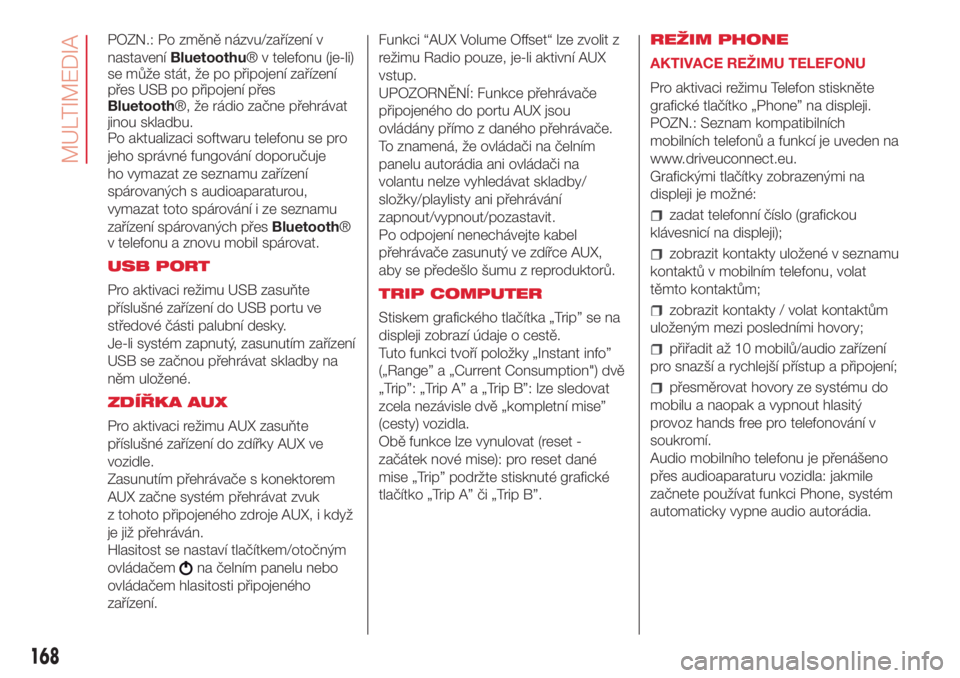
TRIP COMPUTER
Stiskem grafického tlačítka „Trip” se na
displeji zobrazí údaje o cestě.
Tuto funkci tvoří položky „Instant info”
(„Range” a „Current Consumption") dvě
„Trip”: „Trip A” a „Trip B”: lze sledovat
zcela nezávisle dvě „kompletní mise”
(cesty) vozidla.
Obě funkce lze vynulovat (reset -
začátek nové mise): pro reset dané
mise „Trip” podržte stisknuté grafické
tlačítko „Trip A” či „Trip B”.REŽIM PHONE
AKTIVACE REŽIMU TELEFONU
Pro aktivaci režimu Telefon stiskněte
grafické tlačítko „Phone” na displeji.
POZN.: Seznam kompatibilních
mobilních telefonů a funkcí je uveden na
www.driveuconnect.eu.
Grafickými tlačítky zobrazenými na
displeji je možné:
zadat telefonní číslo (grafickou
klávesnicí na displeji);
zobrazit kontakty uložené v seznamu
kontaktů v mobilním telefonu, volat
těmto kontaktům;
zobrazit kontakty / volat kontaktům
uloženým mezi posledními hovory;
přiřadit až 10 mobilů/audio zařízení
pro snazší a rychlejší přístup a připojení;
přesměrovat hovory ze systému do
mobilu a naopak a vypnout hlasitý
provoz hands free pro telefonování v
soukromí.
Audio mobilního telefonu je přenášeno
přes audioaparaturu vozidla: jakmile
začnete používat funkci Phone, systém
automaticky vypne audio autorádia.
168
MULTIMEDIA
Page 172 of 188
No.
Okay.
I can‘t talk right now.
Call Me.
I'll call you later.
I'm on my way.
Thanks.
I will be late.
Stuck in traffic.
Start without me.
Where are you?
Are you there yet?
I need directions.
I'm lost.
See you later.
I will be 5 (or 10, 15, 20, 25, 30, 45,
60)* minutes late (*).
See you in 5 (or 5, 10, 15, 20, 25,
30, 45, 60) minutes (*).
(*) Používejte výhradně výše uvedené
číslice, jinak systém pokynu
neporozumí.
FUNKCE „DO NOT DISTURB”
(NERUŠIT)
Po stisknutí grafického tlačítka „Do Not
Disturb” nebude uživateli oznámen
žádný příchozí hovor nebo SMS.
Uživatel má možnost odpovědět
předdefinovanou zprávou nebo
přizpůsobitelnou v nastavení.SIRI EYES FREE
(dostupný jen s iPhone 4S a
následujícími verzemi a kompatibilními
iOS)
Po spárování zařízení s povoleným Siri k
systémuUconnect™dlouze stiskněte
a uvolněte tlačítko
ovládání na
volantu.
Jakmile uslyšíte dvojité pípnutí, je
možné začít komunikovat se Siri pro
poslech hudby, získání informací o
trase, přečtení textových zpráv a
mnoho dalšího.
REŽIM APPS
Stiskem grafického tlačítka „Uconnect”
na displeji přejdete do menu aparatury,
kde jsou všechny aplikační funkcionality
systému.
Menu obsahuje následující položky:
„Uconnect™ LIVE”;
„Media”;
„Phone”;
”Settings”;
„Radio”;
„Trip”.SLUŽBY Uconnect™ LIVE
Stisknutím grafického tlačítka
Uconnect™přejdete na aplikace
Uconnect™ LIVE.
Možnost využívání služeb závisejí na
konfiguraci vozidla a importérovi.
Pro používání služebUconnect™ LIVE
je třeba stáhnout aplikaciUconnect™
LIVEz Google Play nebo Apple Store
a zaregistrovat se přes APP nebo na
www.DriveUconnect.eu.
První přístup ve vozidle
Po zapnutí AppUconnect™ LIVEa
zadání přístupových údajů je nutno pro
přístup ke službámUconnect™ LIVE
ve vozidle spárovat přesBluetooth®
mobil a autorádio postupem uvedeným
v kapitole „Spárování mobilního tele-
fonu”.
Po spárování budou stiskem ikony
Uconnect™ Livena autorádiu
přístupné připojené služby.
Než budete moci používat připojené
služby, musíte dokončit aktivaci podle
pokynů, které se zobrazí v aplikaci
Uconnect™ LIVEpo spárování přes
Bluetooth®.
170
MULTIMEDIA
Page 173 of 188
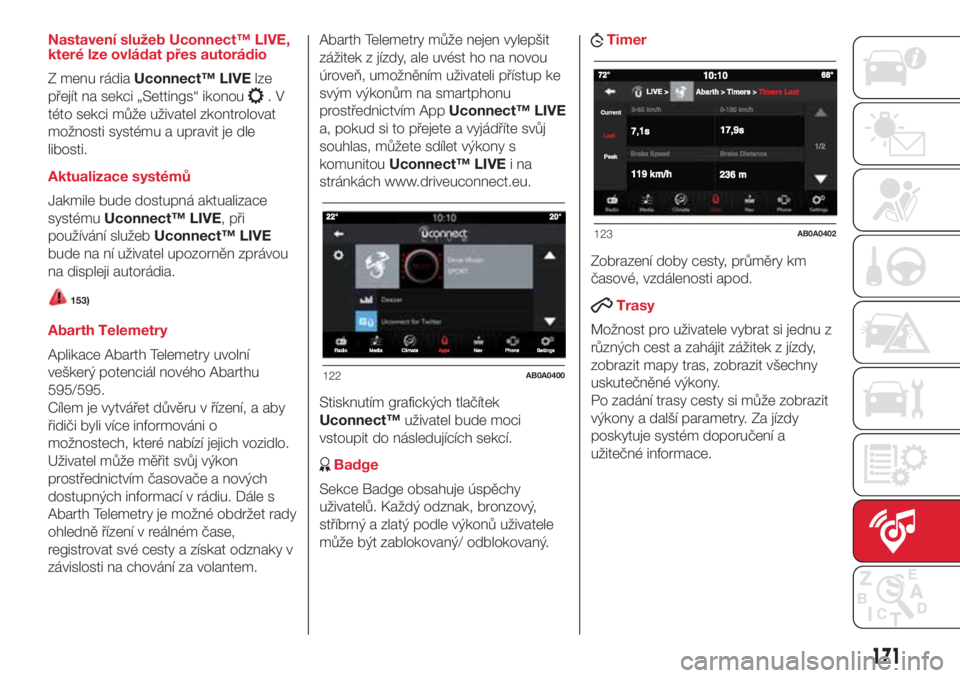
Nastavení služeb Uconnect™ LIVE,
které lze ovládat přes autorádio
Z menu rádiaUconnect™ LIVElze
přejít na sekci „Settings“ ikonou
.V
této sekci může uživatel zkontrolovat
možnosti systému a upravit je dle
libosti.
Aktualizace systémů
Jakmile bude dostupná aktualizace
systémuUconnect™ LIVE, při
používání služebUconnect™ LIVE
bude na ní uživatel upozorněn zprávou
na displeji autorádia.
153)
Abarth Telemetry
Aplikace Abarth Telemetry uvolní
veškerý potenciál nového Abarthu
595/595.
Cílem je vytvářet důvěru v řízení, a aby
řidiči byli více informováni o
možnostech, které nabízí jejich vozidlo.
Uživatel může měřit svůj výkon
prostřednictvím časovače a nových
dostupných informací v rádiu. Dále s
Abarth Telemetry je možné obdržet rady
ohledně řízení v reálném čase,
registrovat své cesty a získat odznaky v
závislosti na chování za volantem.Abarth Telemetry může nejen vylepšit
zážitek z jízdy, ale uvést ho na novou
úroveň, umožněním uživateli přístup ke
svým výkonům na smartphonu
prostřednictvím AppUconnect™ LIVE
a, pokud si to přejete a vyjádříte svůj
souhlas, můžete sdílet výkony s
komunitouUconnect™ LIVEina
stránkách www.driveuconnect.eu.
Stisknutím grafických tlačítek
Uconnect™uživatel bude moci
vstoupit do následujících sekcí.
Badge
Sekce Badge obsahuje úspěchy
uživatelů. Každý odznak, bronzový,
stříbrný a zlatý podle výkonů uživatele
může být zablokovaný/ odblokovaný.
Timer
Zobrazení doby cesty, průměry km
časové, vzdálenosti apod.
Trasy
Možnost pro uživatele vybrat si jednu z
různých cest a zahájit zážitek z jízdy,
zobrazit mapy tras, zobrazit všechny
uskutečněné výkony.
Po zadání trasy cesty si může zobrazit
výkony a další parametry. Za jízdy
poskytuje systém doporučení a
užitečné informace.
122AB0A0400
123AB0A0402
171