display Abarth 500 2019 Betriebsanleitung (in German)
[x] Cancel search | Manufacturer: ABARTH, Model Year: 2019, Model line: 500, Model: Abarth 500 2019Pages: 212, PDF-Größe: 3.62 MB
Page 176 of 212
Die Applikationeneco:Drive™und
my:Car wurden entwickelt, um das
Fahrerlebnis des Kunden zu verbessern
und sind somit auf allen Märkten
nutzbar, in denen die Dienste
Uconnect™ LIVEzur Verfügung
stehen.
Für weiterführende Informationen siehe
Website www.driveuconnect.eu.
Ist im Radio das Navigationssystem
integriert, befähigt der Zugriff auf die
Uconnect™ LIVE-Dienste auch zu der
Nutzung der TomTom LIVE-Dienste.
Weitere Details zu den LIVE-Funktionen
sind dem entsprechenden Abschnitt
zu entnehmen.
eco:Drive™
Die Applikationeco:drive™dient zur
Echtzeitanzeige des eigenen
Fahrverhaltens mit dem Ziel, in Bezug
auf den Verbrauch und die Emissionen
leistungseffizienter zu fahren.
Diese Daten können auch auf einem
USB-Stick gespeichert und am eigenen
PC mit der Desktop-Applikation
eco:Drive™verfügbar unter www.fiat.it
oder www.driveuconnect.eu verarbeitet
werden.
Die Analyse des Fahrstils ist grob
gesagt an vier Bewertungsstufen
gebunden, die folgende Parameter
überwachen:
Beschleunigung
Bremsvorgang
Getriebe
Geschwindigkeit
Anzeige von eco:Drive™
Um diese Funktion zu bedienen, die
Schaltflächeeco:Drive™drücken.
Am Radio erscheint eine
Bildschirmseite, auf der die folgenden 4
oben beschriebenen Bewertungsstufen
angezeigt werden. Alle
Bewertungsstufen sind grau, solange
das System nicht über genügend Daten
verfügt, den Fahrstil zu bewerten.
Nach dem Erfassen ausreichender
Daten nehmen die Anzeigen je nach
Bewertung 5 verschiedene Farben an:
Dunkelgrün (hervorragend), hellgrün,
gelb, orange und rot (sehr schlecht).
Sie bezeichnet die Umweltfreundlichkeit
des Fahrstils und reicht von 0 (niedrig)
bis 100 (hoch).
Im Falle von längeren Stillstandzeiten
werden am Display die bis zu diesem
Moment berechneten
Durchschnittswerte der
Bewertungsstufen angezeigt
(„Durchschnitt der Bewertungsstufen”).
Sobald das Fahrzeug weiterfährt,
schaltet das System wieder auf den
normalen Betrieb mit den
Echtzeitwerten.Sollen die Durchschnittswerte der
vorhergehenden Fahrt überprüft werden
(als „Fahrt” gilt das Intervall zwischen
dem Drehen des Zündschlüssels auf
MAR und dem abschließenden Drehen
auf STOP), muss die grafische Taste
„Vorhergehende Fahrtroute” gewählt
werden.
Die Details der letzten Reise sind durch
Anklicken der Schaltfläche „Details”
einzusehen, die Angaben über die
Dauer (in Zeit und Distanz) und
die durchschnittliche
Fahrgeschwindigkeit liefern.
Registrierung und Übertragung der
Reisedaten
Die Reisedaten können im
Systemspeicher gesichert und mittels
entsprechend konfiguriertem USB-Stick
oder AppUconnect™ LIVE
übertragen werden. Hierdurch kann zu
einem beliebigen Zeitpunkt in die
gesammelten Daten Einsicht
genommen und die Analyse der
Reisedaten und des Fahrstils
vorgenommen werden.
Weitere Informationen unter
www.driveuconnect.eu.
HINWEIS Den USB-Stick oder das
Smartphone nicht von der App
Uconnect™ LIVEtrennen, solange
das System die Daten lädt, da sonst
Daten verloren gehen können.
174
MULTIMEDIA
Page 177 of 212
Während der Datenübertragung auf die
Geräte können auf dem Display des
Radios Mitteilungen zum korrekten
Durchführen des Vorgangs angezeigt
werden: Beachten Sie diese bitte. Diese
Mitteilungen werden nur angezeigt,
wenn der Zündschlüssel auf STOP
gedreht und eine Ausschaltverzögerung
des Systems programmiert ist. Die
Datenübertragung auf die Geräte erfolgt
automatisch beim Abschalten des
Motors. Die übertragenen Daten
werden so aus dem Systemspeicher
entfernt. Es kann beschlossen werden,
ob die Reisedaten mit der grafischen
Taste „Einstellungen” und der
Aktivierung der Registrierung und des
Übertragungsmodus auf USB oder
Cloud registriert werden sollen.
HINWEIS Sobald der Speicherplatz auf
dem USB Stick voll ist, wird dies am
Radiodisplay entsprechend gemeldet.
Wenn die Dateneco:Drive™über
längere Zeit lang nicht auf einen
USB-Stick übertragen werden, könnte
der Speicherplatz im System
Uconnect™ LIVEvoll sein. In diesem
Fall den Anweisungen auf dem
Radiodisplay folgen.my:Car
my:Car ermöglich die ständige Kontrolle
des Fahrzeugzustands.
Mit my:Car werden Fehlbetriebe sofort
erkannt und der Fahrer an die
Fälligkeitstermine der Service-
Inspektionen erinnert. Zur Interaktion
mit der Applikation die grafische Taste
„my:Car” drücken.
Am Display wird eine Bildschirmseite
angezeigt, auf der der Abschnitt
„care:Index” mit allen detaillierten
Informationen über den Zustand des
Fahrzeugs enthalten sind. Durch Druck
der grafischen Taste „Signalisierung
Ein” können die Details der an Bord des
Fahrzeugs ermittelten Fehler abgerufen
werden, die das Aufleuchten der
Kontrollleuchte verursacht haben.
Der Zustand des Fahrzeugs kann
sowohl über die Internetseite
www.driveuconnect.eu, als auch über
die AppUconnect™ LIVEeingesehen
werden.
Einstellungen
Die Tasteauf der Frontblende
drücken, um auf dem Display
das Hauptmenü der „Einstellungen”
anzuzeigen.
HINWEIS Die Anzeige der Menü-
Optionen variiert je nach Version.
Das Menü besteht aus folgenden
Optionen:
Display;
Maßeinheiten;
Spracheingabe;
Uhrzeit und Datum;
Beleuchtung (wo vorgesehen);
Türen und Verriegelungen;
Opt. Fahrzeugausschalten;
Audio;
Telefon /Bluetooth®;
Konfiguration SiriusXM (wo
vorgesehen);
Konfig. Radio;
Einstellungen zurücksetzen
Löschen der persönlichen Daten
Navigation (nur
Uconnect™ 5” Radio Nav
LIVE)
Route Planen
HINWEIS Aus Sicherheitsgründen sollte
eine Route zur Vermeidung von
Ablenkungen stets vor Reisebeginn
geplant werden.
So planen Sie eine Route:
Tippen Sie auf das Display, um das
Hauptmenü aufzurufen.
Tippen Sie auf „Navigieren zu”;
175
Page 178 of 212
Tippen Sie auf „Adresse”. Die
Ortseinstellung kann geändert werden,
indem vor der Auswahl der
gewünschten Stadt auf das Fähnchen
getippt wird.
Geben Sie den Namen des Ortes
oder der Stadt oder die Postleitzahl ein.
Orte mit ähnlichen Namen werden
während der Eingabe in der Liste
angezeigt.
Geben Sie den Straßennamen ein.
Straßen mit ähnlichen Namen werden
während der Eingabe in der Liste
angezeigt. Wenn der richtige
Straßenname in der Liste angezeigt
wird, diesen antippen, um das Ziel
auszuwählen.
Straße und Hausnummer eingeben
und „Fertig” anklicken.
Wurde im Menü der erweiterten
Einstellungen die Option „Vorschau des
Standorts anzeigen” angewählt, wird
die Position auf der Landkarte
angezeigt. Auf „Auswählen” tippen, um
fortzufahren, oder auf „Zurück”, um
eine andere Adresse einzugeben;
Wenn die neue Route angezeigt
wird, tippen Sie auf „Fertig”. Um weitere
Informationen zur Route anzuzeigen,
tippen Sie auf „Details”. Wenn Sie Ihre
Route ändern und z.B. über einen
bestimmten Ort fahren oder ein neues
Ziel auswählen wollen, tippen Sie auf
„Route ändern”.
Sie werden mit Sprach- und Display-
Anweisungen zu Ihrem Ziel geleitet.
Aktualisierung der Landkarte
Es gibt 2 verschiedene Möglichkeiten,
um eine Aktualisierung für eine
Landkarte herunter zu laden:
Garantie der neuesten Landkarten:
Gibt es für Ihr System innerhalb von
90 Tagen ab dem ersten Einsatz eine
neue Landkarte, kann diese einmal
kostenlos herunter geladen werden.
Aktualisierung der Landkarten: Die
neue Version der im System installierten
Landkarte kann gekauft werden.
Vorbereitung eines USB-Sticks
Um eine Aktualisierung der Landkarte
durchzuführen, ist ein USB-Stick mit
folgenden Eigenschaften
bereitzustellen:
Der USB-Stick muss vorzugsweise
leer sein.
Der USB-Stick muss mindesten 8
GB freien Speicherraum haben.
Auf dem USB-Stick muss eine
FAT-32-Systemdatei gespeichert sein.
Der USB-Stick darf nicht
schreibgeschützt sein, damit Dateien
entsprechend abgespeichert werden
können.
ANMERKUNG Es wird empfohlen,
USB-Sticks zu benutzen. Vom Einsatz
von Massenspeichern wie Mobiltelefone
oder multimedialen Lesegeräten wird
abgeraten.
Vorbereitung des USB-Sticks:
„Aktualisierung des
Navigationsmenüs” aus dem Menü
„Einstellungen” wählen. Es wird eine
Anfrage eingeblendet, ob man
aktualisieren und einen USB-Stick
bereitstellen will.
Ja anwählen.
Den USB-Stick einstecken.
ANMERKUNG Sollte das System den
eingesteckten USB-Stick nicht
erkennen, prüfen, ob alle o.g.
Bedingungen erfüllt sind und den Stick
erneut einstecken.
Danach startet das System die
Vorbereitung des USB-Sticks.
Sobald der USB-Stick bereit ist, wird
folgende Mitteilung eingeblendet:
Den USB-Stick entfernen und am
Computer anschließen. Jetzt kann die
neue Landkarte auf den USB-Stick
heruntergeladen werden.
176
MULTIMEDIA
Page 183 of 212
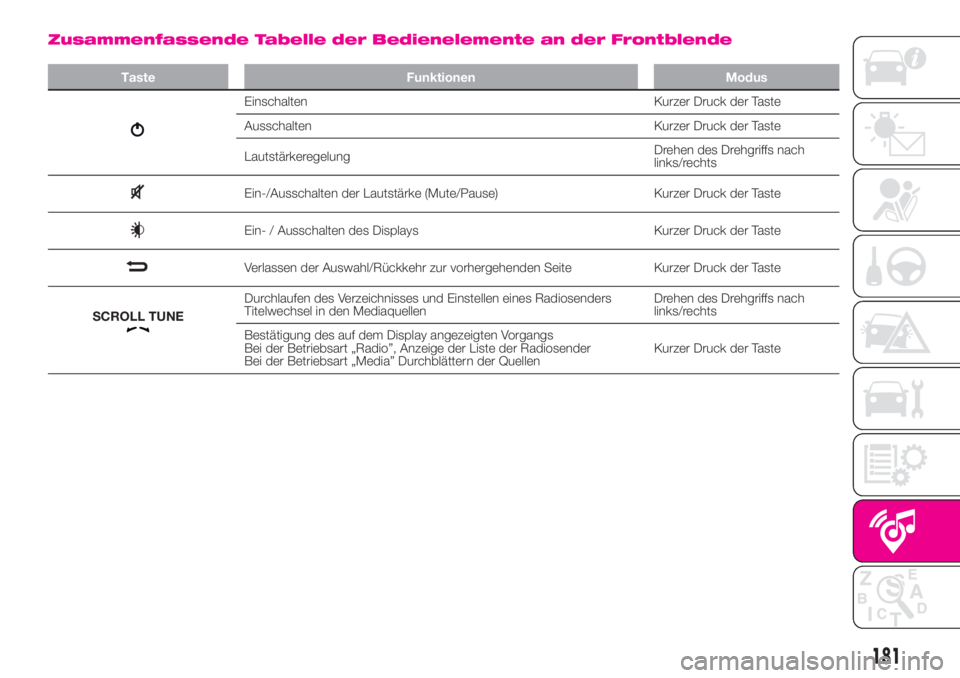
Zusammenfassende Tabelle der Bedienelemente an der Frontblende
Taste Funktionen Modus
Einschalten Kurzer Druck der Taste
Ausschalten Kurzer Druck der Taste
LautstärkeregelungDrehen des Drehgriffs nach
links/rechts
Ein-/Ausschalten der Lautstärke (Mute/Pause) Kurzer Druck der Taste
Ein- / Ausschalten des Displays Kurzer Druck der Taste
Verlassen der Auswahl/Rückkehr zur vorhergehenden Seite Kurzer Druck der Taste
SCROLL TUNE
Durchlaufen des Verzeichnisses und Einstellen eines Radiosenders
Titelwechsel in den MediaquellenDrehen des Drehgriffs nach
links/rechts
Bestätigung des auf dem Display angezeigten Vorgangs
Bei der Betriebsart „Radio”, Anzeige der Liste der Radiosender
Bei der Betriebsart „Media” Durchblättern der QuellenKurzer Druck der Taste
181
Page 184 of 212
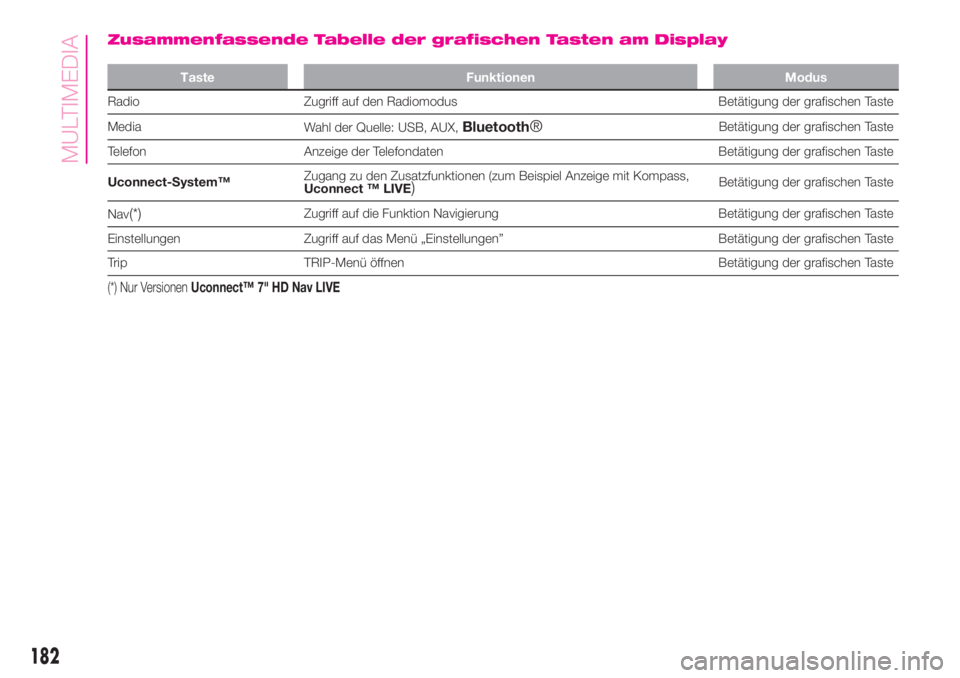
Zusammenfassende Tabelle der grafischen Tasten am Display
Taste Funktionen Modus
Radio Zugriff auf den Radiomodus Betätigung der grafischen Taste
Media
Wahl der Quelle: USB, AUX,
Bluetooth®Betätigung der grafischen Taste
Telefon Anzeige der Telefondaten Betätigung der grafischen Taste
Uconnect-System™Zugang zu den Zusatzfunktionen (zum Beispiel Anzeige mit Kompass,
Uconnect ™ LIVE
)Betätigung der grafischen Taste
Nav
(*)Zugriff auf die Funktion Navigierung Betätigung der grafischen Taste
Einstellungen Zugriff auf das Menü „Einstellungen” Betätigung der grafischen Taste
Trip TRIP-Menü öffnen Betätigung der grafischen Taste
(*) Nur VersionenUconnect™ 7" HD Nav LIVE
182
MULTIMEDIA
Page 187 of 212
Ein-/Ausschalten des
Systems
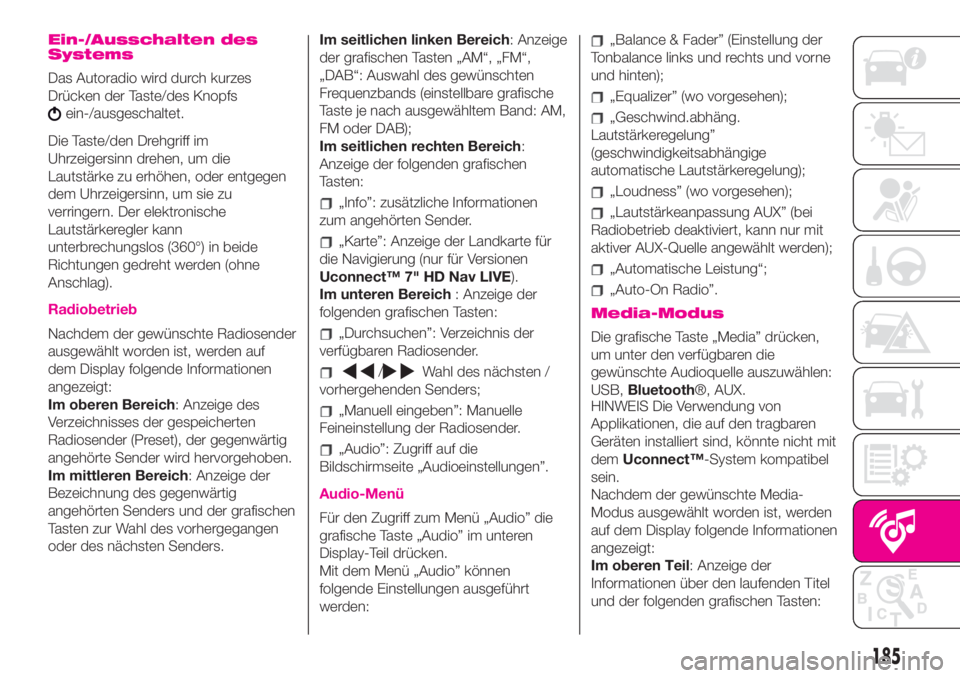
Das Autoradio wird durch kurzes
Drücken der Taste/des Knopfs
ein-/ausgeschaltet.
Die Taste/den Drehgriff im
Uhrzeigersinn drehen, um die
Lautstärke zu erhöhen, oder entgegen
dem Uhrzeigersinn, um sie zu
verringern. Der elektronische
Lautstärkeregler kann
unterbrechungslos (360°) in beide
Richtungen gedreht werden (ohne
Anschlag).
Radiobetrieb
Nachdem der gewünschte Radiosender
ausgewählt worden ist, werden auf
dem Display folgende Informationen
angezeigt:
Im oberen Bereich: Anzeige des
Verzeichnisses der gespeicherten
Radiosender (Preset), der gegenwärtig
angehörte Sender wird hervorgehoben.
Im mittleren Bereich: Anzeige der
Bezeichnung des gegenwärtig
angehörten Senders und der grafischen
Tasten zur Wahl des vorhergegangen
oder des nächsten Senders.Im seitlichen linken Bereich: Anzeige
der grafischen Tasten „AM“, „FM“,
„DAB“: Auswahl des gewünschten
Frequenzbands (einstellbare grafische
Taste je nach ausgewähltem Band: AM,
FM oder DAB);
Im seitlichen rechten Bereich:
Anzeige der folgenden grafischen
Tasten:
„Info”: zusätzliche Informationen
zum angehörten Sender.
„Karte”: Anzeige der Landkarte für
die Navigierung (nur für Versionen
Uconnect™ 7" HD Nav LIVE).
Im unteren Bereich: Anzeige der
folgenden grafischen Tasten:
„Durchsuchen”: Verzeichnis der
verfügbaren Radiosender.
/Wahl des nächsten /
vorhergehenden Senders;
„Manuell eingeben”: Manuelle
Feineinstellung der Radiosender.
„Audio”: Zugriff auf die
Bildschirmseite „Audioeinstellungen”.
Audio-Menü
Für den Zugriff zum Menü „Audio” die
grafische Taste „Audio” im unteren
Display-Teil drücken.
Mit dem Menü „Audio” können
folgende Einstellungen ausgeführt
werden:
„Balance & Fader” (Einstellung der
Tonbalance links und rechts und vorne
und hinten);
„Equalizer” (wo vorgesehen);
„Geschwind.abhäng.
Lautstärkeregelung”
(geschwindigkeitsabhängige
automatische Lautstärkeregelung);
„Loudness” (wo vorgesehen);
„Lautstärkeanpassung AUX” (bei
Radiobetrieb deaktiviert, kann nur mit
aktiver AUX-Quelle angewählt werden);
„Automatische Leistung“;
„Auto-On Radio”.
Media-Modus
Die grafische Taste „Media” drücken,
um unter den verfügbaren die
gewünschte Audioquelle auszuwählen:
USB,Bluetooth®, AUX.
HINWEIS Die Verwendung von
Applikationen, die auf den tragbaren
Geräten installiert sind, könnte nicht mit
demUconnect™-System kompatibel
sein.
Nachdem der gewünschte Media-
Modus ausgewählt worden ist, werden
auf dem Display folgende Informationen
angezeigt:
Im oberen Teil: Anzeige der
Informationen über den laufenden Titel
und der folgenden grafischen Tasten:
185
Page 188 of 212
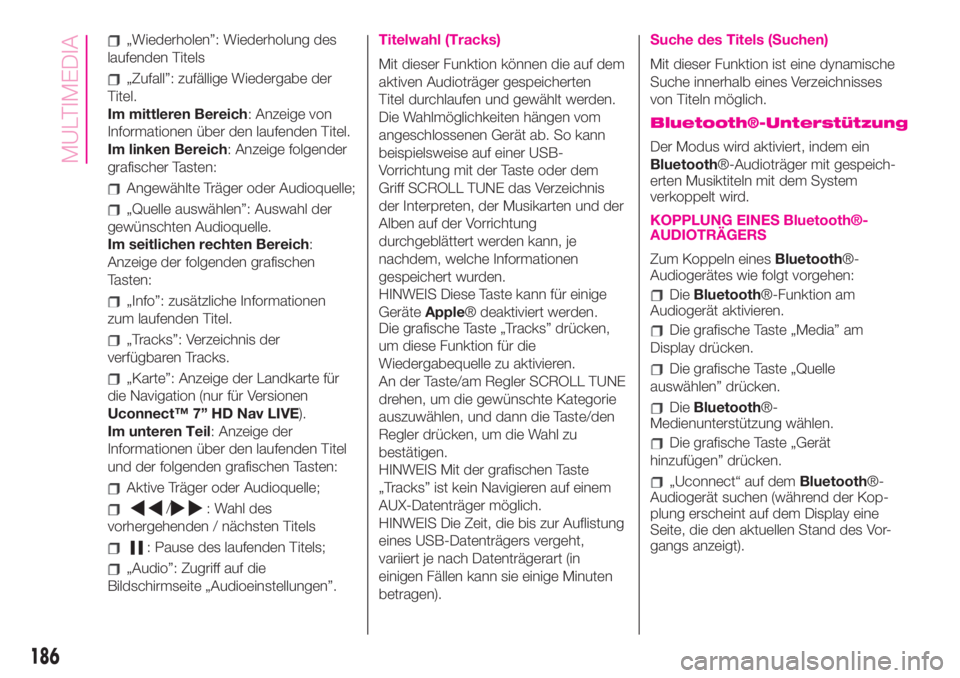
„Wiederholen”: Wiederholung des
laufenden Titels
„Zufall”: zufällige Wiedergabe der
Titel.
Im mittleren Bereich: Anzeige von
Informationen über den laufenden Titel.
Im linken Bereich: Anzeige folgender
grafischer Tasten:
Angewählte Träger oder Audioquelle;
„Quelle auswählen”: Auswahl der
gewünschten Audioquelle.
Im seitlichen rechten Bereich:
Anzeige der folgenden grafischen
Tasten:
„Info”: zusätzliche Informationen
zum laufenden Titel.
„Tracks”: Verzeichnis der
verfügbaren Tracks.
„Karte”: Anzeige der Landkarte für
die Navigation (nur für Versionen
Uconnect™ 7” HD Nav LIVE).
Im unteren Teil: Anzeige der
Informationen über den laufenden Titel
und der folgenden grafischen Tasten:
Aktive Träger oder Audioquelle;
/: Wahl des
vorhergehenden / nächsten Titels
: Pause des laufenden Titels;
„Audio”: Zugriff auf die
Bildschirmseite „Audioeinstellungen”.
Titelwahl (Tracks)
Mit dieser Funktion können die auf dem
aktiven Audioträger gespeicherten
Titel durchlaufen und gewählt werden.
Die Wahlmöglichkeiten hängen vom
angeschlossenen Gerät ab. So kann
beispielsweise auf einer USB-
Vorrichtung mit der Taste oder dem
Griff SCROLL TUNE das Verzeichnis
der Interpreten, der Musikarten und der
Alben auf der Vorrichtung
durchgeblättert werden kann, je
nachdem, welche Informationen
gespeichert wurden.
HINWEIS Diese Taste kann für einige
GeräteApple® deaktiviert werden.
Die grafische Taste „Tracks” drücken,
um diese Funktion für die
Wiedergabequelle zu aktivieren.
An der Taste/am Regler SCROLL TUNE
drehen, um die gewünschte Kategorie
auszuwählen, und dann die Taste/den
Regler drücken, um die Wahl zu
bestätigen.
HINWEIS Mit der grafischen Taste
„Tracks” ist kein Navigieren auf einem
AUX-Datenträger möglich.
HINWEIS Die Zeit, die bis zur Auflistung
eines USB-Datenträgers vergeht,
variiert je nach Datenträgerart (in
einigen Fällen kann sie einige Minuten
betragen).
Suche des Titels (Suchen)
Mit dieser Funktion ist eine dynamische
Suche innerhalb eines Verzeichnisses
von Titeln möglich.
Bluetooth®-Unterstützung
Der Modus wird aktiviert, indem ein
Bluetooth®-Audioträger mit gespeich-
erten Musiktiteln mit dem System
verkoppelt wird.
KOPPLUNG EINES Bluetooth®-
AUDIOTRÄGERS
Zum Koppeln einesBluetooth®-
Audiogerätes wie folgt vorgehen:
DieBluetooth®-Funktion am
Audiogerät aktivieren.
Die grafische Taste „Media” am
Display drücken.
Die grafische Taste „Quelle
auswählen” drücken.
DieBluetooth®-
Medienunterstützung wählen.
Die grafische Taste „Gerät
hinzufügen” drücken.
„Uconnect“ auf demBluetooth®-
Audiogerät suchen (während der Kop-
plung erscheint auf dem Display eine
Seite, die den aktuellen Stand des Vor-
gangs anzeigt).
186
MULTIMEDIA
Page 189 of 212
Wenn der Audioträger dies verlangt,
den auf dem Systemdisplay
angezeigten PIN-Code eingeben und
den auf dem Audioträger angezeigten
PIN bestätigen.
Sobald der Kopplungsvorgang
erfolgreich beendet ist, wird auf dem
Display eine Bildschirmseite angezeigt.
Wird die Frage mit „Ja” beantwortet,
wird dasBluetooth®-Audiogerät als
Favorit registriert (das Gerät hat vor
anderen, nachträglich registrierten
Datenträgern Vorrang). Wird „Nein”
gewählt, hängt die Vorrangigkeit vom
Zeitpunkt der Verbindungsherstellung
ab. Das Audiogerät, das als letztes
eingebunden worden ist, hat den höch-
sten Vorrang.
Die Kopplung eines Audiogerätes
kann auch durch Drücken der
grafischen Taste „Telefon” auf dem
Display und durch Wählen der Option
„Einstellungen” oder aus dem Menü der
Einstellungen über die Option „Telefon/
Bluetooth®” erfolgen.
HINWEIS Sollte die Verbindung
zwischenBluetooth®-Mobiltelefon
und System verloren gehen, schlagen
Sie in der Bedienungsanleitung des
Mobiltelefons nach.HINWEIS Wird der Gerätename über
dieBluetooth®-Einstellungen des
Telefons (wo vorgesehen) geändert und
das Telefon anschließend per USB nach
vorherigerBluetooth®-Verbindung
angeschlossen, kann es vorkommen,
dass das Radio den abgespielten Titel
ändert.
Um Funktionsstörungen nach einem
Software-Update des Telefons zu
vermeiden, wird empfohlen, das Telefon
aus der Liste der mit dem Radio
gekoppelten Geräte zu entfernen, die
vorherige Kopplung des Systems
ebenfalls aus der Liste der
Bluetooth®-Geräte am Telefon
löschen und eine neue Einstellung
vornehmen.USB-QUELLE
Zum Aktivieren des USB-Modus, das
betreffende Audiogerät in den USB-Port
auf der Mittelkonsole stecken.
Wird ein USB-Audioträger bei
eingeschaltetem System eingesteckt,
beginnt dieser mit der Wiedergabe der
darauf gespeicherten Titel.
AUX-QUELLE
Um den AUX-Modus zu aktivieren, ein
entsprechendes Gerät an der
AUX-Buchse im Fahrzeug anschließen.Wird ein Gerät an der AUX-Buchse
angeschlossen, beginnt das System mit
der Wiedergabe der angeschlossenen
AUX-Audioquelle, falls diese sich bereits
im Wiedergabemodus befindet.
Die Lautstärke mit der Taste / dem
Knopf
an der Frontblende oder über
den Einstellknopf der Lautstärke der
angeschlossenen Vorrichtung
einstellen.
Die Funktion „Lautstärkeanpassung
AUX” ist im Radiomodus nur anwählbar,
wenn die AUX-Quelle aktiv ist.
HINWEIS Die Funktionen des an die
AUX-Buchse angeschlossenen Geräts
werden direkt vom Gerät verwaltet:
Es ist somit nicht möglich, über die
Frontblenden-/Lenkradbedientasten,
Titel/Ordner/Playlisten zu ändern oder
Anfang/Ende/Pausen der Wiedergabe
zu kontrollieren.
Das Kabel des tragbaren Geräts nach
Abklemmen nicht in der AUX-Buchse
stecken lassen, um ein mögliches
Rauschen am Ausgang aus den
Lautsprechern zu vermeiden.
TRIP COMPUTER
Die grafische Taste „Trip” drücken, um
die Fahrtinformationen des Fahrzeugs
auf dem Display anzuzeigen.
187
Page 190 of 212
Diese Funktion besteht aus den
Optionen "Aktuelle Infos" ("Reichweite"
und "Momentanverbrauch") und aus
zwei getrennten "Trips", "Trip A" und
"Trip B" genannt, die die gesamte
Fahrstrecke des Fahrzeugs unabhängig
von einander überwachen.
Beide Funktionen können auf Null
gesetzt werden (Reset - Beginn einer
neuen Fahrt): Um die betroffene „Fahrt”
rückzusetzen, die grafische Taste
„Fahrt A” oder „Fahrt B” gedrückt
halten.
TELEFONMODUS
AKTIVIERUNG DES TELEFON-
MODUS
Zum Aktivieren des Telefon-Modus die
grafische Taste „Telefon“ auf dem
Display drücken.
HINWEIS Eine Auflistung der
kompatiblen Mobiltelefone und der
unterstützten Funktionen kann auf der
Webseite www.driveuconnect.eu
eingesehen werden..
Mithilfe der auf dem Display
angezeigten grafischen Tasten
bestehen folgende Möglichkeiten:
Wählen einer Telefonnummer (unter
Zuhilfenahme der grafischen Tastatur
auf dem Display),
Anzeigen und Anrufen der Kontakte
im Adressbuch des Mobiltelefons.
Anzeigen und Anrufen der Kontakte
in den Verzeichnissen der zuletzt
erhaltenen Anrufe.
Kopplung von bis zu 10 Telefonen/
Audiogeräten für einen einfacheren und
schnelleren Zugriff und
Verbindungsaufbau,
Weiterleiten der Anrufe vom System
zum Mobiltelefon und umgekehrt und
Deaktivieren des Mikrofontons der
Anlage für Privatgespräche.
Der Mobiltelefonton wird über die
Audioanlage des Fahrzeugs übertragen:
Das System deaktiviert den Radioton
automatisch, wenn die Funktion Telefon
verwendet wird.
REGISTRIERUNG DES
MOBILTELEFONS
ACHTUNG Diese Tätigkeit nur bei
stehendem Fahrzeug und unter
sicheren Bedingungen durchführen. Die
Funktion ist bei fahrendem Auto
deaktiviert.
Es folgt die Vorgehensweise zum
Koppeln des Mobiltelefons: in jedem
Fall immer die Hinweise in der
Bedienungsanleitung des Mobiltelefons
beachten.
Zum Koppeln eines Mobiltelefons, wie
folgt vorgehensweise:
Aktivieren Sie dieBluetooth®-
Funktion am Mobiltelefon.
Die grafische Taste „Telefon” am
Display drücken.
Ist bisher noch kein Telefon an das
System gekoppelt, erscheint auf dem
Display eine entsprechende
Bildschirmseite.
"Einstellungen" aufrufen und "Gerät
hinzufügen" eintippen, um mit der
Registrierung zu beginnen. Dann das
GerätUconnect™auf dem
Mobiltelefon suchen.
Wenn vom Mobiltelefon verlangt, mit
der Telefontastatur den auf dem
Systemdisplay angezeigten PIN-Code
eingeben oder den auf dem
Mobiltelefon angezeigten PIN-Code
bestätigen.
Während der Registrierung erscheint
auf dem Display eine Seite, die den
aktuellen Stand des Vorgangs anzeigt.
Wenn der Kopplungsvorgang
erfolgreich beendet ist, erscheint auf
dem Display eine entsprechende Seite:
Wird die gestellte Frage mit „Ja”
beantwortet, wird das Mobiltelefon als
bevorzugt gekoppelt (das Mobiltelefon
hat vor anderen, nachträglich
gekoppelten Mobiltelefonen Vorrang).
Sind keine anderen Geräte gekoppelt,
wählt das System das erste Gerät,
das gekoppelt wird, als bevorzugt aus.
188
MULTIMEDIA
Page 191 of 212
HINWEIS Um Funktionsstörungen nach
einem Software-Update des Telefons
zu vermeiden, wird empfohlen, das
Telefon aus der Liste der mit dem Radio
gekoppelten Geräte zu entfernen, die
vorherige Kopplung des Systems
ebenfalls aus der Liste der
Bluetooth®-Geräte am Telefon
löschen und eine neue Einstellung
vornehmen.
AUSFÜHREN EINES ANRUFS
Die im Folgenden beschrieben
Vorgänge sind nur möglich, wenn sie
vom verwendeten Mobiltelefon
unterstützt werden. Es wird auf die
Betriebsanleitung des Mobiltelefons
verwiesen, um alle verfügbaren
Funktionen kennen zu lernen.
Ein Anruf kann auf folgende Arten
getätigt werden:
durch Auswahl der Menü-Option
„Telefonbuch”;
durch Auswahl der Menü-Option
„Letzte Anrufe”;
durch Auswahl der Menü-Option
„Wählen”;
FAVORITEN
Während eines Gesprächs kann eine
Nummer oder ein Kontakt (falls im
Adressbuch vorhanden) der Liste der
Favoriten hinzugefügt werden, indem
eine der fünf grafischen Tasten „Leer”
im oberen Teil des Displays gedrückt
wird. Die Favoriten können auch über
die Kontaktoptionen im Adressbuch
verwaltet werden.
SMS-NACHRICHTENLESER
Über das System können auf dem
Mobiltelefon empfangene SMS-
Nachrichten gelesen werden.
Um diese Funktion nutzen zu können,
muss das Mobiltelefon die SMS-
Nachrichtenübertragung mittelsBlu-
etooth® unterstützen.
Sollte das Telefon diese Funktion nicht
unterstützen, wird die entsprechende
grafische Taste „SMS” deaktiviert (grau).
Geht eine Textnachricht ein, wird auf
dem Display eine Bildschirmseite
angezeigt, auf der zwischen den
Optionen „Vorlesen”, „Ansehen”,
„Anrufen” oder „Ignorieren” ausgewählt
werden kann.
Zugriff auf die Liste der vom
Mobiltelefon erhaltenen SMS
Kurzmitteilungen besteht durch
Drücken der grafischen Taste „SMS”
(die Liste zeigt bis zu 60 erhaltene
Mitteilungen an).
OPTION SMS-NACHRICHTEN
Im Systemspeicher sind vorgefertigte
SMS-Nachrichten enthalten, die als
Antwort auf eine erhaltene Nachricht
oder als neue Nachricht versandt
werden können.
Ja.
Nein.
In Ordnung.
Kann gerade nicht sprechen.
Anrufen.
Ich ruf dich später an.
Ich bin unterwegs.
Danke.
Ich werde mich verspäten.
Stecke im Verkehr fest.
Fangt ohne mich an.
Wo bist du?
Bist du schon da?
Ich brauche eine Wegbeschreibung.
Habe mich verfahren.
Bis nachher.
Ich verspäte mich um 5 (oder 10,
15, 20, 25, 30, 45, 60) Minuten (*).
Wir sehen uns in 5 (oder 10, 15, 20,
25, 30, 45, 60) Minuten (*).
(*) Ausschließlich die gelistete
Nummerierung verwenden, andernfalls
nimmt das System die Mitteilung nicht
an.
189