USB Abarth 500 2019 Instrukcja obsługi (in Polish)
[x] Cancel search | Manufacturer: ABARTH, Model Year: 2019, Model line: 500, Model: Abarth 500 2019Pages: 212, PDF Size: 3.63 MB
Page 180 of 212
Mapa jest pobierana i kopiowana na
urządzenie USB.
Po ukończeniu procesu należy wybrać
„Gotowe”.
UWAGA Nie należy odłączać
urządzenia USB od komputera, gdy
pobieranie jest w toku i kopiowana jest
mapa.
W tym momencie mapę można
zainstalować w systemie.
Instalowanie mapy
Po pobraniu mapy na posiadane
urządzenie USB, mapę można
zainstalować w systemie.
OSTRZEŻENIE Aktualizacja map
POWINNA być przeprowadzana przy
pracującym silniku samochodu. Może
ona wymagać ponad 30 minut czasu.
OSTRZEŻENIE Nie należy odłączać
urządzenia USB podczas procesu
instalacji map, w przeciwnym razie
instalacja zostanie przerwana.
Podłączyć urządzenie USB z nową
mapą do systemuUconnect™.
System rozpoznaje dostępność nowej
mapy na urządzeniu USB.
Wybrać „Start”.
Urządzenie musi być cały czas
podłączone. Przed uruchomieniem
aktualizacji mapy system ostrzega, że
proces ten może potrwać kilka minut.
Wybrać „OK”.UWAGA Nie należy wyjmować
urządzenia USB ani odłączać zasilania
systemu przed ukończeniem procesu
aktualizacji. Z systemu nie można
korzystać, dopóki aktualizacja
nie zostanie prawidłowo ukończona.
Jeśli aktualizacja zostanie przerwana,
należy ponownie uruchomić
aktualizację systemu.
Po zaktualizowaniu mapy wyświetlany
jest następujący komunikat:
Kliknąć na „Zamknij”.
Nowa mapa jest teraz dostępna w
systemie.
Rozwiązywanie problemów
Podczas aktualizacji mogą mieć
miejsce następujące problemy:
Mapa na urządzeniu USB jest
niewłaściwa. W takiej sytuacji należy
ponownie pobrać mapę na urządzenie
USB, korzystając z TomTom HOME.
Może być wymagane ponowne
przygotowanie urządzenia USB.
Wersja mapy na urządzeniu USB
jest taka sama lub wcześniejsza od tej,
która jest w systemie. W takiej sytuacji
należy ponownie pobrać mapę na
urządzenie USB, korzystając z TomTom
HOME. Może być wymagane ponowne
przygotowanie urządzenia USB.
Polecenia głosowe
UWAGA W przypadku języków
nieobsługiwanych przez system
polecenia głosowe są niedostępne. Aby
skorzystać z poleceń głosowych,
należy nacisnąć na kierownicy przycisk
(przycisk „Głos”) i wypowiedzieć
głośno nazwę funkcji, jaką zamierza się
uaktywnić.
Ogólne
Po naciśnięciu na kierownicy przycisku
mogą być wypowiadane
następujące polecenia głosowe:
Pomoc
Anuluj
Powtórz
Przewodnik głosowy
Telefon
Po naciśnięciu na kierownicy
przycisku i wypowiedzeniu polecenia
„Przejdź do funkcji telefon”:
Zadzwoń
Wybierz numer
Wybierz ponownie
Oddzwoń
Pokaż ostatnie połączenia
Pokaż połączenia wychodzące
Pokaż połączenia nieodebrane
Pokaż połączenia odebrane
Książka telefoniczna
178
MULTIMEDIA
Page 184 of 212
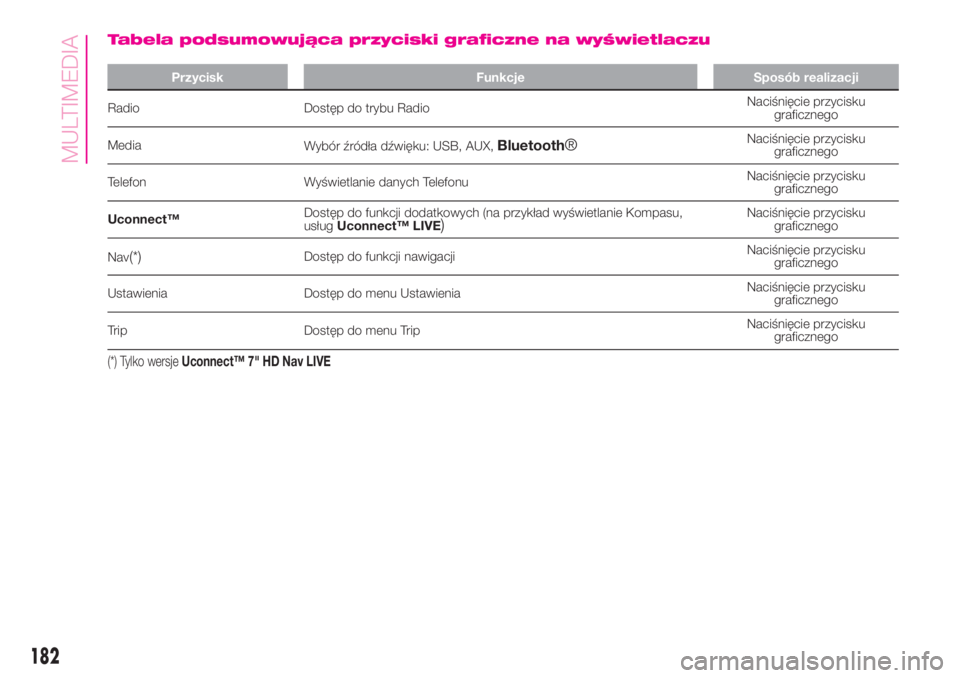
Tabela podsumowująca przyciski graficzne na wyświetlaczu
Przycisk Funkcje Sposób realizacji
Radio Dostęp do trybu RadioNaciśnięcie przycisku
graficznego
Media
Wybór źródła dźwięku: USB, AUX,
Bluetooth®Naciśnięcie przycisku
graficznego
Telefon Wyświetlanie danych TelefonuNaciśnięcie przycisku
graficznego
Uconnect™Dostęp do funkcji dodatkowych (na przykład wyświetlanie Kompasu,
usługUconnect™ LIVE
)Naciśnięcie przycisku
graficznego
Nav
(*)Dostęp do funkcji nawigacjiNaciśnięcie przycisku
graficznego
Ustawienia Dostęp do menu UstawieniaNaciśnięcie przycisku
graficznego
Trip Dostęp do menu TripNaciśnięcie przycisku
graficznego
(*) Tylko wersjeUconnect™ 7" HD Nav LIVE
182
MULTIMEDIA
Page 186 of 212
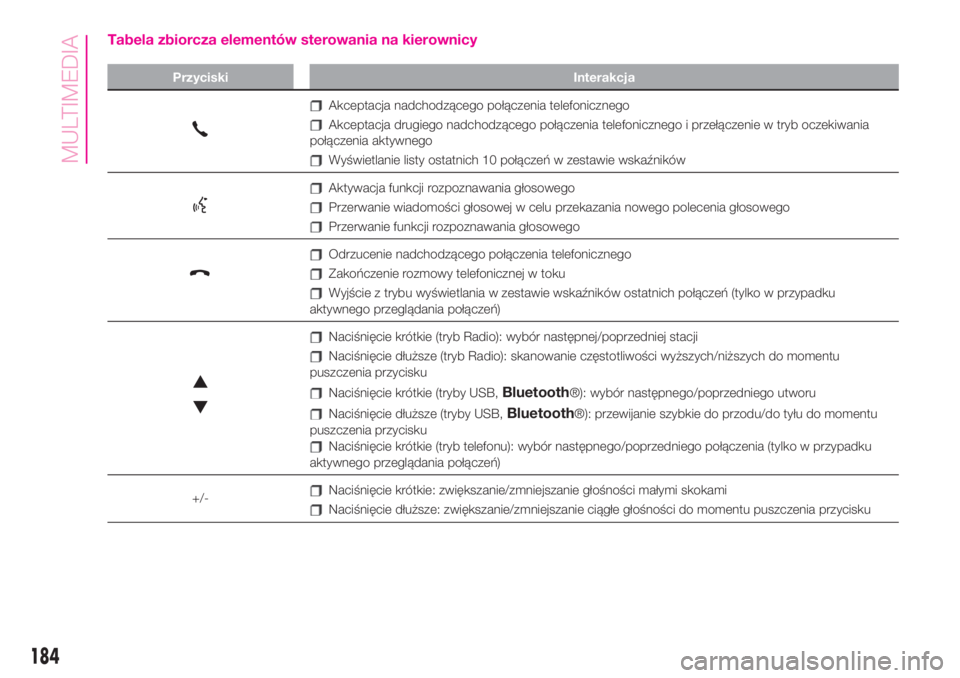
Tabela zbiorcza elementów sterowania na kierownicy
Przyciski Interakcja
Akceptacja nadchodzącego połączenia telefonicznego
Akceptacja drugiego nadchodzącego połączenia telefonicznego i przełączenie w tryb oczekiwania
połączenia aktywnego
Wyświetlanie listy ostatnich 10 połączeń w zestawie wskaźników
Aktywacja funkcji rozpoznawania głosowego
Przerwanie wiadomości głosowej w celu przekazania nowego polecenia głosowego
Przerwanie funkcji rozpoznawania głosowego
Odrzucenie nadchodzącego połączenia telefonicznego
Zakończenie rozmowy telefonicznej w toku
Wyjście z trybu wyświetlania w zestawie wskaźników ostatnich połączeń (tylko w przypadku
aktywnego przeglądania połączeń)
Naciśnięcie krótkie (tryb Radio): wybór następnej/poprzedniej stacji
Naciśnięcie dłuższe (tryb Radio): skanowanie częstotliwości wyższych/niższych do momentu
puszczenia przycisku
Naciśnięcie krótkie (tryby USB,Bluetooth®): wybór następnego/poprzedniego utworu
Naciśnięcie dłuższe (tryby USB,Bluetooth®): przewijanie szybkie do przodu/do tyłu do momentu
puszczenia przycisku
Naciśnięcie krótkie (tryb telefonu): wybór następnego/poprzedniego połączenia (tylko w przypadku
aktywnego przeglądania połączeń)
+/-
Naciśnięcie krótkie: zwiększanie/zmniejszanie głośności małymi skokami
Naciśnięcie dłuższe: zwiększanie/zmniejszanie ciągłe głośności do momentu puszczenia przycisku
184
MULTIMEDIA
Page 187 of 212
Włączanie/wyłączanie
systemu
System ten włącza się/wyłącza poprzez
naciśnięcie przycisku/pokrętła
.
Aby zwiększyć poziom głośności,
należy obrócić przyciskiem/pokrętłem w
kierunku zgodnym z ruchem
wskazówek zegara, natomiast aby
zmniejszyć poziom głośności, należy
obrócić przyciskiem/pokrętłem w
kierunku przeciwnym do ruchu
wskazówek zegara. Pokrętło do
elektronicznej regulacji poziomu
głośności obraca się stale (360°) w obu
kierunkach, bez zatrzymywania się.
Tryb radio
Po wybraniu żądanej stacji radiowej na
wyświetlaczu pojawią się następujące
informacje:
W części górnej:wykaz
zaprogramowanych stacji radiowych
(preset), wyświetlana jest aktualnie
słuchana stacja.
W części środkowej:wyświetlana jest
nazwa słuchanej stacji radiowej i
przyciski graficzne do wyboru
poprzedniej lub następnej stacji.W części bocznej lewej:wyświetlanie
przycisków graficznych „AM”, „FM”,
„DAB”: wybór żądanego pasma
częstotliwości (przycisk graficzny
konfigurowalny w zależności od
wybranego pasma: AM, FM lub DAB);
W części dolnej prawej:wyświetlane
są następujące przyciski graficzne:
„Info”: dodatkowe informacje o
słuchanym źródle;
„Mapa”: wyświetlanie mapy
nawigacji (tylko w przypadku wersji
Uconnect™ 7" HD Nav LIVE).
W części dolnej:wyświetlane są
następujące przyciski graficzne:
„Przeglądaj”: lista dostępnych stacji
radiowych;
/: wybór następnej/
poprzedniej stacji radiowej;
„Nastaw”: ręczne dostrajanie stacji
radiowych;
„Audio”: dostęp do ekranu ustawień
dźwięku.
Menu Audio
Aby wejść do menu „Audio”, należy
nacisnąć przycisk graficzny „Audio” w
dolnej części wyświetlacza.
Za pośrednictwem menu „Audio”
można dokonać następujących
ustawień:
„Balans i wzmocnienie” (ustawienie
balansu dźwięku strona prawa/lewa
oraz przód/tył);
„Wyrównywacz” (zależnie od
wyposażenia);
„Głośność / Prędkość”
(automatyczna kontrola poziomu
głośności w zależności od prędkości
samochodu);
„Głośność” (zależnie od
wyposażenia);
„Wyrównanie głośności AUX”
(funkcja wyłączana w trybie Radio,
możliwa do wybrania tylko w przypadku
aktywnego źródła AUX);
„Automatyczne odtwarzanie”;
„Automat. włączenie radia”.
Tryb Multimedia
Aby wybrać żądane źródło audio,
należy nacisnąć przycisk graficzny
„Media”, a do wyboru są następujące
źródła: USB,Bluetooth®, AUX.
OSTRZEŻENIE Korzystanie z aplikacji
występujących na urządzeniach
przenośnych może nie być
kompatybilne z systemem
Uconnect™.
Po wybraniu trybu multimediów na
wyświetlaczu pojawią się następujące
informacje:
185
Page 188 of 212
W części górnej:wyświetlanie
informacji dotyczących odtwarzanego
utworu oraz następujących przycisków
graficznych:
„Powtórz”: powtarzanie
odtwarzanego utworu;
„Losowe”: losowe odtwarzanie
utworów.
W części środkowej:wyświetlanie
informacji dotyczących odtwarzanego
utworu.
W części dolnej lewej:wyświetlane
są następujące przyciski graficzne:
Wybrany nośnik lub źródło dźwięku;
„Wybierz źródło”: wybór żądanego
źródła audio.
W części dolnej prawej:wyświetlane
są następujące przyciski graficzne:
„Info”: dodatkowe informacje o
słuchanym utworze;
„Utwory”: wykaz dostępnych
ścieżek.
„Mapa”: wyświetlanie mapy
nawigacji (tylko w przypadku wersji
Uconnect™ 7" HD Nav LIVE).
W części dolnej:wyświetlanie
informacji dotyczących odtwarzanego
utworu oraz następujących przycisków
graficznych:
Wybrany nośnik lub aktywne źródło
dźwięku;
/: wybór poprzedniego/
następnego utworu;
: przerwanie odtwarzania utworu;
„Audio”: dostęp do ekranu
ustawień dźwięku.
Wybór utworu (ścieżek)
Funkcja ta umożliwia przeglądanie i
wybór utworów widniejących na
aktywnym urządzeniu.
Możliwości wyboru zależą od
podłączonego urządzenia. Na przykład
na urządzeniu USB, za pomocą
przycisku/pokrętła SCROLL TUNE,
można przeglądać również wykaz
wykonawców, gatunków muzycznych i
albumów dostępnych na urządzeniu,
w zależności od informacji, jakie
zarejestrowano w zakresie utworów.
UWAGA W przypadku niektórych
urządzeń firmyApple®przycisk ten
może być nieaktywny.
Aby uruchomić tę funkcję w ramach
odtwarzanego źródła, należy nacisnąć
przycisk graficzny „Utwory”.
Aby wybrać żądaną kategorię, należy
obrócić przyciskiem/pokrętłem
SCROLL TUNE, a następnie nacisnąć
ten sam przycisk/pokrętło, aby
potwierdzić wybór.
UWAGA Przycisk graficzny „Utwory” nie
umożliwia wykonania jakiejkolwiek
operacji w zakresie urządzenia AUX.UWAGA Czas indeksowania plików w
urządzeniu USB może różnić się w
zależności od podłączonego typu
urządzenia (w niektórych przypadkach
może to trwać kilka minut).
Wyszukiwanie utworu (Szukaj)
Funkcja ta umożliwia dynamiczne
przeszukiwanie listy utworów.
TECHNOLOGIA
Bluetooth®
Tryb ten uaktywniany jest po
zarejestrowaniu w systemie urządzenia
Bluetooth® zawierającego utwory
muzyczne.
REJESTRACJA URZĄDZENIA
AUDIO Bluetooth®
Aby zarejestrować urządzenie audio
Bluetooth®, należy:
uaktywnić w urządzeniu funkcjęBlu-
etooth®;
nacisnąć na wyświetlaczu przycisk
graficzny „Media”;
nacisnąć przycisk graficzny „Wybierz
źródło”;
wybrać nośnik MediaBluetooth®;
nacisnąć przycisk graficzny „Dodaj
urządzenie”;
znaleźć „Uconnect” na urządzeniu
audioBluetooth® (podczas fazy
rejestracji na wyświetlaczu pojawia się
ekran wskazujący stan zaawansowania
operacji);
186
MULTIMEDIA
Page 189 of 212
o ile wymaga tego urządzenie audio,
należy wprowadzić kod PIN
wyświetlany na ekranie systemu lub
potwierdzić na urządzeniu wyświetlany
PIN;
w przypadku pomyślnego
ukończenia procedury rejestracji na
wyświetlaczu pojawia się odpowiedni
ekran. Po udzieleniu na zadane pytanie
odpowiedzi „Tak” urządzenie audioBlu-
etooth® zostanie zarejestrowane jako
ulubione (urządzenie to będzie traktow-
ane priorytetowo względem innych,
które zostaną zarejestrowane później).
Jeśli zostanie udzielona odpowiedź
„Nie”, priorytetowość określana będzie
w oparciu o kolejność podłączania.
Ostatnie podłączone urządzenie będzie
miało najwyższy priorytet;
rejestracji urządzenia audio można
dokonać również poprzez naciśnięcie
przycisku graficznego „Telefon” na
wyświetlaczu i wybranie opcji
„Ustawienia” lub wybranie z menu
„Ustawienia” opcji „Telefon/
Bluetooth®”.
OSTRZEŻENIE W razie utraty
połączeniaBluetooth® pomiędzy tele-
fonem komórkowym a systemem
należy zapoznać się z instrukcją obsługi
telefonu komórkowego.UWAGA W przypadku zmiany nazwy
urządzenia w ustawieniachBlu-
etooth® telefonu (gdzie przewidziano),
w momencie podłączenia urządzenia
poprzez USB po podłączeniu przez
Bluetooth® możliwe jest, że nastąpi
zmiana słuchanego utworu.
Po wykonaniu aktualizacji
oprogramowania należy, w celu
zapewnienia prawidłowego działania,
usunąć telefon z listy sparowanych
z radiem urządzeń, skasować
poprzednie powiązanie systemu
również z wykazu urządzeńBlu-
etooth® w telefonie i wykonać nową
rejestrację.
FUNKCJA USB
Aby uruchomić tryb USB, należy
podłączyć odpowiednie urządzenie do
portu USB znajdującego się na konsoli
środkowej.
Jeśli podłączenie urządzenia USB
odbywa się, gdy system jest włączony,
wówczas następuje odtwarzanie
utworów znajdujących się na
urządzeniu.
FUNKCJA AUX
Aby uruchomić tryb AUX, należy
podłączyć odpowiednie urządzenie do
gniazda AUX w samochodzie.Po podłączeniu urządzenia do gniazda
AUX system zaczyna odtwarzać źródło
AUX z takiego urządzenia, o ile jego
odtwarzanie już się rozpoczęło.
Poziom głośności należy wyregulować
za pomocą przycisku/pokrętła
na
panelu lub poprzez element sterowania
głośnością w podłączonym urządzeniu.
Funkcję „Wyrównanie głośności AUX”
można wybrać w trybie Radio tylko
wówczas, gdy aktywne jest źródło AUX.
OSTRZEŻENIE Funkcje urządzenia
podłączonego do gniazda AUX
sterowane są bezpośrednio z takiego
urządzenia; nie ma więc możliwości
zmienienia ścieżki/folderu/listy utworów
za pomocą przycisków start/koniec/
pauza na panelu systemu czy za
pomocą przycisków na kierownicy.
Nie należy pozostawiać przewodu
odtwarzacza przenośnego w gnieździe
AUX po wyłączeniu go. Pozwoli to na
uniknięcie ewentualnych szumów
dochodzących z głośników.
KOMPUTER (TRIP
COMPUTER)
Poprzez naciśnięcie na wyświetlaczu
przycisku graficznego „Trasa” można
wyświetlić na ekranie informacje
dotyczące podróży.
187
Page 194 of 212
Ponadto, po wybraniu danej trasy,
użytkownik może wejść do swojego
najlepszego wyniku i do swoich sesji.
Podczas jazdy przekazywane są
wskazówki i użyteczne informacje.
ABMoje trasy
Użytkownik może utworzyć własną
trasę lub wybrać jedną z już
utworzonych wcześniej. Ponadto może
zarejestrować ślad GPS od punktu
początkowego „A” do miejsca
docelowego „B”. Po zarejestrowaniu
trasy A-B współrzędne GPS zostaną
wykorzystane do utworzenia
indywidualnej trasy, którą użytkownik
będzie mógł wykorzystać ponownie w
przyszłości.
Nastawienia
Użytkownik może wprowadzić
ustawienia jednostek miary i kopii
zapasowych.
Rejestrowanie i przekazywanie
danych z podróży
Dane z podróży można zapisywać w
pamięci systemu i udostępniać innym
dzięki aplikacjiUconnect™ LIVE.
Dzięki temu można później przejrzeć
bazę zgromadzonych danych,
wyświetlając analizę ogólną danych z
podróży. Więcej informacji dostępnych
jest na stronie www.driveuconnect.eu.Aby w pełni korzystać z funkcji tej
usługi, użytkownik musi wyrazić zgodę
na rejestrowanie danych w
samochodzie. Lokalizację geograficzną
danego użytkownika wskazuje
następująca ikona
.Za
pośrednictwem aplikacji na smartfona
Uconnect™ LIVEużytkownik będzie
mógł zdecydować, czy zgadza się
na rozpoznawanie jego pozycji i
dzielenie się danymi ze społecznością.
my:Car
157)
Dzięki my:Car można zawsze mieć
kontrolę nad poprawnym stanem
własnego samochodu.
my:Car potrafi w czasie rzeczywistym
rozpoznawać nieprawidłowości w
działaniu pojazdu i informować
użytkownika o upływie terminu jego
przeglądu okresowego. Aby obsługiwać
aplikację, należy nacisnąć przycisk
graficzny „my:Car”.
Na wyświetlaczu pojawi się ekran, na
którym widnieje sekcja „care:Index”, w
której znajdują się wszystkie
szczegółowe informacje o stanie
samochodu. Poprzez naciśnięcie
przycisku graficznego „Aktywne
sygnały” można wyświetlić szczegóły
rozpoznanych w samochodzie anomalii
(o ile występują), które spowodowały
zaświecenie się lampki sygnalizacyjnej.
Apple CarPlay i Android
Auto
(dla wersji/rynków, gdzie przewidziano)
Apple CarPlay i Android Auto są to
aplikacje, które umożliwiają korzystanie
ze smartfona w samochodzie w
bezpieczny i intuicyjny sposób.
Aby je uaktywnić, wystarczy podłączyć
kompatybilny smartfon poprzez port
USB, a zawartość telefonu zostanie
automatycznie wyświetlona na ekranie
systemuUconnect™.
Aby sprawdzić kompatybilność
swojego smartfona, należy zapoznać
się ze wskazówkami na stronach
internetowych: https://
www.android.com/intl/it_it/auto/ i
http://www.apple.com/it/ios/carplay/.
Jeśli smartfon jest podłączony
prawidłowo do samochodu poprzez
port USB, w menu głównym, w miejscu
przycisku graficznego
zostanie
wyświetlona ikona aplikacji Apple
CarPlay lub Android Auto.
Konfiguracja aplikacji – Android
Auto
Przed użyciem należy pobrać aplikację
Android ze sklepu Google Play Store
na swój smartfon.
Aplikacja ta jest kompatybilna z
systemem Android 5.0 (Lollipop) lub
wersjami późniejszymi.
192
MULTIMEDIA
Page 195 of 212
Aby skorzystać z Android Auto,
smartfon musi być podłączony do
samochodu poprzez kabel USB.
Przy pierwszym podłączaniu konieczne
jest wykonanie procedury konfiguracji
na smartfonie. Procedurę tę można
wykonać tylko wtedy, kiedy samochód
nie porusza się.
Konfiguracja aplikacji – Apple
CarPlay
Apple CarPlay jest kompatybilna z
iPhonem 5 lub modelami nowszymi, z
systemem operacyjnym iOS 7.1 lub
wersjami późniejszymi.
Przed użyciem Apple CarPlay należy
uruchomić Siri poprzez Ustawienia
> Ogólne > Siri na smartfonie.
Aby skorzystać z Apple CarPlay,
smartfon musi być podłączony do
samochodu poprzez kabel USB.
UWAGA Włączenie aplikacji Apple
CarPlay/Android Auto lub niektórych
funkcji może wymagać obsługi przy
użyciu smartfona. W razie konieczności
należy ukończyć daną czynność na
posiadanym urządzeniu (smartfonie).
Interakcja
Po procedurze konfiguracji i
podłączeniu swojego smartfona do
portu USB w samochodzie aplikacja
zostanie uruchomiona automatycznie w
systemieUconnect™.Aplikację Apple CarPlay lub Android
Auto można obsługiwać za pomocą
elementów sterowania na kierownicy
(dłuższe naciśnięcie przycisku
),
za pomocą przycisku/pokrętła SCROLL
TUNE w celu dokonania wyboru i
potwierdzenia go lub za pomocą
ekranu dotykowego systemu
Uconnect™.
Nawigacja
Dzięki aplikacjom Apple CarPlay i
Android Auto użytkownik może
korzystać z systemu nawigacji
dostępnego na swoim smartfonie.
Jeśli tryb „Naw” systemu jest już
aktywny, w momencie podłączania
urządzenia do samochodu w trakcie
uruchomionej sesji nawigacji na ekranie
wyświetlacza systemuUconnect™
wyświetlane jest specjalne
powiadomienie. Powiadomienie to
pozwala użytkownikowi na wybór
pomiędzy systemem nawigacji
samochodowej i nawigacją
obsługiwaną przez smartfon.
W dowolnym momencie użytkownik
może zmienić swój wybór, wchodząc
do systemu nawigacji, którego
zamierza użyć i ustawiając nowe
miejsce docelowe.
Ustawienie „Automatyczne
wyświetlanie ekranu smartfona po
podłączeniu”
Za pośrednictwem ustawień systemu
Uconnect™użytkownik może włączyć
wyświetlanie ekranu smartfona na
wyświetlaczu systemuUconnect™,
gdy tylko smartfon zostanie podłączony
poprzez port USB. Po ustawieniu tej
funkcji, przy każdorazowym
podłączeniu smartfona poprzez port
USB aplikacje Apple CarPlay lub
Android Auto uruchomią się
automatycznie na ekranie radia w
samochodzie.
Pozycja„Automatyczne
wyświetlanie ekranu smartfona po
podłączeniu”znajduje się w podmenu
„Wyświetlacz”.
Domyślnie funkcja ta jest włączona.
UWAGI
Podczas korzystania z Apple
CarPlay trybBluetooth® jest nieakty-
wny.
Podczas korzystania z Android Auto
trybBluetooth® pozostaje aktywny.
Wykorzystanie danych pakietowych
będzie uzależnione od planu
taryfowego na posiadanym smartfonie.
Informacje te mogą ulegać zmianie
w zależności od systemu operacyjnego
na smartfonie.
193
Page 196 of 212
Wychodzenie z aplikacji Apple
CarPlay i Android Auto
Gdy aplikacja CarPlay jest aktywna,
zawsze można wejść do zawartości
systemuUconnect™za pomocą
dostępnych elementów sterowania,
które widoczne są na wyświetlaczu.
Gdy aktywna jest aplikacja Android
Auto, aby powrócić do zawartości
systemuUconnect™, należy wybrać
ostatnią pozycję widniejącą na pasku
systemu Android Auto i wybrać „Wróć
do systemu Uconnect”.
Aby zakończyć sesję Apple CarPlay lub
Android Auto, należy odłączyć fizycznie
smartfon od portu USB.
USTAWIENIA
Aby wyświetlić główne menu ustawień,
należy nacisnąć na wyświetlaczu
przycisk graficzny „Ustawienia”.
UWAGA
Sposób wyświetlania pozycji menu
różni się w zależności od wersji.
Menu składa się z następujących
pozycji:
Język;
Monitor;
Jednostki;
Stery głosowe;
Zegar i data;
Bezpieczeństwo i pomoc kierowcy
(dla wersji/rynków, gdzie przewidziano);
Światła (dla wersji/rynków, gdzie
przewidziano);
Drzwi i blokady;
Opcje wyłączania silnika;
Audio;
Telefon;
Konfiguracja radia;
Przywróć ustawienia fabryczne;
Usuwanie danych osobowych.
NAWIGACJA (tylko
system Uconnect™ 7"
HD Nav LIVE)
Aby wyświetlić mapę nawigacji, należy
nacisnąć na wyświetlaczu na przycisk
graficzny „Naw”.
UWAGA Głośność systemu nawigacji
można regulować tylko podczas
uruchomionej nawigacji, gdy system
przekazuje wskazówki głosowe.
Menu główne nawigacji
W widoku nawigacji wybrać przycisk
menu głównego, aby otworzyć to
menu:
Wybrać przycisk graficzny „Szukaj”,
aby wyszukać adres, miejsce lub
użyteczne miejsce, a następnie
zaplanować trasę do tej pozycji.
Wybrać przycisk graficzny „Aktualna
trasa”, aby anulować lub zmienić
zaplanowaną trasę.
Wybrać przycisk graficzny „Moje
miejsca”, aby utworzyć zbiór
przydatnych, ulubionych adresów.
Funkcja „Moje miejsca” zawiera
następujące elementy: „Dom” i
„Ostatnie miejsca docelowe”.
Wybrać przycisk graficzny
„Parkingi”, aby odnaleźć parkingi.
Wybrać przycisk graficzny „Pogoda”
lub „Zgłoś fotoradar”, aby otrzymać
informacje o usłudze prognozy pogody
lub aby powiadomić o pozycji danego
fotoradaru.
UWAGA Funkcje „Pogoda” i „Zgłoś
fotoradar” są aktywne tylko wówczas,
gdy aktywne są Usługi TomTom. W
przeciwnym razie przyciski te
występują, ale są „wyszarzone” (i
funkcje te są niedostępne).
Wybrać przycisk graficzny „Stacje
benzynowe”, aby odnaleźć stacje
benzynowe.
Wybrać przycisk graficzny „Usługi
TomTom”, aby wyświetlić status
aktywacji następujących usług
(dostępnych po wykupieniu
abonamentu): „Ruch”, „Fotoradary”,
„Pogoda”, „Wyszukiwanie w
Internecie”.
194
MULTIMEDIA
Page 209 of 212
Światła mijania (wymiana
żarówek)........................108
Światła mijania/światła pozycyjne . . . . .21
Światła pozycyjne/światła do
jazdy dziennej (wymiana
żarówek)........................108
Światła przeciwmgłowe przednie
(wymiana żarówek)..............108
Światła zewnętrzne..................21
Światło przeciwmgłowe
przednie/tylne....................22
Świece (typ).......................147
Tankowanie samochodu............99
Trzecie światła stop (wymiana
żarówek)........................109
Tylna szyba ogrzewania
(włączanie).......................28
Uconnect™ 5”
eco:Drive™....................174
elementy sterowania na
kierownicy.....................167
elementy sterowania na pan-
elu przednim...................165
my:Car........................175
nawigacja......................176
polecenia głosowe.............178
technologia Bluetooth®........169
tryb Aplikacje..................172
tryb Multimedia.................169
tryb telefon.....................170
usługi Uconnect™ LIVE.........172ustawienia.....................176
włączanie/wyłączanie
systemu.......................169
Uconnect™ 5”/7” HD
Wejścia AUX i USB.............164
Zalecenia, sterowanie i
informacje.....................163
Uconnect™ 7” HD
Android Auto...................192
Apple CarPlay..................192
elementy sterowania na
kierownicy.....................183
elementy sterowania na pan-
elu przednim...................180
funkcja AUX....................187
funkcja USB...................187
komputer (trip computer).......187
nawigacja......................194
polecenia głosowe.............195
technologia Bluetooth®........186
tryb Multimedia.................185
tryb telefon.....................188
usługi Uconnect™ LIVE.........190
ustawienia.....................194
włączanie/wyłączanie
systemu.......................185
Uruchamianie awaryjne
.............119
Uruchamianie silnika................91
Uzupełnianie poziomu płynów......155
Window bags (Boczne
poduszki powietrzne
zabezpieczające głowę)...........87
Wnętrze (czyszczenie)..............143
Wycieraczka/spryskiwacz szyby
tylnej.............................25
Wycieraczki szyby
przedniej/szyby tylnej (pióra)......137
Wycieraczki/Spryskiwacze szyby
przedniej.........................24
Wykaz czynności przeglądów
okresowych.....................125
Wyłącznik zapłonu...................12
Wymiana żarówki świateł
zewnętrznych...................107
Wymiary...........................151
Wyświetlacz wielofunkcyjny
konfigurowalny...................42
Zagłówki...........................19
zagłówki tylne...................19
Zespoły optyczne przednie
(wymiana żarówek)..............107
Zespoły optyczne tylne (wymiana
żarówek)........................109
Zestaw Fix&Go.....................116
Zestaw wskaźników i wskaźniki......42
Zużycie paliwa.....................160
Żarówki
typy żarówek...................104
wskazówki ogólne..............102
żarówki (wymiana)..............102