radio Abarth 500 2019 Knjižica s uputama za uporabu i održavanje (in Croatian)
[x] Cancel search | Manufacturer: ABARTH, Model Year: 2019, Model line: 500, Model: Abarth 500 2019Pages: 192, PDF Size: 7.01 MB
Page 165 of 192
163
my:Car
my:Car aplikacija vam omogućuje stalnu
kontrolu nad stanjem vašeg vozila.
my:Car može detektirati kvar u stvar-
nom vremenu i korisnika obavijestiti o
isteku servisnog intervala. Za upravljanje
aplikacijom pritisnite tipku ”my:Car”.
Na zaslonu će biti prikazan dio ”care:in-
dex” koji pruža sve detaljne informacije
o statusu vozila. Pritisnite tipku ”Acitve
warnings” za prikaz (ako postoji) detalja
o pogreškama vozila koje su uzrokovale
paljenja svjetla upozorenja.
Status vozila može se vidjeti na adresi
www.DriveUconnect.eu ili preko aplika-
cije App Uconnect™ LIVE.
Postavke
Pritisnite tipku
na prednjoj ploči za
prikaz glavnog ”Settings” izbornika.
NAPOMENA Prikazane stavke izbornika
mijenjaju se u skladu sa izvedbama.
Izbornik uključuje slijedeće stavke:
ˆ
ˆDisplay - zaslon;
ˆ
ˆUnits - mjerne jedinice;
ˆ
ˆVoice commands - glasovne naredbe;
ˆ
ˆClock & Date - sati i datum;
ˆ
ˆLights - svjetla (ako je funkcija ugrađena);
ˆ
ˆDoors & Locks - vrata i brave;
ˆ
ˆEngine Off Options - opcije s ugaše-
nim motorom;
ˆ
ˆAudio;
ˆ
ˆPhone/Bluetooth® – telefon/Bluetooth®;
ˆ
ˆSiriusXM Setup (ako je ugrađeno);
ˆ
ˆRadio Setup;
ˆ
ˆRestore settings – vraćanje tvorničkih
postavki
ˆ
ˆClear Personal Data – obriši osobne
podatke
NAVIGACIJA (samo 5”
Uconnect Radio Nav
LIVE izvedbe)
Programiranje rute
UPOZORENJE Radi sigurnosti i smanje-
nja ometanja tijekom vožnje, planiranje
rute bi trebali obaviti prije početka
vožnje.
Za planiranje rute učinite slijedeće:
ˆ
ˆdodirnite zaslon kako bi otvorili Glavni
izbornik;
ˆ
ˆodaberite “Drive to”;
ˆ
ˆodaberite “Address”: postavku države
možete promijeniti dodirom zastave prije
odabira grada;
ˆ
ˆunesite naziv grada ili poštanski broj.
Tijekom unosa prikazuju se gradovi
sa sličnim nazivima. Kada se u popisu
pojavi željeni grad dodirnite njegov naziv
kako bi odabrali destinaciju.
ˆ
ˆunesite naziv ulice. Tijekom unosa u
popisu se prikazuju ulice sličnog naziva,
Kada se u popisu pojavi željena ulica,
dodirnite njeni naziv kako bi odabrali
destinaciju;
ˆ
ˆunesite kućni broj, te nakon toga
dodirnite ”Done”;
ˆ
ˆako se nalazite u izborniku naprednih
postavki, aktivna je opcija ”Show locati-
on preview”, i vaša pozicija je prikazana
na zemljovidu. Dodirnite ”Select” za
nastavak ili dodirnite “Back” za unos
druge adrese;
ˆ
ˆkada je nova ruta prikazana, dodirnite
”Done”. Za više detalja o ruti, dodirnite
“Details”. Za promjenu vaše rute, na
primjer, za putovanje preko određene
lokacije ili za odabir novog odredišta,
dodirnite “Change route”. Sustav vas
navodi do vašeg odredišta, koristeći
glasovne upute i prikaze na zaslonu.
Nadogradnja zemljovida
Zemljovid se može nadograditi na dva
različita načina:
ˆ
ˆJamstvo najnovijih zemljovida: ako je
dostupan novi zemljovid za vaš sustav
unutar 90 dana od početne uporabe,
može se jednom besplatno skinuti.
ˆ
ˆNadogradnja zemljovida: moguće je
kupiti novu inačicu zemljovida ugrađe-
nog u vaš sustav.
Priprema USB uređaja
Za nadogradnju zemljovida, mora se
koristiti USB uređaj koji zadovoljava
slijedeće zahtjeve:
ˆ
ˆidealno bi bilo da je USB uređaj
prazan;
ˆ
ˆUSB uređaj mora imati najmanje 8 GB
slobodne memorije;
Page 167 of 192
165
NAPOMENA Nemojte odspajati USB
uređaj od računala dok se zemljovid
skida i kopiranje je u tijeku.
Zemljovid se sada može instalirati u
sustav.
Instaliranje zemljovida
Nakon skidanja zemljovida na USB
uređaj, može se instalirati u sustav.
VAŽNO Nadogradnju TREBA provesti
s upaljenim motorom i može potrajati
duže od 30 minuta.
VAŽNO Nikada nemojte vaditi USB
uređaj kako ne bi ugrozili nadogradnju
zemljovida.
ˆ
ˆUbacite USB uređaj koji sadrži novi
zemljovid u Uconnect™ sustav. Sustav
detektira novi zemljovid na USB uređaju.
ˆ
ˆOdaberite “Start”.
Neka USB uređaj bude spojen. Prije na-
dogradnje zemljovida, sustav prikazuje
da ovaj proces može potrajati nekoliko
minuta. Odaberite ”OK”.
NAPOMENA Nemojte vaditi USB
uređaja i nemojte isključivati napajanje
sustava prije nego nadogradnja završi.
Sustav se ne može koristiti dok se na-
dogradnja ne završi. Ako se nadograd-
nja sustava prekine, ponovite postupak. Nakon što se zemljovid nadogradi,
na zaslonu se prikazuje odgovarajuća
poruka.
ˆ
ˆOdaberite “Close”.
Novi zemljovid je ubačen u sustav.
Uklanjanje problema
Tijekom nadogradnje može doći do
slijedećih problema:
ˆ
ˆZemljovid na USB uređaju nije važeći.
U ovom slučaju, ponovo skinite zemljo-
vid na USB uređaj, koristeći aplikaciju
TomTom HOME: Možda će biti potreb-
no ponovo pripremiti USB uređaj.
ˆ
ˆInačica zemljovida na USB uređaju
je jednaka ili kao prethodna inačica
zemljovida koji je već u sustavu. Ako se
to dogodi, ponovo skinite zemljovid na
USB uređaj, koristeći aplikaciju TomTom
HOME. Možda će biti potrebno ponovo
pripremiti USB uređaj.
GL ASOVNE NAREDBE
NAPOMENA Za jezike koje sustav ne
podržava glasovne naredbe nisu do-
stupne. Za uporabu glasovnih naredbi,
pritisnite tipku
(”Voice” tipka) na
upravljaču i na glas izgovorite naredbu
koju želite aktivirati. Općenite funkcije
Nakon pritiska na tipku
mogu se
zadati slijedeće glasovne naredbe:
ˆ
ˆHelp – pomoć
ˆ
ˆCancel – odustani
ˆ
ˆRepeat – ponovi
ˆ
ˆVoice Prompts – glasovna upozorenja
Funkcije telefona
Nakon pritiska na tipku
i izgovara-
nja ”Go to telephone”, mogu se zadati
slijedeće glasovne naredbe
ˆ
ˆCall – zovi
ˆ
ˆDial – biraj
ˆ
ˆRedial – ponovo biraj
ˆ
ˆCall back – vrati poziv
ˆ
ˆLast calls – zadnji pozivi
ˆ
ˆOutgoing calls – odlazni pozivi
ˆ
ˆMissed calls – propušteni pozivi
ˆ
ˆIncoming calls – dolazni pozivi
ˆ
ˆPhonebook – telefonski imenik
ˆ
ˆSearch – traži
ˆ
ˆShow SMS – prikaži SMS
Funkcije radio prijemnika
Nakon pritiska na tipku
mogu se
zadati slijedeće glasovne naredbe:
ˆ
ˆTune to XXX-FM – odaberi XXX-FM
stanicu
Page 168 of 192

166
ˆ
ˆTune to XXX AM – odaberi XXX AM
stanicu
ˆ
ˆTune to Radio XXX – odaberi Radio XXX
ˆ
ˆTune to DAB channel – odaberi DAB
kanal
Funkcije medija
Nakon pritiska na tipku
mogu se
zadati slijedeće glasovne naredbe:
ˆ
ˆPlay song... – reproduciraj pjesmu
ˆ
ˆPlay album… - reproduciraj album
ˆ
ˆPlay artist… - reproduciraj izvođača
ˆ
ˆPlay genre… - reproduciraj žanr
ˆ
ˆPlay playlist… - reproduciraj popis pjesama
ˆ
ˆPlay podcast… - reproduciraj
informacije
ˆ
ˆPlay audiobook… - reproduciraj audio
knjigu
ˆ
ˆSelect the source – odaberi izvor
ˆ
ˆDisplay - zaslon
Funkcije navigacije (samo izvedbe
sa Uconnect 5” Nav LIVE sustavima)
Nakon pritiska na tipku
mogu se
zadati slijedeće glasovne naredbe:
ˆ
ˆNavigate Home – vozi kući
ˆ
ˆ2D view – 2D prikaz
ˆ
ˆ3D view – 3D prikaz
ˆ
ˆClear route – izbriši rutu
ˆ
ˆAdd Favourite – dodaj favorita
ˆ
ˆRepeat instruction – ponovi uputu
MUL
Page 170 of 192
168
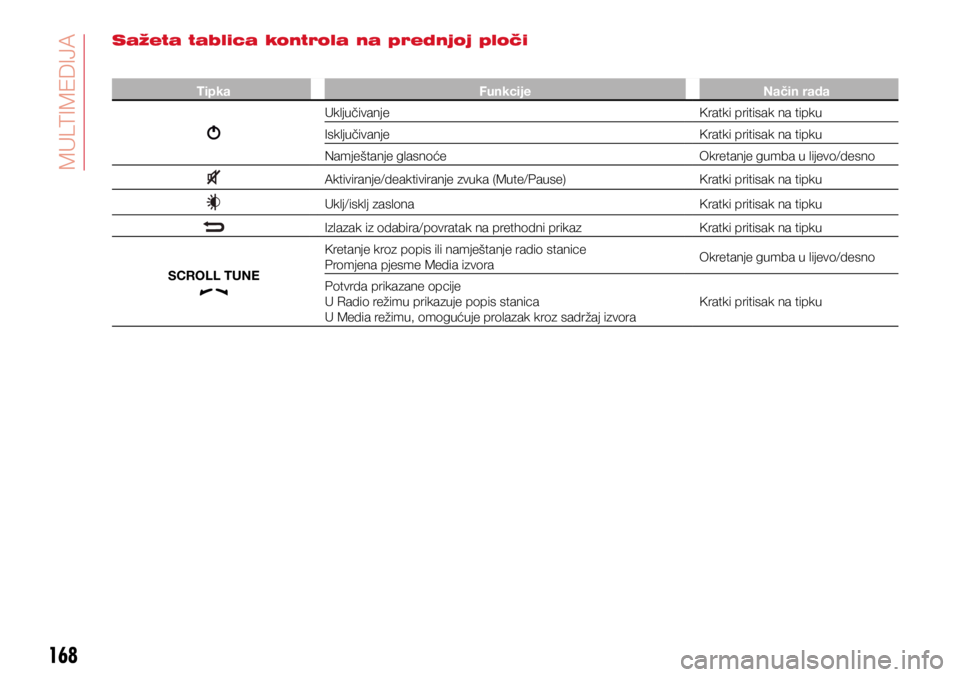
Sažeta tablica kontrola na prednjoj ploči
TipkaFunkcije Način rada
Uključivanje Kratki pritisak na tipku
Isključivanje Kratki pritisak na tipku
Namještanje glasnoće Okretanje gumba u lijevo/desno
Aktiviranje/deaktiviranje zvuka (Mute/Pause) Kratki pritisak na tipku
Uklj/isklj zaslonaKratki pritisak na tipku
Izlazak iz odabira/povratak na prethodni prikazKratki pritisak na tipku
SCROLL TUNE
Kretanje kroz popis ili namještanje radio stanice
Promjena pjesme Media izvora Okretanje gumba u lijevo/desno
Potvrda prikazane opcije
U Radio režimu prikazuje popis stanica
U Media režimu, omogućuje prolazak kroz sadržaj izvora Kratki pritisak na tipku
MUL
Page 171 of 192
169
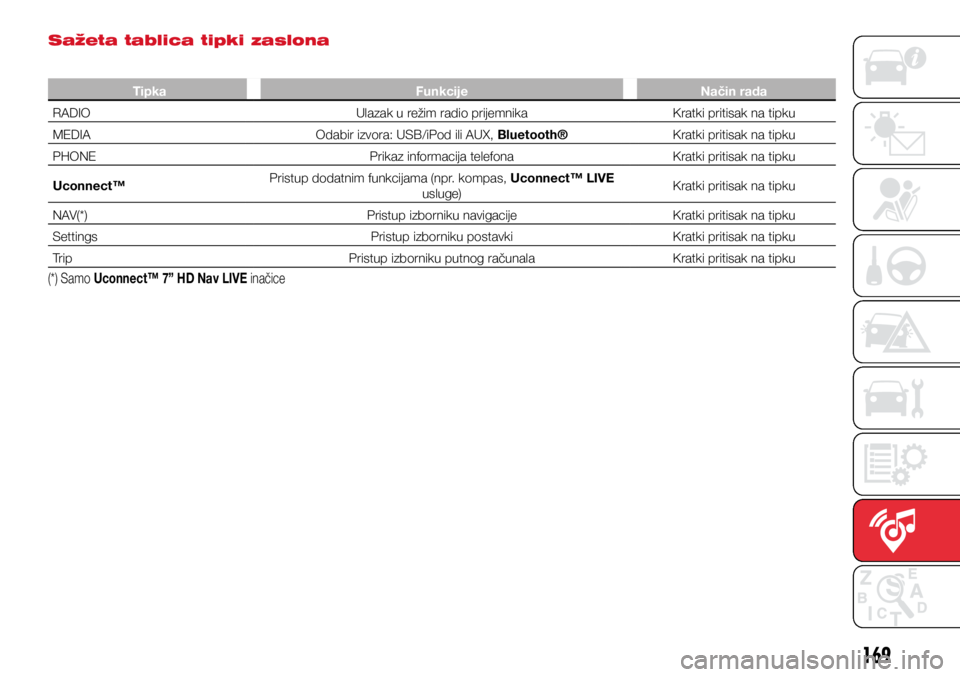
Sažeta tablica tipki zaslona
TipkaFunkcije Način rada
RADIO Ulazak u režim radio prijemnika Kratki pritisak na tipku
MEDIA Odabir izvora: USB/iPod ili AUX, Bluetooth® Kratki pritisak na tipku
PHONE Prikaz informacija telefonaKratki pritisak na tipku
Uconnect™ Pristup dodatnim funkcijama (npr. kompas, Uconnect™ LIVE
usluge) Kratki pritisak na tipku
NAV(*) Pristup izborniku navigacijeKratki pritisak na tipku
Settings Pristup izborniku postavkiKratki pritisak na tipku
Trip Pristup izborniku putnog računala Kratki pritisak na tipku
(*) Samo Uconnect™ 7” HD Nav LIVE inačice
Page 173 of 192
171
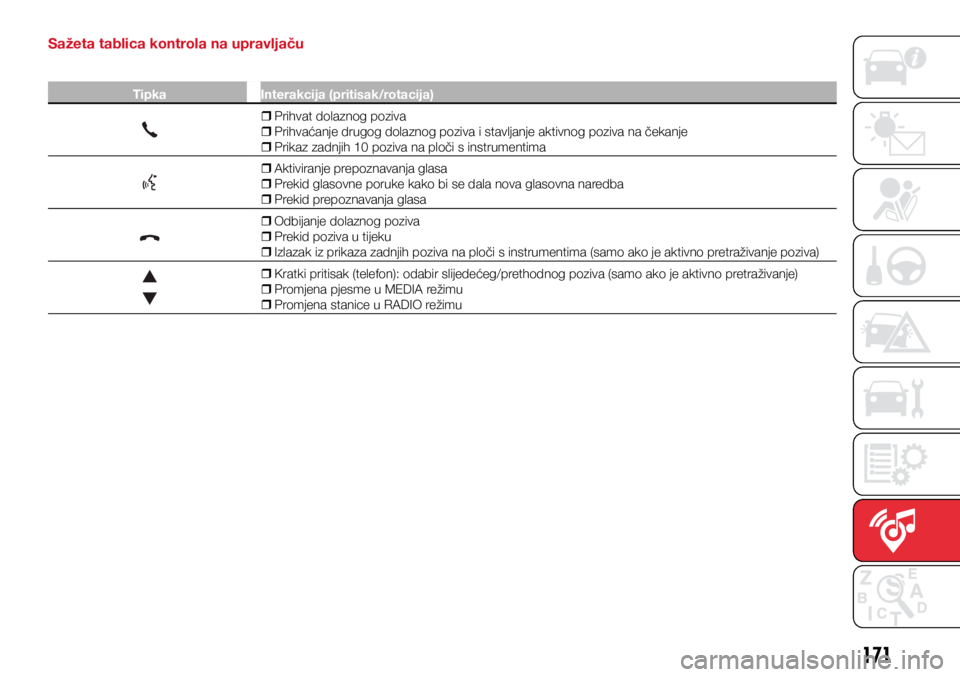
Sažeta tablica kontrola na upravljaču
TipkaInterakcija (pritisak/rotacija)
ˆ
ˆ Prihvat dolaznog poziva
ˆ
ˆ Prihvaćanje drugog dolaznog poziva i stavljanje aktivnog poziva na čekanje
ˆ
ˆ Prikaz zadnjih 10 poziva na ploči s instrumentima
ˆ
ˆ Aktiviranje prepoznavanja glasa
ˆ
ˆ Prekid glasovne poruke kako bi se dala nova glasovna naredba
ˆ
ˆ Prekid prepoznavanja glasa
ˆ
ˆ Odbijanje dolaznog poziva
ˆ
ˆ Prekid poziva u tijeku
ˆ
ˆ Izlazak iz prikaza zadnjih poziva na ploči s instrumentima (samo ako je aktivno pr etraživanje poziva)
ˆ
ˆ Kratki pritisak (telefon): odabir slijedećeg/prethodnog poziva (samo ako je aktivno pretraživanje)
ˆ
ˆ Promjena pjesme u MEDIA režimu
ˆ
ˆ Promjena stanice u RADIO režimu
Page 174 of 192
172
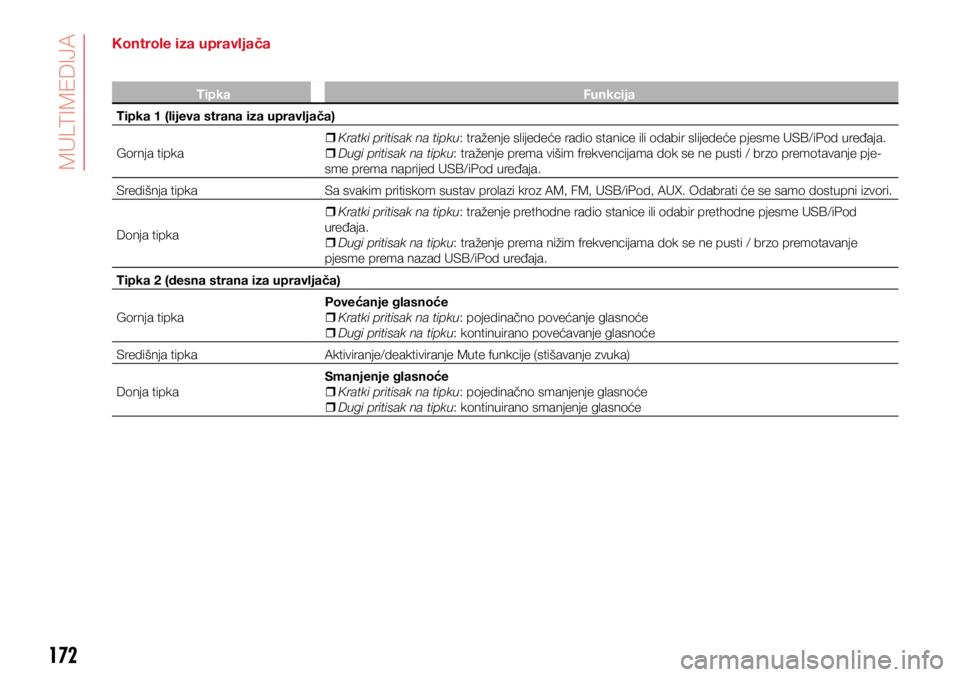
Kontrole iza upravljača
TipkaFunkcija
Tipka 1 (lijeva strana iza upravljača)
Gornja tipka ˆ
ˆ Kratki pritisak na tipku: traženje slijedeće radio stanice ili odabir slijedeće pjesme USB/iPod ur eđaja.
ˆ
ˆ Dugi pritisak na tipku: traženje prema višim frekvencijama dok se ne pusti / brzo premotavanje pje-
sme prema naprijed USB/iPod uređaja.
Središnja tipka Sa svakim pritiskom sustav prolazi kroz AM, FM, USB/iPod, AUX. Odabrati će se samo dostupni izvori.
Donja tipka ˆ
ˆ Kratki pritisak na tipku: traženje prethodne radio stanice ili odabir prethodne pjesme USB/iPod
uređaja. ˆ
ˆ Dugi pritisak na tipku: traženje prema nižim frekvencijama dok se ne pusti / brzo premotavanje
pjesme prema nazad USB/iPod uređaja.
Tipka 2 (desna strana iza upravljača)
Gornja tipka Povećanje glasnoće
ˆ
ˆ Kratki pritisak na tipku: pojedinačno povećanje glasnoće
ˆ
ˆ Dugi pritisak na tipku: kontinuirano povećavanje glasnoće
Središnja tipka Aktiviranje/deaktiviranje Mute funkcije (stišavanje zvuka)
Donja tipka Smanjenje glasnoće
ˆ
ˆ Kratki pritisak na tipku: pojedinačno smanjenje glasnoće
ˆ
ˆ Dugi pritisak na tipku: kontinuirano smanjenje glasnoće
MULTIMEDIJA
Page 175 of 192
173
Uključivanje/
isključivanje sustava
Sustav se uključuje/isključuje pritiskom
na tipku
.
Tipku/gumb okrenite u smjeru kazaljke
na satu za povećanje glasnoće ili u
obrnutom smjeru za smanjenje glasno-
će. Elektronsko namještanje glasnoće
okreće se kontinuirano (360°) u oba
smjera, bez stop položaja.
Radio način rada
Nakon što se na zaslonu odabere želje-
na radio stanica, prikazuju se slijedeće
informacije:
U vrhu: prikazuje se popis spremljenih
radio stanica (memoriranih); označena
je stanica koja se trenutno sluša.
U sredini: prikaz naziva trenutne radio
stanice i tipke za odabir prethodne ili
slijedeće radio stanice.
Lijevo: prikaz tipki ”AM”, ”FM”, ”DAB”
za odabir željenog frekvencijskog pod-
ručja (podesiva tipka ovisno o odabra-
nom području): AM, FM, DAB);
Desno: prikaz slijedećih tipki:
ˆ
ˆ“Info”: dodatne informacije o izvoru
koji se sluša;
ˆ
ˆ”Map”: prikaz navigacijskog zemljo-
vida (samo Uconnect™ 7” HD Nav
LIVE inačice);
Na dnu: prikaz slijedećih tipki:
ˆ
ˆ“Browse”: popis dostupnih radio
stanica;
ˆ
ˆ / : odabir prethodne/slijedeće
radio stanice;
ˆ
ˆ“Tune” : ručno namještanje radio
stanica;
ˆ
ˆ“Audio”: pristup prikazu “Audio
setting” – audio postavke.
Audio izbornik
Za pristup ”Audio” izborniku pritisnite
”Audio” tipku u dnu prikaza.
Uporabom ”Audio” izbornik može se
namjestiti slijedeće:
ˆ
ˆ“Balance & Fade” (namještanje
odnosa lijevih/desnih i prednjih/stražnjih
zvučnika);
ˆ
ˆ“Equaliser” (ako postoji);
ˆ
ˆ“Speed Adj Volume” (automatsko na-
mještanje glasnoće prema brzini vozila);
ˆ
ˆ“Loudness” (ako je ugrađeno);
ˆ
ˆ”AUX volume Offset” (isključeno u
radio režimu, moguće samo s aktivnim
AUX izvorom);
ˆ
ˆ“Auto run”;
ˆ
ˆ”Auto-On Radio”. Media način rada
Pritisnite tipku ”Source” za odabir
željenog audio izvora među dostupnim
izvorima: USB/iPod, Bluetooth®, AUX
VAŽNO Aplikacije koje se koriste na
prijenosnim uređajima možda neće biti
kompatibilne s Uconnect™ sustavom.
Nakon odabira Media načina rada,
na zaslonu se prikazuju slijedeće
informacije:
U vrhu: informacije o reproduciranoj
pjesmi i slijedeće grafičke tipke:
ˆ
ˆ”Repeat”: ponavljanje reproducirane
pjesme;
ˆ
ˆ”Shuffle”: nasumična reprodukcija
pjesama.
U sredini: informacije o reproduciranoj
pjesmi.
Lijevo: prikaz slijedećih tipki:
ˆ
ˆOdabrani uređaj ili audio izvor;
ˆ
ˆ”Select Source”: odabir željenog
audio izvora.
Desno: prikaz slijedećih tipki:
ˆ
ˆ”Info”: dodatne informacije o reprodu-
ciranoj pjesmi;
ˆ
ˆ”Tracks”: popis dostupnih pjesama.
Page 177 of 192
175
AUX IZVOR
Za aktiviranje AUX načina rada odgova-
rajući uređaj spojite s AUX priključkom
u vozilu.
Kada se vanjski uređaj spoji na sustav
preko AUX priključka, sustav počne
reproducirati pjesme s vanjskog uređa-
ja, ako se vanjski uređaj već koristi za
reprodukciju.
Glasnoću namjestite uporabom tipke/
gumba
na prednjoj ploči ili kontrola
na spojenom uređaju.
U Radio režimu može se odabrati funk-
cija ”AUX volume Offset” samo ako je
AUX izvor aktivan.
VAŽNO Funkcijama uređaja spojenog
na AUX priključak mogu se direktno
namještati na samom uređaju: nije
moguće promijeniti pjesmu/mapu/popis
ili kontrolirati početak/završetak/pauzu
s kontrolama na prednjoj ploči ili na
upravljaču.
Nakon isključivanja uređaja, nemojte
ostavljati kabel vašeg prijenosnog ure-
đaja spojenog na AUX priključak, kako
bi izbjegli šum iz zvučnika.
TELEFONSKI NAČIN RADA
AKTIVIRANJE TELEFONSKOG
NAČINA RADA
Za aktiviranje telefonskog načina rada
pritisnite tipku ”Phone” na zaslonu.
NAPOMENA Za pregled popisa mobil-
nih telefona i podržanih funkcija, posjeti-
te web stranicu www.driveuconnect.eu.
Tipke na zaslonu mogu se koristiti za:
ˆ
ˆunos telefonskog broja (koristeći
grafičku tipkovnicu na zaslonu);
ˆ
ˆprikaz i pozivanje kontakata iz imenika
mobilnog telefona;
ˆ
ˆprikaz i pozivanje kontakata iz popisa
nedavnih poziva;
ˆ
ˆuparivanje do 10 telefona/audio ure-
đaja za brže i lakše spajanje;
ˆ
ˆprijenos poziva sa sustava na mobilni
telefon i obrnuto, te deaktiviranje mikro-
fona u slučaju privatnih razgovora.
Audio signal mobilnog telefona pre-
nosi se preko audio sustava vozila;
kada se aktivira telefonski način rada,
sustav automatski utiša trenutni izvor
reprodukcije.
UPARIVANJE MOBILNOG
TELEFONA
VAŽNO Ovaj postupak provedite samo
kada vozilo miruje, te u sigurnim uvjeti-
ma; ova funkcija je deaktivirana kada se
vozilo kreće. Ispod je opisan postupak uparivanja
mobilnog telefona: u svakom slučaju
pogledajte priručnik mobilnog telefona.
Za uparivanje mobilnog telefona, učinite
slijedeće:
ˆ
ˆaktivirajte Bluetooth® funkciju na
mobilnom telefonu;
ˆ
ˆpritisnite ”Phone” tipku na zaslonu;
ˆ
ˆako sa sustavom nije uparen niti
jedan telefon, na zaslonu se prikazuje
odgovarajući prikaz;
ˆ
ˆodaberite ”Yes” za početak postupka
uparivanja, te potražite Uconnect™
uređaj na mobilnom telefonu (ako se
odabere ”No”, prikazuje se glavni prikaz
telefonskog načina rada);
ˆ
ˆkada vas na to upozori mobilni
telefon, koristite njegovu tipkovnicu za
unos PIN koda prikazanog na zaslonu
sustava ili na mobilnom telefonu potvrdi-
te prikazani PIN;
ˆ
ˆpreko “Phone” prikaza uvijek možete
upariti mobilni telefon pritiskom na tipku
”Settings”: pritisnite tipku ”Add Device” i
nastavite kako je gore opisano;
ˆ
ˆtijekom uparivanja na zaslonu se
prikazuje napredak procesa;
Page 180 of 192
178
Nadalje, nakon odabira rute, korisni-
ci mogu pristupiti njihovim najboljim
performansama i sesijama. Tijekom
vožnje dostupni su naputci i korisne
informacije.
Moji itinerari
Korisnici mogu kreirati prilagođene itine-
rare ili odabrati prethodno kreirani itine-
rar. Također mogu snimiti GPS praćenje
od početne točke ”A” do odredišta ”B”.
Nakon snimanja A-B praćenja, GPS
koordinate će se koristiti za kreiranje
prilagođenih itinerara koje korisnik može
kasnije koristiti.
Postavke
Preko postavki korisnik može odabrati
mjerne jedinice i napraviti pohranu
podataka.
Spremanje i prijenosa podataka o
vožnji
Podaci o vožnji mogu se spremiti
u memoriju sustava i biti dostupni
preko Uconnect™ LIVE aplikacije. To
korisnicima omogućuje kasniji pregled
skupljenih podataka, uz prikaz ukupne
analize podataka o vožnji.
Dodatne informacije dostupne su na
www.driveuconnect.eu. my:Car
my:Car aplikacija vam omogućuje stal-
nu kontrolu nad stanjem vašeg vozila.
my:Car može detektirati kvar u stvar
-
nom vremenu i korisnika obavijestiti o
isteku servisnog intervala. Za upravljanje
aplikacijom pritisnite tipku ”my:Car”.
Na zaslonu će biti prikazan dio ”care:in-
dex” koji pruža sve detaljne informacije
o statusu vozila. Pritisnite tipku ”Acitve
warnings” za prikaz (ako postoji) detalja
o pogreškama vozila koje su uzrokovale
paljenja svjetla upozorenja.
POSTAVKE
Pritisnite tipku ”Settings” na prednjoj
ploči za prikaz glavnog ”Settings”
izbornika.
Napomena
Prikazane stavke izbornika mijenjaju se
u skladu sa izvedbama.
Izbornik uključuje slijedeće stavke:
ˆ
ˆLanguage – jezik;
ˆ
ˆDisplay - zaslon;
ˆ
ˆUnits – mjerne jedinice;
ˆ
ˆVoice commands – glasovne
naredbe;
ˆ
ˆTime & Date – sati i datum;
ˆ
ˆLights - svjetla;
ˆ
ˆDoors & Locks – vrata i brave;
ˆ
ˆEngine Off Options – opcije s ugaše-
nim motorom;
ˆ
ˆAudio;
ˆ
ˆPhone/Bluetooth® – telefon/
Bluetooth®;
ˆ
ˆRadio Setup;
ˆ
ˆRestore settings – vraćanje tvorničkih
postavki
ˆ
ˆClear Personal Data – obriši osobne
podatke
NAVIGACIJA (samo
Uconnect 7” HD Nav
LIVE izvedbe)
Pritisnite ”Nav” tipku za prikaz navigacij-
skog zemljovida na zaslonu.
NAPOMENA Glasnoća navigacijskog
sustava može se namjestiti samo
tijekom navigacije kada sustav daje
glasovne upute.
Glavni navigacijski izbornik
U navigacijskom prikazu, za otvaranje
izbornika dodirnite tipku ”Main menu”:
ˆ
ˆOdaberite tipku ”Search” za traženje
adrese, mjesta ili točke interesa, te
planiranje rute do te lokacije.
MULTIMEDIJA