display Abarth 500 2020 Drift- och underhållshandbok (in Swedish)
[x] Cancel search | Manufacturer: ABARTH, Model Year: 2020, Model line: 500, Model: Abarth 500 2020Pages: 196, PDF Size: 3.5 MB
Page 161 of 196
I need directions.
I'm lost.
See you later.
I will be 5 (or 10, 15, 20, 25, 30, 45,
60)* minutes late.
See you in 5 (or 10, 15, 20, 25, 30,
45, 60)* minutes.
* Använd endast den uppräknade
numreringen, annars förstår inte
systemet meddelandet.
OBS! För detaljer om läget för att skicka
ett SMS via röstinstruktionerna, se den
särskilda sektionen.
APPS-läge
Tryck på APPS-knappen på
frontpanelen för att visa följande
funktionsinställningar på displayen:
Outside temperature
Clock
Compass (endast Nav-versioner)
Trip (beroende på version)
Uconnect™ LIVE
Uconnect™ LIVE-tjänster
När du trycker på APPS-knappen
kommer du till radiomenyn där alla
systemets programfunktioner finns,
som till exempel: Tripcomputer
(beroende på version), Settings,
Compass (beroende på version),
applikationerUconnect™ LIVE.Om ikonenUconnect™ LIVEfinns,
innebär det att systemet är förberett för
de anslutna tjänsterna och gör att
man direkt kan använda applikationer
för en mer effektiv och bättre
användning av bilen direkt via radion.
Förekomsten av programfunktioner
beror på bilens konfiguration och den
gällande marknaden.
För att användaUconnect™
LIVE-tjänsterna måste du:
Ladda ner appenUconnect™ LIVE
från "App Store" eller "Google Play" till
din kompatibla smartphone. Se till
att dataanslutningen är aktiverad.
Registrera dig via appen
Uconnect™ LIVE,på
www.driveuconnect.eu eller på
webbplatsen www.fiat.it.
Starta appenUconnect™ LIVEpå
din smartphone och ange dina
registreringsuppgifter.
För ytterligare information om tjänsterna
som finns på just din marknad, besök
webbplatsen www.DriveUconnect.eu.
Första gången du sätter dig i bilen
När du har startat appenUconnect™
LIVEoch angett dina
registreringsuppgifter, behöver du
skapaBluetooth®-sammankopplingen
mellan din smartphone och radion så
som beskrivs i kapitlet "Registrera
mobiltelefonen" för att få tillgång till
Uconnect™LIVE-tjänsterna.
Listan över kompatibla telefoner finns
på www.driveuconnect.eu.
Efter anslutningen kan du trycka på
ikonenUconnect™ LIVEpå radion för
att få tillgång till de anslutna tjänsterna.
När aktiveringsprocessen är klar,
informeras användaren om det med ett
meddelande. När det gäller tjänster
som kräver en personlig profil, går det
att ansluta de egna kontona via appen
Uconnect™ LIVEeller i det egna
reserverade området på
www.driveuconnect.eu.
Användaren är Inte ansluten
Om användaren inte utför telefonens
Bluetooth®-anslutning genom att try-
cka påUconnect™ LIVE-knappen,
visas radiomenyn med inaktiverade
ikoner utom ikoneneco:Drive™.
Ytterligare information om
eco:Drive™-funktionen finns tillgänglig
i det särskilda kapitlet.
159
Page 163 of 196
En skärm visas på displayen där de fyra
indexvärdena som anges ovan
beskrivs. Dessa indexvärden är grå tills
systemet får tillräckligt mycket uppgifter
för att bedöma körstilen.
Efter att ha samlat in tillräckligt mycket
data, får indexvärdena fem olika färger,
enligt bedömningen: mörkgrön
(utmärkt), ljusgrön, gul, orange och röd
(mycket dåligt).
Det representerar körstilens
miljövänlighetsgrad: från 0 (låg) till 100
(hög).
Om bilen parkeras under långa
perioder, visar displayen medelvärde för
indexvärdena som uppnåtts till den
stunden ("Average index") för att sedan
fortsätta att färga indexvärdena i realtid
så snart bilenstartar igen.
Om du vill bekräfta medelvärdet för
uppgifterna för den föregående resan
(med "resa" avser vi en rotationscykel
med tändningsnyckeln, först till MAR
och sedan till STOP), ska du trycka på
den grafiska knappen "Previous Trip".
Du kan också visa information om
den tidigare resa trycka på den grafiska
knappen "Details", där varaktigheten
anges (tid och avstånd) tillsammans
med den genomsnittliga
körhastigheten.Registrering och överföring av
reseuppgifter
Reseuppgifterna kan sparas i
systemets minne och överföras med ett
USB-minne som konfigurerats på
lämpligt sätt eller med appen
Uconnect™ LIVE. Det gör att man
senare kan kontrollera historiken över
insamlad information genom att visa
den totala analysen av reseuppgifterna
och den använda körstilen.
För mer information, besök
webbplatsen www.driveuconnect.eu.
VARNING Ta inte bort USB-minnet och
koppla inte ifrån din smartphone med
appenUconnect™ LIVEinnan
systemet har laddat ner uppgifterna,
eftersom de kan gå förlorade.Under överföringsfasen av uppgifterna
från enheterna, kan meddelanden visas
på navigationssystemets display för
att åtgärden ska utföras på rätt sätt.
Följ anvisningarna i så fall. Dessa
meddelanden visas endast med
tändningsnyckeln på STOP och när en
fördröjning i systemavstängningen
har ställts in. Dataöverföringen till
enheterna sker automatiskt när motorn
stängs av. De överförda uppgifterna
tas därmed bort ur systemminnet. Det
går att bestämma om man ska
registrera färduppgifterna eller inte
genom att trycka på den grafiska
knappen "Settings" och ställa in
aktiveringen av registreringen och
överföringsläget USB eller Cloud.
ANM. När minnet är fullt i USB-minnet,
visas varningsmeddelanden på
radiodisplayen.
Näreco:Drive™-uppgifterna inte
överförs till USB-minnet sedan länge,
kanUconnect™ LIVE-systemets
internminne mättas. Följ
rekommendationerna från
meddelandena på radiodisplayen.
161
Page 164 of 196
my:Car
my:Car gör att du alltid har din bils
skick under kontroll.
my:Car kan detektera fel i realtid och
informera användaren om
uppkommande underhållstillfällen. För
att interagera med funktionen, trycker
du på den grafiska knappen "my:Car".
På displayen visas en skärm där
sektionen "care:Index" finns med
detaljerad information om bilens status.
Tryck på den grafiska knappen "Active
Warnings" för att i förekommande fall
få informerad information om fel som
detekteras i bilen, vilka har lett till att en
varningslampa har tänts.
Bilens status kan visas både på
webbplatsen www.driveuconnect.eu
och via appenUconnect™ LIVE.
Settings
Tryck på-knappen på frontpanelen
för att visa huvudmenyn "Settings" på
displayen.
OBS! Visningen av menyalternativen
varierar enligt versionen.
Menyn består av följande alternativ:
Display
Units
Voice Commands;
Clock & Date
Lights (om tillgänglig).
Doors & Locks;
Vehicle Off Options
Audio
Phone/Bluetooth®
SiriusXM Setup (om tillgänglig)
Radio Setup
Restore Settings
Clear personal data
Navigation (endast för
Uconnect™ 5" Nav LIVE)
Planera en rutt
OBS! Av säkerhetsskäl och för att inte
distraheras under körningen, ska du
alltid planera dina resor innan du ger
dig av.
Gör så här för att planera en resa:
tryck på skärmen för att öppna
huvudmenyn
Tryck på "Navigate to".
Tryck på "Address". Det går att
ändra land eller stat genom att trycka
på flaggan innan du väljer en stad.
Ange landets eller stadens namn
eller skriv in postnumret Medan du
skriver visas en lista över platser med
liknande namn.
Ange gatunamnet. Medan du skriver
visas en lista över gator med liknande
namn. När rätt gata visas i listan, ska
du trycka på namnet för att välja
destinationen.
Ange gatunummer och välj sedan
"Done" .
Om alternativet "Show location
preview" har aktiverats i menyn
Avancerade inställningar, visas
positionen på kartan. Tryck på "Välj" för
att fortsätta eller "Back" för att skriva
in en annan adress.
När den nya rutten visas, tryck på
"Done". För ytterligare information
om rutten, tryck på "Details". För att
ändra en rutt, till exempel för att
passera en viss plats eller välja en ny
destination, tryck på "Change route".
Anvisningar visas för destinationen med
röstinstruktioner och visuella
indikationer på skärmen.
Uppdatera kartan
Det finns två sätt tillgängliga för att
ladda ner en uppdatering för en kart:
Senaste kartgaranti: om det finns en
ny karta för ditt system inom 90 dagar
efter den första användningen, kan
du ladda ner den gratis en gång.
Kartuppdatering: det går att köpa en
ny version av kartan som har
installerats i ditt system.
162
MULTIMEDIA
Page 169 of 196
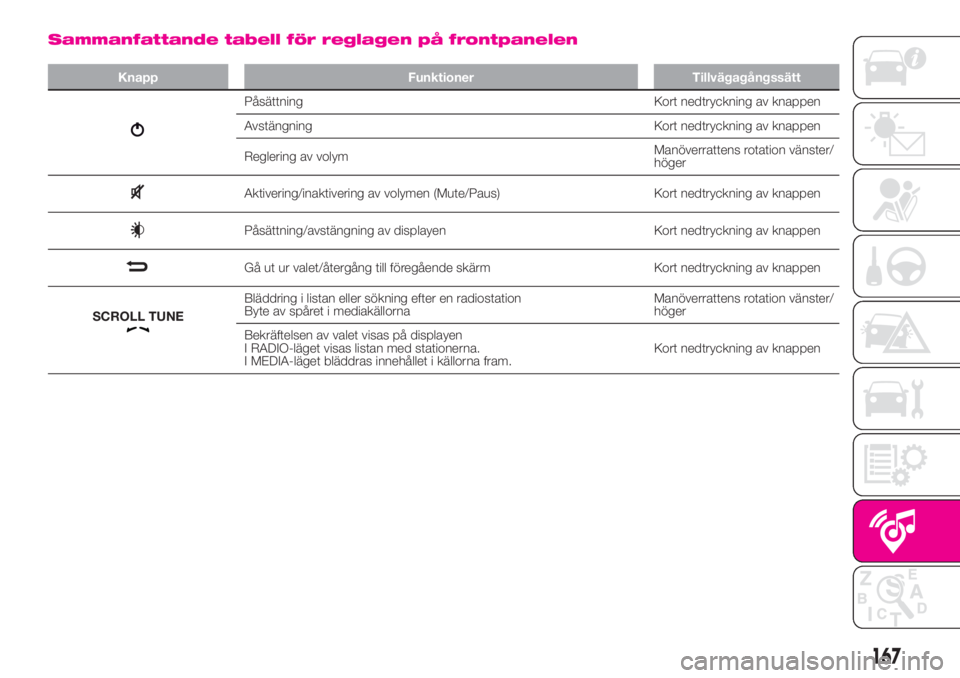
Sammanfattande tabell för reglagen på frontpanelen
Knapp Funktioner Tillvägagångssätt
Påsättning Kort nedtryckning av knappen
Avstängning Kort nedtryckning av knappen
Reglering av volymManöverrattens rotation vänster/
höger
Aktivering/inaktivering av volymen (Mute/Paus) Kort nedtryckning av knappen
Påsättning/avstängning av displayen Kort nedtryckning av knappen
Gå ut ur valet/återgång till föregående skärm Kort nedtryckning av knappen
SCROLL TUNE
Bläddring i listan eller sökning efter en radiostation
Byte av spåret i mediakällornaManöverrattens rotation vänster/
höger
Bekräftelsen av valet visas på displayen
I RADIO-läget visas listan med stationerna.
I MEDIA-läget bläddras innehållet i källorna fram.Kort nedtryckning av knappen
167
Page 170 of 196
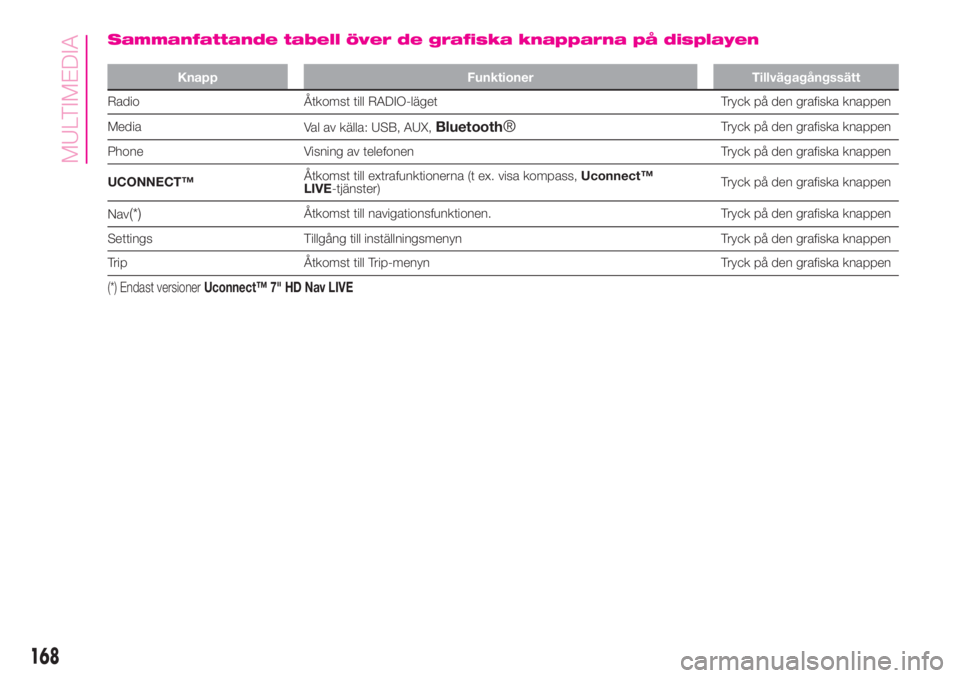
Sammanfattande tabell över de grafiska knapparna på displayen
Knapp Funktioner Tillvägagångssätt
Radio Åtkomst till RADIO-läget Tryck på den grafiska knappen
Media
Val av källa: USB, AUX,
Bluetooth®Tryck på den grafiska knappen
Phone Visning av telefonen Tryck på den grafiska knappen
UCONNECT™Åtkomst till extrafunktionerna (t ex. visa kompass,Uconnect™
LIVE
-tjänster)Tryck på den grafiska knappen
Nav
(*)Åtkomst till navigationsfunktionen. Tryck på den grafiska knappen
Settings Tillgång till inställningsmenyn Tryck på den grafiska knappen
Trip Åtkomst till Trip-menyn Tryck på den grafiska knappen
(*) Endast versionerUconnect™ 7" HD Nav LIVE
168
MULTIMEDIA
Page 173 of 196
Systemet sätts
på/stängs av
Sätt på och stäng av systemet genom
att trycka på knappen/manöverratten
.
Vrid knappen/manöverratten medurs
för att öka volymen eller moturs för att
minska den. Reglaget till den
elektroniska volyminställningen roterar
kontinuerligt (i 360 grader) i båda
riktningarna, utan stopplägen.
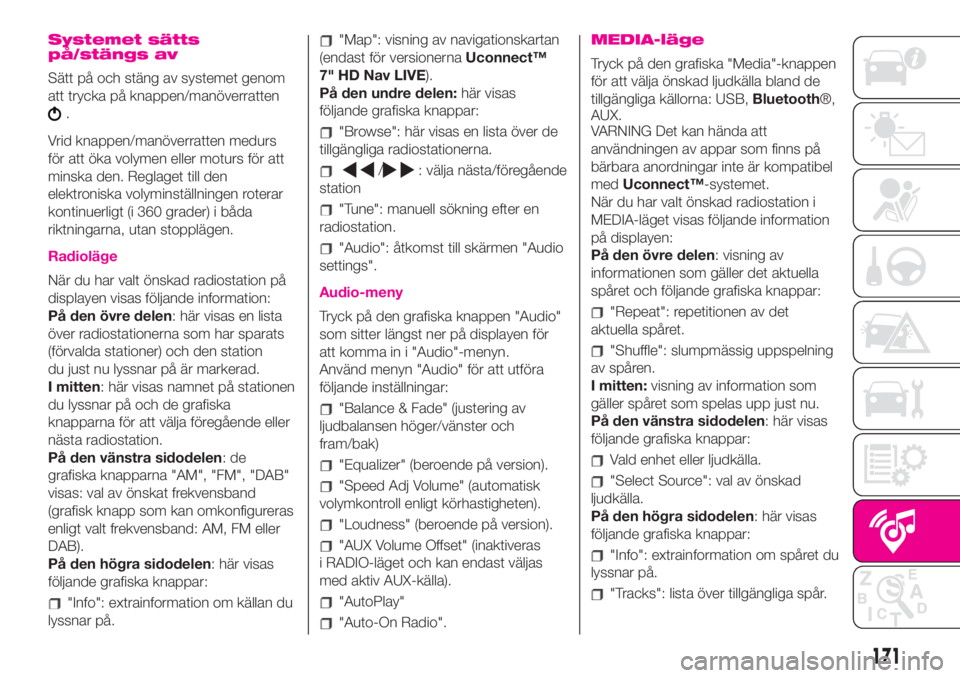
Radioläge
När du har valt önskad radiostation på
displayen visas följande information:
På den övre delen: här visas en lista
över radiostationerna som har sparats
(förvalda stationer) och den station
du just nu lyssnar på är markerad.
I mitten: här visas namnet på stationen
du lyssnar på och de grafiska
knapparna för att välja föregående eller
nästa radiostation.
På den vänstra sidodelen:de
grafiska knapparna "AM", "FM", "DAB"
visas: val av önskat frekvensband
(grafisk knapp som kan omkonfigureras
enligt valt frekvensband: AM, FM eller
DAB).
På den högra sidodelen: här visas
följande grafiska knappar:
"Info": extrainformation om källan du
lyssnar på.
"Map": visning av navigationskartan
(endast för versionernaUconnect™
7" HD Nav LIVE).
På den undre delen:här visas
följande grafiska knappar:
"Browse": här visas en lista över de
tillgängliga radiostationerna.
/: välja nästa/föregående
station
"Tune": manuell sökning efter en
radiostation.
"Audio": åtkomst till skärmen "Audio
settings".
Audio-meny
Tryck på den grafiska knappen "Audio"
som sitter längst ner på displayen för
att komma in i "Audio"-menyn.
Använd menyn "Audio" för att utföra
följande inställningar:
"Balance & Fade" (justering av
ljudbalansen höger/vänster och
fram/bak)
"Equalizer" (beroende på version).
"Speed Adj Volume" (automatisk
volymkontroll enligt körhastigheten).
"Loudness" (beroende på version).
"AUX Volume Offset" (inaktiveras
i RADIO-läget och kan endast väljas
med aktiv AUX-källa).
"AutoPlay"
"Auto-On Radio".
MEDIA-läge
Tryck på den grafiska "Media"-knappen
för att välja önskad ljudkälla bland de
tillgängliga källorna: USB,Bluetooth®,
AUX.
VARNING Det kan hända att
användningen av appar som finns på
bärbara anordningar inte är kompatibel
medUconnect™-systemet.
När du har valt önskad radiostation i
MEDIA-läget visas följande information
på displayen:
På den övre delen: visning av
informationen som gäller det aktuella
spåret och följande grafiska knappar:
"Repeat": repetitionen av det
aktuella spåret.
"Shuffle": slumpmässig uppspelning
av spåren.
I mitten:visning av information som
gäller spåret som spelas upp just nu.
På den vänstra sidodelen: här visas
följande grafiska knappar:
Vald enhet eller ljudkälla.
"Select Source": val av önskad
ljudkälla.
På den högra sidodelen: här visas
följande grafiska knappar:
"Info": extrainformation om spåret du
lyssnar på.
"Tracks": lista över tillgängliga spår.
171
Page 174 of 196
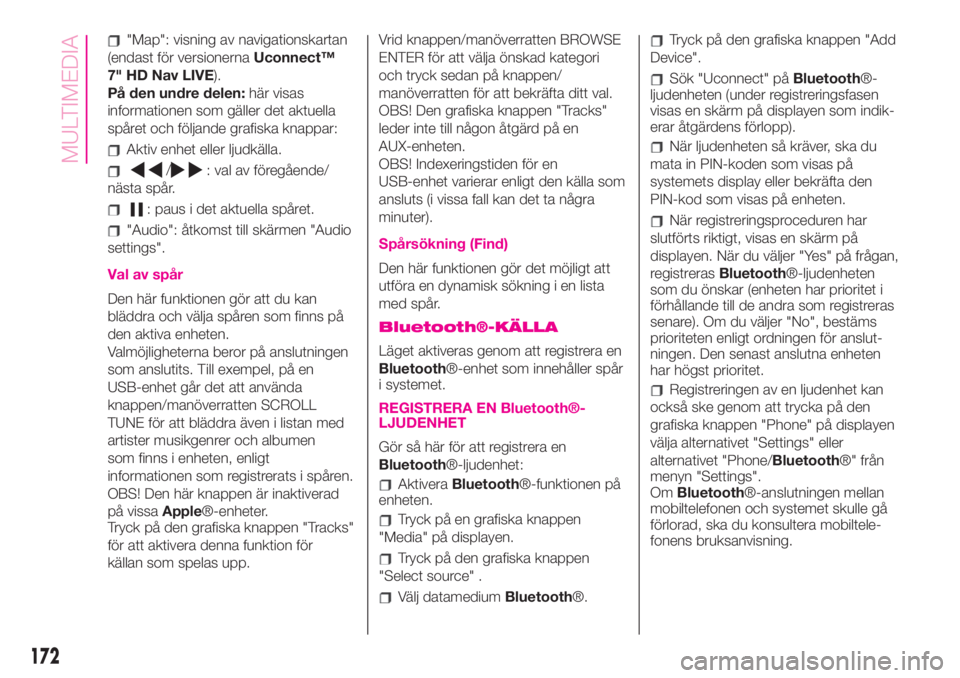
"Map": visning av navigationskartan
(endast för versionernaUconnect™
7" HD Nav LIVE).
På den undre delen:här visas
informationen som gäller det aktuella
spåret och följande grafiska knappar:
Aktiv enhet eller ljudkälla.
/: val av föregående/
nästa spår.
: paus i det aktuella spåret.
"Audio": åtkomst till skärmen "Audio
settings".
Val av spår
Den här funktionen gör att du kan
bläddra och välja spåren som finns på
den aktiva enheten.
Valmöjligheterna beror på anslutningen
som anslutits. Till exempel, på en
USB-enhet går det att använda
knappen/manöverratten SCROLL
TUNE för att bläddra även i listan med
artister musikgenrer och albumen
som finns i enheten, enligt
informationen som registrerats i spåren.
OBS! Den här knappen är inaktiverad
på vissaApple®-enheter.
Tryck på den grafiska knappen "Tracks"
för att aktivera denna funktion för
källan som spelas upp.Vrid knappen/manöverratten BROWSE
ENTER för att välja önskad kategori
och tryck sedan på knappen/
manöverratten för att bekräfta ditt val.
OBS! Den grafiska knappen "Tracks"
leder inte till någon åtgärd på en
AUX-enheten.
OBS! Indexeringstiden för en
USB-enhet varierar enligt den källa som
ansluts (i vissa fall kan det ta några
minuter).
Spårsökning (Find)
Den här funktionen gör det möjligt att
utföra en dynamisk sökning i en lista
med spår.
Bluetooth®-KÄLLA
Läget aktiveras genom att registrera en
Bluetooth®-enhet som innehåller spår
i systemet.
REGISTRERA EN Bluetooth®-
LJUDENHET
Gör så här för att registrera en
Bluetooth®-ljudenhet:
AktiveraBluetooth®-funktionen på
enheten.
Tryck på en grafiska knappen
"Media" på displayen.
Tryck på den grafiska knappen
"Select source" .
Välj datamediumBluetooth®.
Tryck på den grafiska knappen "Add
Device".
Sök "Uconnect" påBluetooth®-
ljudenheten (under registreringsfasen
visas en skärm på displayen som indik-
erar åtgärdens förlopp).
När ljudenheten så kräver, ska du
mata in PIN-koden som visas på
systemets display eller bekräfta den
PIN-kod som visas på enheten.
När registreringsproceduren har
slutförts riktigt, visas en skärm på
displayen. När du väljer "Yes" på frågan,
registrerasBluetooth®-ljudenheten
som du önskar (enheten har prioritet i
förhållande till de andra som registreras
senare). Om du väljer "No", bestäms
prioriteten enligt ordningen för anslut-
ningen. Den senast anslutna enheten
har högst prioritet.
Registreringen av en ljudenhet kan
också ske genom att trycka på den
grafiska knappen "Phone" på displayen
välja alternativet "Settings" eller
alternativet "Phone/Bluetooth®" från
menyn "Settings".
OmBluetooth®-anslutningen mellan
mobiltelefonen och systemet skulle gå
förlorad, ska du konsultera mobiltele-
fonens bruksanvisning.
172
MULTIMEDIA
Page 175 of 196
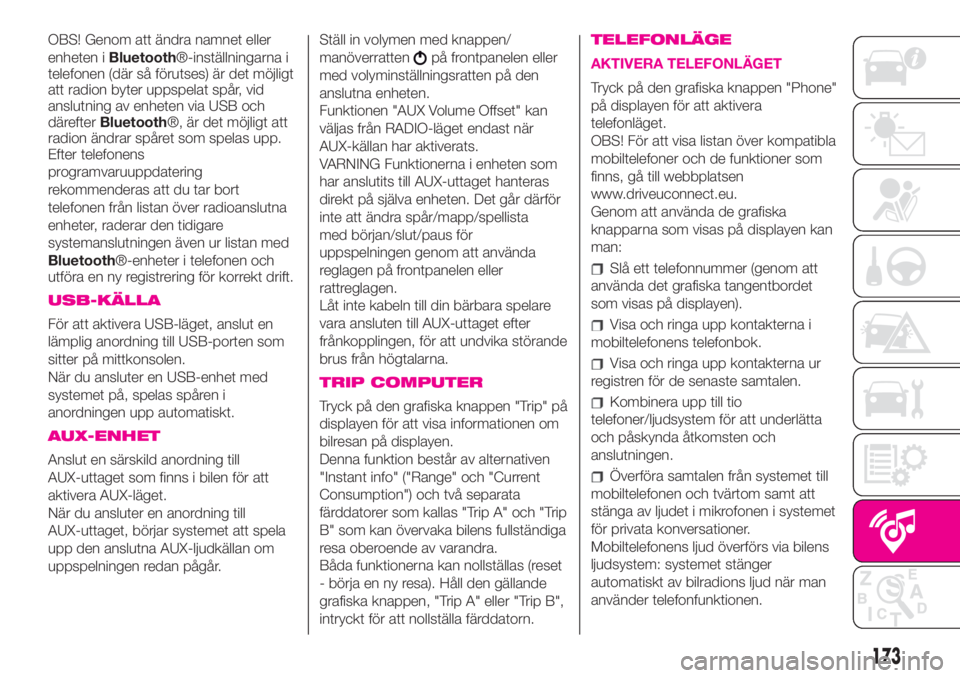
OBS! Genom att ändra namnet eller
enheten iBluetooth®-inställningarna i
telefonen (där så förutses) är det möjligt
att radion byter uppspelat spår, vid
anslutning av enheten via USB och
därefterBluetooth®, är det möjligt att
radion ändrar spåret som spelas upp.
Efter telefonens
programvaruuppdatering
rekommenderas att du tar bort
telefonen från listan över radioanslutna
enheter, raderar den tidigare
systemanslutningen även ur listan med
Bluetooth®-enheter i telefonen och
utföra en ny registrering för korrekt drift.
USB-KÄLLA
För att aktivera USB-läget, anslut en
lämplig anordning till USB-porten som
sitter på mittkonsolen.
När du ansluter en USB-enhet med
systemet på, spelas spåren i
anordningen upp automatiskt.
AUX-ENHET
Anslut en särskild anordning till
AUX-uttaget som finns i bilen för att
aktivera AUX-läget.
När du ansluter en anordning till
AUX-uttaget, börjar systemet att spela
upp den anslutna AUX-ljudkällan om
uppspelningen redan pågår.Ställ in volymen med knappen/
manöverratten
på frontpanelen eller
med volyminställningsratten på den
anslutna enheten.
Funktionen "AUX Volume Offset" kan
väljas från RADIO-läget endast när
AUX-källan har aktiverats.
VARNING Funktionerna i enheten som
har anslutits till AUX-uttaget hanteras
direkt på själva enheten. Det går därför
inte att ändra spår/mapp/spellista
med början/slut/paus för
uppspelningen genom att använda
reglagen på frontpanelen eller
rattreglagen.
Låt inte kabeln till din bärbara spelare
vara ansluten till AUX-uttaget efter
frånkopplingen, för att undvika störande
brus från högtalarna.
TRIP COMPUTER
Tryck på den grafiska knappen "Trip" på
displayen för att visa informationen om
bilresan på displayen.
Denna funktion består av alternativen
"Instant info" ("Range" och "Current
Consumption") och två separata
färddatorer som kallas "Trip A" och "Trip
B" som kan övervaka bilens fullständiga
resa oberoende av varandra.
Båda funktionerna kan nollställas (reset
- börja en ny resa). Håll den gällande
grafiska knappen, "Trip A" eller "Trip B",
intryckt för att nollställa färddatorn.
TELEFONLÄGE
AKTIVERA TELEFONLÄGET
Tryck på den grafiska knappen "Phone"
på displayen för att aktivera
telefonläget.
OBS! För att visa listan över kompatibla
mobiltelefoner och de funktioner som
finns, gå till webbplatsen
www.driveuconnect.eu.
Genom att använda de grafiska
knapparna som visas på displayen kan
man:
Slå ett telefonnummer (genom att
använda det grafiska tangentbordet
som visas på displayen).
Visa och ringa upp kontakterna i
mobiltelefonens telefonbok.
Visa och ringa upp kontakterna ur
registren för de senaste samtalen.
Kombinera upp till tio
telefoner/ljudsystem för att underlätta
och påskynda åtkomsten och
anslutningen.
Överföra samtalen från systemet till
mobiltelefonen och tvärtom samt att
stänga av ljudet i mikrofonen i systemet
för privata konversationer.
Mobiltelefonens ljud överförs via bilens
ljudsystem: systemet stänger
automatiskt av bilradions ljud när man
använder telefonfunktionen.
173
Page 176 of 196
REGISTRERA MOBILTELEFONEN
OBSERVERA! Utför den här åtgärden
endast när fordonet står stilla i säkra
förhållanden. Funktionen är inte
tillgänglig när fordonet är igång.
Nedan beskrivs mobiltelefonens
registreringsprocedur: konsultera dock
alltid mobiltelefonens bruksanvisning.
För att registrera din mobiltelefon,
gör så här:
Aktivera funktionenBluetooth®på
mobiltelefonen.
Tryck på en grafiska knappen
"Phone" på displayen.
Om ingen telefon har registreras
ännu i systemet, visas en särskild
skärm på displayen,
för tillgång till "Settings" och skriva
välj "Add device" för att sätta igång
med registreringsproceduren, sök
därefter anordningenUconnect™på
mobiltelefonen.
När mobiltelefonen så begär, mata in
den PIN-kod eller bekräfta PIN-koden
som visas på mobiltelefonen.
Under registreringsfasen visas en
skärm på displayen för att indikera
åtgärdens förlopp.
När registreringsproceduren har
slutförts korrekt, visas en skärm på
displayen. Om du väljer "Yes" på
frågan, registreras mobiltelefonen som
favorit (mobiltelefonen får prioritet
över de andra mobiltelefonerna som
registreras senare). Om inga andra
enheter har anslutits, kommer systemet
att anse den första enheten som har
anslutits som favorit.
OBS! Efter telefonens
programvaruuppdatering
rekommenderas att du tar bort
telefonen från listan över radioanslutna
enheter, raderar den tidigare
systemanslutningen även ur listan med
Bluetooth®-enheter i telefonen och
utföra en ny registrering för korrekt drift.
RINGA ETT SAMTAL
Åtgärderna som beskrivs nedan är
tillgängliga endast om den mobiltelefon
som används har stöd för dem. Se
mobiltelefonens bruksanvisning för
information om alla funktioner som är
tillgängliga.
Det går att ringa ett samtal på följande
sätt:
Välj alternativet "Phonebook".
Välj alternativet "Recent Calls".
Välj alternativet "Dial".
FAVORITER
Under ett samtal, går det att lägga till
numret eller kontakten (om den redan
finns i telefonboken) till listan med
favoriter genom att trycka på en av de
fem grafiska knapparna "tom" på en
övre delen av displayen. Favoriterna
kan också hanteras via
kontraktalternativen i telefonboken.
SMS-LÄSARE
Systemet låter dig läsa meddelanden
som mottas av din mobiltelefon.
För att använda denna funktion, måste
mobiltelefonen ha stöd för SMS-
utväxling viaBluetooth®.
Om funktionen inte finns tillgänglig i
telefonen, är motsvarande grafiska
knapp "SMS" inaktiv (gråtonad). När ett
textmeddelande tas emot på displayen,
visas en skärm som möjliggör val
mellan åtgärderna "Read", "View",
"Call" eller "Ignore".
Det går att få tillgång till listan med
SMS-meddelanden som mottagits av
mobiltelefonen genom att trycka på den
grafiska knappen "SMS" (listan visar
maximalt 60 mottagna meddelanden).
174
MULTIMEDIA
Page 179 of 196
Dessutom, efter att ha valt körvägen
kan användaren söka tillgång till sin
bästa prestation och sina sessioner.
Under körningen, finns det tillgängliga
rekommendationer och nyttig
information.
ABMy Routes
Användaren kan skapa en personligt
anpassad resväg eller välja en resväg
bland dem som skapats tidigare.
Dessutom kan du registrera GPS-
spåret från startpunkten "A" till
destinationspunkten "B". Efter
registreringen av spår A-B, GPS-
koordinaterna ska användas för att
skapa en personligt anpassad resväg
som kan användas även senare av
användaren.
Inställningar
Användaren kan samverka med valet av
måttenhet och säkerhetskopiering via
inställningarna.
Registrering och överföring av
reseuppgifter
Resuppgifterna kan sparas i systemets
minne och göras tillgängligt utanför
bilen tack vare appenUconnect™
LIVE. Det gör att man senare kan
kontrollera insamlad information genom
att visa den totala analysen av
reseuppgifterna. För mer information,
besök webbplatsen
www.driveuconnect.eu.
För en fullständig tillgång till tjänstens
funktioner, ska användaren möjliggöra
dataregistreringen i bilen. Följande
ikon
representerar användarens
geografiska placering. Via appen för
smartphoneUconnect™ LIVEkan
användaren välja om han ska aktivera
sin position och dela sina uppgifter.
my:Car
157)
my:Car gör att du alltid har din bils
skick under kontroll.
my:Car kan detektera fel i realtid och
informera användaren om
uppkommande underhållstillfällen. För
att interagera med funktionen, trycker
du på den grafiska knappen "my:Car".På displayen visas en skärm där
sektionen "care:Index" finns med
detaljerad information om bilens status.
Tryck på den grafiska knappen "Aktiva
signaleringar" för att i förekommande
fall få informerad information om fel
som detekteras i bilen, vilka har lett till
att en varningslampa har tänts.
Apple CarPlay och
Android Auto
(berörda versioner och marknader)
Apparna Apple CarPlay och Android
Auto ger användaren möjlighet att
använda sin smartphone i bilen på ett
säkert och intuitivt sätt.
För att aktivera den, räcker det att
ansluta en smartphone som är
kompatibel via USB-porten och
telefoninnehållet visas automatiskt på
Uconnect™-systemets display.
För att kontrollera kompatibiliteten för
din egen smartphone, se anvisningarna
på webbplatserna: https://
www.android.com/intl/it_it/auto/ e
http://www.apple.com/it/ios/carplay/.
Om smartphonen är korrekt ansluten till
bilen via USB-porten, visas ikonen för
applikationen Apple CarPlay eller
Android Auto i huvudmenyn, i stället för
den grafiska knappen
.
177