radio Alfa Romeo Giulietta 2017 Handleiding (in Dutch)
[x] Cancel search | Manufacturer: ALFA ROMEO, Model Year: 2017, Model line: Giulietta, Model: Alfa Romeo Giulietta 2017Pages: 220, PDF Size: 4.32 MB
Page 194 of 220
De beschikbare services hangen af van de
configuratie van de auto en de markt.
Om deUconnect ™LIVEservices te
gebruiken moet u deUconnect ™LIVE
app downloaden van Google Play of de
Apple Store en registreren met gebruik
van de app of op www.DriveUconnect.eu.
Eerste toegang tot het voertuig
Zodra u deUconnect™LIVEApp hebt
gelanceerd en uw gegevens hebt
ingevoerd, moet u de
Bluetooth®
koppeling tussen uw smartphone en de
autoradio uitvoeren, zoals beschreven in
het hoofdstuk "Mobiele telefoon
koppelen" om toegang te krijgen tot de
Uconnect™LIVEservices in uw voertuig.
Wanneer het registreren is voltooid, zijn
de aangesloten services beschikbaar
door te drukken op het pictogram
Uconnect™LIVEop de radio.
Voordat u de aangesloten services kunt
gebruiken, moet u eerst de
Bluetooth®
koppeling uitvoeren, daarna de
activeringsprocedure voltooien door de
instructies op te volgen die verschijnen in
deUconnect™LIVEapp.
Instellingen van de Uconnect™LIVE
services die via de autoradio kunnen
worden beheerd
Uit het speciale radiomenu voor
Uconnect™LIVE serviceskunt u toegang
krijgen tot de sectie "Instellingen" met
het pictogram
In deze sectie kunt u desysteemopties controleren en deze
wijzigen naar uw eigen voorkeur.
Systeemupdates
Als een update voor hetUconnect™LIVE
systeem beschikbaar is terwijl de
Uconnect™LIVEservices worden
gebruikt, dan wordt de gebruiker hiervan
op de hoogte gebracht via een bericht op
het radioscherm.
Aangesloten services die kunnen
worden geraadpleegd op het voertuig
De Efficient Drive en my:Car applicaties
zijn ontwikkeld om de rijervaring van de
klant te verbeteren en daarom zijn ze
verkrijgbaar op alle markten waar
toegang tot deUconnect™LIVEservices
mogelijk is.
Als het navigatiesysteem in de autoradio
wordt geïnstalleerd, dan wordt bij
toegang tot deUconnect™LIVEservices
het gebruik van de "Live" services
geactiveerd.
Efficient Drive
Met de Efficient Drive-applicatie kan uw
rijgedrag in realtime worden weergeven,
zodat u uw rijstijl kunt verbeteren voor
wat betreft brandstofverbruik en
uitstoot.
Het rijgedrag wordt geëvalueerd door
middel van vier indexen die de volgende
parameters controleren: acceleratie,
deceleratie, schakelen, snelheidWeergave van de Efficient Drive
Druk op de knop Efficient Drive om van
deze functie gebruik te maken.
Er wordt een scherm weergegeven op de
radio met de 4 indexen: Acceleratie,
deceleratie, snelheid en schakelen. Deze
indexen zijn grijs totdat het systeem
genoeg gegevens heeft om de rijstijl te
analyseren. Zodra voldoende gegevens
beschikbaar zijn, nemen de indexen op
basis van de beoordeling 5 kleuren aan:
donkergroen (zeer goed), lichtgroen, geel,
oranje en rood (zeer slecht).
Na langdurige stilstand toont het display
de gemiddelde van de indexen tot dat
moment (de "Gemiddelde index"), waarna
de indexen in realtime opnieuw kleuren
zodra het voertuig opnieuw gestart
wordt.
my:Car
met my:Car kunt altijd u de "gezondheid"
van uw voertuig bewaken.
my:Car kan storingen in realtime
detecteren en de gebruiker informeren
wanneer het onderhoudsinterval
verlopen is. Druk op de knop "my:Car" om
van deze toepassing gebruik te maken.
Op het display verschijnt een scherm met
de "care:Index" sectie, waarin alle
gedetailleerde informatie over de status
van het voertuig wordt getoond. Druk op
de knop "Actieve waarschuwingen" om de
192
MULTIMEDIA
Page 195 of 220
informatie (indien aanwezig) over de
storingen van het voertuig te tonen die
het branden van een
waarschuwingslampje tot gevolg hadden.
INSTELLINGEN
Druk op toets +INSTELLINGEN op het
frontpaneel voor de weergave van het
menu "Instellingen".
OPMERKING De weergegeven
menu-items hangen van de versie af.
Display;
Klok & Datum;
Veiligheid/Hulp (voor bepaalde
uitvoeringen/markten);
Lichten (voor bepaalde
versies/markten);
Portieren & Vergrendelingen;
Audio;
Telefoon/Bluetooth;
Radio
Terug naar Stand.inst.
INFORMATIE ACTIVERING RIJMODUS
(DNA)
Deze functie kan gebruikt worden om te
selecteren of Alfa DNA-berichten wel
("ON") of niet ("OFF") op het display
weergegeven moeten worden.
SPRAAKOPDRACHTEN
Spraakopdrachten gebruiken
De
knop activeert de "Telefoon"
spraakherkenningmodus, er is een "piep"en het display toont een scherm met tips
dat de gebruiker uitnodigt een opdracht
uit te spreken.
Als de
knop wordt ingedrukt tijdens
een systeemspraakbericht, activeert dit
de “Radio/Media”
spraakherkenningsmodus die de radio
controleert en de USB/iPod/CD en
MP3 players.
Om er zeker van te zijn dat de
spraakopdrachten altijd door het
systeem herkend worden, wordt
geadviseerd de volgende tips te volgen:
spreek met een normaal stemvolume;
wacht altijd op de "piep"
(waarschuwingssignaal) alvorens te
spreken;
probeer indien mogelijk het geluid in
het inzittendencompartiment tot een
minimum te beperken. Het is ook
raadzaam om de ramen en het schuifdak
te sluiten (voor bepaalde versies/
markten).
voor een optimale werking wordt
geadviseerd de ramen en het schuifdak
te sluiten (voor bepaalde versies/
markten) om storingen van buiten te
voorkomen;
WAARSCHUWING De spraakopdrachten
moeten altijd uitgesproken worden onder
veilige rijomstandigheden, in
overeenstemming met de voorschriftendie in het land waar u rijdt gelden en door
de mobiele telefoon op correcte wijze te
gebruiken.
Multiple choice
In sommige specifieke gevallen kan het
systeem niet op eenduidige wijze de
uitgesproken spraakopdracht bepalen en
vraagt om uit een maximum van vier
alternatieven te kiezen.
Het systeem stelt een genummerde lijst
voor van de beschikbare alternatieven en
vraagt de gebruiker het bijbehorende
nummer te noemen.
Lijst van spraakopdrachten
ALGEMENE spraakopdrachten:
HELP
ANNULEER
HERHAAL
SPRAAKBEGELEIDING
Spraakopdrachten TELEFOON
OPROEP
KIES
OPNIEUW BELLEN
BEL TERUG
LAATSTE OPROEPEN
UITGAANDE OPROEPEN
GEMISTE OPROEPEN
INKOMENDE OPROEPEN
TOON TELEFOONBOEK
ZOEKEN
TOON BERICHTEN
193
Page 196 of 220
TEKSTBERICHT spraakopdrachten:
TEKSTBERICHT STUREN NAAR
TEKSTBERICHT STUREN NAAR
TOON BERICHTEN
HANDSFREE BELLEN
spraakopdrachten:
STUREN NAAR NUMMER
STUREN
HANDSFREE DEACTIVEREN
MOBIELE TELEFOON STIL AAN/UIT
Spraakopdrachten RADIO AM/FM/DAB:
AFSTEMMEN OP
/
AFSTEMMEN OP DAB KANAAL
Spraakopdrachten MEDIA
NUMMER AFSPELEN
Page 197 of 220
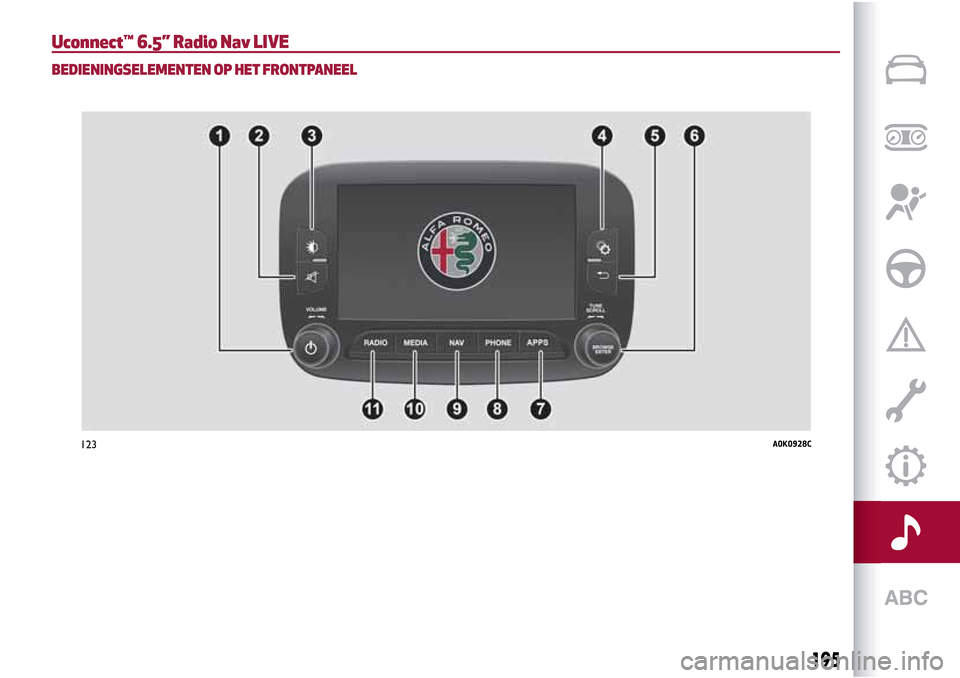
Uconnect™ 6.5” Radio Nav LIVE
BEDIENINGSELEMENTEN OP HET FRONTPANEEL
123A0K0928C
195
Page 198 of 220
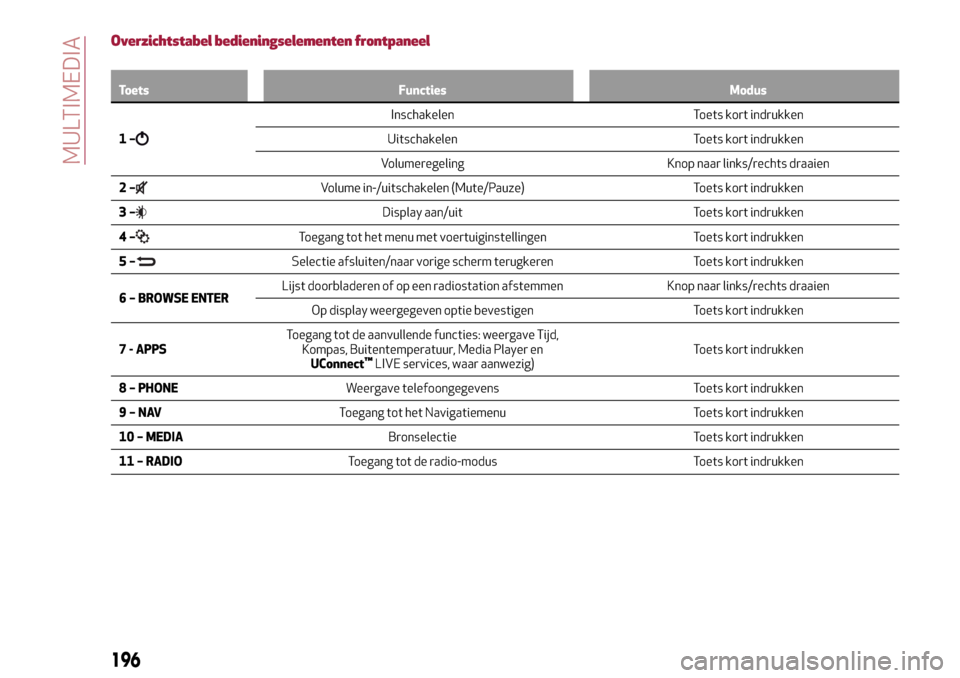
Overzichtstabel bedieningselementen frontpaneel
Toets Functies Modus
1–
Inschakelen Toets kort indrukken
Uitschakelen Toets kort indrukken
Volumeregeling Knop naar links/rechts draaien
2–
Volume in-/uitschakelen (Mute/Pauze) Toets kort indrukken
3–
Display aan/uit Toets kort indrukken
4–
Toegang tot het menu met voertuiginstellingen Toets kort indrukken
5–
Selectie afsluiten/naar vorige scherm terugkeren Toets kort indrukken
6 – BROWSE ENTERLijst doorbladeren of op een radiostation afstemmen Knop naar links/rechts draaien
Op display weergegeven optie bevestigen Toets kort indrukken
7 - APPSToegang tot de aanvullende functies: weergave Tijd,
Kompas, Buitentemperatuur, Media Player en
UConnect
™LIVE services, waar aanwezig)Toets kort indrukken
8 – PHONEWeergave telefoongegevens Toets kort indrukken
9–NAVToegang tot het Navigatiemenu Toets kort indrukken
10 – MEDIABronselectie Toets kort indrukken
11 – RADIOToegang tot de radio-modus Toets kort indrukken
196
MULTIMEDIA
Page 200 of 220
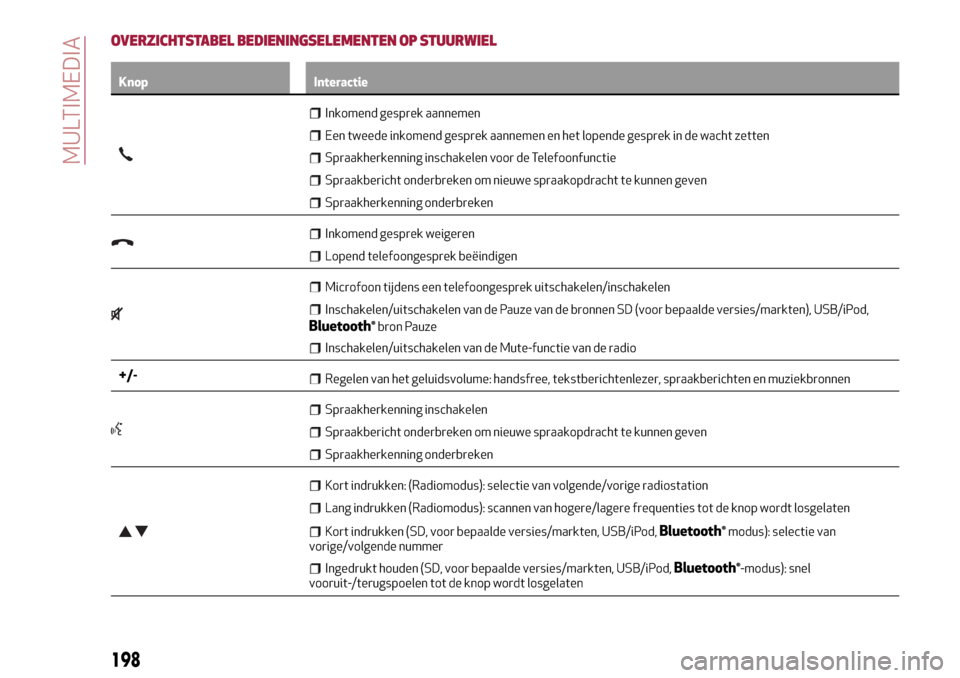
OVERZICHTSTABEL BEDIENINGSELEMENTEN OP STUURWIEL
Knop Interactie
Inkomend gesprek aannemen
Een tweede inkomend gesprek aannemen en het lopende gesprek in de wacht zetten
Spraakherkenning inschakelen voor de Telefoonfunctie
Spraakbericht onderbreken om nieuwe spraakopdracht te kunnen geven
Spraakherkenning onderbreken
Inkomend gesprek weigeren
Lopend telefoongesprek beëindigen
Microfoon tijdens een telefoongesprek uitschakelen/inschakelen
Inschakelen/uitschakelen van de Pauze van de bronnen SD (voor bepaalde versies/markten), USB/iPod,
Bluetooth®bron Pauze
Inschakelen/uitschakelen van de Mute-functie van de radio
+/-Regelen van het geluidsvolume: handsfree, tekstberichtenlezer, spraakberichten en muziekbronnen
Spraakherkenning inschakelen
Spraakbericht onderbreken om nieuwe spraakopdracht te kunnen geven
Spraakherkenning onderbreken
Kort indrukken: (Radiomodus): selectie van volgende/vorige radiostation
Lang indrukken (Radiomodus): scannen van hogere/lagere frequenties tot de knop wordt losgelaten
Kort indrukken (SD, voor bepaalde versies/markten, USB/iPod,Bluetooth®modus): selectie van
vorige/volgende nummer
Ingedrukt houden (SD, voor bepaalde versies/markten, USB/iPod,Bluetooth®-modus): snel
vooruit-/terugspoelen tot de knop wordt losgelaten
198
MULTIMEDIA
Page 201 of 220
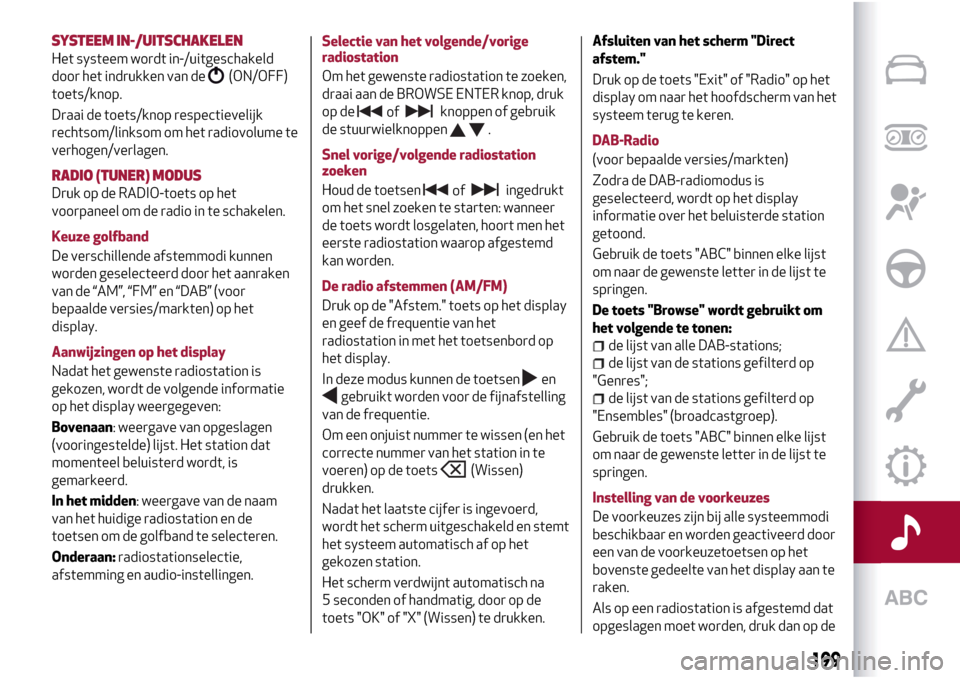
SYSTEEM IN-/UITSCHAKELEN
Het systeem wordt in-/uitgeschakeld
door het indrukken van de
(ON/OFF)
toets/knop.
Draai de toets/knop respectievelijk
rechtsom/linksom om het radiovolume te
verhogen/verlagen.
RADIO (TUNER) MODUS
Druk op de RADIO-toets op het
voorpaneel om de radio in te schakelen.
Keuze golfband
De verschillende afstemmodi kunnen
worden geselecteerd door het aanraken
van de “AM”, “FM” en “DAB” (voor
bepaalde versies/markten) op het
display.
Aanwijzingen op het display
Nadat het gewenste radiostation is
gekozen, wordt de volgende informatie
op het display weergegeven:
Bovenaan: weergave van opgeslagen
(vooringestelde) lijst. Het station dat
momenteel beluisterd wordt, is
gemarkeerd.
In het midden: weergave van de naam
van het huidige radiostation en de
toetsen om de golfband te selecteren.
Onderaan:radiostationselectie,
afstemming en audio-instellingen.Selectie van het volgende/vorige
radiostation
Om het gewenste radiostation te zoeken,
draai aan de BROWSE ENTER knop, druk
op deknoppen of gebruik
de stuurwielknoppen
.
Snel vorige/volgende radiostation
zoeken
Houd de toetsen ingedrukt
om het snel zoeken te starten: wanneer
de toets wordt losgelaten, hoort men het
eerste radiostation waarop afgestemd
kan worden.
De radio afstemmen (AM/FM)
Druk op de "Afstem." toets op het display
en geef de frequentie van het
radiostation in met het toetsenbord op
het display.
In deze modus kunnen de toetsen
en
gebruikt worden voor de fijnafstelling
van de frequentie.
Om een onjuist nummer te wissen (en het
correcte nummer van het station in te
voeren) op de toets
(Wissen)
drukken.
Nadat het laatste cijfer is ingevoerd,
wordt het scherm uitgeschakeld en stemt
het systeem automatisch af op het
gekozen station.
Het scherm verdwijnt automatisch na
5 seconden of handmatig, door op de
toets "OK" of "X" (Wissen) te drukken.Afsluiten van het scherm "Direct
afstem."
Druk op de toets "Exit" of "Radio" op het
display om naar het hoofdscherm van het
systeem terug te keren.
DAB-Radio
(voor bepaalde versies/markten)
Zodra de DAB-radiomodus is
geselecteerd, wordt op het display
informatie over het beluisterde station
getoond.
Gebruik de toets "ABC" binnen elke lijst
om naar de gewenste letter in de lijst te
springen.
De toets "Browse" wordt gebruikt om
het volgende te tonen:
de lijst van alle DAB-stations;
de lijst van de stations gefilterd op
"Genres";
de lijst van de stations gefilterd op
"Ensembles" (broadcastgroep).
Gebruik de toets "ABC" binnen elke lijst
om naar de gewenste letter in de lijst te
springen.
Instelling van de voorkeuzes
De voorkeuzes zijn bij alle systeemmodi
beschikbaar en worden geactiveerd door
een van de voorkeuzetoetsen op het
bovenste gedeelte van het display aan te
raken.
Als op een radiostation is afgestemd dat
opgeslagen moet worden, druk dan op de
199
of
of
Page 202 of 220
betreffende voorkeuzetoets en houd
deze ingedrukt totdat ter bevestiging
een geluidssignaal wordt afgegeven.
Het systeem kan maximaal
12 radiostations in elke modus opslaan:
er worden 4 radiostations in de bovenste
zone weergegeven.
Druk op de toets "bladeren" op het
display om alle radiostations die in de
gekozen golfband zijn opgeslagen te
tonen.
Audio
Druk op de toets "audio" op het display
om het "Audio" menu te openen.
Via het menu "Audio" kunnen de volgende
regelingen worden gemaakt:
"Balance/Fade" (om audiobalans
rechts/links en voor/achter te regelen);
"Equalizer" (voor bepaalde
versies/markten): om de bas, en de
instellingen voor lage, middelhoge en
hoge tonen aan te passen;
"Volume/Snelheid" (uitgezonderd
versies met hifi-systeem) automatische
snelheidsafhankelijke volumeregeling;
"Loudness" (voor bepaalde
versies/markten): verbetert de
audiokwaliteit bij lage volumes;
"Auto-On Radio": de opties van radio
aan, radio uit of herstel de toestand toen
de contactsleutel de laatste keer naar
STOP werd gedraaid.
MEDIA-MODUS
In dit hoofdstuk worden de manieren van
interactie beschreven voor de werking
met SD-kaart (voor bepaalde
versies/markten) en de
Bluetooth®,AUX
en USB/iPod.
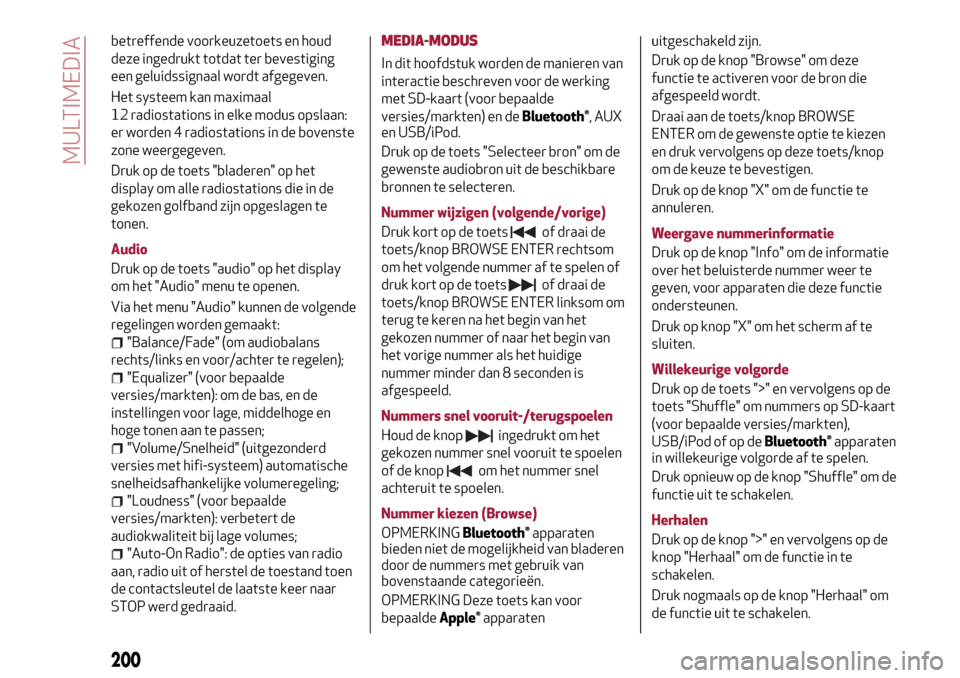
Druk op de toets "Selecteer bron" om de
gewenste audiobron uit de beschikbare
bronnen te selecteren.
Nummer wijzigen (volgende/vorige)
Druk kort op de toetsof draai de
toets/knop BROWSE ENTER rechtsom
om het volgende nummer af te spelen of
druk kort op de toetsof draai de
toets/knop BROWSE ENTER linksom om
terug te keren na het begin van het
gekozen nummer of naar het begin van
het vorige nummer als het huidige
nummer minder dan 8 seconden is
afgespeeld.
Nummers snel vooruit-/terugspoelen
Houd de knopingedrukt om het
gekozen nummer snel vooruit te spoelen
of de knopom het nummer snel
achteruit te spoelen.
Nummer kiezen (Browse)
OPMERKING
Bluetooth®apparaten
bieden niet de mogelijkheid van bladeren
door de nummers met gebruik van
bovenstaande categorieën.
OPMERKING Deze toets kan voor
bepaalde
Apple®apparatenuitgeschakeld zijn.
Druk op de knop "Browse" om deze
functie te activeren voor de bron die
afgespeeld wordt.
Draai aan de toets/knop BROWSE
ENTER om de gewenste optie te kiezen
en druk vervolgens op deze toets/knop
om de keuze te bevestigen.
Druk op de knop "X" om de functie te
annuleren.
Weergave nummerinformatie
Druk op de knop "Info" om de informatie
over het beluisterde nummer weer te
geven, voor apparaten die deze functie
ondersteunen.
Druk op knop "X" om het scherm af te
sluiten.
Willekeurige volgorde
Druk op de toets ">" en vervolgens op de
toets "Shuffle" om nummers op SD-kaart
(voor bepaalde versies/markten),
USB/iPod of op de
Bluetooth®apparaten
in willekeurige volgorde af te spelen.
Druk opnieuw op de knop "Shuffle" om de
functie uit te schakelen.
Herhalen
Druk op de knop ">" en vervolgens op de
knop "Herhaal" om de functie in te
schakelen.
Druk nogmaals op de knop "Herhaal" om
de functie uit te schakelen.
200
MULTIMEDIA
Page 204 of 220
overzetten en het geluid van de
microfoon uitschakelen bij
privégesprekken.
Om de lijst met mobiele telefoons en
ondersteunde functies te raadplegen,
kunt u naar de website
www.driveuconnect.eu gaan of kunt u
met de klantenservice bellen (het
nummer kan per land verschillen:
raadpleeg de tabel in het hoofdstuk
"Overzicht nummers klantenservice").
Mobiele telefoon koppelen
Ga als volgt te werk voor het koppelen
van de mobiele telefoon:
schakel de functieBluetooth®in op de
mobiele telefoon;
druk op de toets PHONE op het
frontpaneel;
als er nog geen telefoon aan het
systeem gekoppeld is, toont het display
een speciaal scherm;
selecteer "Ja" om het koppelen te
starten, zoek dan hetUconnect™-
apparaat op de mobiele telefoon;
voer, als de mobiele telefoon hierom
vraagt, de PIN-code getoond op het
display van het systeem in op het
toetsenbord van uw telefoon of bevestig
de op de mobiele telefoon getoonde PIN;
vanuit het scherm "Telefoon" kan de
mobiele telefoon altijd gekoppeld
worden door op de knop "Instelling." te
drukken: druk op de knop "Toestel toev."en ga verder zoals hierboven beschreven;
selecteer "Ja" of "Nee" bij het verzoek
de mobiele telefoon te koppelen als
favoriet apparaat;
OPMERKING Na het updaten van de
telefoonsoftware voor eigen bediening
wordt het aanbevolen de telefoon te
verwijderen uit de lijst apparaten gelinkt
aan de radio, verwijder de koppeling van
het vorige systeem uit de lijst met
Bluetooth-apparaten op de telefoon en
maak een nieuwe koppeling.
Telefoongegevens overzetten
(telefoonboek en recente oproepen)
Als de mobiele telefoon over de functie
beschikt om het telefoonboek via
Bluetooth®technologie te verzenden.
Antwoord "Ja" wanneer gevraagd wordt
om het telefoonboek naar het systeem te
kopiëren.
Antwoord "Nee" als u deze handeling
later wilt uitvoeren.
Een nummer bellen
De hieronder beschreven procedures zijn
alleen toegankelijk indien ze door de
gebruikte mobiele telefoon worden
ondersteund.
Een nummer kan op de volgende
manieren gebeld worden:
selectie van het pictogram
(telefoonboek van mobiele
telefoon);
selectie van "Recente oproep.";
selectie van het pictogram
(Toetsenbord);
drukken op de toets "Opnieuw bellen".
Een inkomend gesprek beheren
Met de knoppen op het display kunnen de
volgende gesprekfuncties beheerd
worden:
Om een oproep te beantwoorden: druk
op de toets "Antwoord" of op de toets
op het stuurwiel om te antwoorden;
Om een oproep te beëindigen: druk op
de toets "Negeren" of op de toets
op het stuurwiel om te antwoorden.
Negeren;
In de wacht zetten/uit de wacht halen;
De microfoon in-/uitschakelen;
Het gesprek doorschakelen;
Van het ene naar het andere gesprek
overschakelen;
Conferentie/twee actieve gesprekken
verenigen.
SMS-lezer
Om deze functie te gebruiken, moet de
mobiele telefoon de uitwisseling van
SMS viaBluetooth™ondersteunen.
Als deze functie niet door de telefoon
wordt ondersteund, is de betreffende
knop
niet geactiveerd (grijs).
Bij ontvangst van een tekstbericht, toont
het display een scherm waarop de opties
202
MULTIMEDIA
Page 206 of 220
geven, een punt op de kaart selecteren of
via het nummer van de POI (Point of
Interest).
Toon kaart
Druk op de toets "Toon kaart" in het
Hoofdmenu Navigatiesysteem voor de
weergave van de kaart behorend bij de
huidige positie.
Wanneer de kaart op het display
verschijnt, zijn de volgende opties
beschikbaar:
"Menu": ga terug naar het
Hoofdnavigatiemenu;
"+/–": kaart zoom;
Aankomsttijd/tijd naar
bestemming-tijd/Afstanden": geef een
van de volgende opties weer:
"Aankomsttijd", "Tijd naar bestemming",
"Afstanden" (alleen tijdens navigatie);
"Afslagenlijst": toont een lijst met de
mogelijke afslagen op een route (alleen
tijdens navigatie);
"Opties": hiermee kunnen het
kaartaanzicht of de navitatorinstellingen
worden gewijzigd, de laatste richting
worden herhaald, de lijst met richtingen
worden bekenen en navitatie worden
onderbroken.
Menu Instellingen
De volgende instellingen zijn beschikbaar
voor de Kaart:
"Kaartconfiguratie": aanpassing van de
weergavemodus van de kaart;
"Snelheidslimiet": in-/uitschakeling
van het geluidssignaal bij overschrijden
van de snelheidslimiet en de instelling
van de snelheidslimietwaarde;
"Gids": navigatie-aanpassing;
"DMS": wijzig weergave van het
GPS-signaal;
"Lijst TMC-stations": weergave van
lijst met radiostations die TMC
(Verkeersberichten) verkeersinformatie
uitzenden.
Informatie
Druk op de toets "Informatie" in het
Hoofdnavigatiemenu om uit de volgende
informatie te kiezen:
Verkeer;
Waar ben ik? weergave van uw huidige
positie op de kaart;
Boordcomputer: vat de belangrijkste
informatie over de huidige route samen.
Noodgeval
Druk op de "Nood"knop om te kiezen en
te navigeren naar het dichtstbijzijnde
ziekenhuis of politiebureau.
"APPS"-Modus
Druk op toets APPS op het frontpaneel
om de volgende toepassingsfuncties
weer te geven:
Informatie Media/Radio
Algemene informatie
Buitentemperatuur
Boordcomputer
Klok
Bus
Uconnect™LIVE
Uconnect™LIVE SERVICES
Druk op de APPS-knop om toegang te
krijgen tot deUconnect™LIVE
applicaties.
De beschikbare services hangen af van de
configuratie van de auto en de markt.
Om deUconnect ™LIVEservices te
gebruiken moet u deUconnect ™LIVE
app downloaden van Google Play of de
Apple Store en registreren met gebruik
van de app of op www.DriveUconnect.eu.
Eerste toegang tot het voertuig
Zodra u deUconnect™LIVEApp hebt
gelanceerd en uw gegevens hebt
ingevoerd, moet u de Bluetooth
koppeling tussen uw smartphone en de
autoradio uitvoeren, zoals beschreven in
het hoofdstuk "Mobiele telefoon
koppelen" om toegang te krijgen tot de
Uconnect™LIVEservices in uw voertuig.
Wanneer het registreren is voltooid, zijn
de aangesloten services beschikbaar
door te drukken op het pictogram
Uconnect™LIVEop de radio.
Voordat u de aangesloten services kunt
gebruiken, moet u eerst de
Bluetooth®
koppeling uitvoeren, daarna de
activeringsprocedure voltooien door de
instructies op te volgen die verschijnen in
204
MULTIMEDIA