carplay CITROEN C3 2019 Instrukcja obsługi (in Polish)
[x] Cancel search | Manufacturer: CITROEN, Model Year: 2019, Model line: C3, Model: CITROEN C3 2019Pages: 312, PDF Size: 11.08 MB
Page 212 of 312
4
FM/87.5 MHz
87.5MHz
12:13
18,5 21,5
23 °C
12:13
18,5 21,5
23 °C
12:13
18,5 21,5
23 °C
21,518,5
12:1323 °C
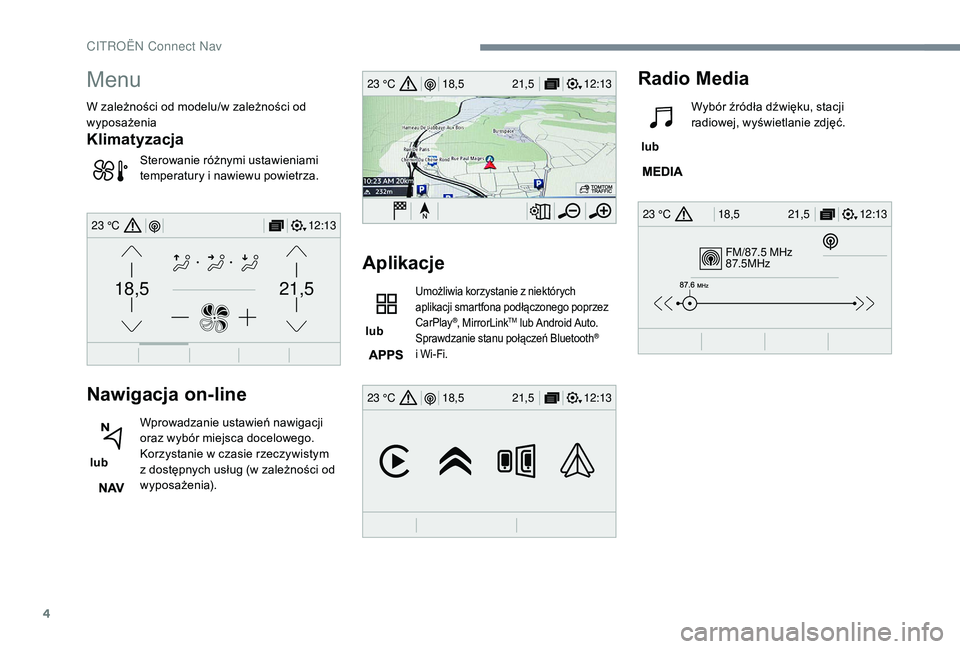
Menu
W zależności od modelu/w zależności od
w yposażenia
Klimatyzacja
Sterowanie różnymi ustawieniami
temperatury i nawiewu powietrza.
Nawigacja on-line
lubWprowadzanie ustawień nawigacji
oraz wybór miejsca docelowego.
Korzystanie w
czasie rzeczywistym
z dostępnych usług (w zależności od
wyposażenia).
Aplikacje
lub
Umożliwia korzystanie z niektórych
a plikacji smartfona podłączonego poprzez
CarPlay
®, MirrorLinkTM lub Android Auto.
Sprawdzanie stanu połączeń Bluetooth®
i
Wi-Fi.
Radio Media
lub Wybór źródła dźwięku, stacji
radiowej, wyświetlanie zdjęć.
CITRO
Page 223 of 312
15
Nawigacja on-line
Zależnie od wersji
W zależności od poziomu wyposażenia
pojazdu
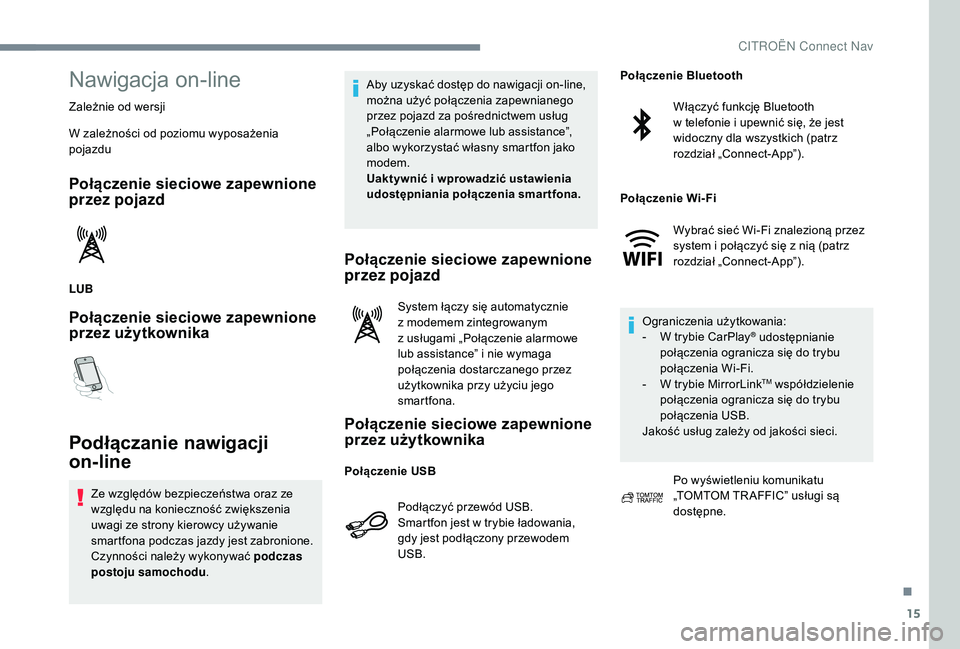
Połączenie sieciowe zapewnione
przez pojazd
LUB
Połączenie sieciowe zapewnione
przez użytkownika
Podłączanie nawigacji
on-line
Ze względów bezpieczeństwa oraz ze
względu na konieczność zwiększenia
uwagi ze strony kierowcy używanie
smartfona podczas jazdy jest zabronione.
Czynności należy wykonywać podczas
postoju samochodu. Aby uzyskać dostęp do nawigacji on-line,
można użyć połączenia zapewnianego
przez pojazd za pośrednictwem usług
„Połączenie alarmowe lub assistance”,
albo wykorzystać własny smartfon jako
modem.
Uaktywnić i
wprowadzić ustawienia
udostępniania połączenia smartfona.
Połączenie sieciowe zapewnione
przez pojazd
System łączy się automatycznie
z modemem zintegrowanym
z
usługami „Połączenie alarmowe
lub assistance” i
nie wymaga
połączenia dostarczanego przez
użytkownika przy użyciu jego
smartfona.
Połączenie sieciowe zapewnione
przez użytkownika
Podłączyć przewód USB.
Smartfon jest w trybie ładowania,
gdy jest podłączony przewodem
USB. Włączyć funkcję Bluetooth
w
telefonie i upewnić się, że jest
widoczny dla wszystkich (patrz
rozdział „Connect-App”).
Wybrać sieć Wi-Fi znalezioną przez
system i połączyć się z nią (patrz
rozdział „Connect-App”).
Ograniczenia użytkowania:
-
W t
rybie CarPlay
® udostępnianie
połączenia ogranicza się do trybu
połączenia Wi-Fi.
-
W t
rybie MirrorLink
TM współdzielenie
połączenia ogranicza się do trybu
połączenia USB.
Jakość usług zależy od jakości sieci.
Po wyświetleniu komunikatu
„TOMTOM TR AFFIC” usługi są
dostępne.
Połączenie USB Połączenie Bluetooth
Połączenie Wi-Fi
.
CITRO
Page 226 of 312
18
Aplikacje
Przeglądarka internetowa
lubNacisnąć Aplikacje
w celu
wyświetlenia strony głównej.
Nacisnąć „ Info. o
połącz.”, aby przejść do
funkcji „ Przeglądarka internetowa ”.
Nacisnąć „ Przeglądarka internetowa ”, aby
wybrać stronę startową przeglądarki.
Wybrać kraj zamieszkania.
Nacisnąć „ OK” w
celu zapisania
i
włączenia przeglądarki.
Połączenie z
Internetem następuje poprzez
jedno z
połączeń sieciowych zapewnianych
przez samochód albo użytkownika.
Info. o połącz.
lub Nacisnąć Aplikacje
w celu
wyświetlenia strony głównej.
Nacisnąć „Info. o połącz.”, aby przejść do
funkcji CarPlay
®, MirrorLinkTM lub Android
Auto .
Connect-App
lub Nacisnąć Aplikacje
w celu
wyświetlenia strony głównej.
Nacisnąć „Connect-App ”, aby wybrać stronę
startową aplikacji.
CarPlay® – podłączanie
smartfona
Ze względów bezpieczeństwa i ponieważ
w ymaga to ciągłej uwagi kierowcy,
używanie smartfona podczas jazdy jest
zabronione.
Czynności należy wykonywać podczas
postoju samochodu .
Synchronizacja smartfona umożliwia
użytkownikom wyświetlanie na ekranie
pojazdu aplikacji przystosowanych do
technologii CarPlay
® po wcześniejszym
aktywowaniu funkcji CarPlay®
w sm
artfonie.
Zasady i
normy są przedmiotem ciągłego
rozwoju. Zaleca się aktualizację
systemu operacyjnego smartfona .
Aby poznać modele smartfonów dostępne
do wyboru, należy połączyć się z
adresem
internetowym marki w
danym kraju.
Podłączyć przewód USB. Smartfon
jest w
trybie ładowania, gdy jest
podłączony przewodem USB.
CITRO
Page 227 of 312
19
lubNacisnąć „
Telefon”, aby wyświetlić
interfejs CarPlay
®.
Lub Podłączyć przewód USB. Smartfon
jest w
trybie ładowania, gdy jest
podłączony przewodem USB.
lub Nacisnąć „
Aplikacje” z
poziomu
systemu, aby wyświetlić stronę
główną.
Nacisnąć „ Info. o
połącz. ”, aby przejść do
funkcji CarPlay
®.
Nacisnąć „CarPlay ”, aby wyświetlić
interfejs CarPlay
®.
Po podłączeniu przewodu USB funkcja
CarPlay
® wyłącza tryb Bluetooth®
systemu.
MirrorLinkTM – podłączanie
smartfona
Ze względów bezpieczeństwa i ponieważ
w ymaga to ciągłej uwagi kierowcy,
używanie smartfona podczas jazdy jest
zabronione.
Czynności należy wykonywać podczas
postoju samochodu .
Synchronizacja smartfona umożliwia
użytkownikom wyświetlanie aplikacji
przystosowanych do technologii
smartfona MirrorLink
TM na ekranie
samochodu.
Zasady i
normy są przedmiotem ciągłego
rozwoju. Aby proces komunikacji
pomiędzy smartfonem a
systemem
działał, smartfon musi być odblokowany.
Zaleca się zaktualizować system
operacyjny smartfona, jak również datę
i
godzinę smartfona i
systemu.
Aby poznać modele smartfonów dostępne
do wyboru, należy połączyć się z
adresem
internetowym marki w
danym kraju. Ze względów bezpieczeństwa aplikacji
można używać tylko na postoju. Z
chwilą
wznowienia jazdy wyświetlanie przez nie
informacji zostaje przer wane.
Funkcja „ MirrorLink
TM” wymaga
kompatybilnego smartfona i aplikacji.
Przy podłączaniu smartfona do
systemu zaleca się włączenie funkcji
„Bluetooth
®” smartfona.
Podłączyć przewód USB. Smartfon
jest w
trybie ładowania, gdy jest
podłączony przewodem USB.
lub Nacisnąć „
Aplikacje” z
poziomu
systemu, aby wyświetlić stronę
główną.
Nacisnąć „ Info. o
połącz. ”, aby przejść do
funkcji MirrorLink
TM.
Nacisnąć „ MirrorLink
TM”, aby
uruchomić aplikację systemową.
.
CITRO
Page 259 of 312
5
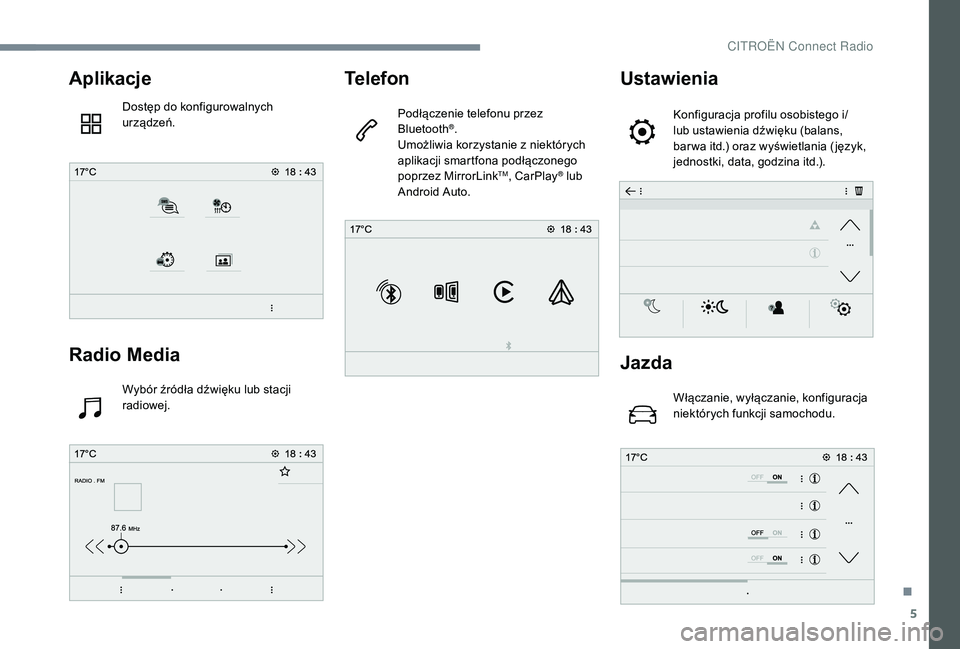
Aplikacje
Dostęp do konfigurowalnych
urządzeń.
Radio Media
Wybór źródła dźwięku lub stacji
radiowej.
Telefon
Podłączenie telefonu przez
Bluetooth®.
Umożliwia korzystanie z niektórych
aplikacji smartfona podłączonego
poprzez MirrorLink
TM, CarPlay® lub
Android Auto.
Ustawienia
Konfiguracja profilu osobistego i/
lub ustawienia dźwięku (balans,
bar wa itd.) oraz wyświetlania ( język,
jednostki, data, godzina itd.).
Jazda
Włączanie, wyłączanie, konfiguracja
niektórych funkcji samochodu.
.
CITRO
Page 260 of 312
6
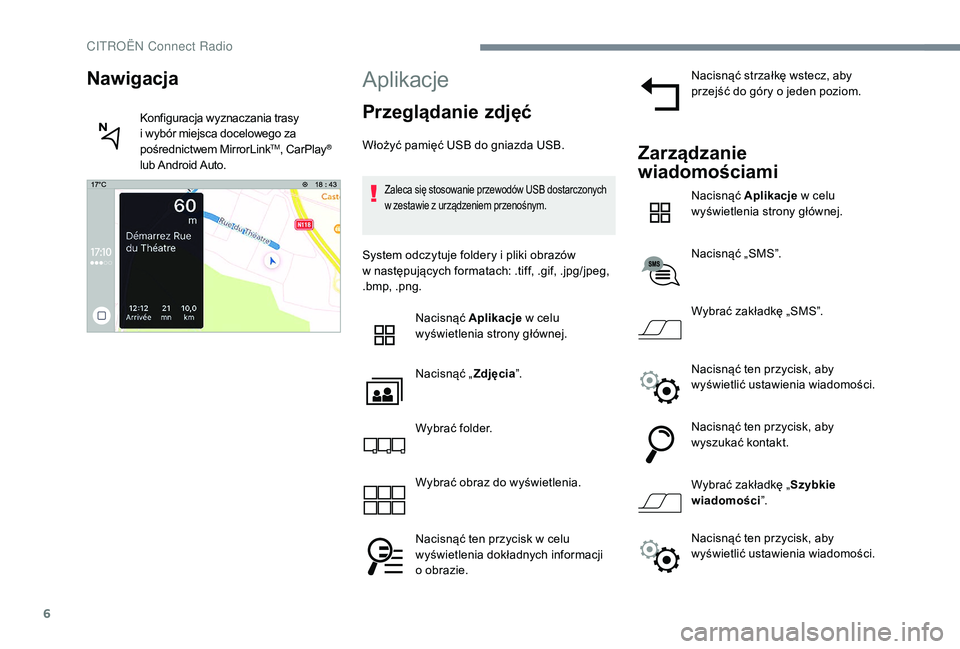
Aplikacje
Przeglądanie zdjęć
Włożyć pamięć USB do gniazda USB.
Zaleca się stosowanie przewodów USB dostarczonych
w zestawie z urządzeniem przenośnym.
System odczytuje foldery i pliki obrazów
w następujących formatach: .tiff, .gif, .jpg/jpeg,
.bmp, .png.
Nacisnąć Aplikacje w
celu
wyświetlenia strony głównej.
Nacisnąć „ Zdjęcia”.
Wybrać folder.
Wybrać obraz do wyświetlenia.
Nacisnąć ten przycisk w
celu
wyświetlenia dokładnych informacji
o
ob
razie. Nacisnąć strzałkę wstecz, aby
przejść do góry o
jeden poziom.
Zarządzanie
wiadomościami
Nacisnąć Aplikacje
w celu
wyświetlenia strony głównej.
Nacisnąć „SMS”.
Wybrać zakładkę „SMS”.
Nacisnąć ten przycisk, aby
wyświetlić ustawienia wiadomości.
Nacisnąć ten przycisk, aby
wyszukać kontakt.
Wybrać zakładkę „ Szybkie
wiadomości ”.
Nawigacja
Konfiguracja wyznaczania trasy
i
wybór miejsca docelowego za
pośrednictwem MirrorLink
TM, CarPlay®
lub Android Auto.
Nacisnąć ten przycisk, aby
wyświetlić ustawienia wiadomości.
CITRO
Page 267 of 312
13
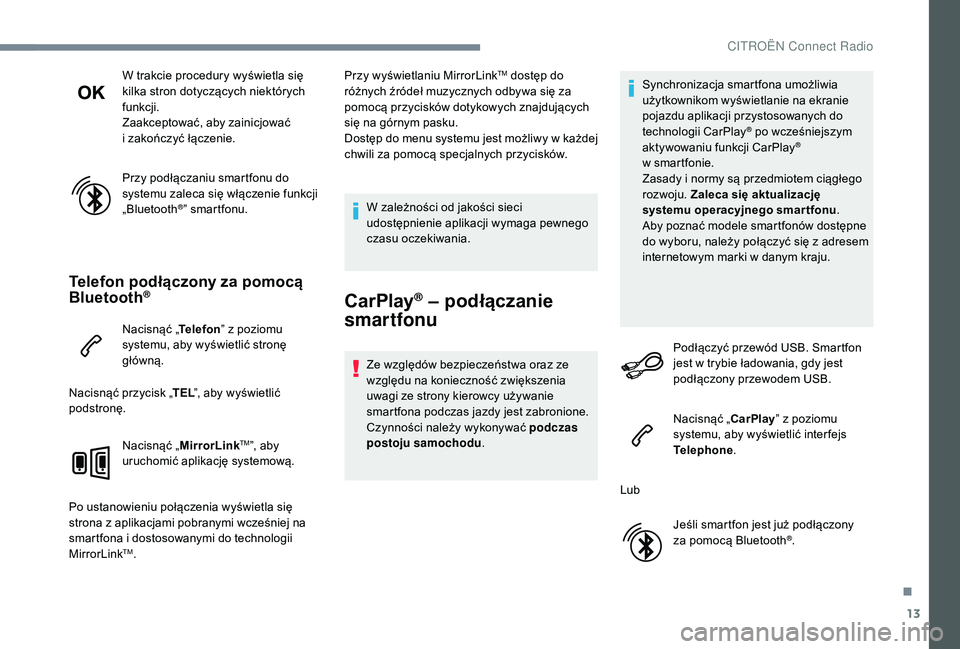
W trakcie procedury wyświetla się
kilka stron dotyczących niektórych
funkcji.
Zaakceptować, aby zainicjować
i zakończyć łączenie.
Przy podłączaniu smartfonu do
systemu zaleca się włączenie funkcji
„Bluetooth
®” smartfonu.
Telefon podłączony za pomocą
Bluetooth®
Nacisnąć „ Telefon” z poziomu
systemu, aby wyświetlić stronę
główną.
Nacisnąć przycisk „ TEL”, aby wyświetlić
podstronę.
Nacisnąć „ MirrorLink
TM”, aby
uruchomić aplikację systemową.
Po ustanowieniu połączenia wyświetla się
strona z
aplikacjami pobranymi wcześniej na
smartfona i
dostosowanymi do technologii
MirrorLink
TM. Przy wyświetlaniu MirrorLink
TM dostęp do
różnych źródeł muzycznych odbywa się za
pomocą przycisków dotykowych znajdujących
się na górnym pasku.
Dostęp do menu systemu jest możliwy w
k
ażdej
chwili za pomocą specjalnych przycisków.
W zależności od jakości sieci
udostępnienie aplikacji wymaga pewnego
czasu oczekiwania.
CarPlay® – podłączanie
smartfonu
Ze względów bezpieczeństwa oraz ze
względu na konieczność zwiększenia
uwagi ze strony kierowcy używanie
smartfona podczas jazdy jest zabronione.
Czynności należy wykonywać podczas
postoju samochodu . Synchronizacja smartfona umożliwia
użytkownikom wyświetlanie na ekranie
pojazdu aplikacji przystosowanych do
technologii CarPlay
® po wcześniejszym
aktywowaniu funkcji CarPlay®
w sm
artfonie.
Zasady i
normy są przedmiotem ciągłego
rozwoju. Zaleca się aktualizację
systemu operacyjnego smartfonu .
Aby poznać modele smartfonów dostępne
do wyboru, należy połączyć się z
adresem
internetowym marki w
danym kraju.
Podłączyć przewód USB. Smartfon
jest w
trybie ładowania, gdy jest
podłączony przewodem USB.
Nacisnąć „CarPlay ” z
poziomu
systemu, aby wyświetlić inter fejs
Telephone .
Lub Jeśli smartfon jest już podłączony
za pomocą Bluetooth
®.
.
CITRO
Page 268 of 312
14
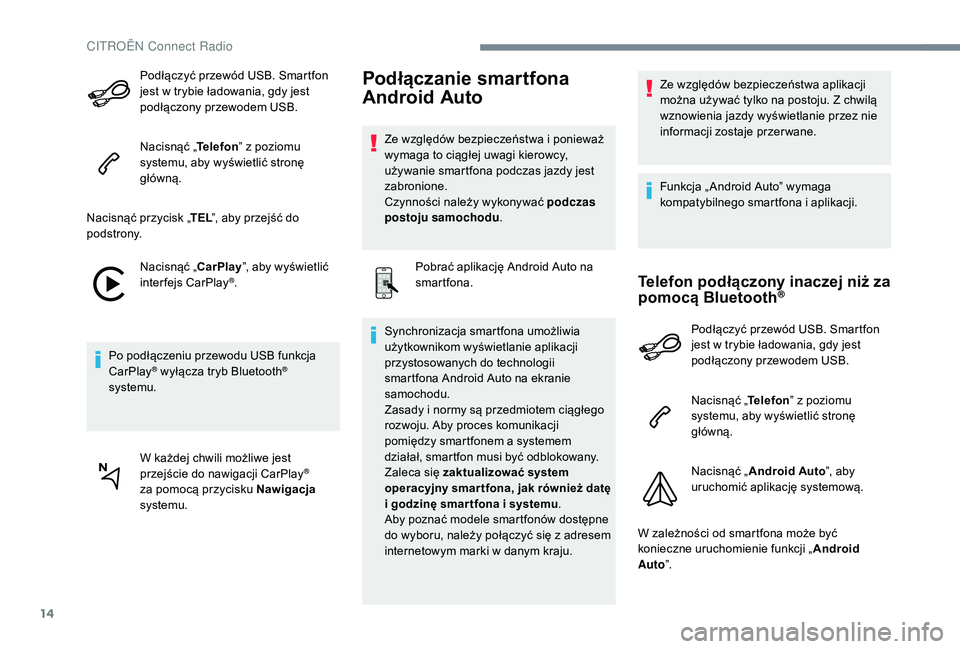
Podłączyć przewód USB. Smartfon
jest w trybie ładowania, gdy jest
podłączony przewodem USB.
Nacisnąć „ Telefon” z
poziomu
systemu, aby wyświetlić stronę
główną.
Nacisnąć przycisk „ TEL”, aby przejść do
podstrony.
Nacisnąć „CarPlay ”, aby wyświetlić
interfejs CarPlay
®.
Po podłączeniu przewodu USB funkcja
CarPlay
® wyłącza tryb Bluetooth®
systemu.
W każdej chwili możliwe jest
przejście do nawigacji CarPlay
®
za pomocą przycisku Nawigacja
systemu.
Podłączanie smartfona
Android Auto
Ze względów bezpieczeństwa i ponieważ
w ymaga to ciągłej uwagi kierowcy,
używanie smartfona podczas jazdy jest
zabronione.
Czynności należy wykonywać podczas
postoju samochodu .
Pobrać aplikację Android Auto na
smartfona.
Synchronizacja smartfona umożliwia
użytkownikom wyświetlanie aplikacji
przystosowanych do technologii
smartfona Android Auto na ekranie
samochodu.
Zasady i
normy są przedmiotem ciągłego
rozwoju. Aby proces komunikacji
pomiędzy smartfonem a
systemem
działał, smartfon musi być odblokowany.
Zaleca się zaktualizować system
operacyjny smar tfona, jak również datę
i
godzinę smar tfona i systemu.
Aby poznać modele smartfonów dostępne
do wyboru, należy połączyć się z
adresem
internetowym marki w
danym kraju. Ze względów bezpieczeństwa aplikacji
można używać tylko na postoju. Z
chwilą
wznowienia jazdy wyświetlanie przez nie
informacji zostaje przer wane.
Funkcja „ Android Auto” wymaga
kompatybilnego smartfona i
aplikacji.
Telefon podłączony inaczej niż za
pomocą Bluetooth®
Podłączyć przewód USB. Smartfon
jest w trybie ładowania, gdy jest
podłączony przewodem USB.
Nacisnąć „ Telefon” z
poziomu
systemu, aby wyświetlić stronę
główną.
Nacisnąć „ Android Auto ”, aby
uruchomić aplikację systemową.
W zależności od smartfona może być
konieczne uruchomienie funkcji „ Android
Auto ”.
CITRO
Page 307 of 312
209
Podgrzewanie Diesel ...........................................23
P odłokietnik przedni ......................................7 1, 73
Podnośnik
................................................... 17
9 -181
Podnośniki szyb
............................................. 55
-56
Podpórka pokrywy silnika
......................... 16
5 -166
Poduszki powietrzne .............................. 17, 97, 102
Poduszki powietrzne boczne
........................ 98
-99
Poduszki powietrzne czołowe
........9
7- 99, 102-103
Poduszki powietrzne kurtynowe
...................98
-99
Pojemność zbiornika paliwa
...................... 15
8 -159
Pokrywa silnika
.......................................... 16
5 -166
Połączenie alarmowe ~ Połączenie alarmowe
.................................. 8
8 -91
Połączenie Bluetooth
........ 2
1-22, 28 -30, 15 -17, 12
Połączenie CarPlay
.......................................
18, 13
Połączenie MirrorLink
.............................. 1
9, 12-14
Połączenie z
assistance ~
Połączenie z
assistance drogowym
..........8
8 -91
Połączenie z
siecią Wi-Fi
...................................22
P
omoc przy parkowaniu tyłem
..................15
0 -151
Pomoc przy ruszaniu na wzniesieniu
...............13
0
Ponowne napełnienie układu paliwowego ~ Ponowne
napełnienie układu paliwowego
.....................17
6
Poziom dodatku do oleju napędowego
............17
0
Poziom oleju
......................................... 2
9, 168 -169
Poziom płynu chłodzącego ~ Poziom płynu chłodzącego
.............. 2
6, 169 -170
Poziom płynu hamulcowego
............................16
9
Poziom płynu spryskiwaczy szyb
.............. 8
5, 170
Poziomy i
kontrole
.......................................
167-170
Profile
............................................................. 3
4, 18
Przebita opona
........................................... 17
6 -178
Przeglądarka internetowa
................................... 18
P
rzeglądy .............................................................. 27
Przełącznik oświetlenia
.....................2
4-25, 77, 80
Przełącznik podnośników szyb
..................... 55
-56
Przełącznik wycieraczki szyby ~ Przełącznik wycieraczek szyb
............... 8
4, 86
Przeniesiony punkt masowy
.............................16
7
Przeszklony dach panoramiczny
........................70
P
rzyczepa
...................................................1
19, 162RRadio ........................................23 -24, 27, 7, 11, 4- 6
Radio cyfrowe – DAB (Digital Audio Broadcasting)
................................ 2
5, 9, 6
RDS
............................................................ 2
4-25, 7
REF
...............................................................
........92
Reflektory przeciwmgłowe przednie ~ Reflektory
przeciwmgłowe przednie
...........2
4, 78, 184, 186
Regeneracja filtra cząstek stałych
....................17
1
Regulacja foteli
............................................... 5
7- 5 8
Regulacja natężenia nadmuchu
................... 65
-68
Regulacja reflektorów
......................................... 83
R
egulacja rozprowadzenia powietrza
..........65
-68
Regulacja temperatury
.................................. 65
-68
Regulacja wysokości i
głębokości kierownicy ~
Regulacja wysokości i
głębokości
k
ierownicy
.......................................................... 61
R
egulacja zagłówka ~ Regulacja zagłówków
.....58
R
egulacja za pomocą
rozpoznawania ograniczenia prędkości
........ 13
6
Regulator prędkości
...........................13
6, 13 9 -141
Reinicjalizacja pilota zdalnego sterowania........ 50
Reinicjalizacja wykrywania niskiego ciśnienia w oponach
.................15
3 -15 4
Relingi ~ Relingi dachowe
.........................16
4 -165
Rozkład funkcji ekranu
........................................ 13
R
ozpoznawanie ograniczenia prędkości
.13 3 -13 5
Rozruch silnika Diesel
...................................... 16
0
Ryglowanie
.................................................... 4
5, 48
Ryglowanie od wewnątrz
....................................
52
SSchowek przedni pasażera ...........................71 -72
Schowki ............................................................... .72
SCR (Selektywna Redukcja Katalityczna)
.......17
2
Siedzenia tylne
............................................... 6
0 - 61
Silnik benzynowy
...................................... 16
0, 167
Silnik Diesla
............................................... 1
60, 176
Silniki
........................................................... 20
1-203
Składanie tylnych siedzeń
.............................6
0 - 61
Skrzynia-schowek ...............................................74
S krzynka bezpieczników w k omorze silnika ......19
3
Sporadyczne pompowanie opon (za pomocą zestawu)
....................17
6 -178
Spryskiwacz przedniej szyby
.............................85
S
pryskiwacz tylnej szyby
...................................84
S
tacja radiowa
........................................ 2
3 -25, 7, 4
Sterowanie ogrzewaniem foteli
...........................59
S
terowanie przy kierownicy ~ Sterowanie radiem przy kierownicy
.......... 3
, 3, 3
Stop
...............................................................
........13
Stop (kontrolka)
.................................................... 13
S
top i Start ~ Stop & Start
............... 2
4, 41, 65, 69,
131-133, 159, 165, 170, 198
Streaming audio Bluetooth
...................... 2
7, 11, 10
Superzamek
.................................................. 4
5, 48
Sygnalizator czasu jazdy
...........................14
5 -14 6
Sygnał alarmowy ~ Światła awaryjne
......... 7
5, 88
Sygnał dźwiękowy
.............................................. 88
S
ynchronizacja pilota zdalnego sterowania
......50
S
zybkie wiadomości
............................................ 32
ŚŚrodowisko naturalne .........................................48
Ś wiatła awaryjne ........................................... 7 5, 88
Światła drogowe............................. 25, 77, 184-186
Światła dzienne
..............................7
7, 80, 184-185
Światła dzienne diodowe
..................................18
5
Światła halogenowe
.......................................... 18
4
Światła kierunkowskazów
.......................... 7
9, 185
Światła mijania
............................... 2
5, 77, 184-185
Światła postojowe
............................................... 8
0
Światła pozycyjne
..................7
7, 80, 184-185, 187
Światła przeciwmgłowe tylne ~ Światła przeciwmgłowe tylne
...........................78
Ś
wiatła stop
........................................................ 18
7
Światło przeciwmgłowe tylne ~ Światła przeciwmgłowe tylne
.................... 2
3, 78
.
In