bluetooth CITROEN C3 2020 Instrukcja obsługi (in Polish)
[x] Cancel search | Manufacturer: CITROEN, Model Year: 2020, Model line: C3, Model: CITROEN C3 2020Pages: 212, PDF Size: 6.4 MB
Page 174 of 212
172
CITROËN Connect Radio
Nacisnąć przycisk „PHONE”, aby wyświetlić
podstronę.
Nacisnąć „ Bluetooth connection” w
celu wyświetlenia listy sparowanych
urządzeń.
Nacisnąć nazwę telefonu wybranego z
listy, aby go odłączyć.
Nacisnąć ponownie, aby go podłączyć.
Usunięcie telefonu
Nacisnąć ikonę kosza u góry z prawej
strony ekranu, aby wyświetlić ikonę kosza
naprzeciwko wybranego telefonu.
Nacisnąć ikonę kosza naprzeciwko
wybranego telefonu, aby go usunąć.
Odbiór połączenia
Połączenie przychodzące sygnalizowane jest
dzwonkiem i wyświetleniem okna na ekranie.
Krótkie naciśnięcie przycisku TEL przy
kierownicy powoduje odbiór połączenia.
Oraz
Nacisnąć dłużej
przycisk TEL na kierownicy, aby odrzucić
połączenie.
Lub
Nacisnąć „ Zakończ”.
Parowanie telefonu
Bluetooth
®
Dostępne usługi zależą od sieci, karty
SIM oraz kompatybilności używanych
urządzeń Bluetooth. Należy sprawdzić w
instrukcji obsługi telefonu oraz u swojego
operatora, które usługi są dostępne.
Musi być włączona funkcja Bluetooth, a
telefon musi być „widoczny dla
wszystkich” (odpowiednią opcję wybiera się w
ustawieniach telefonu).
Aby zakończyć parowanie (z poziomu telefonu
albo systemu), sprawdzić, czy kod w systemie i
w telefonie jest taki sam.
W przypadku niepowodzenia parowania
zaleca się wyłączenie i ponowne
włączenie funkcji Bluetooth w telefonie.
Procedura wykonywana z poziomu
telefonu
Wybrać nazwę systemu z listy wykrytych
urządzeń.
Zaakceptować w systemie żądanie podłączenia
telefonu.
Procedura wykonywana z poziomu
systemu
Nacisnąć Telephone w celu wyświetlenia
strony głównej.
Nacisnąć „ Bluetooth search”.
Zostanie wyświetlona lista wykrytych
telefonów.
Wybrać nazwę telefonu z listy.
Udostępnianie połączenia
System umożliwia połączenie telefonu z 3
profilami:
–
„
Telefon” (zestaw głośnomówiący, tylko
telefon);
–
„
Streaming” (streaming: bezprzewodowe
odtwarzanie plików audio z telefonu);
–
„
Dane internetu mobilnego ”.
Wybrać co najmniej jeden profil.
Nacisnąć „OK”, aby zatwierdzić.
W zależności od typu telefonu może zostać
wyświetlone zapytanie o zgodę na przesłanie
kontaktów i wiadomości.
Zdolność systemu do podłączenia tylko
jednego profilu zależy od telefonu.
Trzy profile mogą łączyć się domyślnie.
Profile kompatybilne z systemem to:
HFP, OPP, PBAP, A2DP, AVRCP, MAP
oraz PAN. W celu uzyskania dodatkowych informacji
(kompatybilność, dodatkowa pomoc itd.) należy
przejść do strony internetowej marki.
Automatyczne ponowne podłączanie
Jeżeli po powrocie do samochodu ostatni
podłączony telefon ponownie znajdzie się w
zasięgu, zostanie on automatycznie rozpoznany
i w ciągu około 30
sekund od włączenia zapłonu
zostanie ustanowione połączenie (włączona
funkcja Bluetooth).
W celu zmiany profilu podłączania:
Nacisnąć Telephone w celu wyświetlenia
strony głównej.
Nacisnąć przycisk „ PHONE”, aby wyświetlić
podstronę.
Nacisnąć „ Bluetooth connection” w
celu wyświetlenia listy sparowanych
urządzeń.
Nacisnąć przycisk „Szczegóły” dotyczący
sparowanego urządzenia.
Wybrać co najmniej jeden profil.
Nacisnąć „OK”, aby zatwierdzić.
Zarządzanie sparowanymi telefonami
Ta funkcja umożliwia podłączenie albo
odłączenie urządzenia, jak również usunięcie
parowania.
Nacisnąć Telephone w celu wyświetlenia
strony głównej.
Page 175 of 212
173
CITROËN Connect Radio
11Nacisnąć przycisk „PHONE”, aby wyświetlić
podstronę.
Nacisnąć „ Bluetooth connection” w
celu wyświetlenia listy sparowanych
urządzeń.
Nacisnąć nazwę telefonu wybranego z
listy, aby go odłączyć.
Nacisnąć ponownie, aby go podłączyć.
Usunięcie telefonu
Nacisnąć ikonę kosza u góry z prawej
strony ekranu, aby wyświetlić ikonę kosza
naprzeciwko wybranego telefonu.
Nacisnąć ikonę kosza naprzeciwko
wybranego telefonu, aby go usunąć.
Odbiór połączenia
Połączenie przychodzące sygnalizowane jest
dzwonkiem i wyświetleniem okna na ekranie.
Krótkie naciśnięcie przycisku TEL przy
kierownicy powoduje odbiór połączenia.
Oraz
Nacisnąć dłużej
przycisk TEL na kierownicy, aby odrzucić
połączenie.
Lub
Nacisnąć „ Zakończ”.
Wykonywanie połączenia
Odradza się używanie telefonu podczas
jazdy.
Zaparkować samochód.
Wykonać połączenie przy użyciu
przełączników przy kierownicy.
Wybieranie nowego numeru
Nacisnąć Telephone w celu wyświetlenia
strony głównej.
Wprowadzić numer za pomocą klawiatury
numerycznej.
Nacisnąć „ Call”, aby rozpocząć
połączenie.
Łączenie się z numerem
zapisanym w kontaktach
Nacisnąć Telephone w celu wyświetlenia
strony głównej.
Lub nacisnąć i przytrzymać
przycisk PHONE na kierownicy.
Nacisnąć „ Contacts”.
Wybrać kontakt z wyświetlonej listy.
Nacisnąć „ Call”.
Łączenie się z jednym
z ostatnio wybieranych
numerów
Nacisnąć Telephone w celu wyświetlenia
strony głównej.
Lub
Nacisnąć i przytrzymać
przycisk na kierownicy.
Nacisnąć „ Recent calls”.
Wybrać kontakt z wyświetlonej listy.
W każdej chwili można wykonać
połączenie bezpośrednio z telefonu. W
celu zachowania bezpieczeństwa należy
najpierw zatrzymać pojazd.
Ustawianie dzwonka
Nacisnąć Telephone w celu wyświetlenia
strony głównej.
Nacisnąć przycisk „ OPTIONS”, aby wyświetlić
podstronę.
Nacisnąć „ Ring volume ”, aby wyświetlić
pasek głośności.
Naciskać strzałki lub przesunąć suwak,
aby ustawić głośność dzwonka.
Page 178 of 212
176
CITROËN Connect Radio
Niektóre znaki w informacjach o aktualnie
odtwarzanym nagraniu nie są wyświetlane
prawidłowo.
System audio nie rozpoznaje niektórych typów
znaków.
►
Używać standardowych znaków w nazwach
utworów i folderów
.
Nie rozpoczyna się odtwarzanie plików w
trybie streamingu.
Podłączone urządzenie nie uruchamia
odtwarzania automatycznie.
►
Uruchomić odtwarzanie z poziomu
podłączonego urządzenia.
T
ytuły utworów i czas odtwarzania nie są
wyświetlane na ekranie streamingu audio.
Profil Bluetooth nie umożliwia przesyłania tych
informacji.
Telephone
Nie można podłączyć telefonu Bluetooth.
Być może funkcja Bluetooth w telefonie została
wyłączona lub urządzenie jest niewidoczne.
►
Sprawdzić, czy funkcja Bluetooth w telefonie
jest włączona.
►
Sprawdzić w ustawieniach telefonu, czy jest
on „widoczny dla wszystkich”.
T
elefon Bluetooth nie jest kompatybilny z
systemem.
►
Sprawdzić kompatybilność telefonu z
systemem na stronie marki (w sekcji dotyczącej
usług).
Nie działają funkcje Android
Auto i CarPlay.Funkcje Android Auto i CarPlay mogą nie
włączyć się w przypadków niskiej jakości
przewodów USB.
►
Zaleca się używanie oryginalnych przewodów
USB, aby zapewnić zgodność.
Nie słychać dźwięku z telefonu podłączonego
w trybie Bluetooth.
Głośność zależy od systemu i od telefonu.
►
W razie potrzeby zwiększyć głośność radia
do poziomu maksymalnego i ewentualnie
głośność telefonu.
Hałas z otoczenia wpływa na jakość rozmowy
telefonicznej.
►
Ograniczyć hałas z otoczenia (zamknąć
okna, zmniejszyć wentylację, zwolnić itp.).
Kontakty są uporządkowane w kolejności
alfabetycznej.
W niektórych telefonach są dostępne opcje
wyświetlania. W zależności od powiązanych
ustawień kontakty mogą być przesyłane w
specyficznej kolejności.
►
Zmodyfikować ustawienia wyświetlania listy
na telefonie.
Settings
Zmiana ustawień tonów wysokich i niskich
powoduje anulowanie wybranej barwy
dźwięku.
Zmiana barwy dźwięku skutkuje
zresetowaniem ustawień wysokich i niskich
tonów.
Wybór barwy dźwięku narzuca określone
ustawienie wysokich oraz niskich tonów i
odwrotnie. ►
Zmienić ustawienia wysokich i niskich tonów
albo ustawienia barwy dźwięku, aby uzyskać
żądaną barwę.
Zmiana ustawień balansu powoduje
anulowanie wybranego rozdziału dźwięku.
Zmiana ustawień rozdziału dźwięku skutkuje
anulowaniem wybranego ustawienia balansu.
W
ybór określonego ustawienia rozdziału
dźwięku narzuca określone ustawienie balansu
i odwrotnie.
►
Zmienić ustawienie balansu albo ustawienie
rozdziału dźwięku, aby uzyskać żądane
brzmienie.
Jakość dźwięku różni się między
poszczególnymi źródłami audio.
Aby uzyskać optymalne brzmienie, można
dopasować ustawienia dźwięku do różnych
źródeł sygnału audio, czego skutkiem będą
słyszalne różnice przy zmianie źródła.
►
Sprawdzić, czy ustawienia dźwięku są
dostosowane do poszczególnych źródeł sygnału
audio. W
ybrać ustawienie środkowe
Po wyłączeniu silnika system działa przez
kilka minut, po czym także się wyłącza.
Czas działania systemu po wyłączeniu silnika
zależy od poziomu naładowania akumulatora.
Samoczynne wyłączenie systemu jest
normalnym zjawiskiem – system przełącza się w
tryb oszczędzania energii i wyłącza się, aby nie
rozładować nadmiernie akumulatora.
►
Uruchomić silnik, aby zwiększyć poziom
naładowania akumulatora.
Page 179 of 212
177
CITROËN Connect Nav
12CITROËN Connect Nav
Nawigacja GPS, aplikacje,
multimedialny system
audio, telefon Bluetooth
®
Opisane poniżej funkcje i ustawienia
mogą się różnić w zależności od wersji i
konfiguracji pojazdu.
Ze względów bezpieczeństwa oraz w
związku z koniecznością zachowania
uwagi przez kierowcę następujące czynności
należy wykonywać po zatrzymaniu pojazdu i
pozostawieniu włączonego zapłonu:
–
parowanie smartfona z systemem w trybie
łączności Bluetooth;
–
obsługa smartfona;
–
łączenie się z funkcją CarPlay®,
MirrorLinkTM lub Android Auto (w przypadku
niektórych aplikacji po ruszeniu gaśnie
ekran);
–
Zmiana ustawień i konfiguracji systemu
System jest chroniony, dzięki czemu
działa tylko w pojeździe.
O przełączeniu systemu w stan czuwania
informuje komunikat dotyczący trybu
oszczędzania energii.
Aktualizacje systemu i map można pobierać z witryny internetowej marki.
Jest tam również opisana procedura
aktualizacji.
Na poniższych stronach są dostępne
kody źródłowe oprogramowania open
source (OSS) systemu:
https://www.groupe-psa.com/fr/oss/
https://www.groupe-psa.com/en/oss/
Pierwsze kroki
Gdy silnik pracuje, naciśnięcie powoduje
wyłączenie dźwięku.
Przy wyłączonym zapłonie naciśnięcie włącza
system.
Regulacja głośności.
Używać przycisków umieszczonych z każdej
strony lub poniżej ekranu dotykowego, aby
przejść do poszczególnych menu, a później
naciskać przyciski wyświetlone na ekranie
dotykowym.
W zależności od modelu użyć przycisków
„Źródło” lub „Menu” po obu stronach ekranu
dotykowego, aby przejść do poszczególnych
menu, a później naciskać przyciski wyświetlone
na ekranie dotykowym.
W każdej chwili można wyświetlić menu,
naciskając ekran krótko trzema palcami.
Wszystkie strefy dotykowe ekranu są koloru
białego.
Nacisnąć krzyżyk, aby przejść do góry o jeden
poziom.
Nacisnąć „OK”, aby zatwierdzić.
Ekran dotykowy jest typu
pojemnościowego.
Do czyszczenia ekranu używać miękkiej
ściereczki (ściereczki do okularów) bez
żadnych dodatkowych preparatów.
Nie dotykać ekranu ostro zakończonymi
przedmiotami.
Nie dotykać ekranu mokrymi dłońmi.
Niektóre informacje są stale wyświetlane na
górnym pasku ekranu dotykowego:
–
Przywołanie informacji dotyczących
klimatyzacji (w zależności od wersji) i
bezpośredni dostęp do odpowiedniego menu.
–
Bezpośrednie przejście do wyboru źródła
dźwięku i listy stacji radiowych (albo list tytułów
w zależności od źródła).
–
Bezpośrednie przejście do powiadomień o
wiadomościach, do poczty elektronicznej, do
Page 180 of 212
178
CITROËN Connect Nav
zakończenie bieżącego połączenia. Dostęp do
menu telefonu, gdy nie trwa połączenie.
Radio (obrót): automatyczne
wyszukiwanie poprzedniej/następnej
stacji.
Media (obrót): poprzedni/następny utwór,
poruszanie się na listach.
Naciśnięcie: zatwierdzenie wyboru. Jeśli nie
dokonano wyboru – dostęp do pamięci.
Radio: wyświetlenie listy stacji.
Media: wyświetlenie listy utworów.
Radio (naciśnięcie i przytrzymanie): aktualizacja
listy odbieranych stacji.
Menu
Nawigacja online
Wprowadzanie ustawień nawigacji oraz
wybór miejsca docelowego.
Korzystanie w czasie rzeczywistym z dostępnych
usług (w zależności od wyposażenia).
aktualizacji map oraz – w zależności od usług –
do powiadomień układu nawigacji.
–
Bezpośrednie przejście do ustawień ekranu
dotykowego i cyfrowego zestawu wskaźników
.
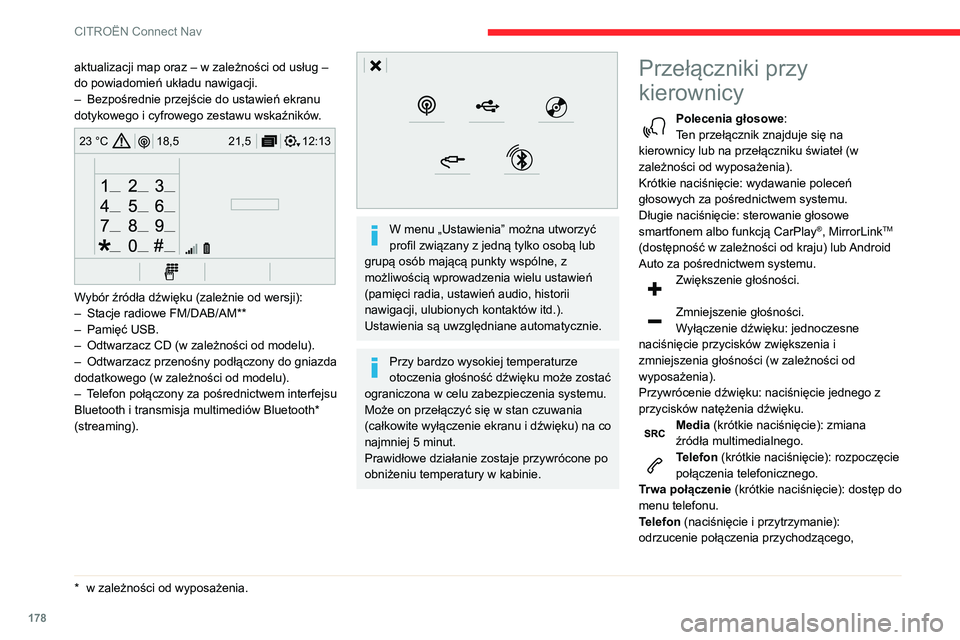
12:13
18,5 21,5
23 °C
Wybór źródła dźwięku (zależnie od wersji):
–
Stacje radiowe FM/DAB/AM**
–
Pamięć USB.
–
Odtwarzacz CD (w zależności od modelu).
–
Odtwarzacz przenośny podłączony do gniazda
dodatkowego (w zależności od modelu).
–
T
elefon połączony za pośrednictwem interfejsu
Bluetooth i transmisja multimediów Bluetooth*
(streaming).
* w zależności od w yposażenia.
W menu „Ustawienia” można utworzyć
profil związany z jedną tylko osobą lub
grupą osób mającą punkty wspólne, z
możliwością wprowadzenia wielu ustawień
(pamięci radia, ustawień audio, historii
nawigacji, ulubionych kontaktów itd.).
Ustawienia są uwzględniane automatycznie.
Przy bardzo wysokiej temperaturze
otoczenia głośność dźwięku może zostać
ograniczona w celu zabezpieczenia systemu.
Może on przełączyć się w stan czuwania
(całkowite wyłączenie ekranu i dźwięku) na co
najmniej 5 minut.
Prawidłowe działanie zostaje przywrócone po
obniżeniu temperatury w kabinie.
Przełączniki przy
kierownicy
Polecenia głosowe :
Ten przełącznik znajduje się na
kierownicy lub na przełączniku świateł (w
zależności od wyposażenia).
Krótkie naciśnięcie: wydawanie poleceń
głosowych za pośrednictwem systemu.
Długie naciśnięcie: sterowanie głosowe
smartfonem albo funkcją CarPlay
®, MirrorLinkTM
(dostępność w zależności od kraju) lub Android
Auto za pośrednictwem systemu.
Zwiększenie głośności.
Zmniejszenie głośności.
Wyłączenie dźwięku: jednoczesne
naciśnięcie przycisków zwiększenia i
zmniejszenia głośności (w zależności od
wyposażenia).
Przywrócenie dźwięku: naciśnięcie jednego z
przycisków natężenia dźwięku.
Media (krótkie naciśnięcie): zmiana
źródła multimedialnego.
Telefon (krótkie naciśnięcie): rozpoczęcie
połączenia telefonicznego.
Trwa połączenie (krótkie naciśnięcie): dostęp do
menu telefonu.
Telefon (naciśnięcie i przytrzymanie):
odrzucenie połączenia przychodzącego,
Page 181 of 212
179
CITROËN Connect Nav
12zakończenie bieżącego połączenia. Dostęp do
menu telefonu, gdy nie trwa połączenie.
Radio (obrót): automatyczne
wyszukiwanie poprzedniej/następnej
stacji.
Media (obrót): poprzedni/następny utwór,
poruszanie się na listach.
Naciśnięcie: zatwierdzenie wyboru. Jeśli nie
dokonano wyboru – dostęp do pamięci.
Radio: wyświetlenie listy stacji.
Media: wyświetlenie listy utworów.
Radio (naciśnięcie i przytrzymanie): aktualizacja
listy odbieranych stacji.
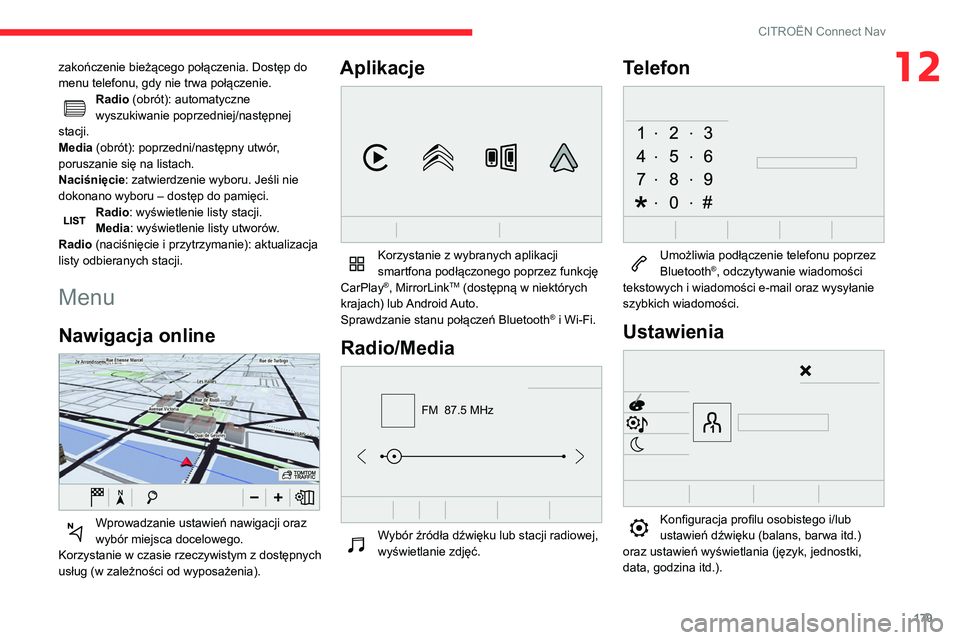
Menu
Nawigacja online
Wprowadzanie ustawień nawigacji oraz
wybór miejsca docelowego.
Korzystanie w czasie rzeczywistym z dostępnych
usług (w zależności od wyposażenia).
Aplikacje
Korzystanie z wybranych aplikacji
smartfona podłączonego poprzez funkcję
CarPlay
®, MirrorLinkTM (dostępną w niektórych
krajach) lub Android Auto.
Sprawdzanie stanu połączeń Bluetooth
® i Wi-Fi.
Radio/Media
FM 87.5 MHz
Wybór źródła dźwięku lub stacji radiowej,
wyświetlanie zdjęć.
Telefon
Umożliwia podłączenie telefonu poprzez
Bluetooth®, odczytywanie wiadomości
tekstowych i wiadomości e-mail oraz wysyłanie
szybkich wiadomości.
Ustawienia
Konfiguracja profilu osobistego i/lub
ustawień dźwięku (balans, barwa itd.)
oraz ustawień wyświetlania (język, jednostki,
data, godzina itd.).
Page 184 of 212
182
CITROËN Connect Nav
Komunikaty pomocy
Możesz odsłuchać swoje wiadomości, mówiąc
na przykład: "odsłuchaj ostatnią wiadomość".
Jeśli chcesz wysłać SMS, możesz skorzystać
z opcji szybka wiadomość, gdzie znajduje
się zestaw przykładowych wiadomości do
Twojego użytku. Po prostu podaj nazwę szybkiej
wiadomości, mówiąc "wyślij szybką wiadomość
do Kingi Kowalskiej: Spóźnię się". Sprawdź w
menu wiadomości treści przykładowych SMSów.
Proszę powiedz: "dzwoń" lub "wyślij szybką
wiadomość do" i wybierz kontakt z listy.
Aby poruszać się po liście wyświetlonej na
wyświetlaczu, możesz powiedzieć "przesuń
do początku", "przesuń do końca", "następna
strona" lub "poprzednia strona". Możesz także
szukać mówiąc "przesuń do" i użyć pierwszej
części wyboru. Aby cofnąć swój wybór, powiedz
"cofnij". Jeżeli chcesz zakończyć i zacząć od
nowa, powiedz "anuluj".
System wysyła wyłącznie uprzednio
zapisane „szybkie wiadomości”.
Nawigacja
Wybór celu podróży
Do nowego miejsca docelowego
Naciśnij Nawigacja w celu wyświetlenia
strony głównej.
Komunikaty pomocy
Możesz wybrać stację radiową mówiąc "ustaw
na" i nazwę stacji lub częstotliwość. Powiedz
na przykład: "ustaw na stację RMF FM" lub
"ustaw na 97,5". Aby słuchać zapamiętanej
stacji powiedz: "ustaw numer pamięci stacji ". Na
przykład: "ustaw na numer pamięci stacji pięć".
Polecenia głosowe
Co to za melodia
Komunikaty pomocy
Aby wyświetlić szczegóły odtwarzanego
„utworu”, „wykonawcy” i „albumu”, można
powiedzieć „Co to za melodia”.
Polecenia głosowe
Odtwórz utwór <...>
Odtwórz wykonawcę <...>
Odtwórz album <...>
Komunikaty pomocy
Wydaj polecenie "odtwarzaj", aby wybrać
muzykę, którą chcesz usłyszeć. Możesz wybrać
spośród "utwór", "wykonawca" lub "album".
Powiedz na przykład, "odtwórz wykonawcę:
* Ta funkcja jest dostępna tylko wtedy, gdy telefon podłączony do systemu obsługuje pobieranie kontaktów i listy ostatnich połączeń oraz jeżeli pobranie
zostało wykonane.
**
T
a funkcja jest dostępna tylko wtedy, gdy telefon podłączony do systemu obsługuje pobieranie kontaktów i listy ostatnich połączeń oraz jeżeli pobranie
zostało wykonane.
Fokus", "odtwórz utwór: Testosteron" lub
"odtwórz album: Alfa i Omega".
Polecenia głosowe dotyczące
multimediów są dostępne wyłącznie w
trybie połączenia USB.
Polecenia głosowe w trybie
„Telefon”
Jeżeli żaden telefon nie jest podłączony
przez Bluetooth, komunikat głosowy
poinformuje: „Proszę najpierw podłączyć
telefon”, a cykl głosowy zostanie zamknięty.
Polecenia głosowe
Dzwoń do <...> *
Wybierz <…>*
Wyświetl kontakty*
Wyświetl połączenia*
Dzwoń do poczty głosowej *
Komunikaty pomocy
Aby wykonać połączenie, powiedz "dzwoń do"
następnie podaj nazwę kontaktu, na przykład:
"Dzwoń do Kingi Kowalskiej". Możesz także
sprecyzować swój wybór, na przykład: "Dzwoń
do Kingi Kowalskiej, do domu". Aby zadzwonić
używając numeru telefonu, powiedz "połącz
z" następnie podaj numer telefonu osoby, do
której chcesz zadzwonić, na przykład: "Połącz
z 022 4875690 658". Możesz sprawdzić
swoje wiadomości mówiąc "Dzwoń do poczty
głosowej". Aby wysłać SMS, powiedz "wyślij
SMS do" podając kontakt i następnie treść
szybkiej wiadomości, którą chcesz wysłać.
Na przykład, "wyślij SMS do Kingi Kowalskiej:
Spóźnię się". Aby wyświetlić listę połączeń,
powiedz "wyświetl połączenia". Aby uzyskać
więcej informacji o SMS, powiedz: "pomoc w
pisaniu wiadomości".
Polecenia głosowe trybu
„Wiadomości tekstowe”
Jeżeli żaden telefon nie jest podłączony
przez Bluetooth, komunikat głosowy
poinformuje: „Proszę najpierw podłączyć
telefon”, a cykl głosowy zostanie zamknięty.
Polecenia głosowe
Wyślij szybką wiadomość do <...>
Odsłuchaj ostatnią wiadomość **
Page 187 of 212
185
CITROËN Connect Nav
12Wyświetlanie stref niebezpiecznych jest
warunkowane obowiązującymi
przepisami i wykupieniem abonamentu na
usługę.
Nawigacja on-line
Zależnie od wersji
W zależności od poziomu wyposażenia pojazdu
Połączenie sieciowe zapewnione
przez pojazd
LUB
Połączenie sieciowe zapewnione
przez użytkownika
Podłączanie nawigacji
on-line
Ze względów bezpieczeństwa oraz ze
względu na konieczność zwiększenia
uwagi ze strony kierowcy używanie smartfona
podczas jazdy jest zabronione.
Czynności należy wykonywać podczas
postoju samochodu .
Aby uzyskać dostęp do nawigacji on-line,
można użyć połączenia zapewnianego
przez pojazd za pośrednictwem usług
„Połączenie alarmowe lub assistance”, albo
wykorzystać własny smartfon jako modem.
Uaktywnić i wprowadzić ustawienia
udostępniania połączenia smartfona.
Połączenie sieciowe zapewnione
przez pojazd
System łączy się automatycznie z
modemem zintegrowanym z usługami
„Połączenie alarmowe lub assistance” i nie
wymaga połączenia dostarczanego przez
użytkownika przy użyciu jego smartfona.
Połączenie sieciowe zapewnione
przez użytkownika
Połączenie USBPodłączyć przewód USB.
Smartfon jest w trybie ładowania, gdy jest
podłączony przewodem USB.
Połączenie Bluetooth
Włączyć funkcję Bluetooth w telefonie i
upewnić się, że jest widoczny dla
wszystkich (patrz rozdział „Aplikacje”).
Połączenie Wi-Fi
Wybrać sieć Wi-Fi znalezioną przez
system i połączyć się z nią (patrz rozdział
„Aplikacje”).
Ograniczenia użytkowania:
– W trybie CarPlay® udostępnianie
połączenia ogranicza się do trybu połączenia
Wi-Fi.
–
W trybie MirrorLinkTM współdzielenie
połączenia ogranicza się do trybu połączenia
USB.
Jakość usług zależy od jakości sieci.
Po wyświetleniu komunikatu „TOMTOM
TRAFFIC” usługi są dostępne.
Usługi proponowane w trybie nawigacji
on-line są następujące.
Pakiet usług towarzyszących:
–
Pogoda,
–
Stacje benzynowe,
–
Parking,
–
Ruch drogowy
,
–
POI wyszukiwanie lokalne.
Pakiet „Strefa niebezpieczna” (opcja).
Zasady i normy są przedmiotem ciągłego
rozwoju. Aby proces komunikacji
pomiędzy smartfonem a systemem przebiegał
prawidłowo. Zaleca się zaktualizować
system operacyjny smartfona, jak również
datę i godzinę smartfona i systemu .
Ustawienia nawigacji online
Za pośrednictwem menu „Ustawienia”
można stworzyć profil związany z tylko
Page 189 of 212
187
CITROËN Connect Nav
12Temperatura wyświetlona dla 6:00 rano będzie maksymalną temperaturą dnia.
Temperatura wyświetlona dla 18:00 będzie
minimalną temperaturą w nocy.
Aplikacje
Przeglądarka internetowa
Naciśnij Connect-App w celu
wyświetlenia strony głównej.
Naciśnij „ Info. o połącz. ”, aby wyświetlić funkcję
„Przeglądarka internetowa”.
Naciśnij „ Przeglądarka internetowa”, aby
wyświetlić stronę startową przeglądarki.
Wybierz kraj zamieszkania.
Naciśnij „OK” w celu zapisania i
uruchomienia przeglądarki.
Połączenie z Internetem następuje
poprzez jedno z połączeń sieciowych
zapewnianych przez samochód albo
użytkownika.
Info. o połącz.
Naciśnij Connect-App w celu
wyświetlenia strony głównej.
Naciśnij „ Info. o połącz. ”, aby wyświetlić funkcję
CarPlay
®, MirrorLinkTM lub Android Auto.
Connect-App
Naciśnij Connect-App w celu
wyświetlenia strony głównej.
Naciśnij „ Connect-App”, aby wyświetlić stronę
startową aplikacji.
Podłączanie smartfona z
CarPlay
®
Ze względów bezpieczeństwa i ponieważ
wymaga to ciągłej uwagi kierowcy,
używanie smartfona podczas jazdy jest
zabronione.
Czynności należy wykonywać podczas
postoju samochodu .
Synchronizacja ze smartfonem pozwala
użytkownikom wyświetlać aplikacje na
smartfony zgodne z technologią CarPlay
® na
ekranie pojazdu, pod warunkiem, że funkcja
smartfona CarPlay
® została wcześniej
aktywowana.
Ponieważ procesy i standardy ciągle się
zmieniają, zalecamy aktualizację systemu
operacyjnego smartfona.
Kompatybilne modele smartfonów można
sprawdzić na stronie internetowej producenta
samochodu w danym kraju.
Podłączyć przewód USB. Smartfon ładuje
się, gdy jest podłączony przewodem USB.
Nacisnąć „ Telefon”, aby wyświetlić
interfejs CarPlay®.
LubPodłączyć przewód USB. Smartfon ładuje
się, gdy jest podłączony przewodem USB.
Nacisnąć „ Connect-App” z poziomu
systemu, aby wyświetlić stronę główną.
Nacisnąć „ Info. o połącz. ”, aby wyświetlić
funkcję „CarPlay
®”.Nacisnąć „ CarPlay”, aby wyświetlić
interfejs CarPlay®.
Po podłączeniu przewodu USB funkcja
CarPlay® wyłącza tryb Bluetooth®
systemu.
Podłączanie smartfona z
MirrorLink
TM
Ze względów bezpieczeństwa i ponieważ
wymaga to ciągłej uwagi kierowcy,
używanie smartfona podczas jazdy jest
zabronione.
Czynności należy wykonywać podczas
postoju samochodu .
Synchronizacja ze smartfonem pozwala
użytkownikom wyświetlać aplikacje na
smartfony zgodne z technologią
MirrorLink
TM na ekranie pojazdu.
Procesy i normy ciągle się zmieniają.
Proces komunikacji między smartfonem
a systemem wymaga odblokowania
smartfona;
należy zaktualizować system
Page 190 of 212
188
CITROËN Connect Nav
W trybie Android Auto funkcja
wyświetlania menu przez krótkie
naciśnięcie ekranu trzema palcami jest
nieaktywna.
W zależności od jakości sieci
udostępnienie aplikacji wymaga
pewnego czasu oczekiwania.
Połączenie Bluetooth®
Ze względów bezpieczeństwa oraz ze
względu na konieczność zwiększonej
uwagi kierowcy operacje parowania telefonu
komórkowego Bluetooth do systemu
głośnomówiącego radia należy
przeprowadzać na postoju i przy włączonym
zapłonie.
Włączyć funkcję Bluetooth telefonu i
upewnić się, że jest on „widoczny dla
wszystkich” (konfiguracja telefonu).
Procedura z poziomu telefonu
Wybrać nazwę systemu z listy wykrytych
urządzeń.
Z poziomu systemu zaakceptować żądanie
podłączenia telefonu.
Aby zakończyć parowanie (z poziomu telefonu albo systemu), sprawdzić, czy
kod w systemie i w telefonie jest taki sam.
operacyjny smartfona oraz datę i godzinę
w smartfonie i systemie.
Kompatybilne modele smartfonów można
sprawdzić na stronie internetowej producenta
samochodu w danym kraju.
Ze względów bezpieczeństwa, aplikacji
można używać tylko na postoju. Z chwilą
wznowienia jazdy wyświetlanie przez nie
informacji zostaje przerwane.
Funkcja „MirrorLinkTM” wymaga
kompatybilnego smartfona i
kompatybilnych aplikacji.
Przy podłączaniu smartfona do systemu
zaleca się włączenie w smartfonie funkcji
Bluetooth
®.Podłączyć przewód USB. Smartfon ładuje
się, gdy jest podłączony przewodem USB.
Nacisnąć „ Connect-App” z poziomu
systemu, aby wyświetlić stronę główną.
Nacisnąć „ Info. o połącz. ”, aby wyświetlić
funkcję „MirrorLink
TM”.Nacisnąć „ MirrorLinkTM”, aby uruchomić
aplikację systemową.
W zależności od smartfona może być konieczne
włączenie funkcji „ MirrorLink
TM”.W trakcie procedury wyświetli się kilka
stron dotyczących niektórych funkcji.
Zaakceptować, aby zainicjować i zakończyć
łączenie.
Po ustanowieniu połączenia wyświetla się strona
z aplikacjami pobranymi wcześniej na smartfona
i kompatybilnymi z technologią MirrorLink
TM.
W trybie MirrorLinkTM dostęp do różnych źródeł
dźwięku odbywa się za pomocą przycisków
dotykowych znajdujących się na górnym pasku.
Dostęp do menu systemu można uzyskać w
każdej chwili za pomocą specjalnych przycisków.
W zależności od jakości sieci
udostępnienie aplikacji wymaga
pewnego czasu oczekiwania.
Podłączanie smartfona
Android Auto
Ze względów bezpieczeństwa i ponieważ
wymaga to ciągłej uwagi kierowcy,
używanie smartfona podczas jazdy jest
zabronione.
Czynności należy wykonywać podczas
postoju samochodu .
Synchronizacja smartfona umożliwia
użytkownikom wyświetlanie aplikacji
kompatybilnych z technologią smartfona
Android Auto na ekranie pojazdu.
Procesy i normy ciągle się zmieniają.
Proces komunikacji między smartfonem
a systemem wymaga odblokowania
smartfona; należy zaktualizować system
operacyjny smartfona oraz datę i godzinę
w smartfonie i systemie.
Kompatybilne modele smartfonów można
sprawdzić na stronie internetowej producenta
samochodu w danym kraju.
Ze względów bezpieczeństwa, aplikacji
można używać tylko na postoju. Z chwilą
wznowienia jazdy wyświetlanie przez nie
informacji zostaje przerwane.
Funkcja „Android Auto” wymaga
kompatybilnego smartfona i
kompatybilnych aplikacji.
Podłącz przewódUSB. Smartfon ładuje
się, gdy jest podłączony przewodem USB.
Naciśnij „ Connect-App” z poziomu
systemu, aby wyświetlić stronę główną.
Naciśnij „ Info. o połącz. ”, aby wyświetlić funkcję
„Android Auto”.
Naciśnij „ Android Auto”, aby uruchomić
aplikację systemową.
W trakcie procedury wyświetli się kilka
stron dotyczących niektórych funkcji.
Zaakceptuj, aby zainicjować i zakończyć
łączenie.
Przy wyświetlaniu Android Auto dostęp do
różnych źródeł muzycznych odbywa się za
pomocą przycisków dotykowych znajdujących
się na górnym pasku.
Dostęp do menu systemu można uzyskać w
każdej chwili za pomocą specjalnych przycisków.