sat nav CITROEN C3 AIRCROSS 2019 Betriebsanleitungen (in German)
[x] Cancel search | Manufacturer: CITROEN, Model Year: 2019, Model line: C3 AIRCROSS, Model: CITROEN C3 AIRCROSS 2019Pages: 308, PDF-Größe: 9.29 MB
Page 5 of 308
3
.
.
bit.ly/helpPSA
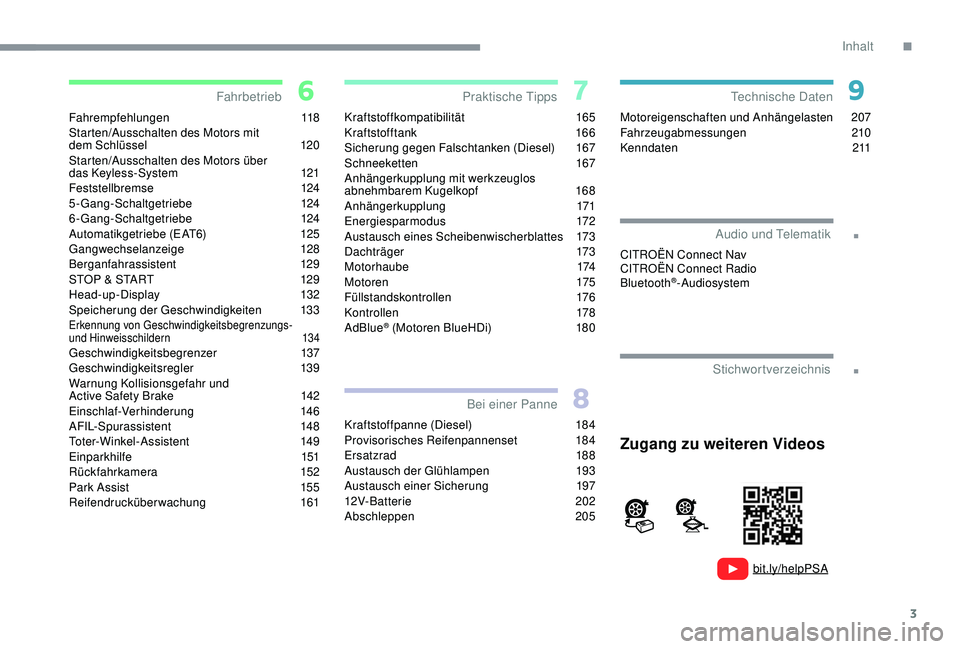
Fahrempfehlungen 118
Starten/Ausschalten des Motors mit
dem
Schlüssel
1
20
Starten/Ausschalten des Motors über
das
Keyless-System
1
21
Feststellbremse
124
5-Gang-Schaltgetriebe
124
6-Gang-Schaltgetriebe
124
Automatikgetriebe (EAT6)
1
25
Gangwechselanzeige
1
28
Berganfahrassistent
129
STOP & START
1
29
Head-up-Display
132
Speicherung der Geschwindigkeiten
1
33
Erkennung von Geschwindigkeitsbegrenzungs-
und Hinweisschildern 1 34
Geschwindigkeitsbegrenzer 137
Geschwindigkeitsregler 1 39
Warnung Kollisionsgefahr und
Active
Safety Brake
1
42
Einschlaf-Verhinderung
1
46
AFIL-Spurassistent
1
48
Toter-Winkel-Assistent
149
Einparkhilfe
151
Rückfahrkamera
152
Park Assist
1
55
Reifendrucküberwachung
161Kraftstoffkompatibilität
165
Kraftstofftank
1
66
Sicherung gegen Falschtanken (Diesel)
1
67
Schneeketten
1
67
Anhängerkupplung mit werkzeuglos
abnehmbarem Kugelkopf
1
68
Anhängerkupplung
171
Energiesparmodus
1
72
Austausch eines Scheibenwischerblattes
1
73
Dachträger
173
Motorhaube
1
74
M o t o r e n
17
5
Füllstandskontrollen
176
Kontrollen
1
78
AdBlue
® (Motoren BlueHDi) 1 80
Kraftstoffpanne (Diesel)
1
84
Provisorisches Reifenpannenset
1
84
Ersat zrad
188
Austausch der Glühlampen
1
93
Austausch einer Sicherung
1
97
12V-Batterie
202
Abschleppen
2
05Motoreigenschaften und Anhängelasten
2
07
Fahrzeugabmessungen
210
Kenndaten
211
Fahrbetrieb
Praktische Tipps
Bei einer Panne Technische Daten
Stichwortverzeichnis
Zugang zu weiteren Videos
Audio und Telematik
CITROËN Connect Nav
CITROËN Connect Radio
Bluetooth
®-Audiosystem
.
Inhalt
Page 35 of 308
33
Menü „Bordcomputer“
Journal Warnmeldungen
Es gibt einen Überblick über die
Warnmeldungen der Funktionen und zeigt sie
auf dem Multifunktionsbildschirm an.
Menü „Verbindungen“
Menü „Benutzeranpassung-
Konfiguration“
Fahrzeugparameter definierenMithilfe dieses Menüs können Sie Informationen
über den Zustand des Fahrzeugs abrufen.
Wenn das Audiosystem eingeschaltet ist,
können Sie anhand dieses Menüs ein
Bluetooth
®-Gerät (Telefon, Mediaplayer)
verbinden und den Verbindungsmodus
definieren (Freisprechen, Wiedergabe von
Audiodateien).
Einzelheiten zur Anwendung „Verbindungen“
finden Sie im Abschnitt „ Audio und Telematik“. Anhand dieses Menüs haben Sie Zugriff auf
folgende Funktionen:
-
„
Fahrzeugparameter definieren“,
-
„
Konfiguration Anzeige“.
Dieses Menü ermöglicht es Ihnen, je nach
Version und/oder Vertriebsland, folgende
Funktionen zu aktivieren/deaktivieren:
- „
Beleuchtung und Signalisation “:
•
„Kurvenscheinwerfer“,
•
„Nachleuchtfunktion“,
•
„Einstiegsbeleuchtung“.
- „
Komfort “:
•
„
Heckwisch. Rückwärtsgang“.
- „
Fahrunterstützung “:
•
Aut
omat. Notbremsung,
•
Einschlaf-Verhinderung,
•
Geschwindigkeitsempfehlungen.
Für weitere Informationen zu den
unterschiedlichen Funktionen, siehe
entsprechenden Abschnitt.
Konfiguration der Anzeige
Mit diesem Menü können Sie die Sprache der
Bildschirmanzeige in einer definierten Liste
ändern.
Mit Hilfe dieses Menüs können Sie folgende
Einstellungen vornehmen:
-
„
Wahl der Einheiten“,
-
„
Einstellung Datum und Uhrzeit“,
-
„
Benutzerdefinierte Anzeige“,
-
„
Auswahl der Sprache“. Aus Sicherheitsgründen darf der Fahrer
die Funktionen, die seiner besonderen
Aufmerksamkeit bedürfen, nur bei
stehendem Fahrzeug ausführen.
Touchscreen
Der Touchscreen ermöglicht den Zugang zu:
- B
edienelementen für Heizung/Klimaanlage,
-
M
enüs zur Einstellung der
Fahrzeugfunktionen und -systeme,
-
B
edienelementen für Audiosystem und
Telefon sowie Anzeige der zugehörigen
Informationen
und je nach Ausstattung ermöglicht es
Folgendes:
-
d
ie Anzeige von Warnmeldungen und der
grafischen Einparkhilfe,
-
d
ie permanente Anzeige der Uhrzeit und
Außentemperatur (eine blaue Warnleuchte
erscheint bei Gefahr von Glatteis),
-
d
en Zugang zu Internetdiensten und
Bedienelementen des Navigationssystems
sowie die Anzeige der zugehörigen
Informationen.
Aus Sicherheitsgründen sollte der
Fahrer die Bedienungsschritte, die eine
erhöhte Aufmerksamkeit erfordern, nur
bei stehendem Fahrzeug durchführen.
Einige Funktionen sind während der Fahrt
nicht verfügbar.
1
Bordinstrumente
Page 36 of 308
34
Empfehlungen
Es handelt sich um einen kapazitiven
Bildschirm.
Die Verwendung ist bei allen Temperaturen
möglich.
Benutzen Sie auf dem Touchscreen keine
spitzen Gegenstände.
Berühren Sie den Touchscreen nicht mit
nassen Händen.
Benutzen Sie ein weiches sauberes Tuch, um
den Touchscreen zu reinigen.
Grundsätze
Nutzen Sie die Tasten auf beiden Seiten des
Touchscreens, um zu den Menüs zu gelangen
und drücken Sie dann auf die auf dem
Touchscreen erscheinenden Tasten.
Einige der Funktionen können auf einer oder
auf zwei Seiten erscheinen.
Um eine Funktion zu aktivieren/deaktivieren,
drücken Sie auf OFF/ON.
Um eine Einstellung (Beleuchtungsdauer, ...) zu
ändern oder zu zusätzlichen Informationen zu
gelangen, drücken Sie auf das Piktogramm der
Funktion.Wenn Sie die Sekundärseite für einige
Sekunde nicht nutzen, wird automatisch
wieder die Primärseite angezeigt. Ver wenden Sie diese Taste zum
Bestätigen.
Ver wenden Sie diese Taste, um zur
vorherigen Seite zurückzukehren.
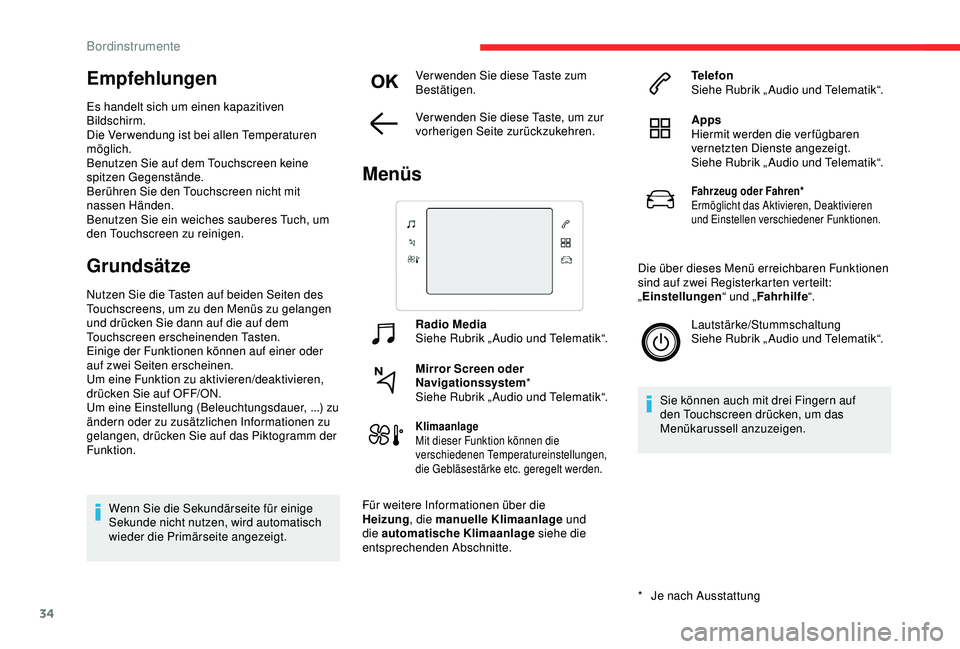
Menüs
Radio Media
Siehe Rubrik „ Audio und Telematik“.
Mirror Screen oder
Navigationssystem
*
Siehe Rubrik „ Audio und Telematik“.
Klimaanlage
Mit dieser Funktion können die
verschiedenen Temperatureinstellungen,
die Gebläsestärke etc. geregelt werden.
* Für weitere Informationen über die
Heizung , die manuelle Klimaanlage und
die automatische Klimaanlage siehe die
entsprechenden Abschnitte.
*
J
e nach AusstattungTelefon
Siehe Rubrik „ Audio und Telematik“.
Apps
Hiermit werden die verfügbaren
vernetzten Dienste angezeigt.
Siehe Rubrik „ Audio und Telematik“.
Fahrzeug oder Fahren*
Ermöglicht das Aktivieren, Deaktivieren
und Einstellen verschiedener Funktionen.
Die über dieses Menü erreichbaren Funktionen
sind auf zwei Registerkarten verteilt:
„
Einstellungen “ und „Fahrhilfe “.
Lautstärke/Stummschaltung
Siehe Rubrik „ Audio und Telematik“.
Sie können auch mit drei Fingern auf
den Touchscreen drücken, um das
Menükarussell anzuzeigen.
Bordinstrumente
Page 42 of 308
40
Mit Audiosystem
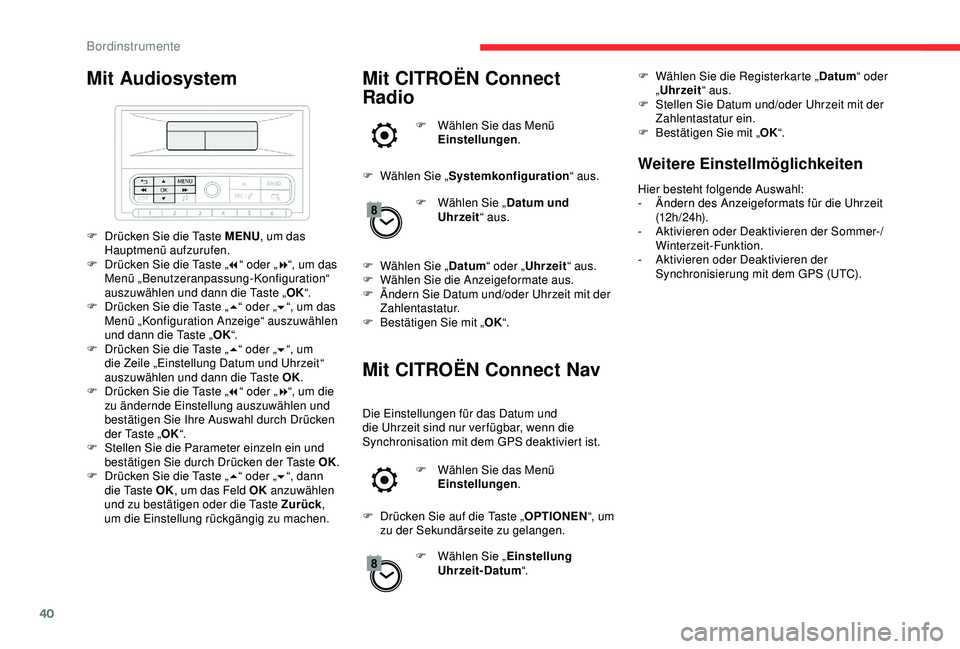
F Drücken Sie die Taste MENU, um das
Hauptmenü aufzurufen.
F
D
rücken Sie die Taste „ 7“ oder „ 8“, um das
Menü „Benutzeranpassung-Konfiguration“
auszuwählen und dann die Taste „ OK“.
F
D
rücken Sie die Taste „ 5“ oder „ 6“, um das
Menü „Konfiguration Anzeige“ auszuwählen
und dann die Taste „ OK“.
F
D
rücken Sie die Taste „ 5“ oder „ 6“, um
die Zeile „Einstellung Datum und Uhrzeit“
auszuwählen und dann die Taste OK.
F
D
rücken Sie die Taste „ 7“ oder „ 8“, um die
zu ändernde Einstellung auszuwählen und
bestätigen Sie Ihre Auswahl durch Drücken
der Taste „ OK“.
F
S
tellen Sie die Parameter einzeln ein und
bestätigen Sie durch Drücken der Taste OK.
F
D
rücken Sie die Taste „ 5“ oder „ 6“, dann
die Taste OK , um das Feld OK anzuwählen
und zu bestätigen oder die Taste Zurück ,
um die Einstellung rückgängig zu machen.
Mit CITROËN Connect
Radio
F Wählen Sie das Menü Einstellungen .
F
W
ählen Sie „ Systemkonfiguration “ aus.
F
W
ählen Sie „ Datum und
Uhrzeit “ aus.
F
W
ählen Sie „ Datum“ oder „ Uhrzeit “ aus.
F
W
ählen Sie die Anzeigeformate aus.
F
Ä
ndern Sie Datum und/oder Uhrzeit mit der
Zahlentastatur.
F
Bes
tätigen Sie mit „ OK“.
Mit CITROËN Connect Nav
Die Einstellungen für das Datum und
die Uhrzeit sind nur ver fügbar, wenn die
Synchronisation mit dem GPS deaktiviert ist.
F
W
ählen Sie das Menü
Einstellungen .
F
D
rücken Sie auf die Taste „ OPTIONEN“, um
zu der Sekundärseite zu gelangen.
F
W
ählen Sie „Einstellung
Uhrzeit-Datum “. F
W
ählen Sie die Registerkarte „
Datum“ oder
„ Uhrzeit “ aus.
F
S
tellen Sie Datum und/oder Uhrzeit mit der
Zahlentastatur ein.
F
Bes
tätigen Sie mit „
OK“.
Weitere Einstellmöglichkeiten
Hier besteht folgende Auswahl:
-
Ä ndern des Anzeigeformats für die Uhrzeit
(12 h / 24 h).
-
A
ktivieren oder Deaktivieren der Sommer-/
Winterzeit-Funktion.
-
A
ktivieren oder Deaktivieren der
Synchronisierung mit dem GPS (UTC).
Bordinstrumente
Page 136 of 308
134
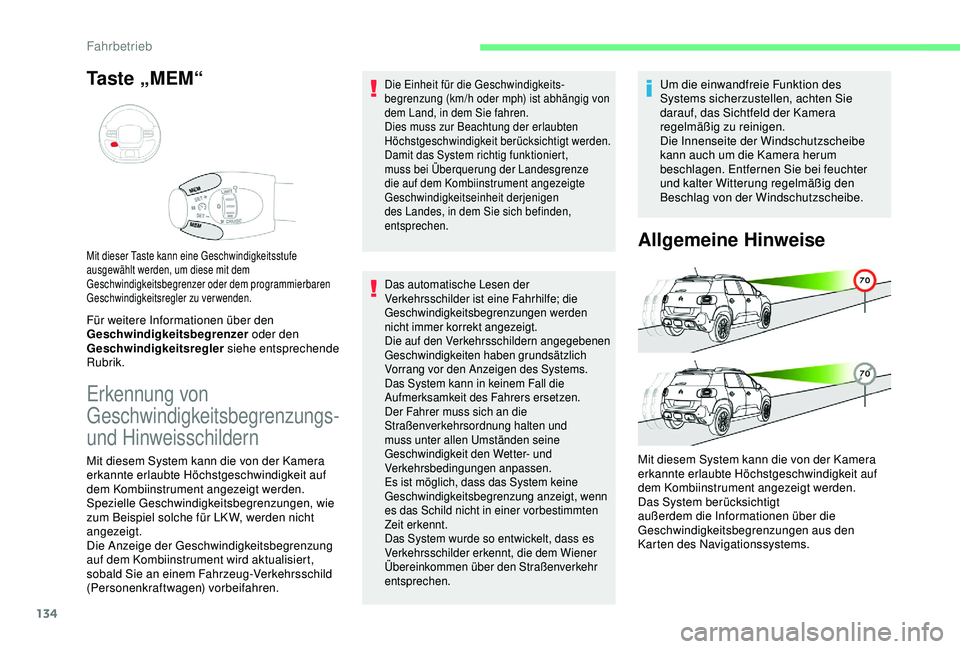
Taste „MEM“
Für weitere Informationen über den
Geschwindigkeitsbegrenzer oder den
Geschwindigkeitsregler siehe entsprechende
Rubrik.
Mit dieser Taste kann eine Geschwindigkeitsstufe
ausgewählt werden, um diese mit dem
Geschwindigkeitsbegrenzer oder dem programmierbaren
Geschwindigkeitsregler zu verwenden.
Erkennung von
Geschwindigkeitsbegrenzungs-
und Hinweisschildern
Die Einheit für die Geschwindigkeits-b egrenzung (km/h oder mph) ist abhängig von
dem Land, in dem Sie fahren.
Dies muss zur Beachtung der erlaubten
Höchstgeschwindigkeit berücksichtigt werden.
Damit das System richtig funktioniert,
muss bei Überquerung der Landesgrenze
die auf dem Kombiinstrument angezeigte
Geschwindigkeitseinheit derjenigen
des Landes, in dem Sie sich befinden,
entsprechen.
Das automatische Lesen der
Verkehrsschilder ist eine Fahrhilfe; die
Geschwindigkeitsbegrenzungen werden
nicht immer korrekt angezeigt.
Die auf den Verkehrsschildern angegebenen
Geschwindigkeiten haben grundsätzlich
Vorrang vor den Anzeigen des Systems.
Das System kann in keinem Fall die
Aufmerksamkeit des Fahrers ersetzen.
Der Fahrer muss sich an die
Straßenverkehrsordnung halten und
muss unter allen Umständen seine
Geschwindigkeit den Wetter- und
Verkehrsbedingungen anpassen.
Es ist möglich, dass das System keine
Geschwindigkeitsbegrenzung anzeigt, wenn
es das Schild nicht in einer vorbestimmten
Zeit erkennt.
Das System wurde so entwickelt, dass es
Verkehrsschilder erkennt, die dem Wiener
Übereinkommen über den Straßenverkehr
entsprechen.
Um die einwandfreie Funktion des
Systems sicherzustellen, achten Sie
darauf, das Sichtfeld der Kamera
regelmäßig zu reinigen.
Die Innenseite der Windschutzscheibe
kann auch um die Kamera herum
beschlagen. Entfernen Sie bei feuchter
und kalter Witterung regelmäßig den
Beschlag von der Windschutzscheibe.
Allgemeine Hinweise
Mit diesem System kann die von der Kamera
erkannte erlaubte Höchstgeschwindigkeit auf
dem Kombiinstrument angezeigt werden.
Das System berücksichtigt
außerdem die Informationen über die
Geschwindigkeitsbegrenzungen aus den
Karten des Navigationssystems.
Mit diesem System kann die von der Kamera
erkannte erlaubte Höchstgeschwindigkeit auf
dem Kombiinstrument angezeigt werden.
Spezielle Geschwindigkeitsbegrenzungen, wie
zum Beispiel solche für LK W, werden nicht
angezeigt.
Die Anzeige der Geschwindigkeitsbegrenzung
auf dem Kombiinstrument wird aktualisiert,
sobald Sie an einem Fahrzeug-Verkehrsschild
(Personenkraftwagen) vorbeifahren.
Fahrbetrieb
Page 215 of 308
1
CITROËN Connect Nav
GPS-Satellitennavigation –
Apps – Multimedia-Audio –
Bluetooth
®-Telefon
Inhalt
Erste Schritte
2
B
edienelemente am Lenkrad
3
M
enüs
3
Sp
rachbefehle
5
Navigation
11
Vernetzte Navigation
1
3
Anwendungen
16
Radio
21
Radio DAB (Digital Audio Broadcasting)
2
2
Medien
23
Telefon
2
5
Einstellungen
2
9
Häufig gestellte Fragen
3
2
Die beschriebenen verschiedenen Funktionen
und Einstellungen variieren je nach Version
und Konfiguration des Fahrzeugs.
Aus Sicherheitsgründen und weil sie
besondere Aufmerksamkeit des Fahrers
er fordern, dür fen die Bedienschritte für die
Verbindung des Bluetooth
®-Mobiltelefons
an die Bluetooth®-Freisprecheinrichtung
Ihres Autoradios nur bei stehendem
Fahrzeug mit eingeschalteter Zündung
vorgenommen werden.
Das System ist so eingerichtet, dass es
nur in Ihrem Fahrzeug funktioniert.
Die Anzeige der Meldung
Energiesparmodus weist auf das
unverzügliche Umschalten in den
Standby-Modus hin.
Nachstehend finden Sie den Link, um
auf die OSS- Quellcodes (Open Source
Software) des Systems zuzugreifen.
https://www.groupe-psa.com/fr/oss/
https://www.groupe-psa.com/en/oss/
.
CITROËN Connect Nav
Page 220 of 308
6
Informationen – Anwendung
Drücken Sie die Sprachtaste
und sprechen Sie Ihren Befehl
nach dem Signalton. Wenn
Sie diese erneut drücken,
während ich auf Ihren Befehl
warte, beenden Sie die
Konversation. Falls Sie einmal
nicht weiter wissen und von
vorn beginnen möchten, sagen
Sie „ Abbrechen“. Sollte ich
einmal etwas falsch verstehen,
sagen Sie einfach „zurück“.
Sagen Sie „Hilfe“, um jederzeit
Informationen und Tipps zu
bekommen. Wenn mir nach
Ihrem Befehl eine Information
fehlt, gebe ich Ihnen Beispiele
oder helfe Ihnen Schritt für
Schritt, die Spracheingabe
zu ver vollständigen. Im
„ Anfängermodus“ werde ich
Ihnen mehr Informationen zur
Verfügung stellen; wechseln
Sie in den „Expertenmodus“,
sobald Sie sich sicher fühlen.
Allgemeine Sprachbefehle
Diese Steuerungen können von jeder
Bildschirmseite aus durch Drücken auf die
Taste „Sprachsteuerung“ oder „Telefon“,
die sich am Lenkrad befinden, ausgeführt
werden, unter der Bedingung, dass aktuell
kein Telefongespräch stattfindet.Sprachbefehle Hilfemeldungen
Hilfe Bitte nennen Sie eins der folgenden
Hilfethemen. Mögliche Hilfethemen sind:
„Hilfe zum Telefon“, „Hilfe zur Navigation“,
„Hilfe zum Mediaplayer“ oder „Hilfe zum
Radio“. Um einen Überblick über die
Spracheingabe zu erhalten, sagen Sie „Hilfe
zur Sprachsteuerung“.
Hilfe Sprachbefehle
Hilfe Navigation
Hilfe Radio
Hilfe Media
Hilfe Telefon
<...> einstellen
Wählen Sie den Modus „ Anfänger“ oder
„Fortgeschritten“.
Benutzerprofil <...> auswählen Wählen Sie Profil 1, 2 oder 3.
Ja Zum Bestätigen sagen sie „ Ja“. Sagen
Sie „Nein“, um den Dialog von Neuem zu
beginnen.
Nein
CITROËN Connect Nav
Page 223 of 308
9
Sprachbefehle „Telefon“
Wenn ein Telefon an das System
angeschlossen ist, können diese Befehle
von jeder Bildschirmseite aus durch
Drücken auf die Taste „Telefon“ ausgeführt
werden, die sich am Lenkrad befinden,
unter der Bedingung, dass aktuell kein
Telefongespräch stattfindet.
Ist kein Telefon über Bluetooth
® mit dem
System verbunden, ertönt folgende
Meldung: „Schließen Sie bitte zuerst ein
Telefon an“ und die Sprachsitzung wird
geschlossen. Sprachbefehle
Hilfemeldungen
<...> anrufen * Um einen Anruf zu tätigen, nennen Sie den
Namen der Person, die Sie anrufen möchten,
gefolgt von „anrufen“, zum Beispiel „Max
anrufen“. Um zusätzlich einen Telefontyp
auszuwählen, sagen Sie zum Beispiel
„Max im Büro anrufen“. Um eine Nummer
anzurufen, sagen Sie die Nummer, gefolgt
von „wählen“, zum Beispiel „0
160 12 3 4567
wählen“. Sie können Ihre Sprachnachrichten
abrufen, indem Sie „Mailbox abrufen“ sagen.
Um eine SMS-Vorlage zu senden, sagen
Sie zum Beispiel „SMS 'leichte Verspätung'
an Max senden“. Um eine Liste Ihrer Anrufe
anzusehen, sagen Sie „ Alle Anrufe anzeigen“.
Weitere Informationen zu SMS erhalten Sie,
indem Sie „Hilfe zu Nachrichten“ sagen.
Wählen <…>*
Die Kontakte anzeigen*
Anrufe anzeigen
*
Mailbox abrufen*
*
D
iese Funktion ist nur ver fügbar, wenn das
an das System angeschlossene Telefon den
Download des Telefonverzeichnisses und
der letzten Anrufe unterstützt, und wenn das
Herunterladen ausgeführt wurde.
.
CITROËN Connect Nav
Page 228 of 308
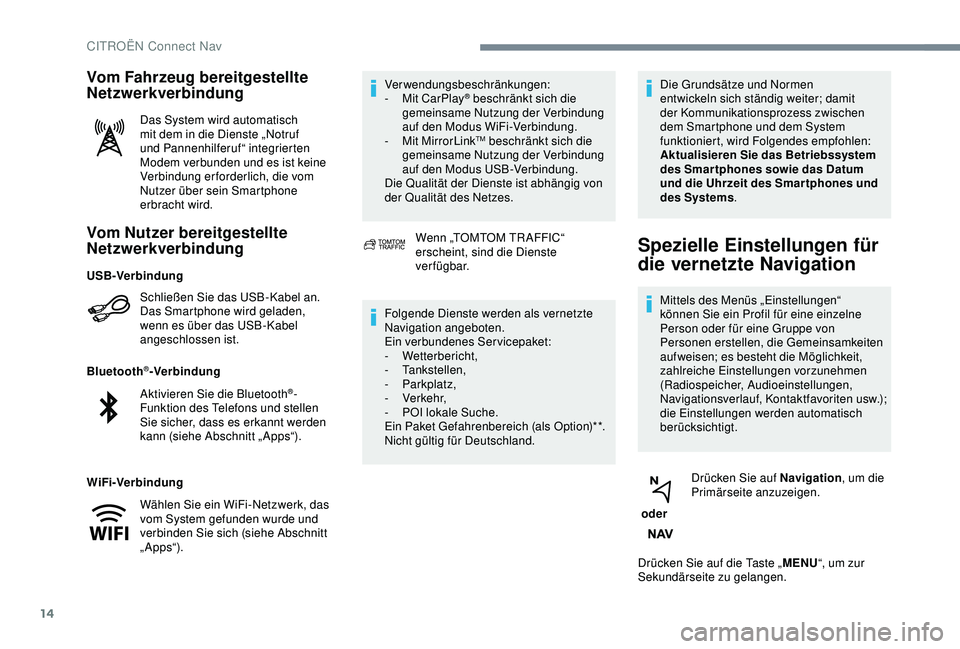
14
Vom Nutzer bereitgestellte
Netzwerkverbindung
Schließen Sie das USB-Kabel an.
Das Smartphone wird geladen,
wenn es über das USB-Kabel
angeschlossen ist.
Bluetooth
®-Verbindung
WiFi-Verbindung Verwendungsbeschränkungen:
-
M
it CarPlay
® beschränkt sich die
gemeinsame Nutzung der Verbindung
auf den Modus WiFi-Verbindung.
-
M
it MirrorLink
TM beschränkt sich die
gemeinsame Nutzung der Verbindung
auf den Modus USB-Verbindung.
Die Qualität der Dienste ist abhängig von
der Qualität des Netzes.
Vom Fahrzeug bereitgestellte
Netzwerkverbindung
Das System wird automatisch
mit dem in die Dienste „Notruf
und Pannenhilferuf“ integrierten
Modem verbunden und es ist keine
Verbindung erforderlich, die vom
Nutzer über sein Smartphone
erbracht wird.
Wenn „TOMTOM TR AFFIC“
erscheint, sind die Dienste
verfügbar.
Folgende Dienste werden als vernetzte
Navigation angeboten.
Ein verbundenes Servicepaket:
-
Wetterbericht,
-
Tankstellen,
-
Parkplatz,
-
Verkehr,
-
P
OI lokale Suche.
Ein Paket Gefahrenbereich (als Option)**.
Nicht gültig für Deutschland. Die Grundsätze und Normen
entwickeln sich ständig weiter; damit
der Kommunikationsprozess zwischen
dem Smartphone und dem System
funktioniert, wird Folgendes empfohlen:
Aktualisieren Sie das Betriebssystem
des Smar tphones sowie das Datum
und die Uhrzeit des Smar tphones und
des Systems
.
Spezielle Einstellungen für
die vernetzte Navigation
Mittels des Menüs „Einstellungen“
können Sie ein Profil für eine einzelne
Person oder für eine Gruppe von
Personen erstellen, die Gemeinsamkeiten
aufweisen; es besteht die Möglichkeit,
zahlreiche Einstellungen vorzunehmen
(Radiospeicher, Audioeinstellungen,
Navigationsverlauf, Kontaktfavoriten
u
sw.);
die Einstellungen werden automatisch
berücksichtigt.
oder Drücken Sie auf Navigation
, um die
Primärseite anzuzeigen.
Drücken Sie auf die Taste „ MENU“, um zur
Sekundärseite zu gelangen.
USB-Verbindung
Aktivieren Sie die Bluetooth
®-
Funktion des Telefons und stellen
Sie sicher, dass es erkannt werden
kann (siehe Abschnitt „ Apps“).
Wählen Sie ein WiFi-Netzwerk, das
vom System gefunden wurde und
verbinden Sie sich (siehe Abschnitt
„ Apps“).
CITROËN Connect Nav
Page 231 of 308
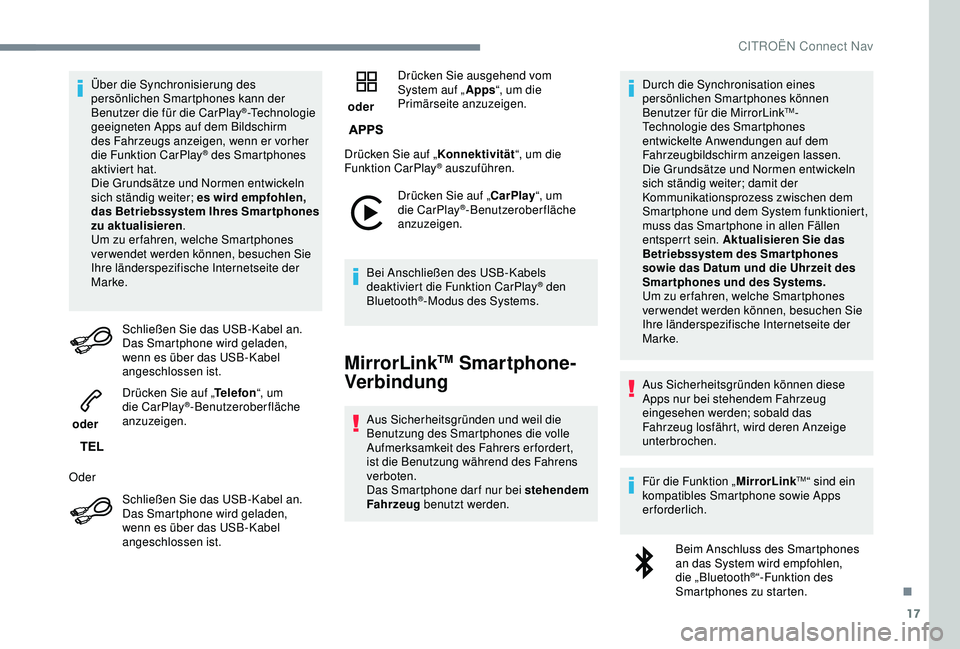
17
Über die Synchronisierung des
persönlichen Smartphones kann der
Benutzer die für die CarPlay
®-Technologie
geeigneten Apps auf dem Bildschirm
des Fahrzeugs anzeigen, wenn er vorher
die Funktion CarPlay
® des Smartphones
aktiviert hat.
Die Grundsätze und Normen entwickeln
sich ständig weiter; es wird empfohlen,
das Betriebssystem Ihres Smartphones
zu aktualisieren .
Um zu er fahren, welche Smartphones
verwendet werden können, besuchen Sie
Ihre länderspezifische Internetseite der
Marke.
Schließen Sie das USB-Kabel an.
Das Smartphone wird geladen,
wenn es über das USB-Kabel
angeschlossen ist.
oder Drücken Sie auf „
Telefon“, um
die CarPlay
®-Benutzeroberfläche
anzuzeigen.
Oder Schließen Sie das USB-Kabel an.
Das Smartphone wird geladen,
wenn es über das USB-Kabel
angeschlossen ist. oder
Drücken Sie ausgehend vom
System auf „
Apps“, um die
Primärseite anzuzeigen.
Drücken Sie auf „ Konnektivität“, um die
Funktion CarPlay
® auszuführen.
Drücken Sie auf „CarPlay “, um
die CarPlay
®-Benutzeroberfläche
anzuzeigen.
Bei Anschließen des USB-Kabels
deaktiviert die Funktion CarPlay
® den
Bluetooth®-Modus des Systems.
MirrorLinkTM Smartphone-
Verbindung
Aus Sicherheitsgründen und weil die
Benutzung des Smartphones die volle
Aufmerksamkeit des Fahrers erfordert,
ist die Benutzung während des Fahrens
verboten.
Das Smartphone dar f nur bei stehendem
Fahrzeug benutzt werden. Durch die Synchronisation eines
persönlichen Smartphones können
Benutzer für die MirrorLink
TM-
Technologie des Smartphones
entwickelte Anwendungen auf dem
Fahrzeugbildschirm anzeigen lassen.
Die Grundsätze und Normen entwickeln
sich ständig weiter; damit der
Kommunikationsprozess zwischen dem
Smartphone und dem System funktioniert,
muss das Smartphone in allen Fällen
entsperrt sein. Aktualisieren Sie das
Betriebssystem des Smartphones
sowie das Datum und die Uhrzeit des
Smartphones und des Systems.
Um zu er fahren, welche Smartphones
verwendet werden können, besuchen Sie
Ihre länderspezifische Internetseite der
Marke.
Aus Sicherheitsgründen können diese
Apps nur bei stehendem Fahrzeug
eingesehen werden; sobald das
Fahrzeug losfährt, wird deren Anzeige
unterbrochen.
Für die Funktion „ MirrorLink
TM“ sind ein
kompatibles Smartphone sowie Apps
erforderlich.
Beim Anschluss des Smartphones
an das System wird empfohlen,
die „Bluetooth
®“-Funktion des
Smartphones zu starten.
.
CITROËN Connect Nav