phone CITROEN C3 AIRCROSS 2019 Návod na použitie (in Slovak)
[x] Cancel search | Manufacturer: CITROEN, Model Year: 2019, Model line: C3 AIRCROSS, Model: CITROEN C3 AIRCROSS 2019Pages: 308, veľkosť PDF: 9.34 MB
Page 263 of 308
11
Telefón
Pripojenie smartfónov
MirrorLinkTM
Z bezpečnostných dôvodov, ako aj
z dôvodu nutnosti zvýšenej pozornosti zo
strany vodiča, je používanie smartfónu pri
jazde zakázané.
Akákoľvek manipulácia sa musí vykonávať
len v zastavenom vozidle .
Synchronizácia smartfónu umožňuje
používateľom zobrazovať aplikácie
prispôsobené technológii MirrorLink
TM na
d
ispleji vozidla.
Predpisy a normy neustále prechádzajú
vývojom. Z dôvodu správneho fungovania
procesu komunikácie medzi smartfónom
a systémom je potrebné, aby bol smartfón
odblokovaný a aby sa vykonávala
aktualizácia operačného systému
smar tfónu, ako aj dátumu a času
smar tfónu a systému .
Podporované modely smartfónov nájdete
na webových stránkach značky vášho
vozidla vašej krajiny. Z dôvodu zachovania bezpečnosti
je prehliadanie aplikácií možné len v
zastavenom vozidle; hneď ako sa vozidlo
uvedie do pohybu, zobrazenie aplikácií sa
preruší.
Funkcia „MirrorLink
TM“ vyžaduje
kompatibilný smartfón a aplikácie.
Telefón nepripojený pomocou
rozhrania Bluetooth®
Pripojte kábel USB. Ak sa smartfón
pripojí pomocou kábla USB, nabíja
sa.
V systéme stlačte tlačidlo
„ Telephone “ pre zobrazenie hlavnej
st r á n k y.
Stlačte tlačidlo „ MirrorLink
TM“ pre
spustenie aplikácie systému.
V závislosti od smartfónu môže byť nutné
aktivovať funkciu „ MirrorLink
TM“.
Pri tomto úkone sa zobrazia
stránky resp. okná s informáciami
súvisiacimi s určitými funkciami.
Potvrďte ich, aby ste mohli
uskutočniť a
potom ukončiť
pripojenie. Počas pripojenia smartfónu k
systému sa odporúča aktivovať
pripojenie Bluetooth
® smartfónu.
Telefón pripojený pomocou
rozhrania Bluetooth®
V systéme stlačte tlačidlo
„
Telephone “ pre zobrazenie hlavnej
st r á n k y.
Stlačením tlačidla „ PHONE“ zobrazíte vedľajšiu
stránku.
Stlačte tlačidlo „ MirrorLink
TM“ pre
spustenie aplikácie systému.
Hneď po pripojení sa zobrazí stránka s
aplikáciami vopred prevzatými do vášho
smartfónu a prispôsobenými technológii
MirrorLink
TM.
Na okraji zobrazenia MirrorLink
TM sú dostupné
jednotlivé možnosti audio zdrojov, ktoré si
môžete zvoliť pomocou dotykových kláves,
ktoré sa nachádzajú v
hornej časti.
Do jednotlivých ponúk sa kedykoľvek dostanete
pomocou príslušných tlačidiel.
Podľa kvality vašej siete je potrebné
počkať určitý čas, kým aplikácie budú
dostupné.
.
CITRO
Page 264 of 308
12
Pripojenie smartfónov
CarPlay®
Z bezpečnostných dôvodov, ako aj
z dôvodu nutnosti zvýšenej pozornosti zo
strany vodiča, je používanie smartfónu pri
jazde zakázané.
Akákoľvek manipulácia sa musí vykonávať
len v zastavenom vozidle .
Synchronizácia smartfónu umožňuje
používateľom zobrazovať aplikácie
prispôsobené technológii smartfónu
CarPlay
® na displeji vozidla, ak bola
predtým aktivovaná funkcia CarPlay®.
Predpisy a normy sa neustále vyvíjajú,
a preto vám odporúčame pravidelne
aktualizovať operačný systém vášho
smar tfónu a aktivovať aktualizácie.
Podporované modely smartfónov nájdete
na webových stránkach značky vášho
vozidla vašej krajiny.
Pripojte kábel USB. Ak sa smartfón
pripojí pomocou kábla USB, nabíja
sa.
V systéme stlačením tlačidla
Telephone zobrazíte rozhranie
CarPlay
®. Alebo
Ak je smartfón pripojený pomocou
rozhrania Bluetooth
®.
Pripojte kábel USB. Ak sa smartfón
pripojí pomocou kábla USB, nabíja
sa.
V systéme stlačte tlačidlo
„ Telephone “ pre zobrazenie hlavnej
st r á n k y.
Stlačte tlačidlo „ PHONE“ pre prístup na
vedľajšiu stránku.
Stlačte tlačidlo „CarPlay “ pre
zobrazenie rozhrania CarPlay
®.
Po pripojení kábla USB funkcia CarPlay
®
deaktivuje režim systému Bluetooth®.
Do navigácie CarPlay
® sa dostanete
kedykoľvek stlačením tlačidla
systému Navigation .
Pripojenie smartfónov
Android Auto
Z bezpečnostných dôvodov, ako aj
z dôvodu nutnosti zvýšenej pozornosti zo
strany vodiča, je používanie smartfónu pri
jazde zakázané.
Akákoľvek manipulácia sa musí vykonávať
len v zastavenom vozidle .
Na vašom smartfóne si prevezmite
aplikáciu Android Auto.
Synchronizácia smartfónu umožňuje
používateľom zobrazovať aplikácie
prispôsobené technológii Android Auto
na
displeji vozidla.
Predpisy a normy neustále prechádzajú
vývojom. Z dôvodu správneho fungovania
procesu komunikácie medzi smartfónom
a systémom je potrebné, aby bol smartfón
odblokovaný a aby sa vykonávala
aktualizácia operačného systému
smar tfónu, ako aj dátumu a času
smartfónu a systému.
Podporované modely smartfónov nájdete
na webových stránkach značky vášho
vozidla vašej krajiny.
CITRO
Page 265 of 308
13
Z dôvodu zachovania bezpečnosti
je prehliadanie aplikácií možné len v
zastavenom vozidle; hneď ako sa vozidlo
uvedie do pohybu, zobrazenie aplikácií sa
preruší.
Funkcia „ Android Auto“ vyžaduje použitie
kompatibilného smartfónu a aplikácií.
Telefón nepripojený pomocou
rozhrania Bluetooth®
Pripojte kábel USB. Ak sa smartfón
pripojí pomocou kábla USB, nabíja
sa.
V systéme stlačte tlačidlo
„Telephone “ pre zobrazenie hlavnej
st r á n k y.
Stlačte tlačidlo „ Android Auto“ pre
spustenie aplikácie systému.
V závislosti od smartfónu môže byť nutné
aktivovať funkciu „ Android Auto“.
Pri tomto úkone sa zobrazia
stránky resp. okná s informáciami
súvisiacimi s určitými funkciami.
Potvrďte ich, aby ste mohli
uskutočniť a
potom ukončiť
pripojenie. Počas pripojenia smartfónu k
systému sa odporúča aktivovať
pripojenie Bluetooth
® smartfónu.
Telefón pripojený pomocou
rozhrania Bluetooth®
V systéme stlačte tlačidlo
„
Telephone “ pre zobrazenie hlavnej
st r á n k y.
Stlačením tlačidla „ PHONE“ zobrazíte vedľajšiu
stránku.
Stlačte tlačidlo „ Android Auto“ pre
spustenie aplikácie systému.
Na okraji zobrazenia Android Auto sú dostupné
jednotlivé možnosti zdrojov zvuku, ktoré si
môžete zvoliť pomocou dotykových tlačidiel,
ktoré sa nachádzajú v hornej časti.
Do jednotlivých ponúk sa kedykoľvek dostanete
pomocou príslušných tlačidiel.
Podľa kvality vašej siete je potrebné
počkať určitý čas, kým aplikácie budú
dostupné.
Spárovanie telefónu
Bluetooth®
Z bezpečnostných dôvodov smie vodič
v ykonávať úkony, ktoré si vyžadujú jeho
zvýšenú pozornosť, ako je párovanie
mobilného telefónu Bluetooth s
bezdrôtovou súpravou Bluetooth audio
systému, len v zastavenom vozidle a pri
zapnutom zapaľovaní.
Aktivujte funkciu Bluetooth telefónu a
skontrolujte, či je „viditeľný pre všetky
zariadenia“ (konfigurácia telefónu).
Postup pomocou telefónu
Zvoľte si názov systému v zozname
nájdených zariadení.
V
systéme potvrďte požiadavku na pripojenie
telefónu.
Na dokončenie spárovania, bez ohľadu
na to, aký postup ste použili (z
telefónu
alebo zo systému), skontrolujte, či je kód
v
systéme a telefóne rovnaký.
.
CITRO
Page 266 of 308
14
Postup pomocou systému
Stlačením tlačidla Telephone
(Telefón) zobrazte hlavnú stránku.
Stlačte tlačidlo „ Bluetooth search “
(Vyhľadávanie Bluetooth).
Zobrazí sa zoznam nájdených
telefónov.
Zvoľte si názov telefónu vybraného
v zozname.
V prípade zlyhania sa odporúča
deaktivovať a následne opätovne
aktivovať funkciu „Bluetooth“ vášho
telefónu.
V závislosti od typu telefónu vás systém
môže požiadať o prijatie alebo neprijatie
prenosu vašich kontaktov a
správ.
Opätovné automatické pripojenie
Po návrate do vozidla, ak sa vo vozidle
opätovne vyskytuje telefón, ktorý bol
naposledy pripojený, bude automaticky
rozpoznaný a do približne 30 sekúnd po
aktivácii dôjde k jeho spárovaniu bez
vášho zásahu (aktívny Bluetooth). Ako vykonať zmenu profilu pripojenia:
Stlačením tlačidla Telephone
(Telefón) zobrazte hlavnú stránku.
Stlačte tlačidlo „ PHONE“ pre prístup na
vedľajšiu stránku.
Výberom položky „ Bluetooth
connection “ zobrazíte zoznam
spárovaných zariadení.
Stlačte tlačidlo „podrobnosti“
spárovaného zariadenia.
Systém ponúka možnosť pripojiť telefón s 3
profilmi:
-
„
T
elephone
“ (Telefón) (hands-free súprava,
iba telefón),
-
„
S
treaming
“ (Streamovanie: bezdrôtové
prehrávanie zvukových súborov v telefóne),
-
„
I
nternet data
“ (Internetové dáta).
Vyberte jeden alebo viacero profilov.
Stlačením tlačidla „ OK“ potvrdíte. Možnosť systému pripojiť sa iba
k
jednému profilu závisí od telefónu.
Štandardne sa môžu pripojiť všetky tri
profily.
Dostupné služby sú nezávislé od siete,
SIM karty a kompatibility použitých
zariadení Bluetooth. Informácie o
dostupných službách nájdete v návode
na obsluhu telefónu alebo u svojho
poskytovateľa služieb.
Profily kompatibilné so systémom sú: HFP,
OPP, PBAP, A 2DP, AVRCP, MAP a PAN.
Pripojte sa na stránku značkovej predajne,
kde nájdete bližšie informácie (kompatibilita,
dodatočná pomoc atď.).Správa spárovaných telefónov
Táto funkcia umožňuje spojiť alebo odpojiť
periférne zariadenie a zároveň zrušiť
spárovanie. Stlačením tlačidla „ Telephone“
(Telefón) zobrazte hlavnú stránku.
CITRO
Page 267 of 308
15
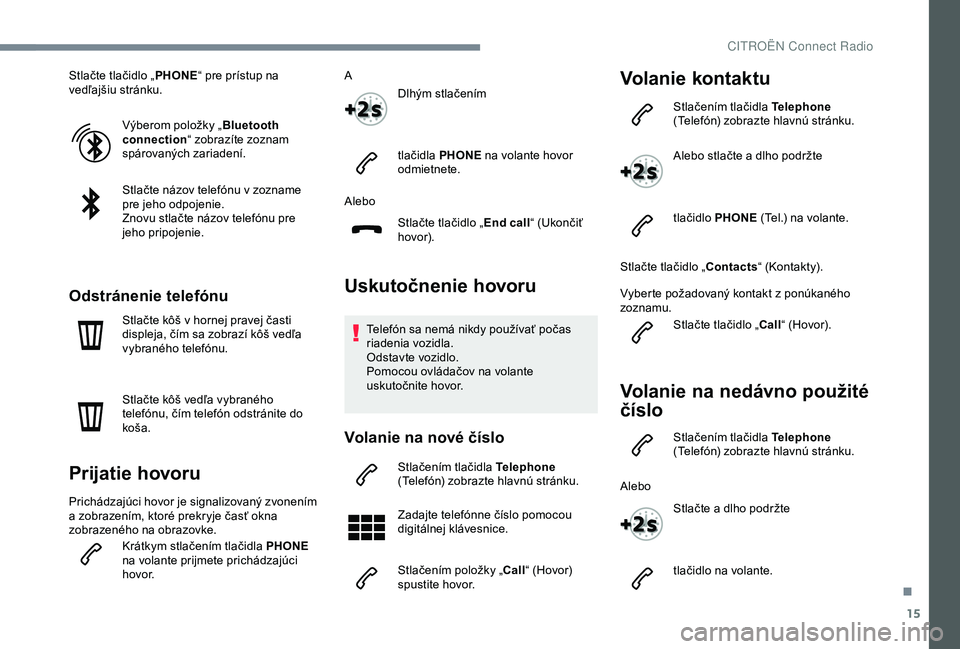
Stlačte tlačidlo „PHONE“ pre prístup na
vedľajšiu stránku.
Výberom položky „ Bluetooth
connection “ zobrazíte zoznam
spárovaných zariadení.
Stlačte názov telefónu v zozname
pre jeho odpojenie.
Znovu stlačte názov telefónu pre
jeho pripojenie.
Odstránenie telefónu
Stlačte kôš v hornej pravej časti
displeja, čím sa zobrazí kôš vedľa
vybraného telefónu.
Stlačte kôš vedľa vybraného
telefónu, čím telefón odstránite do
koša.
Prijatie hovoru
Prichádzajúci hovor je signalizovaný zvonením
a zobrazením, ktoré prekryje časť okna
zobrazeného na obrazovke.
Krátkym stlačením tlačidla PHONE
na volante prijmete prichádzajúci
h ovo r. A
Dlhým stlačením
tlačidla PHONE na volante hovor
odmietnete.
Alebo Stlačte tlačidlo „ End call“ (Ukončiť
hovor).
Uskutočnenie hovoru
Telefón sa nemá nikdy používať počas
riadenia vozidla.
Odstavte vozidlo.
Pomocou ovládačov na
volante
uskutočnite hovor.
Volanie na nové číslo
Stlačením tlačidla Telephone
(Telefón) zobrazte hlavnú stránku.
Zadajte telefónne číslo pomocou
digitálnej klávesnice.
Stlačením položky „Call “ (Hovor)
spustite hovor.
Volanie kontaktu
Stlačením tlačidla Telephone
(Telefón) zobrazte hlavnú stránku.
Alebo stlačte a dlho podržte
tlačidlo PHONE (Tel.) na volante.
Stlačte tlačidlo „Contacts “ (Kontakty).
Vyberte požadovaný kontakt z ponúkaného
zoznamu. Stlačte tlačidlo „Call “ (Hovor).
Volanie na nedávno použité
číslo
Stlačením tlačidla Telephone
(Telefón) zobrazte hlavnú stránku.
Alebo Stlačte a dlho podržte
tlačidlo na volante.
.
CITRO
Page 268 of 308
16
Stlačte tlačidlo „Recent calls“ (Posledné
hovor y).
Vyberte požadovaný kontakt z ponúkaného
zoznamu.
Vždy je možné uskutočniť hovor aj priamo
z telefónu. Z bezpečnostných dôvodov
však najskôr odstavte vozidlo.
Nastavenie zvonenia
Stlačením tlačidla Telephone
(Telefón) zobrazte hlavnú stránku.
Stlačte tlačidlo „ OPTIONS“ (Možnosti) pre
prístup na vedľajšiu stránku.
Stlačte tlačidlo „ Ring volume“ pre
zobrazenie panelu hlasitosti.
Stlačením šípok alebo pohybom
kurzora nastavíte hlasitosť zvonenia.
Konfigurácia
Nastavenia profilov
Z bezpečnostných dôvodov a kvôli
nutnosti zvýšenej opatrnosti zo strany
vodiča je možné vykonávať jednotlivé
úkony len v zastavenom vozidle .
Stlačením tlačidla Settings
(Nastavenia) zobrazte hlavnú
stránku.
Stlačte tlačidlo „ Profily“.
Zvoľte si položku „ Profile 1“, „Profile 2 “,
„ Profile 3 “ alebo „Common profile “.
Stlačte tento kláves a zadajte
názov profilu pomocou virtuálnej
klávesnice.
Stlačením tlačidla „ OK“ uložíte.
Potvrdíte stlačením tlačidla so
šípkou späť.
Stlačením tohto tlačidla aktivujete
profil. Potvrdíte opätovným stlačením
tlačidla so šípkou späť.
Stlačením tohto tlačidla vynulujete
zvolený profil.
Nastavenie jasu
Stlačením tlačidla Settings
(Nastavenia) zobrazte hlavnú
stránku.
Stlačte tlačidlo Brightness .
Pohybom kurzora nastavíte jas
displeja a/alebo združeného
prístroja (v závislosti od verzie).
Potvrdíte stlačením šedej zóny.
Zmena nastavení systému
Stlačením tlačidla Settings
(Nastavenia) zobrazte hlavnú
stránku.
CITRO
Page 285 of 308
11
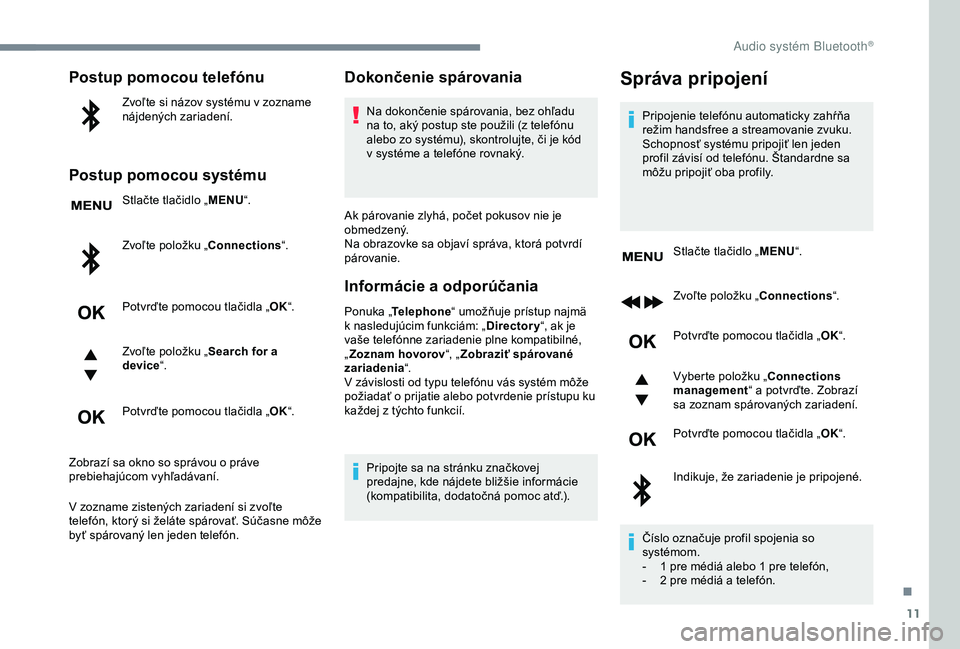
Postup pomocou telefónu
Zvoľte si názov systému v zozname
nájdených zariadení.
Postup pomocou systému
Stlačte tlačidlo „MENU“.
Zvoľte položku „Connections “.
Potvrďte pomocou tlačidla „ OK“.
Zvoľte položku „ Search for a
device “.
Potvrďte pomocou tlačidla „ OK“.
Zobrazí sa okno so správou o práve
prebiehajúcom vyhľadávaní.
V zozname zistených zariadení si zvoľte
telefón, ktorý si želáte spárovať. Súčasne môže
byť spárovaný len jeden telefón.
Dokončenie spárovania
Na dokončenie spárovania, bez ohľadu
na to, aký postup ste použili (z telefónu
alebo zo systému), skontrolujte, či je kód
v
systéme a telefóne rovnaký.
Ak párovanie zlyhá, počet pokusov nie je
obmedzený.
Na obrazovke sa objaví správa, ktorá potvrdí
párovanie.
Informácie a odporúčania
Ponuka „ Telephone “ umožňuje prístup najmä
k nasledujúcim funkciám: „ Directory“, ak je
vaše telefónne zariadenie plne kompatibilné,
„ Zoznam hovorov “, „Zobraziť spárované
zariadenia “.
V závislosti od typu telefónu vás systém môže
požiadať o prijatie alebo potvrdenie prístupu ku
každej z týchto funkcií.
Pripojte sa na stránku značkovej
predajne, kde nájdete bližšie informácie
(kompatibilita, dodatočná pomoc atď.).
Správa pripojení
Pripojenie telefónu automaticky zahŕňa
režim handsfree a streamovanie zvuku.
Schopnosť systému pripojiť len jeden
profil závisí od telefónu. Štandardne sa
môžu pripojiť oba profily.
Stlačte tlačidlo „ MENU“.
Zvoľte položku „Connections “.
Potvrďte pomocou tlačidla „ OK“.
Vyberte položku „Connections
management “ a
potvrďte. Zobrazí
sa zoznam spárovaných zariadení.
Potvrďte pomocou tlačidla „ OK“.
Indikuje, že zariadenie je pripojené.
Číslo označuje profil spojenia so
systémom.
-
1 p
re médiá alebo 1 pre telefón,
-
2 p
re médiá a telefón.
.
Audio syst
Page 286 of 308
12
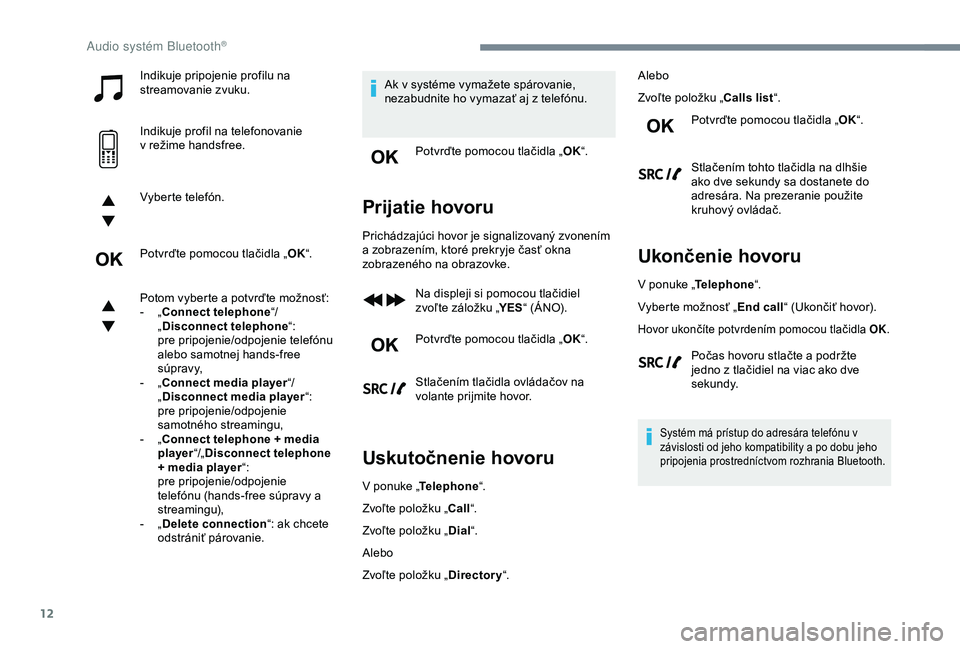
Indikuje pripojenie profilu na
streamovanie zvuku.
Indikuje profil na telefonovanie
v režime handsfree.
Vyberte telefón.
Potvrďte pomocou tlačidla „ OK“.
Potom vyberte a
potvrďte možnosť:
-
„
Connect telephone “/
„ Disconnect telephone “:
pre pripojenie/odpojenie telefónu
alebo samotnej hands-free
súpravy,
-
„
Connect media player “/
„ Disconnect media player “:
pre pripojenie/odpojenie
samotného streamingu,
-
„
Connect telephone + media
player “/„Disconnect telephone
+ media player “:
pre pripojenie/odpojenie
telefónu (hands-free súpravy a
streamingu),
-
„ D
elete connection “: ak chcete
odstrániť párovanie. Ak v systéme vymažete spárovanie,
nezabudnite ho vymazať aj z telefónu.
Potvrďte pomocou tlačidla „ OK“.
Prijatie hovoru
Prichádzajúci hovor je signalizovaný zvonením
a zobrazením, ktoré prekryje časť okna
zobrazeného na obrazovke.
Na displeji si pomocou tlačidiel
zvoľte záložku „ YES“ (ÁNO).
Potvrďte pomocou tlačidla „ OK“.
Stlačením tlačidla ovládačov na
volante prijmite hovor.
Uskutočnenie hovoru
V ponuke „ Telephone “.
Zvoľte položku „Call “.
Zvoľte položku „ Dial“.
Alebo
Zvoľte položku „ Directory“. Alebo
Zvoľte položku „Calls list
“.
Potvrďte pomocou tlačidla „ OK“.
Stlačením tohto tlačidla na dlhšie
ako dve sekundy sa dostanete do
adresára. Na prezeranie použite
kruhový ovládač.
Ukončenie hovoru
V ponuke „ Telephone “.
Vyberte možnosť „ End call“ (Ukončiť hovor).
Hovor ukončíte potvrdením pomocou tlačidla OK.
Počas hovoru stlačte a podržte
jedno z tlačidiel na viac ako dve
sekundy.
Systém má prístup do adresára telefónu v
závislosti od jeho kompatibility a po dobu jeho
pripojenia prostredníctvom rozhrania Bluetooth.
Audio syst
Page 287 of 308
13
Z niektorých telefónov pripojených
pomocou rozhrania Bluetooth môžete
preniesť kontakt do zoznamu audio
systému.
Takto prenesené kontakty sú uložené
v zozname, ktorý je tr valo viditeľný pre
všetkých, bez ohľadu na pripojený telefón.
Ak je zoznam prázdny, nie je možný
prístup do jeho ponuky.
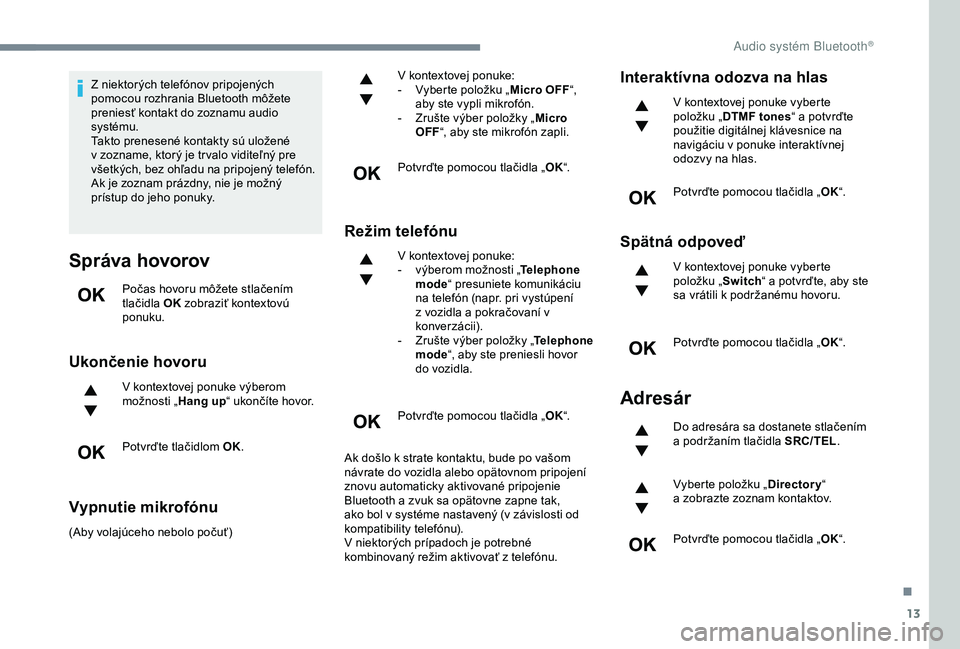
Správa hovorov
Počas hovoru môžete stlačením
tlačidla OK zobraziť kontextovú
ponuku.
Ukončenie hovoru
V kontextovej ponuke výberom
možnosti „ Hang up“ ukončíte hovor.
Potvrďte tlačidlom OK.
Vypnutie mikrofónu
(Aby volajúceho nebolo počuť) V kontextovej ponuke:
-
V
yberte položku „
Micro OFF“,
aby ste vypli mikrofón.
-
Z
rušte výber položky „
Micro
OFF “, aby ste mikrofón zapli.
Potvrďte pomocou tlačidla „ OK“.
Režim telefónu
V kontextovej ponuke:
-
v ýberom možnosti „ Telephone
mode “ presuniete komunikáciu
na telefón (napr. pri vystúpení
z vozidla a pokračovaní v
konverzácii).
-
Z
rušte výber položky „ Telephone
mode “, aby ste preniesli hovor
do vozidla.
Potvrďte pomocou tlačidla „ OK“.
Ak došlo k strate kontaktu, bude po vašom
návrate do vozidla alebo opätovnom pripojení
znovu automaticky aktivované pripojenie
Bluetooth a zvuk sa opätovne zapne tak,
ako bol v systéme nastavený (v závislosti od
kompatibility telefónu).
V
niektorých prípadoch je potrebné
kombinovaný režim aktivovať z
telefónu.
Interaktívna odozva na hlas
V kontextovej ponuke vyberte
p oložku „ DTMF tones “ a
potvrďte
použitie digitálnej klávesnice na
navigáciu v
ponuke interaktívnej
odozvy na hlas.
Potvrďte pomocou tlačidla „ OK“.
Spätná odpoveď
V kontextovej ponuke vyberte
p oložku „ Switch“ a
potvrďte, aby ste
sa vrátili k
podržanému hovoru.
Potvrďte pomocou tlačidla „ OK“.
Adresár
Do adresára sa dostanete stlačením
a podržaním tlačidla SRC/TEL .
Vyberte položku „ Directory“
a
zobrazte zoznam kontaktov.
Potvrďte pomocou tlačidla „ OK“.
.
Audio syst
Page 288 of 308
14
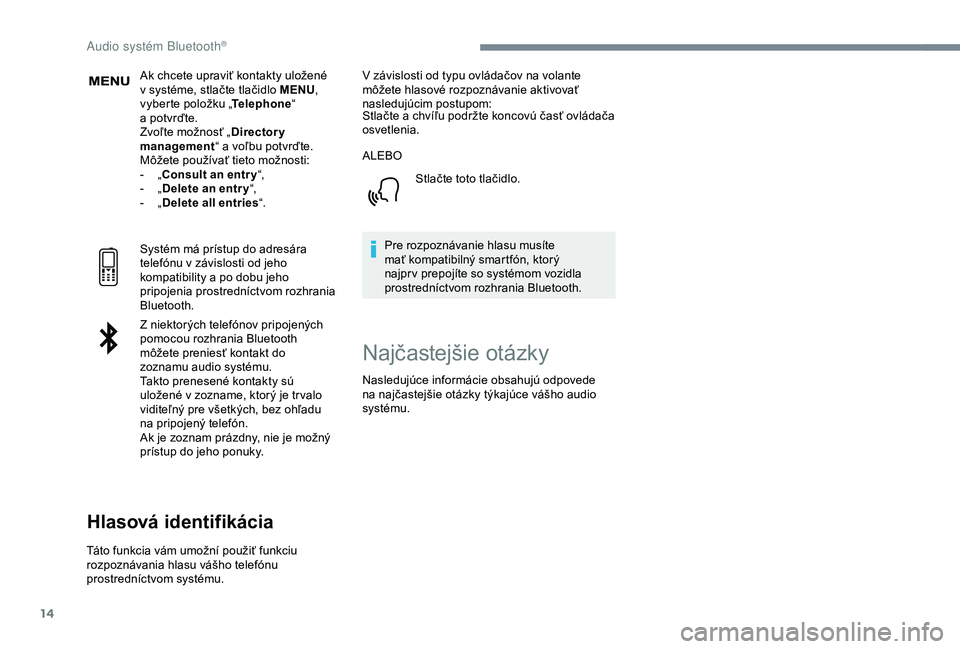
Ak chcete upraviť kontakty uložené
v systéme, stlačte tlačidlo MENU ,
vyberte položku „ Telephone“
a
potvrďte.
Zvoľte možnosť „ Directory
management “ a
voľbu potvrďte.
Môžete používať tieto možnosti:
-
„
Consult an entr y “,
-
„ D
elete an entr y “,
-
„ D
elete all entries “.
Systém má prístup do adresára
telefónu v závislosti od jeho
kompatibility a po dobu jeho
pripojenia prostredníctvom rozhrania
Bluetooth.
Z niektorých telefónov pripojených
pomocou rozhrania Bluetooth
môžete preniesť kontakt do
zoznamu audio systému.
Takto prenesené kontakty sú
uložené v zozname, ktorý je tr valo
viditeľný pre všetkých, bez ohľadu
na pripojený telefón.
Ak je zoznam prázdny, nie je možný
prístup do jeho ponuky.
Hlasová identifikácia
Táto funkcia vám umožní použiť funkciu
rozpoznávania hlasu vášho telefónu
prostredníctvom systému. V závislosti od typu ovládačov na volante
môžete hlasové rozpoznávanie aktivovať
nasledujúcim postupom:
Stlačte a chvíľu podržte koncovú časť ovládača
osvetlenia.
ALEBO
Stlačte toto tlačidlo.
Pre rozpoznávanie hlasu musíte
mať kompatibilný smartfón, ktorý
najpr v prepojíte so systémom vozidla
prostredníctvom rozhrania Bluetooth.
Najčastejšie otázky
Nasledujúce informácie obsahujú odpovede
na najčastejšie otázky týkajúce vášho audio
systému.
A\256