USB CITROEN C3 AIRCROSS 2021 Kezelési útmutató (in Hungarian)
[x] Cancel search | Manufacturer: CITROEN, Model Year: 2021, Model line: C3 AIRCROSS, Model: CITROEN C3 AIRCROSS 2021Pages: 244, PDF Size: 6.35 MB
Page 201 of 244
199
CITROËN Connect Nav
12
12:13
18,5 21,5
23 °C
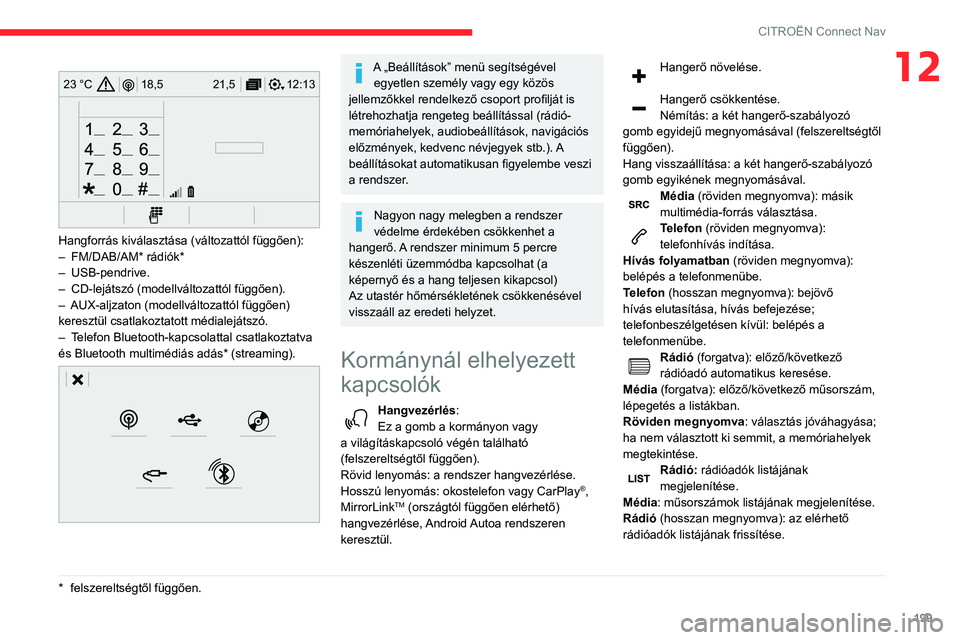
Hangforrás kiválasztása (változattól függően):– FM/DAB/AM* rádiók*– USB-pendrive.– CD-lejátszó (modellváltozattól függően).– AUX-aljzaton (modellváltozattól függően) keresztül csatlakoztatott médialejátszó.– Telefon Bluetooth-kapcsolattal csatlakoztatva és Bluetooth multimédiás adás* (streaming).
* felszereltségtől függően.
A „Beállítások” menü segítségével
egyetlen személy vagy egy közös
jellemzőkkel rendelkező csoport profilját is
létrehozhatja rengeteg beállítással (rádió-
memóriahelyek, audiobeállítások, navigációs
előzmények, kedvenc névjegyek stb.). A
beállításokat automatikusan figyelembe veszi
a rendszer.
Nagyon nagy melegben a rendszer
védelme érdekében csökkenhet a
hangerő. A rendszer minimum 5 percre
készenléti üzemmódba kapcsolhat (a
képernyő és a hang teljesen kikapcsol)
Az utastér hőmérsékletének csökkenésével
visszaáll az eredeti helyzet.
Kormánynál elhelyezett
kapcsolók
Hangvezérlés:
Ez a gomb a kormányon vagy
a világításkapcsoló végén található
(felszereltségtől függően).
Rövid lenyomás: a rendszer hangvezérlése.
Hosszú lenyomás: okostelefon vagy CarPlay
®,
MirrorLinkTM (országtól függően elérhető)
hangvezérlése, Android Autoa rendszeren
keresztül.
Hangerő növelése.
Hangerő csökkentése.
Némítás: a két hangerő-szabályozó
gomb egyidejű megnyomásával (felszereltségtől
függően).
Hang visszaállítása: a két hangerő-szabályozó
gomb egyikének megnyomásával.
Média (röviden megnyomva): másik
multimédia-forrás választása.
Telefon (röviden megnyomva):
telefonhívás indítása.
Hívás folyamatban (röviden megnyomva):
belépés a telefonmenübe.
Telefon (hosszan megnyomva): bejövő
hívás elutasítása, hívás befejezése;
telefonbeszélgetésen kívül: belépés a
telefonmenübe.
Rádió (forgatva): előző/következő
rádióadó automatikus keresése.
Média (forgatva): előző/következő műsorszám,
lépegetés a listákban.
Röviden megnyomva: választás jóváhagyása;
ha nem választott ki semmit, a memóriahelyek
megtekintése.
Rádió: rádióadók listájának
megjelenítése.
Média: műsorszámok listájának megjelenítése.
Rádió (hosszan megnyomva): az elérhető
rádióadók listájának frissítése.
Page 204 of 244
202
CITROËN Connect Nav
Súgóüzenetek
There are lots of topics I can help you with.
You can say: "help with phone", "help with
navigation", "help with media" or "help with
radio". For an overview on how to use voice
controls, you can say "help with voice controls".
Hangutasítások
Set dialogue mode as <...>
Súgóüzenetek
Válassza a "kezdő" vagy a "profi" módot.
Hangutasítások
Select profile <...>
Súgóüzenetek
Válassza az 1-es, 2-es vagy 3-as profilt.
Hangutasítások
Ye s
No
Súgóüzenetek
Say "yes" if I got that right. Otherwise, say "no"
and we'll start that again.
„Navigáció” hangutasítások
Hangutasítások
Navigate home
Navigate to work Navigate to preferred address <...>
Navigate to contact <…>
Navigate to address <...>
Show nearby POI <...>
Súgó üzenetek
To start guidance or add a stopover, say
"navigate to" and then the address or contact
name. For example, "navigate to address 11
Regent Street, London", or "navigate to contact,
John Miller". You can specify if it's a preferred
or recent destination. For example, "navigate
to preferred address, Tennis club", "navigate to
recent destination, 11 Regent Street, London".
Otherwise, just say, "navigate home". To see
points of interest on a map, you can say things
like "show hotels in Banbury" or "show nearby
petrol station". For more information you can ask
for "help with route guidance".
Hangutasítások
Remaining distance
Remaining time
Arrival time
Stop route guidance
Súgó üzenetek
To get information about your current route, you
can say "tell me the remaining time", "distance"
or "arrival time". Try saying "help with navigation"
to learn more commands.
Országtól függően adjon úticél (cím)
információkat a rendszerben konfigurált
nyelven.
A rádióval és a médialejátszóval
kapcsolatos hangutasítások
Hangutasítások
Tune to channel <…>
Súgó üzenetek
You can pick a radio station by saying "tune to"
and the station name or frequency. For example
"tune to channel Talksport" or "tune to 98.5 FM".
To listen to a preset radio station, say "tune to
preset number". For example "tune to preset
number five".
Hangutasítások
What's playing
Súgó üzenetek
Az aktuális „dal”, „előadó” és „album”
információinak megjelenítéséhez mondja:
„What's playing”.
Hangutasítások
Play song <...>
Play artist <...>
Play album <...>
Súgó üzenetek
Use the command "play" to select the type of
music you'd like to hear. You can pick by "song",
"artist", or "album". Just say something like "play
artist, Madonna", "play song, Hey Jude", or "play
album, Thriller".
A médialejátszásra vonatkozó hangutasítások csak USB-kapcsolat
esetén érhetők el.
„Telefon” hangutasítások
Ha nem csatlakoztatott telefont Bluetooth
használatával, egy hangüzenet hallható:
„Kérjük, előbb csatlakoztasson egy
telefonkészüléket”, majd a hangutasítás
szakasz bezár.
Hangutasítások
Call contact <...> *
Tárcsázás <…> *
Display contacts*
Display calls*
Call (message box | voicemail)*
* Ez a funkció csak akkor áll rendelkezésre, ha a rendszerhez csatlakoztatott telefon támogatja a címjegyzék letöltését és az utolsó hívásokat, valamint az adott letöltés megtörtént.
** Ez a funkció csak akkor áll rendelkezésre, ha a rendszerhez csatlakoztatott telefon támogatja a címjegyzék letöltését és az utolsó hívásokat, valamint az adott letöltés megtörtént.
Page 205 of 244
203
CITROËN Connect Nav
12Súgó üzenetek
Use the command "play" to select the type of
music you'd like to hear. You can pick by "song",
"artist", or "album". Just say something like "play
artist, Madonna", "play song, Hey Jude", or "play
album, Thriller".
A médialejátszásra vonatkozó hangutasítások csak USB-kapcsolat
esetén érhetők el.
„Telefon” hangutasítások
Ha nem csatlakoztatott telefont Bluetooth
használatával, egy hangüzenet hallható:
„Kérjük, előbb csatlakoztasson egy
telefonkészüléket”, majd a hangutasítás
szakasz bezár.
Hangutasítások
Call contact <...> *
Tárcsázás <…> *
Display contacts*
Display calls*
Call (message box | voicemail)*
* Ez a funkció csak akkor áll rendelkezésre, ha a rendszerhez csatlakoztatott telefon támogatja a címjegyzék letöltését és az utolsó hívásokat, valamint az adott letöltés megtörtént.
** Ez a funkció csak akkor áll rendelkezésre, ha a rendszerhez csatlakoztatott telefon támogatja a címjegyzék letöltését és az utolsó hívásokat, valamint az adott letöltés megtörtént.
Súgóüzenetek
To make a phone call, say "call" followed by
the contact name, for example: "Call David
Miller". You can also include the phone type, for
example: "Call David Miller at home". To make
a call by number, say "dial" followed by the
phone number, for example, "Dial 107776 835
417". You can check your voicemail by saying
"call voicemail". To send a text, say "send quick
message to", followed by the contact, and then
the name of the quick message you'd like to
send. For example, "send quick message to
David Miller, I'll be late". To display the list of
calls, say "display calls". For more information on
SMS, you can say "help with texting".
„Szöveges üzenetek”
hangutasítások
Ha nem csatlakoztatott telefont Bluetooth
használatával, egy hangüzenet hallható:
„Kérjük, előbb csatlakoztasson egy
telefonkészüléket”, majd a hangutasítás
szakasz bezár.
Hangutasítások
Send text to <...>
Listen to most recent message**
Súgó üzenetek
To hear your messages, you can say "listen to
most recent message". When you want to send
a text, there's a set of quick messages ready for
you to use. Just use the quick message name
and say something like "send quick message to
Bill Carter, I'll be late". Check the phone menu
for the names of the supported messages.
Please say "call" or "send quick message to",
and then select a line from the list. To move
around a list shown on the display, you can
say "go to start", "go to end", "next page" or
"previous page". To undo your selection, say
"undo". To cancel the current action and start
again, say "cancel".
A rendszer csak előre rögzített „Gyors üzeneteket” küld el.
Page 208 of 244
206
CITROËN Connect Nav
Kapcsolódás az internetes
navigációhoz
Biztonsági okokból, és mivel fokozott
figyelmet igényel a vezető részéről, az
okostelefon használata vezetés közben tilos.
Az okostelefont kizárólag a gépjármű álló
helyzetében szabad használni.
Az internetes navigáció igénybevétele a gépjármű által biztosított
internetkapcsolaton keresztül (lásd
sürgősségi és assistance segélyhívás) vagy
okostelefonja modemként történő
használatával lehetséges.
Kapcsolja be és állítsa be okostelefonján
az internetkapcsolat megosztását.
A gépjármű által biztosított internetkapcsolat
A rendszer automatikusan kapcsolódik a sürgősségi és assistance segélyhívásokat
kezelő modemhez, így nincs szükség a vezető
okostelefonja által biztosított internetkapcsolatra.
A felhasználó által biztosított internetkapcsolat
Csatlakozás USBCsatlakoztassa az USB-kábelt.Ha USB-kábelen csatlakozik, az
okostelefon töltődik.
Bluetooth-kapcsolatKapcsolja be a telefon Bluetooth funkcióját, és ellenőrizze, hogy érzékeli-e
a rendszer (lásd a Connect-Appról szóló részt).
Wi-Fi-kapcsolat
Válasszon ki egy Wi-Fi hálózatot a rendszer által észleltek közül, és
csatlakozzon fel (lásd a Connect-Appról szóló
részt).
Használati korlátok:– A CarPlay® használatakor a megosztás
csak Wi-Fi kapcsolaton keresztül lehetséges.
– A MirrorLinkTM használatakor a megosztás
csak USB kapcsolaton keresztül lehetséges.
A szolgáltatások minősége az
internetkapcsolat minőségétől függ.
A szolgáltatások a „TOMTOM TRAFFIC” üzenet megjelenésekor válnak
elérhetővé.
Az internetes navigáció keretében kínált szolgáltatások a következők:
Egy internetes szolgáltatásokból álló csomag:
– Időjárás,– Töltőállomások,– Parkoló,– Közlek.,– POI-hely keresés.Egy Veszélyes terület csomag (választható).
A működési elvek és szabványok folyamatosan változnak: Az okostelefon
és a rendszer közötti kommunikáció
megfelelő működése érdekében az
okostelefon operációs rendszerét,
valamint a telefonon és a rendszeren
beállított dátumot és időt frissíteni kell.
A csatlakoztatott navigációra vonatkozó
speciális beállítások
A "Beállítások" menüben lehetőség van
személyekhez vagy azonos érdeklődésű
személyekből álló csoportokhoz rendelt profil
létrehozására és a különböző beállítások
konfigurálására (előre beállított
rádióállomások, hangbeállítások, navigációs
előzmények, kedvenc névjegyek stb.). A
beállításokat automatikusan alkalmazza a
rendszer.
A főoldal megjelenítéséhez nyomja meg a Navigáció gombot.
Az aloldalra való lépéshez nyomja meg a
„MENÜ” gombot.
Válassza ki: "Beállítások".
Válassza ki: "Térkép".
Kapcsolja ki vagy be a következő funkciókat:– "Veszélyes területek bejelentésének
engedélyezése ".
– “Tanács az úti cél gyalogos eléréséhez"
– “Adatküldés engedélyezése"
Ezeket a beállításokat minden profilhoz
konfigurálni kell.
Válassza ki: „Riasztások ”.
Kapcsolja ki vagy be a következő
funkciókat: “Figyelmeztetés veszélyes
területekre ”.
Nyomja meg ezt a gombot.
Bekapcsolás: Hangos riasztás
A csatlakoztatott navigáció eléréséhez
engedélyezze a következő beállítást:
„Adatküldés engedélyezése”
A veszélyes zóna riasztások a vonatkozó jogszabályoknak és a vonatkozó
szolgáltatásra való előfizetésnek megfelelően
jelennek meg.
Veszélyes területek
bejelentése
Ahhoz, hogy a rendszer elküldje a veszélyes területekkel kapcsolatos
információkat, jelölje be a következő
jelölőnégyzetet: " Veszélyes területek
bejelentésének engedélyezése "
A főoldal megjelenítéséhez nyomja meg a Navigáció gombot.
Page 210 of 244
208
CITROËN Connect Nav
A böngésző kezdőlapjának megjelenítéséhez
nyomja meg a „Internetböngésző ” gombot.
Válassza ki a lakóhelye szerinti országot.
A mentéshez és a böngésző elindításához nyomja meg az „OK” gombot.
Az internetcsatlakozás a gépkocsi vagy a
felhasználó által létesített valamelyik
hálózati kapcsolaton keresztül jön létre.
Kapcsolat
A főoldal megjelenítéséhez nyomja meg a Connect-App gombot.
Nyomja meg a „ Kapcsolat” gombot a CarPlay
®,
MirrorLinkTM vagy Android Auto funkciók eléréséhez.
Connect-App
A főoldal megjelenítéséhez nyomja meg a Connect-App gombot.
Az alkalmazás kezdőlapjának megjelenítéséhez
nyomja meg a „ Connect-App” gombot.
CarPlay®
okostelefon-csatlakoztatás
Biztonsági okokból, és mivel fokozott
figyelmet igényel a vezető részéről, az
okostelefon használata vezetés közben tilos.
Az összes műveletet a gépjármű álló
helyzetében kell elvégezni.
Az okostelefon-szinkronizálás lehetővé teszi a CarPlay® technológiával kompatibilis okostelefon-alkalmazásoknak a
gépjármű képernyőjén történő megjelenítését.
A használatának előfeltétele az okostelefon
CarPlay
® funkciójának bekapcsolása.
Mivel a folyamatok és a szabványok
folyamatosan változnak, javasoljuk, hogy
frissítse az okostelefonjának operációs
rendszerét .
A kompatibilis okostelefon-típusokról a
jármű márkájának adott országra vonatkozó
webhelyén tájékozódhat.
Csatlakoztassa az USB-kábelt. Az okostelefon tölt, amíg csatlakoztatva van
az USB-kábelre.
Nyomja meg a "Telefon" gombot a
CarPlay® interfész megjelenítéséhez.
vagy
Csatlakoztassa az USB-kábelt. Az okostelefon tölt, amíg csatlakoztatva van
az USB-kábelre.
A főoldal megjelenítéséhez nyomja meg az „Connect-App” elemet a rendszeren.
Nyomja meg a " Kapcsolat" gombot a "CarPlay
®”
funkció eléréséhez.
Nyomja meg a "CarPlay " gombot a
CarPlay® interfész megjelenítéséhez.
Az USB kábel csatlakoztatásakor a CarPlay® funkció kikapcsolja a rendszer
Bluetooth® üzemmódját.
MirrorLinkTM
okostelefon-csatlakoztatás
Biztonsági okokból, és mivel fokozott
figyelmet igényel a vezető részéről, az
okostelefon használata vezetés közben tilos.
Az összes műveletet a gépjármű álló
helyzetében kell elvégezni.
Az okostelefon szinkronizálásával lehetőség nyílik arra, hogy az
okostelefonon futó, a MirrorLink
TM
technológiával kompatibilis alkalmazások a
gépjármű képernyőjén jelenjenek meg.
A folyamatok és a szabványok folyamatosan
változnak. Az okostelefon és a rendszer
közötti kommunikáció előfeltétele, hogy
az okostelefon fel legyen oldva. Frissítse
az okostelefon operációs rendszerét,
valamint a dátum- és időbeállítást az
okostelefonon és a rendszeren.
A kompatibilis okostelefon-típusokról a
jármű márkájának adott országra vonatkozó
webhelyén tájékozódhat.
Biztonsági okokból az alkalmazások csak
a gépjármű álló helyzetében tekinthetők
meg, elinduláskor a kijelzés megszűnik.
Az "MirrorLinkTM" technológia
használatához azzal kompatibilis
Page 211 of 244
209
CITROËN Connect Nav
12okostelefon és kompatibilis alkalmazások
szükségesek.
Amikor okostelefont csatlakoztat a rendszerhez, javasoljuk bekapcsolni a
Bluetooth® az okostelefonon.Csatlakoztassa a USB-kábelt. Az okostelefon akkor tölt, ha USB kábelt
használ.
A főoldal megjelenítéséhez nyomja meg az „Connect-App” elemet a rendszeren.
Nyomja meg a " Kapcsolat" gombot a
"MirrorLink
TM” funkció eléréséhez.A rendszer alkalmazásának bekapcsolásához nyomja meg a
MirrorLinkTM gombot.
Az okostelefon típusától függően elképzelhető,
hogy be kell kapcsolni a „ MirrorLink
” TM funkciót.Az egyes funkciókkal kapcsolatban több képernyőoldal is megjelenik az eljárás
során.
A csatlakozás elindításához és befejezéséhez
fogadja el a feltételeket.
Amint létrejött a kapcsolat, egy oldal jelenik meg
az okostelefonra már letöltött és a MirrorLink
TM
technológiával kompatibilis alkalmazásokkal.
A MirrorLink
TM kijelzéssel párhuzamosan a felső
sávban lévő érintőgombok segítségével az
egyes zenei hangforrások továbbra is elérhetők.
A megfelelő gombok használatával bármikor
hozzáférhet a rendszer menüihez.
A hálózat minőségétől függően az alkalmazások több-kevesebb idő múlva
állnak rendelkezésre.
Android Auto okostelefon-csatlakoztatás
Biztonsági okokból, és mivel fokozott
figyelmet igényel a vezető részéről, az
okostelefon használata vezetés közben tilos.
Az összes műveletet a gépjármű álló
helyzetében kell elvégezni.
Az okostelefon szinkronizálásával lehetőség nyílik arra, hogy az
okostelefonon futó alkalmazások Android
Auto a gépjármű képernyőjén jelenjenek meg.
A folyamatok és a szabványok folyamatosan
változnak. Az okostelefon és a rendszer
közötti kommunikáció előfeltétele, hogy
az okostelefon fel legyen oldva. Frissítse
az okostelefon operációs rendszerét,
valamint a dátum- és időbeállítást az
okostelefonon és a rendszeren.
A kompatibilis okostelefon-típusokról a
jármű márkájának adott országra vonatkozó
webhelyén tájékozódhat.
Biztonsági okokból az alkalmazások csak
a gépjármű álló helyzetében tekinthetők
meg, elinduláskor a kijelzés megszűnik.
Az „Android Auto” technológia használatához azzal kompatibilis
okostelefon és alkalmazások szükségesek.
Csatlakoztassa a USB-kábelt. Az okostelefon akkor tölt, ha USB kábelt
használ.
A főoldal megjelenítéséhez nyomja meg az „Connect-App” elemet a rendszeren.
Nyomja meg a " Kapcsolat" gombot a "Android
Auto” funkció eléréséhez.
A rendszer alkalmazásának bekapcsolásához nyomja meg a Android
Auto gombot.
Az egyes funkciókkal kapcsolatban több képernyőoldal is megjelenik az eljárás
során.
A csatlakozás elindításához és befejezéséhez
fogadja el a feltételeket.
A Android Auto kijelzéssel párhuzamosan a
felső sávban lévő érintőgombok segítségével az
egyes zenei hangforrások továbbra is elérhetők.
A megfelelő gombok használatával bármikor
hozzáférhet a rendszer menüihez.
A Android Auto módban a menügörgetés megjelenítése funkció három ujjas rövid
képernyő érintéssel ki van kapcsolva.
A hálózat minőségétől függően az alkalmazások több-kevesebb idő múlva
állnak rendelkezésre.
Page 213 of 244
2 11
CITROËN Connect Nav
12Válassza ki: "Wi-Fi csatlakozás
megosztása ".
Válassza ki a "Bekapcsolás " lapot a Wi-Fi
kapcsolat megosztás aktiválásához vagy
kikapcsolásához.
És/vagy
Válassza ki a „Beállítások” lapot a rendszer
hálózati nevének és jelszavának módosításához.
Nyomja meg az „OK” gombot a
jóváhagyáshoz.
A jogosulatlan hozzáférések megelőzése és a rendszerek biztonságának
megőrzése érdekében javasoljuk, hogy
bonyolult jelszót vagy biztonsági kódot adjon
meg.
Csatlakoztatott eszközök
kezelése
A főoldal megjelenítéséhez nyomja meg a Connect-App gombot.
Az aloldalra való lépéshez nyomja meg a
„OPCIÓK” gombot.
Válassza ki: "Kapcsolat kezelése ".
Ezzel a funkcióval a csatlakoztatott
szolgáltatásokhoz való hozzáférést
jelenítheti meg, ellenőrizheti a szolgáltatások
elérhetőségét, valamint módosíthatja a
csatlakozási módot.
Rádió
Rádióadó kiválasztása
Nyomja meg a Radio Media gombot a
főoldal megjelenítéséhez.
Nyomja meg: "Frekvencia ".
Az automatikus állomáskeresés
használatához nyomja meg valamelyik
gombot.
vagy
Kézzel mozgassa a csúszkát és keressen
a frekvenciák között fel vagy le.
vagy
Nyomja meg a Radio Media gombot a
főoldal megjelenítéséhez.
A " OPCIÓK" gombbal lépjen át a másodlagos
oldalra.
Az aloldalon válassza ki a "Rádióadók"-t.
Nyomja meg: "Frekvencia ".
A virtuális billentyűzeten vigye be az
értékeket.
Először az egyeseket adja meg a mezőben,
majd a tizedesvessző utáni számok
megadásához kattintson a tizedesekre.
Nyomja meg az „OK” gombot a
jóváhagyáshoz.
A rádióvételt zavarhatja a márka által nem engedélyezett elektromos
berendezések - pl. a 12 voltos
csatlakozóaljzatra kötött USB-s töltő
használata.
A külső környezet (dombok, épületek,
alagút, mélygarázs, alagsor... stb.) még RDS
üzemmódban is gátolhatja a vételt. Ez a
jelenség teljesen normális a rádióhullámok
vételekor, és egyáltalán nem jelzi az
audiorendszer meghibásodását.
Rádióállomás tárolása
Válasszon ki egy rádióadót vagy egy frekvenciát
(lásd a megfelelő részt).
Nyomja meg a " Memóriahelyek " elemet.
A rádióállomás tárolásához nyomja meg hosszan valamelyik gombot.
RDS bekapcsolása/
kikapcsolása
Nyomja meg a Radio Media gombot a
főoldal megjelenítéséhez.
Az aloldalra való lépéshez nyomja meg a
„OPCIÓK” gombot.
Válassza ki: "Audiobeállítások ".
Válassza ki: "Általános".
"Rádióadó követése” aktiválása/
deaktiválása.
Nyomja meg az „OK” gombot a
jóváhagyáshoz.
Az RDS üzemmód (amennyiben aktív) a frekvenciakövetésnek köszönhetően
Page 214 of 244
212
CITROËN Connect Nav
lehetővé teszi egy adott rádióadó folyamatos
hallgatását. Egyes esetekben előfordulhat,
hogy a rádióadó RDS-alapú követése nem
működik az adott ország teljes területén,
mivel a rádióadók sok esetben csak részleges
lefedettséget biztosítanak. Ez lehet az oka
annak, ha egy adó az utazás során esetleg
elnémul.
A szöveges információk kijelzése
A "Rádió szöveg” funkció a rádióállomás
által küldött állomásinformációt vagy az
aktuálisan játszott dal információit jeleníti
meg.
Nyomja meg a Radio Media gombot a
főoldal megjelenítéséhez.
Az aloldalra való lépéshez nyomja meg a
„OPCIÓK” gombot.
Válassza ki: "Audiobeállítások ".
Válassza ki: "Általános".
"Rádiótext kijelzése” aktiválása/
deaktiválása.
Nyomja meg az „OK” gombot a
jóváhagyáshoz.
TA közlemények
meghallgatása
Bekapcsolt INFO funkció esetén a TA
(közúti információk) típusú figyelmeztető
üzenetek elsőbbséget élveznek a többi
hangforráshoz képest. Ahhoz, hogy a funkció
működjön, ilyen típusú üzeneteket sugárzó
rádióadó megfelelő vételére van szükség. A
közúti információk sugárzásának idejére az
éppen hallgatott hangforrás automatikusan
elnémul. A hírek befejeztével a rendszer
visszaáll az előzőleg használt üzemmódba.
Válassza a Bejelentések pontot.
Kapcsolja be vagy ki a "Közlekedési
hírek" funkciót.
Nyomja meg az "OK" gombot a
jóváhagyáshoz.
DAB (Digital Audio
Broadcasting) rádió
Földi sugárzású digitális
rádió
A digitális rádió jobb hangminőséget biztosít.
A különböző „multiplex szolgáltatásokban”
elérhető rádióadók ábécésorrendben vannak
felsorolva.
Nyomja meg a Radio Media gombot a
főoldal megjelenítéséhez.
Válassza ki a hangforrást.
Nyomja meg a(z) " Hullámsáv" gombot, és
válassza ki a(z) "DAB " hullámsávot.
FM-DAB követés
Az “DAB" nem biztosít 100%-os
lefedettséget az országban.
Ha gyenge a digitális rádiójel, az “FM-DAB
automatikus követés" képes arra, hogy
automatikusan átváltson az adott rádióadó
FM analóg változatára (amennyiben az
elérhető), így biztosítja a lehetőséget
arra, hogy Ön folyamatosan a kívánt adót
hallgathassa.
Nyomja meg a Radio Media gombot a
főoldal megjelenítéséhez.
Az aloldalra való lépéshez nyomja meg a
„OPCIÓK” gombot.
Válassza ki: "Audiobeállítások ".
Válassza ki: "Általános".
"Rádióadó követése” aktiválása/
deaktiválása.
Nyomja meg: "OK".
Ha aktiválva van az “FM-DAB auto
követés", akkor néhány másodperces
időbeli eltolódás tapasztalható, amikor a
rendszer átvált "FM" analóg rádióra, amelyet időnként a hangerő módosulása is kísérhet.
Amikor a digitális jel minősége ismét
megfelelő, a rendszer automatikusan
visszakapcsol DAB-ra.
Ha a hallgatott „DAB” rádióadó az FM
hullámsávon nem elérhető (az “ FM-DAB"
mező kiszürkítve jelenik meg), vagy ha az
"FM-DAB auto követés" funkció nincs
bekapcsolva, a rádió elnémul, amikor a
digitális jel túlságosan gyengévé válik.
Média
USB-aljzat
Helyezze be az USB-memóriaeszközt az USB-aljzatba, vagy csatlakoztassa az
USB-eszközt az USB-aljzatra egy erre szolgáló
kábel segítségével (nem tartozék).
A rendszer kímélése érdekében ne használjon USB elosztót.
A rendszer lejátszási listákat készít (az
ideiglenes memóriába); a művelet az első
csatlakozásnál pár másodperctől több percig is
eltarthat.
A nem zenei fájlok és a könyvtárak számának
csökkentésével csökkenthető a várakozási idő.
A lejátszási listák a gyújtás levételét követően,
ill. USB-memóriaeszköz csatlakoztatásakor
Page 215 of 244
213
CITROËN Connect Nav
12rendszer átvált "FM" analóg rádióra, amelyet
időnként a hangerő módosulása is kísérhet.
Amikor a digitális jel minősége ismét
megfelelő, a rendszer automatikusan
visszakapcsol DAB-ra.
Ha a hallgatott „DAB” rádióadó az FM
hullámsávon nem elérhető (az “FM-DAB"
mező kiszürkítve jelenik meg), vagy ha az
"FM-DAB auto követés" funkció nincs
bekapcsolva, a rádió elnémul, amikor a
digitális jel túlságosan gyengévé válik.
Média
USB-aljzat
Helyezze be az USB-memóriaeszközt az USB-aljzatba, vagy csatlakoztassa az
USB-eszközt az USB-aljzatra egy erre szolgáló
kábel segítségével (nem tartozék).
A rendszer kímélése érdekében ne használjon USB elosztót.
A rendszer lejátszási listákat készít (az
ideiglenes memóriába); a művelet az első
csatlakozásnál pár másodperctől több percig is
eltarthat.
A nem zenei fájlok és a könyvtárak számának
csökkentésével csökkenthető a várakozási idő.
A lejátszási listák a gyújtás levételét követően,
ill. USB-memóriaeszköz csatlakoztatásakor mindig frissítésre kerülnek. Az autórádió tárolja a
listákat: ha nem történt beavatkozás a listákban,
a következő betöltés ideje lerövidül.
Aux aljzat (AUX)
(modellváltozattól/felszereltségtől függően)Egy audiokábel segítségével (nem tartozék) csatlakoztassa a hordozható
készüléket (MP3-lejátszó stb.) a jack-aljzathoz.
Ez a hangforrás csak akkor áll rendelkezésre,
ha az audiobeállításoknál bejelölte a
„Tartozékbemenet” pontot.
Először állítsa be a hordozható készülék
hangerejét (magas szintre). Ezután állítsa be a
hangerőt az audiorendszeren is.
A vezérlés a hordozható eszközön keresztül
történik.
CD-lejátszó
(modellváltozattól/felszereltségtől függően)
Helyezze be a CD-t a lejátszóba.
A forrás kiválasztása
Nyomja meg a Radio Media gombot a
főoldal megjelenítéséhez.
Válassza ki: "Forrás".
Válassza ki a hangforrást.
Bluetooth® audio streaming
A streaming funkcióval az okostelefonon tárolt
zenei fájlok hallgathatók meg.
Aktiválja az Bluetooth profilt, és először állítsa
be a hordozható készülék hangerejét (nagy
hangerőre).
Ezután állítsa be az audiorendszer hangerejét is.
Ha a lejátszás nem indul el automatikusan,
előfordulhat, hogy a telefonról kell elindítani a
lejátszást.
A vezérlés vagy a csatlakoztatott készülékről,
vagy pedig a rendszer gombjainak segítségével
lehetséges.
Ha streaming profillal csatlakozott, a
telefont mint médialejátszót kezeli a
rendszer.
Apple® lejátszók
csatlakoztatása
Egy megfelelő kábel (nem tartozék) segítségével
csatlakoztassa az Apple® lejátszót az
USB-portra.
A lejátszás automatikusan elindul.
A vezérlés az audiorendszer vezérlőivel történik.
A választható rendezési módok megegyeznek a csatlakoztatott készülék
rendezési módjaival (előadók / albumok /
műfajok / lejátszási listák / hangoskönyvek /
podcastok).
A rendszer alapértelmezésben előadók
szerint listáz. A rendezés módosításához
lépegessen felfelé a menüben egészen az
első szintig, válassza ki a kívánt rendezési
Page 216 of 244
214
CITROËN Connect Nav
módot (pl. lejátszási lista), hagyja jóvá, majd
lépegessen vissza a kívánt zeneszámig.
Előfordulhat, hogy az audiorendszer
szoftververziója nem kompatibilis az adott
generációjú Apple
® lejátszóval.
Tudnivalók és tanácsok
A rendszerhez USB Mass Storage, BlackBerry® és Apple® lejátszók
csatlakoztathatók az USB-portokon keresztül.
Az adapterkábel nem tartozék.
Az eszközök kezelése az audiorendszer
vezérlőivel történik.
A rendszer által fel nem ismert egyéb
hordozható berendezéseket egy Jack
kábel segítségével (nem tartozék) a
tartozékcsatlakozón keresztül vagy -
kompatibilitástól függően - Bluetooth
streaming kapcsolaton keresztül lehet
csatlakoztatni.
A rendszer kímélése érdekében ne használjon USB elosztót.
Az audiorendszer kizárólag a .wma, .aac, .flac,
.ogg, .mp3 kiterjesztésű (32 Kbps - 320 Kbps
mintavételi sebességű) állományokat játssza le.
A VBR (Variable Bit Rate) üzemmódot is
támogatja.
Más típusú állományokat (mp4 stb.) a rendszer
nem támogat.
A ".wma"-fájloknak a lejátszáshoz wma 9
standard típusúnak kell lenniük.
Az elfogadott mintavételezési frekvencia: 32, 44
és 48 KHz.
A lejátszás vagy megjelenítés során adódó
esetleges problémák elkerülése érdekében
javasolt az állományoknak 20 karakternél
rövidebb nevet adni, és tartózkodni a speciális
karakterek (pl: " " ? . ; ú) használatától
elkerülendő az olvasási és megjelenítési
problémákat.
Kizárólag FAT32 (File Allocation Table)
formátumú USB pendrive-ot használjon.
Javasoljuk, hogy a hordozható készülék
USB-kábeleit használja.
Írt CDR vagy CDRW lemez lejátszásához
válasszon ISO 9660 level 1 vagy 2 vagy Joliet
formátumot a CD lemez írásakor.
Ha a lemez írása más formátumban történt,
előfordulhat, hogy nem lehet megfelelően
lejátszani.
Egy adott lemezen ajánlott végig ugyanazt az
írási szabványt és - az optimális hangminőség
érdekében - a legalacsonyabb (maximum
négyszeres) írási sebességet alkalmazni.
Multi-session CD-k esetén a Joliet szabvány
használata ajánlott.
Telefon
Bluetooth® telefon
párosítása
Biztonsági okokból és mivel a művelet
végrehajtása nagy figyelmet igényel a
vezető részéről, a Bluetooth mobiltelefon
csatlakoztatását az audiorendszer Bluetooth
kihangosító szettjéhez álló gépjárműben,
ráadott gyújtás mellett kell elvégezni.
Kapcsolja be a telefon Bluetooth
funkcióját, és ellenőrizze, hogy mindenki
számára látható-e (telefonbeállítás).
Manuális működés
Válassza ki a rendszer nevét az észlelt készülékek listájából.
A nem zenei fájlok és a könyvtárak számának
csökkentésével csökkenthető a várakozási idő.
A párosítás befejezéséhez - függetlenül attól, hogy a telefonról vagy a
rendszerből indította - erősítse meg és hagyja
jóvá a rendszeren és a telefonon kijelzett
kódot.
Működtetés a rendszerből
A főoldal megjelenítéséhez nyomja meg a Telefon gombot.
Nyomja meg a „Bluetooth keresés”
gombot.
vagy
Válassza ki: "Keresés ".
Megjelenik az észlelt telefonok listája.
Ha a párosítási művelet sikertelen,
javasoljuk, hogy kapcsolja ki, majd be a
Bluetooth funkciót a telefonon.
Keresse ki a kiválasztott telefont a listából.
Kapcsolat megosztása
A telefon a következő három módon
csatlakoztatható a rendszerhez:
– "Telefon" (kihangosítószett, csak telefon),– "Streaming" profillal (streaming: a telefon
zeneszámainak vezeték nélküli lejátszása),
– „Mobil internet adatok ”.
Internetes navigálás esetén kötelező a
"Mobil internet adatok " profil
bekapcsolása, miután okostelefonján
előzetesen aktiválta ezt a megosztási módot.
Válassza ki a kívánt profil(oka)t.
Nyomja meg az "OK" gombot a
jóváhagyáshoz.
A telefon - típusától függően - a címjegyzék és az sms-ek átvételének
elfogadását kérheti.