USB port CITROEN C3 AIRCROSS 2021 Návod na použití (in Czech)
[x] Cancel search | Manufacturer: CITROEN, Model Year: 2021, Model line: C3 AIRCROSS, Model: CITROEN C3 AIRCROSS 2021Pages: 244, velikost PDF: 6.38 MB
Page 51 of 244
49
Ergonomie a pohodlí
3Nabíječka funguje se spuštěným motorem a se systémem Stop & Start v režimu STOP.Nabíjení je řízeno chytrým telefonem.S Přístup a startování bez klíče může být činnost nabíječky krátce přerušena v případě, že dojde k otevření dveří nebo vypnutí zapalování.
Nabíjení
► Položte zařízení doprostřed na prázdnou oblast nabíjení.
Při detekování přenosného zařízení se rozsvítí
kontrolka nabíječky zeleně. Kontrolka bude svítit
po celou dobu nabíjení baterie.
Systém není určen k současnému nabíjení více zařízení.
Během nabíjení nenechávejte v oblasti nabíjení žádné kovové předměty (mince,
klíče, dálkový ovladač vozidla atd.), protože
hrozí nebezpečí přehřátí či přerušení procesu
nabíjení.
Kontrola fungování
Stav kontrolky umožňuje sledovat činnost
nabíječky.
Stav kontrolky Význam
Nesvítí. Motor je vypnutý.
Nebylo zjištěno žádné
kompatibilní zařízení.
Nabíjení bylo dokončeno.
Svítí zeleně. Bylo zjištěno kompatibilní
zařízení.
Probíhá nabíjení.
Bliká oranžově. V nabíjecí zóně byl zjištěn
cizí předmět.
Zařízení není správně
umístěno uprostřed
nabíjecí zóny.
Svítí oranžově. Porucha měřidla baterie
zařízení.
Příliš vysoká teplota
baterie zařízení.
Porucha nabíječky.
Pokud kontrolka svítí oranžově:
– odeberte zařízení a poté je znovu umístěte doprostřed nabíjecí zóny.
nebo
– odeberte zařízení a zkuste to znovu za čtvrt hodiny.
Pokud problém přetrvává, nechte si systém
zkontrolovat u dealera značky CITROËN nebo
v kvalifikovaném servisu.
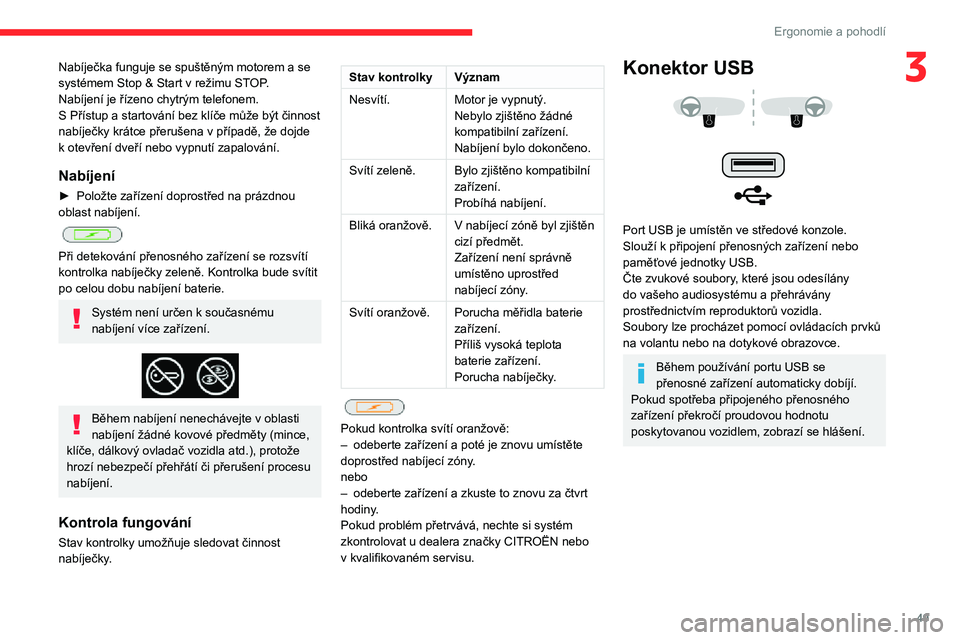
Konektor USB
Port USB je umístěn ve středové konzole.Slouží k připojení přenosných zařízení nebo paměťové jednotky USB.
Čte zvukové soubory, které jsou odesílány
do vašeho audiosystému a přehrávány
prostřednictvím reproduktorů vozidla.
Soubory lze procházet pomocí ovládacích prvků
na volantu nebo na dotykové obrazovce.
Během používání portu USB se
přenosné zařízení automaticky dobíjí.
Pokud spotřeba připojeného přenosného
zařízení překročí proudovou hodnotu
poskytovanou vozidlem, zobrazí se hlášení.
Page 171 of 244
169
Audio systém Bluetooth®
10Dlouhý stisk: výběr kategorie zpráv z možností Doprava, Zpravodajství, Zábava a Aktuality (dostupnost závisí na stanici).
Když je rozhlasová stanice zobrazená na
displeji, zobrazte kontextovou nabídku
stiskem tlačítka „OK“.
(Frequency search (RDS), DAB / FM auto tracking, RadioText (TXT) display, informace o rozhlasové stanici...)
Vyhledávání stanic DAB/FM
„DAB“ nemá v dané zemi 100% pokrytí.
Jakmile je kvalita digitálního signálu
nedostatečná, umožní funkce „DAB / FM auto tracking“ (Automatické sledování DAB/
FM) pokračovat v poslechu stejné stanice
automatickým přepnutím na příslušnou
analogovou rozhlasovou stanici „FM“ (pokud
tato existuje).
Pokud je „DAB / FM auto tracking“ aktivní, stanice DAB bude zvolena automaticky.
Stiskněte tlačítko MENU.
Zvolte položku „ Multimedia“ a potvrďte.
Zvolte položku „DAB / FM auto tracking“ a potvrďte.
Pokud je aktivováno sledování „DAB / FM auto tracking“, lze ve chvíli přepínání systému na analogové vysílání
„FM“ zaznamenat časový posun o několik sekund a někdy i rozdílnou hlasitost.
Pokud poslouchaná digitální rozhlasová
stanice „DAB“ není dostupná na „FM“
(volba nastavení „DAB/FM“ přeškrtnutá)
nebo pokud není aktivováno „DAB / FM auto tracking“ (Automatické sledování DAB/FM),
zvuk se při nedostatečném digitálním signálu
přeruší.
Média
Port USB
Zasuňte paměťovou jednotku USB do portu USB nebo připojte zařízení USB k
portu USB pomocí vhodného kabelu (není
součástí dodávky).
Systém se automaticky přepne na zdroj USB.
Z důvodu ochrany systému nepoužívejte
rozbočovač USB.
Veškerá další zařízení připojená k
systému musí odpovídat příslušnému
standardu pro daný produkt a/nebo normě
IEC 60950-1.
Systém vytváří seznamy skladeb (tzv. „playlisty“)
v dočasné paměti. Tato operace může při prvním
připojení trvat od několika sekund do několika
minut.
Snížení počtu jiných souborů než hudebních a
počtu adresářů může tuto dobu výrazně zkrátit.
Playlisty se aktualizují vždy při připojení nové
paměťové jednotky USB.
Během používání portu USB se
přenosné zařízení automaticky dobíjí.
Režim přehrávání
K dispozici jsou následující režimy přehrávání:– Normal: skladby jsou přehrávány postupně v
závislosti na zvoleném řazení.
– Random: skladby v albu nebo adresáři jsou
přehrávány v náhodném pořadí.
– Random from all medias (Náhodné ze všech
zdrojů): skladby ze všech zdrojů jsou přehrávány
v náhodném pořadí.
– Repeat: jsou přehrávány pouze skladby z
přehrávaného alba nebo adresáře.
Stiskněte toto tlačítko k zobrazení kontextové nabídky pro funkci Média.Stiskněte toto tlačítko pro výběr
zvoleného režimu přehrávání.
Stiskněte toto tlačítko pro potvrzení.
Provedená volba se zobrazí v horní části
displeje.
Volba skladby pro přehrávání
Stiskněte některé z těchto tlačítek pro
přechod na předchozí / následující
skladbu.
Page 172 of 244
170
Audio systém Bluetooth®
Na jednom disku může přehrávač CD načíst až 255 souborů MP3 rozdělených
do 8 úrovní adresářů.
Nicméně se doporučuje tento počet omezit
na dvě úrovně, aby se zkrátil přístupový čas k
přehrávání CD.
Při přehrávání není dodržována struktura
složek.
Všechny soubory jsou zobrazovány na stejné
úrovni.
Pro poslech disku, který je již v přehrávači, opakovaně stiskněte tlačítko
SOURCE (Zdroj) a zvolte zdroj „CD“.
Stiskněte jedno z tlačítek a zvolte
požadovaný adresář na CD.
Stiskněte příslušné tlačítko pro zvolení
požadované skladby na CD.
Stiskněte tlačítko LIST (Seznam) pro
zobrazení seznamu adresářů kompilace
MP3.
Stiskněte a podržte některé z těchto
tlačítek pro rychlý posun vpřed nebo
vzad.
Streamování zvuku
Bluetooth
®
Streamování umožňuje poslech zvukových
souborů uložených v telefonu prostřednictvím
reproduktorů vozidla.
Připojte telefon.
(Seznamte se s kapitolou „ Párování telefonu“.)
Stiskněte některé z těchto tlačítek pro
přechod na předchozí / následující
adresář.
Řazení souborů
Stiskněte a přidržte toto tlačítko pro zobrazení různých způsobů řazení.Zvolte řazení podle „ Složky" /
„Interpreta" / „ Žánru" / „Playlistu".
Podle dostupnosti a typu používaného zařízení.
Stiskněte OK pro zvolení vybraného
třídění, poté znovu OK pro potvrzení.
Přehrávání souborů
Stiskněte krátce toto tlačítko pro zobrazení zvoleného řazení.Pohybujte se v seznamu pomocí tlačítek
doleva / doprava a nahoru / dolů.
Potvrďte volbu stisknutím OK.
Stiskněte některé z těchto tlačítek pro
přechod na předchozí / následující
skladbu v seznamu.
Stiskněte a podržte některé z těchto tlačítek pro
rychlý posun vpřed nebo vzad.
Stiskněte některé z těchto tlačítek pro
přechod na předcházející/následující
položku „ Složka" / „ Interpret" / „ Žánr" /
„Playlist"* v seznamu.
* Podle dostupnosti a typu používaného zařízení.
Zásuvka Input AUX (vstup
pro externí zdroj)
Podle výbavy vozidlaPomocí zvukového kabelu (není součástí dodávky) připojte přenosné zařízení (přehrávač MP3 apod.) k zásuvce pro externí zdroj (AUX).
Veškerá další zařízení připojená k
systému musí odpovídat příslušnému
standardu pro daný produkt a/nebo normě
IEC 60950-1.
Opakovaným stisknutím tlačítka SOURCE
(ZDROJ) vyberte možnost AUX.
Nejprve nastavte hlasitost na přenosném
zařízení (na vysokou úroveň). Poté nastavte
hlasitost audiosystému. Používají se ovládací
prvky na přenosném zařízení.
Nepřipojujte stejné zařízení současně k
zásuvce pro externí zdroj (AUX) a portu
USB.
Přehrávač CD
Do přístroje vkládejte pouze kompaktní disky
kruhového tvaru.
Některé systémy bránící pirátským kopiím, na
originálním disku nebo na disku vypáleném
na osobní vypalovačce, mohou způsobovat
poruchy funkce nezaviněné kvalitou samotného
přehrávače.
Vložte CD do přehrávače a přehrávání začne
automaticky.
Externí přehrávače CD připojené přes
zásuvku USB nejsou systémem
rozpoznány.
Pro poslech disku, který je již v přehrávači, opakovaně stiskněte tlačítko
SOURCE (Zdroj) a zvolte zdroj „CD“.
Stiskněte příslušné tlačítko pro zvolení
požadované skladby na CD.
Stiskněte tlačítko LIST (Seznam) pro
zobrazení přehledu skladeb na CD.
Stiskněte a podržte některé z těchto
tlačítek pro rychlý posun vpřed nebo
vzad.
Přehrávání kompilace MP3
Vložte záznam MP3 do přehrávače CD.
Autorádio vyhledá všechny hudební skladby,
což může trvat několik sekund až několik
desítek sekund, před tím, než začne samotné
přehrávání.
Page 173 of 244
171
Audio systém Bluetooth®
10Na jednom disku může přehrávač CD
načíst až 255 souborů MP3 rozdělených
do 8 úrovní adresářů.
Nicméně se doporučuje tento počet omezit
na dvě úrovně, aby se zkrátil přístupový čas k
přehrávání CD.
Při přehrávání není dodržována struktura
složek.
Všechny soubory jsou zobrazovány na stejné
úrovni.
Pro poslech disku, který je již v přehrávači, opakovaně stiskněte tlačítko
SOURCE (Zdroj) a zvolte zdroj „CD“.
Stiskněte jedno z tlačítek a zvolte
požadovaný adresář na CD.
Stiskněte příslušné tlačítko pro zvolení
požadované skladby na CD.
Stiskněte tlačítko LIST (Seznam) pro
zobrazení seznamu adresářů kompilace
MP3.
Stiskněte a podržte některé z těchto
tlačítek pro rychlý posun vpřed nebo
vzad.
Streamování zvuku
Bluetooth
®
Streamování umožňuje poslech zvukových
souborů uložených v telefonu prostřednictvím
reproduktorů vozidla.
Připojte telefon.
(Seznamte se s kapitolou „ Párování telefonu“.)
Aktivujte streamingový zdroj stisknutím tlačítka SOURCE.
V některých případech musí být přehrávání
zvukových souborů spuštěno z klávesnice.
Audio soubory mohou být zvoleny pomocí
tlačítek na ovládacím panelu audiosystému a
ovladačů na volantu. Na obrazovce lze zobrazit
kontextové informace.
Pokud telefon podporuje tuto funkci. Kvalita
poslechu závisí na kvalitě výstupu telefonu.
Připojování přehrávačů
Apple
®
Připojte přehrávač Apple® k zásuvce USB
pomocí vhodného kabelu (není součástí
dodávky).
Přehrávání začne automaticky.
Přehrávání lze řídit pomocí ovladačů
audiosystému.
Dostupné řazení odpovídá řazení podle
přenosného zařízení (interpret / album / žánr /
seznamy skladeb (playlisty)).
Verze firmwaru autorádia nemusí být
kompatibilní s generací vašeho přehrávače
Apple
®.
Informace a doporučení
CD přehrávač umí přehrávat soubory s
příponami „.mp3, .wma, .wav a .aac“ s
přenosovou rychlostí 32 až 320 kb/s.
Podporuje rovněž režim TAG (ID3 tag, WMA
TAG). Nelze přečíst žádné další typy souborů (.mp4
atd.).
Soubory typu „.wma“ musejí odpovídat
standardu typu wma 9.
Podporované vzorkovací frekvence jsou 11, 22,
44 a 48 kHz.
Přes USB port umí systém přehrávat audio
soubory s příponami „.mp3, .wma, .wav, .cbr,
.vbr“ s přenosovou rychlostí 32 až 320 kb/s.
Nelze přečíst žádné další typy souborů (.mp4
atd.).
Soubory typu „.wma“ musejí odpovídat
standardu typu wma 9.
Podporované vzorkovací frekvence jsou 11, 22,
44 a 48 kHz.
Je doporučeno omezit názvy souborů na
méně než 20 znaků a vyhýbat se zvláštním
znakům (například: « ? ; ù), aby se předešlo jakýmkoliv problémům s jejich přehráváním nebo
zobrazením.
Pro možnost kvalitního přehrávání vypáleného
disku CD-R nebo CD-RW je třeba při vypalování
upřednostňovat standardy ISO 9660 úrovně 1, 2
nebo Joliet.
Bude-li záznam na disku vypálen v jiném
formátu, nemusí být správně přehráván.
Aby byla zajištěna co nejlepší kvalita zvuku,
doporučuje se u jednotlivých disků používat vždy
stejný vypalovací standard s nejnižší možnou
rychlostí (maximálně 4x).
Ve zvláštním případě CD s více relacemi je
doporučeno použít standard Joliet.
Page 178 of 244
176
Audio systém Bluetooth®
► Pokud se jedná o vypálený disk CD, ověřte jeho obsah: prostudujte si doporučení v kapitole
Zvuk.
Kvůli nedostatečné kvalitě audiosystém některé
vypálené disky CD nedokáže přehrát.
Zvuk z CD má špatnou kvalitu.
Disk CD je poškrábaný nebo nedostatečně
kvalitní.
► Vkládejte do přehrávače disky CD dobré kvality a uchovávejte je ve vyhovujících
podmínkách.
Nejsou použita vhodná nastavení zvuku
(hloubky, výšky, ekvalizér).
► Vraťte úroveň výšek a hloubek na 0 a na ekvalizéru nevybírejte žádné nastavení.
Nemohu přehrávat hudební soubory na svém
smartphonu přes port USB.
V závislosti na typu smartphonu může být
nutné schválit přístup audiosystému k hudbě na
smartphonu.
► Manuálně aktivujte na smartphonu profil MTP (v nabídce nastavení USB).
Telephone
Nedaří se mi získat přístup do mé hlasové
schránky.
Jen velmi málo telefonů nebo operátorů
umožňuje používání této funkce.
► Zavolejte do hlasové schránky přes nabídku telefonu pomocí čísla poskytovaného vaším
operátorem.
Nedaří se mi získat přístup do mého adresáře
kontaktů.
► Ověřte si kompatibilitu svého telefonu.Při párování telefonu jste neudělili přístup ke
svým kontaktům.
► Přijměte nebo potvrďte přístup systému ke kontaktům na vašem telefonu.
Nemůžu pokračovat v konverzaci po
nastoupení do vozu.
Je aktivován ruční režim (Handset).
► Zrušte výběr tohoto režimu, aby se hovor mohl přepnout na vozidlo.
Nedaří se mi spárovat telefon přes Bluetooth.
Telefony (modely, verze operačních systémů)
mají své vlastní specifické aspekty postupu
párování a některé telefony nejsou kompatibilní.
► Před zahájením postupu párování vymažte párování telefonu ze systému a párování
systému z telefonu, abyste mohli ověřit
kompatibilitu telefonu.
Page 182 of 244
180
CITROËN Connect Radio
Vyťukejte frekvenci.
Na virtuální klávesnici zadejte hodnoty vlnového pásma FM a AM.Potvrďte stisknutím OK.
Příjem rozhlasu může být rušen
používáním elektrických zařízení, která
nebyla schválena výrobcem, například
nabíječky USB připojené do 12V zásuvky.
Příjem může blokovat i okolní prostředí
(kopce, budovy, tunely, podzemní parkoviště
apod.), a to i v režimu RDS. Tento jev je při
přenášení rozhlasových vln naprosto běžný a
v žádném případě nepoukazuje na poruchu
audiosystému.
Změna vlnového pásma
Stisknutím RADIO MEDIA zobrazte
hlavní stránku.
Stisknutím tlačítka VOLBY zobrazte druhou
stránku.
Vlnové pásmo můžete změnit stisknutím možnosti Pásmo.Potvrďte volbu ťuknutím do stínované
oblasti.
Předvolení rozhlasové
stanice
Zvolte rozhlasovou stanici nebo frekvenci
Navigace
Umožňuje nakonfigurovat navigaci a vybrat cílové místo pomocí funkcí MirrorLinkTM, CarPlay® nebo Android Auto.
Klimatizace
21,518,5
Můžete ovládat různá nastavení teploty a toku vzduchu.
Aplikace
Prohlížení fotografií
Vložte paměťovou jednotku USB do portu USB.
Z důvodu ochrany systému nepoužívejte
rozbočovač USB.
Systém dokáže číst složky a obrazové soubory
ve formátech: .tiff; .gif; .jpg/jpeg; .bmp a .png.
Stisknutím Connect-App zobrazte hlavní
stránku.
Stiskněte Fotografie.
Vyberte složku.
Vyberte obrázek k prohlížení.
Stisknutím tohoto tlačítka můžete zobrazit podrobné informace o fotografii.Stisknutím šipky zpět se můžete vrátit o
úroveň zpět.
Správa zpráv
Stisknutím Connect-App zobrazte hlavní
stránku.
Stiskněte SMS.
Vyberte kartu SMS.
Stisknutím tohoto tlačítka můžete zvolit nastavení zobrazení zpráv.
Stisknutím tohoto tlačítka můžete vyhledat a vybrat příjemce.Vyberte kartu Předvolené SMS.
Stisknutím tohoto tlačítka můžete zvolit nastavení zobrazení zpráv.Pokud chcete napsat novou zprávu, stiskněte toto tlačítko.Pokud chcete odstranit zprávu, stiskněte
symbol odpadkového koše vedle ní.
Pokud chcete zobrazit druhou stránku, stiskněte toto tlačítko vedle vybrané
zprávy.
Pokud chcete upravit existující text, stiskněte toto tlačítko.Pokud chcete napsat novou zprávu, stiskněte toto tlačítko.Pokud chcete odstranit zprávu, stiskněte
symbol odpadkového koše.
Rádio
Naladění rozhlasové stanice
Stisknutím RADIO MEDIA zobrazte
hlavní stránku.
Stisknutím jednoho z tlačítek spusťte automatické vyhledávání rozhlasových
stanic.
nebo
Pomocí posuvníku ručně vyhledejte vyšší nebo nižší vlnové frekvence.
nebo
Page 184 of 244
182
CITROËN Connect Radio
portu USB pomocí vhodného kabelu (není součástí dodávky).
Z důvodu ochrany systému nepoužívejte
rozbočovač USB.
Systém vytváří seznamy skladeb (tzv. „playlisty“)
v dočasné paměti. Tato operace může při prvním
připojení trvat od několika sekund do několika
minut.
Snížení počtu jiných souborů než hudebních a
počtu složek může tuto dobu výrazně zkrátit.
Seznamy skladeb se aktualizují vždy při vypnutí
zapalování nebo připojení paměťové jednotky
USB. Audiosystém ukládá tyto seznamy skladeb
do paměti, a pokud se nezmění, budou se příště načítat rychleji.
Zásuvka pro externí zdroj
(AUX)
Podle výbavy vozidlaPomocí zvukového kabelu (není součástí dodávky) připojte přenosné zařízení
(přehrávač MP3 apod.) k zásuvce pro externí zdroj (AUX).Tento zdroj je k dispozici, pouze pokud je v nastaveních zvuku vybrána možnost Vstup pro externí zdroj.
Nejprve nastavte hlasitost na přenosném
zařízení (na vysokou úroveň). Poté nastavte
hlasitost audiosystému.
Používají se ovládací prvky na přenosném
zařízení.
Potvrďte volbu ťuknutím do stínované
oblasti.
Nastavení zvuku
Stisknutím RADIO MEDIA zobrazte
hlavní stránku.
Stisknutím tlačítka VOLBY zobrazte druhou
stránku.
Stiskněte Nastavení zvuku.
Vyberte kartu Nastavení zvuku, Vyváž.
zvuku, Zvuk, Hlas nebo Vyzvánění a
nakonfigurujte nastavení zvuku.
Pro potvrzení stiskněte šipku zpět.
Na kartě Nastavení zvuku se nacházejí
nastavení zvuku Grafické prostředí,
Basy , Středy a Výšky , která jsou odlišná a
nezávislá pro každý zdroj zvuku.
Na kartě Vyváž. zvuku se nacházejí
nastavení Všichni cestující , Řidič a Pouze
vpředu, která jsou společná pro všechny
zdroje.
Na kartě Zvuk aktivujte nebo deaktivujte
funkce Hlasitost podle rychlosti vozidla ,
Vstup pro externí zdroj a Odezva dotyk.
obr..
Vyvážení nebo prostorové rozdělení
zvuku (nebo prostorový efekt pomocí
systému Arkamys
©) využívá zpracování zvuku
k přizpůsobení kvality zvuku počtu cestujících
ve vozidle.
Funkce palubního audiosystému
Arkamys Sound Staging© optimalizuje prostorové rozdělení zvuku v prostoru pro cestující.
Rádio DAB (Digital Audio
Broadcasting)
Terestrické digitální rádio
Digitální rozhlasové vysílání poskytuje zvuk ve
vyšší kvalitě.
Různé multiplexy nabízejí volbu rozhlasových
stanic seřazených podle abecedy.
Stisknutím RADIO MEDIA zobrazte
hlavní stránku.
Stisknutím tlačítka VOLBY zobrazte druhou
stránku.
Stiskněte tlačítko Pásmo a vyberte
pásmo Vlnový rozsah DAB.
Potvrďte volbu ťuknutím do stínované
oblasti.
FM-DAB
Signál DAB nepokrývá celých 100 % území.Když je kvalita digitálního rozhlasového
signálu nedostatečná, umožňuje funkce
FM-DAB pokračovat v poslechu stejné stanice
automatickým přepnutím na příslušnou
analogovou stanici FM (pokud je k dispozici).
Stisknutím RADIO MEDIA zobrazte
hlavní stránku.
Stisknutím tlačítka VOLBY zobrazte druhou
stránku.
Aktivujte nebo deaktivujte funkci FM-DAB.
Potvrďte volbu ťuknutím do stínované
oblasti.
Pokud je aktivována funkce FM-DAB,
můžete při přepnutí systému na
analogovou rozhlasovou stanici FM někdy
zaznamenat časový posun o několik sekund a někdy také rozdílnou hlasitost.Jakmile se kvalita digitálního signálu opět
zlepší, systém se automaticky přepne zpět na
signál DAB.
Pokud poslouchaná rozhlasová stanice
DAB není dostupná na vlnovém rozsahu
FM nebo pokud funkce FM-DAB není
aktivována, dojde při příliš slabém digitálním
signálu k vypnutí zvuku.
Média
Port USB
Zasuňte paměťovou jednotku USB do portu USB nebo připojte zařízení USB k
Page 185 of 244
183
CITROËN Connect Radio
11portu USB pomocí vhodného kabelu (není
součástí dodávky).
Z důvodu ochrany systému nepoužívejte
rozbočovač USB.
Systém vytváří seznamy skladeb (tzv. „playlisty“)
v dočasné paměti. Tato operace může při prvním
připojení trvat od několika sekund do několika
minut.
Snížení počtu jiných souborů než hudebních a
počtu složek může tuto dobu výrazně zkrátit.
Seznamy skladeb se aktualizují vždy při vypnutí
zapalování nebo připojení paměťové jednotky
USB. Audiosystém ukládá tyto seznamy skladeb
do paměti, a pokud se nezmění, budou se příště načítat rychleji.
Zásuvka pro externí zdroj
(AUX)
Podle výbavy vozidlaPomocí zvukového kabelu (není součástí dodávky) připojte přenosné zařízení
(přehrávač MP3 apod.) k zásuvce pro externí zdroj (AUX).Tento zdroj je k dispozici, pouze pokud je v nastaveních zvuku vybrána možnost Vstup pro externí zdroj.
Nejprve nastavte hlasitost na přenosném
zařízení (na vysokou úroveň). Poté nastavte
hlasitost audiosystému.
Používají se ovládací prvky na přenosném
zařízení.
Volba zdroje
Stisknutím RADIO MEDIA zobrazte
hlavní stránku.
Stiskněte tlačítko ZDROJE.
Zvolte zdroj.
BluetoothStreaming®
Streaming umožňuje poslouchat zvukový kanál
ze smartphonu.
Musí být aktivován profil Bluetooth.
Nejprve nastavte hlasitost na přenosném
zařízení (na vysokou úroveň). Poté nastavte
hlasitost systému.
Pokud přehrávání nezačne automaticky, bude
možná nutné spustit přehrávání zvuku ze
smartphonu.
Přehrávání se ovládá z přenosného zařízení
nebo pomocí dotykových tlačítek systému.
Jakmile je smartphone připojen v režimu
Streaming, je považován za zdroj
multimédií.
Připojení přehrávačů Apple®
Připojte přehrávač Apple® k zásuvce USB
pomocí vhodného kabelu (není součástí
dodávky).
Přehrávání začne automaticky.
Přehrávání lze řídit pomocí ovladačů
audiosystému.
Dostupná řazení odpovídají řazením
použitým v připojeném přenosném
zařízení (interpreti / alba / žánry / seznamy
skladeb / zvukové knihy / podcasty). Rovněž
je možné používat klasifikaci strukturovanou v
podobě knihovny.
Ve výchozím nastavení jsou položky seřazeny
podle interpreta. Pro změnu použitého řazení
přejděte na první úroveň nabídky a poté zvolte požadovaný způsob řazení (například podle seznamu skladeb) a potvrďte, čímž dojde k přesunu na požadovanou skladbu v nabídce.
Verze softwaru audiosystému může být
nekompatibilní s generací Vašeho přehrávače
Apple
®.
Informace a doporučení
Systém podporuje úložná zařízení USB, zařízení
BlackBerry® a přehrávače Apple® připojené
přes port USB. Propojovací kabel není součástí
dodávky.
Zařízení se ovládají pomocí ovládacích prvků
audiosystému.
Ostatní zařízení, která systém po připojení
nerozpozná, musí být připojena prostřednictvím
zásuvky pro externí zdroj (kabel není součástí
dodávky) nebo přes streaming Bluetooth, pokud
jsou s ním kompatibilní.
Z důvodu ochrany systému nepoužívejte
rozbočovač USB.
Audiosystém umožňuje přehrávat pouze
zvukové soubory s příponami .wav, .wma, .aac,
Page 198 of 244
196
CITROËN Connect Nav
Stiskněte OK a vyberte Kritéria
navádění.
A/nebo
Vyberte Zobr. na mapě a zvolte Kritéria
navádění.
Spusťte navigaci s pokyny stisknutím OK.
Zobrazení můžete přiblížit nebo oddálit
pomocí dotykových tlačítek nebo pomocí
dvou prstů na obrazovce.
Pro použití navigační funkce musíte
zadat údaje „ Město“, „Ulice“ a „Číslo“ na
virtuální klávesnici, nebo je vybrat ze
seznamu v položce „Kontakt“ nebo v adrese „Historie“.
Nezadáte-li číslo popisné / orientační,
budete navigováni na jeden konec ulice.
Na nedávné cílové místo
Stisknutím Navigace zobrazte hlavní
stránku.
Stisknutím tlačítka NABÍDKA zobrazte druhou
stránku.
Vyberte položku Moje cílová místa.
Vyberte kartu Poslední .
Výběrem zvolené adresy ze seznamu zobrazte
„Kritéria navádění“.
Use the command "play" to select the type of
music you'd like to hear. You can pick by "song",
"artist", or "album". Just say something like "play
artist, Madonna", "play song, Hey Jude", or "play
album, Thriller".
Hlasové příkazy pro média jsou k dispozici pouze s připojením USB.
Hlasové příkazy pro telefon
Není-li přes Bluetooth připojen žádný
telefon, hlasová zpráva upozorní:
„Please, first connect a telephone“ (Nejprve
připojte telefon), a hlasová relace se ukončí.
Hlasové příkazy
Call contact <...> *
Vytočit <…>*
Zobrazit kontakty*
Display calls*
Call (message box | voicemail)*
Zprávy nápovědy
To make a phone call, say "call" followed by
the contact name, for example: "Call David
Miller". You can also include the phone type, for
example: "Call David Miller at home". To make
a call by number, say "dial" followed by the
* Tato funkce je dostupná, jen pokud telefon připojený k systému podporuje stahování kontaktů a posledních volání a pokud bylo stažení provedeno.
** Tato funkce je dostupná, jen pokud telefon připojený k systému podporuje stahování kontaktů a posledních volání a pokud bylo stažení provedeno.
phone number, for example, "Dial 107776 835
417". You can check your voicemail by saying
"call voicemail". To send a text, say "send quick
message to", followed by the contact, and then
the name of the quick message you'd like to
send. For example, "send quick message to
David Miller, I'll be late". To display the list of
calls, say "display calls". For more information on
SMS, you can say "help with texting".
Hlasové příkazy pro textové
zprávy
Není-li přes Bluetooth připojen žádný
telefon, hlasová zpráva upozorní:
„Please, first connect a telephone“ (Nejprve
připojte telefon), a hlasová relace se ukončí.
Hlasové příkazy
Send text to <...>
Listen to most recent message**
Zprávy nápovědy
To hear your messages, you can say "listen to
most recent message". When you want to send
a text, there's a set of quick messages ready for
you to use. Just use the quick message name
and say something like "send quick message to
Bill Carter, I'll be late". Check the phone menu
for the names of the supported messages.
Please say "call" or "send quick message to",
and then select a line from the list. To move
around a list shown on the display, you can
say "go to start", "go to end", "next page" or
"previous page". To undo your selection, say
"undo". To cancel the current action and start
again, say "cancel".
Systém odesílá pouze předem nahrané
rychlé zprávy.
Navigace
Volba profilu
Na nové cílové místo
Stisknutím Navigace zobrazte hlavní
stránku.
Stisknutím tlačítka NABÍDKA zobrazte druhou
stránku.
Vyberte položku Zadat adresu.
Vyberte položku „Země“.
Zadejte údaje Město, Ulice a Číslo a
potvrďte je stisknutím zobrazených
návrhů.
Page 220 of 244
218
Abecední rejstřík
Ověřování hladiny náplní 133–134Ovladač autorádia u volantu 166, 178, 192Ovládání oken 34–35Ovládání stěrače okna 60–63Ovládání světel 55–56Ovládání vyhřívání sedadel 38Označení barevného odstínu laku 163
P
Palivo 6, 124Palivoměr 124–125Palivo (nádrž) 124–125Palubní počítač 19–21Panoramatická otvírací střecha 32–34Parametry systému 188, 210Parkovací asistent 119Parkovací asistent vpředu 116Parkovací asistent vzadu 115Parkovací asistent vzadu s vizuální a zvukovou signalizací 115Plnění aditiva AdBlue® 135, 138Pneumatiky 136, 164Počitadlo 100Pojistková skřínka v motorovém prostoru 151, 153Pojistková skřínka v palubní desce 151, 153Pojistky 151–153Pokles tlaku v pneumatikách (detekce) 97Pokyny pro údržbu 139Port USB 169, 182, 205
Přední stěrače 60, 62Přehrávač Apple® 171, 183, 206Přehrávač CD MP3 170, 205Převodovka automatická 92, 94–97, 136Převodovka mechanická 91–92, 95–97, 136Příležitostné huštění (s pomocí sady) 141, 143Připojení Apple CarPlay 185, 200Připojení
Bluetooth 172, 185–186, 202–203, 207–208Připojení k síti Wi-Fi 203Připojení MirrorLink 184–185, 201Přístrojová deska 7–8, 100Přístrojová deska matricová 7Přístrojové desky 7Přívěs 129Profily 187, 210Programy údržby 13, 135Protiblokovací systém kol (ABS) 67Protiprokluzový systém kol (ASR) 67–68Průhledový displej 100–101Pyrotechnický předpínač (bezpečnostní pásy) 72
R
Řadicí páka mechanické převodovky 91–92Rádio 167–168, 180–181, 183, 203–205RDS 181, 204REF 67Regenerace filtru pevných částic 135
Regulace podle rozpoznaného omezení rychlosti 104Regulace prokluzu 68Regulátor rychlosti (tempomat) 101–102, 104, 107–109Resetování systému detekce poklesu tlaku v pneumatikách 98Rezervní kolo 136, 140–141, 144, 147Režim odlehčení 130
Režim úspory energie 130Řízení 86Roletky 50Rozhlasová stanice 167, 180–181, 203–204Rozměry 163–164Rozpoznávání omezené rychlosti 102–103Rychlé zprávy 209
S
Sada hands free 172, 185–186, 207Sada pro nouzovou opravu proražené pneumatiky 141Sada pro provizorní opravu pneumatiky 140–143Samolepky pro zákaznickou úpravu 139Schéma zobrazování 185Schránka na nářadí 53SCR (selektivní katalytická redukce) 15, 136Sedačky dětské klasické 78–79Sedadla s vyhříváním 38Sedadla vpředu 36–38