carplay CITROEN C4 2021 Betriebsanleitungen (in German)
[x] Cancel search | Manufacturer: CITROEN, Model Year: 2021, Model line: C4, Model: CITROEN C4 2021Pages: 244, PDF-Größe: 7.02 MB
Page 56 of 244
54
Ergonomie und Komfort
Sonnenblende
► Öffnen Sie bei eingeschalteter Zündung die
Abdeckklappe; der Spiegel wird automatisch
beleuchtet.
An der Sonnenblende befindet sich auch ein
Kartenhalter.
Handschuhfach
► Heben Sie den Griff an, um das Handschuhfach
zu öffnen.
Bei eingeschalteter Zündung schaltet sich die
Beleuchtung beim Öffnen automatisch ein.
Fahren Sie niemals mit geöffnetem
Handschuhfach, wenn jemand auf dem
Beifahrersitz sitzt. Beim abrupten Bremsen
besteht Verletzungsgefahr!
Fach am Armaturenbrett
► Drücken Sie zum Öffnen des Fachs den Griff
und ziehen Sie daran.
Fahren Sie niemals mit geöffnetem Fach,
wenn sich ein Beifahrer auf dem Vordersitz
befindet. Es besteht Verletzungsgefahr bei
abruptem Bremsen!
Smart Pad Support Citroën
Ermöglicht die Ablage eines Mobilgeräts wie
beispielsweise Smartphone oder Touchscreen-
Tablet in einem dafür vorgesehenen Halter
(separat verkauft).
► Drücken Sie die Halterung, damit diese
herausspringt.
►
Öffnen Sie die Klemme auf der Rückseite des
Halters, um das Mobilgerät einzusetzen.
Entfernen Sie das Mobilgerät, bevor Sie
die Halterung verstauen.
USB-Anschlüsse
Diese Symbole bestimmen die Art der Verwendung
eines USB-Anschlusses:
Stromversorgung und Wiederaufladen
Ebenso und darüber hinaus Multimedia-
Datenaustausch mit dem Audiosystem
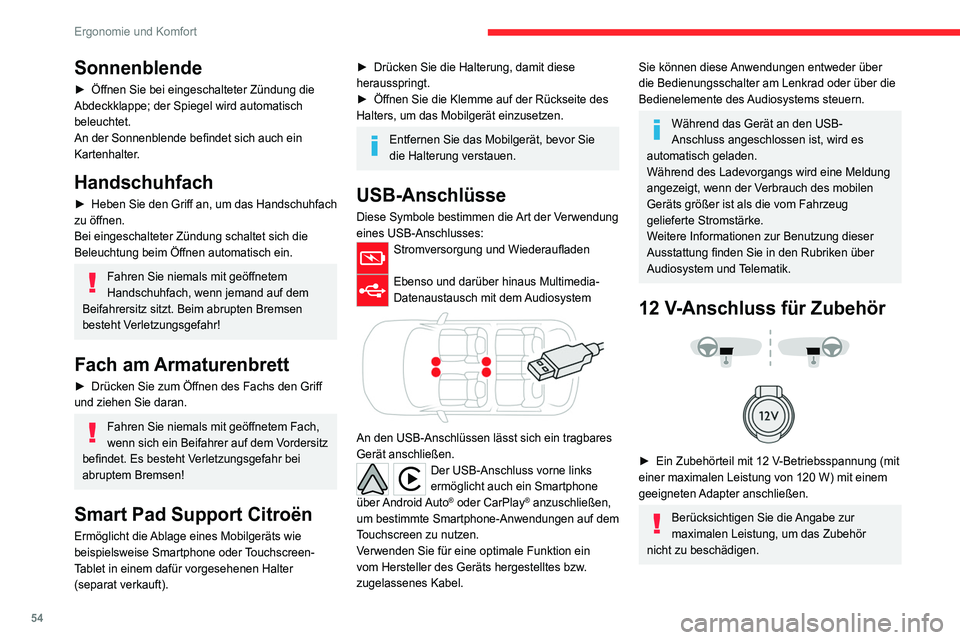
An den USB-Anschlüssen lässt sich ein tragbares
Gerät anschließen.
Der USB-Anschluss vorne links
ermöglicht auch ein Smartphone
über Android Auto
® oder CarPlay® anzuschließen,
um bestimmte Smartphone-Anwendungen auf dem
Touchscreen zu nutzen.
Verwenden Sie für eine optimale Funktion ein
vom Hersteller des Geräts hergestelltes bzw.
zugelassenes Kabel.
Sie können diese Anwendungen entweder über
die Bedienungsschalter am Lenkrad oder über die
Bedienelemente des Audiosystems steuern.
Während das Gerät an den USB-
Anschluss angeschlossen ist, wird es
automatisch geladen.
Während des Ladevorgangs wird eine Meldung
angezeigt, wenn der Verbrauch des mobilen
Geräts größer ist als die vom Fahrzeug
gelieferte Stromstärke.
Weitere Informationen zur Benutzung dieser
Ausstattung finden Sie in
den Rubriken über
Audiosystem und Telematik.
12 V-Anschluss für Zubehör
► Ein Zubehörteil mit 12 V-Betriebsspannung (mit
einer maximalen Leistung von 120 W) mit einem
geeigneten Adapter anschließen.
Berücksichtigen Sie die Angabe zur
maximalen Leistung, um das Zubehör
nicht zu beschädigen.
Page 210 of 244
208
CITROËN Connect Nav
CITROËN Connect Nav
GPS-Satellitennavigation
- Apps - Multimedia-
Audiosystem
- Bluetooth
®-Telefon
Die beschriebenen Funktionen und
Einstellungen variieren je nach Ausführung
und Konfiguration sowie Vertriebsland des
Fahrzeugs.
Aus Sicherheitsgründen und weil sie die anhaltende Aufmerksamkeit des Fahrers
erfordern müssen folgende Tätigkeiten bei
stehendem Fahrzeug und ausgeschalteter
Zündung vorgenommen werden:
–
Kopplung des Smartphones mit dem System
über Bluetooth,
–
V
erwendung des Smartphones,
– Verbindung mit den Apps CarPlay® oder
Android Auto (bestimmte Apps unterbrechen
ihre Anzeigen, während das Fahrzeug fährt),
–
Ansehen eines V
ideos (das Video hält an,
wenn das Fahrzeug wieder losfährt),
–
Ändern der Systemeinstellungen und der
Konfiguration.
AM- und DAB-Radio sind bei Hybridfahrzeugen nicht verfügbar.
Das System ist so eingerichtet, dass es
nur im Fahrzeug funktioniert.
Die Anzeige der Meldung Energiesparmodus
weist auf das unverzügliche Umschalten in den
Standby-Modus hin.
Aktualisierungen von System- und Kartendaten können auf der Website der
Marke heruntergeladen werden.
Sie erhalten auch Informationen über das
Aktualisierungsverfahren.
Die OSS-Quellcodes (Open Source
Software) des Systems sind unter
folgenden Adressen erhältlich:
https://www.groupe-psa.com/fr/oss/
https://www.groupe-psa.com/en/oss/
Erste Schritte
Bei laufendem Motor ermöglicht ein kurzes
Drücken die Stummschaltung.
Bei ausgeschalteter Zündung wird das System
durch kurzes Drücken eingeschaltet.
Die Lautstärke mit dem Rad bzw. den „Plus“- und
„Minus“-Tasten (je nach Ausstattung) erhöhen oder
verringern.
Verwenden Sie die Menütasten auf beiden Seiten
oder unterhalb des Touchscreens, um auf die
Menüs zuzugreifen, und drücken Sie dann auf die
erscheinenden Buttons des Touchscreens.
Verwenden Sie je nach Modell die Tasten „Quelle“
oder „Menü“, um auf die Menüs zuzugreifen, und
drücken Sie dann auf die auf dem Touchscreen
erscheinenden Buttons.
Das Menürad kann jederzeit durch einen kurzen
Druck mit drei Fingern auf dem Touchscreen
angezeigt werden.
Alle zu berührenden Bereiche des Touchscreens
sind weiß.
Drücken Sie auf den Zurück-Pfeil, um eine Ebene
nach oben zu gehen.
Drücken Sie zur Bestätigung auf „OK“.
Der Touchscreen ist „kapazitiv“.
Um den Touchscreen zu reinigen,
wird empfohlen, ein weiches, nicht
scheuerndes Tuch (z. B. Brillenputztuch) ohne
Reinigungsmittel zu verwenden.
Verwenden Sie auf dem Touchscreen keine
spitzen Gegenstände.
Berühren Sie den Touchscreen nicht mit nassen
Händen.
Bestimmte Informationen werden ständig auf
den seitlichen oder der oberen Leiste des
Touchscreens angezeigt (je nach Ausstattung):
– Abrufen von Informationen der Klimaanlage
(je nach Version) und direkter Zugriff auf das
entsprechende Menü.
– Direkter Zugang zur Wahl der Audioquelle,
zur Senderliste (oder zur Titelliste je nach
Audioquelle).
– Zugang zur „Benachrichtigungen“ von
Meldungen, E-Mails, Aktualisierungen von
Kartendaten und, je nach Diensten, zu
Navigationsmeldungen.
– Zugang zu Einstellungen des Touchscreens und
des digitalen Kombiinstruments.
Auswahl der Audioquelle (je nach Ausstattung):
– FM/DAB/AM-Radiosender (je nach Ausstattung).
– Telefon mit Anschluss über Bluetooth und
Multimedia-Übertragung (Streaming) über
Bluetooth.
– USB-Stick.
– Über den AUX-Anschluss verbundener Media-
Player (je nach Ausstattung).
– Video (je nach Ausstattung).
Page 211 of 244
209
CITROËN Connect Nav
11Berühren Sie den Touchscreen nicht mit nassen
Händen.
Bestimmte Informationen werden ständig auf
den seitlichen oder der oberen Leiste des
Touchscreens angezeigt (je nach Ausstattung):
–
Abrufen von Informationen der Klimaanlage
(je nach V
ersion) und direkter Zugriff auf das
entsprechende Menü.
–
Direkter Zugang zur W
ahl der Audioquelle,
zur Senderliste (oder zur Titelliste je nach
Audioquelle).
–
Zugang zur „Benachrichtigungen“ von
Meldungen, E-Mails,
Aktualisierungen von
Kartendaten und, je nach Diensten, zu
Navigationsmeldungen.
–
Zugang zu Einstellungen des
Touchscreens und
des digitalen Kombiinstruments.
Auswahl der Audioquelle (je nach Ausstattung):
–
FM/DAB/AM-Radiosender (je nach
Ausstattung).
–
T
elefon mit Anschluss über Bluetooth und
Multimedia-Übertragung (Streaming) über
Bluetooth.
–
USB-Stick.
–
Über den
AUX-Anschluss verbundener Media-
Player (je nach Ausstattung).
–
V
ideo (je nach Ausstattung).
Im Menü „Einstellungen“ können Sie ein
Profil für eine einzelne Person oder für
eine Gruppe von Personen erstellen, die
Gemeinsamkeiten aufweisen, sowie zahlreiche
Einstellungen vornehmen (Radiospeicher,
Audioeinstellungen, Navigationsverlauf,
Kontaktfavoriten usw.). Die Einstellungen
werden automatisch berücksichtigt.
Bei sehr starker Hitze kann die Lautstärke
begrenzt werden, um das System zu
schützen. Das System kann in den Standby-
Modus umschalten (vollständiges Ausschalten
des Touchscreens und des Tons); dieses
Ausschalten dauert mindestens 5
Minuten.
Wenn die Temperatur im Fahrzeuginnenraum
gesunken ist, kehrt die Lautstärke zu ihrem
normalen Niveau zurück.
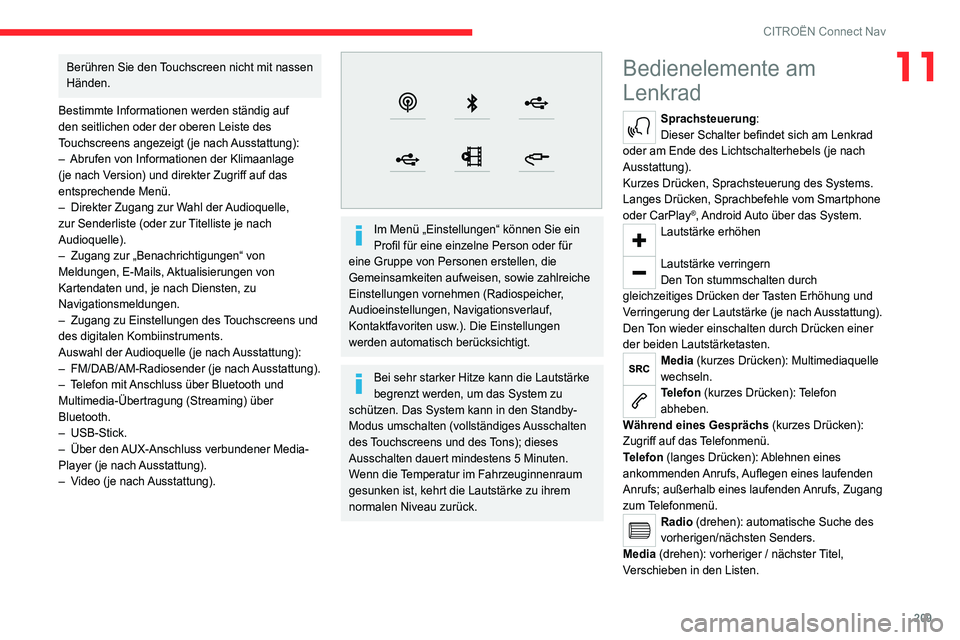
Bedienelemente am
Lenkrad
Sprachsteuerung:
Dieser Schalter befindet sich am Lenkrad
oder am Ende des Lichtschalterhebels (je nach
Ausstattung).
Kurzes Drücken, Sprachsteuerung des Systems.
Langes Drücken, Sprachbefehle vom Smartphone
oder CarPlay
®, Android Auto über das System.Lautstärke erhöhen
Lautstärke verringern
Den Ton stummschalten durch
gleichzeitiges Drücken der Tasten Erhöhung und
Verringerung der Lautstärke (je nach Ausstattung).
Den Ton wieder einschalten durch Drücken einer
der beiden Lautstärketasten.
Media (kurzes Drücken): Multimediaquelle
wechseln.
Telefon (kurzes Drücken): Telefon
abheben.
Während eines Gesprächs (kurzes Drücken):
Zugriff auf das Telefonmenü.
Telefon (langes Drücken): Ablehnen eines
ankommenden Anrufs, Auflegen eines laufenden
Anrufs; außerhalb eines laufenden Anrufs, Zugang
zum Telefonmenü.
Radio (drehen): automatische Suche des
vorherigen/nächsten Senders.
Media (drehen): vorheriger / nächster Titel,
Verschieben in den Listen.
Page 212 of 244
210
CITROËN Connect Nav
Kurzes Drücken: Bestätigung einer Auswahl; wird
nichts ausgewählt, Zugriff auf die Speicher.
Radio: Senderliste anzeigen.
Media: Titelliste anzeigen.
Radio (gedrückt halten): Liste der empfangbaren
Sender aktualisieren.
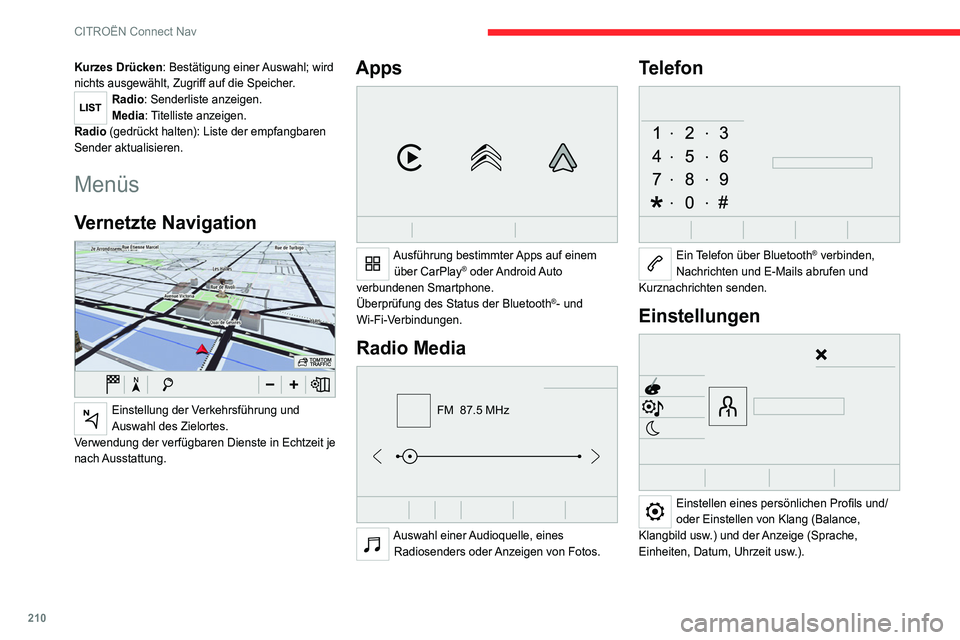
Menüs
Vernetzte Navigation
Einstellung der Verkehrsführung und
Auswahl des Zielortes.
Verwendung der verfügbaren Dienste in Echtzeit je
nach Ausstattung.
Apps
Ausführung bestimmter Apps auf einem über CarPlay® oder Android Auto
verbundenen Smartphone.
Überprüfung des Status der Bluetooth
®- und
Wi-Fi-Verbindungen.
Radio Media
FM 87.5 MHz
Auswahl einer Audioquelle, eines Radiosenders oder Anzeigen von Fotos.
Telefon
Ein Telefon über Bluetooth® verbinden,
Nachrichten und E-Mails abrufen und
Kurznachrichten senden.
Einstellungen
Einstellen eines persönlichen Profils und/
oder Einstellen von Klang (Balance,
Klangbild usw.) und der Anzeige (Sprache,
Einheiten, Datum, Uhrzeit usw.).
Fahrzeug
Aktivieren, Deaktivieren oder Einstellen bestimmter Fahrzeugfunktionen.
Klimaanlage
21,518,5
Verwaltung der verschiedenen
Einstellungen von Temperatur und
Gebläsestärke.
Page 220 of 244
218
CITROËN Connect Nav
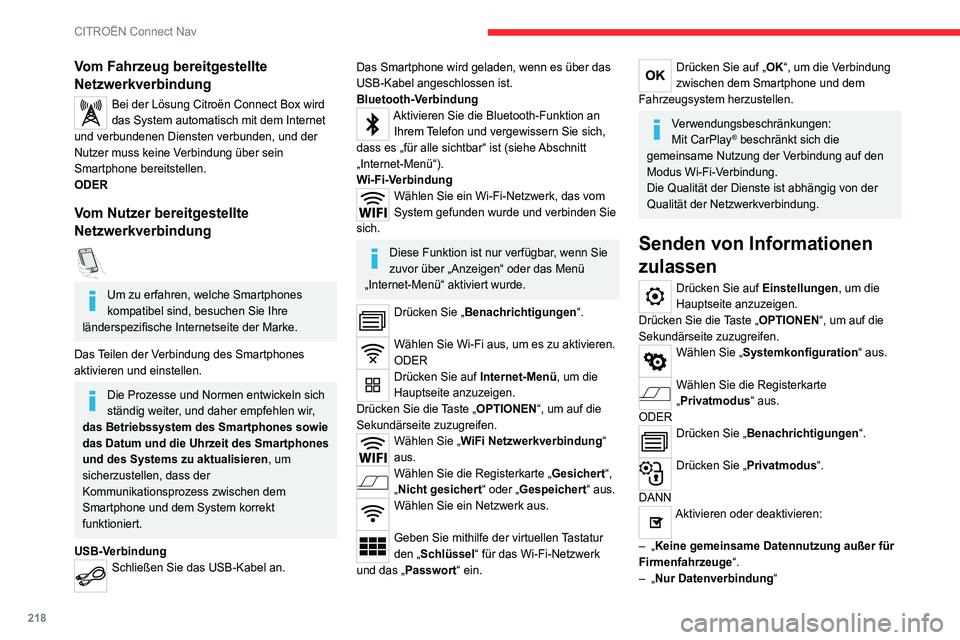
Vom Fahrzeug bereitgestellte
Netzwerkverbindung
Bei der Lösung Citroën Connect Box wird
das System automatisch mit dem Internet
und verbundenen Diensten verbunden, und der
Nutzer muss keine Verbindung über sein
Smartphone bereitstellen.
ODER
Vom Nutzer bereitgestellte
Netzwerkverbindung
Um zu erfahren, welche Smartphones
kompatibel sind, besuchen Sie Ihre
länderspezifische Internetseite der Marke.
Das Teilen der Verbindung des Smartphones
aktivieren und einstellen.
Die Prozesse und Normen entwickeln sich
ständig weiter, und daher empfehlen wir,
das Betriebssystem des Smartphones sowie
das Datum und die Uhrzeit des Smartphones
und des Systems zu aktualisieren, um
sicherzustellen, dass der
Kommunikationsprozess zwischen dem
Smartphone und dem System korrekt
funktioniert.
USB-Verbindung
Schließen Sie das USB-Kabel an.
Das Smartphone wird geladen, wenn es über das
USB-Kabel angeschlossen ist.
Bluetooth-Verbindung
Aktivieren Sie die Bluetooth-Funktion an Ihrem Telefon und vergewissern Sie sich,
dass es „für alle sichtbar“ ist (siehe Abschnitt
„Internet-Menü“).
Wi-Fi-Verbindung
Wählen Sie ein Wi-Fi-Netzwerk, das vom
System gefunden wurde und verbinden Sie
sich.
Diese Funktion ist nur verfügbar, wenn Sie
zuvor über „Anzeigen“ oder das Menü
„Internet-Menü“ aktiviert wurde.
Drücken Sie „Benachrichtigungen“.
Wählen Sie Wi-Fi aus, um es zu aktivieren.
ODER
Drücken Sie auf Internet-Menü, um die
Hauptseite anzuzeigen.
Drücken Sie die Taste „OPTIONEN“, um auf die
Sekundärseite zuzugreifen.
Wählen Sie „WiFi Netzwerkverbindung“
aus.
Wählen Sie die Registerkarte „Gesichert“,
„Nicht gesichert“ oder „Gespeichert“ aus.
Wählen Sie ein Netzwerk aus.
Geben Sie mithilfe der virtuellen Tastatur
den „Schlüssel“ für das Wi-Fi-Netzwerk
und das „Passwort“ ein.
Drücken Sie auf „OK“, um die Verbindung
zwischen dem Smartphone und dem
Fahrzeugsystem herzustellen.
Verwendungsbeschränkungen:
Mit CarPlay® beschränkt sich die
gemeinsame Nutzung der Verbindung auf den
Modus Wi-Fi-Verbindung.
Die Qualität der Dienste ist abhängig von der
Qualität der Netzwerkverbindung.
Senden von Informationen
zulassen
Drücken Sie auf Einstellungen, um die
Hauptseite anzuzeigen.
Drücken Sie die Taste „OPTIONEN“, um auf die
Sekundärseite zuzugreifen.
Wählen Sie „Systemkonfiguration“ aus.
Wählen Sie die Registerkarte
„Privatmodus“ aus.
ODER
Drücken Sie „Benachrichtigungen“.
Drücken Sie „Privatmodus“.
DANN
Aktivieren oder deaktivieren:
–
„Keine gemeinsame Datennutzung außer für
Firmenfahrzeuge “.
–
„Nur Datenverbindung“
– „Datenverbindung und Fahrzeugposition“
Spezielle Einstellungen für
die vernetzte Navigation
Drücken Sie auf Navigation, um die
Hauptseite anzuzeigen.
Drücken Sie die Taste „MENU“, um auf die
Sekundärseite zuzugreifen.
Wählen Sie „Einstellungen“ aus.
Wählen Sie die Registerkarte „Karte“ aus.
Aktivieren oder deaktivieren: – „Erklärung von Gefahrenbereichen
autorisieren“.
– „Plan anzeigen, um das Endziel zu Fuss zu
erreichen“.
Diese Einstellungen müssen für jedes Profil
vorgenommen werden.
Drücken Sie auf „OK“, um Ihre Auswahl zu
bestätigen.
Wählen Sie die Registerkarte „Warnungen“
aus.
Aktivieren oder deaktivieren:
– „Parkplatz in der Nähe melden“.
–
„Warnung Tankstelle“.
– „Warnung vor Gefahrenzonen“; dann auf das
Warnsymbol (Dreieck) drücken, um die Warnungen
einzustellen.
– „Akustische Warnung“.
– „Sonderziel 1 in der Nähe melden“.
Page 222 of 244
220
CITROËN Connect Nav
Drücken Sie auf „OK“, um zu speichern.
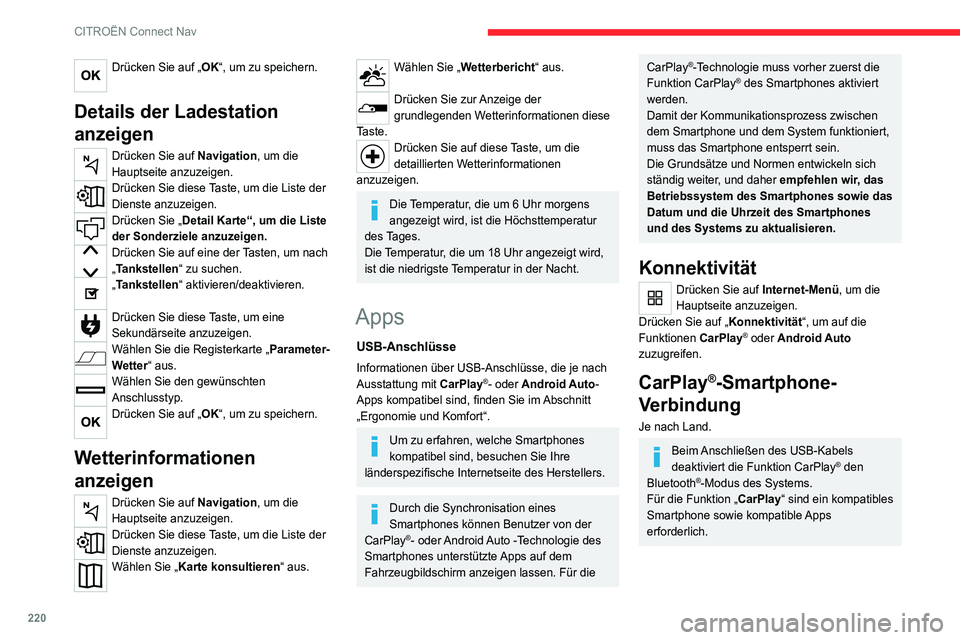
Details der Ladestation
anzeigen
Drücken Sie auf Navigation, um die
Hauptseite anzuzeigen.
Drücken Sie diese Taste, um die Liste der
Dienste anzuzeigen.
Drücken Sie „Detail Karte“, um die Liste
der Sonderziele anzuzeigen.
Drücken Sie auf eine der Tasten, um nach
„Tankstellen“ zu suchen.
„Tankstellen“ aktivieren/deaktivieren.
Drücken Sie diese Taste, um eine
Sekundärseite anzuzeigen.
Wählen Sie die Registerkarte „Parameter-
Wetter“ aus.
Wählen Sie den gewünschten
Anschlusstyp.
Drücken Sie auf „OK“, um zu speichern.
Wetterinformationen
anzeigen
Drücken Sie auf Navigation, um die
Hauptseite anzuzeigen.
Drücken Sie diese Taste, um die Liste der
Dienste anzuzeigen.
Wählen Sie „Karte konsultieren“ aus.
Wählen Sie „Wetterbericht“ aus.
Drücken Sie zur Anzeige der
grundlegenden Wetterinformationen diese
Taste.
Drücken Sie auf diese Taste, um die
detaillierten Wetterinformationen
anzuzeigen.
Die Temperatur, die um 6 Uhr morgens
angezeigt wird, ist die Höchsttemperatur
des Tages.
Die Temperatur, die um 18 Uhr angezeigt wird,
ist die niedrigste Temperatur in der Nacht.
Apps
USB-Anschlüsse
Informationen über USB-Anschlüsse, die je nach
Ausstattung mit CarPlay®- oder Android Auto-
Apps kompatibel sind, finden Sie im Abschnitt
„Ergonomie und Komfort“.
Um zu erfahren, welche Smartphones
kompatibel sind, besuchen Sie Ihre
länderspezifische Internetseite des Herstellers.
Durch die Synchronisation eines
Smartphones können Benutzer von der
CarPlay
®- oder Android Auto -Technologie des
Smartphones unterstützte Apps auf dem
Fahrzeugbildschirm anzeigen lassen. Für die
CarPlay®-Technologie muss vorher zuerst die
Funktion CarPlay® des Smartphones aktiviert
werden.
Damit der Kommunikationsprozess zwischen
dem Smartphone und dem System funktioniert,
muss das Smartphone entsperrt sein.
Die Grundsätze und Normen entwickeln sich
ständig weiter, und daher empfehlen wir, das
Betriebssystem des Smartphones sowie das
Datum und die Uhrzeit des Smartphones
und des Systems zu aktualisieren.
Konnektivität
Drücken Sie auf Internet-Menü, um die
Hauptseite anzuzeigen.
Drücken Sie auf „Konnektivität“, um auf die
Funktionen CarPlay
® oder Android Auto
zuzugreifen.
CarPlay®-Smartphone-
Verbindung
Je nach Land.
Beim Anschließen des USB-Kabels
deaktiviert die Funktion CarPlay® den
Bluetooth®-Modus des Systems.
Für die Funktion „CarPlay“ sind ein kompatibles
Smartphone sowie kompatible Apps
erforderlich.
Schließen Sie das USB-Kabel an. Das
Smartphone wird geladen, wenn es über
das USB-Kabel angeschlossen ist.
Drücken Sie auf „Telefon“, um die
CarPlay®-Benutzeroberfläche anzuzeigen.
Oder
Schließen Sie das USB-Kabel an. Das
Smartphone wird geladen, wenn es über
das USB-Kabel angeschlossen ist.
Drücken Sie ausgehend vom System auf
„Internet-Menü“ um die Hauptseite anzuzeigen.
Drücken Sie auf „Konnektivität“, um zur Funktion
„CarPlay
®“ zu gelangen.Drücken Sie auf „CarPlay“, um die
CarPlay®-Benutzeroberfläche anzuzeigen.
Wenn das USB-Kabel getrennt wird und
die Zündung aus- und dann wieder
eingeschaltet wird, schaltet das System nicht
automatisch zum RADIO MEDIA-Modus; die
Quelle muss manuell geändert werden.
Android Auto-Smartphone-Verbindung
Je nach Land.
Installieren Sie die „Android Auto“-App
auf dem Smartphone über „Google Play“.
Für die Funktion „Android Auto“ sind ein
kompatibles Smartphone sowie kompatible
Apps erforderlich.
Page 223 of 244
221
CITROËN Connect Nav
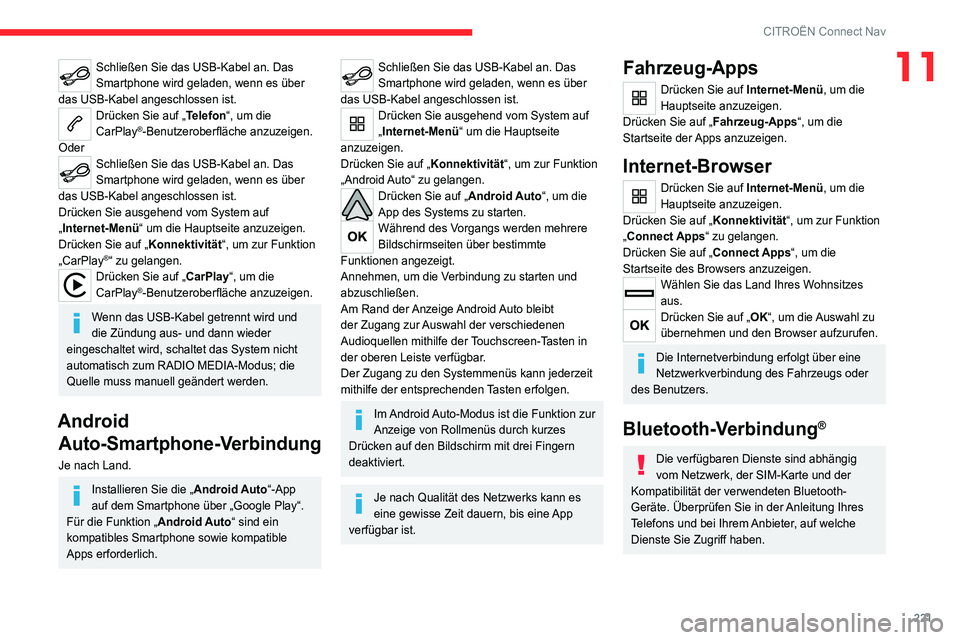
11Schließen Sie das USB-Kabel an. Das
Smartphone wird geladen, wenn es über
das USB-Kabel angeschlossen ist.
Drücken Sie auf „Telefon“, um die
CarPlay®-Benutzeroberfläche anzuzeigen.
Oder
Schließen Sie das USB-Kabel an. Das
Smartphone wird geladen, wenn es über
das USB-Kabel angeschlossen ist.
Drücken Sie ausgehend vom System auf
„Internet-Menü“ um die Hauptseite anzuzeigen.
Drücken Sie auf „Konnektivität“, um zur Funktion
„CarPlay
®“ zu gelangen.Drücken Sie auf „CarPlay“, um die
CarPlay®-Benutzeroberfläche anzuzeigen.
Wenn das USB-Kabel getrennt wird und
die Zündung aus- und dann wieder
eingeschaltet wird, schaltet das System nicht
automatisch zum RADIO MEDIA-Modus; die
Quelle muss manuell geändert werden.
Android Auto-Smartphone-Verbindung
Je nach Land.
Installieren Sie die „Android Auto“-App
auf dem Smartphone über „Google Play“.
Für die Funktion „Android Auto“ sind ein
kompatibles Smartphone sowie kompatible
Apps erforderlich.
Schließen Sie das USB-Kabel an. Das
Smartphone wird geladen, wenn es über
das USB-Kabel angeschlossen ist.
Drücken Sie ausgehend vom System auf
„Internet-Menü“ um die Hauptseite
anzuzeigen.
Drücken Sie auf „Konnektivität“, um zur Funktion
„Android Auto“ zu gelangen.
Drücken Sie auf „Android Auto“, um die
App des Systems zu starten.
Während des Vorgangs werden mehrere
Bildschirmseiten über bestimmte
Funktionen angezeigt.
Annehmen, um die Verbindung zu starten und
abzuschließen.
Am Rand der Anzeige Android Auto bleibt
der Zugang zur Auswahl der verschiedenen
Audioquellen mithilfe der Touchscreen-Tasten in
der oberen Leiste verfügbar.
Der Zugang zu den Systemmenüs kann jederzeit
mithilfe der entsprechenden Tasten erfolgen.
Im Android Auto-Modus ist die Funktion zur
Anzeige von Rollmenüs durch kurzes
Drücken auf den Bildschirm mit drei Fingern
deaktiviert.
Je nach Qualität des Netzwerks kann es
eine gewisse Zeit dauern, bis eine App
verfügbar ist.
Fahrzeug-Apps
Drücken Sie auf Internet-Menü, um die
Hauptseite anzuzeigen.
Drücken Sie auf „Fahrzeug-Apps“, um die
Startseite der Apps anzuzeigen.
Internet-Browser
Drücken Sie auf Internet-Menü, um die
Hauptseite anzuzeigen.
Drücken Sie auf „Konnektivität“, um zur Funktion
„Connect Apps“ zu gelangen.
Drücken Sie auf „Connect Apps“, um die
Startseite des Browsers anzuzeigen.
Wählen Sie das Land Ihres Wohnsitzes
aus.
Drücken Sie auf „OK“, um die Auswahl zu
übernehmen und den Browser aufzurufen.
Die Internetverbindung erfolgt über eine
Netzwerkverbindung des Fahrzeugs oder
des Benutzers.
Bluetooth-Verbindung®
Die verfügbaren Dienste sind abhängig
vom Netzwerk, der SIM-Karte und der
Kompatibilität der verwendeten Bluetooth-
Geräte. Überprüfen Sie in der Anleitung Ihres
Telefons und bei Ihrem Anbieter, auf welche
Dienste Sie Zugriff haben.
Page 235 of 244
233
CITROËN Connect Nav
11Das System liest eine Vielzahl von Daten ein
(Ordner, Titel, Künstler usw.). Dies kann ein paar
Sekunden bis ein paar Minuten dauern.
Dies ist absolut normal.
Einige Zeichen der Informationen zum
aktuell wiedergegebenen Medium werden
möglicherweise nicht richtig angezeigt.
Das Audiosystem kann bestimmte Zeichenformate
nicht lesen.
►
V
erwenden Sie bei der Benennung der Titel
und Ordner Standardzeichen.
Die Wiedergabe der Dateien im Modus
Streaming startet nicht.
Mit dem angeschlossenen Abspielgerät ist eine
automatische Wiedergabe nicht möglich.
►
Starten Sie die Wiedergabe über das
Abspielgerät.
Die T
itelbezeichnungen und die
Wiedergabedauer werden im Modus
Audiostreaming auf dem Bildschirm nicht
angezeigt.
Im Bluetooth-Profil können diese Informationen
nicht übertragen werden.
Telefon
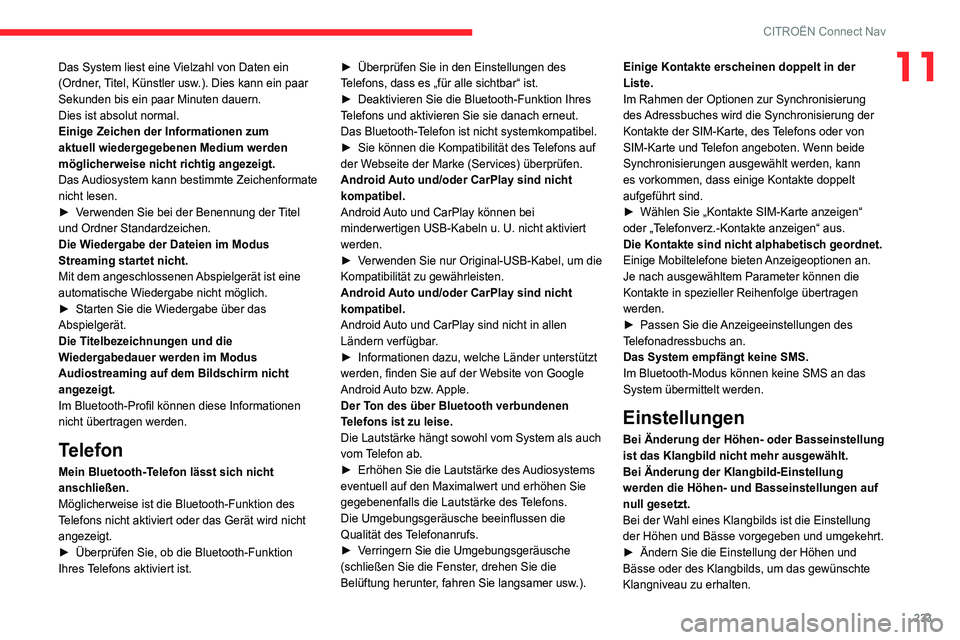
Mein Bluetooth-Telefon lässt sich nicht
anschließen.
Möglicherweise ist die Bluetooth-Funktion des
Telefons nicht aktiviert oder das Gerät wird nicht
angezeigt.
►
Überprüfen Sie, ob die Bluetooth-Funktion
Ihres
Telefons aktiviert ist. ►
Überprüfen Sie in den Einstellungen des
T
elefons, dass es „für alle sichtbar“ ist.
►
Deaktivieren Sie die Bluetooth-Funktion Ihres
T
elefons und aktivieren Sie sie danach erneut.
Das Bluetooth-Telefon ist nicht systemkompatibel.
►
Sie können die Kompatibilität des
Telefons auf
der Webseite der Marke (Services) überprüfen.
Android Auto und/oder CarPlay sind nicht
kompatibel.
Android Auto und CarPlay können bei
minderwertigen USB-Kabeln u. U. nicht aktiviert
werden.
►
V
erwenden Sie nur Original-USB-Kabel, um die
Kompatibilität zu gewährleisten.
Android Auto und/oder CarPlay sind nicht
kompatibel.
Android Auto und CarPlay sind nicht in allen
Ländern verfügbar.
►
Informationen dazu, welche Länder unterstützt
werden, finden Sie auf der W
ebsite von Google
Android Auto bzw. Apple.
Der Ton des über Bluetooth verbundenen
Telefons ist zu leise.
Die Lautstärke hängt sowohl vom System als auch
vom Telefon ab.
► Erhöhen Sie die Lautstärke des Audiosystems
eventuell auf den Maximalwert und erhöhen Sie
gegebenenfalls die Lautstärke des Telefons.
Die Umgebungsgeräusche beeinflussen die
Qualität des Telefonanrufs.
►
V
erringern Sie die Umgebungsgeräusche
(schließen Sie die Fenster, drehen Sie die
Belüftung herunter, fahren Sie langsamer usw.). Einige Kontakte erscheinen doppelt in der
Liste.
Im Rahmen der Optionen zur Synchronisierung
des Adressbuches wird die Synchronisierung der
Kontakte der SIM-Karte, des Telefons oder von
SIM-Karte und Telefon angeboten. Wenn beide
Synchronisierungen ausgewählt werden, kann
es vorkommen, dass einige Kontakte doppelt
aufgeführt sind.
►
Wählen Sie „Kontakte SIM-Karte anzeigen“
oder „T
elefonverz.-Kontakte anzeigen“ aus.
Die Kontakte sind nicht alphabetisch geordnet.
Einige Mobiltelefone bieten Anzeigeoptionen an.
Je nach ausgewähltem Parameter können die
Kontakte in spezieller Reihenfolge übertragen
werden.
►
Passen Sie die
Anzeigeeinstellungen des
Telefonadressbuchs an.
Das System empfängt keine SMS.
Im Bluetooth-Modus können keine SMS an das
System übermittelt werden.
Einstellungen
Bei Änderung der Höhen- oder Basseinstellung
ist das Klangbild nicht mehr ausgewählt.
Bei Änderung der Klangbild-Einstellung
werden die Höhen- und Basseinstellungen auf
null gesetzt.
Bei der Wahl eines Klangbilds ist die Einstellung
der Höhen und Bässe vorgegeben und umgekehrt.
►
Ändern Sie die Einstellung der Höhen und
Bässe oder des Klangbilds, um das gewünschte
Klangniveau zu erhalten.
Page 237 of 244
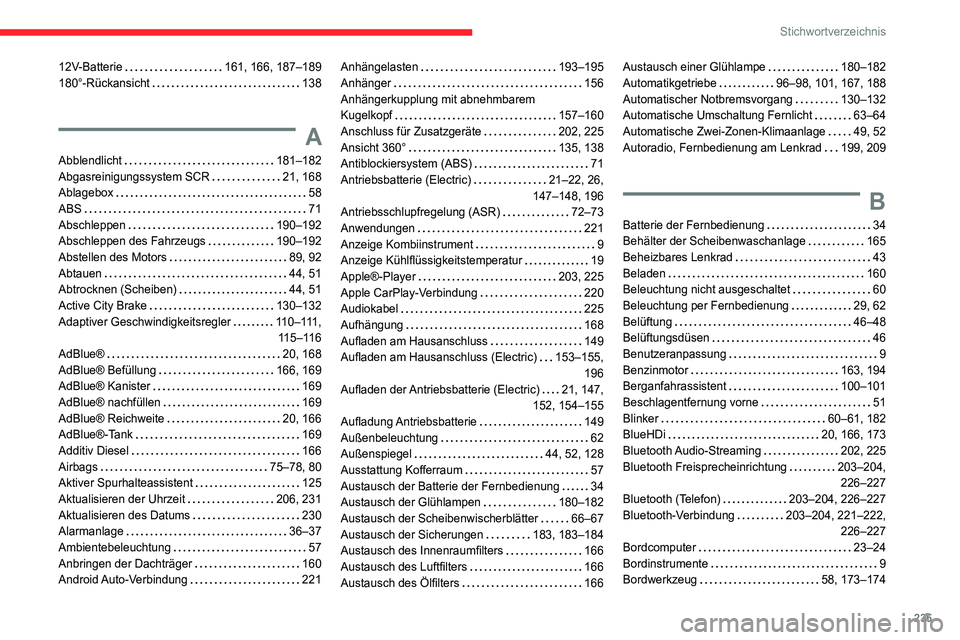
235
Stichwortverzeichnis
12V-Batterie 161, 166, 187–189
180°-Rückansicht
138
A
Abblendlicht 181–182
Abgasreinigungssystem SCR
21, 168
Ablagebox
58
ABS
71
Abschleppen
190–192
Abschleppen des Fahrzeugs
190–192
Abstellen des Motors
89, 92
Abtauen
44, 51
Abtrocknen (Scheiben)
44, 51
Active City Brake
130–132
Adaptiver Geschwindigkeitsregler
110–111, 115–116
AdBlue®
20, 168
AdBlue® Befüllung
166, 169
AdBlue® Kanister
169
AdBlue® nachfüllen
169
AdBlue® Reichweite
20, 166
AdBlue®-Tank
169
Additiv Diesel
166
Airbags
75–78, 80
Aktiver Spurhalteassistent
125
Aktualisieren der Uhrzeit
206, 231
Aktualisieren des Datums
230
Alarmanlage
36–37
Ambientebeleuchtung
57
Anbringen der Dachträger
160
Android Auto-Verbindung
221
Anhängelasten 193–195
Anhänger
156
Anhängerkupplung mit abnehmbarem
Kugelkopf
157–160
Anschluss für Zusatzgeräte
202, 225
Ansicht 360°
135, 138
Antiblockiersystem (ABS)
71
Antriebsbatterie (Electric)
21–22, 26,
147–148, 196
Antriebsschlupfregelung (ASR)
72–73
Anwendungen
221
Anzeige Kombiinstrument
9
Anzeige Kühlflüssigkeitstemperatur
19
Apple®-Player
203, 225
Apple CarPlay-Verbindung
220
Audiokabel
225
Aufhängung
168
Aufladen am Hausanschluss
149
Aufladen am Hausanschluss (Electric)
153–155, 196
Aufladen der Antriebsbatterie (Electric)
21, 147,
152, 154–155
Aufladung Antriebsbatterie
149
Außenbeleuchtung
62
Außenspiegel
44, 52, 128
Ausstattung Kofferraum
57
Austausch der Batterie der Fernbedienung
34
Austausch der Glühlampen
180–182
Austausch der Scheibenwischerblätter
66–67
Austausch der Sicherungen
183, 183–184
Austausch des Innenraumfilters
166
Austausch des Luftfilters
166
Austausch des Ölfilters
166
Austausch einer Glühlampe 180–182
Automatikgetriebe
96–98, 101, 167, 188
Automatischer Notbremsvorgang
130–132
Automatische Umschaltung Fernlicht
63–64
Automatische Zwei-Zonen-Klimaanlage
49, 52
Autoradio, Fernbedienung am Lenkrad
199, 209
B
Batterie der Fernbedienung 34
Behälter der Scheibenwaschanlage
165
Beheizbares Lenkrad
43
Beladen
160
Beleuchtung nicht ausgeschaltet
60
Beleuchtung per Fernbedienung
29, 62
Belüftung
46–48
Belüftungsdüsen
46
Benutzeranpassung
9
Benzinmotor
163, 194
Berganfahrassistent
100–101
Beschlagentfernung vorne
51
Blinker
60–61, 182
BlueHDi
20, 166, 173
Bluetooth Audio-Streaming
202, 225
Bluetooth Freisprecheinrichtung
203–204, 226–227
Bluetooth (Telefon)
203–204, 226–227
Bluetooth-Verbindung
203–204, 221–222, 226–227
Bordcomputer
23–24
Bordinstrumente
9
Bordwerkzeug
58, 173–174